


Generator logo 3D AI potrafi zamienić płaski znak w obraz metaliczny, szklany lub wytłaczany. Przydatny efekt to taki, który nadal rozpoznajesz jako swoje logo: te same litery, te same odstępy i te same proporcje, z dodaną głębią wokół nich. Zacznij od istniejącej grafiki, zatwierdź obraz statyczny, a animuj zatwierdzoną klatkę tylko wtedy, gdy potrzebujesz ruchu.
Wybierz produkt końcowy, zanim wybierzesz narzędzie. PNG sprawdzi się w sekcji hero na stronie docelowej. Wideo sprawdzi się we wstępie. Logo, które musisz obracać, doświetlać lub produkować, wymaga edytowalnej geometrii. Ten przewodnik wyjaśnia, jak dokonać tego wyboru, napisać kontrolowany prompt i wyłapać zmiany, zanim trafią na Twoją stronę lub do klienta.
Najważniejsze wnioski
- Użyj obrazu referencyjnego, gdy logo już istnieje. Prompty zawierające tylko tekst pozostawiają więcej jego tożsamości do interpretacji.
- Zatwierdź sylwetkę i liternictwo, zanim poświęcisz czas na materiały lub animację.
- Obraz wyglądający na 3D, edytowalny obiekt 3D i animacja logo mają różne zastosowania i wymagania dotyczące eksportu.
- Oceń darmowe narzędzia po pliku, który faktycznie możesz pobrać, w tym po tle, znaku wodnym i warunkach użytkowania.
Ikona logo nabiera kształtu, gdy linie siatki wypełniają się kolorowymi trójkątnymi fasetami, zmierzając ku pełnemu odsłonięciu.
Co faktycznie daje generator logo 3D AI
Określenie generator logo 3D AI obejmuje kilka zadań. Niektóre narzędzia tworzą obraz przedstawiający bryłę. Inne tworzą scenę lub siatkę, którą możesz otworzyć w edytorze 3D. Narzędzia do zamiany obrazu na wideo dodają ruch do obrazu statycznego. Wszystkie mogą pomóc w budowaniu marki, ale to plik końcowy decyduje o tym, co możesz zmienić później.
| Czego potrzebujesz | Odpowiedni produkt końcowy | Co sprawdzić przed akceptacją |
|---|---|---|
| Obraz hero na stronę lub do social media | Render PNG, JPEG lub WebP | Liternictwo, zamierzone kadrowanie, tło i użyteczna rozdzielczość |
| Wielokrotnego użytku płaski znak marki | Edytowalna grafika wektorowa, zwykle SVG | Rzeczywiste ścieżki, poprawne kształty liter i czysty render w małym rozmiarze |
| Logo obracane lub z możliwością doświetlania | Edytowalna scena lub geometria 3D w obsługiwanym formacie | Powierzchnie przednia, boczna i tylna, materiały, skala i udany import |
| Krótkie animowane odsłonięcie | Plik wideo, z osobnym obrazem statycznym w razie potrzeby | Spójność kształtu w całym klipie i końcowe czytelne zatrzymanie |
| Znak fizyczny lub obiekt drukowany | Geometria przygotowana pod proces produkcji | Wymiary, grubość, połączone części i przegląd przez wykonawcę |
W przypadku banera przekonujący pojedynczy widok może wystarczyć. W przypadku obiektu interaktywnego znaczenie mają ukryte powierzchnie. Obraz logo skierowany do przodu niewiele mówi o jego odwrotnej stronie, a wygenerowany obrót nie daje edytowalnej kamery ani siatki. Poproś o rzeczywisty plik, którego potrzebuje następna osoba w procesie.
Zachowaj swój płaski wzorzec nawet wtedy, gdy nowa obróbka się sprawdzi. Odblaskowe logo, które czytelnie wygląda w dużym hero, może zgubić wewnętrzne odstępy w pasku nawigacji. Stosuj obróbkę 3D tam, gdzie głębia ma miejsce na komunikację, i zachowaj zatwierdzoną płaską grafikę do mniejszych zastosowań.
Jeśli tworzysz nową identyfikację, najpierw ustal symbol i typografię. Kreator logo 3D AI może pomóc w eksplorowaniu materiałów i prezentacji, ale zmiana konturu, czcionki, oświetlenia i tła w jednym żądaniu utrudnia przekazanie informacji zwrotnej. Nie możesz stwierdzić, która zmiana poprawiła czytelność, a która wprowadziła problem.
Buduj efekt wokół logo, etap po etapie
Oddziel przygotowanie logo, stylizację obrazu statycznego, testy ruchu i końcową edycję. Najpierw wyizoluj znak, wybierz obróbkę materiału, a następnie przetestuj, jak się porusza. Każdy etap daje ci coś konkretnego do sprawdzenia przed kontynuacją, więc korekta pisowni lub kształtu nie wymaga przebudowy całego odsłonięcia.
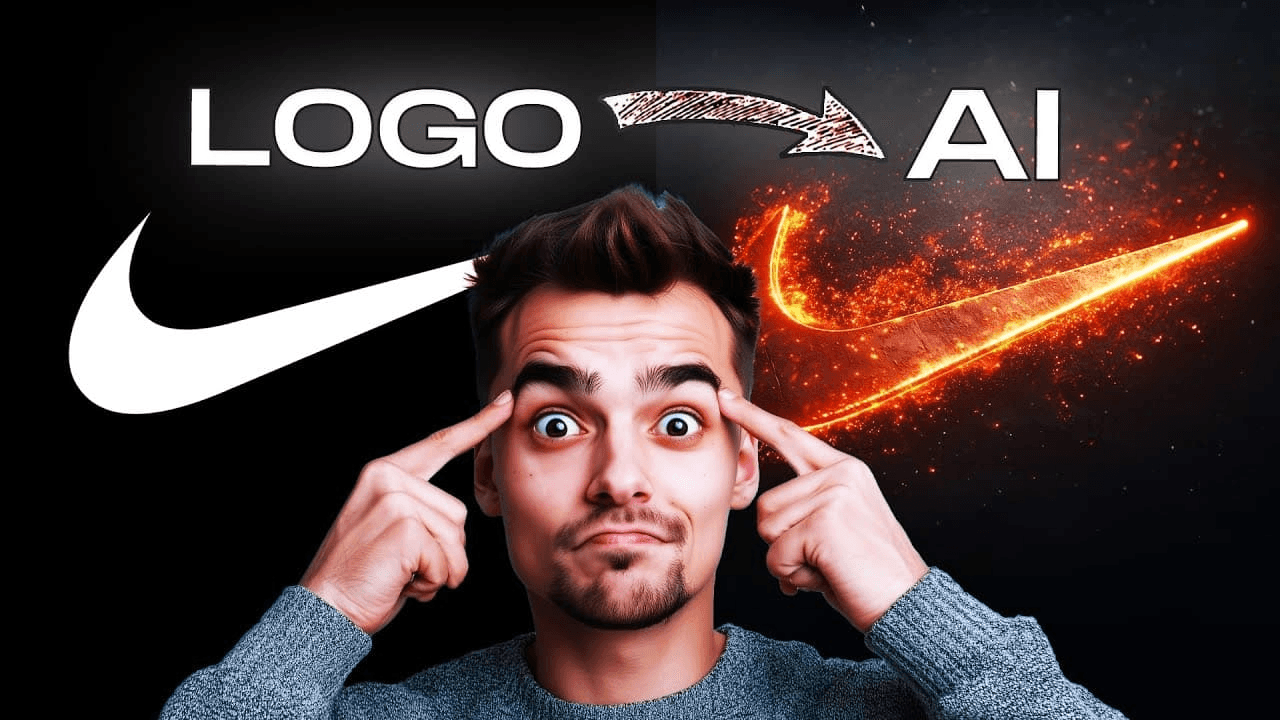
Płaski biały Swoosh i świecąca pomarańczowa obróbka ilustrują, jak oświetlenie i efekty powierzchniowe mogą zmienić prezentację tego samego znaku.
Lekcja do zapamiętania dotyczy kolejności zatwierdzania. Zanim poprosisz o dramatyczne odsłonięcie, wybierz obraz statyczny, który zachowuje znak. Zanim dodasz dźwięk lub efekty montażowe, sprawdź, czy animacja zachowuje te same kontury. Zmiana, która przejdzie niezauważona w ruchomym podglądzie, może stać się oczywista, gdy logo zatrzyma się na końcu.
Przyjrzyj się uważnie obróbce materiału: szerokie rozjaśnienie sugeruje gładką odblaskową powierzchnię; wąska jasna krawędź sprawia, że fazowanie jest łatwiejsze do odczytania. Przełóż pożądaną cechę na konkretną instrukcję. Poproszenie o szczotkowane aluminium, płytką głębię i światło z jednej strony daje wyraźniejszy cel przeglądu niż poproszenie o kinowe logo.
Przetestuj obróbkę z własnym odniesieniem i w miejscu, w którym wynik się pojawi. Czytelny symbol może tolerować odbicia, które przesłaniają dłuższy znak słowny. Sprawdź pobrany plik w docelowym rozmiarze, zanim zatwierdzisz efekt.
Jak zamienić logo 2D w 3D za pomocą AI
W przypadku istniejącego znaku proces edycji obrazu daje konkretny punkt wyjścia. Możesz użyć Atlas Cloud, aby uzyskać dostęp do modelu edycji obrazu dla obrazu statycznego oraz modelu zamiany obrazu na wideo dla opcjonalnej animacji. Trzymaj oryginalne odniesienie obok każdego wyniku, aby zatwierdzenie pozostało powiązane z tą samą grafiką.
1. Przygotuj odniesienie z wyraźną sylwetką
Użyj zatwierdzonego pliku źródłowego lub wyeksportuj czysty PNG ze swojego wzorca wektorowego. Zapewnij znakowi wygodne marginesy i tło oddzielające go od krawędzi. Unikaj zaczynania od sfotografowanej wizytówki: perspektywa, tekstura papieru i istniejące cienie dodają szczegóły, które model może próbować odtworzyć.
W przypadku połączonej ikony i znaku słownego zdecyduj, które części wymagają głębi. Możesz wyekstrudować symbol, zachowując płaski napis. Zapisz ten wybór przed przesłaniem odniesienia. Daje to wyraźny powód, by odrzucić obraz, który przekształca liternictwo razem z ikoną.
2. Wygeneruj jedną powściągliwą obróbkę 3D
Otwórz Google Nano Banana 2 Edit (Gemini 3.1 Flash Image) i prześlij obraz referencyjny. Model przyjmuje obrazy referencyjne i oferuje wybór proporcji oraz rozdzielczości. Użyj obrazu kwadratowego dla izolowanego znaku lub 16:9 dla banera. Wybierz 2K, gdy potrzebujesz miejsca do sprawdzenia krawędzi, a następnie potwierdź wymiary pobranego wyniku.
Używaj tego samego zatwierdzonego odniesienia przez cały proces edycji i porównuj zwrócony obraz z nim. W procesie zamiany logo 2D na 3D AI edycja generatywna może zmienić kontury, odstępy lub liternictwo, więc sprawdź każdy z tych elementów przed zatwierdzeniem wyniku.
Poniższe cztery dostarczone pary umieszczają grafikę referencyjną po lewej stronie, a jej obróbkę 3D po prawej. Porównaj kształt, liternictwo, materiały i oświetlenie w każdej parze.
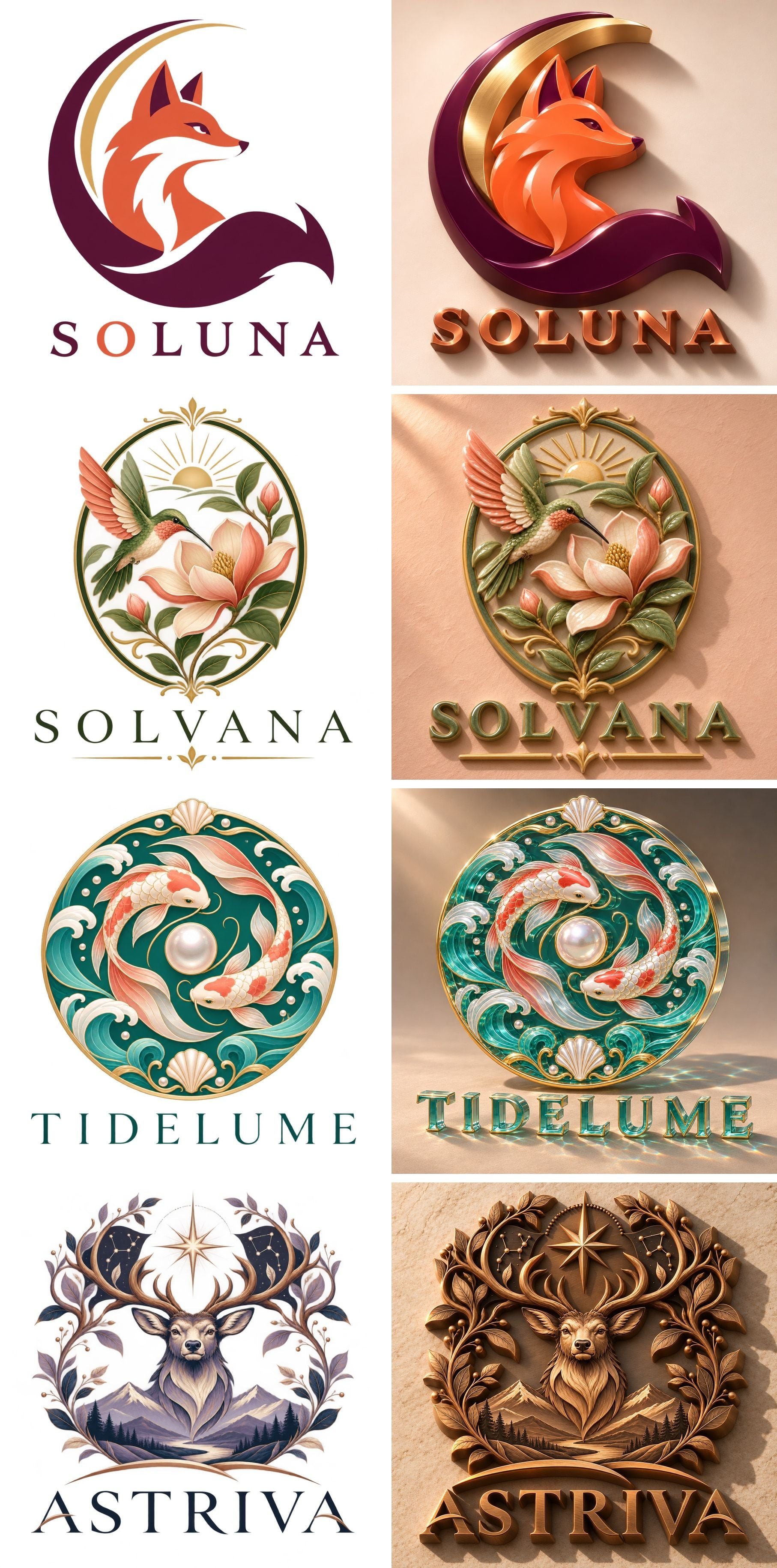
Od góry do dołu: SOLUNA, SOLVANA, TIDELUME i ASTRIVA. Grafika referencyjna po lewej; każda obróbka 3D po prawej.
W przypadku briefu na makietę logo 3D AI podaj także powierzchnię i zastosowanie: wypukłe metalowe litery na ścianie, wytłaczany papier lub izolowany obiekt studyjny. To są różne obrazy. Jeśli wynik ma sugerować oznakowanie, oznacz go jako wizualną makietę, dopóki konstrukcja fizyczna nie zostanie sprawdzona.
3. Sprawdź logo, zanim zmienisz jego materiał
Zacznij od sylwetki przedniej powierzchni. Przeczytaj słowo znak po znaku, sprawdź otwory wewnątrz liter i porównaj odstępy ze źródłem. Szukaj zwężonej szczeliny, zlepionego narożnika, dodatkowej kreski lub odbicia zasłaniającego część litery. Sama poprawna pisownia nie świadczy o poprawnym znaku słownym.
Następnie oceń obraz w miejscu jego przeznaczenia. Umieść go w rzeczywistym kadrze hero, slajdzie prezentacji lub układzie social media. Sprawdź zarówno render w pełnym rozmiarze, jak i mniejsze umiejscowienie. Jeśli krawędź znika przy zmniejszeniu, upraszczaj materiał lub oświetlenie, zamiast zwiększać rozdzielczość. Więcej pikseli zachowuje ten sam podstawowy problem projektowy.
Zmień jedną zmienną w kolejnej próbie. Utrzymaj stałe odniesienie, kadrowanie, tło i oświetlenie, porównując satynowy metal z półprzezroczystym szkłem. Jeśli zmienisz także punkt widzenia, trudno będzie oddzielić wpływ materiału od zmiany perspektywy. Zapisuj prompt z każdą zatwierdzoną wersją, aby inna osoba mogła zrozumieć decyzję.
4. Animuj zatwierdzony obraz statyczny, jeśli miejsce wymaga ruchu
W przypadku animacji logo 3D AI użyj zatwierdzonego obrazu jako odniesienia pierwszej klatki. Kuaishou Kling v2.5 Turbo Pro Image-to-Video przyjmuje obraz początkowy i oferuje czasy trwania 5 lub 10 sekund. Krótki test ruchu pozwala sprawdzić spójność przed złożeniem dłuższego wstępu.

Animacja kolibra i kwiatu SOLVANA po lewej; animacja koi i perły TIDELUME po prawej.
Przewiń wynik i zatrzymaj go na początku, w najbardziej ukośnym widoku i na końcowym zatrzymaniu. Odrzuć klip, który scala litery, zmienia ich odstępy lub wymyśla nową geometrię podczas obrotu. Niewielki obrót zachowuje więcej zatwierdzonego widoku przedniego. Aby uzyskać dokładny pełny obrót, użyj sceny 3D ze zdefiniowaną geometrią i ruchem kamery.
Kiedy potrzebujesz edytowalnej geometrii 3D
Użyj procesu modelowania, gdy zadanie zależy od dokładnych konturów, powtarzalnych widoków kamery lub wymiarów fizycznych. Kontrolowana ekstruzja zaczyna się od ścieżek, które zatwierdzasz, i dodaje do nich głębię. Następnie możesz niezależnie dostosować powierzchnię, fazowanie, oświetlenie i kamerę.
W Adobe Illustrator ekstruzja nadaje kształtowi 2D głębię wzdłuż jego osi, z oddzielnymi kontrolkami prezentacji. Klasyczna ścieżka to Effect > 3D and Materials > 3D (Classic) > Extrude & Bevel (Classic). Użyj tych kontrolek, aby dostosować głębię i kąt, zachowując oryginalne ścieżki dostępne do edycji.
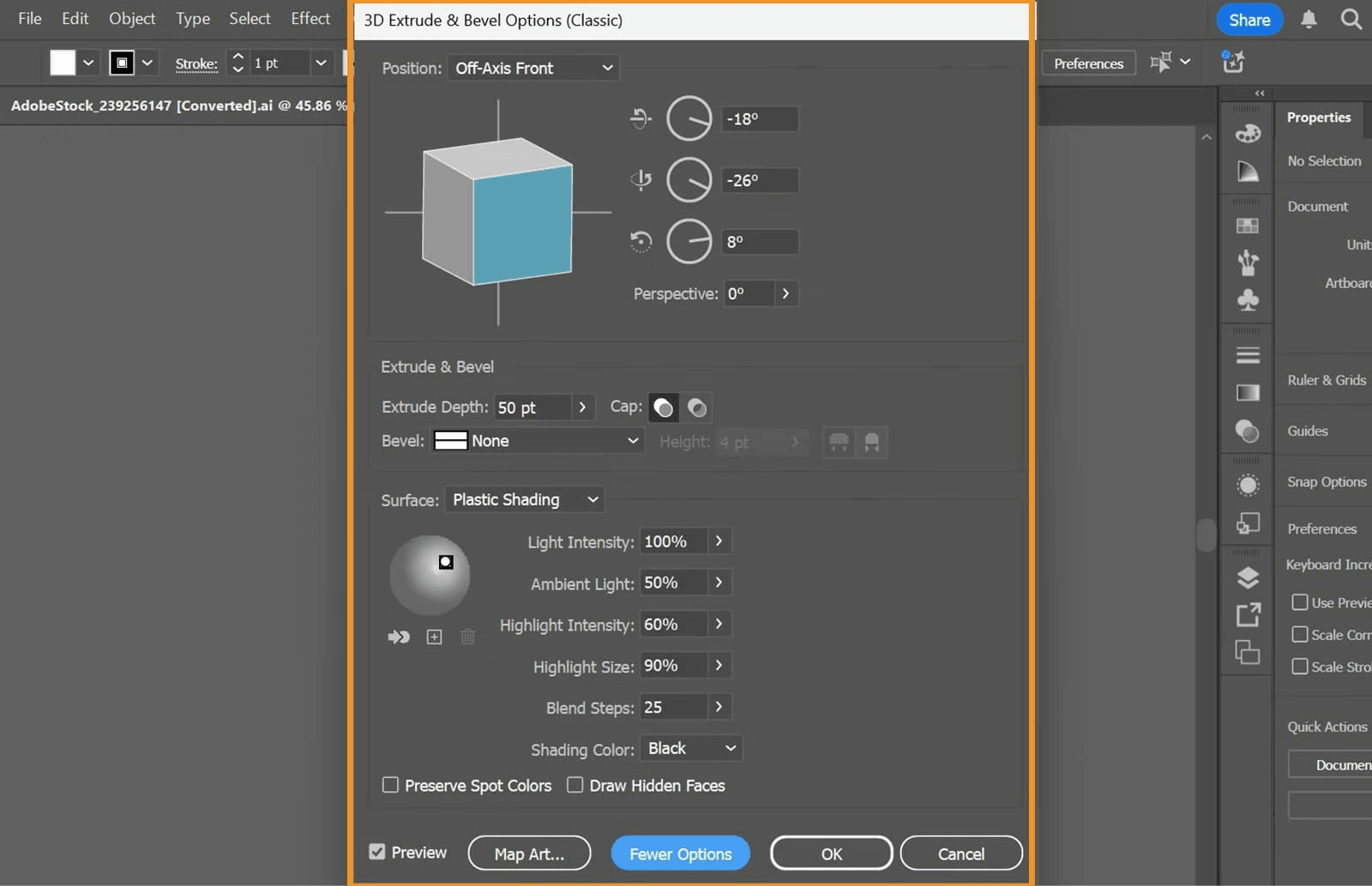
Kontrolki Extrude and Bevel w Adobe Illustrator pozwalają dostosować głębię kształtu wektorowego i kąt widzenia.
Blender zapewnia kolejny punkt wyjścia, importując obsługiwane ścieżki SVG jako obiekty krzywych. Obiekty tekstowe SVG i kilka cech wyglądu są ignorowane podczas importu, więc przygotuj grafikę opartą na ścieżkach i sprawdź zaimportowane krzywe. Zachowaj osobne edytowalne źródło przed konwersją tekstu na kontury.
Praktyczne przekazanie zaczyna się od czystych wypełnionych ścieżek, po których następuje umiarkowana ekstruzja i fazowanie, które pozostawia wąskie otwory nienaruszone. Sprawdź przód i bok przed dodaniem materiałów. Upewnij się, że oddzielne części pozostają na swoim miejscu i że małe pola wewnętrzne się nie zamknęły. Zachowaj edytowalną scenę oraz eksport dostawczy.
Jeśli obiekt ma być wyprodukowany, uzgodnij wymiary i konstrukcję z osobą, która go wykonuje. Cienki, unoszący się detal, który działa w renderze, może wymagać podparcia lub innej konstrukcji. Prompt do generowania obrazu nie rozstrzyga tych decyzji produkcyjnych.
Porównaj holograficzne i teksturowane obróbki logo
Nike Swoosh: płaski znak staje się holograficzną obróbką 3D
Poniższe porównanie umieszcza płaski czarny Nike Swoosh obok holograficznego odniesienia materiałowego, fazowanego obrazu logo i animowanego wyniku. Obraz statyczny dodaje zaokrągloną krawędź oraz fioletowe, turkusowe i zielone odbicia, zachowując rozpoznawalny hak i zwężający się koniec. Porównanie konturu między panelami pomaga oddzielić zmianę materiału od zmiany samego znaku.
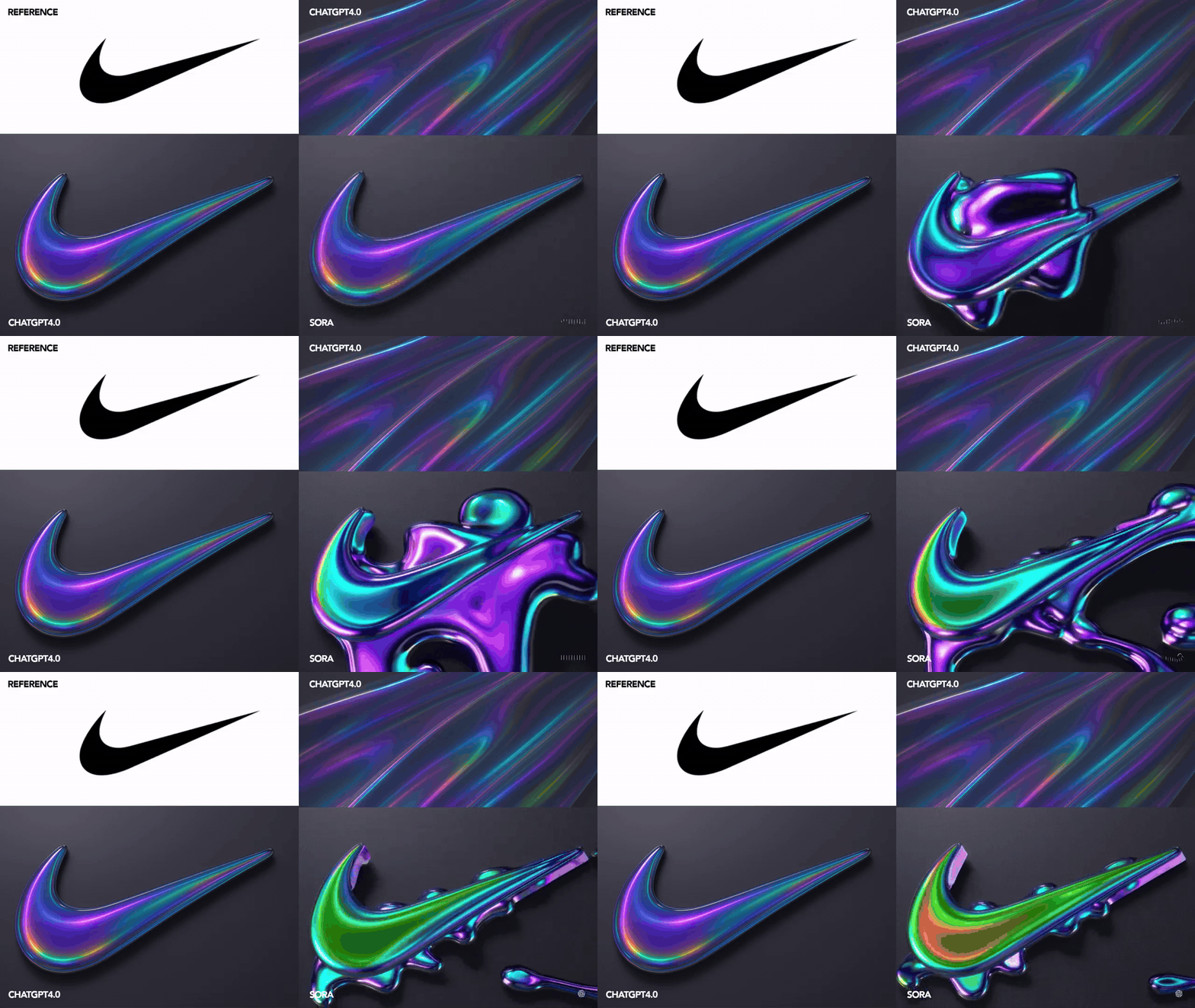
Płaski Swoosh, odniesienie materiałowe i fazowany obraz statyczny pozostają widoczne, podczas gdy prawy dolny panel animuje się z płynącą, odblaskową powierzchnią.
Animacja pozwala powierzchni wybrzuszać się i płynąć wokół Swoosha. To czyni ją użytecznym przykładem stylizowanego odsłonięcia: obraz statyczny ustanawia znak, a następnie ruch zmienia jego wygląd. W podobnym briefie najpierw zatwierdź statyczną sylwetkę i zdecyduj, czy taki stopień deformacji należy do animacji. Nie traktuj klipu jako dowodu na istnienie edytowalnego modelu 3D do pobrania.
Logo Apple: ta sama sylwetka z białym i tęczowym futrem
Futrzana powierzchnia nadaje znakowi Apple miękką, zaokrągloną objętość. Biała wersja używa tekstury i cienia, aby pokazać głębię; wersja tęczowa dodaje poziome pasma kolorów. Obie zachowują oddzielny listek i nadgryzienie po prawej stronie, dając odbiorcy rozpoznawalne cechy do porównania między obróbkami.
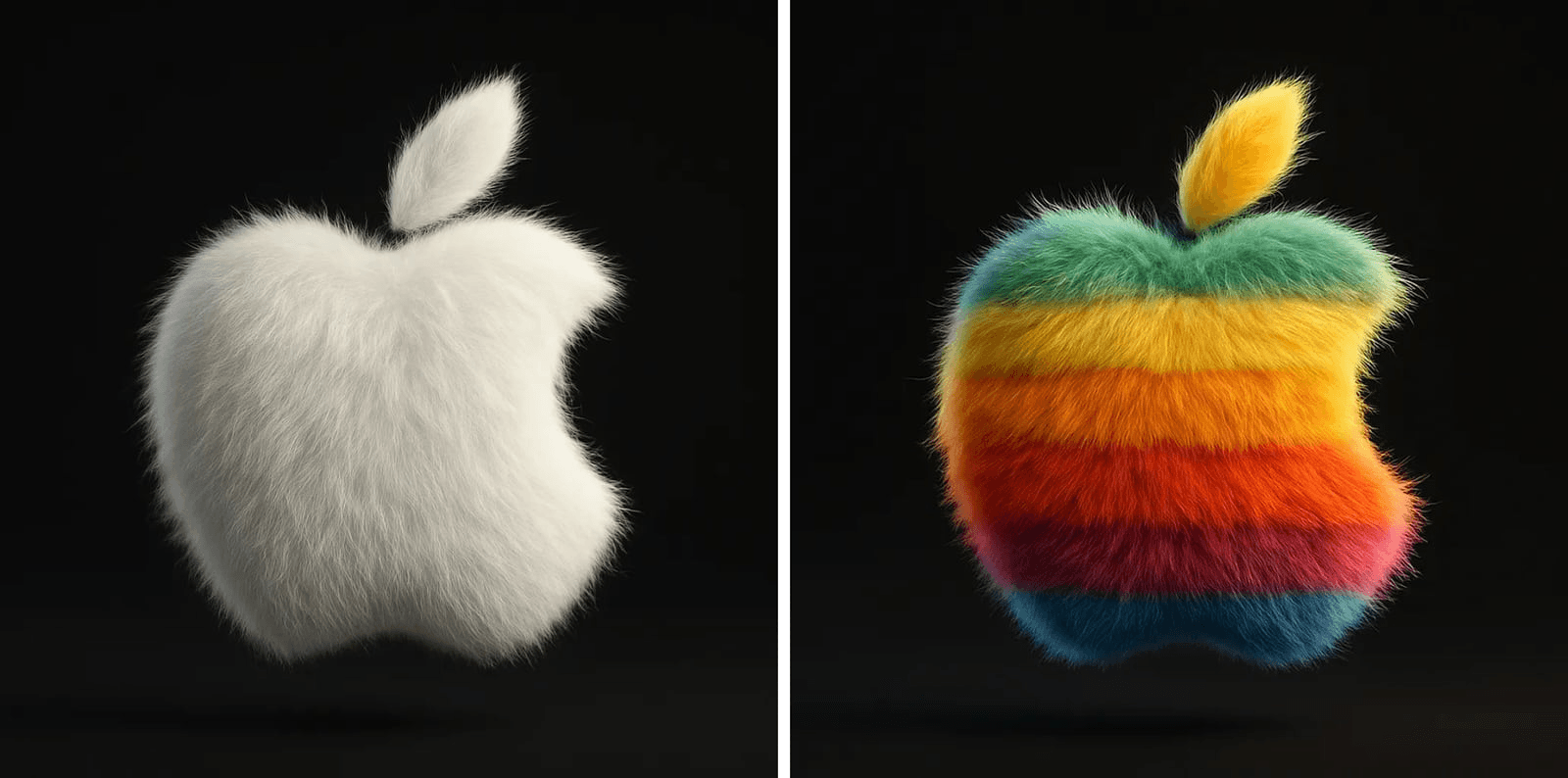 Białe futro po lewej i tęczowe futro po prawej dodają teksturę i objętość, zachowując widoczny oddzielny listek i nadgryzienie.
W przypadku własnego logo sugeruje to konkretne zadanie przeglądu: sprawdź nadgryzienie, oddzielone elementy i wąskie szczeliny po dodaniu grubej tekstury powierzchni. Futro może zmiękczyć granicę i utrudnić odczytanie małego otworu. Użyj obrazów jako odniesień materiałowych, a następnie porównaj swój wynik z własnym zatwierdzonym konturem w docelowym rozmiarze wyświetlania. Sama grafika nie świadczy o tym, czy powstał edytowalny obiekt 3D.
Co sprawdzić w darmowym generatorze logo 3D AI
W przypadku wyszukiwania darmowy generator logo 3D AI oceń całą ścieżkę od przesłania do pobrania. Darmowy podgląd może pomóc w eksplorowaniu kierunku, ale plik dostępny na końcu decyduje, czy możesz użyć tego wyniku w swoim projekcie.
Przeprowadź mały test z grafiką, którą możesz bezpiecznie przesłać. Sprawdź, czy narzędzie przyjmuje odniesienie, czy pobrany plik zachowuje jego kształt i czy eksport ma potrzebny rozmiar i tło. Potwierdź wszelkie znaki wodne i warunki użytkowania, zanim zbudujesz wokół tego projekt. Prowadź rejestr warunków istotnych dla zamierzonego zastosowania.
W przypadku oferty darmowego pobierania generatora logo 3D AI otwórz pobrany plik. Białe tło to nie przezroczystość, a obraz umieszczony w opakowaniu SVG nie staje się edytowalnym liternictwem. Jeśli potrzebujesz ścieżek, zaznacz je i sprawdź w edytorze wektorowym. Jeśli potrzebujesz geometrii, zaimportuj dostarczony plik 3D do aplikacji, która go użyje.
Zaplanuj budżet wokół zatwierdzonych wyników. Uwzględnij odrzucone obrazy statyczne, ponowne próby animacji, czyszczenie tła i końcową edycję. Możesz sprawdzić aktualny model i konfigurację w katalogu modeli Atlas Cloud przed generowaniem. Trzymaj zatwierdzenie obrazu statycznego oddzielnie od budżetu na wideo, aby korekta pisowni nie wywołała kolejnej próby animacji.
Wyeksportuj logo, którego użyje Twoje narzędzie
Zbuduj zestaw dostawczy wokół miejsc przeznaczenia. Strona internetowa może potrzebować skompresowanego obrazu hero i osobnego płaskiego logo. Edytor wideo może potrzebować pliku ruchu i czystego końcowego obrazu statycznego. Osoba tworząca interaktywną prezentację może potrzebować obiektu 3D, jego materiałów i instrukcji otwierania sceny.
Uzgodnij tło wcześnie. Cień kontaktowy wtopiony w obraz w kolorze złamanym białym może być przydatny na tej stronie, ale niezręczny na ciemnym slajdzie. Sprawdź każdy przezroczysty eksport na jasnym i ciemnym tle pod kątem aureoli. Jeśli obróbka wymaga konkretnego tła do odczytania, uwzględnij to tło w zatwierdzonej kompozycji.
Sprawdź rzeczywisty skompresowany plik jeszcze raz. Delikatne rozjaśnienia, wąskie odstępy między literami i subtelne gradienty mogą się zmienić podczas zmiany rozmiaru i kompresji. W przypadku animacji sprawdź końcowy zakodowany klip oraz podgląd roboczy, zwłaszcza jego ostatnią czytelną klatkę. Zachowaj statyczny zapas dla miejsc, które nie wyświetlają ruchu.
Zapisz razem oryginalną grafikę, zaakceptowany render, prompt, nazwę modelu, wymiary wyjściowe i końcowy plik dostawczy. Nieoznaczone eksperymenty oznacz osobno, aby następny edytor mógł zidentyfikować zatwierdzoną wersję. To znacznie ułatwia prześledzenie przyszłego kadrowania lub zmian.
Wybierz generator logo 3D AI na podstawie tego, jak niezawodnie doprowadza cię do użytecznego przekazania. Zacznij od jednego zatwierdzonego znaku, jednej kontrolowanej obróbki materiału i jednego miejsca przeznaczenia. Gdy obraz statyczny przejdzie kontrole tożsamości i rozmiaru, masz solidną podstawę do dodania ruchu lub zbudowania edytowalnej sceny.
Często zadawane pytania
Czy mogę stworzyć logo 3D za pomocą AI z pliku PNG?
Tak, model edycji obrazu może użyć PNG jako odniesienia do renderu wyglądającego na 3D. Użyj czystego, kontrastowego źródła z marginesami, a następnie porównaj liternictwo i sylwetkę z oryginałem. Zachowaj osobno wzorzec wektorowy, jeśli go masz.
Czy kreator logo 3D AI daje mi SVG lub GLB?
Sprawdź opcje eksportu dla konkretnego narzędzia. Modele obrazu zwracają obrazy, natomiast procesy geometrii dostarczają różne pliki. SVG może zawierać ścieżki lub osadzoną treść rastrową, więc sprawdź go. GLB również należy otworzyć i sprawdzić w docelowej aplikacji.
Jak zrobić swoje logo 3D za pomocą AI bez zmiany tekstu?
Prześlij zatwierdzone logo i poproś o płytką głębię, powściągliwy punkt widzenia i niezmienione kształty przedniej powierzchni. Sprawdź następnie każdą literę. Jeśli zadanie wymaga dokładnych konturów, użyj oryginalnych ścieżek w procesie ekstruzji, a obrazów AI użyj do eksplorowania obróbki powierzchni.
Czy AI może zrobić przezroczyste logo 3D?
Niektóre procesy obsługują przezroczyste wyjście lub usuwanie tła. Sprawdź, czy pobrany plik ma kanał alfa i obejrzyj jego krawędzie na różnych tłach. Podgląd z szachownicą lub białym tłem nie świadczy o tym, że eksport jest przezroczysty.
Czy mogę zrobić animację logo 3D bez modelu 3D?
Model zamiany obrazu na wideo może animować zatwierdzony obraz statyczny. Sprawdź cały klip pod kątem zmienionych liter i konturów. Użyj edytowalnej sceny 3D, gdy potrzebujesz powtarzalnych ruchów kamery, dokładnych obrotów lub kontroli nad poszczególnymi powierzchniami.







