
Czat zniknął. Przewijasz pasek boczny dwa razy, wpisujesz połowę tytułu w wyszukiwarkę i zaczynasz się zastanawiać, czy go nie usunąłeś. Zwykle nie: jedno kliknięcie Archivum, bez kroku potwierdzenia, przenosi czat na listę ukrytą trzy menu głębiej. Ten przewodnik pokazuje, gdzie znajdują się zarchiwizowane czaty ChatGPT w wersji przeglądarkowej i w aplikacji, jak przywrócić czat z archiwum, co zmienia archiwizacja oraz co robi Usuń wszystkie czaty z archiwum. Każdy krok został zweryfikowany w centrum pomocy OpenAI 23 października 2026 r.
Najważniejsze informacje
- Zarchiwizowane czaty ChatGPT znajdują się w Ustawieniach, w sekcji Kontrola danych, Zarchiwizowane czaty; są ukryte przed paskiem bocznym, ale nie usunięte.
- Przywrócenie z archiwum umieszcza czat z powrotem na pasku bocznym, a wyszukiwarka w międzyczasie odnajduje zarchiwizowane czaty po słowie kluczowym.
- Strona pomocy OpenAI nie przewiduje dla opcji Usuń wszystkie czaty żadnego wyjątku dla zarchiwizowanych czatów, a użytkownicy donoszą, że usuwa je również.
- Brakujący czat może znajdować się w projekcie, zablokowanym folderze lub innym obszarze roboczym albo był czatem tymczasowym.
- Aby kontynuować stary wątek poza ChatGPT, wklej go do GPT-6 Luna z modeli OpenAI w Atlas Cloud.
Gdzie znajdują się zarchiwizowane czaty w ChatGPT?
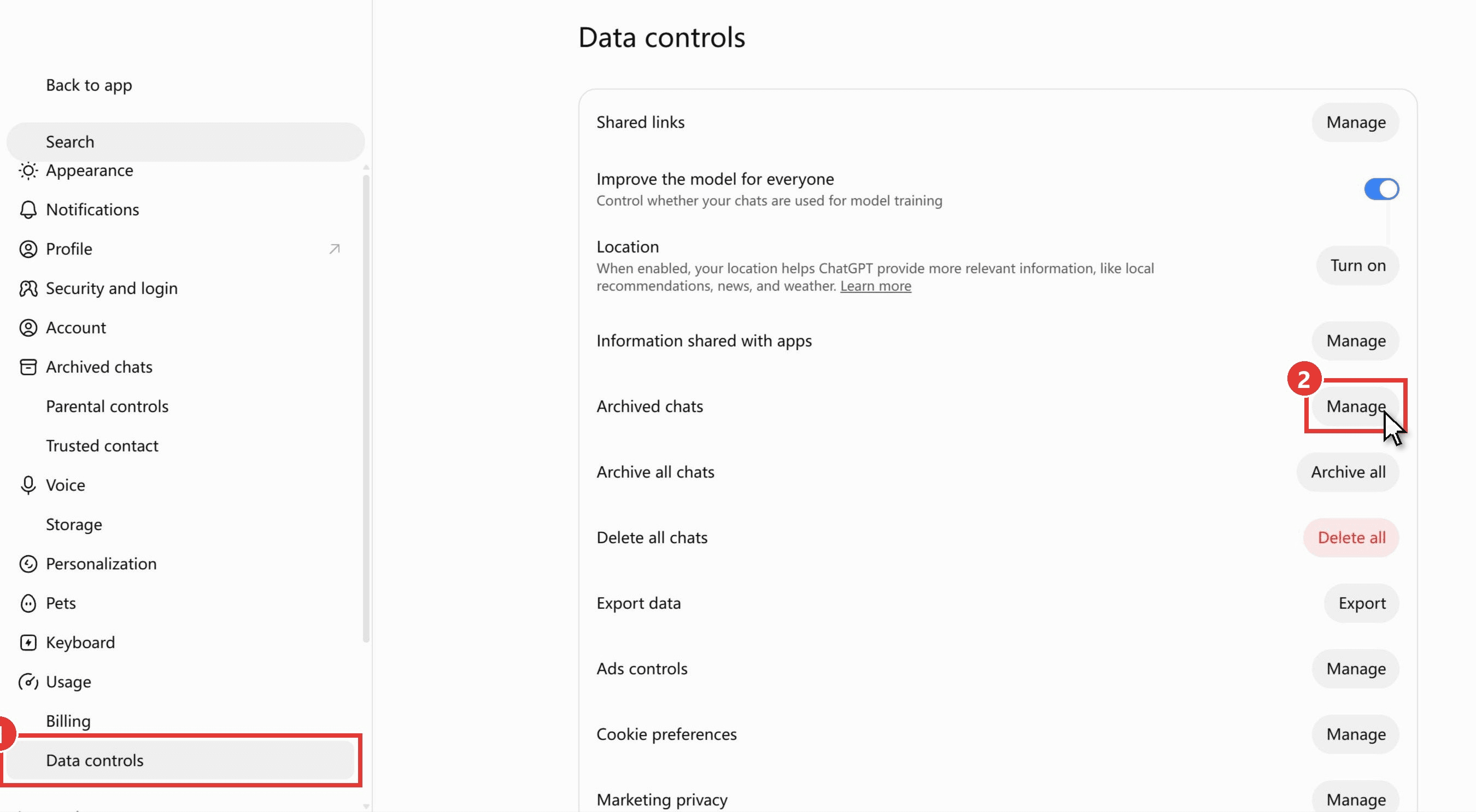
Zarchiwizowane czaty znajdują się w Ustawieniach, w sekcji Kontrola danych. W przeglądarce Ustawienia otwierają się teraz jako pełna strona: Zarchiwizowane czaty mają własny wpis w lewym menu, a strona Kontrola danych powtarza go jako wiersz Zarchiwizowane czaty z przyciskiem Zarządzaj. W aplikacjach mobilnych wiersz nosi nazwę Zarchiwizowane czaty lub Wyświetl zarchiwizowane czaty, co – jak opisuje artykuł pomocy OpenAI o usuwaniu i archiwizowaniu czatów – zależy od urządzenia.
Starsze przewodniki wskazujące na Ustawienia, a następnie Ogólne, są nieaktualne, a nie błędne. Zarchiwizowane kopie tego samego artykułu pomocy wciąż pokazywały kartę Ogólne jeszcze we wrześniu 2025 r., a do grudnia 2025 r. wiersz przeniósł się do sekcji Kontrola danych.
Jak znaleźć zarchiwizowane czaty w ChatGPT w przeglądarce
Kliknij ikonę swojego profilu w lewym dolnym rogu chatgpt.com i wybierz Ustawienia, a następnie:
- Kliknij Kontrola danych w lewym menu. Wpis Zarchiwizowane czaty znajdujący się wyżej w tym samym menu prowadzi do tego samego miejsca.
- Kliknij Zarządzaj w wierszu Zarchiwizowane czaty.
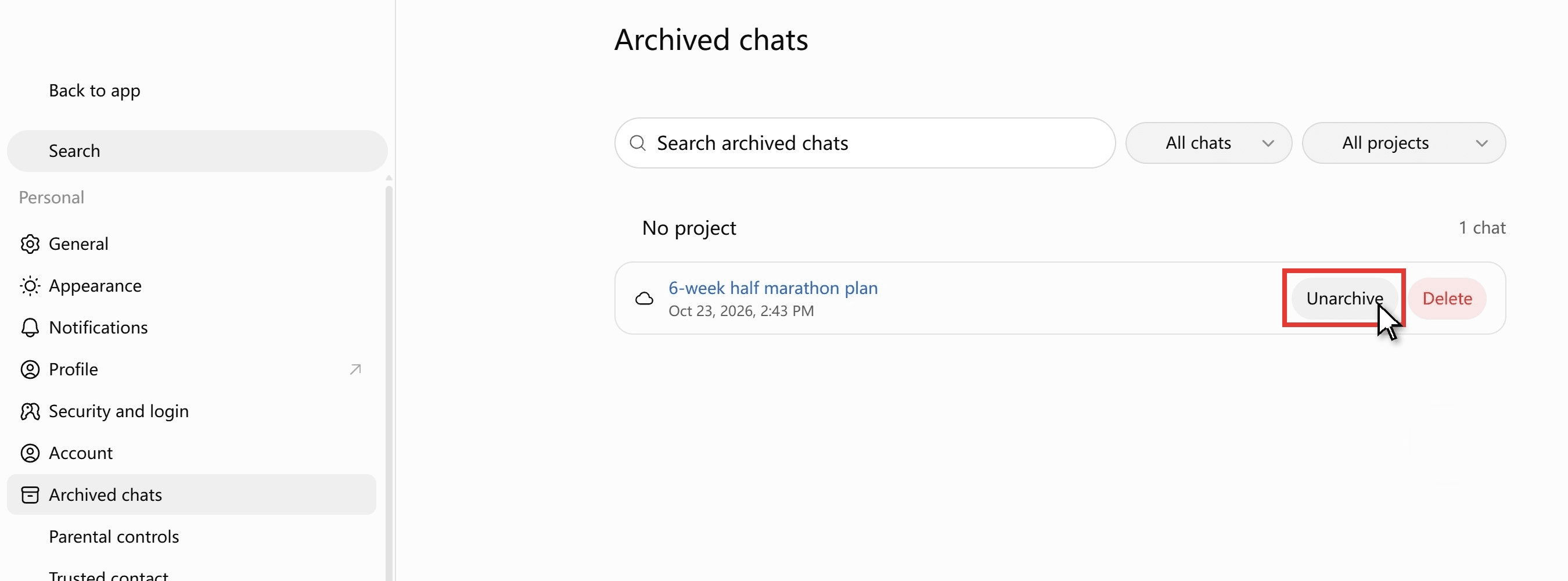
Strona Zarchiwizowane czaty wyświetla każdą zarchiwizowaną rozmowę wraz z datą. Każdy wiersz ma przycisk Przywróć z archiwum i przycisk Usuń, a strona ma własne pole wyszukiwania i filtr projektów, więc długie archiwum wciąż łatwo przejrzeć.
Jak zobaczyć zarchiwizowane czaty w aplikacji ChatGPT
Ścieżka w aplikacji wymaga jednego dodatkowego dotknięcia. Otwórz pasek boczny ikoną menu, czyli dwiema poziomymi liniami w lewym górnym rogu, dotknij ikony profilu na dole paska bocznego, a następnie Ustawienia i Kontrola danych. Lista zarchiwizowanych to wiersz Zarchiwizowane czaty lub Wyświetl zarchiwizowane czaty. Trzy ścieżki obok siebie:
| Platforma | Ścieżka do listy | Co można tam zrobić |
|---|---|---|
| chatgpt.com | Ikona profilu, Ustawienia, Kontrola danych, Zarchiwizowane czaty, Zarządzaj (lub wpis Zarchiwizowane czaty w menu Ustawień) | Przywróć z archiwum lub usuń każdy czat, wyszukaj w archiwum |
| Aplikacja iOS | Ikona menu (dwie linie), ikona profilu, Ustawienia, Kontrola danych, Zarchiwizowane czaty lub Wyświetl zarchiwizowane czaty | Przywróć z archiwum lub usuń każdy czat |
| Aplikacja Android | Ikona menu (dwie linie), ikona profilu, Ustawienia, Kontrola danych, Zarchiwizowane czaty lub Wyświetl zarchiwizowane czaty | Przywróć z archiwum lub usuń każdy czat |
Jak przywrócić czat, który przypadkowo zarchiwizowałeś w ChatGPT
Przypadkowa archiwizacja jest łatwa, ponieważ Archivum znajduje się w tym samym krótkim menu co Zmień nazwę, Udostępnij i Usuń, a strona pomocy OpenAI zauważa, że „nie jest wymagane żadne potwierdzenie". Czat opuszcza pasek boczny w momencie dotknięcia. Dwie drogi powrotu:
- Strona Zarchiwizowane czaty. Ustawienia, Kontrola danych, Zarchiwizowane czaty, Zarządzaj, a następnie przycisk Przywróć z archiwum w wierszu czatu. Wraca na pasek boczny w swoim pierwotnym miejscu.
- Wyszukiwanie. Wpisz słowo z czatu w wyszukiwarkę na pasku bocznym i otwórz wynik. Możesz od razu kontynuować w nim pracę; aby przywrócić go na pasek boczny na stałe, użyj opcji Przywróć z archiwum na stronie Zarchiwizowane czaty.
Jeden efekt uboczny ma znaczenie, jeśli korzystasz z zaplanowanych zadań: „Zarchiwizowanie czatu używanego do wyników zaplanowanych zadań może spowodować wstrzymanie zadania przy późniejszym uruchomieniu". Przywróć ten czat z archiwum i sprawdź zadanie.
Kontynuuj zarchiwizowany czat z GPT-6 Luna w Atlas Cloud
Ludzie wyciągają zarchiwizowany czat, aby go wznowić, nie tylko przeczytać. Poza ChatGPT taki czat to zwykły tekst, który możesz wkleić w dowolne miejsce, a Atlas Cloud udostępnia GPT-6 Luna, nazwę modelu, którą ChatGPT przypisuje do planów Free i Go, poprzez jeden punkt końcowy uzupełniania czatu. Strona modelu opisuje pole messages jako „listę wiadomości składających się na dotychczasową rozmowę", więc wcześniejsze tury podróżują razem z nowym pytaniem.
Wypróbowaliśmy to na czacie, który zarchiwizowaliśmy na potrzeby tego artykułu – sześciotygodniowym planie półmaratonu dla biegacza, którego najdłuższy bieg wynosił 8 km. Wkleiliśmy plan, napisaliśmy, że drugi tydzień przepadł z powodu przeziębienia, i poprosiliśmy GPT-6 Luna o przepisanie tygodni 3 i 4 oraz ocenę, czy szczytowy bieg 15–16 km w tygodniu 5 wciąż ma sens.
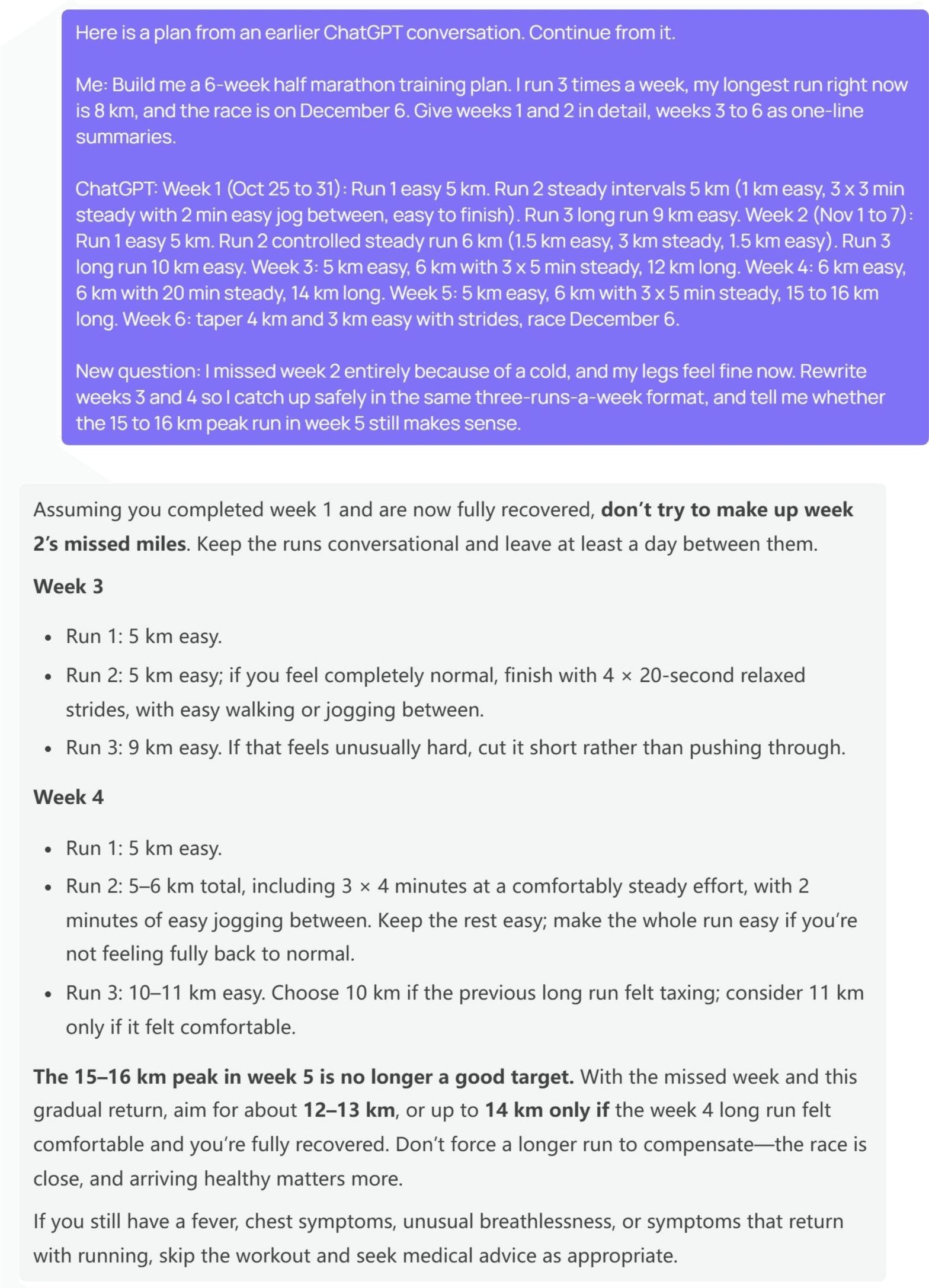
Luna nie zrzuciła pominiętego dystansu na kolejne dwa tygodnie. Jej pierwsze zdanie było ostrzeżeniem: „nie próbuj nadrabiać pominiętych kilometrów z tygodnia 2". Tydzień 3 wrócił jako dwa spokojne biegi po 5 km, drugi z opcjonalnymi przebieżkami, oraz długi bieg 9 km. Tydzień 4 zachował 5 km spokojnie, umieścił 3 x 4 minuty równego biegu wewnątrz biegu na 5–6 km i wydłużył długi bieg do 10 lub 11 km.
Szczyt 15–16 km „nie jest już dobrym celem", zastąpiony przez 12–13 km, a 14 km tylko jeśli tydzień 4 był komfortowy. Aby dowiedzieć się, które plany ChatGPT obsługują GPT-6, zobacz ten przewodnik.
Metoda 1: Wklej wątek do placu zabaw GPT-6 Luna
Nie potrzebujesz kodu. Zaloguj się i otwórz plac zabaw GPT-6 Luna, a następnie:
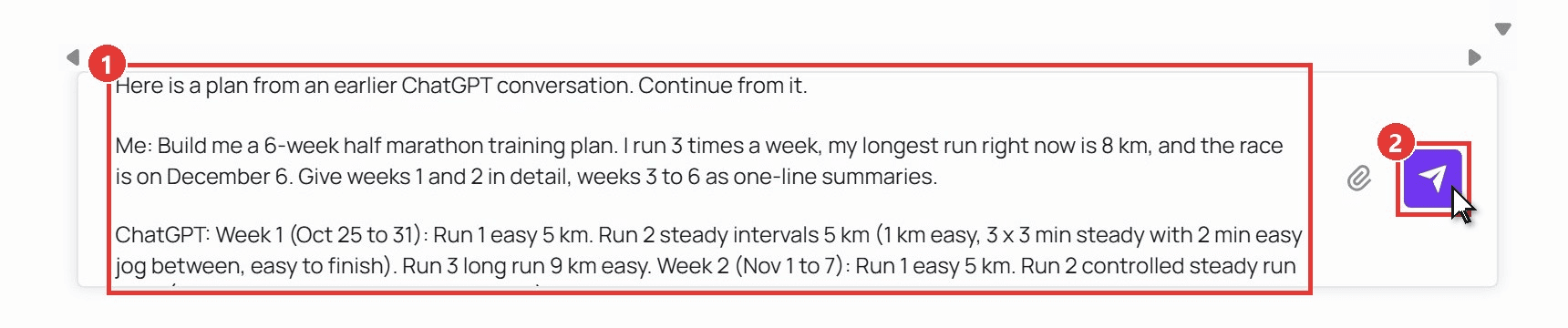
- Wklej starą rozmowę do pola wiadomości, oznacz tury jako Ja i ChatGPT, i dodaj nowe pytanie na końcu.
- Kliknij strzałkę wysyłania. Odpowiedź napływa strumieniowo, a następne pytanie wpisujesz w tym samym polu.
Metoda 2: Zachowaj rozmowę jako plik za pomocą API
Jeśli chcesz kopię rozmowy, której żaden pasek boczny nie może ukryć, trzymaj ją jako plik po swojej stronie. Trzy kroki.
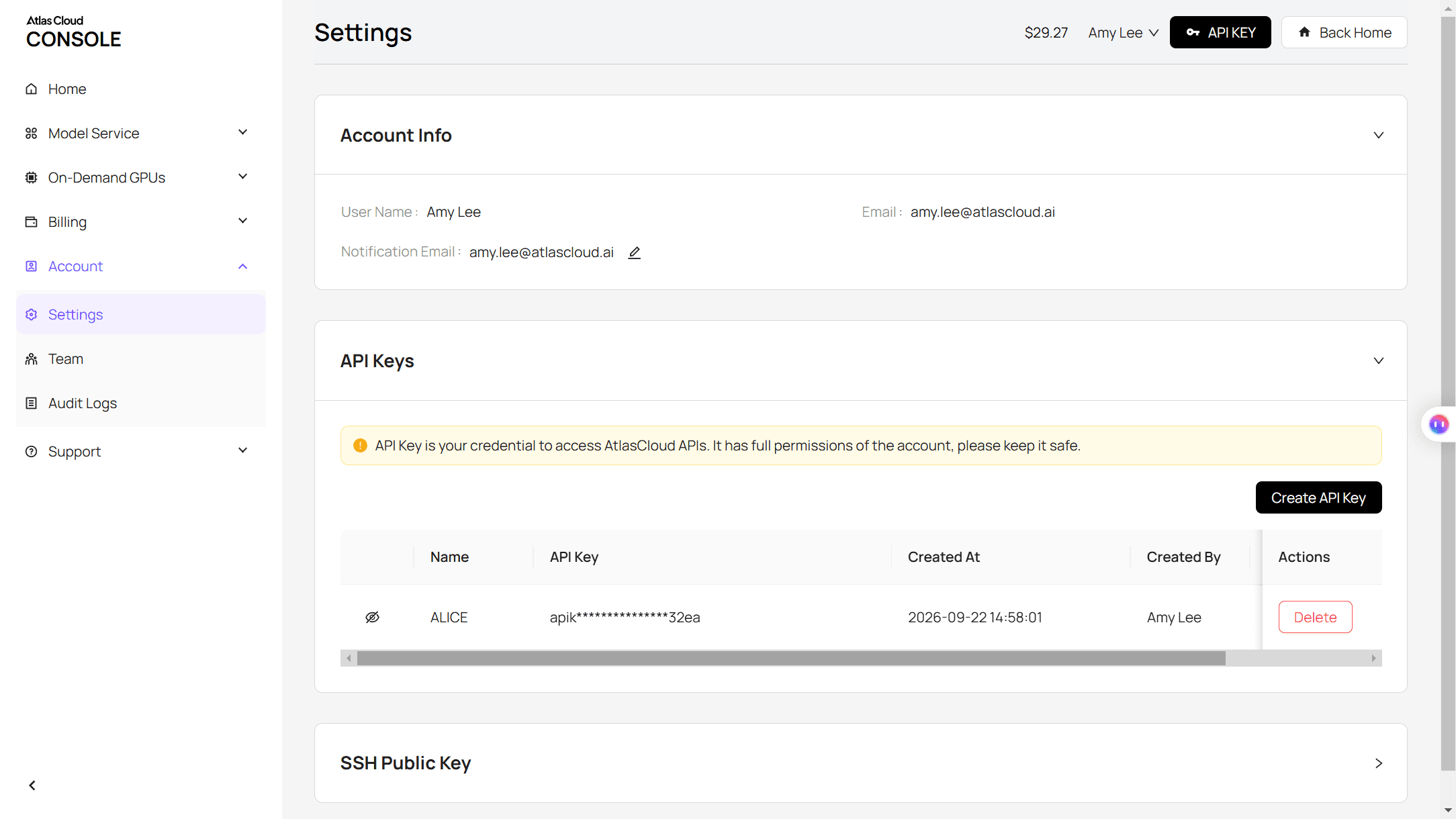
Krok 1: Utwórz klucz API. Otwórz Ustawienia w konsoli, przejdź do Klucze API i kliknij Utwórz klucz API. Trzymaj go po stronie serwera.
Krok 2: Sprawdź format żądania. Dokumentacja API obejmuje format uzupełniania czatu, a strona modelu ma kartę API z gotowym przykładem.
Krok 3: Wyślij stare tury razem z nowym pytaniem. Wcześniejsza wymiana trafia do tablicy messages jako tury użytkownika i asystenta, po których następuje nowa wiadomość użytkownika.
plaintext1curl -X POST "https://api.atlascloud.ai/v1/chat/completions" \ 2 -H "Authorization: Bearer $ATLASCLOUD_API_KEY" \ 3 -H "Content-Type: application/json" \ 4 -d '{ 5 "model": "openai/gpt-6-luna", 6 "messages": [ 7 {"role": "user", "content": "Build me a 6-week half marathon training plan. I run 3 times a week, my longest run is 8 km, and the race is on December 6."}, 8 {"role": "assistant", "content": "Week 1: Run 1 easy 5 km. Run 2 steady intervals 5 km. Run 3 long run 9 km. Week 2: ... Week 6: taper, race December 6."}, 9 {"role": "user", "content": "I missed week 2 because of a cold. Rewrite weeks 3 and 4 so I catch up safely, and tell me whether the 15 to 16 km peak run in week 5 still makes sense."} 10 ], 11 "max_tokens": 3500 12 }'
Tekst wraca w choices[0].message.content. Dopisz go do tego samego pliku JSON jako turę asystenta, a ten plik będzie jednocześnie twoim archiwum i kolejnym żądaniem. Ten sam punkt końcowy i klucz obsługują resztę rodziny OpenAI, więc przejście na GPT-6 Sol oznacza zmianę tylko ciągu modelu. Ta droga pomaga również, gdy wątek rozrósł się na tyle, że spowalnia stronę ChatGPT, co omówiono w dlaczego ChatGPT zwalnia.
Co robi zarchiwizowanie czatu w ChatGPT?
Archiwizacja zmienia tylko to, gdzie czat jest wyświetlany, i nic więcej. Słowa OpenAI: „Archiwizacja usuwa czat z regularnego paska bocznego, ale go nie usuwa. Zarchiwizowane czaty pozostają wyszukiwalne". Usuwanie jest przeciwieństwem w każdym wierszu, a czat tymczasowy w ogóle nie trafia do historii.
| Zarchiwizowany czat | Usunięty czat | Czat tymczasowy | |
|---|---|---|---|
| Widoczny na pasku bocznym | Nie | Nie | Nie |
| Widoczny w wyszukiwaniu czatów | Tak | Nie | Nie |
| Wciąż na twoim koncie | Tak, dopóki go nie usuniesz | Usunięty natychmiast | Nigdy nie zapisany w historii |
| Co zachowuje OpenAI | Ten sam okres przechowywania co zwykły czat | Zaplanowany do trwałego usunięcia w ciągu 30 dni | Może zachować kopię do 30 dni dla bezpieczeństwa |
| Czy można go odzyskać | Tak, Przywróć z archiwum | Nie, nawet przez pomoc OpenAI | Nie, nie można go ponownie otworzyć |
| Ustawienie trenowania modelu | Niezmienione przez archiwizację | Nie dotyczy | Nieużywany do trenowania |
Jeden szczegół kryje się w tej tabeli: archiwizacja nie skraca okresu, przez jaki OpenAI przechowuje czat. Strona pomocy mówi: „Archiwizacja czatu nie zmienia jego okresu przechowywania". Aby usunąć czat z widoku modelu, usuń go.
Czy Usuń wszystkie czaty usuwa zarchiwizowane czaty w ChatGPT?
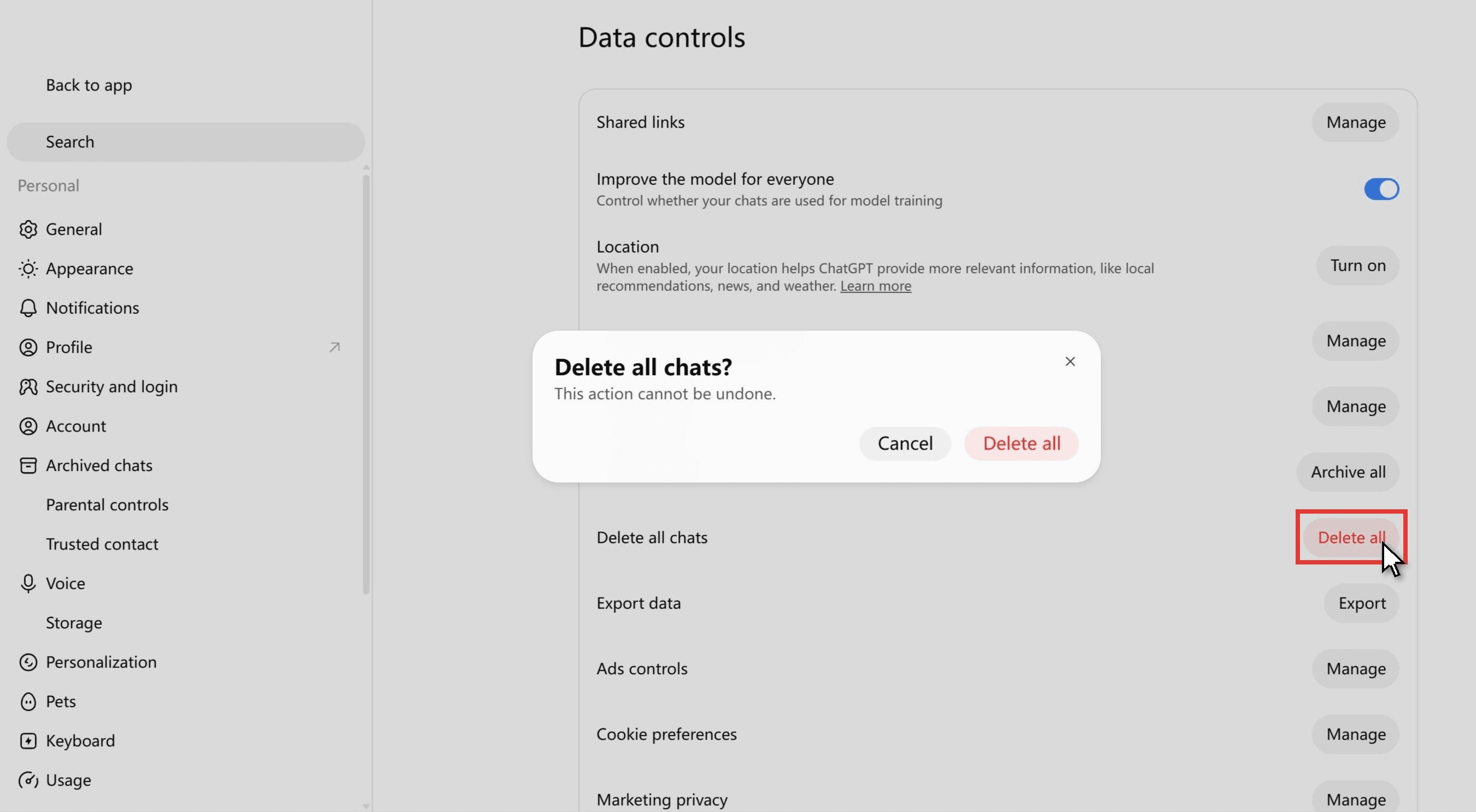
Traktuj odpowiedź jako tak. Samo pole potwierdzenia mówi tylko: „Usunąć wszystkie czaty? Tej czynności nie można cofnąć". Strona pomocy OpenAI opisuje Archivum wszystkie czaty i Usuń wszystkie czaty razem: „Te czynności mogą wpłynąć na czaty na twoim obecnym koncie lub w obszarze roboczym, w tym na czaty w projektach. Czynności Usuń wszystkie czaty nie można cofnąć". Nie przewiduje żadnego wyjątku dla zarchiwizowanych czatów, a post w społeczności deweloperów OpenAI nie zgłasza żadnego: „Kiedy używam tej opcji, usuwa wszystkie czaty, w tym te zarchiwizowane".
Jeśli celem jest czysty pasek boczny, użyj Archivum wszystkie czaty, które znajduje się tuż nad Usuń wszystkie czaty na tym samym ekranie. Jeśli celem rzeczywiście jest usunięcie, najpierw poproś o eksport danych, a potem usuwaj. Nic nie przywróci czatu później; OpenAI stwierdza, że „usuniętych czatów, w tym czatów usuniętych przez Usuń wszystkie czaty, nie można przywrócić".
Historia czatów ChatGPT zniknęła? Sprawdź to, zanim założysz, że została usunięta
Własna linia pomocy technicznej OpenAI jest właściwym punktem wyjścia: „Starszy czat, który nie jest już widoczny na pasku bocznym, niekoniecznie został usunięty". Zanim skreślisz czat, sprawdź sześć miejsc.
- Archiwum. Omówione powyżej i pierwsze miejsce, w którym należy szukać.
- Projekt. Czaty przeniesione do projektu są wymienione pod tym projektem; Usuń z projektu w menu więcej opcji czatu zwraca go do zwykłej listy.
- Zablokowane czaty. Wprowadzane od 20 października 2026 r. zablokowane czaty są ukryte przed zwykłą historią, przypiętymi czatami i wyszukiwaniem. Znajdują się w Projektach, następnie Zablokowane czaty, za 4-cyfrowym kodem PIN konta.
- Inne konto lub obszar roboczy. OpenAI prosi o potwierdzenie „właściwego konta OpenAI i obszaru roboczego, w tym właściwego adresu e-mail lub metody logowania jednokrotnego (SSO)".
- Czat tymczasowy. Takie czaty nigdy nie pojawiają się w historii i nie można ich ponownie otworzyć po wyjściu.
- Krótki mobilny pasek boczny. Od sierpnia 2026 r. aplikacja na Androida wyświetla na pasku bocznym do ośmiu ostatnich rozmów. Starsze czaty wciąż tam są; wyszukaj je.
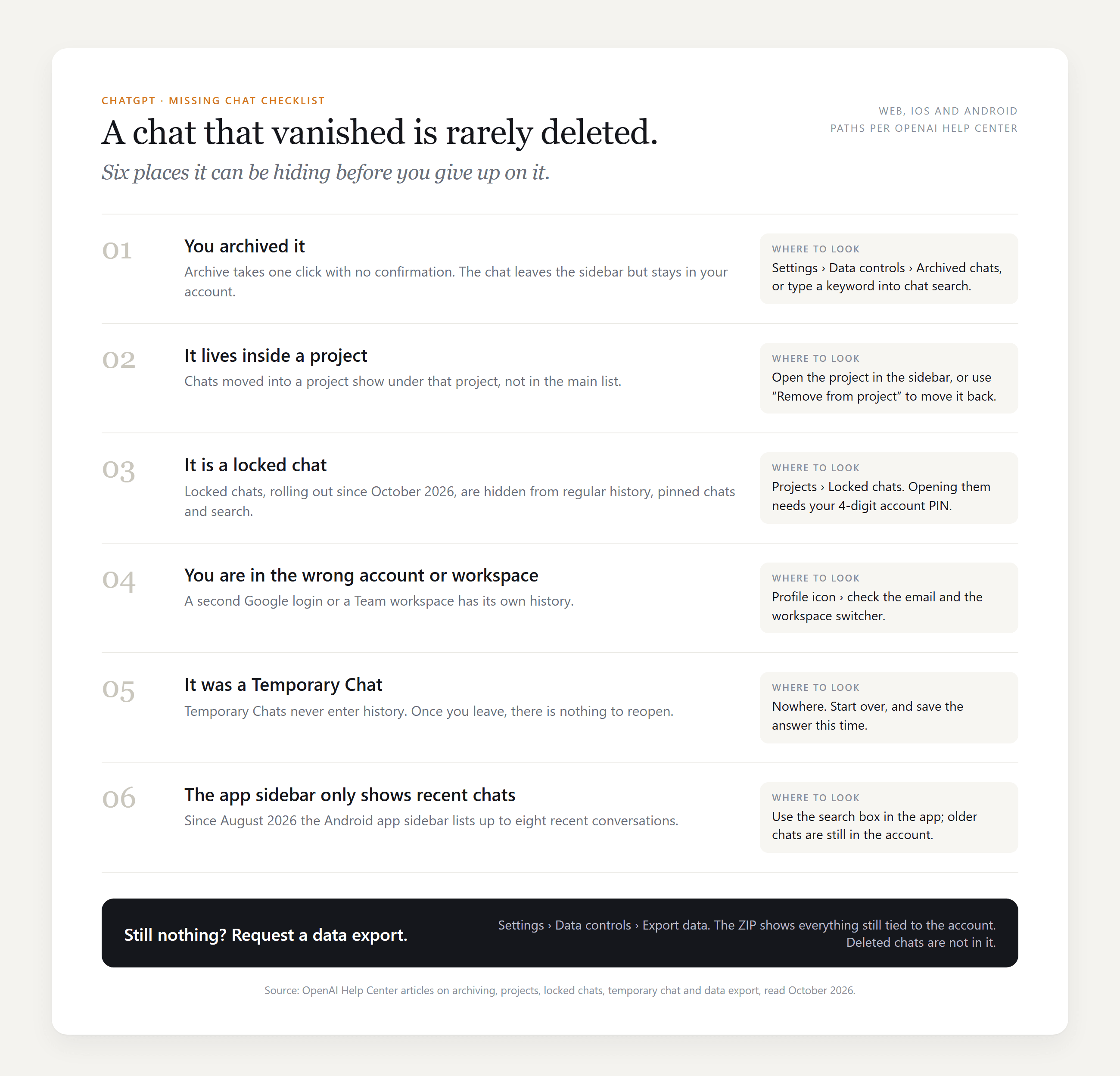
Jeśli wszystkie sześć okażą się puste, poproś o eksport danych w Ustawieniach, Kontrola danych. Przychodzi e-mailem w ciągu do 7 dni, a OpenAI zauważa jeden limit: „Eksport nie może przywrócić czatów, które zostały już usunięte".
Najczęstsze pytania
Czy można wyszukiwać w zarchiwizowanych czatach w ChatGPT?
Tak. Wyszukiwanie na pasku bocznym obejmuje zwykłe i zarchiwizowane czaty, więc słowo kluczowe z rozmowy wydobywa ją, dopóki jest zarchiwizowana, a strona Zarchiwizowane czaty w Ustawieniach ma drugie pole wyszukiwania ograniczone do archiwum. Wykluczone są tylko usunięte czaty.
Czy pamięć ChatGPT nadal korzysta z zarchiwizowanych czatów?
Najczęstsze pytania OpenAI o pamięć traktują zarchiwizowane czaty jako część tego, z czego model może czerpać: aby ChatGPT o czymś zapomniał, usuwasz to ze zwykłych i zarchiwizowanych czatów, nie tylko z zapisanych wspomnień. Wyłączenie opcji Odwołuj się do historii czatów planuje usunięcie zapamiętanych informacji w ciągu 30 dni, podczas gdy czaty pozostają w twojej historii.
Jak usunąć historię czatów w ChatGPT i czy można ją odzyskać?
Dla pojedynczego czatu otwórz menu więcej opcji i wybierz Usuń; aby usunąć wszystko, użyj Usuń wszystkie czaty w sekcji Kontrola danych. OpenAI planuje trwałe usunięcie usuniętych czatów w ciągu 30 dni i twierdzi, że nie można ich przywrócić. Nakaz sądowy z 2025 r., który zmusił OpenAI do zachowywania usuniętych czatów konsumenckich, wygasł 26 września 2025 r. zgodnie z aktualizacją firmy dotyczącą sprawy New York Times, więc zasada 30 dni znów obowiązuje wobec nowych usunięć.
Czy GPT-6 Luna w Atlas Cloud widzi moje archiwum ChatGPT?
Nie. Model widzi tylko tekst, który wkleisz do placu zabaw lub umieścisz w tablicy messages. Aby pracować z pełną historią, skopiuj rozmowę z eksportu danych ChatGPT i wyślij ją jako pierwsze tury swojego żądania.
Podsumowanie
Zarchiwizowany czat to czat ukryty, a nie utracony. Pozostaje na twoim koncie, pojawia się w wyszukiwaniu, zachowuje swój okres przechowywania i wraca na pasek boczny jednym kliknięciem opcji Przywróć z archiwum w Ustawieniach, Kontrola danych. Dwa prawdziwe zagrożenia są gdzie indziej: Usuń wszystkie czaty, które według użytkowników zabiera ze sobą archiwum, oraz założenie, że czat, którego nie widzisz, musi zniknąć, gdy może znajdować się w projekcie, zablokowanym folderze lub innym obszarze roboczym.
Gdy odzyskasz wątek, kontynuuj go w ChatGPT lub wklej go do GPT-6 Luna w Atlas Cloud i zadaj tam następne pytanie. Tak czy inaczej, pierwszy przystanek, gdy coś wydaje się brakować, jest ten sam: sprawdź zarchiwizowane czaty ChatGPT, zanim sprawdzisz cokolwiek innego.


