

Najnowsza aktualizacja: Gemini Omni Flash 1.1 jest już dostępny od 1 września 2026 r.
Twój krótki materiał źródłowy jest prawie odpowiedni. Timing, pozycja kamery i ekspresja się zgadzają. Potem kolor czapki, rekwizyt w tle lub efekt psują kampanię. Ponowne nagranie kosztuje czas; wygenerowanie nowego klipu wymaga, aby model ponownie odgadł całą grę aktorską.
Edycja wideo Gemini Omni 1.1 Flash jest przydatna, gdy traktujesz oryginalny klip jako ograniczenie, a następnie zmieniasz jedną zmienną komercyjną. Prześlij autoryzowany klip o długości 10 sekund lub mniej, określ zmianę, określ zakres rzeczy, które mają pozostać bez zmian, i sprawdź wynik, zanim trafi on do kampanii.
W tym przewodniku wykorzystano trzy pary testowe: czapkę zmieniającą się przy każdym klaśnięciu, grupę przekształconą w flamingi przy zachowaniu czytelnego ustawienia scenicznego oraz szklaną kulę podążającą za istniejącym ruchem dłoni. Dzięki nim kryteria akceptacji są konkretne. Celem nie jest magiczny przycisk edycji. To powtarzalny sposób decydowania, co zachować, co zmienić i kiedy odrzucić wynik.
Najważniejsze wnioski
- Zacznij od 5-sekundowego klipu z jednym ujęciem i zmień jedną zmienną.
- Umieść
Change onlyprzed instrukcjami dotyczącymi zachowania oryginału.- Sprawdzaj klatka po klatce moment klaśnięcia, przejścia lub ruchu dłoni.
- Traktuj dialogi, synchronizację ust, tekst marki i oryginalny dźwięk jako osobne elementy kontroli.
- Używaj wyłącznie klipów, których jesteś właścicielem lub do edycji których masz wyraźną zgodę.
Odniesienie do ruchu otwierającego: pełny klip zmiany czapki użyty do przedstawienia przeglądu czasu i zachowania oryginału w przypadku 1.
Dlaczego edycja wideo Gemini Omni 1.1 Flash zawodzi bez ograniczeń
Generowanie wideo z tekstu zaczyna się od pustej osi czasu. Model musi wywnioskować wykonawcę, obiektyw, ruch kamery, oświetlenie, przestrzeń i akcję. Edycja wideo zaczyna się od decyzji, które są już widoczne na ekranie. Dlatego istniejący klip może być znacznie mocniejszym briefem niż akapit opisu.
Gemini Omni 1.1 Flash używa identyfikatora modelu GA gemini-omni-1.1-flash. Google dokumentuje edycję przesłanego wideo, rozszerzanie krótkich filmów i kontekstowe edycje uzupełniające za pomocą swojego Interactions API. Edycja przesłanego wideo nie jest dostępna we wszystkich regionach, a przesłana edycja lub rozszerzenie jest ograniczone do materiałów źródłowych o długości 10 sekund lub mniejszej (dokumentacja Google Gemini API).
Praktyczna różnica to powściągliwość. Prompt w rodzaju „ulepsz to” daje systemowi pozwolenie na reinterpretację wszystkiego. Warunek zachowania oryginału daje mu wąskie zadanie:
plaintext1Change only: [one element]. 2Keep everything else the same. 3Preserve: subject identity, action timing, camera framing, lighting, background, and original audio where possible. 4No new dialogue, no new text, no extra sound effects.
Takie sformułowanie wciąż nie wymusi idealnego wyniku. Sprawia, że kryteria akceptacji są widoczne przed uruchomieniem. Jeśli zmienisz rower w helikopter, mechanika ruchu obiektu i domyślna fizyka kamery mogą wymagać przebudowy. Jeśli zmienisz czapkę, kolor produktu lub jeden obiekt VFX, oryginalny ruch daje modelowi wyraźniejszą ścieżkę.
Głos i ruch ust wymagają osobnej ostrożności. Gemini Omni 1.1 Flash może tworzyć wideo z dźwiękiem, ale nie zakładaj, że przesłany klip z wypowiedzią zachowa dokładny dialog, synchronizację ust lub użyteczny dźwięk tła. Najpierw przeprowadź test niemy lub bez wypowiedzi. Gdy oryginalny dźwięk ma znaczenie, zachowaj go osobno, a następnie zdecyduj na etapie postprodukcji, czy zmontowany obraz i ścieżka źródłowa nadal do siebie pasują.
Długie klipy, ostre cięcia, gęste napisy oraz prompty zmieniające jednocześnie osobę, akcję, garderobę, scenę i kamerę zwiększają powierzchnię błędów. Bezpieczniejsza zasada produkcji jest prosta: wykonaj test z jednym ujęciem poniżej limitu 10 sekund, zatwierdź zachowanie oryginału, a następnie wprowadź kolejną pojedynczą zmianę.
Przebieg pracy, model i dostępność
Przedstawione poniżej trzy pary testowe wykorzystują Atlas Cloud jako przeglądarkową drogę do przepływu pracy edycji wideo. Trzymaj źródło, prompt, wynik i przegląd w jednej karcie przeglądarki, aby operator mógł porównać oryginalny i gotowy klip bez przenoszenia plików przez osobny łańcuch montażu.
| Model i zadanie | Zastosowanie w tym przewodniku | Sprawdzenie dostępności | Kiedy to wybrać |
| Gemini Omni 1.1 Flash Video Edit | Prześlij krótki klip i zmień jeden element | Zweryfikuj na żywej stronie konto i region przed uruchomieniem | Masz już akcję i kadr |
Sprawdź listę modeli Atlas Cloud tuż przed płatnym uruchomieniem produkcji, ponieważ cena, opcje rozdzielczości i dostępność mogą się zmienić.
| Etap | Wejście | Jedyna dozwolona zmienna | Punkt zatwierdzenia |
| 1. Audyt klipu | 5-sekundowe autoryzowane źródło | Brak | Czy osoba, ruch, kadr i dźwięk są warte zachowania? |
| 2. Przebieg edycji | Źródło plus jeden prompt edycyjny | Jeden obiekt, wygląd lub efekt | Czy żądana zmiana pojawia się we właściwym momencie? |
| 3. Kontrola zachowania oryginału | Oryginał i wynik | Brak | Czy twarz, dłonie, tło, timing, tekst lub dźwięk uległy dryfowi? |
| 4. Decyzja o publikacji | Zatwierdzony wynik | Brak | Ponów próbę tylko dla jednej zmiennej lub przekaż do normalnej postprodukcji |
Aktywna strona jest źródłem prawdy w kwestii stawki, kontroli wyników i dostępności. Traktuj pierwsze uruchomienie jako budżet testowy, a nie budżet gotowej reklamy, i zaplanuj osobno przegląd ludzki, selekcję, licencjonowanie źródeł i zwykłą edycję.
W przypadku zatwierdzonego pierwszego wyniku kontekstowy przepływ pracy Gemini może przenieść kontekst wideo do instrukcji uzupełniającej. Dzięki temu druga, wąska edycja jest łatwiejsza do oceny niż ponowne zaczynanie od pustego prompta. Nie usuwa to jednak potrzeby przeglądu nowego wyniku jako osobnego zasobu: każda edycja wciąż może wprowadzić dryf w twarzy, dłoni, odbiciu, dźwięku lub szczególe tła.
Jak edytować wideo za pomocą Gemini Omni 1.1 Flash: 3 powtarzalne przebiegi
Krok 1: Przygotuj klip, który przetrwa edycję
Wybierz należący do Ciebie lub licencjonowany 5-sekundowy pionowy klip z jednym ciągłym ujęciem. Wykonawca nie powinien wygłaszać ważnego dialogu. Utrzymaj prostą i czytelną akcję: klaśnięcie, małą grupę idącą lub otwartą dłoń przesuwającą się po teksturowanej powierzchni. Unikaj cięć, gęstych napisów, ubrań z dużą liczbą logo i szybkiego zasłaniania dłoni.
Ten etap przygotowawczy nie uruchamia modelu, więc nie ma żadnego sztucznego panelu „ukończono” do pokazania. W przypadku szybkiego testu użyj proporcji 9:16 w rozdzielczości 720p. Przed użyciem 1080p lub 4K do finalnego materiału sprawdź aktualną stronę modelu i zachowaj czystą kopię źródła przed każdym przebiegiem edycji.
Krok 2: Przypadek 1 – Zmiana czapki przy każdym klaśnięciu
Prześlij przygotowany klip na stronie Gemini Omni 1.1 Flash Video Edit. Ten test zmienia drobny szczegół garderoby, podczas gdy wykonanie, kadr, światło dzienne i tło pozostają warunkiem zachowania. Umieść żądanie edycji na początku, a następnie wymień każdą część, która musi przetrwać.
plaintext1Use the uploaded video as the motion, timing, camera, and performance reference. 2 3Change only the cap worn by the person. At each hand clap, replace it with a different fashionable cap: first cobalt blue, then warm orange, then forest green. The change must happen exactly on the clap. 4 5Keep everything else the same: the same person, face, hairstyle, body movement, clothing, hands, background, framing, daylight, camera motion, and clip duration. Preserve the original audio if possible. No dialogue, no subtitles, no logos, no extra sound effects, and no other wardrobe changes.
Wybierz dostępny na aktywnej stronie czas trwania, proporcje obrazu i rozdzielczość. Uruchom raz przed zmianą prompta. Poniższa para testowa służy do skonkretyzowania kontroli tożsamości, czasu i zachowania oryginału; nie traktuj jej jako gwarancji dostępności dla konkretnego konta lub regionu.
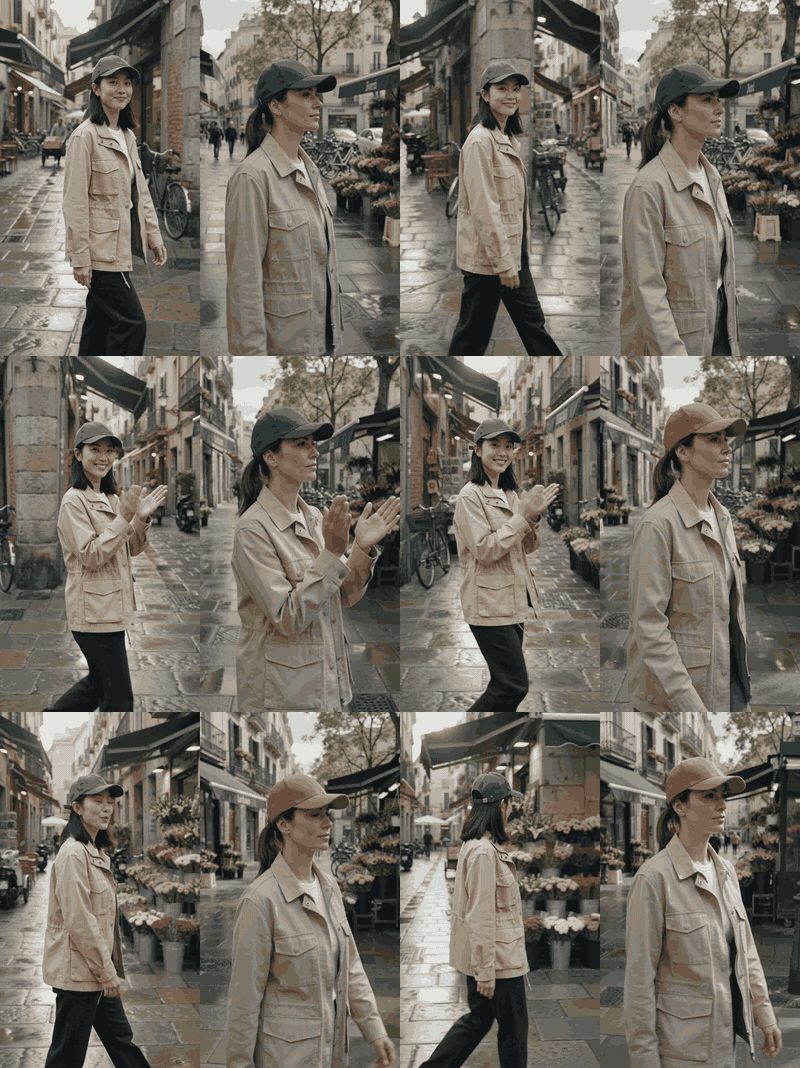
Porównanie obok siebie przeglądu edycji wideo: zmiana czapki.
Po lewej: klip źródłowy. Po prawej: pierwsza edycja łapie klaśnięcie, ale zmienia osobę, więc należy ją odrzucić ze względu na dryf tożsamości.
Przejrzyj dokładne klatki klaśnięcia. Czapka powinna zmienić się na bit, podczas gdy twarz, dłonie, koszula, ulica i waga kamery pozostają spójne. Odrzuć wynik, który ulepsza czapkę, po cichu przepisując osobę lub scenę.
Krok 3: Przypadek 2 – Zamiana grupy w flamingi
Użyj autoryzowanego 5-sekundowego klipu z 2 lub 3 osobami stojącymi lub idącymi. To test zastąpienia, a nie twierdzenie o zachowaniu tożsamości. Użyteczne pytanie brzmi: czy pozycje grupy, tempo, cienie i ruch kamery wciąż komunikują oryginalne ustawienie sceniczne, gdy każda osoba staje się flamingiem.
plaintext1Transform every person in the uploaded shot into a pink flamingo wearing the same outfit silhouette and colors as the original person. 2 3Keep the original positions, walking pace, body direction, camera movement, composition, pavement, shadows, daylight, and clip duration the same. Preserve the timing of each movement. Do not add people, text, logos, dialogue, or new background objects.
Wybierz dostępny na aktywnej stronie czas trwania, proporcje obrazu i rozdzielczość. Nie dodawaj „zrób to kinowo” ani nowego otoczenia. To osobne zmienne, które utrudniłyby ocenę przebiegu.
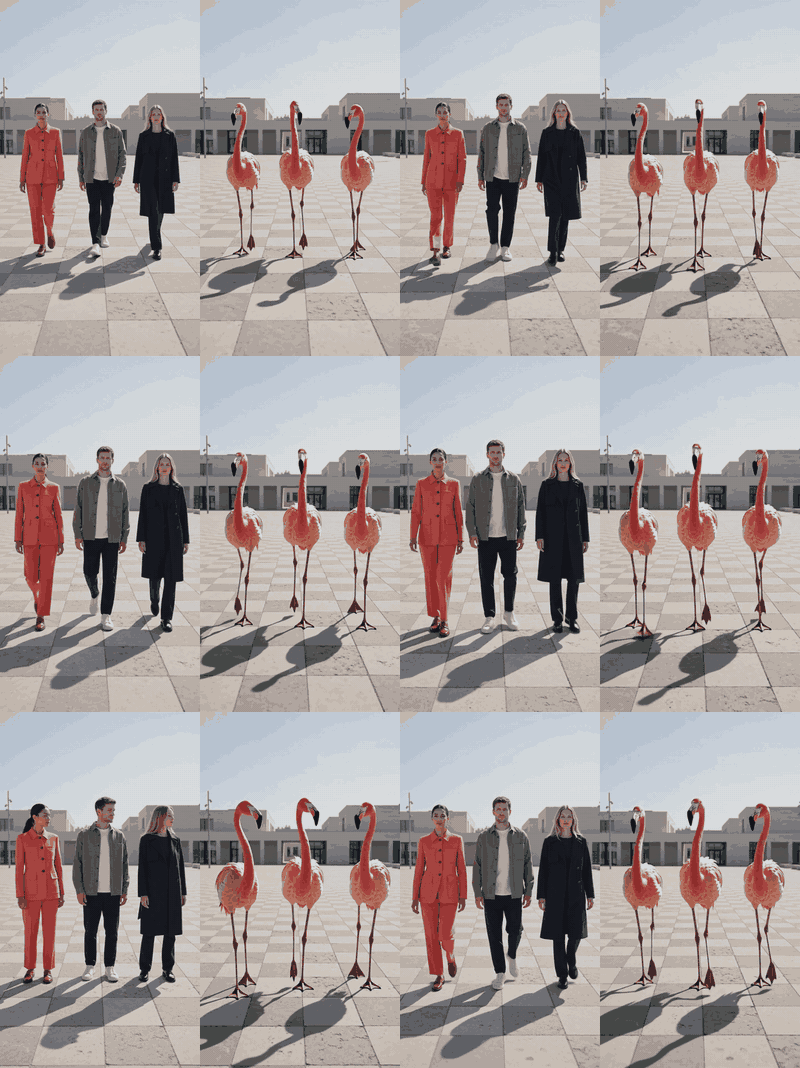
Porównanie obok siebie przeglądu edycji wideo: ludzie zamienieni we flamingi.
Po lewej: oryginalna grupa. Po prawej: edycja do flamingów zachowuje trzy pozycje, tempo spaceru, cienie i ruch kamery.
Krok 4: Przypadek 3 – Dodanie reaktywnej szklanej kuli
Użyj 5-sekundowego klipu, w którym otwarta dłoń przesuwa się w bok w świetle dziennym. Unikaj zbliżenia z szybko krzyżującymi się palcami. Efekt powinien reagować na istniejący ruch, aby przegląd mógł skupić się na czasie kontaktu, kierunku odbić i na tym, czy osoba nie została zmieniona bez pozwolenia.
plaintext1Add one small clear glass orb hovering 10 centimeters above the open palm. The orb should gently follow the hand, reflect the checkerboard pavement and daylight, and make a subtle ripple of light when the hand closes. 2 3Keep everything else the same: the same hand, skin tone, clothing, arm motion, background, camera framing, camera movement, daylight direction, and clip duration. Do not alter the person. No text, no dialogue, no extra objects, and no extra sound effects.
Wybierz dostępny na aktywnej stronie czas trwania, proporcje obrazu i rozdzielczość. Utrzymaj wąski prompt. Google dokumentuje edycję przesłanego wideo jako sposób stosowania zmian w języku naturalnym przy wykorzystaniu wideo źródłowego jako kontekstu, co czyni ten test przydatnym do sprawdzenia czasu i odbić zależnych od sceny, a nie ćwiczeniem z podmiany tła (dokumentacja Google Gemini API).
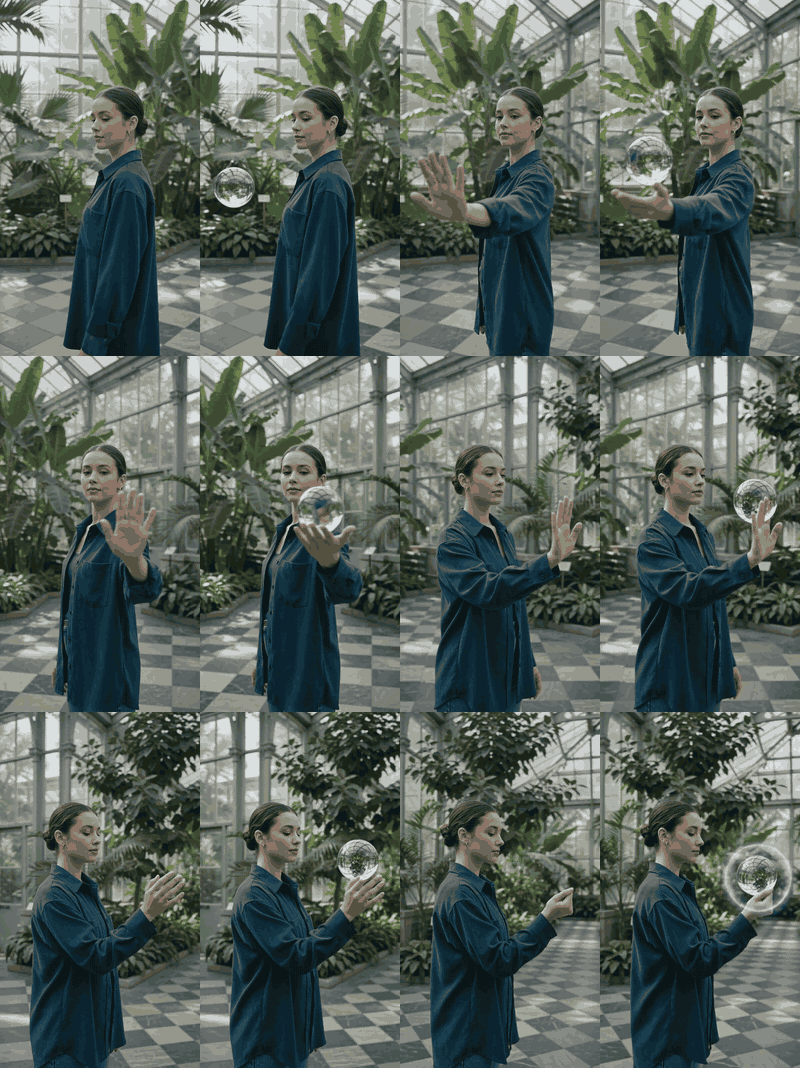
Porównanie obok siebie przeglądu edycji wideo: reaktywna szklana kula.
Po lewej: oryginalny ruch dłoni. Po prawej: szklana kula podąża za dłonią, podczas gdy osoba, oranżeria i kamera pozostają stabilne.
Krok 5: Zaakceptuj, odrzuć lub ponów próbę
Nie zatwierdzaj klipu na podstawie pojedynczej atrakcyjnej klatki. Zbuduj poglądowy zestaw klatek z oryginału i wyniku, a następnie przejdź przez poniższe kontrole z osobą odpowiedzialną za decyzję kreatywną. To tutaj pozornie udany efekt może nie spełnić rzeczywistego briefu marketingowego.
| Kontrola | Akceptuj, gdy | Ponów próbę, gdy |
| Czas edycji | Żądany obiekt lub efekt pojawia się w momencie wskazanym w instrukcji | Pojawia się za wcześnie, za późno lub pozostaje statyczny |
| Zachowanie oryginału | Twarz, dłonie, ubranie, światło i kadr pozostają wiarygodne | Zmienia się niezwiązany element |
| Integralność sceny | Bez tekstu, logo, dialogu lub obiektu, które nie zostały zamówione | Pojawia się nowy element stanowiący ryzyko dla marki |
| Dźwięk | Oryginalna ścieżka pozostaje użyteczna po przeglądzie | Zmiany mowy, synchronizacji lub dźwięku mają znaczenie |
| Bezpieczeństwo i dopasowanie | Wynik został zatwierdzony dla zamierzonego kanału | Blokada polityki lub widoczny artefakt wymagają węższej ponownej próby |
Jeśli przebieg się nie powiedzie, zmniejsz zakres kolejnej próby. Nie dodawaj nowego tła, nowego stroju i nowej akcji do słabego pierwszego przejścia. Zachowaj zatwierdzone źródło i wyślij jedno poprawione żądanie zmiany. W kampanii, w której dźwięk ma kluczowe znaczenie, rozważ zachowanie nieedytowanej ścieżki źródłowej i użycie edycji wizualnej dopiero po potwierdzeniu synchronizacji przez montażystę.
Warianty dla rzeczywistych klipów marketingowych
Ta sama dyscyplina jednej zmiennej dobrze przenosi się na krótkie materiały marketingowe. Sprawdza się najlepiej, gdy oryginalna akcja już niesie historię, a zmiana jest łatwa do zauważenia dla widza. Chodzi o tworzenie użytecznych wariantów, a nie o to, by każda wersja była bardziej rozbudowana.
Testy wariantów produktu. Zachowaj akcję rozpakowywania i pozycję kamery, a zmień tylko kolor produktu lub sposób opakowania. Dzięki temu zespół marketingowy może porównać kierunki kreatywne bez ponownego nagrywania ruchu dłoni. Traktuj tekst na etykiecie jako zwykłe zadanie postprodukcyjne, a nie obietnicę generowanego wideo.
Oczyszczanie sceny. Usuń jeden rozpraszający obiekt z tła, zachowując osobę i oświetlenie. Zaśmiecony blat, pozostawiona torba lub pojedynczy znak to lepsza pierwsza próba niż całkowita zmiana miejsca. Google Workspace opisuje podobne zastosowania biznesowe, w tym oczyszczanie tła i zmianę wyglądu produktu w wideo (blog Google Workspace, maj 2026).
Lokalizacja wydarzenia. Użyj zweryfikowanego substytutu wizualnego, takiego jak jeden zatwierdzony kolor rekwizytu, zachowując oryginalny materiał z wydarzenia i tempo. Dodaj napisy na ekranie, treści prawne i lektora później, za pomocą konwencjonalnych narzędzi montażowych. Generatywne wideo może być wartościowe dla wariantu wizualnego, ale nie powinno stać się jedynym źródłem wymaganego tekstu ani komunikatów zgodnościowych.
Jeśli nie masz materiału wideo, ale masz zatwierdzone zdjęcie główne produktu, zacznij od osobnego przepływu pracy obraz-wideo. Nie jest on częścią opisanego powyżej przepływu edycji przesłanego wideo. Potraktuj jego pierwszy wynik jako nowy klip źródłowy, a następnie zastosuj te same zasady audytu i zachowania oryginału, zanim poprosisz o poprawkę.
Limity wyników i planowanie produkcji
Koszt edycji to nie koszt gotowego klipu kampanii. Aktywna strona modelu podaje aktualną cenę uruchomienia, ale ponowne próby, czas przeglądu, licencjonowanie źródeł i finalne szlify nadal należą do planu produkcji.
td {white-space:nowrap;border:0.5pt solid #dee0e3;font-size:10pt;font-style:normal;font-weight:normal;vertical-align:middle;word-break:normal;word-wrap:normal;}
| Pytanie planistyczne | Zasada decyzyjna |
| Czy źródło można edytować? | Potwierdź, że to autoryzowany klip z jednym ujęciem o długości 10 sekund lub mniejszej. |
| Co może się zmienić? | Wskaż jeden obiekt, właściwość lub efekt. |
| Co musi zostać? | Określ tożsamość, czas akcji, kamerę, oświetlenie, tło, tekst i oczekiwania dotyczące dźwięku. |
| Czy ścieżka jest dostępna? | Sprawdź aktywną stronę Video Edit, konto i dostępność regionalną bezpośrednio przed uruchomieniem. |
Bieżąca dokumentacja Google opisuje natywne multimodalne generowanie i edycję wideo, w tym edycje kontekstowe i edycję przesłanego wideo z dostępnością regionalną. Wytyczne wdrożeniowe ograniczają przesłane wideo używane do edycji lub rozszerzenia do 10 sekund lub mniej; przed produkcją zweryfikuj na aktywnej stronie modelu aktualne limity wejścia, wyniku, rozdzielczości i regionu.
Dla zespołu produkcyjnego krótki klip źródłowy jest atutem. Utrzymuje jedną akcję czytelną, umożliwia praktyczne sprawdzanie klatek i ogranicza ilość materiału, który model musi zachować. Zacznij od najniższej akceptowalnej opcji na aktywnej stronie, aby zweryfikować ruch kreatywny. Ponów uruchomienie w dostępnej finalnej rozdzielczości dopiero po przejściu kontroli czasu i zachowania oryginału. Taka sekwencja sprawia, że edycja wideo Gemini Omni 1.1 Flash jest łatwiejsza do zaplanowania budżetowo i łatwiejsza do wyjaśnienia osobie zatwierdzającej.
Uwagi prawne i dotyczące bezpieczeństwa
Używaj materiałów, które sam stworzyłeś, które należą do Twojego zespołu lub które są objęte wyraźną pisemną zgodą. Krótki klip to wciąż wizerunek osoby, miejsce, prezentacja produktu, a czasem roszczenie pracownicze lub reklamowe. Potwierdź prawa przed przesłaniem, a nie po tym, gdy pojawi się obiecująca edycja.
Unikaj demonstracji, które podszywają się pod prawdziwe osoby, przedstawiają celebrytów lub polityków, wykorzystują nieletnich lub zamieniają wrażliwe tożsamości zawodowe w gag wizualny. Nie twórz mylących materiałów przypominających newsy. Jeśli wynik ma być reklamą lub publicznym postem w mediach społecznościowych, zastosuj odpowiednie prawo lokalne, zasady platformy i wymogi ujawnień marki.
Google informuje, że wyniki Omni są oznaczone SynthID. Ten sygnał pochodzenia nie zastępuje uregulowania praw autorskich, zgody, przeglądu znaków towarowych ani zgodności reklamowej. Traktuj go jako jeden z elementów odpowiedzialnego użytkowania, obok rejestru źródeł i rejestru zatwierdzeń redakcyjnych.
FAQ
Czy może edytować istniejące wideo?
Tak. Możesz podać krótkie wideo jako dane wejściowe referencyjne i opisać element do zastąpienia lub dodania. Zacznij od 5-sekundowego źródła z jednym ujęciem i jednej żądanej zmiany, aby móc ocenić, czy oryginalna akcja i kadr zostały zachowane.
Jak powstrzymać je przed zmianą wszystkiego?
Napisz najpierw Change only, a następnie wymień, co musi pozostać. Określ osobę, czas ruchu, kadr kamery, oświetlenie, tło, czas trwania, tekst i oczekiwania dotyczące dźwięku. Zmieniaj jeden obiekt, wygląd lub efekt na próbę.
Czy może zachować oryginalny głos i dialog?
Nie traktuj zachowania głosu ani synchronizacji ust jako gwarantowanego. Przetestuj krótką próbkę. Jeśli oryginalny dźwięk ma znaczenie, zachowaj oddzielnie ścieżkę źródłową i zatwierdź połączoną edycję w zwykłej osi czasu przed publikacją.
Jaką długość wideo powinienem zastosować?
Użyj krótkiego źródła z jednym ujęciem o długości 10 sekund lub mniejszej do pierwszego testu edycji wideo Gemini Omni 1.1 Flash. Przed finalnym uruchomieniem zweryfikuj aktualne oficjalne limity wejścia, wyniku i regionu, ponieważ te ustawienia mogą się zmienić.
Ile kosztuje edycja wideo Gemini Omni 1.1 Flash w Atlas Cloud?
Sprawdź aktualną stawkę na aktywnej stronie modelu, ponieważ warunki konta i dostępność mogą się zmienić. Zaplanuj osobno ponowne próby i przegląd ludzki.





