Twój obraz jest prawie gotowy. Butelka wymaga innego koloru albo jedno słowo na karcie wymaga podmiany. Zaczynanie od nowa oznaczałoby wyrzucenie części, które już Ci się podobają.
Komentarze do obrazów GPT Image 2.5 pozwalają dołączyć prośbę o edycję do konkretnego miejsca w obrazie. Nazwij to, co ma się zmienić, i to, co ma pozostać, a następnie sprawdź cały wynik. Lokalna prośba nadal wymaga sprawdzenia, czy nie zaszły zmiany w innych miejscach. Interfejs komentarzy w ChatGPT i środowisko edycji modeli w Atlas Cloud oferują różne sposoby przekazania zlecenia edycji.
Najważniejsze wnioski
- Wskaż jeden cel i poproś o jedną konkretną zmianę.
- Jawnie chroń ważny tekst, kształty obiektów, oświetlenie i wcześniejsze edycje.
- Porównaj wynik zarówno z bezpośrednim wejściem, jak i z oryginałem.
- Kontynuuj wyłącznie od zatwierdzonej wersji; wróć do oryginału, gdy skumulowane zmiany mają znaczenie.
Czym są komentarze do obrazów GPT Image 2.5?
Komentarz do obrazu łączy pozycję z pisemną instrukcją. Pozycja pomaga zidentyfikować obiekt; instrukcja wyjaśnia pożądaną zmianę. Dodanie listy rzeczy do zachowania daje Ci konkretny punkt odniesienia do późniejszej weryfikacji.
OpenAI wprowadziło bezpośrednie komentarze do obrazów wraz z ChatGPT Images 2.5 8 września 2026 r. Wydanie wprowadziło również Flare i Sunburst jako osobne modele API. Interfejs produktu i nazwy modeli opisują różne części tego doświadczenia. Sam przycisk komentarza nie identyfikuje, który model API obsłużył dany obraz w ChatGPT. (Ogłoszenie wydania OpenAI, wrzesień 2026 r.)
W tym miejscu „komentarze” oznaczają instrukcje edycji obrazu. Nie oznaczają one publicznych reakcji pod postem w mediach społecznościowych. Funkcja sama w sobie nie stanowi też systemu zatwierdzania w zespole z przypisanymi recenzentami ani formalnej historii akceptacji.
| Metoda | Co podajesz | Kiedy przydatna | Ograniczenie, o którym pamiętać |
|---|---|---|---|
| Komentarz do obrazu | Lokalizacja i pisemna prośba | Gdy możesz wskazać konkretny obiekt lub szczegół | Wskazanie lokalizacji nie jest blokadą pikseli |
| Edycja tekstowa | Obraz i opis | Gdy cel ma jednoznaczną nazwę lub pozycję | Podobne obiekty mogą uczynić prośbę niejednoznaczną |
| Zaznaczenie | Podświetlony obszar i instrukcje | Gdy musisz wizualnie wskazać obszar | Zmiany mogą wykraczać poza zaznaczenie |
| Maska | Osobna maska obszaru i monit | Gdy wybrana ścieżka edycji akceptuje maskę | Format pliku, wymiary i interpretacja maski zależą od tej ścieżki |
Te metody wyrażają intencję na różne sposoby. Nie zakładaj, że komentarz tworzy takie samo wejście jak maska ani że zaznaczenie daje gwarancję co do każdego piksela poza nim.
W codziennej edycji zacznij od najmniej skomplikowanej metody, która jednoznacznie identyfikuje cel. Pojedynczą czerwoną butelkę łatwo opisać. Trzy identyczne butelki wymagają pozycji, cech wyróżniających lub bardziej precyzyjnego obszaru. Zdecyduj, jak ocenisz wynik, zanim go prześlesz.
Jak korzystać z komentarzy do obrazów GPT Image 2.5
Oficjalne instrukcje mobilne stanowią dobry punkt wyjścia: wybierz obraz wygenerowany przez ChatGPT Images, aby otworzyć go na pełnym ekranie, gdzie możesz go edytować lub dodać komentarze. Ta sama strona pomocy opisuje edycje oparte na zaznaczeniu oraz bezpośrednie edycje tekstowe i ostrzega, że zmiany mogą wykraczać poza podświetlone obszary. (Obrazy w ChatGPT, wrzesień 2026 r.)
1. Otwórz obraz, który faktycznie chcesz edytować. Zacznij od wygenerowanego obrazu w rozmowie i otwórz go na pełnym ekranie. Jeśli wprowadziłeś już zmiany, upewnij się, że przeglądasz najnowszy zatwierdzony wynik. Podobne miniatury to łatwy sposób na wybranie niewłaściwego wejścia.
Zapisz oryginał przed rozpoczęciem. Nadawaj kolejnym pobranym plikom nazwy identyfikujące zmianę, np. bottle-v1-blue.png. Historia czatu to przydatny kontekst, ale nazwany plik źródłowy ułatwia weryfikację kolejnego wejścia.
2. Użyj elementu komentarza, który faktycznie wyświetla Twój klient. Zidentyfikuj cel i dodaj konkretną instrukcję. Postępuj zgodnie z interfejsem widocznym na Twoim urządzeniu; ten przewodnik nie zakłada, że etykieta przycisku lub położenie paska narzędzi są identyczne w klientach mobilnych i internetowych.
W przypadku zmiany koloru butelki celem jest korpus butelki. Zakrętka to chroniony obiekt sąsiadujący. Wskazanie w pobliżu ich granicy może pozostawić intencję niejasną, dlatego podaj obie nazwy w tekście, nawet jeśli pozycja wydaje się oczywista.
3. Prześlij jedną wyraźną zmianę. Unikaj łączenia zmiany koloru, nowego tekstu, wymiany tła i korekty oświetlenia w tej samej pierwszej próbie. Pojedyncze zadanie ułatwia sprawdzenie, czy prośba zadziałała i która część wymaga korekty.
4. Porównaj, a następnie kontynuuj lub zapisz. Obejrzyj cel w pełnym rozmiarze. Następnie sprawdź obiekty i tekst, które miałeś zachować. Jeśli wynik przejdzie weryfikację, pobierz go jako nową wersję. Jeśli nie przejdzie, zachowaj ostatnie zatwierdzone wejście i popraw prośbę na jego podstawie.
Jeśli nie widzisz opcji komentarza, sprawdź, czy obraz jest otwarty na pełnym ekranie, i przejrzyj dostępne w danym kliencie elementy edycji. Możesz użyć udokumentowanego narzędzia zaznaczania lub opisać zmianę bezpośrednio. Sam brak przycisku nie dowodzi, że potrzebujesz płatnej subskrypcji.
Pisz lepsze komentarze do obrazów GPT Image 2.5
Użyj krótkiego zlecenia edycji, które rozdziela cel, zmianę i wymagania dotyczące zachowania. To praktyczny szablon zapisu, a nie oficjalna składnia poleceń:
plaintext1Target: [object and location]. 2Change only: [one specific change]. 3Keep unchanged: [protected objects, text, framing, lighting, and prior edits].
Zastąp „Make it blue” nazwaną powierzchnią. Napisz: „Zmień tylko czerwony metalowy korpus butelki w lewej trzeciej części na matowy błękit kobaltowy. Zachowaj bez zmian czarną zakrętkę, papierową kartę, biurko i ścianę.” To daje słowu „to” jednoznaczny desygnat i oddziela powierzchnię od sąsiadujących elementów.
Słowa określające kolor pozostają opisami, a nie specyfikacją zarządzania kolorami. Jeśli zatwierdzony kolor marki ma znaczenie, sprawdź pobrany plik w swoim rzeczywistym procesie produkcyjnym. Wiarygodna niebieska butelka i dokładne dopasowanie koloru marki to różne kryteria akceptacji.
Zastąp „Popraw tekst” dokładnym podstawieniem. Napisz: „Na pionowej karcie po prawej stronie zastąp REFILL słowem REUSE. Zachowaj czarne wielkie litery, przybliżoną wysokość liter, wyśrodkowanie i pozycję karty.” Cudzysłowy wokół starego i nowego tekstu mogą ułatwić odczytanie intencji.
Nie proś o identyczne odstępy, gdy zamiennik ma inną liczbę liter. Zdecyduj, czy priorytetem jest wysokość liter, wyśrodkowanie czy dopasowanie do stałego pola. Daj edytorowi spójny cel, a nie sprzeczne instrukcje.
Zastąp „Posprzątaj to” jedną operacją usunięcia. Napisz: „Usuń srebrny spinacz w pobliżu prawego dolnego rogu. Wypełnij wyłącznie jego dawne miejsce pasującym rysunkiem dębu.” Ogólny język sprzątania pozostawia pole do szerszego przeprojektowania, w tym zmian, których nie zamierzałeś.
Utrzymuj listę rzeczy do zachowania selektywną, ale znaczącą. Wymień szczegóły, których zmiana uczyniłaby wynik bezużytecznym. W sekwencji jawnie uwzględnij poprzednią zatwierdzoną zmianę, taką jak kobaltowo-niebieska butelka lub słowo REUSE.
Na koniec traktuj „zachowaj bez zmian” jako prośbę, którą musisz zweryfikować. Bardziej stanowcze powtarzanie nie zmienia generowanej edycji w deterministyczną edycję warstw. To Twoja weryfikacja akceptacyjna zamienia wiarygodny wynik w zatwierdzony zasób.
5 komentarzy do obrazów GPT Image 2.5 do wypróbowania
Poniższe 5 zadań wykorzystuje przykłady zdjęć produktowych, aby skonkretyzować cel, listę rzeczy do zachowania i kryteria weryfikacji. Pierwsze 3 zadania tworzą sekwencję. Zadania dotyczące materiału i tła badają inne granice edycji. Monity to kompletne zlecenia, które możesz dostosować do obrazu, którego jesteś właścicielem.
Aby uzyskać powtarzalne wejście butelki, utwórz jedną wersję bazową i zapisz ją jako bottle-v0.png:
plaintext1Create a realistic editorial still-life photograph for an image-editing demonstration, landscape 16:9. 2 3On a pale oak desk, place one unbranded matte red reusable metal water bottle in the left third, with a black screw cap. Place one small upright off-white paper card in the right third. The card must show exactly one word: "REFILL", in large black uppercase sans-serif letters. Place one silver paper clip flat on the desk near the lower-right corner, separate from the card. 4 5Use a plain warm-gray wall, soft daylight from the upper left, believable contact shadows, and a fixed eye-level camera. Show the entire bottle, card, and paper clip clearly. 6 7No people, no logos, no additional text, no extra objects, no watermark.
Sprawdź wersję bazową przed edycją. Potrzebujesz 1 butelki, 1 karty, 1 spinacza i dokładnego słowa REFILL. Nieprawidłowe wejście nie pozwala ustalić, czy późniejsza edycja zachowała zamierzoną scenę.
1. Zmień kolor produktu. To zadanie pasuje do marketera testującego wariant kolorystyczny przy zachowaniu istniejącej kompozycji. Celem jest metalowy korpus, z wyłączeniem czarnej zakrętki. Użyj bottle-v0.png i zapisz zatwierdzony wynik jako bottle-v1-blue.png.
plaintext1Edit the supplied image. 2 3Target: the red metal body of the water bottle in the left third. 4Change only the bottle body from matte red to matte cobalt blue. 5Keep the black cap unchanged. Preserve the bottle's shape, size, position, surface finish, highlights, and contact shadow. 6Keep the paper card, the exact word "REFILL", the silver paper clip, the oak desk, the gray wall, the lighting, and the framing unchanged. 7Do not add objects or text.
Najpierw przyjrzyj się granicy między zakrętką a korpusem. Następnie prześledź zewnętrzny obrys i cień w miejscu, gdzie butelka styka się z biurkiem. Zmieniony obrys lub nowy błysk może zmienić odbiór produktu, nawet gdy pożądany kolor jest obecny.
Przeczytaj jeszcze raz REFILL i policz obiekty. Zatwierdź obraz tylko wtedy, gdy zarówno zmiana koloru, jak i chronione szczegóły spełniają Twoje zlecenie. W przypadku prawdziwej oferty produktowej porównaj z zatwierdzonym wzorcem produktu, zanim potraktujesz wyimaginowany wariant kolorystyczny jako towar nadający się do sprzedaży.
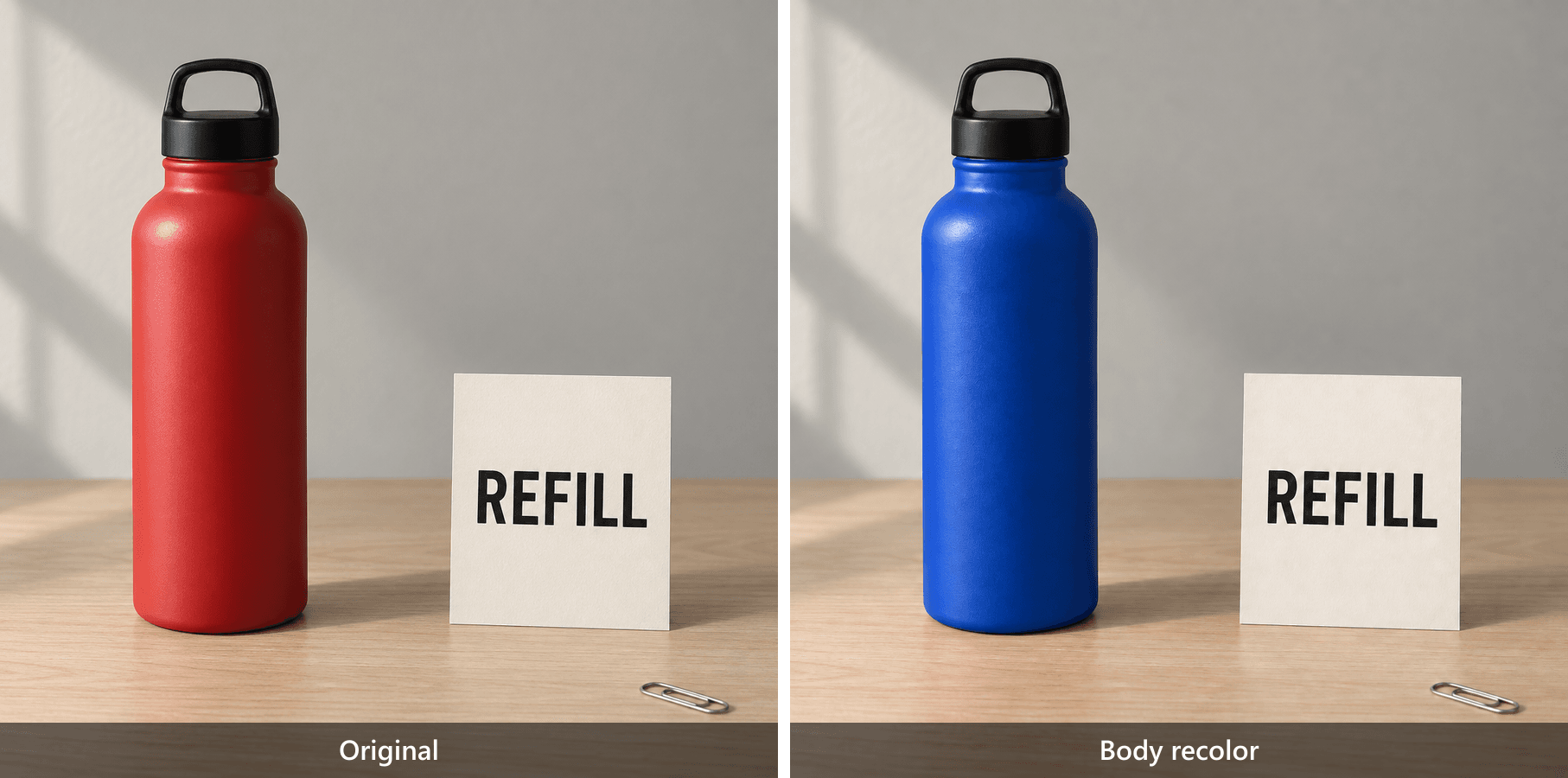 Czerwona butelka i kobaltowo-niebieska butelka obok siebie, obie z kartą REFILL i spinaczem
Para wyników pokazuje żądaną zmianę koloru korpusu. Sprawdź, czy czarna zakrętka, karta REFILL, spinacz, biurko, ściana i kadr pozostały nienaruszone.
2. Zastąp tekst bez przeprojektowywania obrazu. To zadanie modeluje korektę treści po zatwierdzeniu układu. Użyj zatwierdzonego wyniku z niebieską butelką, a nie oryginalnego obrazu z czerwoną butelką. Zapisz kolejny zatwierdzony plik jako bottle-v2-text.png.
plaintext1Edit the supplied image. 2 3Target: the word on the upright paper card in the right third. 4Replace "REFILL" with exactly "REUSE". 5Preserve the existing type style, letter color, approximate letter height, centered alignment, card dimensions, card angle, and paper texture. 6Keep the cobalt-blue bottle, black cap, silver paper clip, desk, wall, lighting, shadows, and framing unchanged. 7Do not add any other text.
Przeczytaj 5 liter po kolei: R, E, U, S, E. Następnie sprawdź słowo w rozmiarze, w jakim faktycznie zobaczą je czytelnicy. Zbliżenie może ujawnić zniekształcone znaki; widok w normalnym rozmiarze pokazuje, czy tekst pasuje do kompozycji.
Krótszy zamiennik nie musi zajmować dokładnie tego samego poziomego zakresu. Zachowaj zamierzony styl typograficzny i wyrównanie, zamiast wymuszać szerokość oryginalnego słowa. Na koniec sprawdź, czy butelka pozostała niebieska. Poprawny tekst na przywróconej czerwonej butelce powoduje niezaliczenie tej sekwencji, nawet jeśli sama karta wygląda akceptowalnie.
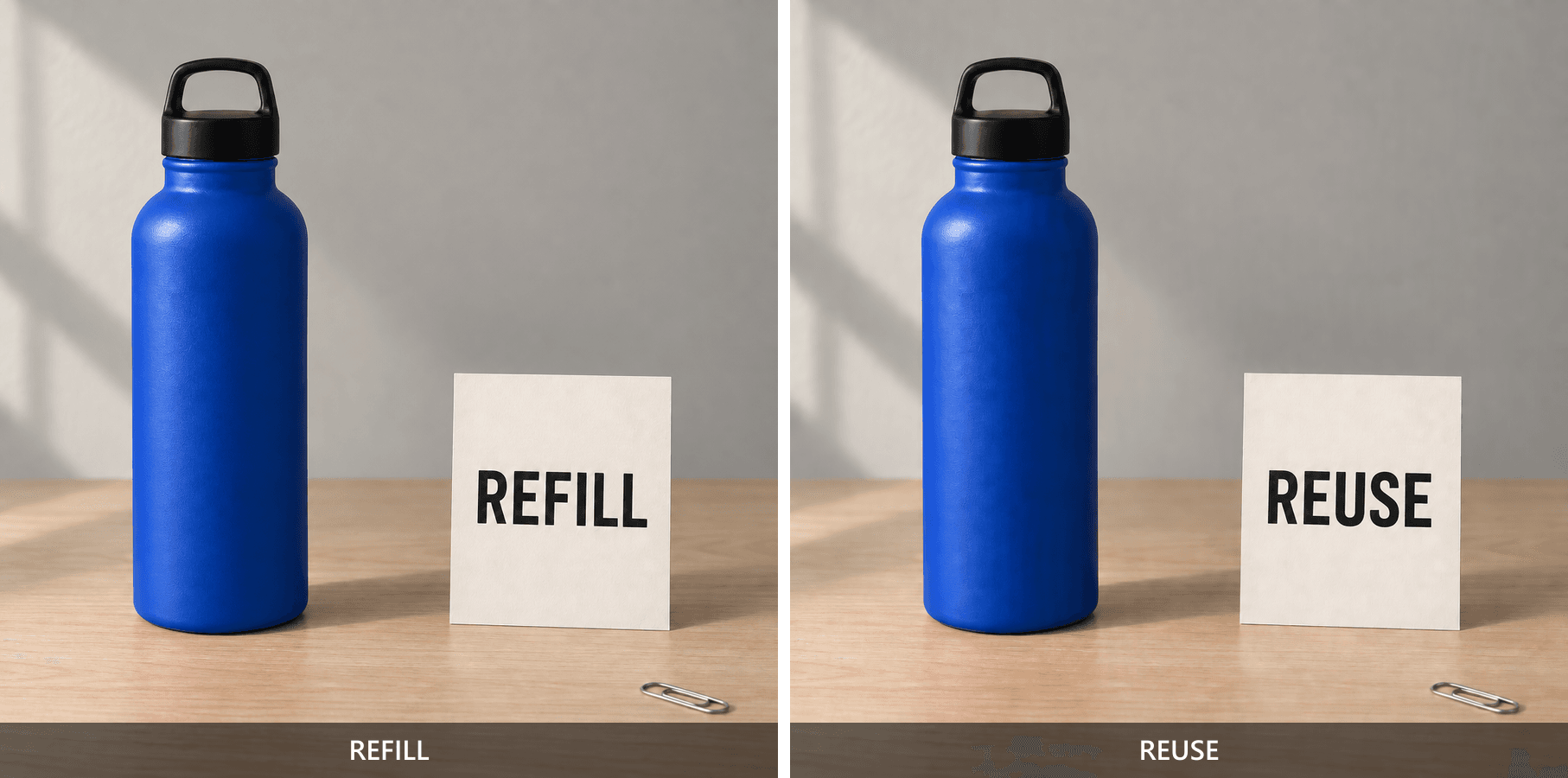
Niebieska butelka obok karty z napisem REFILL przed edycją i REUSE po edycji
Para wyników izoluje wymianę słowa na karcie. Sprawdź wszystkie pięć liter w REUSE, a następnie zweryfikuj, że niebieska butelka i spinacz pozostały na miejscu.
3. Usuń jeden rozpraszający obiekt. Mały, niechciany rekwizyt może odciągać uwagę od produktu. Tutaj usuń tylko spinacz, używając bottle-v2-text.png, a następnie zapisz zatwierdzony wynik jako bottle-v3-clean.png.
plaintext1Edit the supplied image. 2 3Remove only the silver paper clip near the lower-right corner of the desk. 4Reconstruct the small area beneath it with continuous pale oak grain that matches the surrounding desk. 5Keep the cobalt-blue bottle, black cap, paper card, exact word "REUSE", wall, lighting, all other shadows, and framing unchanged. 6Do not move, resize, recolor, or add any other object.
Obejrzyj dawne miejsce spinacza w pełnym rozmiarze. Szukaj pozostałego fragmentu metalu, pojedynczego cienia, rozmytej plamy lub rysunku słojów, który nagle się urywa. Model musi wymyślić wcześniej ukrytą powierzchnię biurka, więc oceń, czy ta rekonstrukcja pasuje do otoczenia.
Następnie porównaj położenie karty i widoczne krawędzie biurka. Usunięcie nie powinno stać się cichym przearanżowaniem całej martwej natury. Zakończ, sprawdzając obie wcześniejsze akceptacje: niebieski korpus i REUSE. Wynik końcowej sekwencji jest użyteczny tylko wtedy, gdy wszystkie 3 zamierzone zmiany przetrwają razem.
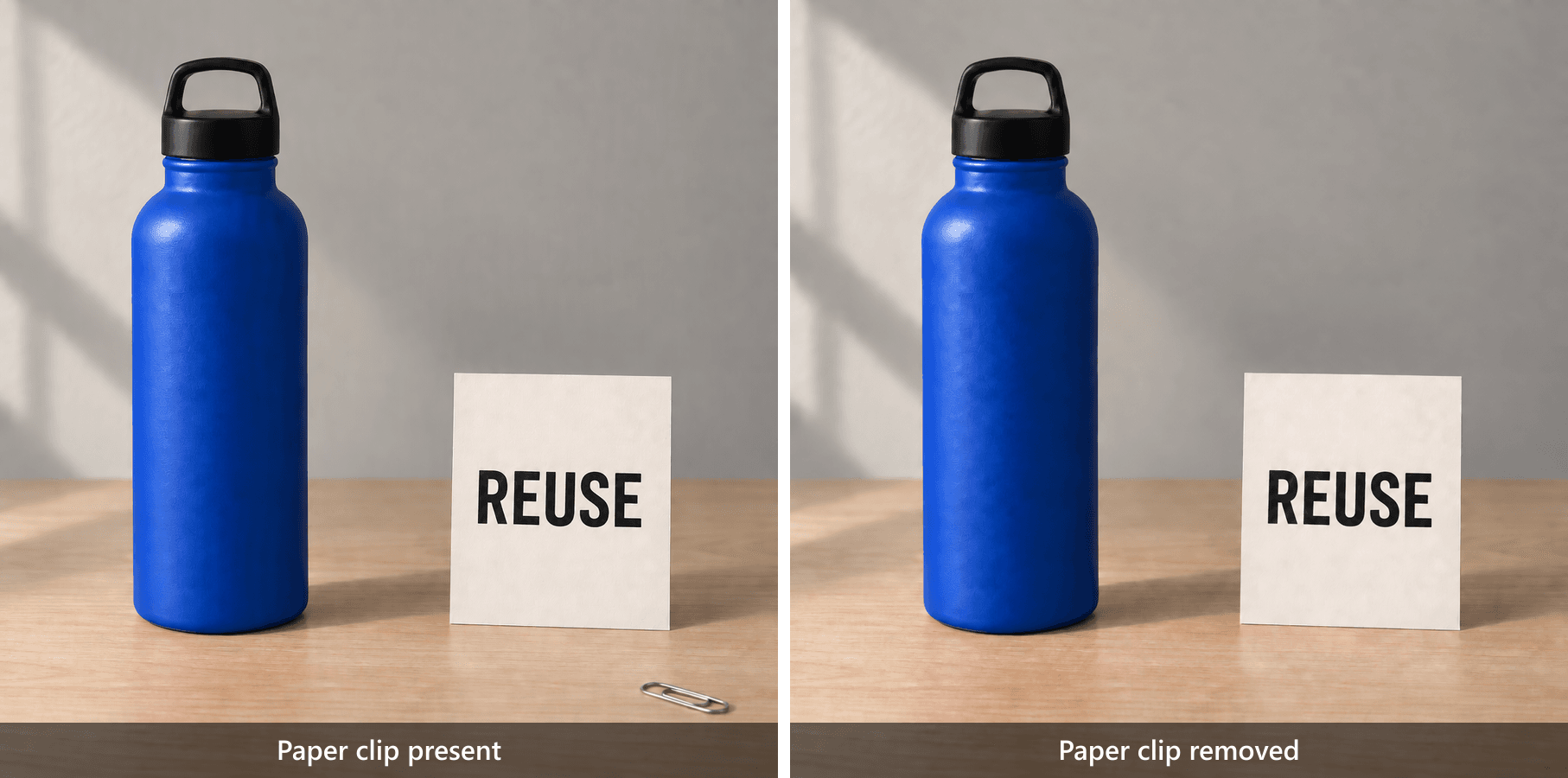
Niebieska butelka i karta REUSE przed usunięciem spinacza z prawego dolnego obszaru biurka i po jego usunięciu
Para wyników pokazuje spinacz przed usunięciem i zrekonstruowane biurko po usunięciu. Obejrzyj rysunek dębu, kartę, butelkę i cienie w pełnym rozmiarze.
4. Zmień materiał, a nie całe pomieszczenie. Koncepcja wnętrza może wymagać zmiany tkaniny bez nowego układu mebli. Utwórz tę niezależną wersję bazową i zapisz ją jako chair-v0.png:
plaintext1Create a realistic interior photograph for a material-editing demonstration, landscape 16:9. 2 3Show one light-gray fabric armchair with exactly one plain mustard-yellow cotton cushion centered against its backrest. The chair stands on an oak floor. A small round walnut side table is on the right, holding one closed book with no visible text. A white wall forms the background. 4 5Use soft window light from the left, a fixed three-quarter camera view, realistic fabric texture, and believable shadows. 6No people, no logos, no additional cushions, no decorative objects, no text.
Gdy wejście będzie zgodne z tym opisem, poproś o zmianę materiału i zapisz zatwierdzony wynik jako chair-v1-linen.png:
plaintext1Edit the supplied image. 2 3Target: the single mustard-yellow cushion on the armchair. 4Change only its fabric from smooth cotton to visibly woven linen. 5Keep the cushion's mustard-yellow color, dimensions, silhouette, seams, position, and folds as close to the source as possible. 6Preserve the armchair, side table, closed book, floor, wall, lighting direction, shadows, and camera framing. 7Do not add or remove any objects.
Porównaj teksturę i kształt osobno. Widoczny splot może spełniać wymóg wyglądu, podczas gdy zmieniony obrys poduszki wciąż nie spełnia wymogu zachowania. Sprawdź szwy, narożniki, zagięcia i kontakt z oparciem.
Wyrenderowana tekstura nie może potwierdzić składu włókien tkaniny. To ćwiczenie z edycji wyglądu; pozyskanie prawdziwego lnu wymaga rzeczywistych informacji o materiale. Sprawdź również fotel, stolik i książkę, ponieważ wiarygodne pomieszczenie może wciąż różnić się od zatwierdzonego wejścia.
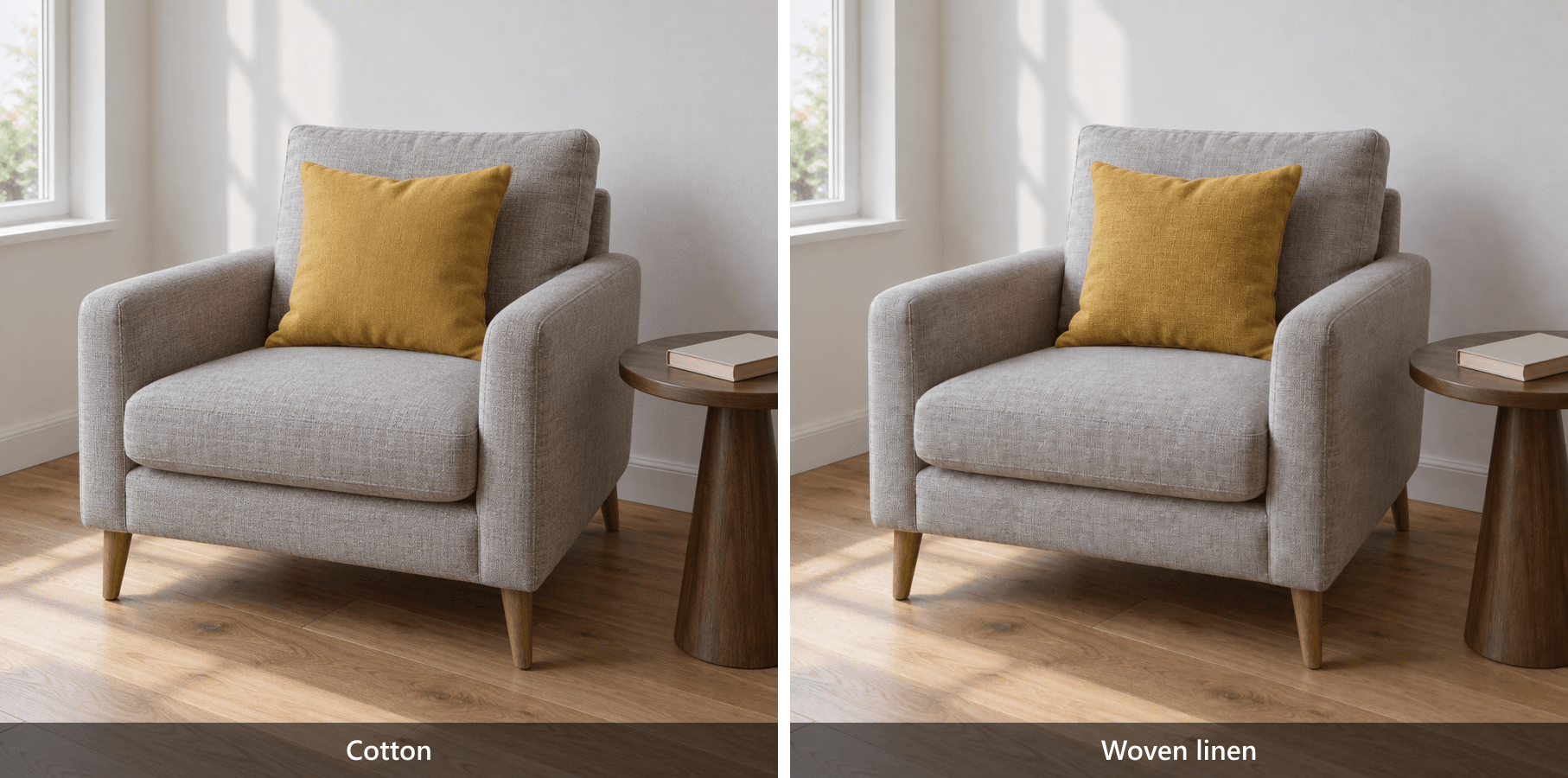 Poduszka w kolorze musztardowym na fotelu pokazana przed zmianą jako bawełna i po zmianie jako widocznie tkany len
Para wyników uwidacznia splot, zachowując fotel, stolik boczny, książkę, pomieszczenie, kolor poduszki i ogólny obrys do porównania.
5. Wymień tło, chroniąc obiekt. Zmiana koloru ściany pozwala przetestować inne otoczenie wokół istniejącej kompozycji. Zacznij ponownie od bottle-v0.png. Ta niezależna gałąź powinna zachować czerwoną butelkę i REFILL, a nie sekwencję z niebieską butelką.
plaintext1Edit the supplied image. 2 3Replace only the warm-gray wall behind the desk with a clean medium cobalt-blue painted wall. 4Preserve the red bottle, black cap, paper card, exact word "REFILL", silver paper clip, oak desk, object positions, camera framing, and foreground lighting. 5Keep the wall plain, evenly painted, and free of decorations, patterns, gradients, or added objects. 6Do not recolor the bottle or desk.
Zapisz zatwierdzony wynik jako bottle-background-blue.png. Sprawdź granicę między ścianą a biurkiem oraz krawędzie butelki i karty. Niebieska obwódka na obiekcie na pierwszym planie, zmieniony kolor blatu lub przesunięty horyzont mogą mieć takie samo znaczenie jak nowa ściana.
Ta prośba dotyczy dużej części obrazu. Zastosuj szersze kontrole niż w przypadku małej korekty tekstu, zwłaszcza wokół granic obiektu i odbieranego oświetlenia. „Średni błękit kobaltowy” opisuje zamierzony wygląd; nie ustala zmierzonej wartości koloru ani gwarancji tożsamości pikseli na pierwszym planie.
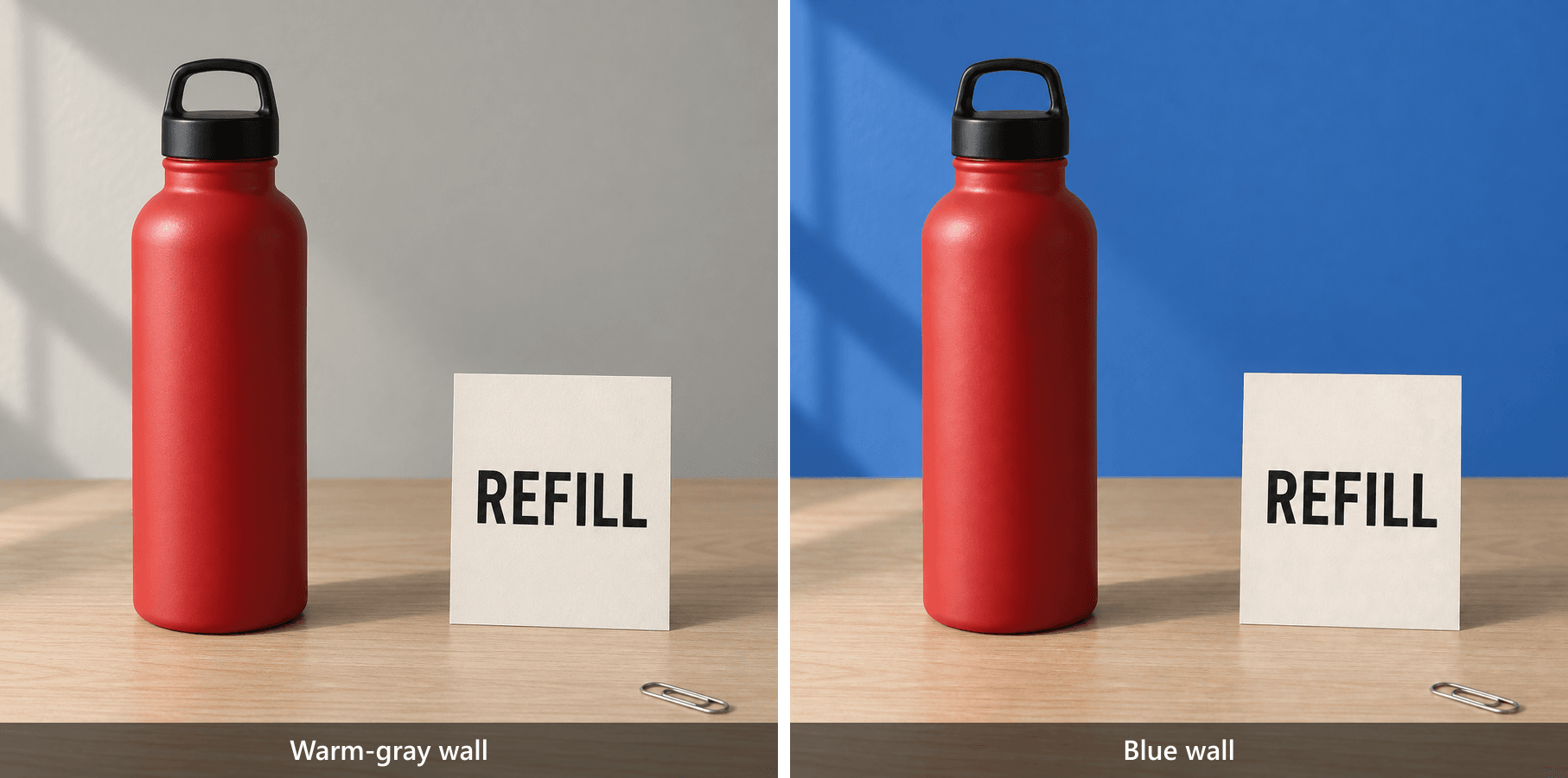
Czerwona butelka, karta REFILL i spinacz pokazane z ciepło-szarą ścianą przed edycją i kobaltowo-niebieską ścianą po edycji
Para wyników pokazuje wymianę tła. Sprawdź krawędź butelki, krawędź karty, kolor biurka, spinacz i cienie na pierwszym planie pod kątem niezamierzonego niebieskiego przebicia lub przesunięcia.
Użyj tej karty akceptacji dla 5 zadań. Udana zmiana celu i zachowane otoczenie to odrębne decyzje. Niezweryfikowane wiersze muszą pozostać niezweryfikowane, dopóki faktycznie pobrany wynik nie zostanie sprawdzony.
| Zadanie | Cel zrealizowany? | Chronione szczegóły do sprawdzenia | Status akceptacji | Próby |
|---|---|---|---|---|
| Kolor butelki | Czerwony korpus zmieniony na niebieski | Czarna zakrętka, obrys, REFILL, spinacz, cień | Wymaga przeglądu | 1 pokazana |
| Tekst na karcie | REFILL zmienione na REUSE | Dokładne REUSE, niebieski korpus, spinacz, kąt karty | Wymaga przeglądu | 1 pokazana |
| Usunięcie spinacza | Spinacz nieobecny w wyniku | Ciągły rysunek słojów, niebieski korpus, REUSE | Wymaga przeglądu | 1 pokazana |
| Materiał poduszki | Wygląd bawełny zmieniony na tkany len | Żółty kolor, szwy, obrys, pomieszczenie | Wymaga przeglądu | 1 pokazana |
| Wymiana ściany | Ciepło-szara ściana zmieniona na kobaltowy błękit | Czerwony korpus, REFILL, biurko, spinacz, krawędzie pierwszego planu | Wymaga przeglądu | 1 pokazana |
Kiedy komentarze do obrazów GPT Image 2.5 zawodzą
Zacznij od porównania wyniku z dokładnym wejściem użytym w tej próbie. Następnie porównaj go z oryginalną wersją bazową. Pierwsze porównanie izoluje najnowszą zmianę; drugie ujawnia, czy kilka indywidualnie akceptowalnych edycji stopniowo zmieniło scenę.
Jeśli zmienił się niewłaściwy obiekt, popraw identyfikację. Sprawdź, czy obraz zawiera podobne obiekty. Dodaj lokalizację i cechę wyróżniającą, np. „pionowa karta po prawej stronie”. Dłuższy opis estetyczny nie rozstrzygnie, o który obiekt Ci chodziło.
Jeśli chroniony tekst się zmienił, zmniejsz zakres zadania. Podaj dokładny tekst, który musi przetrwać. Spróbuj ponownie od ostatniej zatwierdzonej wersji, a następnie przeczytaj każde widoczne słowo. Sprawdzanie wyłącznie żądanego zamiennika może przeoczyć niezwiązany błąd tekstu.
Jeśli wcześniejsza edycja zniknęła, zweryfikuj wersję wejściową. Czerwona butelka po edycji tekstu może oznaczać, że dostarczyłeś oryginał zamiast zatwierdzonej niebieskiej wersji. Popraw ten błąd, zanim przypiszesz regresję modelowi.
Jeśli kształty lub tekstury dryfują między rundami, wróć do wersji bazowej. Prześlij nowe, skumulowane zlecenie wymieniające już zatwierdzone zmiany i nową prośbę. To eksperyment naprawczy, a nie gwarancja. Ponownie sprawdź połączony wynik względem każdego kryterium akceptacji.
Jeśli oryginał był błędny, napraw wejście. Dodatkowy obiekt, błędne słowo na karcie lub przycięta butelka w wersji bazowej istniały już przed edycją. Zanotuj wadę wejścia i wygeneruj je ponownie lub popraw, zanim ocenisz zadanie zachowania.
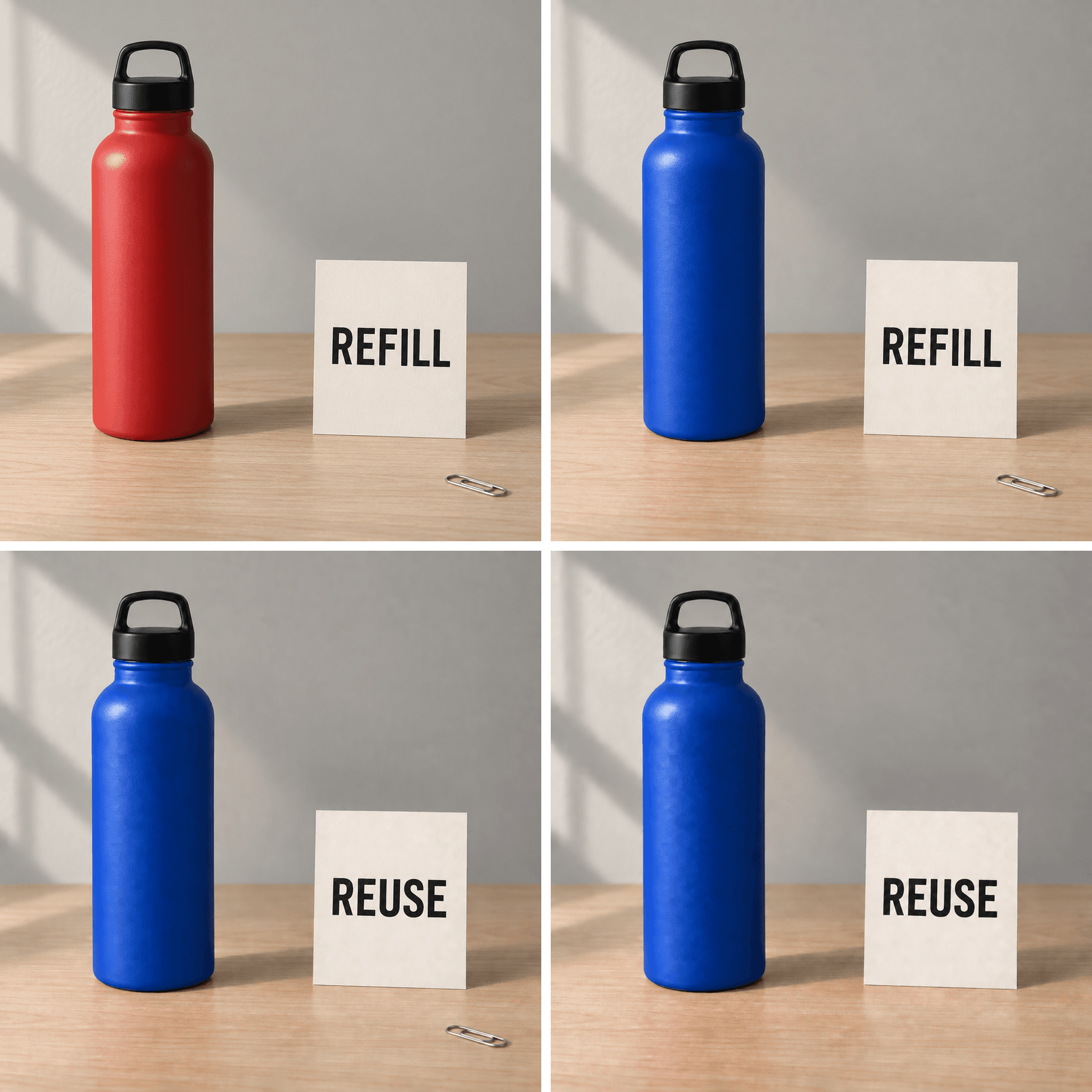 Czteroetapowa sekwencja butelki: czerwona wersja bazowa REFILL, niebieska butelka REFILL, niebieska butelka REUSE i niebieska butelka REUSE z usuniętym spinaczem
Porównaj zakrętkę, liternictwo na karcie, krawędź butelki, obszar spinacza i rysunek biurka we wszystkich czterech zapisanych wersjach. Ustalaj zmiany przez oględziny, zamiast zakładać dryf.
„Wygląda na zachowane” i „identyczne co do piksela” opisują różne standardy. Znajomy obrys może ukrywać drobne zmiany krawędzi. Z kolei numeryczna różnica między plikami nie oznacza automatycznie, że zasób jest bezużyteczny w zamierzonym rozmiarze wyświetlania.
Do dokładnego porównania używaj wyrównanych obrazów w tej samej skali. Unikaj oceniania podglądu o zmienionym rozmiarze względem oryginału w pełnej rozdzielczości. W przypadku tekstu prawnego, logo lub innego elementu, który musi pozostać dokładnie niezmieniony, zachowaj ten element za pomocą deterministycznych warstw w konwencjonalnym edytorze obrazów podczas końcowej produkcji.
Zatrzymaj gałąź, gdy nowy wynik wprowadza nieakceptowalne naruszenie chronionego szczegółu. Zachowaj go jako odrzuconą próbę w swojej dokumentacji, ale kontynuuj od ostatniego zatwierdzonego wejścia. Zapobiega to temu, by atrakcyjna lokalna korekta stała się nowym źródłem kilku ukrytych problemów.
Użyj tego samego zlecenia edycji w Atlas Cloud
Gdy zespół musi zapisać zlecenie edycji i wybrać nazwany model do późniejszych uruchomień, Atlas Cloud oferuje inną ścieżkę dla tego samego zadania. Trzymaj obraz źródłowy, monit, parametry i notatki o akceptacji razem, aby współpracownik mógł zrozumieć, o co proszono.
Sunburst to jedyna rodzina modeli określona w tej demonstracji. OpenAI pozycjonuje ją do szczegółowego generowania i edycji; oficjalna dokumentacja modelu identyfikuje gpt-image-2.5-sunburst jako model obsługujący obrazy na wejściu i wyjściu. (Dokumentacja modelu Sunburst, wrzesień 2026 r.)
Flare to opcja zorientowana na szybkość w ogłoszeniu wydania OpenAI. To pozycjonowanie może ukierunkować przyszły test, ale nie przesądza, który model lepiej zachowa Twój konkretny obraz. Ten artykuł nie przedstawia benchmarku Flare kontra Sunburst.
Twórz wersję bazową tylko wtedy, gdy jej potrzebujesz. W przypadku scen zaprojektowanych przez autora powyżej otwórz Sunburst Text-to-Image i wklej kompletny monit bazowy butelki lub fotela. Jeśli masz już odpowiedni oryginał, zacznij od tego obrazu.
Ustaw Quality na max, Size na 2560x1440, Output Format na png, Background na opaque, a Number na 1. Publiczne strony szczegółów oznaczają rozdzielczości powyżej 2560×1440 jako eksperymentalne po stronie dostawcy. Ta demonstracja nie potrzebuje tego większego zakresu.
Uruchom zlecenie edycji na zatwierdzonym źródle. W Sunburst Edit prześlij 1 oryginalny plik PNG lub ostatnie zatwierdzone wyjście. Wklej odpowiedni pełny monit edycji. Zastosuj te same ustawienia jakości, rozmiaru, formatu, tła i liczby obrazów. Pozostaw pole Mask puste dla tej demonstracji w języku naturalnym.
Publiczna strona edycji została sprawdzona 16 września 2026 r. i zawiera elementy sterujące przesyłaniem obrazu, monitem, maską, jakością i rozmiarem. Natywne przypinanie komentarzy ani import historii komentarzy z ChatGPT nie zostały zweryfikowane. Ponowne użycie pisemnego zlecenia nie przenosi samej interakcji z ChatGPT.
Przed uruchomieniem odczytaj ustawienia wyświetlane przez formularz. Po zakończeniu pobierz oryginalny plik i sprawdź go względem karty akceptacji. Wybór tego samego modelu i parametrów ułatwia odtworzenie procedury; nie gwarantuje jednak identycznych plików wyjściowych przy kolejnych próbach.
Komentarze do obrazów GPT Image 2.5: koszty i kontrole
Limity użycia ChatGPT i opłaty za modele Atlas należą do odrębnych systemów. Subskrypcja ChatGPT nie określa ceny uruchomienia w Atlas, a cena w katalogu Atlas nie opisuje, ile edycji obrazów może wykonać Twoje konto ChatGPT.
Podczas kontroli 16 września 2026 r. katalog modeli Atlas wyświetlał zaokrąglone ceny startowe z 20% promocją dla obu ścieżek Sunburst. Te wartości katalogowe nie mogą wycenić opisanego w tym przewodniku przepływu pracy z ustawieniem max, 2560×1440 i wejściami obrazów referencyjnych.
Strony szczegółów wyjaśniają rozliczanie oparte na tokenach dla tekstu wejściowego, obrazów referencyjnych i wygenerowanego wyniku. Rozróżniają również blokadę środków przy zgłoszeniu od końcowego rozliczenia użycia. Zanotuj wycenę przed przesłaniem i rozliczoną opłatę po zakończeniu, jeśli jest dostępna. Oznacz niedostępne dowody rozliczeniowe w sposób jawny.
Policz wszystkie próby, które składają się na produkcję, w tym odrzucone wyniki i ponowne próby wersji bazowej. Trzymaj kwoty ze środowiska testowego oddzielnie od faktur produkcyjnych. Wynik wygenerowany w środowisku testowym nie określa rzeczywistego rachunku płacącego klienta.
plaintext1Cost per approved asset = 2Total actual charges for all attempts / Number of approved assets
Zdefiniuj „zatwierdzony zasób” przed obliczeniem. Jeśli dostarczasz tylko końcowy oczyszczony obraz butelki, pośrednie pliki z niebieskim kolorem i edycją tekstu są krokami produkcyjnymi, a nie 3 dodatkowymi zasobami do dostarczenia. Jeśli żaden zasób nie przejdzie, wskaźnik jest niezdefiniowany; podaj próby i opłaty bez wymyślania kosztu za sukces.
Stosuj spójnie czas od zgłoszenia do ukończenia. Dodaj czas ręcznego przeglądu osobno, jeśli szacujesz nakład pracy produkcyjnej. Te 5 typów zadań może ujawnić praktyczne typy awarii; nie mogą ustalić ogólnego wskaźnika sukcesu dla produktów, wnętrz i obrazów marketingowych.
Najczęściej zadawane pytania
Czym są komentarze do obrazów GPT Image 2.5?
To instrukcje edycji przypisane do miejsca na obrazie w ChatGPT. Wskaż cel, podaj żądaną zmianę i wymień szczegóły do zachowania. Różnią się od publicznych komentarzy do obrazów i nie należy ich traktować jako automatycznych zapisów akceptacji.
Dlaczego nie widzę opcji Comment w ChatGPT?
Otwórz wygenerowany obraz na pełnym ekranie i sprawdź elementy edycji, które udostępnia Twój klient. Oficjalna pomoc opisuje komentarze na urządzeniach mobilnych oraz edycję opartą na zaznaczeniu i bezpośrednią edycję tekstu. Ten przewodnik nie ustalił przyczyny brakującego przycisku na Twoim koncie. Sam jego brak to niewystarczający dowód, że wymagana jest płatna subskrypcja.
Czy mogę zmienić jeden obiekt bez zmiany tła?
Możesz o to poprosić, podając nazwę obiektu, jego lokalizację i szczegóły tła do zachowania. Traktuj wynik jako kandydata i porównaj całą scenę. Zmiana celu, która wygląda na udaną, to tylko połowa kontroli; zmienione otoczenie może wciąż czynić wynik nieodpowiednim.
Dlaczego obraz zmienia się poza zaznaczonym obszarem?
OpenAI ostrzega, że zaznaczenia mogą być nieprecyzyjne, a edycje mogą wykraczać poza nie. Zawęź prośbę, jawnie określ chronione szczegóły i spróbuj ponownie od czystego, zatwierdzonego źródła. Jeśli dokładne zachowanie jest kluczowe, wykończ chronione części deterministycznymi warstwami, zamiast polegać na powtarzanych żądaniach generatywnych.
Czy do precyzyjnych edycji używać Flare czy Sunburst?
Sunburst to opcja zorientowana na precyzję w pozycjonowaniu OpenAI, podczas gdy Flare kładzie nacisk na szybkość. Ten przewodnik wskazuje Sunburst ze względu na kontrolowaną procedurę edycji. Nie ma tu porównywalnego testu Flare, więc nie oferuje zmierzonego rankingu ani twierdzenia, że Sunburst zawsze lepiej zachowuje każdy szczegół.
Czy mogę użyć tych samych instrukcji edycji w Atlas Cloud?
Tak: prześlij odpowiednie źródło do ścieżki edycji obrazów i użyj ponownie pisemnego zlecenia. Zweryfikuj wyświetlane parametry i przejrzyj pobrany wynik. Natywne przypięcia komentarzy ChatGPT, kontekst rozmowy i import historii komentarzy nie są potwierdzone przez ten proces. Trzymaj wersję źródłową razem z monitem, aby następny operator wiedział, do czego odnoszą się instrukcje.
Aby wypróbować to samo zlecenie poza komentarzami do obrazów GPT Image 2.5, wybierz jeden istniejący obraz, uruchom jedną edycję w Sunburst Edit i sprawdź wynik przed wprowadzeniem kolejnej zmiany.





