Szczegół, który chcesz zachować, może być lekko krzywym uśmiechem twojej babci. Czyste zdjęcie traci sens, jeśli zniknie ten znajomy wyraz twarzy.
GPT Image 2.5 Old Photo Restoration może pomóc Ci podjąć próbę usunięcia zadrapań, powściągliwej korekty tonalnej i opcjonalnej koloryzacji. Porównaj każdy wynik z oryginałem: wyraźniejsze twarze mogą zawierać zmyślone szczegóły, a brakujące elementy lub nieudokumentowane kolory nie mogą być traktowane jako fakty historyczne.
Zacznij od jednego zdjęcia, jednego wąskiego zadania naprawczego i zapisanego oryginału. Ten przewodnik zawiera 5 gotowych promptów, workflow z jednym modelem i praktyczne kryteria akceptacji dla albumów rodzinnych, udostępnianych kopii i wydruków.
Najważniejsze wnioski
- Zacznij od prawdziwego zdjęcia i zachowaj oryginalny skan.
- Użyj pierwszego przejścia do usunięcia możliwej do zidentyfikowania szkody.
- Zapisz koloryzację osobno jako interpretację.
- Sprawdź każdą twarz i nietknięty obszar przed zapisaniem pobranego pliku.
Status dowodów, 15 września 2026 r.: Publiczna strona modelu i jej elementy sterujące zostały sprawdzone. Uruchomienie renowacji nie mogło dotrzeć do playgroundu testowego, ponieważ sesja dostępu wymagała logowania. Poniższe dane przedstawiają rzeczywiste materiały archiwalne i kontrolowane przygotowanie testów, a nie ukończone renowacje AI. Nie deklaruje się żadnego sukcesu renowacji ani zmierzonego kosztu uruchomienia.
GPT Image 2.5 Old Photo Restoration: Co może naprawić
Firma OpenAI wprowadziła Images 2.5 8 września 2026 r., opisując ulepszenia w wierności odniesień do obiektów, edycji ukierunkowanej i spójności między kolejnymi edycjami. To ogólne możliwości modelu, a nie gwarancja dokładności renowacji starych zdjęć. (OpenAI, wrzesień 2026)
Prośba o renowację może obejmować 3 zupełnie różne zadania. Usuwanie uszkodzeń dotyczy śladu zasłaniającego inny czytelny materiał. Ulepszanie zmienia to, jak łatwo można dostrzec zachowane informacje. Rekonstrukcja generuje wygląd informacji, których wejście nie zawiera. Zdecyduj, które zadanie zlecasz, zanim prześlesz plik.
Wąskie zadrapanie na jednolitym tle oferuje pobliską teksturę, która może pomóc w naprawie. Brakujący pasek w poprzek oka usuwa informacje o powiece, kierunku spojrzenia i otaczającym wyrazie twarzy. Oba mogą zniknąć w wygładzonym wyniku, ale druga naprawa wymaga znacznie więcej oceny.
Skorzystaj z tej tabeli decyzyjnej przed wyborem promptu:
| Problem | Operacja do wypróbowania | Zachowaj | Co pozostaje niezweryfikowane | Zaakceptuj, gdy |
| Kurz i wąskie zadrapania | Lokalne czyszczenie powierzchni | Krawędzie włosów, tkanina, ziarno | Szczegóły pod nieprzezroczystym śladem | Ślady znikają bez zmiany struktur |
| Blaknięcie | Umiarkowana korekta półtonów i kontrastu | Oświetlenie i oryginalny charakter tonalny | Kolor lub szczegóły już utracone | Istniejące szczegóły są lepiej czytelne bez przycięć tonalnych |
| Rozmycie | Powściągliwa poprawa czytelności | Naturalnie miękkie granice cech | Drobne szczegóły nieobecne w skanie | Nie pojawiają się nowe struktury twarzy |
| Małe twarze | Drobne czyszczenie wokół widocznych cech | Wyraz, proporcje, miękkość | Oczy lub zęby reprezentowane przez bardzo mało pikseli | Każda osoba pozostaje spójna z wejściem |
| Brakujące cechy | Zachowaj nierozwiązany obszar | Zachowane dowody na twarzy | Sama brakująca cecha | Żaden zmyślony zamiennik nie jest przedstawiony jako odzyskany fakt |
| Koloryzacja czarno-białego zdjęcia | Osobno oznaczona interpretacja koloru | Kształty i relacje tonalne | Oryginalne kolory bez zapisów | Kolor nie wprowadza zmian strukturalnych, a niepewność jest ujawniona |
Zacznij od najmniej ambitnej operacji, która rozwiązuje Twój problem. Jeśli zdjęcie ma już czytelną twarz, proszenie o twarz o ultrafinezyjnych szczegółach dodaje nowe zadanie, którego możesz nie chcieć.
Oceniaj dokładność niezależnie od ostrości. Ostra rzęsa, wyprostowane usta lub nowo czytelna odznaka mogą wydawać się przekonujące, nawet gdy skan nie dostarcza na to żadnych dowodów. Zachowaj miękkość, gdy miękkość jest najwierniejszym dostępnym zapisem.
GPT Image 2.5 Old Photo Restoration: Przygotuj skan
Zachowaj nietkniętego mastera przed utworzeniem kopii roboczej. Zapisz skan w najwyższej dostępnej rozdzielczości, wraz z przodem, tyłem i wszelkimi odręcznymi adnotacjami na zdjęciu. Nadaj kopii roboczej inną nazwę pliku, aby przypadkowy zapis nie mógł zastąpić mastera.
Jeśli fotografujesz odbitkę telefonem, najpierw rozwiąż problemy z przechwytywaniem. Połóż zdjęcie płasko, trzymaj aparat równolegle do niego i użyj równomiernego oświetlenia bez odblasków. Jasny odblask na twarzy ukrywa dowody. Przesunięcie światła lub aparatu może odzyskać te dowody, zanim w grę wejdzie jakikolwiek model.
Dołącz całe zdjęcie i jego krawędzie. Sprawdź rogi pod kątem zniekształceń perspektywy i upewnij się, że aparat nie przyciął dłoni ani krawędzi czyjegoś ubrania. Popraw oczywiste przechylenie kadru na kopii i zapisz tę korektę.
Sprawdź plik w jego rzeczywistym rozmiarze pikseli. Podgląd w aplikacji do przesyłania wiadomości może być zmniejszoną kopią większego skanu. Jeśli to możliwe, zlokalizuj oryginalne pobranie. Zwiększenie wymiarów wyjściowych może powiększyć plik, ale nie ustala, jak pierwotnie wyglądało niewyraźne oko lub nieczytelny znak.
Zachowaj proporcje źródła. Wysoki portret w oprawie powinien pozostać wysoki; szeroka grupowa fotografia rodzinna powinna zachować swoją szerokość. Nie ściskaj żadnego z nich do standardowego kadru poziomego tylko dlatego, że takie ustawienie jest wygodne. Jeśli siatka wyjściowa wymaga niewielkiej zmiany rozmiaru, zachowaj całą zawartość i unikaj rozciągania ludzi.
Ciepło również wymaga powściągliwości. Brązowy lub kremowy wygląd może odzwierciedlać proces druku, papier, historię przechowywania lub ich kombinację. Rekord Mrs. Boswell identyfikuje odbitkę albuminową na kartonie. To powód, aby dokładnie zbadać istniejący ton, zanim poprosisz o neutralną czerń i biel.
Zrób krótką notatkę o dowodach przed uruchomieniem:
- Znane: zakres dat, zidentyfikowane osoby, udokumentowane kolory ubrań i wiarygodne adnotacje rodzinne.
- Widoczne: ślady powierzchniowe, czytelne rysy twarzy, granice i obiekty w tle.
- Nieznane: zasłonięte szczegóły, niezarejestrowane kolory i niepewne tożsamości.
Pozostaw pozycje nieznane otwarte. W przypadku pracy z żyjącymi krewnymi lub prywatnymi zdjęciami rodzinnymi potwierdź, że zainteresowane osoby są komfortowe z przesyłaniem i udostępnianiem kopii. Przeczytaj aktualne warunki usługi, zamiast zakładać konkretną politykę przechowywania lub szkolenia.
GPT Image 2.5 Old Photo Restoration: Workflow
Użyj Atlas Cloud jako punktu wejścia do edycji w tym workflow. Modelem używanym w całym samouczku jest Sunburst Edit. Trzymanie jednego modelu i jednego zdjęcia na żądanie ułatwia powiązanie zmiany z konkretnym promptem.
- Przygotuj nazwane wejście robocze. Zduplikuj swojego mastera i nazwij zadanie, na przykład
portrait-scratches-input.png. Zanotuj jego wymiary w pikselach. Wybierz P1 dla śladów powierzchniowych lub P2 dla rzeczywistego blaknięcia; nie łącz wszystkich proponowanych ulepszeń w pierwszym żądaniu. - Otwórz model edycyjny i prześlij jedno zdjęcie. Przejdź do GPT Image 2.5 Sunburst Edit. Usuń przykładowe zdjęcie i przykładowy prompt ze strony. Dodaj swoją kopię roboczą w Images, a następnie sprawdź, czy miniatura pokazuje zamierzone zdjęcie. Pozostaw opcjonalną maskę pustą dla tego podstawowego workflow.
- Ustaw jakość, rozmiar i format celowo. Publiczna strona sprawdzona dla tego przewodnika udostępnia Quality, Size, Background, Output Format i Number. Wybierz
max, gdy jest dostępne. Oficjalne ustawienia Sunburst obejmująlow,medium,high,xhigh,maxiauto;highnie jest najwyższym nazwanym poziomem.
Użyj rozmiaru odpowiadającego oryginalnemu zdjęciu. 1024 × 1536 pasuje do portretu 2:3, a 1536 × 1024 do krajobrazu 3:2. To przykłady, a nie instrukcje przycinania każdego obrazu archiwalnego do tych kształtów. Sprawdź wyświetlaną szerokość i wysokość po opuszczeniu pól wejściowych; zablokowany współczynnik proporcji może zmienić drugi wymiar.
Wybierz PNG i Number 1. Zachowaj normalne traktowanie tła. Przezroczyste tło usunęłoby część kontekstu historycznego zdjęcia. Przeczytaj aktualną wycenę dopiero po zatwierdzeniu obrazu, promptu, jakości i wymiarów.
- Wklej jeden kompletny prompt i uruchom raz. Wklej P1 z następnej sekcji dla zadrapań. Użyj jego instrukcji zachowania dokładnie tak, jak napisano. Poczekaj na własny wynik; przykładowy obraz na stronie i panel Idle nie pokazują ukończonej renowacji.
- Porównaj przed zaakceptowaniem. Umieść oryginał i wynik obok siebie w tym samym wyświetlanym rozmiarze. Sprawdź twarze, ubrania, tło i krawędzie. Jeśli wyraz twarzy się zmienia, wróć do oryginalnego wejścia i zawęź żądanie. Nie próbuj przywracać oryginalnego wyrazu twarzy przez łańcuch coraz bardziej zmienionych wyników.
- Pobierz i oznacz wersję. Zapisz dostarczony obraz wraz z jego promptem i ustawieniami. Sprawdź jego rzeczywiste wymiary, zamiast polegać na żądanym rozmiarze. Zachowaj zaakceptowaną wersję monochromatyczną przed próbą opcjonalnej koloryzacji. Pobrany plik pozostaje kandydatem, dopóki nie przejdzie poniższych kontroli.
GPT Image 2.5 Old Photo Restoration: Zadrapania i blaknięcie
Zadrapania i blaknięcie wymagają różnych instrukcji. Zadrapanie przerywa lokalną cechę; blaknięcie zmniejsza separację tonalną w regionie lub na całym zdjęciu. Pojedyncze żądanie, aby wszystko było czyste, ostre i nowoczesne, daje zbyt wiele zmian do oceny naraz.
P1: usuń kurz i wąskie zadrapania. Prześlij kopię roboczą zawierającą ślady, które chcesz usunąć, a następnie wklej:
plaintext1Edytuj przesłane zdjęcie konserwatywnie. Usuń widoczne drobinki kurzu i wąskie zadrapania powierzchniowe tylko tam, gdzie otaczający obraz dostarcza wystarczających informacji do naprawy. 2 3Zachowaj proporcje twarzy każdej osoby, wyraz, kierunek spojrzenia, widoczny wiek, zmarszczki, linię włosów, pozę i ubranie. Zachowaj oryginalne kadrowanie, obiekty w tle, oświetlenie, charakter tonalny i widoczne ziarno fotograficzne. 4 5Nie upiększaj twarzy, nie wygładzaj skóry, nie zmieniaj oświetlenia sceny, nie dodawaj ostrych szczegółów twarzy, nie zastępuj obiektów ani nie modernizuj zdjęcia. Nie koloruj go. 6 7Tam, gdzie uszkodzenie zasłania cechę, a źródło nie pokazuje, co tam było, pozostaw ten obszar nierozwiązany, zamiast wymyślać zamiennik. 8 9Zwróć jedno edytowane zdjęcie z oryginalną kompozycją.
Porównanie portretowe wykorzystuje kopię roboczą fotografii z lat 60. XIX wieku zidentyfikowanej jako Mrs. Boswell. Trzymanie pełnego skanu obok każdego uszkodzonego wejścia pozwala sprawdzić szczegóły, których model miał nie ruszać.
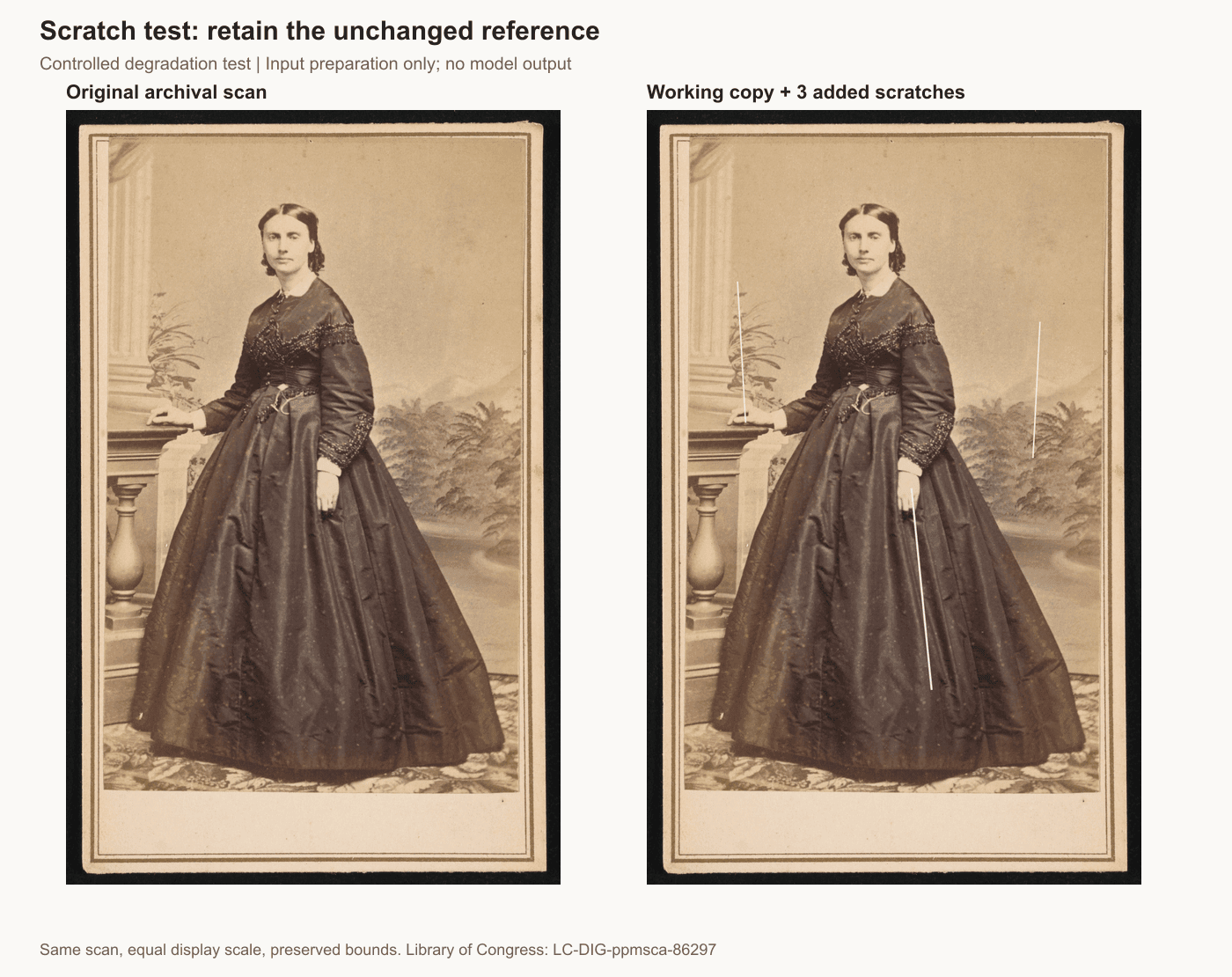
Archiwalny skan Mrs. Boswell obok tej samej kopii roboczej z 3 kontrolowanymi zadrapaniami
Źródło A: Mrs. Boswell, sfotografowana przez Williama J. Shew w latach 60. XIX wieku; LC-DIG-ppmsca-86297. Rekord nie stwierdza znanych ograniczeń publikacji. Kontrolowany test degradacji: prawy panel dodaje 3 śledzone zadrapania do kopii roboczej 981 × 1536. To tylko przygotowanie wejścia; nie pokazano żadnego wyniku Sunburst. (Library of Congress, dostęp wrzesień 2026)
Dla kontrolowanego testu dodaj warstwę wąskich zadrapań tylko do duplikatu i zachowaj tę warstwę. Porównaj 3 widoki: niezmieniony skan, oznaczoną kopię dostarczoną modelowi i rzeczywisty wynik. Ślad usunięty ze spódnicy jest użyteczny tylko wtedy, gdy pobliskie fałdy i sylwetka nadal zgadzają się z niezmienionym skanem.
Zwracaj szczególną uwagę na granice włosów i linie tła. Mogą zostać pomylone z uszkodzeniem, ponieważ są cienkie i nieregularne. Sprawdź również nietknięty obszar. Żądanie czyszczenia może zawieść, zmieniając wyraźny rękaw, nawet gdy samo zadrapanie zniknie.
P2: popraw blaknięcie i separację tonalną. Zacznij od oryginalnego wyblakłego zdjęcia lub niezależnej kopii o niskim kontraście, a nie automatycznie od wyniku P1:
plaintext1Edytuj przesłane zdjęcie, aby konserwatywnie poprawić blaknięcie i separację tonalną. 2 3Przywróć czytelne półtony i delikatnie popraw kontrast bez przycinania świateł ani cieni. Zachowaj istniejący monochromatyczny lub sepia charakter zdjęcia, oryginalne oświetlenie, ziarno filmu, teksturę papieru i miękkie detale optyczne. 4 5Zachowaj wszystkie twarze, wyrazy, widoczny wiek, ubrania, obiekty i kadrowanie bez zmian. Nie dodawaj nowej tekstury twarzy, nie wyostrzaj rozmytych cech w zmyślone szczegóły, nie wybielaj zębów, nie rozjaśniaj oczu ani nie usuwaj zmarszczek. 6 7Nie stosuj nowoczesnej gradacji kolorów, HDR, studyjnego oświetlenia ani koloryzacji. Jeśli obszar nie zawiera żadnych możliwych do odzyskania szczegółów wizualnych, pozostaw go miękkim. 8 9Zwróć jedną powściągliwą korektę tonalną.
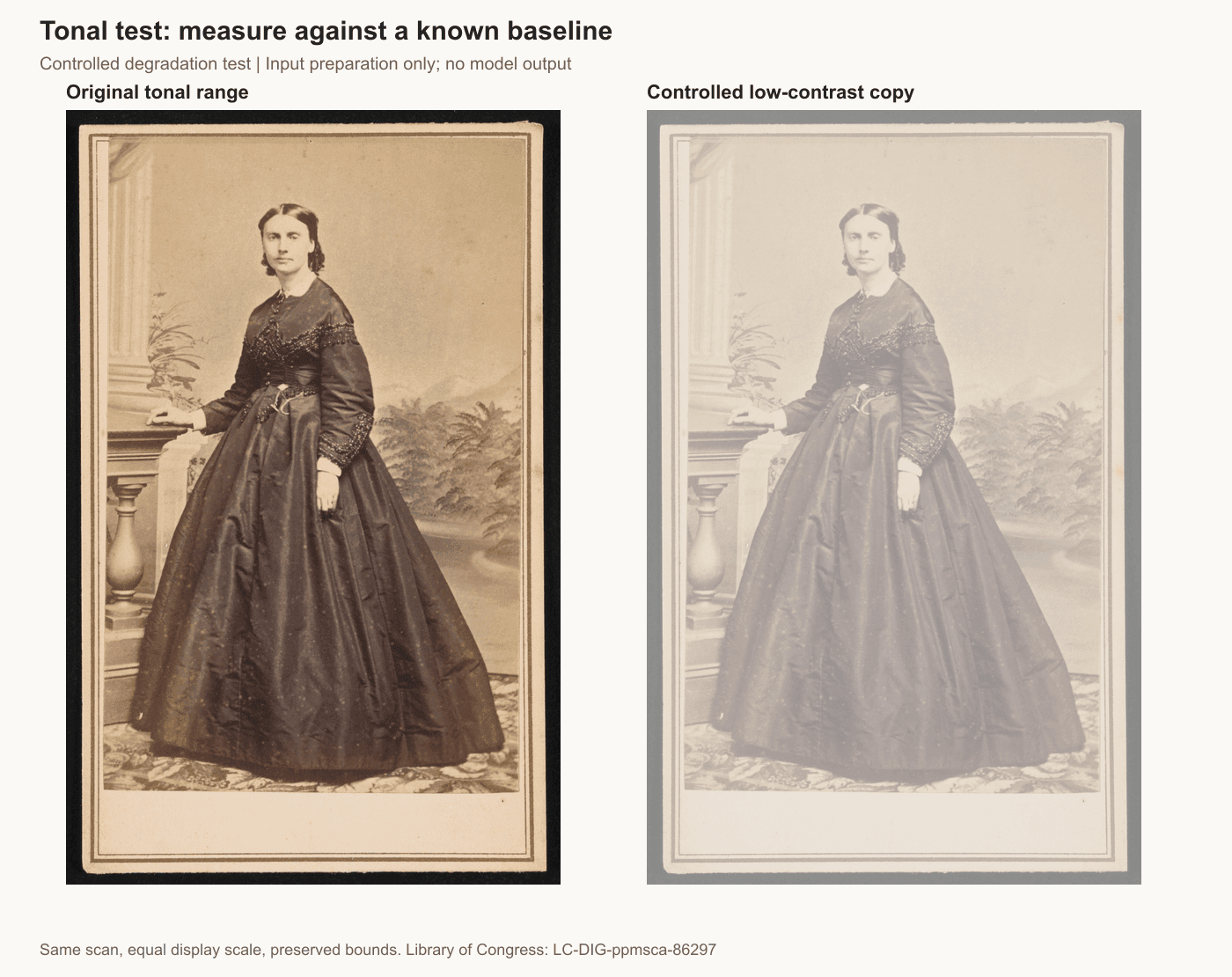
Oryginalny portret obok niezależnej kopii testowej o niskim kontraście przed renowacją AI
Kontrolowany test degradacji: każdy kanał w prawej kopii podlega wzorowi wynik = 0,45 × wejście + 130, zaokrąglone do wartości 8-bitowych. To kompresuje zakres tonalny; nie odtwarza wszystkich efektów starzenia papieru. Nie pokazano żadnego wyniku modelu. Źródło A, Library of Congress.
Użyteczna korekta tonalna oddziela istniejący policzek od cienia bez dodawania nowego wzoru zmarszczek. Obserwuj najjaśniejszą tkaninę i najciemniejsze włosy: silniejszy kontrast może ukryć szczegóły na obu końcach. Twarz może również wydawać się młodsza, jeśli słabe linie znikną, nawet jeśli nigdy nie prosiłeś o zmianę wieku.
Zanotuj, czy wynik poprawia czytelność i czy zachowuje dowody. To osobne decyzje. Jeśli początkowy skan już lepiej przekazuje wyraz twarzy, zachowaj go jako preferowaną wersję.
GPT Image 2.5 Old Photo Restoration: Zdjęcia grupowe
Fotografie grupowe wymagają przeglądu osoba po osobie. Najbardziej widoczna twarz może wyglądać wiarygodnie, podczas gdy mniejsze twarze zyskują inne oczy lub uśmiechy. Sprawdź wszystkich w tej samej skali, zanim uznasz cały obraz za akceptowalny.
Przykład archiwalny, W. H. Jackson i rodzina, pochodzi z około 1905 roku. Pobrany skan 5034 × 4023 pokazuje 3 dorosłych i 1 dziecko. Kopia robocza o szerokości 1536 pikseli zachowuje proporcje. Wspiera przegląd wyrazów twarzy, dłoni i zachodzących na siebie ubrań; nie jest testem dalekiego tłumu z malutkimi twarzami.
P3: odtwórz historyczne zdjęcie grupowe. Prześlij to zdjęcie osobno:
plaintext1Konserwatywnie odtwórz to historyczne zdjęcie grupowe. 2 3Zmniejsz widoczny kurz i drobne uszkodzenia powierzchni oraz wprowadź tylko umiarkowane korekty tonalne. Zachowaj dokładną liczbę osób, ich pozycje, względne rozmiary, pozy, wyrazy twarzy, kierunki spojrzeń, ubrania, dłonie i obiekty w tle. 4 5Traktuj każdą twarz jako równie ważną. Zachowaj charakterystyczne widoczne rysy twarzy i widoczny wiek. Małe lub rozmyte twarze muszą pozostać naturalnie miękkie, gdy źródło nie zawiera wystarczających szczegółów. 6 7Nie wymyślaj oczu, zębów, biżuterii, napisów, wzorów ubrań ani dodatkowych osób. Nie sprawiaj, aby ktokolwiek wyglądał młodziej, szczęśliwiej lub bardziej symetrycznie. 8 9Zachowaj oryginalne kadrowanie i obróbkę monochromatyczną. Zwróć jedno edytowane zdjęcie.
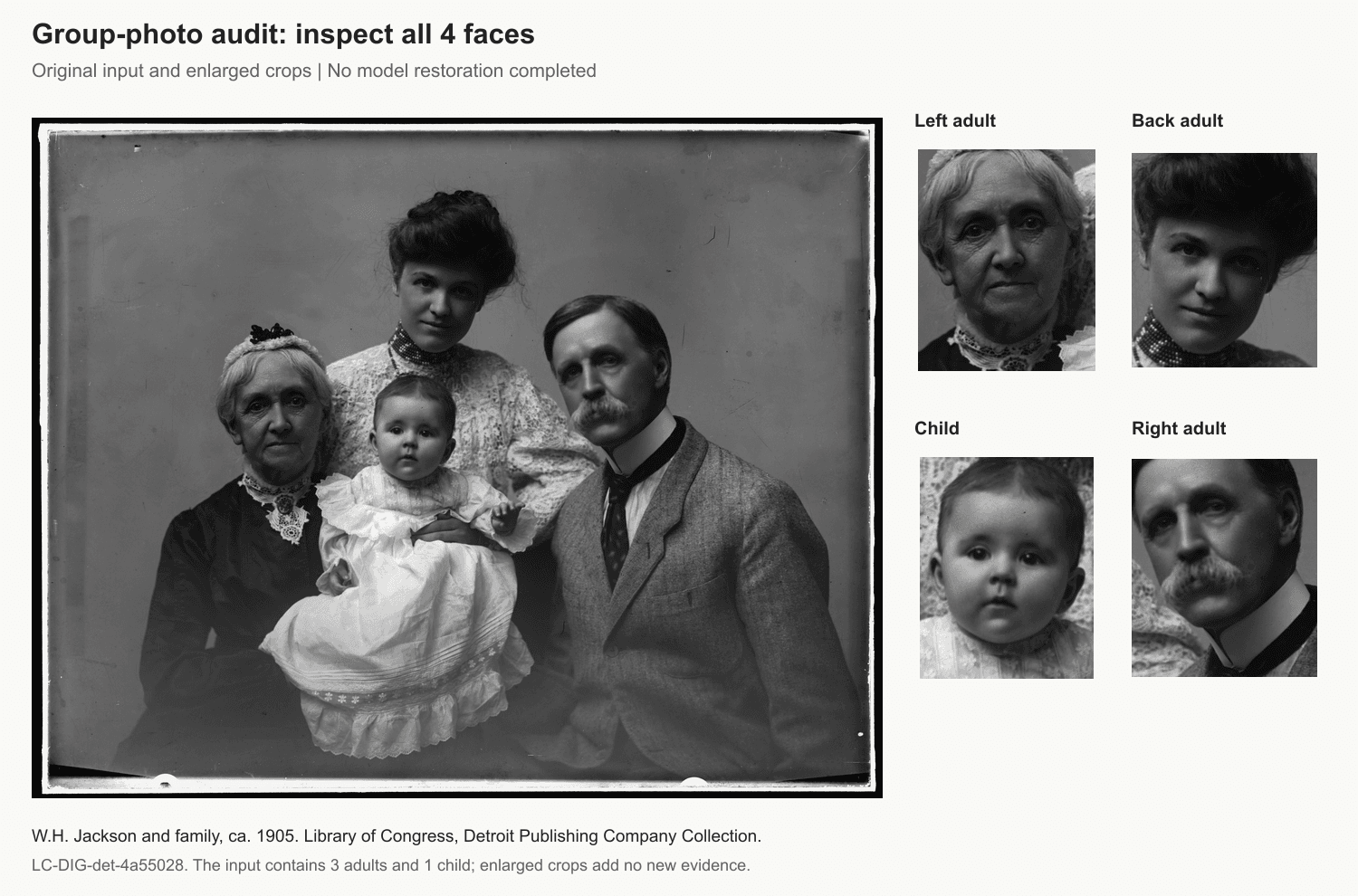
Oryginalne zdjęcie rodziny Jackson z powiększonymi kadrami wszystkich 4 twarzy do przeglądu renowacji
Źródło B: W. H. Jackson i rodzina, około 1905, LC-DIG-det-4a55028. Tylko oryginalne wejście i powiększone kadry; brak wyniku renowacji. Źródło: Library of Congress, Prints and Photographs Division, Detroit Publishing Company Collection. Rekord nie stwierdza znanych ograniczeń publikacji. (Library of Congress, dostęp wrzesień 2026)
Najpierw policz osoby, potem sprawdź ich kolejność i względny rozmiar. Podążaj spójną trasą od lewej do prawej, rząd po rzędzie. Sprawdź, gdzie każda osoba patrzy, jak układają się jej dłonie i jak ubranie zachodzi na sąsiednie ciało. Zmienione nachodzenie może zmienić pozę bez przyciągania uwagi w rozmiarze miniatury.
Następnie porównaj najmniejszą twarz, którą możesz ocenić. Jeśli usta były miękkim, ciemnym kształtem, osobno białe zęby w wyniku wymagają dowodów. Jeśli oko było nieczytelne, wyraźnie narysowana tęczówka nie dowodzi odzyskania. Zapisz to jako nierozwiązany lub zmyślony szczegół.
Trzymaj pełną grupę obok kadrów twarzy, aby czytelnik widział, skąd pochodzi każdy kadr. Zastosuj te same współrzędne kadrowania i skalę wyświetlania do obu wersji. Powiększanie tylko wyniku czyni porównanie mylącym.
Unikaj domyślnego dodawania drugiego zdjęcia identyfikacyjnego. Portret z innej dekady może zachęcać do zmiany wieku, fryzury lub wyrazu twarzy. W pierwszym przejściu oryginalne zdjęcie grupowe powinno pozostać punktem odniesienia. Zaakceptuj naturalne rozmycie, gdy źródło nie może obsłużyć bardziej precyzyjnej twarzy.
GPT Image 2.5 Old Photo Restoration: Koloryzacja
Przywracanie wyblakłego koloru i przypisywanie koloru zdjęciu monochromatycznemu to różne zadania. W pierwszym zachowany kolor może dostarczać wskazówek. W drugim model musi wybrać kolory, chyba że dostarczysz wiarygodne odniesienia.
Ciemna odzież na monochromatycznej odbitce nie identyfikuje jej oryginalnego odcienia. Wiarygodne kolory ubrań z epoki pozostają interpretacjami. Zachowaj konkretność znanych informacji: udokumentowany kolor munduru może ograniczyć ten mundur, ale nie ustala koloru oczu ani koloru pobliskich mebli.
P4: wykonaj opcjonalną interpretacyjną kopię kolorową. Użyj monochromatycznej renowacji dopiero po zaakceptowaniu jej twarzy i kompozycji. Zapisz kolorowy wynik osobno:
plaintext1Utwórz interpretacyjną kolorową wersję tego zdjęcia. 2 3Zachowaj istniejące twarze, wyrazy, widoczny wiek, kształty ubrań, obiekty, kadrowanie, oświetlenie i teksturę fotograficzną. Zmieniaj tylko kolor; nie wykonuj dodatkowej rekonstrukcji twarzy, wyostrzania, upiększania ani zastępowania obiektów. 4 5Nie dostarczono zweryfikowanych odniesień kolorystycznych. Użyj powściągliwych, wiarygodnych kolorów o umiarkowanym nasyceniu. Nie sugeruj, że są to oryginalne kolory zdjęcia. 6 7Zachowaj oryginalne relacje tonalne i unikaj kinowej gradacji, rozświetlonej skóry, rozjaśnionych oczu lub nowoczesnego stylu. 8 9Zwróć jedno pokolorowane zdjęcie bez dodanego tekstu.
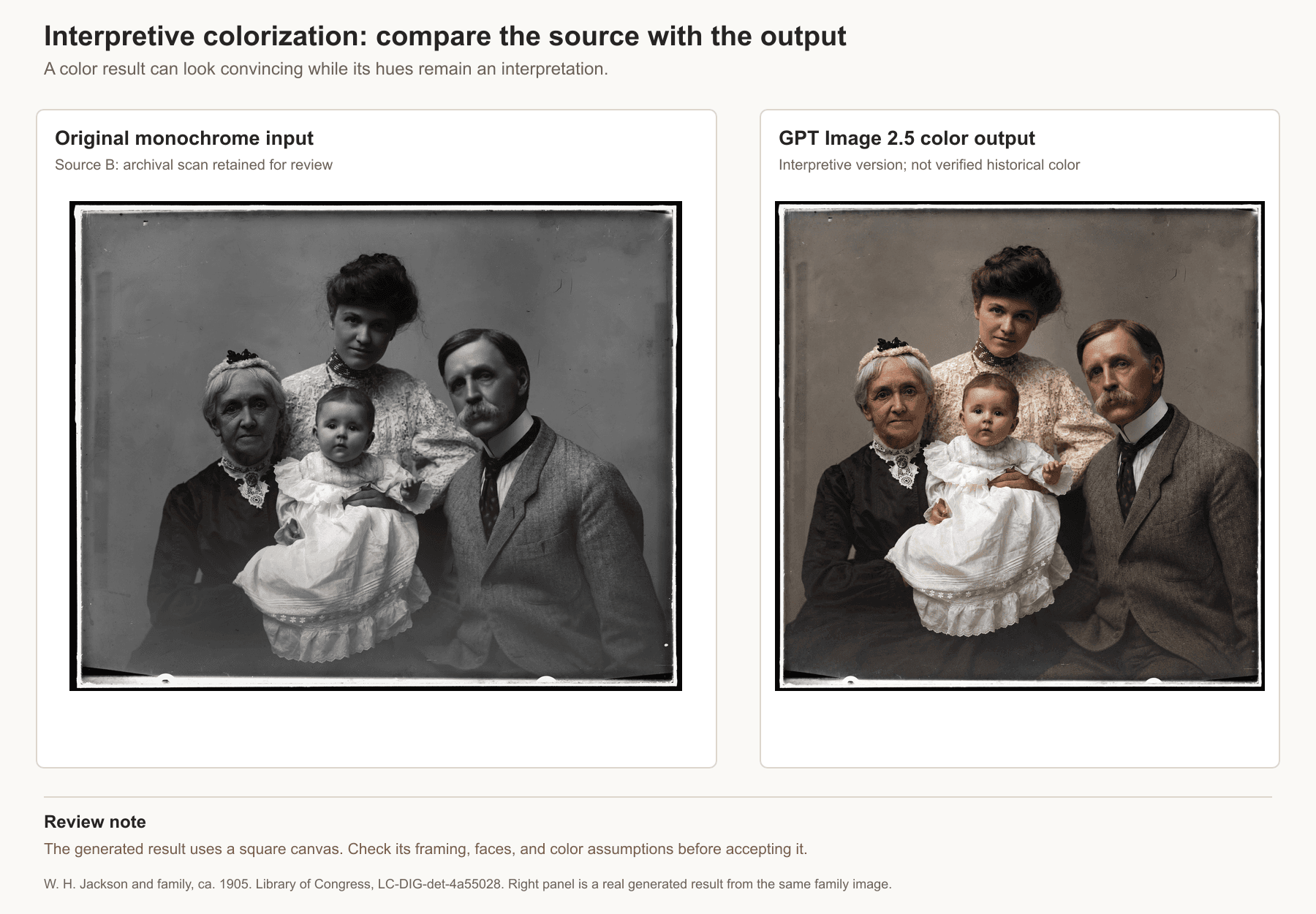
Oryginalne zdjęcie rodziny Jackson obok interpretacyjnego kolorowego wyniku GPT Image 2.5
Oryginalne monochromatyczne wejście obok rzeczywistego interpretacyjnego kolorowego wyniku GPT Image 2.5 wygenerowanego z tego samego zdjęcia rodziny Jackson. Wynik jest kwadratowy, podczas gdy źródło ma wymiary 1536 × 1228, więc jego kadrowanie wymaga przeglądu przed akceptacją. Wybory kolorów pozostają interpretacją, a nie zweryfikowaną historią. Źródło B: W. H. Jackson i rodzina, około 1905, LC-DIG-det-4a55028. (Library of Congress, dostęp wrzesień 2026)
Sprawdź kształt przed kolorem. Porównaj krawędzie ust, oczu, włosów, ubrań i rekwizytów. Żądanie tylko koloru nadal wymaga tej samej kontroli tożsamości co czyszczenie. Jeśli oczy stają się jaśniejsze, a policzki zyskują nowe cieniowanie, sprawdź, czy model zmienił strukturę lub oświetlenie wraz z kolorem.
Tymczasowy widok w skali szarości obu wersji może ułatwić zauważenie zmian w relacjach jasności. Użyj go jako pomocy w przeglądzie, a nie jako dowodu, że bazowe cechy są zgodne. Porównaj ponownie rzeczywisty monochromatyczny oryginał przed akceptacją.
Jeśli istnieją wiarygodne dowody koloru, zastąp zdanie o braku odniesień tylko tymi udokumentowanymi faktami. Zanotuj, skąd pochodzą dowody. Pozostaw inne kolory niezweryfikowane, zamiast rozszerzać jeden znany fakt na w pełni zbadaną scenę.
Zachowaj wersję monochromatyczną, nawet jeśli rodzina woli kopię kolorową. Nazwij tę drugą jasno, na przykład family-interpretive-color.png. Udostępniaj obie, gdy celem jest historia rodziny, aby bardziej natychmiast znajomy kolorowy wygląd nie wyparł zachowanego zapisu fotograficznego.
Sprawdź twarze, brakujące szczegóły i gotowość do druku
Użyj 2 przebiegów przeglądu. Najpierw porównaj całą kompozycję w komfortowym rozmiarze wyświetlania. Następnie sprawdź pasujące kadry w rzeczywistych pikselach lub przy równym powiększeniu. Przełączanie między widokiem ogólnym a szczegółowym wyłapuje różne rodzaje błędów.
Przejdź przez tę listę kontrolną:
- Oczy: kształt powieki, kierunek spojrzenia, odstępy oraz nowo narysowana tęczówka lub odblask.
- Nos i usta: kształt nozdrzy, kąciki ust, granice warg i oryginalny wyraz twarzy.
- Wiek: zmarszczki, linia włosów, pełność policzków i widoczna asymetria.
- Obiekty: szwy ubrań, biżuteria, napisy, dłonie, meble i elementy tła.
- Kompozycja: liczba osób, proporcje ciała, krawędzie zdjęcia i pozycja każdego obiektu.
Użytkownik Reddita badał renowację, degradując obraz o znanym oryginale i porównując wynik. Ta wcześniejsza dyskusja potwierdza wartość punktu odniesienia; nie jest to benchmark GPT Image 2.5. (Reddit, dostęp wrzesień 2026)
P5: przetestuj granicę, gdy brakuje informacji. Użyj uszkodzonej kopii roboczej, trzymając kompletny skan poza żądaniem modelu:
plaintext1Edytuj to uszkodzone zdjęcie, traktując priorytetowo zachowanie. 2 3Wyczyść drobny kurz i napraw wąskie zadrapania tylko tam, gdzie sąsiednie informacje wizualne wspierają naprawę. Zachowaj wszystkie zachowane rysy twarzy, wyrazy, ubrania, obiekty, teksturę i kadrowanie. 4 5Nie rekonstruuj brakujących oczu, ust, konturów twarzy, palców, napisów ani obiektów, gdy ich wygląd jest nieobecny w wejściu. Pozostaw większe brakujące regiony wyraźnie nierozwiązane. Nie zastępuj ich wiarygodnie wyglądającą zmyśloną zawartością. 6 7Nie koloruj, nie upiększaj, nie zmieniaj oświetlenia ani nie modernizuj zdjęcia. 8 9Zwróć jeden konserwatywnie edytowany obraz, który zachowuje nierozwiązane uszkodzenia wszędzie tam, gdzie źródło jest niewystarczające.
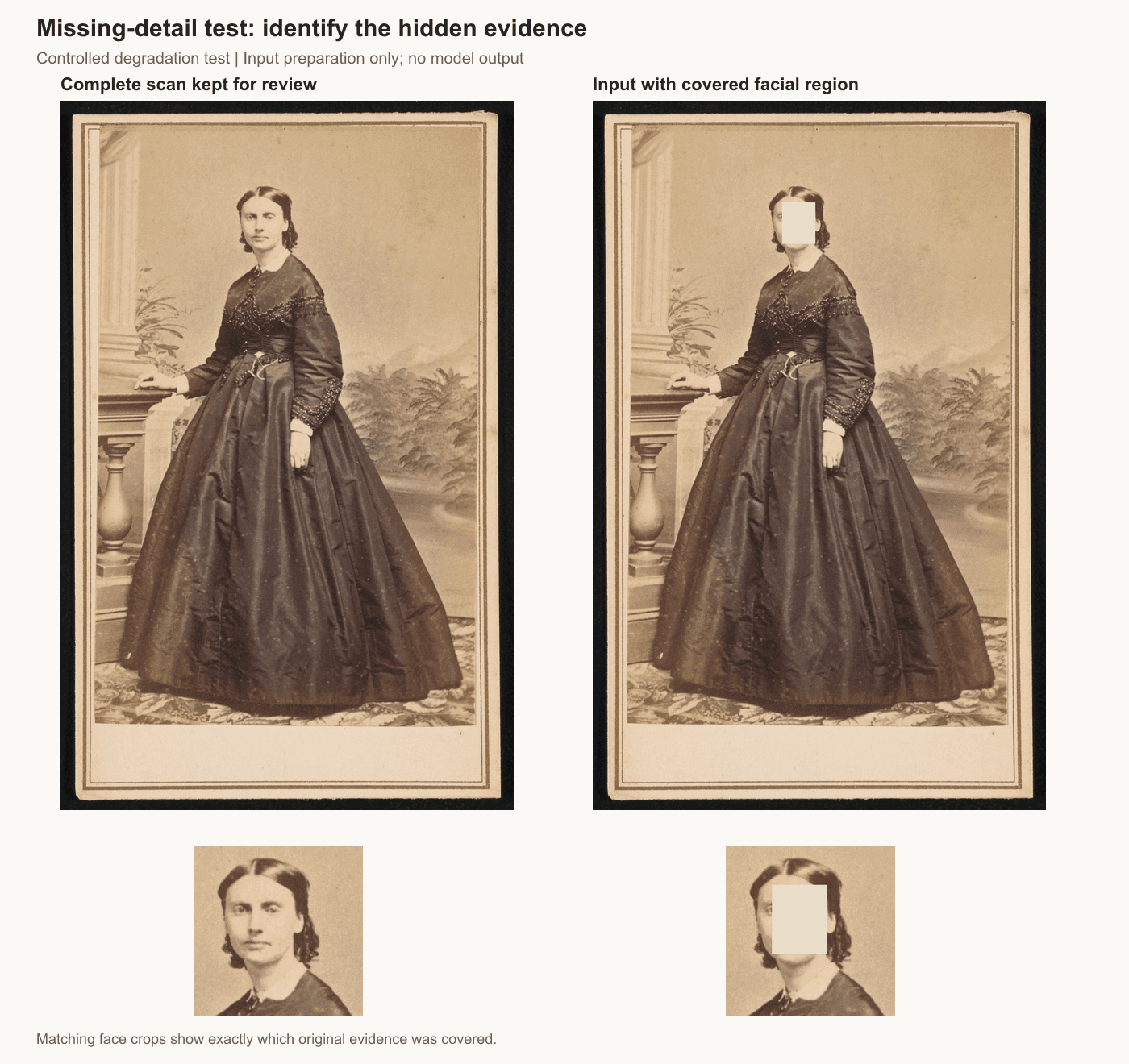
Kompletny portret archiwalny i kontrolowane zakrycie obszaru twarzy z pasującymi kadrami twarzy
Kontrolowany test degradacji: prostokąt 72 × 90 pikseli zakrywa część twarzy w roboczym wejściu 981 × 1536. Pasujące kadry pokazują usunięte dowody. Kompletny skan jest zachowany do przeglądu. Nie ukończono żadnej naprawy modelu, więc ten rysunek nie twierdzi, że P5 pozostawiłby region nierozwiązany.
Prompt prosi o powściągliwość; nie może jej zagwarantować. Jeśli brakujące oko staje się nowym okiem, odrzuć wynik jako wierną renowację, nawet jeśli wygląda wiarygodnie. Nie opisuj tej rekonstrukcji jako odzyskanych dowodów.
td {white-space:nowrap;border:0.5pt solid #dee0e3;font-size:10pt;font-style:normal;font-weight:normal;vertical-align:middle;word-break:normal;word-wrap:normal;}
| Decyzja | Wyzwalacz | Następne działanie |
| Zaakceptuj | Żądane ślady poprawione; widoczne twarze, obiekty i kadrowanie pozostają spójne | Zapisz oznaczony plik pochodny i rekord uruchomienia |
| Ponów próbę od oryginału | Czyszczenie rozprzestrzenia się na czytelne szczegóły lub zadanie było zbyt szerokie | Poproś o jedną węższą zmianę i porównaj ponownie |
| Użyj ręcznego retuszu | Zlokalizowana naprawa wymaga precyzyjnej kontroli, a otaczające piksele muszą pozostać stałe | Pracuj na osobnej warstwie lub przekaż retuszerowi wyraźne chronione regiony |
| Zachowaj nierozwiązane uszkodzenie | Istotne cechy są nieobecne lub wielokrotnie wymyślane | Zachowaj lukę lub miękkość i wyjaśnij ograniczenie |
Ustal limit ponownych prób przed rozpoczęciem. Po powtarzających się zmianach tożsamości kolejny szeroki prompt może zwiększyć koszty bez rozwiązania problemu z dowodami. Retuszer może ograniczyć miejsca zmian, chociaż praca ręczna również nie może ustalić brakujących faktów historycznych bez odniesienia.
Do druku sprawdź wymiary pobranego pliku. 1800 × 1200 px przy 300 ppi daje 6 × 4 cali: podziel każdy wymiar pikseli przez 300. To oblicza rozmiar wydruku, a nie ostrość. Oceń mały dowód w zamierzonym rozmiarze, zwłaszcza wokół twarzy i wszelkich naprawionych obszarów.
Trzymaj razem oryginał, zaakceptowaną kopię monochromatyczną, opcjonalną kopię kolorową i notatki z uruchomień. Członek rodziny powinien być w stanie stwierdzić, która wersja zachowuje źródło, a która zawiera interpretację.
Wybór modelu i koszt użytecznej renowacji
OpenAI pozycjonuje Sunburst wokół szczegółowej pracy i precyzji edycji, podczas gdy Flare kładzie nacisk na szybsze codzienne tworzenie obrazów. To pozycjonowanie wyjaśnia wybór jednego modelu tutaj. Nie dowodzi, że Sunburst jest wierniejszy na każdym zdjęciu rodzinnym.
td {white-space:nowrap;border:0.5pt solid #dee0e3;font-size:10pt;font-style:normal;font-weight:normal;vertical-align:middle;word-break:normal;word-wrap:normal;}
| Model | Oficjalny nacisk | Rola w tym przewodniku | Jakość i wymiary | Wycena i ostateczna opłata |
| GPT Image 2.5 Sunburst Edit | Większa precyzja w szczegółowej pracy twórczej | Przeznaczony dla P1 do P5; brak ukończonego testu | max wymagane; brak zatwierdzonych ustawień w zablokowanej sesji | Nie złożono żądania; wycena i rozliczona opłata niedostępne |
| GPT Image 2.5 Flare Edit | Szybsza codzienna praca z obrazami | Tylko kontekst; brak rankingu renowacji | Brak przetestowanych ustawień w tym przewodniku | Brak zgłoszonego kosztu testu |
Sprawdź bieżącą listę modeli i cennik podczas planowania uruchomienia. Stan na 15 września 2026 r.: lista i strona szczegółów Sunburst pokazywały 20% zniżki. Zaokrąglona kwota początkowa na liście nie reprezentuje renowacji w najwyższej jakości z Twoim obrazem.
Strona szczegółów opisuje rozliczenia oparte na tokenach za tekst, obrazy referencyjne i wygenerowane wyniki. Jego szacunek zmienia się wraz ze skonfigurowanym żądaniem. Rozróżnij 3 kwoty: cenę początkową z listy modeli, wycenę po ustawieniu danych wejściowych i rozliczoną opłatę pokazaną dla ukończonego żądania.
Nie budżetuj albumu, mnożąc najmniejszą wyświetlaną kwotę przez liczbę zdjęć. Uwzględnij nieudane próby i opcjonalną koloryzację. Jedno zdjęcie wymagające kilku ponownych prób może kosztować więcej niż inne, które przechodzi za pierwszym razem.
Dla każdego uruchomienia zanotuj identyfikator źródła, nazwę pliku wejściowego, model, identyfikator promptu, jakość, wymiary, czas trwania, numer próby, wyceniony koszt, rozliczony koszt i powód akceptacji. Użyteczną miarą na poziomie albumu jest całkowite rozliczone wydatki podzielone przez liczbę zaakceptowanych renowacji. Jeśli żadna nie przejdzie, nie ma kosztu na zaakceptowany wynik do zgłoszenia.
Rekord wykonania: pobrano i sprawdzono 2 źródła archiwalne. Jedna próba playgroundu zatrzymała się na stronie logowania; 0 żądań generowania zostało przesłanych i 0 wyników zaakceptowano. Jakość, wymiary, czas generowania, wycena i rozliczona opłata pozostają niezmierzone. Pozostałe prompty nie zostały przesłane przez tę samą zablokowaną sesję.
Wypróbuj prompt z pierwszeństwem zachowania na kopii swojego zdjęcia, a następnie porównaj wynik z oryginałem przed pobraniem. W przypadku GPT Image 2.5 Old Photo Restoration wersja warta zachowania to ta, którą możesz wyjaśnić i sprawdzić.
Często zadawane pytania
Czy GPT Image 2.5 może odtworzyć stare zdjęcie bez zmiany twarzy?
Może podjąć próbę powściągliwej edycji, ale zachowanie twarzy nie jest gwarantowane. Zacznij od widocznych uszkodzeń powierzchni i porównaj powieki, kąciki ust, spojrzenie, oznaki wieku i linię włosów z oryginałem. Odrzuć zmieniony wyraz twarzy, nawet jeśli wynik wygląda czyściej. Prompt, który mówi o zachowaniu tożsamości, nadal wymaga weryfikacji wizualnej.
Jakiego promptu użyć do zadrapań i wyblakłych starych zdjęć?
Użyj P1 dla wąskich zadrapań i kurzu oraz P2 dla blaknięcia lub zmniejszonego kontrastu. Uruchom je na osobnych kopiach oryginału podczas oceny każdego problemu. Poproś model o zachowanie istniejących twarzy, ziarna, oświetlenia i kadrowania. Unikaj dodawania wyostrzania, upiększania i koloryzacji do pierwszego żądania czyszczenia.
Czy GPT Image 2.5 może odzyskać brakującą twarz lub nieczytelny szczegół?
Nie może zweryfikować wyglądu, którego wejście nie pokazuje. Może wygenerować wiarygodne cechy lub napisy, które powinny pozostać oznaczone jako rekonstrukcja. Zachowaj brakujący region, gdy wierność historyczna ma znaczenie. Poszukaj innej oryginalnej odbitki lub udokumentowanego odniesienia, zanim potraktujesz nowo widoczne szczegóły jako fakty.
Czy kolorowanie czarno-białego zdjęcia odzyskuje jego prawdziwe kolory?
Nie. Bez zweryfikowanych odniesień kolorystycznych wynik jest interpretacją. Wiarygodny kolor ubrania może być całkowicie inny niż oryginał. Zachowaj wersję monochromatyczną, oznacz kopię kolorową i sprawdź, czy koloryzacja nie zmieniła również twarzy, kształtów ani oświetlenia.
Czy renowacja starych zdjęć GPT Image 2.5 jest darmowa na Atlas Cloud?
Nie zakładaj, że jest darmowa. Strony modeli wyświetlają taryfikację pomiarową, a wszelkie promocyjne środki zależą od bieżącej oferty konta. Przeczytaj wycenę po skonfigurowaniu przesyłania i ustawień. Rozdziel kwoty wycenione i rozliczone oraz uwzględnij ponowne próby przy podejmowaniu decyzji, ile zdjęć przetworzyć.
Jakiej rozdzielczości potrzebuję do wydruku odtworzonego zdjęcia?
Oblicz wymiary z zamierzonego rozmiaru wydruku i gęstości pikseli, a następnie sprawdź dowód. Wydruk 6 na 4 cale przy 300 ppi wymaga 1800 na 1200 pikseli. Więcej pikseli nie potwierdza zrekonstruowanych szczegółów. Wybierz mniejszy wydruk, jeśli powiększenie powoduje rozpraszające twarze lub artefakty naprawy.


