Postać macha w podglądzie, ale pętla szarpie, gdy się powtarza. Albo pobierasz ruchomy obraz i odkrywasz, że miejsce docelowe naklejki go odrzuca. gpt image 2.6 animated sticker zaczyna się od natywnego żądania GIF, promptu, który przywraca postać do początkowej pozy, oraz decyzji o eksporcie podjętej dla miejsca, w którym zostanie opublikowana. GPT Image 2.6 może bezpośrednio wygenerować GIF. Ten plik może działać jako reakcja w stylu naklejki na stronie lub w poście, podczas gdy biblioteka naklejek aplikacji może wymagać przezroczystości, innego formatu i limitów rozmiaru. Ten przewodnik daje prompt wydry, analizuje trzy opublikowane odniesienia ruchu i bada przesłany nieruchomy obraz oraz animację wydry przed wyborem eksportu GIPHY lub WhatsApp.
Najważniejsze wnioski
- Generuj ruch za pomocą opcji tekst-na-obraz GIF i opisz zarówno akcję, jak i pozę powrotną.
- Przeanalizuj prawdziwe ruchome przykłady, a następnie sprawdź pierwszą i ostatnią klatkę własnego GIF-a oraz jego czytelność w rozmiarze naklejki.
- GIF z jednolitym tłem jest gotowy do niektórych postów, natomiast formaty naklejek GIPHY i WhatsApp wymagają więcej pracy.
- Traktuj cenę początkową z katalogu modeli jako minimum, a następnie sprawdź opłatę za ukończone zadanie.
Co GPT Image 2.6 faktycznie może wyeksportować
Dokumentacja OpenAI dotycząca generowania obrazów opisuje animowane wyjście GIF dla generowania obrazów. Ustaw format wyjściowy na GIF, a następnie wybierz liczbę klatek i czas trwania każdej klatki. Udokumentowany zakres to od 2 do 64 klatek i od 20 do 2000 milisekund na klatkę. To są kontrolki, a nie obietnica, że każda kombinacja rozmiaru i liczby klatek zmieści się w budżecie pikseli żądania.
Aktualna dokumentacja edycji obrazów również wymienia wyjście GIF, gdy wybrany model ma dostęp do podglądu GIF, z liczbą od 2 do 16 klatek. Sprawdź, czy aktywny interfejs edycji udostępnia tę opcję, zanim zaplanujesz uruchomienie obrazu na GIF. Wgranie nieruchomego obrazu samo w sobie nie gwarantuje dokładnej tożsamości postaci w całym ruchu. Oddzielny przykład wydry poniżej rozpoczął się od pliku PNG i dostarczonego pliku MP4, który lokalnie przekonwertowaliśmy na GIF; nie jest to dowód na wynik natywnej edycji GIF.
W tym artykule „animowana naklejka” oznacza zwięzłą, wyrazistą pętlę z jednym rozpoznawalnym obiektem. Nie twierdzi, że pierwszy pobrany GIF jest natywnym pakietem naklejek dla każdej aplikacji komunikacyjnej. W szczególności wytyczne Atlas Cloud dotyczące parametru GIF mówią, że opcji GIF nie można łączyć z parametrem przezroczystego tła. Dlatego prosimy o jednolite blade tło, sprawdzamy wynik, a prace nad przezroczystością rezerwujemy na osobny lokalny etap przetwarzania.
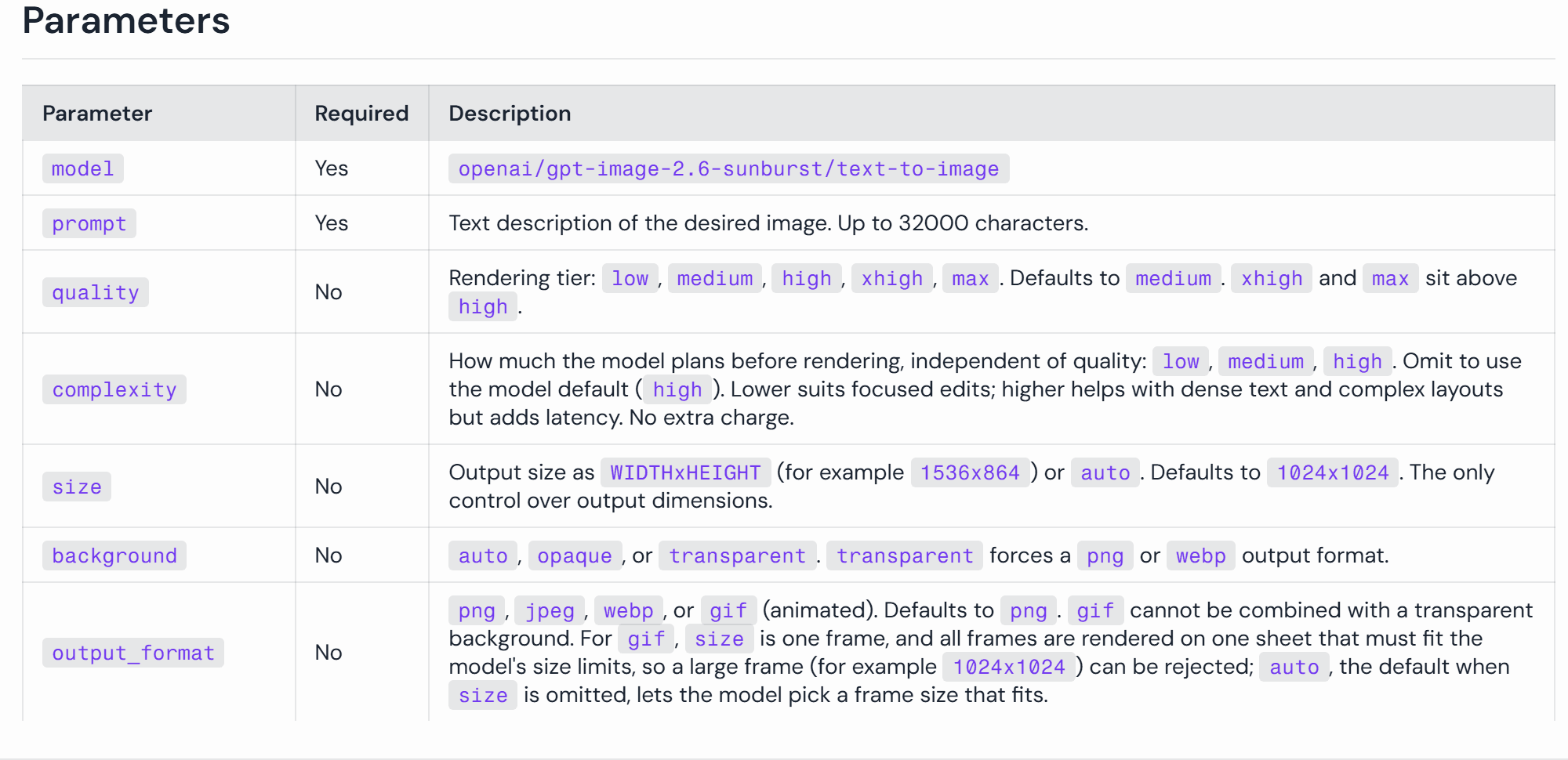
Wytyczne dotyczące parametrów na stronie modelu to punkt kontrolny dla ustawień GIF i tła przed uruchomieniem.
Czysty prompt może prosić o spójne futro, szalik i kontur, ale to zapisane klatki decydują, czy te szczegóły faktycznie pozostaną stabilne. To samo dotyczy pętli. Polecenie powrotu do pozycji ulepsza opis; nie jest dowodem na bezszwowy wynik.
Utwórz animowany GIF-naklejkę za pomocą jednego promptu
Opisz postać, akcję i pozę powrotną
Wybierz jedną reakcję, którą można odczytać bez dźwięku. Działający prompt poniżej opisuje wesołą wydrę morską, która obraca się, macha dwa razy, mruga i wraca do pozycji trzy czwarte. Wydra ma tylko kilka cech tożsamości: ciepłe brązowe futro, kremowy pysk, ciemne oczy i morski szalik. Te szczegóły łatwo sprawdzić klatka po klatce i pozostają czytelne, gdy GIF jest wyświetlany w małym rozmiarze.
Skopiuj pełny prompt poniżej. Jego pierwsze zdanie określa ustawienie wizualne pliku. Środek ustala postać i kamerę. Końcowe zdania określają widoczny ruch i pozę zamykającą. Stały kwadratowy widok jest tu przydatny, ponieważ ruch kamery może ukryć słabą animację postaci i sprawić, że pętla szarpnie, gdy widok się zresetuje.
plaintext1Create one original animated reaction sticker-style GIF on a uniform solid pale cream background (#F6F1E8). Subject: a small round sea otter with warm brown fur, a cream muzzle, dark round eyes, and one tiny teal scarf; keep these features identical in every frame. Fixed square composition, full body centered with generous safe space, no text, logo, border, other characters, or scenery. In one smooth looping action, the otter starts in a cheerful three-quarter pose, turns toward the viewer while clearly waving one paw twice, blinks once, gives a small buoyant bounce, then turns back to the exact starting three-quarter pose. Make the head, paw, and body positions change progressively between frames, with no still-image hold, slideshow cut, camera zoom, or sudden jump. The last frame must lead naturally into the first. Keep the outline and expression readable at 128 pixels wide.
„Machnięcie dwa razy” daje łapie mierzalne zadanie. „Wraca do dokładnie początkowej pozycji trzy czwarte” określa styk między ostatnią klatką a pierwszą. Polecenie unikania zatrzymania na nieruchomym obrazie rozwiązuje inny problem: plik może zawierać wiele klatek, pokazując przy tym niewielką zmianę. Gładkie tło ułatwia późniejsze sprawdzenie usuwania krawędzi, choć samo nie tworzy przezroczystości.
Nie dodawaj kolejnej postaci, konfetti, znaku ani scenerii, żeby wynik wyglądał na zajęty. Przy szerokości 128 pikseli te elementy konkurują z łapą i twarzą. Naklejka reakcji potrzebuje rozpoznawalnej emocji i widocznej akcji; dodatkowy szczegół zasługuje na swoje miejsce tylko wtedy, gdy wymaga go docelowe miejsce publikacji.
Opublikowane przypadki animowanych naklejek: lis, kot i robot
Artykuł OpenAI o premierze Images 2.6 łączy sekwencje akcji z ruchomymi przykładami, w tym dwiema sześcioklatkowymi reakcjami pracownika biurowego. Ta sama prezentacja sprawdza się tutaj: pokaż ruch, pokaż klatki, które go wyjaśniają, a następnie sprawdź, co faktycznie zobaczy mały odbiorca naklejki. Poniższe przypadki to odniesienia zewnętrzne, a nie wyniki testów GPT Image 2.6 ani Atlas Cloud.
Przypadek 1: jeden lis, trzy czytelne reakcje
Publiczna galeria Motion Sticker Pack publikuje trzy reakcje jednej postaci lisa: zakłopotanie, sarkazm i jedzenie arbuza. Połączyliśmy jej trzy oryginalne GIF-y 240 × 240, 24-klatkowe, trzysekundowe w jeden zsynchronizowany pasek. Od lewej do prawej lis przechodzi od zaskoczonej miny do rumieńca, przenosi wzrok ze skrzyżowanymi łapami i przysuwa plaster arbuza do pyska. Szalik, bluza z kapturem, gwiazdka i ogon sprawiają, że dryf tożsamości łatwo zauważyć między tymi trzema pomysłami.
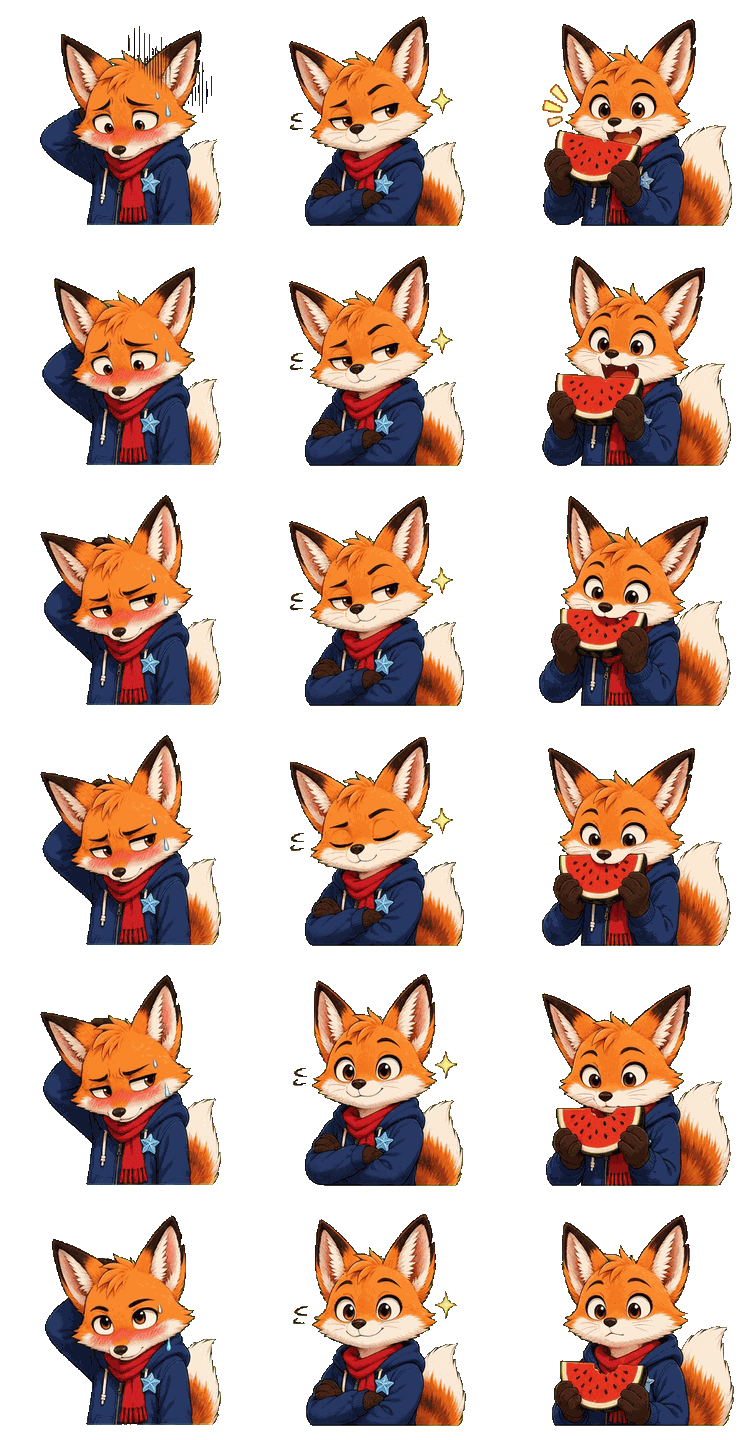
Jeden GIF złożony z plików z galerii: zakłopotany, sarkastyczny_ i jedzący melona, pokazany od lewej do prawej. To referencyjne animacje z innego procesu._
Pierwsza reakcja zmienia twarz, podczas gdy ciało pozostaje przeważnie w miejscu. Druga zależy od znacznie mniejszego ruchu oczu, więc jej znaczenie może zniknąć po zmniejszeniu. Trzecia daje rekwizytowi zadanie, ale arbuz musi pozostać spójny podczas ugryzienia. To trzy różne ograniczenia promptu, a nie trzy powody, by dodawać wydrze dodatkowe rekwizyty. W rozmiarze naklejki najpierw wybierz jedną wyraźną akcję.
Poniższe porównanie nieruchomych klatek pozwala sprawdzić styk pętli. W GIF-ie z zakłopotaniem końcowy kąt głowy i wyraz twarzy różnią się od klatki początkowej. To nie psuje automatycznie reakcji, ale jest powodem, by odtworzyć plik w docelowym rozmiarze, zanim uznasz pętlę za gotową.
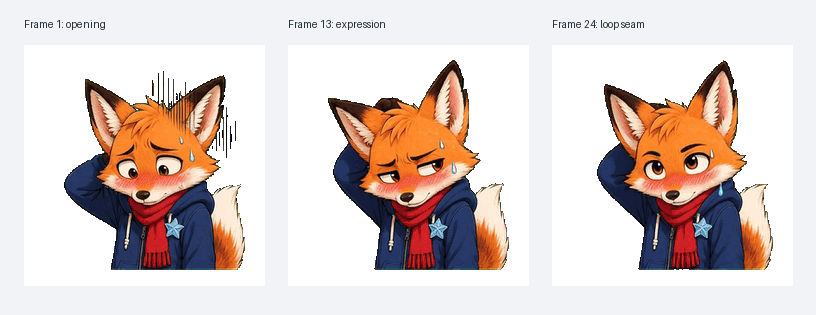 Klatki 1, 13 i 24 z opublikowanego GIF-a z zakłopotanym lisem . Ten obraz to porównanie klatek; ruchomy pasek powyżej to test odtwarzania.
Przypadek 2: pętla białego kota złożona z 25 klatek
Osobny opublikowany przypadek naklejki z białym kotem zaczyna się od promptu o puszystym, niebieskookim kocie i niebieskim kłębku włóczki. Jego repozytorium mówi, że przypadek używa GPT Image 2, arkusza sprite’ów 5 × 5, lokalnego dzielenia klatek i składania GIF. To starszy model i inna ścieżka generowania niż natywny proces GIF w GPT Image 2.6 opisany w tym przewodniku. Jego wynik nadal daje użyteczny test ruchu: kot podchodzi do kłębka, turla się, wraca do pozycji stojącej i kończy w pobliżu pozycji początkowej.
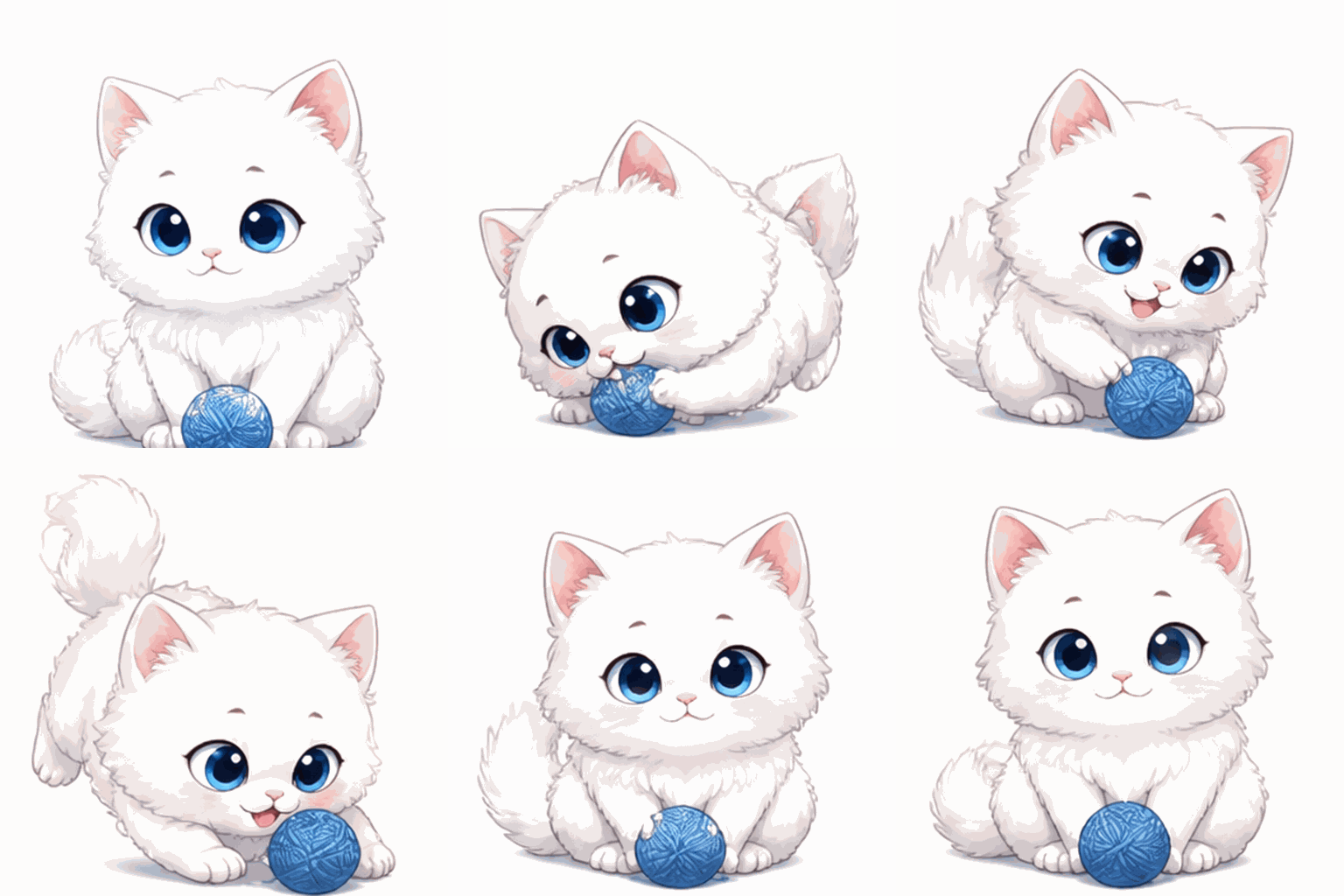
Ten animowany GIF z przypadku źródłowego jest pokazany jako zewnętrzne odniesienie ruchu, a nie jako wynik GPT Image 2.6.
Numerowany arkusz stykowy pokazuje, dlaczego czyta się to inaczej niż reakcje lisa. Kot zmienia całą pozycję ciała w całej sekwencji, a kłębek zakotwicza akcję. Klatki 1 i 25 są wystarczająco bliskie pozy, by sugerować zaplanowany powrót, ale ruchomy GIF jest nadal potrzebny do oceny timingu i widocznego skoku.
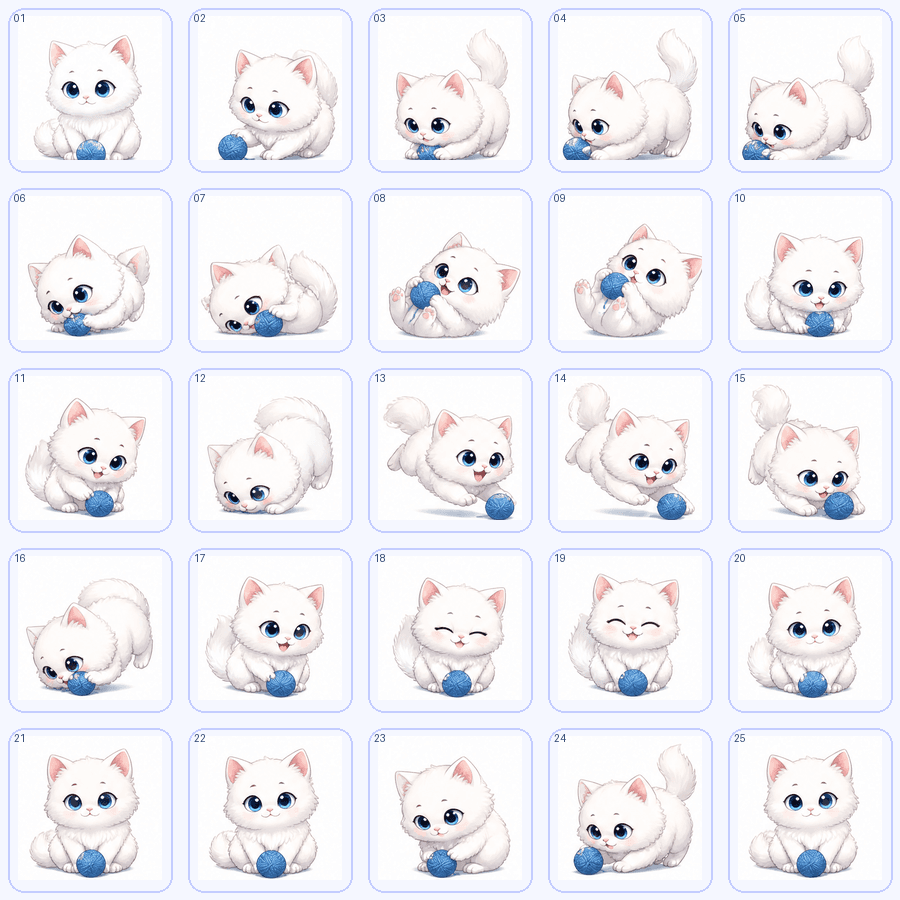 Ten arkusz stykowy klatek z przypadku źródłowego pokazuje progresję stojącą za animowanym GIF-em.
Przypadek 3: machnięcie robota testuje tożsamość postaci
Opublikowany przypadek animacji robota zaczyna się od jednego obrazu postaci w bieli i fiolecie, a następnie pokazuje robota machającego i mrugającego w krótkiej pętli. Jego autor podaje, że pierwsza próba z arkuszem sprite’ów zmieniła rozmiar i nogi robota, więc końcowy przykład wygenerował pozy z ustalonej bazy postaci i złożył je lokalnie. To proces Nano Banana 2, a nie uruchomienie GPT Image 2.6 ani Atlas Cloud. Widoczna lekcja nadal dotyczy promptu naklejki: rozpoznawalna postać potrzebuje stabilnych proporcji ciała, podczas gdy jedna kończyna wykonuje akcję.
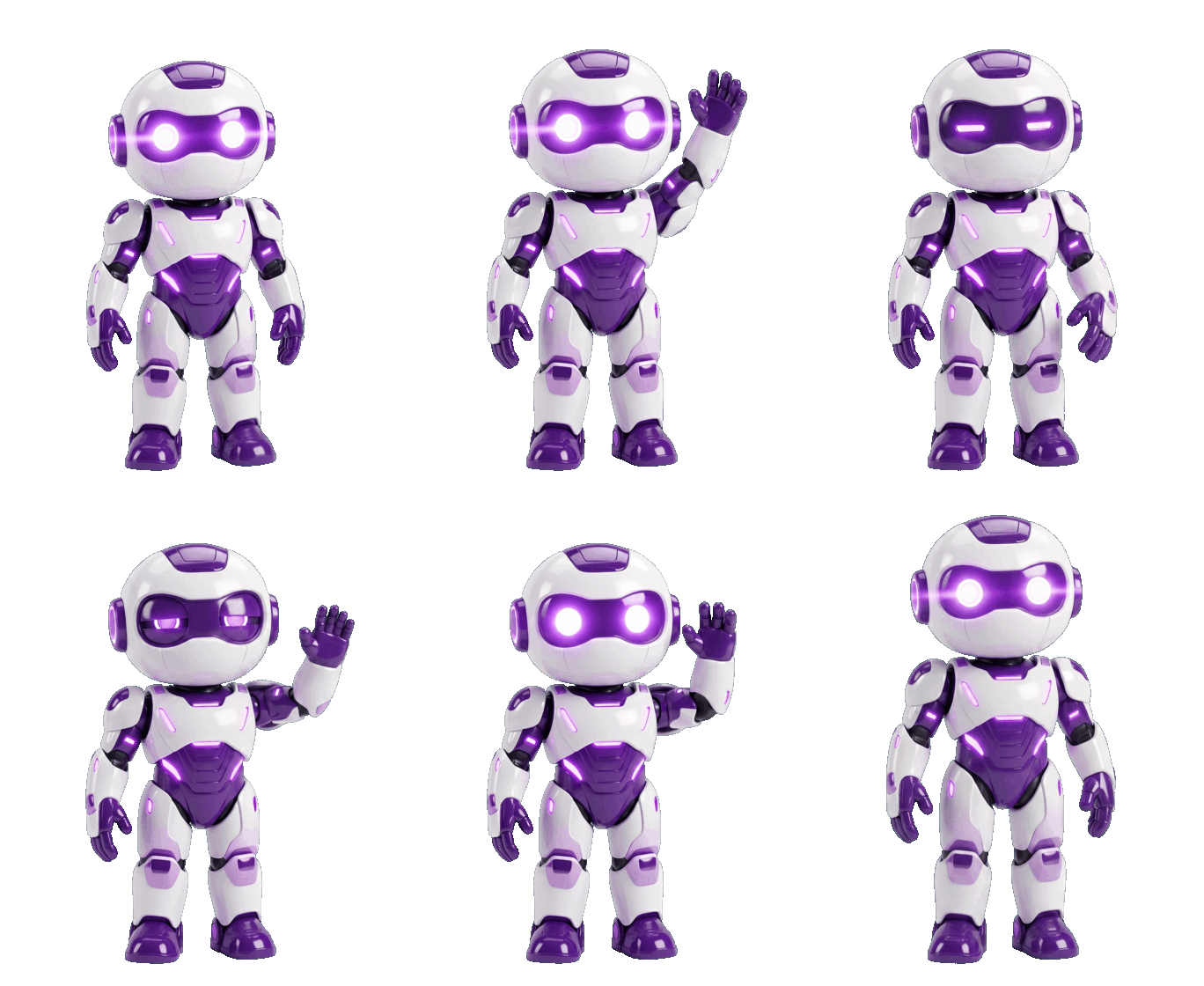
Ten GIF z machnięciem z przypadku źródłowego zawiera 24 klatki w około 1,85 sekundy. Obserwuj podniesioną dłoń, mrugnięcie i powrót do pozycji wyjściowej.
Animacja to coś więcej niż zoom: dłoń unosi się, wizjer zamyka się na mrugnięcie, a stopy pozostają na miejscu. Porównaj ją z oryginalną postacią poniżej. Fioletowy wizjer, panele na ramionach, kształt klatki piersiowej i proporcje nóg to konkretne szczegóły do sprawdzenia klatka po klatce. Niektóre kształty wizjera i dłoni nadal się zmieniają, więc obraz wejściowy i GIF należy oglądać razem, zamiast zakładać idealną tożsamość na podstawie promptu.
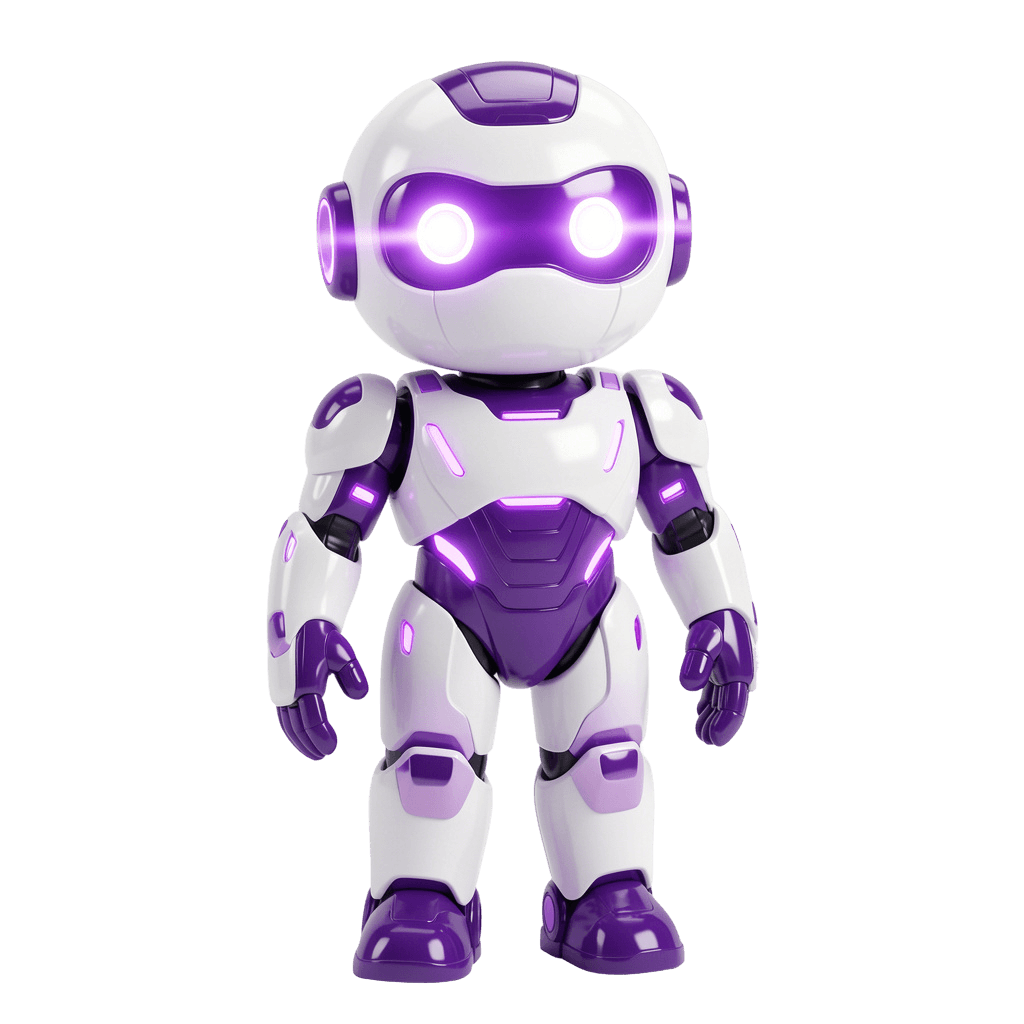
Ten opublikowany obraz źródłowy jest stałym odniesieniem postaci dla tego zewnętrznego przypadku. Pozwala porównać ruchomy wynik z zamierzonym projektem.
W przypadku promptu wydry z tego przewodnika równoważnym sprawdzeniem jest to, czy morski szalik, pysk i skala ciała przetrwają machnięcie i obrót. Utrzymaj kamerę i pozę początkową bez zmian, a następnie oceń pobraną animację, zamiast traktować zdanie o pozie powrotnej jako dowód bezszwowej pętli.
Uruchom Sunburst w Atlas Cloud
Aby uzyskać powtarzalną ścieżkę, otwórz Atlas Cloud i przejdź do środowiska GPT Image 2.6 Sunburst text-to-image. To ścieżka generowania obrazu; podobnie nazwana ścieżka edycji to inna operacja. Wklej prompt dokładnie tak, jak został zapisany, zanim zmienisz jakiekolwiek sformułowanie.
Wybierz wysoką jakość, średnią złożoność, wyjście GIF, 24 klatki i 100 milisekund na klatkę, jeśli te kontrolki pojawiają się w aktywnym formularzu. Poproś o kwadratową klatkę 512 × 512 i pozostaw przezroczyste tło wyłączone. Żądany timing to 24 × 100 ms, czyli 2,4 sekundy na jedną pętlę. Jeśli formularz odrzuci ten rozmiar klatki, ponieważ całkowity budżet pikseli jest zbyt duży, zmniejsz rozmiar lub liczbę klatek zgodnie z wyświetlonym błędem i zapisz wartości, które faktycznie zostały użyte. Nie oznaczaj wyniku jako 512 × 512, dopóki ukończone zadanie tego nie potwierdzi.
Uruchom raz i poczekaj na ukończony wynik, a następnie pobierz sam GIF. Podglądowa nieruchoma klatka ani przykładowa grafika ze strony modelu nie są wynikiem tego promptu. Sprawdź format, wymiary, liczbę klatek i timing zapisanego pliku, zanim użyjesz go w poście. Zadanie asynchroniczne może przez jakiś czas pokazywać stan w kolejce lub w trakcie realizacji; tylko ukończony wynik i rzeczywiście pobrany plik liczą się jako gotowy przykład.
Prompt wydry to powtarzalny punkt wyjścia. Ukończony nieruchomy obraz w Atlas i osobna animacja poniżej nie dokumentują natywnego uruchomienia GIF z powyższymi ustawieniami 24 klatek. Oceniaj każdy pobrany plik według jego rzeczywistego formatu i klatek, zamiast zakładać, że prompt gwarantuje czystą pętlę.
Nasza wydra: nieruchomy obraz i przezroczysty wycinek ruchu
Usunęliśmy blade kremowe tło z pobranego nieruchomego obrazu. Poniższy przezroczysty PNG izoluje oryginalną wydrę, dzięki czemu jej twarz, wąsy, morski szalik i kontur można bezpośrednio porównać z wersją ruchomą.
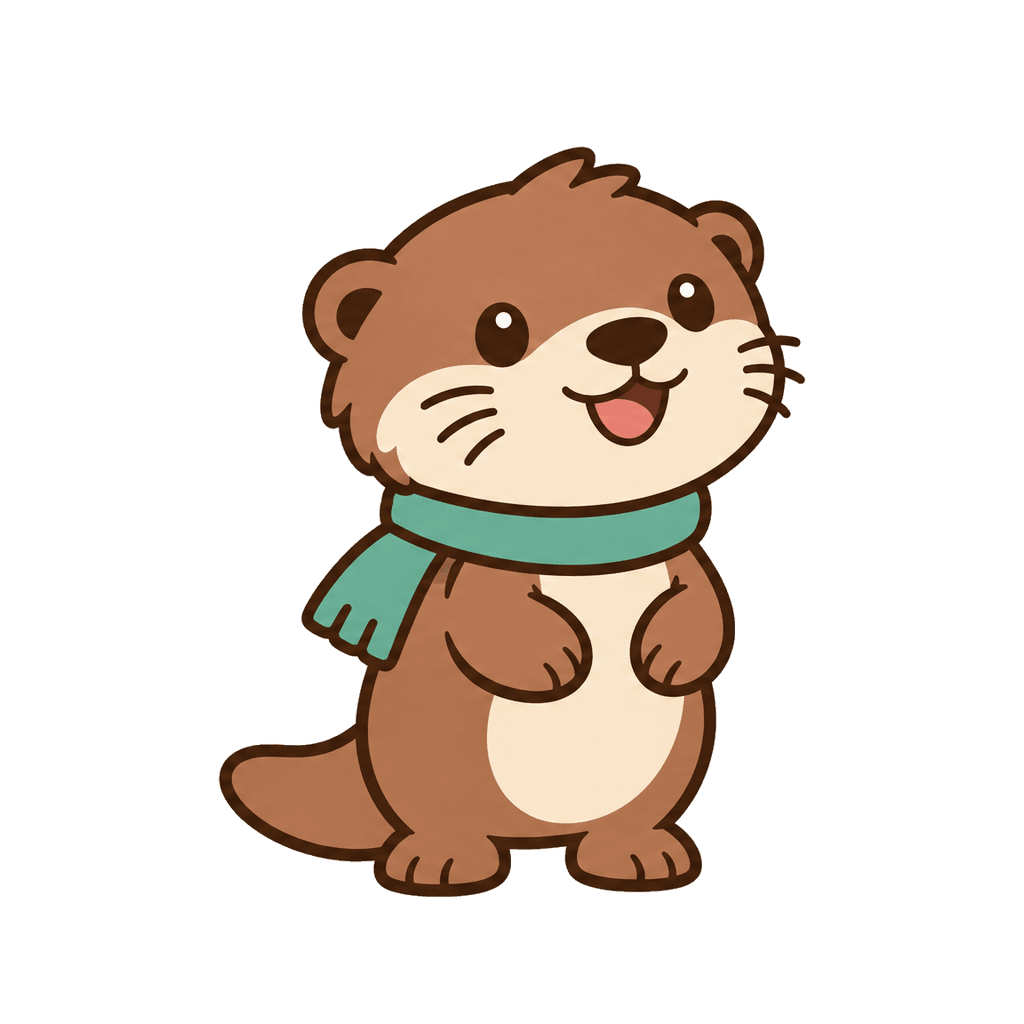
Usunęliśmy kremowe tło animacji klatka po klatce, spróbkowaliśmy ruch z częstotliwością 15 klatek na sekundę, przycięliśmy go do kwadratu 512 × 512 i zakodowaliśmy przezroczysty GIF z 76 klatkami.
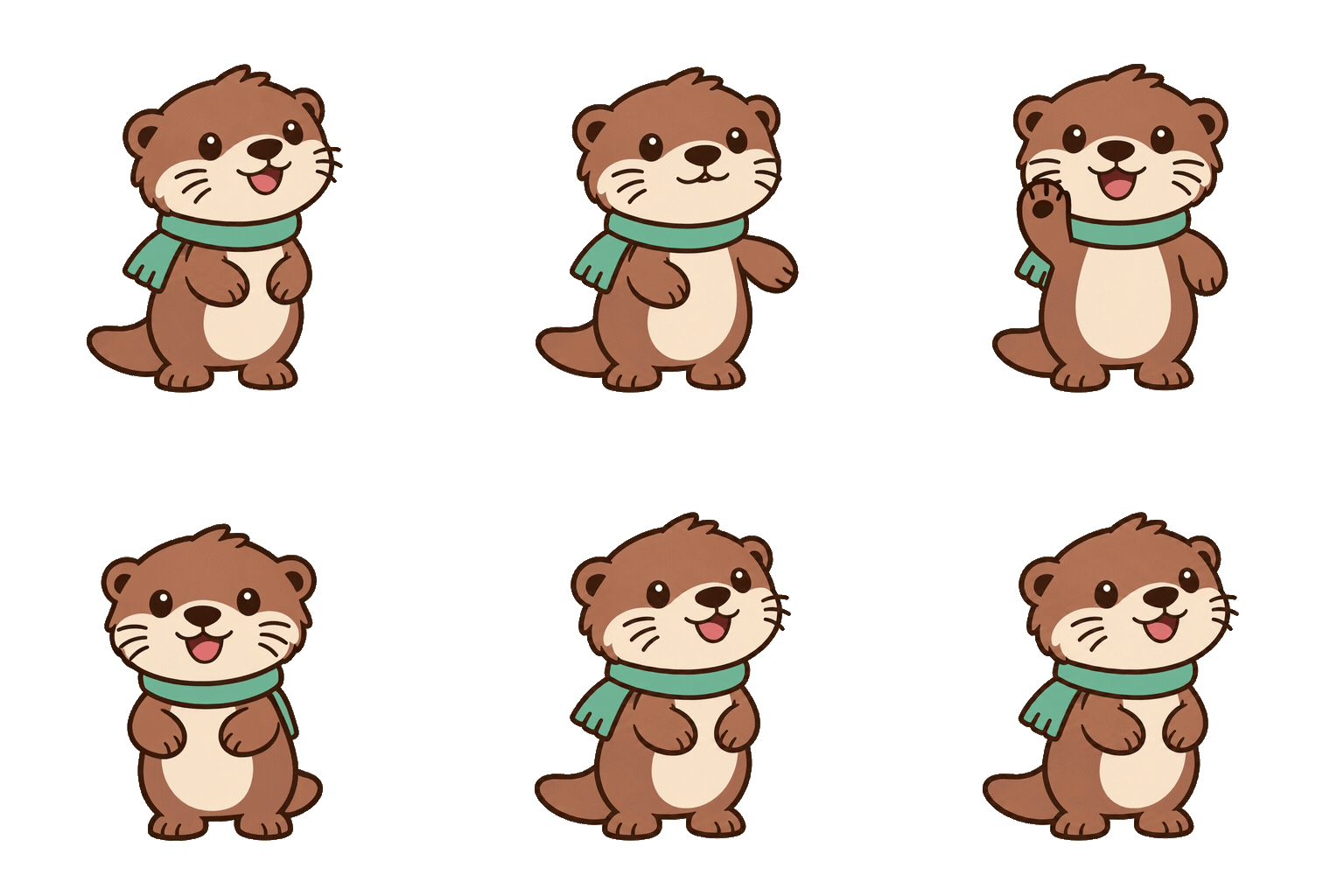
Przezroczysty GIF zachowuje ruch łapy i obrót głowy. Piksele narożne są przezroczyste, więc kremowy prostokąt nie pojawia się już wokół postaci.
Zrzut ekranu z Atlas playground rejestruje etap nieruchomego obrazu: ukończony PNG wydry morskiej. Widoczne kontrolki pokazują wysoką jakość, średnią złożoność, klatkę 16:9 o rozmiarze 2048 × 1152 i wyjście PNG. Zrzut ekranu nie pokazuje ustawień generowania późniejszej animacji.
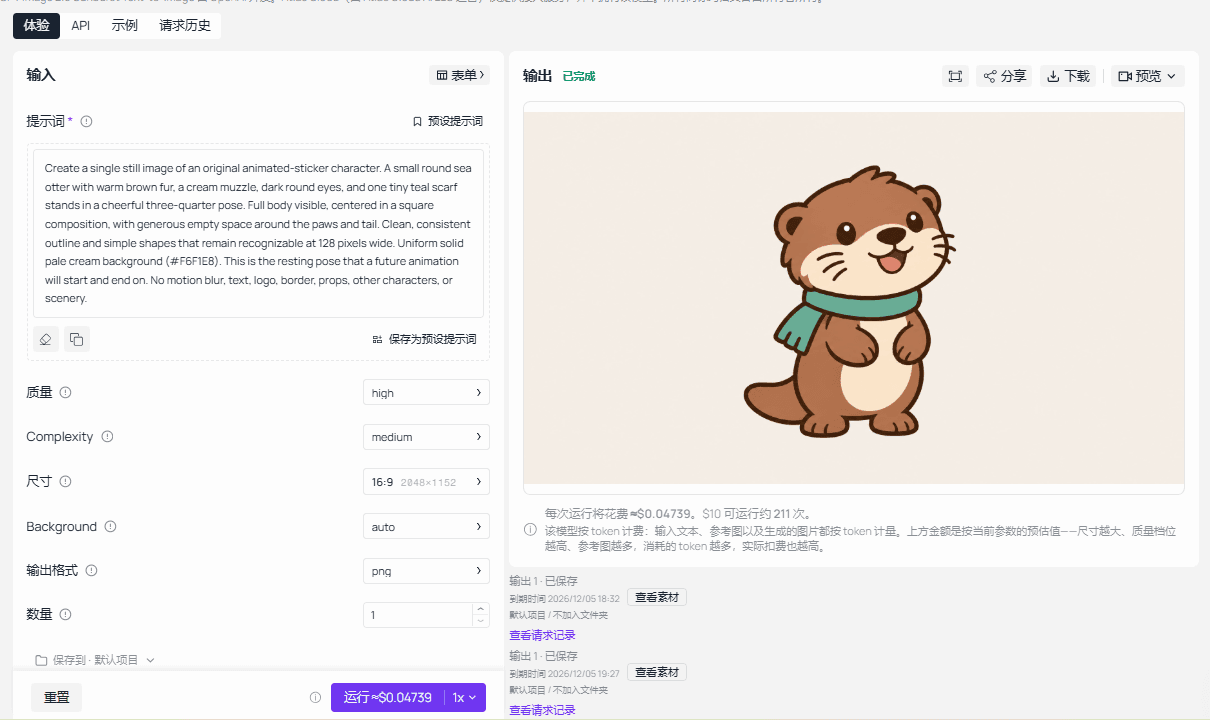
Zrzut ekranu z Atlas playground pokazuje prompt nieruchomego obrazu, ustawienia i ukończony wynik PNG.
Animowana wydra zachowuje brązowe futro, kremowy pysk, ciemne oczy i morski szalik, ale kształt jej twarzy, rozmieszczenie wąsów i układ szalika różnią się od oryginalnego PNG. Animacja pokazuje zatem powiązany projekt postaci, a nie wierną co do piksela animację nieruchomego obrazu. Odtwórz GIF w rozmiarze naklejki i sprawdź przejście od ostatniej do pierwszej klatki przed publikacją.
Sprawdź, czy pętla działa w rozmiarze naklejki
Sprawdź pierwszą i ostatnią klatkę
Odtwórz pobrany plik przez kilka cykli, a następnie zatrzymaj na pierwszej i ostatniej klatce. Porównaj kąt ciała wydry, położenie szalika, wysokość łapy i umiejscowienie w kwadracie. Niewielka różnica jest w porządku, jeśli ruch kontynuuje się naturalnie. Skok pozycji, nagła zmiana twarzy lub znikający szalik sprawiają, że styk staje się oczywisty.
Następnie zmniejsz wyświetlanie do około 128 pikseli szerokości. Twarz i machająca łapa powinny być nadal czytelne bez powiększania. Jeśli akcja pojawia się tylko w pełnej rozdzielczości, będzie słaba w wyborze czatu lub w małym poście w mediach społecznościowych. Sprawdź, czy całe ciało pozostaje w bezpiecznym obszarze przez całą pętlę, tak aby dłoń i ogon nie były obcinane przy krawędzi.
Sprawdź progresję klatek, a także punkty końcowe. Czy dwa machnięcia mają wyraźne fazy na zewnątrz i do wewnątrz? Czy mrugnięcie występuje, gdy reszta postaci pozostaje spójna? Czy długi odcinek niemal identycznych klatek sprawia, że GIF wygląda jak nieruchomy obraz? Przydatne kryterium akceptacji jest obserwowalne: rozpoznawalny obiekt, widoczne machnięcie, stabilne cechy, brak cięcia i przejście od ostatniej do pierwszej klatki, które nie zwraca na siebie uwagi.
Niektóre odtwarzacze optymalizują lub pomijają klatki w podglądach. Jeśli ruch wygląda dziwnie, otwórz pobrany GIF w drugim odtwarzaczu lub wyodrębnij jego klatki lokalnie, zanim obwinisz model. Zrzut ekranu samej pierwszej klatki nie może zweryfikować timingu ani zapętlenia. Rzeczywisty GIF jest artefaktem, który należy ocenić.
Napraw ruch, który wygląda jak pokaz slajdów
Jeśli wygenerowana wydra ledwo się porusza, popraw tylko zdanie o ruchu, a postać, tło i ustawienia klatek pozostaw bez zmian. Zastąp istniejące polecenie machnięcia i obrotu następującym: „Niech machnięcie łapą będzie duże i jednoznaczne, a głowa wyraźnie obraca się z widoku trzy czwarte do widoku od przodu i z powrotem”. Następnie uruchom ponownie i porównaj nowy plik z tym samym kryterium akceptacji.
Ta metoda pojedynczej zmiany mówi, czy mocniejsze sformułowanie ruchu pomogło. Przepisanie całego promptu w tym samym czasie mogłoby zmienić projekt wydry, scenę i timing, utrudniając interpretację wyniku. Jeśli głównym problemem jest natomiast styk, zachowaj akcję i wzmocnij polecenie dotyczące pozy zamykającej. Poproś o taki sam kąt głowy, położenie łapy i wysokość ciała na końcu jak na początku.
Udane ponowne uruchomienie powinno zasłużyć na swoje miejsce, ponieważ poprawia animację, a nie dlatego, że prompt brzmi bardziej stanowczo. Zapisz wersję, której ruch jest oczywisty w małym rozmiarze, a cykl zamyka się czysto. Jeśli żadna wersja nie przechodzi, uczciwym wynikiem jest niedokończony przykład; dostosuj koncepcję animacji lub budżet klatek, zanim nazwiesz go gotową naklejką.
GIF nie zawsze jest naklejką aplikacji
Miejsce docelowe określa, co oznacza „gotowe”. GIF z nieprzezroczystym kremowym prostokątem może być użyteczny w artykule internetowym lub poście społecznościowym, który akceptuje przesyłanie GIF-ów. Biblioteka naklejek nakłada grafikę na inne treści, więc jej zasady często wymagają przezroczystych pikseli wokół obiektu. Zmiana nazwy pliku nie może dodać przezroczystości ani zmienić jego kodowania.
| Miejsce docelowe | Czego potrzebuje plik | Co zrobić po wygenerowaniu GIF-a wydry |
|---|---|---|
| Artykuł internetowy lub post społecznościowy akceptujący GIF | Animowany GIF; limity przesyłania na platformie są różne | Prześlij dopiero po zweryfikowaniu pętli; przetestuj odtwarzanie w miejscu docelowym |
| Naklejka GIPHY | GIF z przezroczystością wokół krawędzi; co najmniej 20% pikseli przezroczystych w klatce 1 | Po wygenerowaniu usuń kremowe tło klatka po klatce, sprawdź krawędzie i pierwszą klatkę, a następnie prześlij przez proces dodawania naklejek |
| Animowany pakiet naklejek WhatsApp | Przezroczysty animowany WebP, dokładnie 512 × 512, maksymalnie 500 KB na naklejkę i nie więcej niż 10 sekund | Po wygenerowaniu usuń tło we wszystkich klatkach, zakoduj animowany WebP, zweryfikuj rozmiar i timing, a następnie przetestuj pakiet w WhatsApp |
Definicja naklejki GIPHY podaje próg przezroczystości pierwszej klatki. Oficjalne wymagania dotyczące naklejek WhatsApp określają format WebP, wymiary, limit pliku, czas trwania i zasady pakietu. To wymagania miejsca docelowego, a nie ustawienia, które Sunburst automatycznie stosuje do natywnego GIF-a.
W przypadku tej wydry lokalny proces konwersji zidentyfikowałby jednolite kremowe tło w każdej klatce, usunąłby je z zachowaniem krawędzi futra, sprawdziłby każdą klatkę na jasnym i ciemnym tle oraz zakodował wynikową animację dla miejsca docelowego. Sprawdź ponownie pętlę po konwersji: redukcja palety, czyszczenie krawędzi i zmiany timingu klatek mogą sprawić, że dobry GIF będzie wyglądał szorstko w końcowym pliku.
WhatsApp wymaga również, aby animowane naklejki były dostarczane jako animowany pakiet, zawierający od 3 do 30 naklejek na pakiet w udokumentowanym procesie aplikacji. Jeden plik wydry wystarcza do przetestowania ruchu, ale sam w sobie nie jest kompletnym pakietem WhatsApp. Jeśli potrzebujesz dziś jednej szybkiej reakcji na stronę internetową, zatrzymaj się na zweryfikowanym GIF-ie. Jeśli potrzebujesz zasobu do biblioteki naklejek, zaplanuj budżet na konwersję, walidację i rzeczywisty test importu.
Sunburst czy Flare i ile będzie kosztować GIF?
Sunburst to rozsądny pierwszy wybór dla tej ściśle określonej postaci, ponieważ żądanie wymaga spójnych cech i precyzyjnej pozy powrotnej. Flare jest alternatywą, gdy liczy się szybkość iteracji i chcesz przetestować kilka sformułowań ruchu. Nazwy modeli opisują pozycjonowanie, a nie zmierzony ranking jakości dla tej wydry. Uczciwe porównanie uruchomiłoby ten sam prompt, rozmiar, liczbę klatek, timing i ustawienie jakości na obu, a następnie sprawdziłoby oba pobrane pliki.
| Wybór | Kiedy go wypróbować | Co jeszcze trzeba sprawdzić |
|---|---|---|
| Sunburst | Postać ma konkretne szczegóły, a pętla zawiera kilka skoordynowanych akcji | Potwierdź kontrolki GIF, zapisane klatki i opłatę za ukończone zadanie |
| Flare | Spodziewasz się poprawiania sformułowania akcji przez wiele wersji | Potwierdź te same kontrolki i sprawdź ruch, zanim użyjesz go jako końcowego eksportu |
Strona modelu GPT Image 2.6 Flare jest przydatna przy tym wyborze, ale kwota „Od” w katalogu opisuje cenę wejściową, a nie fakturę za 24-klatkowy GIF wysokiej jakości. Praca z GIF-em może zużyć więcej danych wyjściowych niż jeden nieruchomy obraz. Sprawdź aktywną stronę modelu przed uruchomieniem, a następnie sprawdź podaną lub rozliczoną opłatę za ukończone zadanie w historii zadań. Zapisz razem rzeczywisty model, jakość, liczbę klatek, rozmiar i opłatę, jeśli chcesz oszacować większą partię naklejek.
Najprostszym następnym krokiem dla gpt image 2.6 animated sticker jest wykonanie jednej pętli, sprawdzenie jej w docelowym rozmiarze wyświetlania i podjęcie decyzji o miejscu docelowym przed przystąpieniem do konwersji. Daje to użyteczny GIF, gdy GIF wystarcza, oraz jasną listę dodatkowych kroków, gdy aplikacja wymaga prawdziwego formatu naklejki.
Często zadawane pytania
Czy mogę edytować istniejący GIF za pomocą GPT Image 2.6?
Aktualna dokumentacja edycji obrazów wymienia wyjście GIF z liczbą od 2 do 16 klatek, gdy wybrany model ma dostęp do podglądu GIF. To nie dowodzi, że każde środowisko udostępnia tę opcję ani że przesłanie ruchomego GIF-a zachowuje jego oryginalny ruch. Sprawdź aktywne kontrolki i obejrzyj pobrany wynik. GIF wydry w tym artykule został lokalnie przekonwertowany z dostarczonego pliku MP4.
Dlaczego mój żądany GIF 512 × 512 został odrzucony?
Liczba klatek, wymiary klatek i liczba wyników muszą mieścić się w całkowitym budżecie pikseli żądania. Wypróbuj mniej klatek lub mniejszy obsługiwany rozmiar klatki i użyj rzeczywistych zaakceptowanych wymiarów w artykule lub specyfikacji przesyłania. Ustawienie 24 klatek w tym przewodniku to żądanie do przetestowania, a nie gwarancja, że każdy interfejs je zaakceptuje.
Czy mogę przesłać GIF jako animowaną naklejkę WhatsApp?
Udokumentowany format animowanych naklejek WhatsApp to WebP, z przezroczystą grafiką i ścisłymi limitami rozmiaru i czasu trwania. Przekonwertuj i zweryfikuj gotową animację, a następnie przetestuj ją w procesie pakowania naklejek. Zmiana rozszerzenia GIF na WebP nie konwertuje pliku.


