Masz jeden zatwierdzony obraz. Przydatne pytanie brzmi, czy jego twarz, kolory i poza będą nadal wyglądać dobrze, gdy zacznie się poruszać. Workflow gpt image 2.6 image to gif zaczyna się od tego nieruchomego obrazu, prosi o jedną czytelną akcję i sprawdza zapisaną pętlę klatka po klatce. OpenAI wprowadziło tworzenie GIF-ów z Images 2.6 4 listopada 2026 r., w tym zastosowania dla maskotek i pętli produktowych (ogłoszenie OpenAI).
Trzy opublikowane przypadki pokazują różne części zadania: krótki GIF zgłoszony jako wynik Images 2.6 API, obraz referencyjny i arkusz póz robota oraz ruch filiżanki postaci. Dwa ostatnie korzystają z wcześniejszych workflow i nie są prezentowane jako wyniki Images 2.6.
Najważniejsze wnioski
- Zacznij od zatwierdzonego nieruchomego obrazu i poproś o jedną krótką akcję, która wraca do pierwszej pozy.
- Zablokuj cechy rozpoznawane przez widzów: twarz, kolor, rekwizyt, tło, kamerę i kadr.
- Porównaj zapisany GIF z nieruchomym obrazem, a następnie sprawdź jego pierwszą, środkową i ostatnią klatkę.
- Jeśli musisz kontrolować poszczególne pozy i timing, wygeneruj arkusz sprite’ów i złóż GIF lokalnie.
Czy GPT Image 2.6 może zamienić obraz w GIF?
Tak. OpenAI wprowadziło Images 2.6 4 listopada 2026 r. i wyraźnie opisało GIF-y dla animowanych maskotek i pętli produktowych. Mówi, że Images 2.6 jest dostępne w ChatGPT i Codex na wszystkich poziomach subskrypcji, z GPT Image 2.6 Flare i Sunburst w OpenAI API. To ogłoszenie potwierdza możliwość, ale nie określa uniwersalnej długości GIF-u, liczby klatek ani przycisku eksportu dla każdego interfejsu (OpenAI, listopad 2026).
Natywne żądanie GIF-a i arkusz sprite’ów to różne zadania. W trasie natywnej prosisz Images 2.6 o animowany plik i przeglądasz zwrócony ruch. Arkusz sprite’ów to jeden nieruchomy obraz zawierający kilka póz. Staje się GIF-em dopiero po przycięciu paneli i złożeniu ich w lokalnym edytorze. Pamiętaj o tym rozróżnieniu, gdy model lub strona mówi, że obsługuje generowanie obrazów: endpoint obrazów nieruchomych nie automatycznie tworzy animowanego GIF-a.
W przypadku zatwierdzonego zasobu marki zachowaj nietknięty plik źródłowy. Upewnij się, że ruchoma część jest widoczna, i zdecyduj, które szczegóły nigdy nie mogą się zmienić. Gliniany robot poniżej ma miętową głowę, pomarańczową antenę, ciemne oczy, przycisk na piersi i stałe tło w kolorze kości słoniowej. Jego machnięcie powinno poruszać jednym ramieniem; te elementy tożsamości powinny pozostać rozpoznawalne. Stabilna kamera również ułatwia porównanie pierwszej i ostatniej pozy.
Wydanie wymienia także Flare i Sunburst. OpenAI pozycjonuje Flare do szybszej pracy z obrazami, a Sunburst do bardziej szczegółowych i spójniejszych edycji w jakości średniej lub wysokiej. To wskazówka dotycząca rodziny modeli, a nie dowód, że jeden wariant rozwiąże konkretne przejście w GIF-ie. Zacznij od trasy GIF dostępnej w twoim interfejsie ChatGPT, a następnie oceń rzeczywiste klatki.
Opublikowany przypadek 1: GIF papierowej łódki wykonany za pomocą Images 2.6
Redaktorzy z Ravivit donoszą o wygenerowaniu GIF-a z białą papierową łódką za pomocą Images 2.6 przez API 5 listopada 2026 r. Ich brief ruchu utrzymywał stałą kamerę i prosił, aby łódka kołysała się na wodzie. Określili 16 klatek po 120 milisekund każda, co dało dostarczonemu plikowi pętlę trwającą 1,92 sekundy. Ten czas pasuje do pliku multimedialnego sprawdzonego na potrzeby tego artykułu; metoda generowania jest raportowana przez źródło.
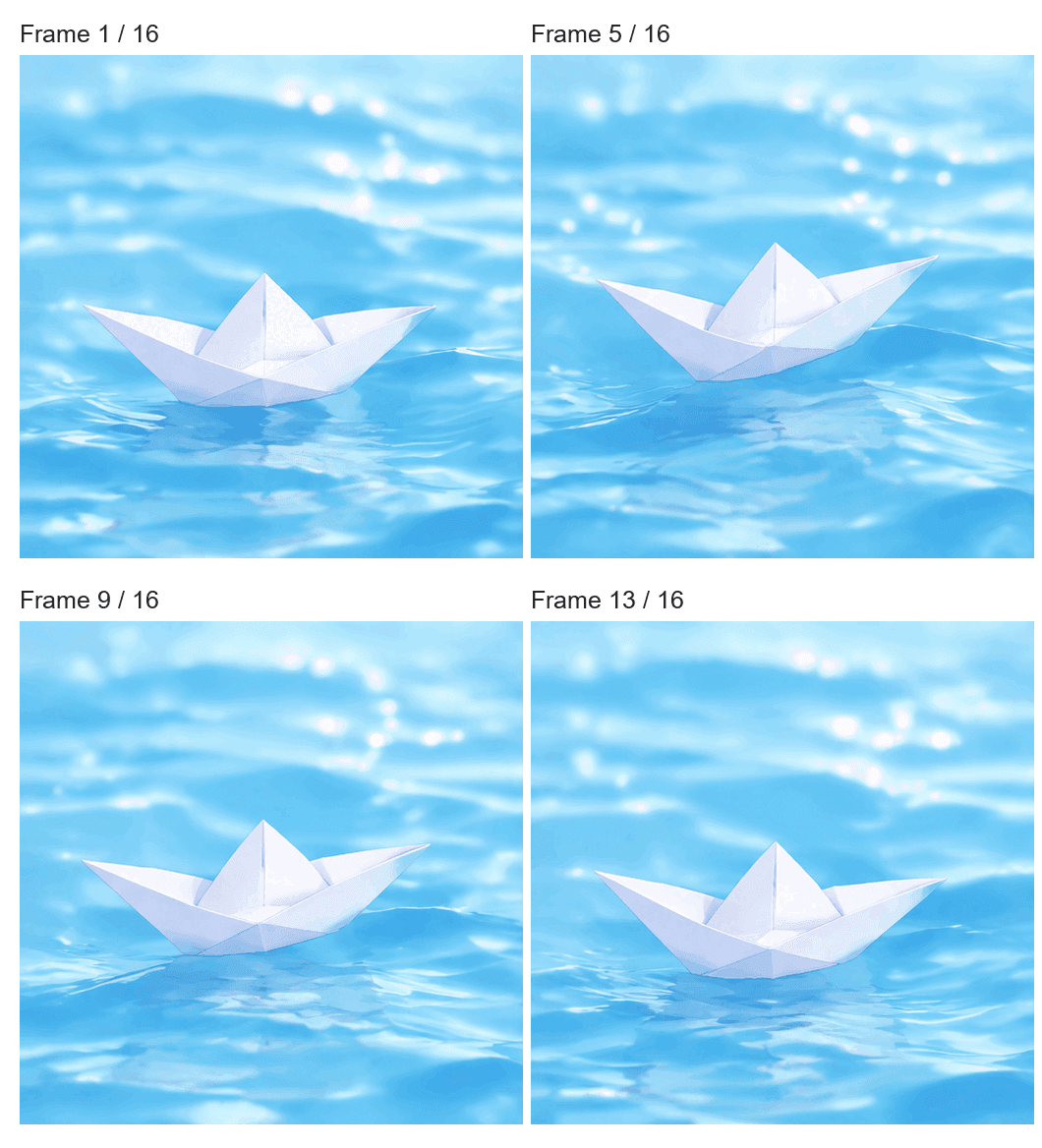
Klatki 1, 5, 9 i 13 wyodrębnione z opublikowanego GIF-a Ravivit. To porównanie klatek wykonane z wyniku, a nie przesłany obraz wejściowy. Obserwuj kąt łódki i zmieniającą się wokół niej wodę._
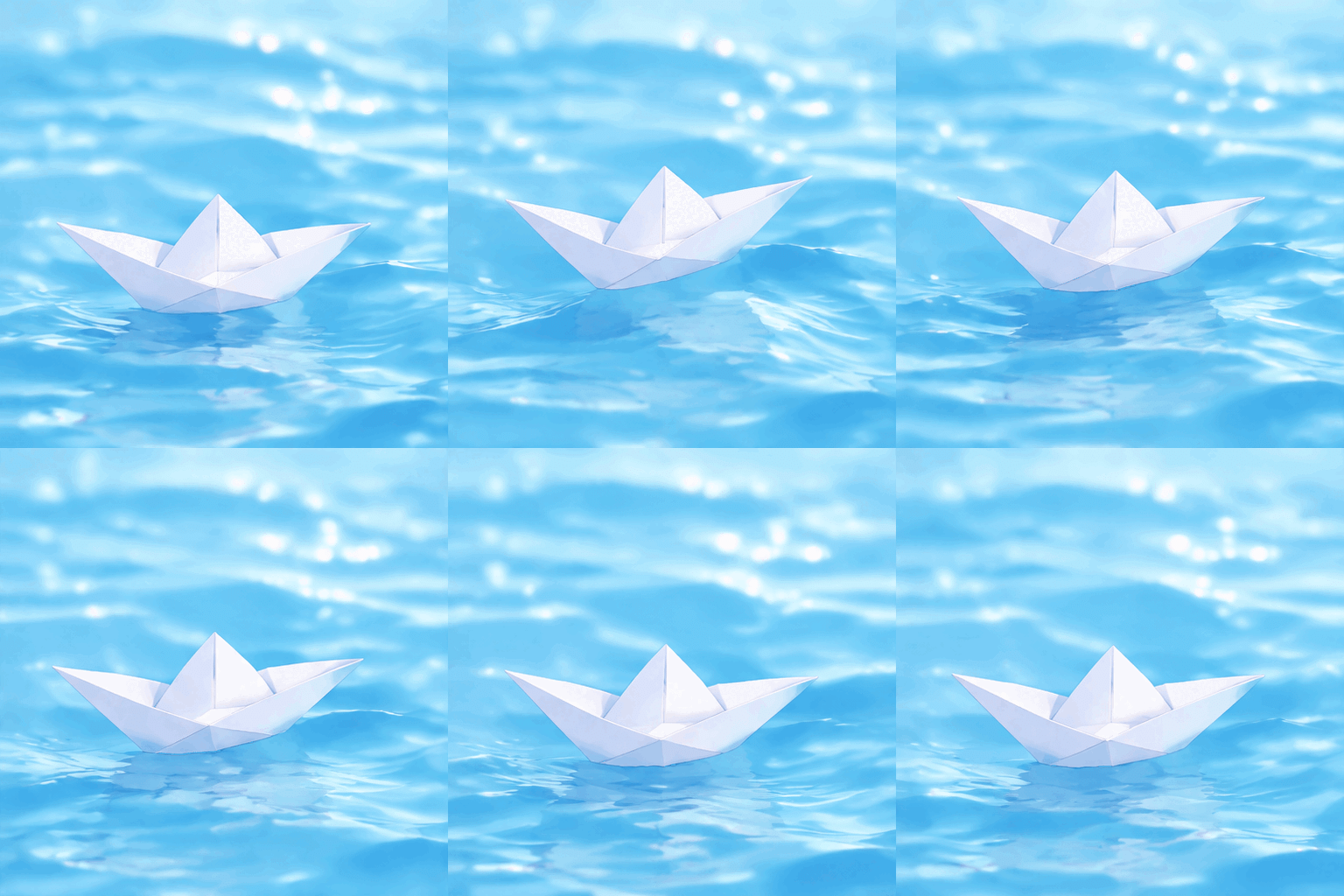
Oryginalny 16-klatkowy, 1,92-sekundowy GIF z papierową łódką. Akcja pozostaje wystarczająco mała, by czytać się jako pętla bez ruchu kamery._
To źródło zaczęło się od tekstowego promptu ruchu, więc nie testuje zachowania przesłanego obrazu referencyjnego. Pokazuje jednak kształt natywnego krótkiego wyniku GIF. Gdy zaczynasz od własnego nieruchomego obrazu, dodaj kontrole tożsamości dla obiektu, rekwizytów i przejścia od pierwszej do ostatniej klatki.
Jak zamienić nieruchomy obraz w GIF w 3 krokach
1. Prześlij obraz
Użyj obrazu, który posiadasz lub masz uprawnienia do animowania. Zachowaj oryginalny plik i prześlij kopię do ChatGPT Images 2.6. Nieruchomy obraz jest odniesieniem wizualnym i pozycją, do której pętla powinna wrócić. Aby mieć konkretne odniesienie, spójrz na obraz źródłowy w udokumentowanym projekcie glinianego robota K,z Lick. Jego pomarańczowa antena, twarz, przycisk na piersi i pozycja stóp dają recenzentowi wyraźne punkty odniesienia.
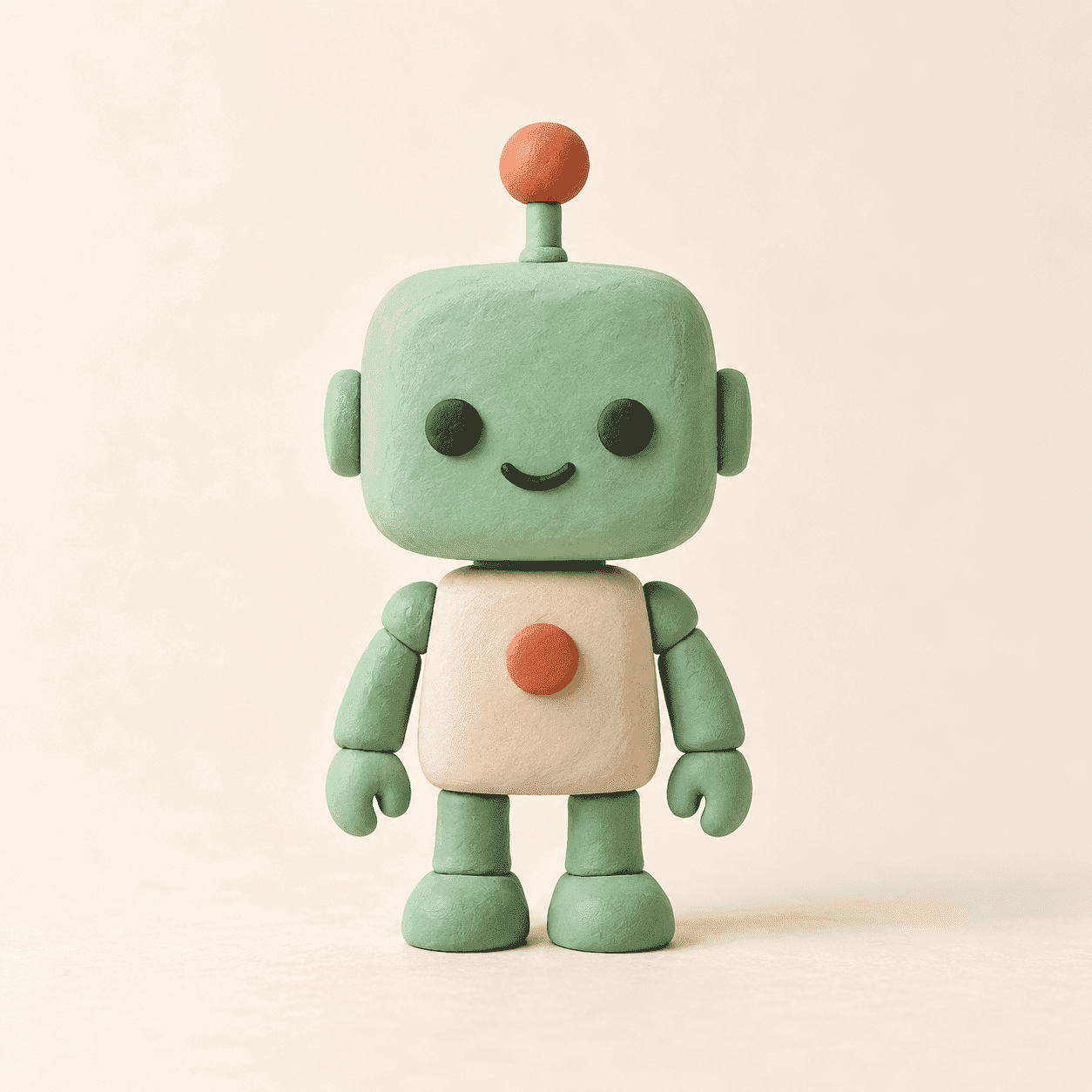
Oryginalne odniesienie z opublikowanego przypadku K,z Lick. Ramię może się poruszać, podczas gdy twarz, antena, przycisk i stopy zapewniają kontrole spójności._
Jeśli zaczynasz bez nieruchomego obrazu, najpierw go utwórz i zapisz, zanim poprosisz o ruch. W Atlas Cloud GPT Image 2.5 Sunburst Text-to-Image może utworzyć obraz początkowy. Ta strona jest trasą obrazów nieruchomych; nie potwierdza natywnego wyjścia GIF z Images 2.6 w Atlas Cloud.
2. Opisz jeden wyraźny ruch
Dołącz nieruchomy obraz i poproś o jeden mały ruch. Oto prompt dostosowany do referencji robota na potrzeby próby z Images 2.6. To powtarzalny prompt do wypróbowania, a nie prompt użyty do stworzenia opublikowanych GIF-ów poniżej.
plaintext1Use the attached clay-robot image as the identity reference and starting pose. Make a short, looping animated GIF. The robot raises only the arm on the viewer's left, waves once, lowers that arm, and returns to the exact starting pose. Keep its mint head, orange antenna, eyes, smile, chest button, other arm, feet, ivory background, lighting, camera angle, scale, and framing fixed in every frame. No extra limbs, text, zoom, or scene change. Export an animated GIF.
Poproś o pauzę w swobodnej pozy na obu końcach ruchu. Długa lista jednoczesnych akcji utrudnia stwierdzenie, która instrukcja spowodowała złą klatkę. Jeśli pierwsza próba się nie powiedzie, zachowaj ten sam obraz referencyjny i popraw tylko niestabilną część.
3. Sprawdź klatki i wyeksportuj
Odtwórz wynik więcej niż raz. Zatrzymaj w pobliżu początku, w momencie uniesionego ramienia i na końcu. Sprawdź, czy antena i twarz pozostają na miejscu, machające ramię czyta się wyraźnie, a końcowa poza łączy się z pierwszą bez skoku. Pobierz plik, otwórz go lokalnie i potwierdź, że zapisany plik rzeczywiście się animuje. Ruchomy podgląd w interfejsie generowania nie dowodzi, że wyeksportowany plik jest animowanym GIF-em.
Jeśli wynik zmienia twarz lub przesuwa ciało, popraw od oryginalnego nieruchomego obrazu. Poniższy rzeczywisty przypadek pokazuje, dlaczego sprawdzanie zarówno animacji, jak i jej poszczególnych klatek ma znaczenie.
Opublikowany przypadek 2: robot macha z ośmioklatkowego arkusza
Studium przypadku K,z Lick stawia oryginał obok ośmioklatkowego arkusza sprite’ów i gotowego GIF-a. Ułatwia to porównanie danych wejściowych, póz pośrednich i końcowego ruchu. Autor poprosił o stałą kamerę i jedno poruszające się ramię, a następnie przyciął osiem póz do pętli 480 × 480 trwającej dwie sekundy. Pierwszy wynik nadal pozwalał ciału robota dryfować.
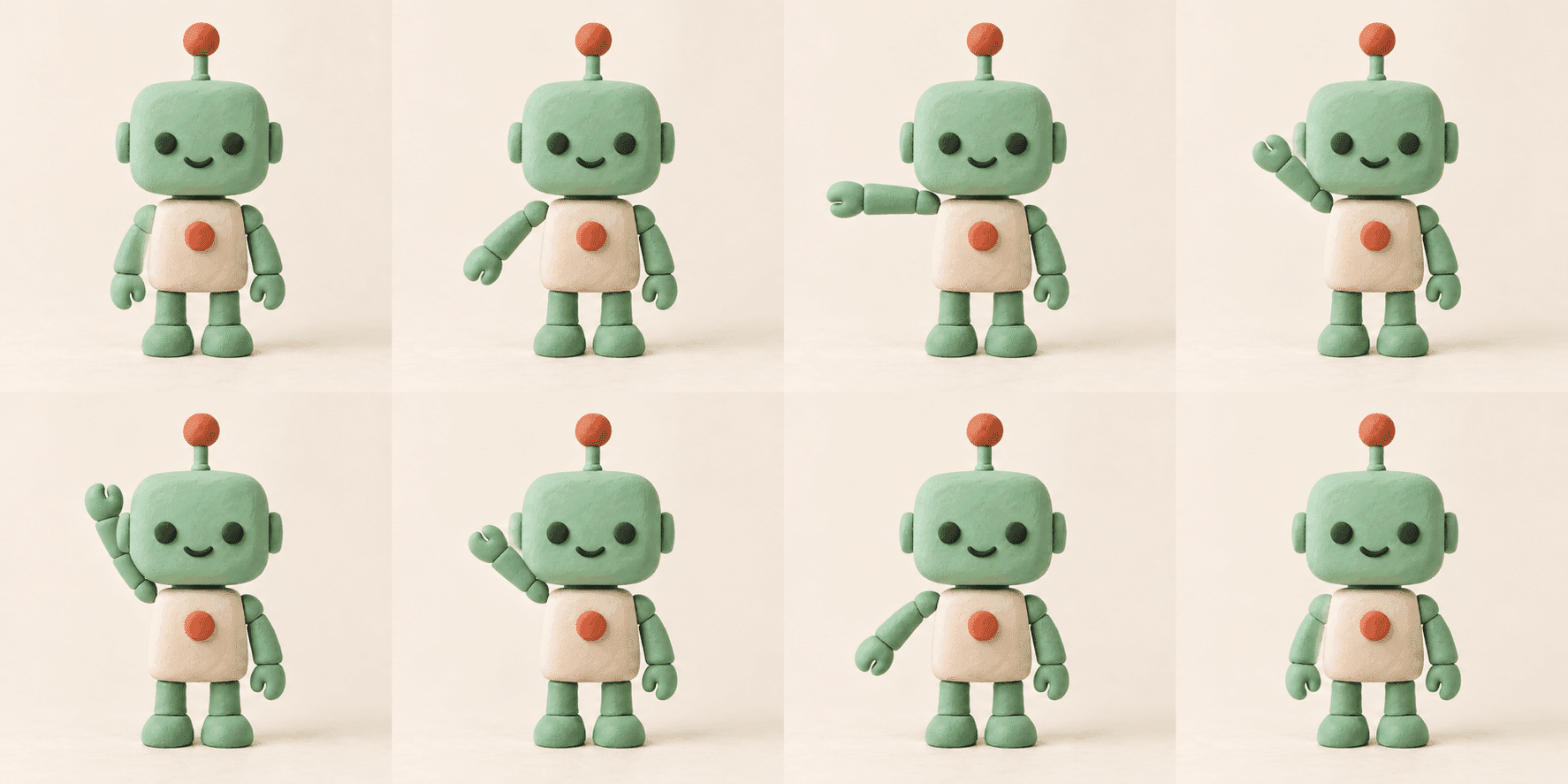 Poprawiony ośmioklatkowy arkusz z oryginalnego studium przypadku. Czytaj od lewej do prawej w górnym rzędzie, potem w dolnym; ostatnia poza wraca do pierwszej._
Pierwsza próba twórcy pozwalała ciału kołysać się. W poprawce prompt ustalał odległość kamery, środek ciała, stopy, głowę i antenę oraz wymagał, aby końcowa poza pasowała do pierwszej. Autor podał, że poziomy zakres anteny spadł z 5,8 px do 0,8 px. To pomiar przed i po jednego twórcy, a nie kontrolowany benchmark modelu. Poniższy poprawiony GIF to wersja warta sprawdzenia w tym artykule; post źródłowy pokazuje także pierwszą próbę.
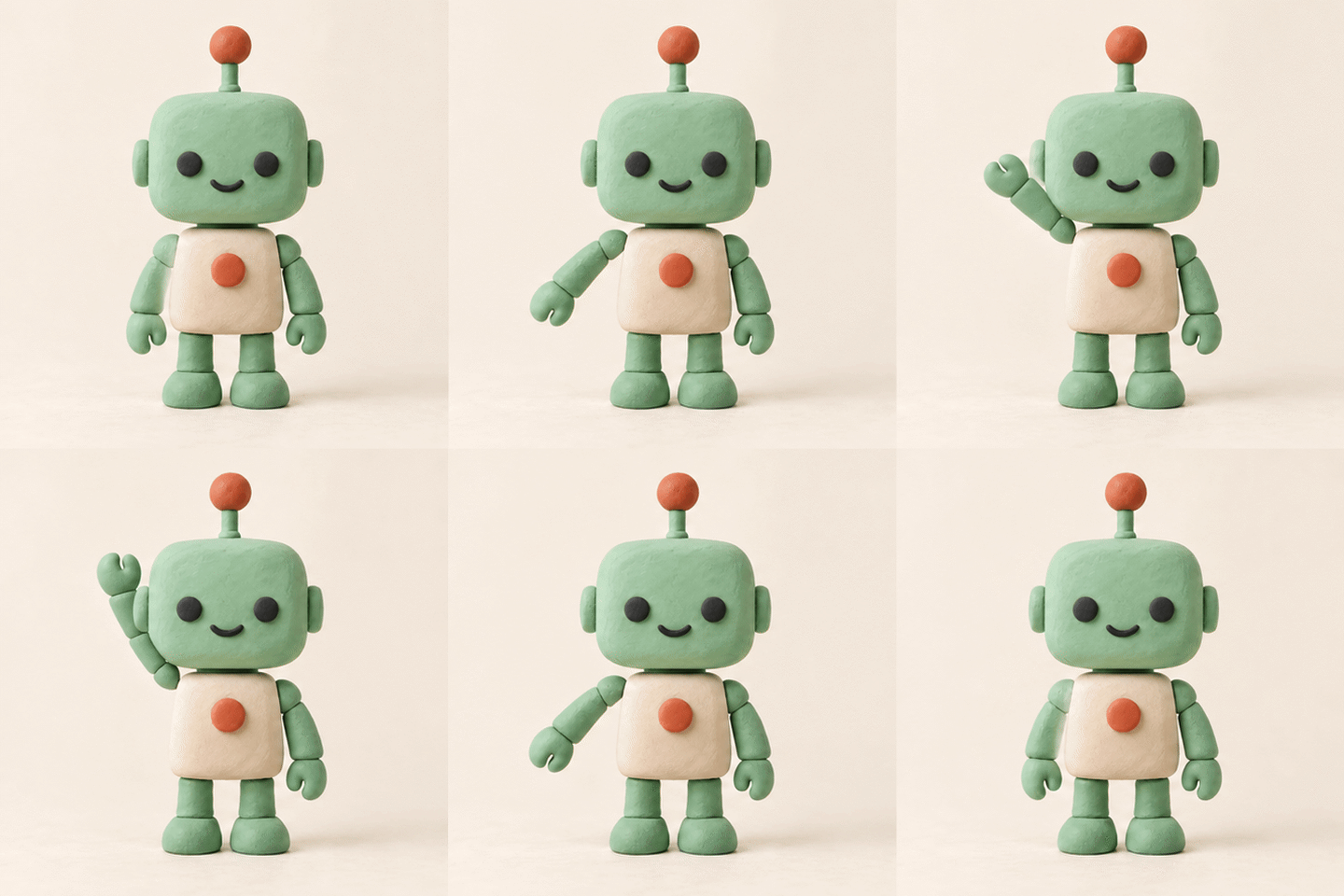
Dwusekundowe machnięcie robota od K,z Lick. Obserwuj poruszające się ramię, podczas gdy antena i stopy pozostają niemal nieruchome. Twórca zauważył jednak niewielkie zmiany twarzy i konturu._
Lekcja dla próby z Images 2.6 jest konkretna: nazwij części, które mogą się poruszać, oraz części, które muszą pozostać nieruchome, a następnie sprawdź dostarczony GIF. Opublikowane źródło powstało przed Images 2.6, a jego twórca nie mógł zweryfikować dokładnego użytego modelu obrazu.
Jak zachować spójność obiektu między klatkami
Szukaj zmian tożsamości, zanim ocenisz płynność. Płynne machnięcie ramieniem może nadal nie nadawać się jako zasób marki, jeśli pomarańczowa antena robota podskakuje, twarz się zmienia albo stopy się ślizgają. Porównaj każdą próbkowaną klatkę z zatwierdzonym nieruchomym obrazem, a następnie porównaj sąsiednie klatki ze sobą.
Użytkownik omawiający niestabilny GIF z ChatGPT opisał dryfowanie koloru futra i pozycji obiektu między klatkami. To użyteczny przykład awarii, a nie zmierzony współczynnik awaryjności dla Images 2.6 (Reddit, październik 2026). Lekcja polega na testowaniu dokładnie tych cech, które rozpoznaje twoja publiczność. Maskotka z właściwym wyrazem twarzy, ale innym kolorem, nadal może nie przejść przeglądu marki.
Użyj tej kolejności podczas przeglądania wyniku:
- Tożsamość: Czy twarz, kształt głowy i proporcje ciała są takie same przez cały czas?
- Spis elementów: Czy pomarańczowa antena i przycisk na piersi pozostają na miejscu, bez dodatkowych kończyn?
- Scena: Czy tło w kolorze kości słoniowej, oświetlenie, kąt kamery i kadr są stabilne?
- Akcja: Czy widz może dostrzec machnięcie jednym ramieniem przy normalnej prędkości odtwarzania?
- Przejście: Czy ostatnia poza prowadzi z powrotem do pierwszej bez nagłego przesunięcia?
Najpierw napraw największy widoczny błąd. Jeśli antena zmienia kształt, poprawianie timingu nie sprawi, że zasób będzie użyteczny. Jeśli tożsamość i rekwizyty się utrzymują, ale pętla przeskakuje, poproś o powrót do oryginalnej pozy. Jeśli tylko jedna klatka jest błędna, a twój interfejs pozwala na edycję na poziomie klatek, lokalna poprawka może zachować resztę dobrej animacji. W przeciwnym razie wygeneruj ponownie z tego samego nieruchomego obrazu, z mniejszą liczbą poruszających się elementów.
plaintext1Revise this GIF using the uploaded still as the identity reference. Keep the robot's mint head, orange antenna, face, chest button, feet, fixed arm, ivory background, and camera position the same in every frame. Change only the waving arm. Return the last pose to the original first pose.
Praktyczna zasada akceptacji polega na obejrzeniu pętli w rozmiarze, w którym zostanie opublikowana. Małe machnięcie może zniknąć w miniaturze feedu, a przesunięta twarz staje się oczywista w dużym banerze e-mail. Poproś współpracownika, który nie pisał promptu, aby zidentyfikował postać i akcję podczas jednego obejrzenia. Jeśli najpierw zauważy zmianę koloru, popraw plik.
Powtarzalna trasa Atlas Cloud, gdy potrzebujesz kontroli nad klatkami
Publiczny widok katalogu modeli Atlas Cloud, sprawdzony na potrzeby tego przewodnika, wymienia GPT Image 2.5 Sunburst Text-to-Image i Edit. Nie zawierał możliwego do zweryfikowania wpisu playgroundu natywnego GIF z GPT Image 2.6 w tym widoku. Wydanie API OpenAI samo w sobie nie potwierdza dostępności na osobnej platformie. Sprawdź ponownie aktywny katalog, zanim zaplanujesz przekazanie do produkcji.
Jeśli musisz kontrolować poszczególne pozy, użyj zatwierdzonego nieruchomego obrazu jako danych wejściowych do GPT Image 2.5 Sunburst Edit. Poproś o arkusz sprite’ów ze stałą kamerą, sprawdź każdy panel, przytnij panele do identycznych wymiarów i złóż je w lokalnym edytorze GIF. To workflow obrazów statycznych, dopóki panele nie zostaną złożone.
Opublikowany powyżej przypadek robota pokazuje tę sekwencję na rzeczywistych zasobach: jeden nieruchomy obraz, arkusz ośmiu póz i wynikowy GIF. Żądany rozmiar arkusza wynosił 2048 × 1024, ale rzeczywisty wynik miał 1774 × 887, więc przytnij według dostarczonych wymiarów, zamiast zakładać żądany rozmiar kanwy. Autor użył 0,25 sekundy na klatkę i nie wyrównywał póz. Post źródłowy pokazuje, jak małe przesunięcia ciała w pierwszej pętli pozostawały widoczne przed poprawką promptu.
| Trasa | Punkt startowy | Dostarczony wynik | Kontrola do sprawdzenia przed dostarczeniem | Dobre dopasowanie |
|---|---|---|---|---|
| Natywny GIF Images 2.6 | Zatwierdzony nieruchomy obraz w ChatGPT | Animowany GIF | Prompt, zwrócone klatki i wszelkie dostępne kontrolki edycji | Szybki pierwszy przebieg dla krótkiej pętli społecznościowej |
| Arkusz Atlas Cloud GPT Image 2.5 | Zatwierdzony nieruchomy obraz przesłany do Sunburst Edit | Nieruchomy arkusz póz, następnie lokalnie złożony GIF | Każda poza, przycięcie, kolejność klatek, opóźnienie i przejście | Zespół, który chce wyraźnego timingu klatek |
| Dłuższe wideo | Zatwierdzony nieruchomy obraz lub brief wideo | Plik wideo | Ruch, punkty montażowe, dźwięk i eksport platformowy | Umiejscowienie narracyjne lub prowadzone dźwiękiem |
GIF czy wideo: co wyeksportować?
Wybierz format dostarczenia na podstawie miejsca i długości. Dwusekundowe, nieme machnięcie maskotki, jak powyżej robot, czyta się jako GIF. Scena z dialogiem, muzyką lub dłuższą akcją jest łatwiejsza do obsługi jako wideo, z obrazem plakatu dla pierwszej klatki. GIF-y nie mają dźwięku, a ich rozmiar szybko rośnie wraz z wymiarami, liczbą klatek na sekundę i czasem trwania.
Opublikowany przypadek 3: postać podnosi filiżankę
Trzeci opublikowany przypadek przyjmuje wyraźnie inne podejście: ilustrowana postać podnosi filiżankę, popija i wraca do początkowej pozy. Autorka najpierw zaplanowała akcję za pomocą obrazu bazowego i trzech odrębnych póz, a następnie użyła tych póz w odwrotnej kolejności do powrotu. To kolejny przykład wcześniejszego workflow, a nie test Images 2.6.
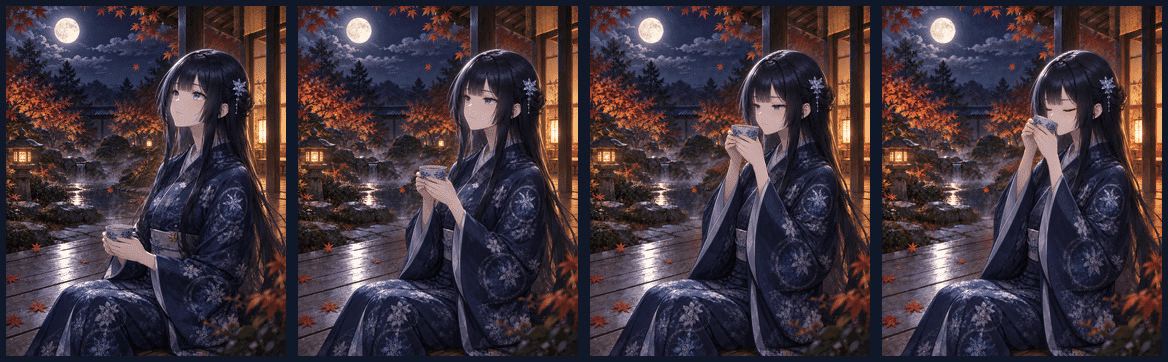
Progresja póz z opublikowanego przypadku Isany: poza bazowa, filiżanka przy piersi, filiżanka przy ustach i łyk. Te same pozy można odtworzyć od tyłu, aby wrócić do początku.
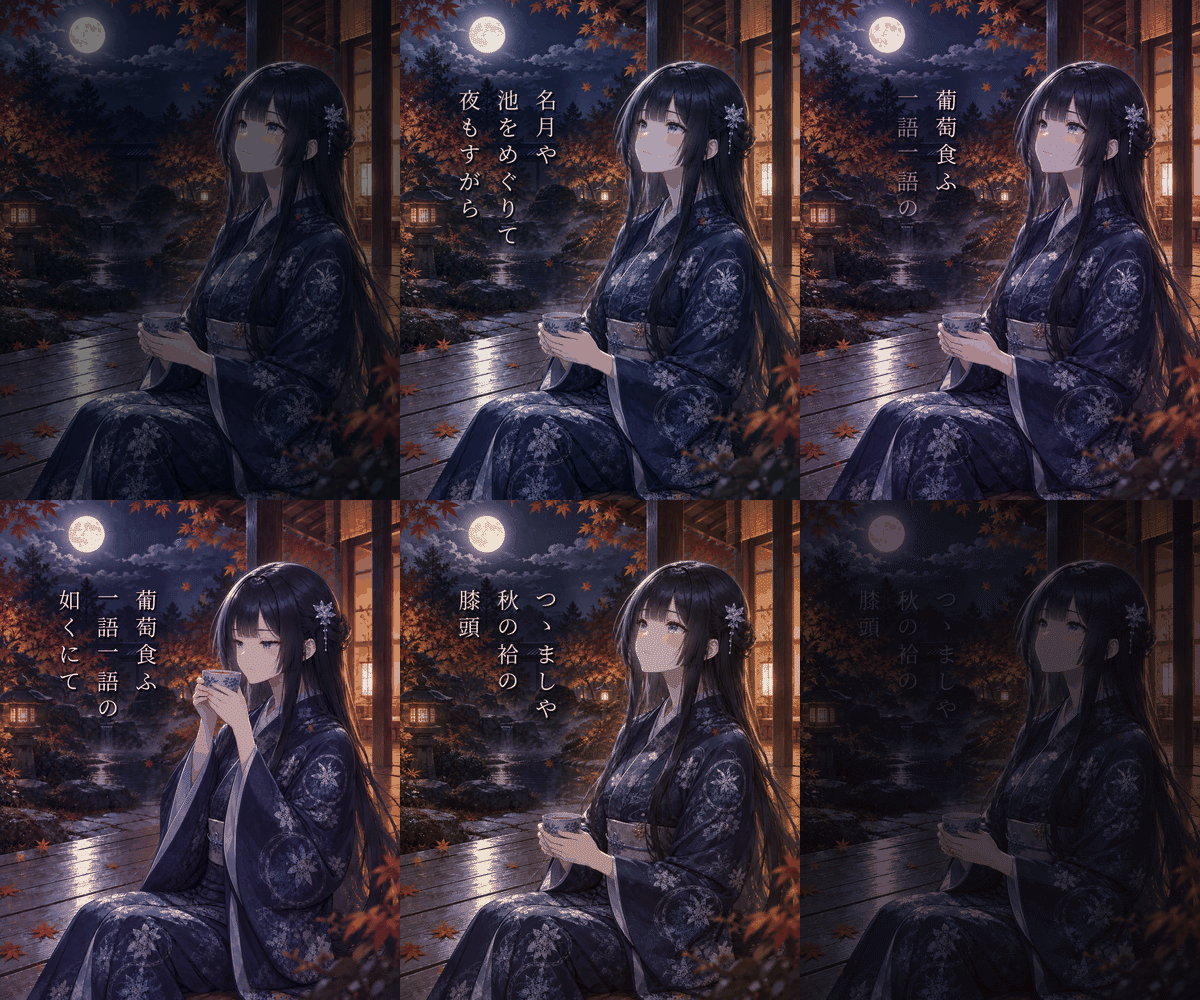
Od opublikowanego GIF-a Isany, zmieniono timing z około 15,5 do 9,2 sekundy na potrzeby wyświetlania w treści; pominięto początkową czarną klatkę. Pełny oryginał pozostaje w artykule źródłowym.
Przypadki wykorzystują użyteczny układ redakcyjny: pokaż odniesienie lub próbkowane klatki, a następnie ruchomy wynik obok omawianego punktu. Dodaj krótki podpis, który mówi, co się zmieniło i co należy sprawdzić. W przypadku odpowiedzi w mediach społecznościowych lub artykułu pomocy inline testuj przy docelowej szerokości feedu. W przypadku e-maila sprawdź limity obrazów odbiorcy i zachowanie pierwszej klatki. W przypadku hero na stronie docelowej porównaj rzeczywisty rozmiar wyeksportowanego pliku i zachowanie odtwarzania z opcją wideo.
Przed publikacją: 30-sekundowa kontrola GIF-a
Otwórz dostarczony plik poza interfejsem generowania i wykonaj tę końcową kontrolę w docelowym rozmiarze wyświetlania:
- Animacja: Zapisany plik zawiera zmieniające się klatki i odtwarza się w docelowym miejscu.
- Pętla: Ostatnia poza wraca czysto do pierwszej, bez widocznego skoku.
- Tożsamość: Twarz, kolory, antena i pozycja ciała pasują do zatwierdzonego nieruchomego obrazu.
- Akcja: Machnięcie jednym ramieniem jest widoczne przy normalnej prędkości oglądania.
- Szczegóły marki: Wszelkie teksty, logo lub znaki produktu w twoim obrazie pozostają dokładne.
- Dopasowanie: Wymiary i rozmiar pliku spełniają aktualne limity miejsca docelowego.
Jeśli jeden element zawiedzie, popraw go i sprawdź całą pętlę ponownie. W tym zadaniu gpt image 2.6 image to gif końcowym produktem jest pobrana animacja, która przechodzi te kontrole, a nie tylko przekonujący podgląd. Zapisz oryginalny nieruchomy obraz i dokładny prompt obok niego, aby następna wariacja zaczynała się od tej samej zatwierdzonej postaci.
Często zadawane pytania
Czy mogę przesłać zdjęcie zamiast pisać tekstowy prompt do GIF-a?
Tak. Images 2.6 obsługuje animację z istniejącego obrazu. Użyj zdjęcia, które masz prawo edytować, zadbaj o czytelność obiektu i powiedz modelowi, które szczegóły muszą pozostać. Powyższe źródło robota to opublikowany przykład z wcześniejszego workflow; jego atrybucja i zastrzeżenie dotyczące modelu są częścią przypadku.
Dlaczego mój obiekt zmienia kolor między klatkami?
Model musi narysować każdy moment, spełniając twoje żądanie ruchu. Luźny brief pozostawia miejsce na zmiany wizualne. Dołącz ponownie oryginał, określ dokładny kolor i stałe szczegóły oraz usuń dodatkowe akcje. Jeśli kolor nadal się zmienia, porównaj klatki ręcznie i wybierz trasę, która pozwala zastąpić złą pozę.
Czy mogę zmienić prędkość lub edytować jedną klatkę po wygenerowaniu?
Niektóre relacje opisują zmiany prędkości i edycję pojedynczych klatek, ale dostępne dla ciebie kontrolki zależą od aktualnego interfejsu i etapu wdrożenia. Sprawdź aktywny interfejs. Jeśli tych kontrolek nie ma, arkusz sześciu klatek i lokalny edytor GIF dają bezpośrednią kontrolę nad timingiem.
Czy GPT Image 2.6 jest już dostępny w Atlas Cloud?
Widok katalogu sprawdzony podczas przygotowywania tego przewodnika pokazywał strony GPT Image 2.5 Sunburst Text-to-Image i Edit, a nie zweryfikowany playground natywnego GIF z 2.6. Dostępność może się zmienić. Sprawdź aktualny katalog modeli i potwierdź rzeczywiste ukończone uruchomienie GIF przed uznaniem dowolnej nowej strony za odpowiednik natywnego workflow ChatGPT.
Kiedy powinienem użyć wideo?
Użyj wideo, gdy dźwięk jest częścią przekazu, gdy akcja wymaga dłuższej sekwencji lub gdy miejsce docelowe preferuje odtwarzanie wideo. Zachowaj GIF dla krótkiego, niemego ruchu, który działa jako pętla i pozostaje czytelny w rozmiarze, w którym widzowie go zobaczą.


