


Pierwszy klip wygląda obiecująco. W następnym ujęciu postać ma inną twarz, kurtka zmienia kolor, a pokój wydaje się przesunięty. Na tym etapie wiele projektów animacji AI utyka.
Jeśli chcesz nauczyć się, jak stworzyć film animacji 3D za pomocą AI, zacznij od krótkiej historii, zatwierdź obrazy postaci i scen, animuj te obrazy, a następnie zmontuj ujęcia razem. Wybierz inną drogę, jeśli potrzebujesz edytowalnej sceny 3D z siatkami, kośćmi i kontrolą kamery.
Ten przewodnik wykorzystuje proponowaną 15-sekundową historię robota, aby pokazać, co przygotować, o co poprosić w promptach i co sprawdzić. Publiczny przykład Autodesk pokazuje, jak edytowalny workflow 3D różni się od generowania gotowych klatek wideo.
Najważniejsze wnioski
- Film AI w stylu animacji 3D zwykle dostarcza piksele, a nie wielokrotnego użytku postać 3D lub scenę.
- Zatwierdź obraz referencyjny każdego ujęcia, zanim poświęcisz czas na ruch.
- Utrzymuj spójność szczegółów postaci, oświetlenia i kierunku ekranowego między ujęciami.
- Nadaj każdemu klipowi jedną wyraźną akcję i czytelny ruch kamery, a następnie sprawdź przejścia.
- Użyj przechwytywania ruchu AI i edytora 3D, gdy efekt końcowy wymaga edytowalnych danych animacji.
Wybierz workflow animacji AI 3D dopasowany do swojego efektu
Fraza animacja AI 3D obejmuje kilka zadań. Twórca robiący kreskówkowy Short potrzebuje filmu, który da się obejrzeć. Twórca gier może potrzebować postaci, która potrafi biegać, obracać się i reagować na dane wejściowe gracza. Te efekty wymagają różnych narzędzi.
| Czego potrzebujesz | Praktyczna droga | Co sprawdzić przed wyborem narzędzia |
|---|---|---|
| Krótki film animowany lub fabularny | Referencje postaci, obrazy ujęć, image-to-video, montaż | Obsługa obrazów referencyjnych, kontrola ruchu, czas trwania i format eksportu |
| Animowana postać 3D wielokrotnego użytku | Postać 3D, rigging, motion capture lub animacja, rendering | Kompatybilny szkielet, eksport animacji, materiały i docelowy edytor |
| Precyzyjna demonstracja produktu | Dokładny asset 3D i kontrolowana animacja, z pomocą AI tam, gdzie to przydatne | Wymiary, ruchome części, powtarzalność kamery i potrzeby w zakresie wersji |
Generator filmów AI 3D może tworzyć wskazówki głębi, cieniowane powierzchnie i ruchomą kamerę bez dostarczania rzeczywistej geometrii. Możesz edytować wynikowy film, ale zazwyczaj nie możesz zaznaczyć ramienia postaci i zmienić obrotu kości.
W przypadku historii do mediów społecznościowych lub wczesnej koncepcji wizualnej ten kompromis może być rozsądny. W przypadku objaśnienia montażu, assetu do gry lub klienta, który chce tę samą kamerę przesuniętą dokładnie o 2 metry, edytowalna geometria daje bardziej bezpośredni sposób wprowadzenia zmiany.
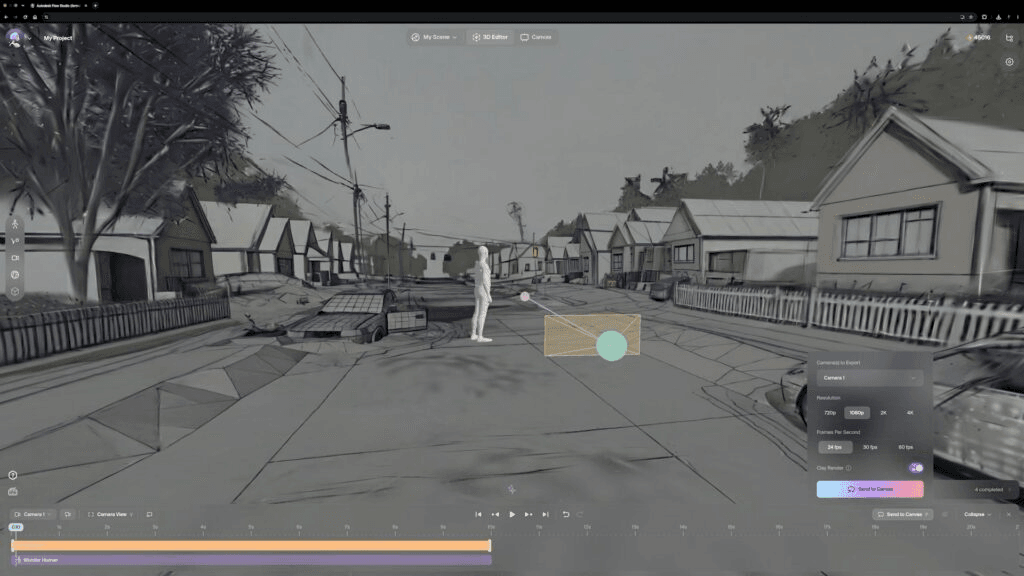
Obszar roboczy 3D Autodesk: przygotowana postać, środowisko, ścieżka kamery i kontrolki eksportu.
W przypadku drogi wideo Atlas Cloud zapewnia dostęp do oddzielnych modeli obrazu i wideo. Przydatne rozróżnienie dotyczy zadania: najpierw utwórz i zatwierdź nieruchomy obraz, a następnie wyślij ten obraz do modelu image-to-video. Ani jednego kroku nie należy opisywać jako eksportu animowanej siatki 3D.
Prawdziwy przykład online: reżyserowanie robota w edytowalnej scenie 3D
Samouczek Autodesk ze śnieżną ulicą przygotowuje postać, stosuje nagrany występ i reżyseruje kamerę, zanim udoskonali wygląd w Canvas. Artykuł zawiera wideo z omówieniem. (Autodesk Media & Entertainment, październik 2026.)
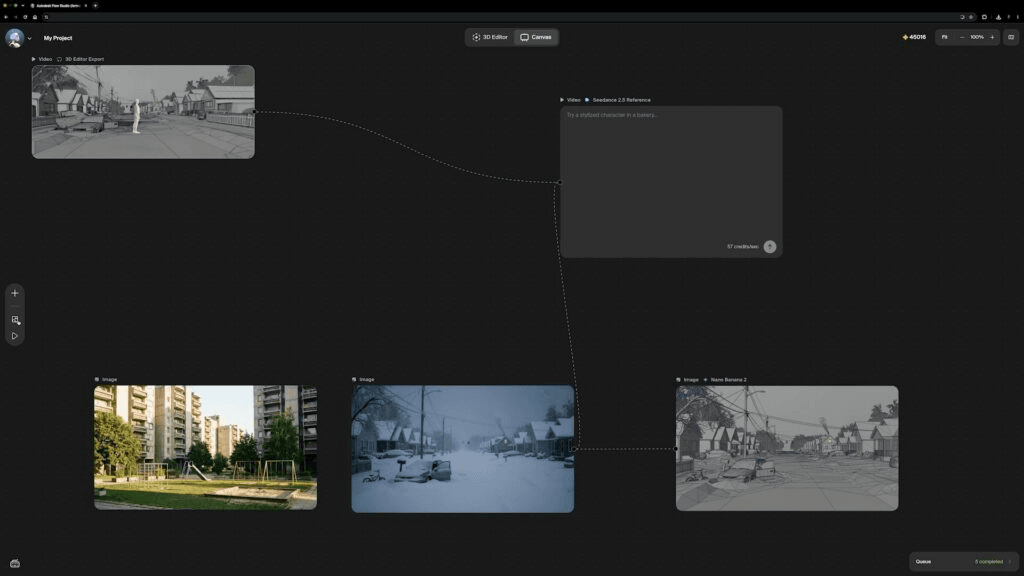
Referencyjny workflow Autodesk łączy render sceny i obrazy środowiska z węzłem wideo.
Samouczek odróżnia przechwytywanie ruchu przy statycznej kamerze od przechwytywania ruchu kamery. Klatki kluczowe kamery kierują ujęciem, zanim render trafi do Canvas.
Autodeskowy pełny klip źródłowy przechodzi od referencji Canvas do idącego robota. Ta publiczna demonstracja jest oddzielona od naszego proponowanego projektu piekarni.
Wybierając oprogramowanie do animacji AI 3D, zastanów się, które decyzje musisz poprawiać osobno. Edytowalne przygotowanie scen pomaga w powtarzalnych ścieżkach kamery i występach. Sprawdź obsługę eksportu w narzędziu, zanim obiecasz klientowi edytowalne pliki.
Zaplanuj krótką historię przed użyciem generatora animacji AI 3D
Zacznij od momentu, w którym zachodzi obserwowalna zmiana. „Robot w piekarni” daje ci scenerię. „Robot dostawczy łapie toczącą się pomarańczę i zwraca ją piekarzowi” daje akcję, powód do cięcia i jasne zakończenie.
Nasz proponowany przykład trwa 15 sekund, podzielony na 3 ujęcia po około 5 sekund każde. Te czasy są celem planistycznym, a nie twierdzeniem o już wygenerowanym filmie. Utrzymaj pierwszy projekt wystarczająco mały, abyś mógł dokładnie sprawdzić każde ujęcie.
| Ujęcie | Beat fabularny | Obraz początkowy | Ruch do zlecenia |
|---|---|---|---|
| 1: zauważenie | Pomarańcza odtacza się od blatu piekarni | Robot po lewej, pomarańcza przy blacie, wolna przestrzeń na podłodze | Robot zauważa pomarańczę; kamera jedzie w bok wraz z toczeniem |
| 2: złapanie | Robot łapie pomarańczę, zanim dotrze ona do drzwi | Robot przykucnięty obok tej samej pomarańczy | Robot podnosi ją, obraca się i unosi; kamera zatacza łuk z widoku z boku do widoku z trzech czwartych |
| 3: zwrot | Robot odkłada pomarańczę z powrotem na blat | Robot obok blatu, pomarańcza widocznie trzymana | Robot odkłada ją i lekko macha; kamera przechodzi do odwrotnego widoku z trzech czwartych |
Zapisz, co musi pozostać niezmienione: kremowe ciało, morski panel na piersi, okrągła głowa, dwoje małych czarnych oczu i krótki pomarańczowy fartuch. Zapisz położenie blatu, kierunek światła z okna i miejsce, w którym znajdują się drzwi.
Ta lista staje się twoją kartą ciągłości. Odwołuj się do niej podczas tworzenia każdego obrazu sceny. Nowe tło powinno nadal sprawiać wrażenie innego widoku tego samego pomieszczenia. Jeśli pierwszy obraz umieszcza drzwi po prawej, późniejszy odwrotny kąt musi mieć wiarygodny związek przestrzenny z nimi.
W przypadku narracji napisz tekst przed animowaniem. Przeczytaj go na głos zgodnie z planowanym czasem. Jeśli zdanie potrzebuje większości ujęcia, aby się zakończyć, unikaj żądania kilku ważnych zdarzeń wizualnych w tym samym zdaniu. Widz potrzebuje czasu, aby połączyć słowa z akcją.
Możesz poprosić asystenta pisania o listę ujęć, ale sprawdź, czy każdy wiersz można faktycznie pokazać. „Robot uczy się życzliwości” to interpretacja. „Robot zwraca pomarańczę, a piekarz się uśmiecha” daje animacji coś widocznego do przekazania.
To przygotowanie pomaga też, jeśli badasz jak tworzyć filmy 3D AI do cyklicznej serii. Zapisz kartę ciągłości i zatwierdzone obrazy referencyjne jako pliki produkcyjne wielokrotnego użytku. Długa rozmowa z generatorem jest słabym zamiennikiem wyraźnej referencji wizualnej, którą możesz sprawdzić.
Twórz spójne postacie i obrazy scen
Wybierz lub utwórz oryginalną referencję postaci przed tworzeniem obrazów scen. Wyraźnie pokaż proporcje ciała, twarz, ubranie i kolory. Przydatna referencja powinna ujawniać szczegóły, które oczekujesz rozpoznać w finalnym filmie.
Unikaj umieszczania kilku podobnych postaci w tej samej referencji, chyba że workflow tego wymaga. Dodatkowe twarze i stroje utrudniają określenie, za którym obiektem powinno podążać następne narzędzie. Zachowaj czystą indywidualną referencję i osobną referencję środowiska.
W tym przykładzie możesz użyć OpenAI GPT Image 2 Text-to-Image, aby utworzyć pierwszy obraz sceny. Wybierz wysoką jakość i płótno 16:9 dla wersji poziomej. Użyj tego samego współczynnika proporcji podczas animowania i montażu.
Wklej ten prompt obrazu początkowego:
plaintext1An original small delivery robot with a cream ceramic body, teal chest panel, round head, two small black eyes, and a short orange canvas apron stands on the left side of a neighborhood bakery. 2 3PROP AND ACTION SETUP: A single orange rests near the edge of the wooden counter on the right, about to roll onto a clear tiled floor. 4 5LIGHTING: Warm directional morning window light enters from the left. 6 7STYLE AND COMPOSITION: Matte stylized 3D animation, visible ceramic and woven fabric texture, warm-cool color balance, eye-level 35mm composition with foreground layering. 8 9VISIBILITY: Keep the robot's hands and the orange fully visible. 10 11EXCLUSIONS: No lettering, logos, screens, or interface elements. 12 13FORMAT: Wide horizontal 16:9 frame.
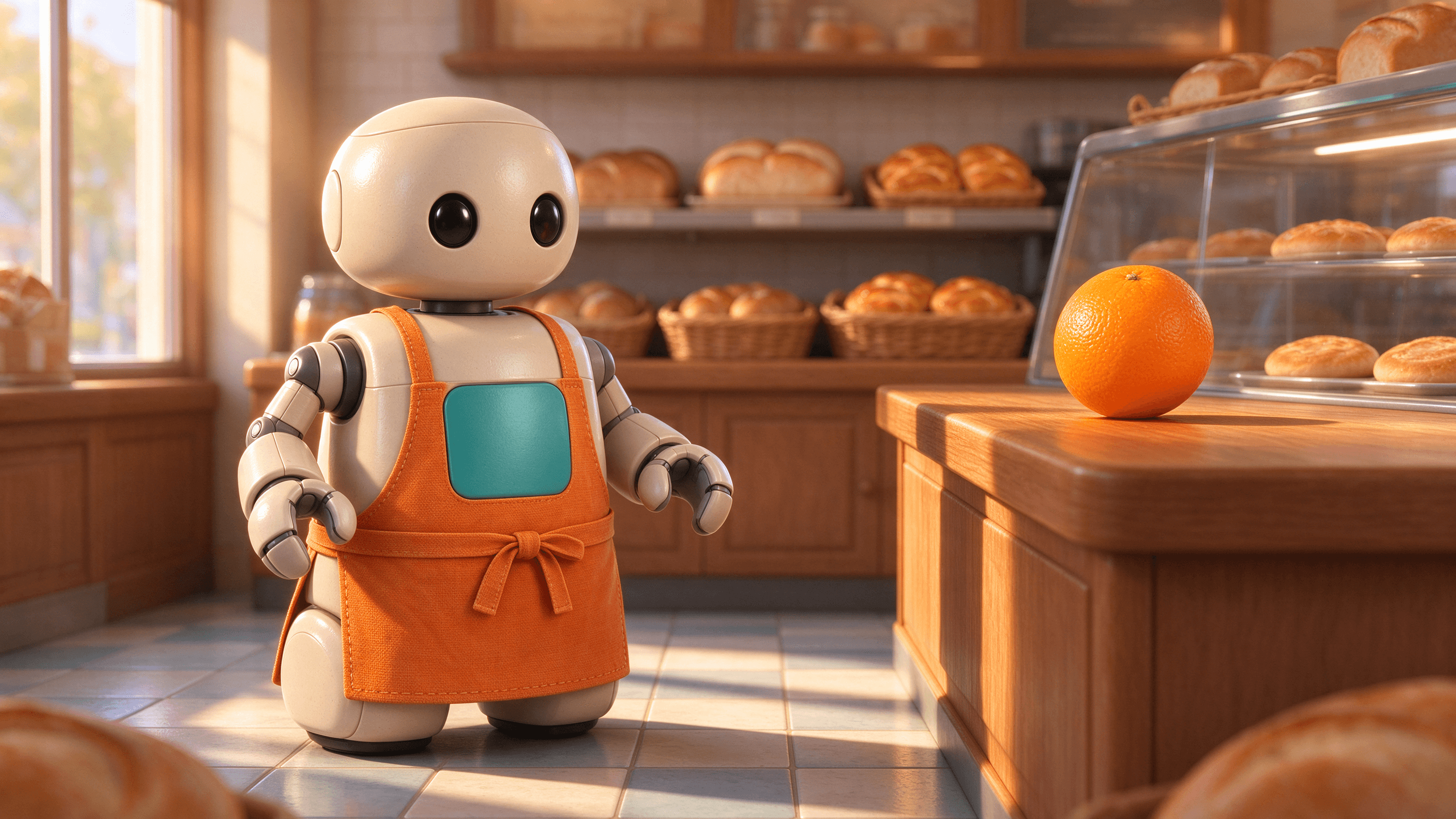
kremowy robot, morski panel na piersi, pomarańczowy fartuch, sceneria piekarni i ciepłe światło z okna ustanawiają tożsamość wizualną animacji.
Zatwierdź nieruchomy obraz przed przejściem dalej. Sprawdź, czy robot ma miejsce, aby dosięgnąć pomarańczy, czy blat nie zasłania akcji i czy dłonie są wystarczająco widoczne, aby je ocenić. Atrakcyjna kompozycja wciąż może być słabą klatką początkową do animacji.
W przypadku ujęć 2 i 3 użyj workflow obrazowego, który przyjmuje zatwierdzoną postać i środowisko jako referencje, albo przygotuj obrazy ręcznie na podstawie własnej grafiki. Powtarzanie samego opisu tekstowego nie gwarantuje, że generator zachowa ten sam projekt.
Utrzymuj stabilne instrukcje stylu. Przejście z matowej ceramiki na błyszczący metal albo z ciepłego światła piekarni na niebieskie światło studyjne może sprawić, że ta sama postać wyda się niepowiązana. Zmieniaj pozę i kadrowanie potrzebne do historii, zachowując stałą tożsamość wizualną.
Gdy zobaczysz samouczek obiecujący AI do zamiany obrazu 2D na wideo 3D, dokładnie sprawdź jego wynik. Animowanie płaskiego obrazu z pozorną głębią jest przydatne, ale nie dowodzi, że narzędzie odtworzyło prawidłową ukrytą tylną powierzchnię lub utworzyło edytowalną scenę.
Animuj obrazy za pomocą konkretnych akcji i ruchu kamery
Otwórz ByteDance Seedance 2.0 Image-to-Video, wgraj zatwierdzoną klatkę początkową i zacznij od 5-sekundowego szkicu w 720p. Jego obecna strona modelu w Atlas wymienia zarówno ten czas trwania, jak i rozdzielczość jako obsługiwane opcje. Potwierdź wyświetlane ustawienia przed uruchomieniem.
ByteDance Seedance 2.0 Image-to-Video wykorzystuje klatkę początkową do kierowania animacją. Pomaga to ustalić wygląd i kompozycję obiektu, ale nie gwarantuje identycznych postaci ani prawidłowego kontaktu w każdej wygenerowanej klatce.
Nieruchomy obraz ustala wygląd i kompozycję. Użyj promptu wideo, aby wyjaśnić, co zmienia się w czasie. W przypadku ujęcia złapania wgraj przygotowany obraz początkowy i spróbuj:
plaintext1Continue from the uploaded first frame. The same cream delivery robot with a teal chest panel and short orange apron catches the single rolling orange in the bakery. 2 3ACTION: It bends its knees, scoops the orange with both hands, then pivots toward the wooden counter and lifts the orange proudly. 4 5CAMERA: Begin at a low side angle tracking the rolling orange, arc smoothly to a front three-quarter view during the catch, and finish with a slight lateral move as the robot turns. 6 7CONTACT: Keep the orange visibly supported by the hands after contact. 8 9CHARACTER AND SCENE CONTINUITY: Preserve the robot's face, proportions, apron, bakery layout, matte ceramic texture, and warm light from the left. 10 11MOTION: Clear continuous action, no slow motion, no text or interface, no camera movement consisting only of a zoom. 12 13FORMAT: 5 seconds, landscape 16:9.
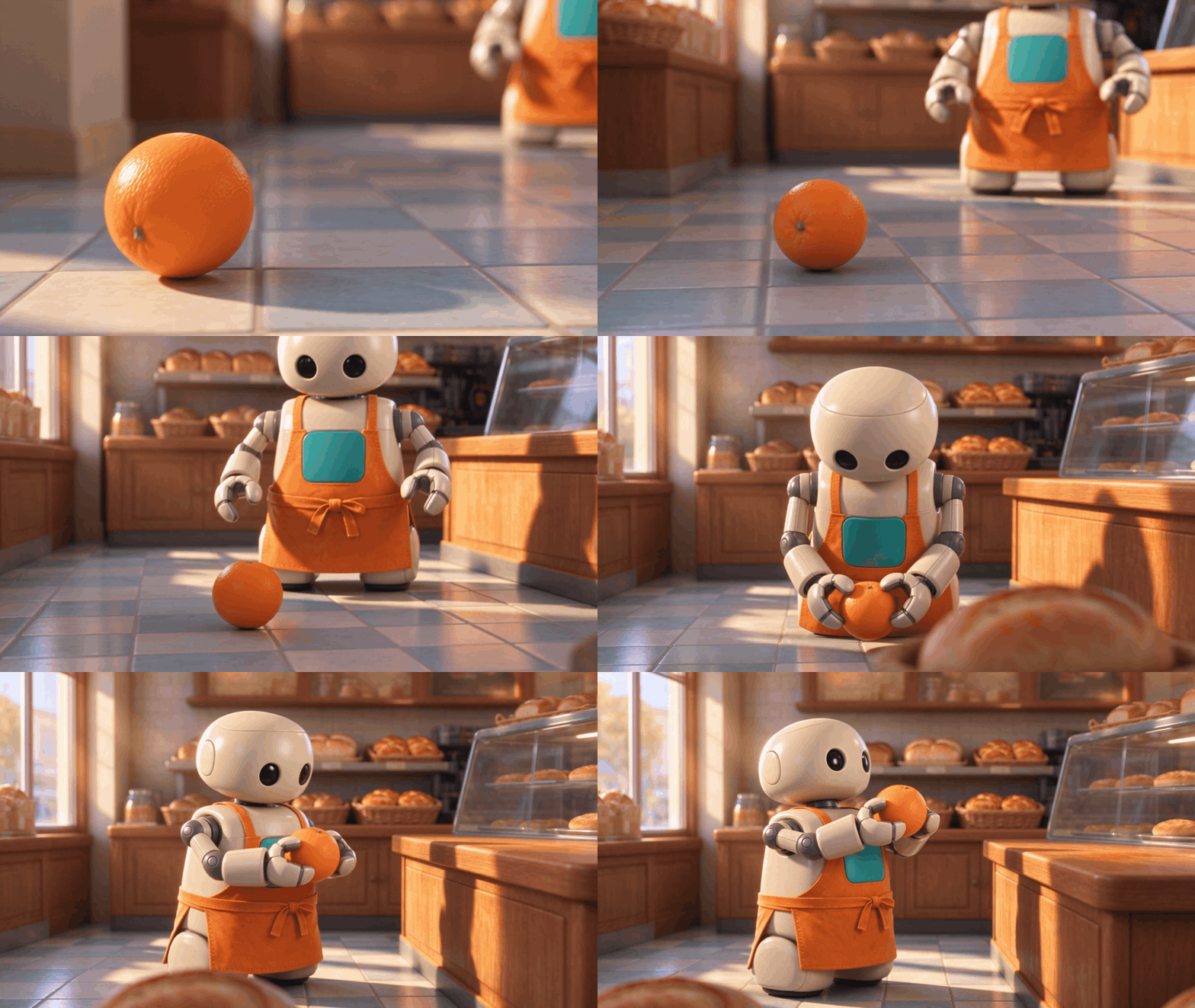
robot zbliża się do toczącej się pomarańczy, podnosi ją obiema rękami i odwraca się w stronę blatu. Pełny 5-sekundowy klip jest pokazany jako cichy GIF.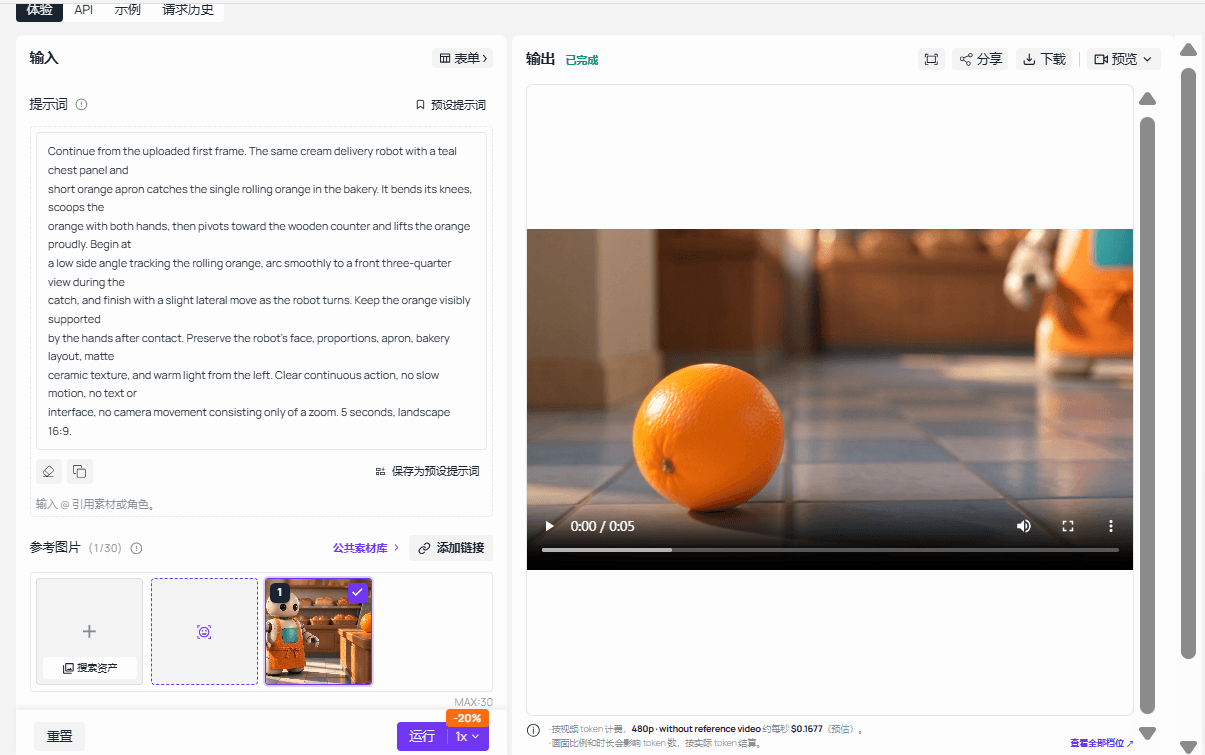
zrzut ekranu playgroundu: prompt ruchu i obraz referencyjny pojawiają się po lewej, a gotowy wynik wideo po prawej.
Nie myl dłuższego promptu z lepszym reżyserowaniem. Jeśli robot nie może czysto wykonać ruchu, najpierw zmniejsz zadanie fizyczne. Spróbuj złapać pomarańczę już blisko jego dłoni albo zacznij po tym, jak przykucnął. Utrzymaj beat fabularny zrozumiały, zamiast prosić o więcej zdarzeń.
Sprawdź akcję przed rozszerzeniem sekwencji
Obejrzyj cały szkic przy normalnej prędkości, a następnie sprawdź moment kontaktu. Czy pomarańcza trafia w dłonie, pozostaje tam podczas obrotu i dociera do blatu? Czy pojawia się druga pomarańcza? Czy dłonie zlewają się z obiektem?
Błędy kontaktu mają znaczenie, ponieważ widzowie natychmiast rozumieją te akcje. Ruch kamery może być przekonujący, gdy obiekt przechodzi przez palce. Jeśli kontakt się nie udaje, popraw klatkę początkową, uprość pozę lub wygeneruj ujęcie ponownie, zanim zbudujesz wokół niego późniejsze ujęcia.
Następnie porównaj zakończenie z następnym obrazem początkowym. Dopasuj, która ręka trzyma pomarańczę, kierunek ruchu robota i położenie blatu. Cięcie może zmienić kąt kamery, ale powinno zachować fizyczny stan akcji.
Podczas poprawek zmieniaj jedną przyczynę naraz. Jeśli twarz dryfuje, wzmocnij referencję wizualną lub zmniejsz zmianę kąta. Jeśli akcja wydaje się pośpieszna, usuń zdarzenie. Jeśli kamera zasłania złapanie, dostosuj jej tor. Przepisywanie wszystkich instrukcji naraz utrudnia ustalenie, co pomogło.
Kiedy AI do animacji tekstu na 3D jest przydatnym punktem wyjścia
AI do animacji tekstu na 3D może pomóc zbadać scenę, zanim zdecydujesz się na projekt postaci. Opisz obiekt, akcję, środowisko, oświetlenie i kamerę, a następnie oceń, czy pomysł czyta się jasno. Traktuj wynik jako test koncepcji, gdy liczy się ciągłość między późniejszymi ujęciami.
W przypadku powracającej postaci lub historii wieloujęciowej najpierw zatwierdź referencje. Model text-to-video może wygenerować użyteczne pierwsze ujęcie, ale następna generacja nadal potrzebuje wystarczającej informacji wizualnej, aby się z nim połączyć. Wybierz workflow pod kątem poprawek, których się spodziewasz, a nie pod kątem najmniejszej liczby początkowych kliknięć.
Montuj, rozwiązuj problemy i eksportuj spójny film animowany
Umieść zatwierdzone ujęcia w edytorze i najpierw obejrzyj je bez narracji. Pomarańcza powinna widocznie się toczyć, zostać złapana i wrócić. Jeśli historia ma sens dopiero po wyjaśnieniu jej podpisem, sprawdź obrazy i punkty cięcia, zanim dodasz więcej tekstu.
Utrzymuj ruch akcji przez cięcia. Robot przemieszczający się od lewej do prawej nie powinien nagle zmieniać kierunku bez wyraźnej zmiany punktu widzenia. Dopasuj położenie i skalę pomarańczy wystarczająco blisko, aby widzowie rozpoznali ją jako ten sam obiekt.
Użyj dźwięku, aby wesprzeć wyczucie czasu. Cichy dźwięk toczenia może zwrócić uwagę na pomarańczę; dźwięk kontaktu może wzmocnić złapanie. Dodaj je po ustabilizowaniu czasowania obrazu. Jeśli wygenerowany klip ma już dźwięk, sprawdź go przed dodaniem kolejnej warstwy na to samo zdarzenie.
| Problem | Najpierw sprawdź | Praktyczna poprawka |
|---|---|---|
| Postać zmienia się między ujęciami | Twarz, proporcje, ubranie i dane referencyjne | Użyj ponownie zatwierdzonej referencji; popraw nieruchomy obraz przed animowaniem |
| Rekwizyt znika lub się duplikuje | Klatka początkowa i moment kontaktu | Użyj jednego wyraźnie oddzielonego rekwizytu i uprość interakcję |
| Ruch wygląda jak pokaz slajdów | Akcja obiektu przez cały klip | Określ widoczną akcję z początkiem, zmianą i zakończeniem |
| Tło zmienia się nieoczekiwanie | Referencje środowiska i kąt kamery | Utrzymuj stabilną referencję lokalizacji; ogranicz nieobsługiwane zmiany punktu widzenia |
| Narracja wydaje się pośpieszna | Czas wypowiedzi względem cięcia | Skróć scenariusz lub pozwól na więcej czasu ekranowego dla pomysłu |
Utrzymuj pliki robocze uporządkowane według ujęć. Zapisuj razem obraz początkowy, dokładny prompt, nazwę modelu, rzeczywiste ustawienia i wybrany wynik. Gdy ktoś poprosi o inne zakończenie, możesz wskazać, które ujęcie zmienić, bez odbudowywania całego filmu.
W przypadku edytowalnej produkcji 3D zachowaj plik sceny i dane animacji oraz wyrenderowany film. Podręcznik Blendera opisuje renderowanie animacji jako pojedyncze klatki lub bezpośrednio jako film. Sekwencja klatek może ułatwić wznowienie przerwanych renderów, a następnie możesz złożyć ją w format dostarczenia. (Blender Manual, dostęp: listopad 2026.)
W przypadku przykładu poziomego wyeksportuj master 16:9 w rozdzielczości odpowiedniej do materiału źródłowego. Większe płótno eksportu nie odzyska szczegółów, których nie było w szkicu. Jeśli potrzebujesz też wersji pionowej, sprawdź kadrowanie każdego ujęcia; automatyczne przycięcie do środka może usunąć pomarańczę lub dłonie robota.
Sprawdź wyeksportowany plik, nie tylko os czasu montażu. Sprawdź czarne klatki, niezamierzoną ciszę, przycięte podpisy i niedopasowane cięcia. Potwierdź, że masz pozwolenie na użycie postaci, muzyki, głosów i materiałów referencyjnych zawartych w wersji, którą planujesz opublikować.
Gdy wiesz już, jak stworzyć film animacji 3D za pomocą AI, następnym przydatnym celem jest krótki film, którego akcja pozostaje jasna od początku do końca. Dokończ wersję z 3 ujęciami, zapisz to, co zadziałało, i rozszerz historię, gdy postać i ruch będą spójne.
Najczęściej zadawane pytania
Czy mogę stworzyć pełną animację kreskówkową 3D za pomocą darmowego AI?
Możesz zaplanować historię i przetestować części workflow za pomocą darmowych narzędzi lub dostępnych okresów próbnych. Sprawdź aktualne limity kredytów generowania, znaków wodnych, rozdzielczości i dozwolonego użytku. Darmowy edytor lub Blender nie sprawia, że każde hostowane generowanie obrazu lub wideo jest darmowe. Zaplanuj budżet na poprawki, a także na pierwszy wynik.
Na co powinienem zwrócić uwagę w generatorze animacji AI 3D?
Najpierw sprawdź efekt końcowy. W przypadku gotowego wideo sprawdź obsługę referencji, kontrolę ruchu, obsługiwany czas trwania i jakość eksportu. W przypadku edytowalnej postaci sprawdź rigging, formaty animacji i zgodność z docelowym oprogramowaniem. Sam podgląd renderu nie może potwierdzić, że zawiera użyteczne dane animacji.
Jak tworzyć filmy 3D za pomocą AI z jednego zdjęcia?
Użyj zdjęcia, które masz pozwolenie animować, przygotuj je w zamierzonym współczynniku proporcji i wgraj do narzędzia image-to-video. Poproś o wyraźną akcję i sprawdź nowo odsłonięte powierzchnie. Wynik może tworzyć wrażenie głębi bez tworzenia modelu 3D wielokrotnego użytku.
Jak mogę stworzyć dłuższy film animacji AI 3D?
Zbuduj listę scen, zatwierdź referencje postaci i środowiska oraz najpierw dokończ małą sekwencję. Śledź kostium, rekwizyty, oświetlenie i stan historii między ujęciami. Złóż zatwierdzone klipy w edytorze i dodaj narrację lub dialog zgodnie z ich rzeczywistym czasem. Dłuższe projekty zależą od zarządzania ciągłością w takim samym stopniu jak od generowania.







