


Wygenerowane ujęcie może zawierać właściwą osobę, samochód i ulicę, a mimo to przesuwać kamerę w złym kierunku. Sterowanie kamerą w MAGI 2 staje się użyteczniejsze, gdy dasz modelowi widoczny plan: zgrubną animację w Blenderze pokazującą kadrowanie, ruch i timing, których chcesz.
Krążąca w sieci demonstracja previsu w Blenderze wskazuje na takie podejście. Jej zgrubna scena samochodu i wygenerowany odpowiednik wyrażają ten sam pomysł na ujęcie przy innej szczegółowości powierzchni. Praktyczne pytanie brzmi, jak dużo z twojego planu przetrwa generowanie, zwłaszcza gdy kamera mija przeszkodę lub odsłania nowy kąt.
Najważniejsze wnioski
- Użyj renderu z Blendera, aby przekazać strukturę ujęcia, a referencjom wyglądu nadaj osobną rolę.
- Traktuj ruch kamery oparty na referencji jako cel generowania. Dokładne współrzędne kamery i powtarzalne trajektorie nadal wymagają weryfikacji.
- Publiczne przykłady MAGI 2 ilustrują warunkowanie referencjami, cięcia czasowe i ciągły ruch; to wybrane demonstracje, a nie pomiary niezawodności.
- Porównuj wynik z previsem w istotnych momentach, w tym przy zasłanianiu, zmianach kierunku i końcowej kompozycji.
Co previs w Blenderze może faktycznie przekazać MAGI 2
Prewizualizacja to zgrubny, ruchomy plan sceny. Samochód może być kilkoma bryłami, kierowca prostą figurą, a ulica podłogą z klockami budynków. To wystarczy, aby pokazać, czy kamera jedzie obok samochodu, skręca w stronę jego okna, czy wznosi się nad dach.
Wartość płynie z relacji między klatkami. Bliższa rama okna powinna przecinać obraz szybciej niż odległy budynek. Kierowca powinien zniknąć za słupkiem i wrócić po oczekiwanej stronie. Ruch kamery powinien kończyć się tam, gdzie potrzebuje go następne cięcie. Trudno przekazać to pojedynczym atrakcyjnym obrazem referencyjnym.
W przykładzie samochodu, który zainspirował ten artykuł, przydatne porównanie dotyczy zaplanowanej struktury sceny i wygenerowanego ujęcia. Kadr z tego porównania pokazuje kompozycję i rozmieszczenie obiektów. Potrzebujesz oryginalnego ruchu, aby ocenić pełną ścieżkę kamery, przyspieszenie i ciągłość w ujęciu.
Sand.ai opisuje MAGI 2 jako model, który łączy referencje obrazu, wideo i audio, obsługuje kontrolę osi czasu i cięć oraz generuje do 30 sekund w 1080p i 25 fps. Jego listopadowa wersja różni się od wcześniejszego MAGI 2 Preview. To możliwości deklarowane przez dewelopera. (ogłoszenie badawcze Sand.ai, listopad 2026)
Wyrenderowane wideo referencyjne daje widoczny dowód ruchu kamery. Ogłoszenie nie potwierdza, że model importuje obiekty kamery Blendera, odczytuje scenę .blend lub odtwarza skalibrowane macierze kamery. Trzymaj te oczekiwania osobno, gdy przygotowujesz test lub obiecujesz klientowi wynik.
W pitchu koncepcyjnym dopasowanie kierunku i rytmu może wystarczyć. W ujęciu, które musi łączyć się z istniejącym materiałem, niewielka zmiana ogniskowej lub pozycji zatrzymania może zepsuć montaż. Zdecyduj, jaki poziom kontroli wymaga twój projekt, zanim zaczniesz generować warianty.
Nadaj każdej referencji jedno zadanie
Pakiet referencji działa lepiej, gdy model potrafi rozpoznać, który materiał definiuje ruch, a który wygląd. Szary samochód z Blendera i sfotografowany czerwony samochód mogą wizualnie się nie zgadzać, a mimo to służyć zgodnym celom.
Opisz ten podział wprost. Previs dostarcza ruch kamery, ustawienie obiektów i proporcje sceny. Obraz postaci dostarcza tożsamość i garderobę. Obraz pojazdu dostarcza kształt nadwozia i kolor. Obraz otoczenia dostarcza zamierzoną scenerię i światło.
| Materiał | Zamierzona rola | Konflikt do usunięcia przed generowaniem |
|---|---|---|
| Wideo previs w Blenderze | Przemieszczanie kamery, zmiany kadrowania, timing akcji | Dodatkowe cięcia lub ruchy nieobecne w pisemnym briefie |
| Referencja postaci | Twarz, włosy, ubranie | Wiele niekompatybilnych wersji tej samej osoby |
| Referencja obiektu | Kształt i szczegóły powierzchni samochodu lub produktu | Inna sylwetka, która zmienia zaplanowane odsłonięcie |
| Referencja otoczenia | Lokalizacja, atmosfera, oświetlenie | Układ, który uniemożliwia zaplanowaną ścieżkę |
| Pisemny brief | Przypisz role i określ priorytety | Instrukcje kamery sprzeczne z previsem |
Użyj najmniejszego zestawu, który odpowiada na nierozwiązane pytania ujęcia. Jeśli previs już definiuje układ ulicy, drugie wideo z inną geometrią drogi może wprowadzić zamieszanie. Pojedynczy obraz może przekazać oświetlenie bez sugerowania konkurencyjnego ruchu kamery.
Nazywaj pliki jasno i określaj ich role zwykłym językiem. Tagi referencji specyficzne dla interfejsu powinny pochodzić z interfejsu, którego faktycznie używasz. Etykieta taka jak „previs video” w poniższym prompcie ma charakter opisowy; nie jest twierdzeniem, że MAGI 2 rozpoznaje uniwersalną składnię załączników.
To także moment, w którym wybierasz, co może się zmienić. Jeśli ścieżka kamery ma większe znaczenie niż architektura, powiedz to. Jeśli sylwetka produktu klienta jest stała, dostosuj previs wokół tego obiektu przed generowaniem. Proszenie modelu o rozwiązanie sprzecznej geometrii znacznie utrudnia późniejszą diagnozę.
Czytaj publiczne przykłady jako dowód różnych form kontroli
Przydatna lekcja z pokazu to relacja, którą czyni widoczną. Poniższe klipy pochodzą z publicznych materiałów wydawniczych Sand.ai. Nie zostały wygenerowane na potrzeby tego artykułu, a dokładne prompty i ustawienia nie są w pełni ujawnione na stronie źródłowej.
Warunkowanie referencjami: postać wśród olbrzymich kwiatów
Przykład świata kwiatów łączy postać z kilkoma kwiatowymi sceneriami. Obserwuj, jak kadrowany jest obiekt, gdy widok przemieszcza się między kwiatami, oraz jak liście lub płatki na pierwszym planie ukrywają przejście.
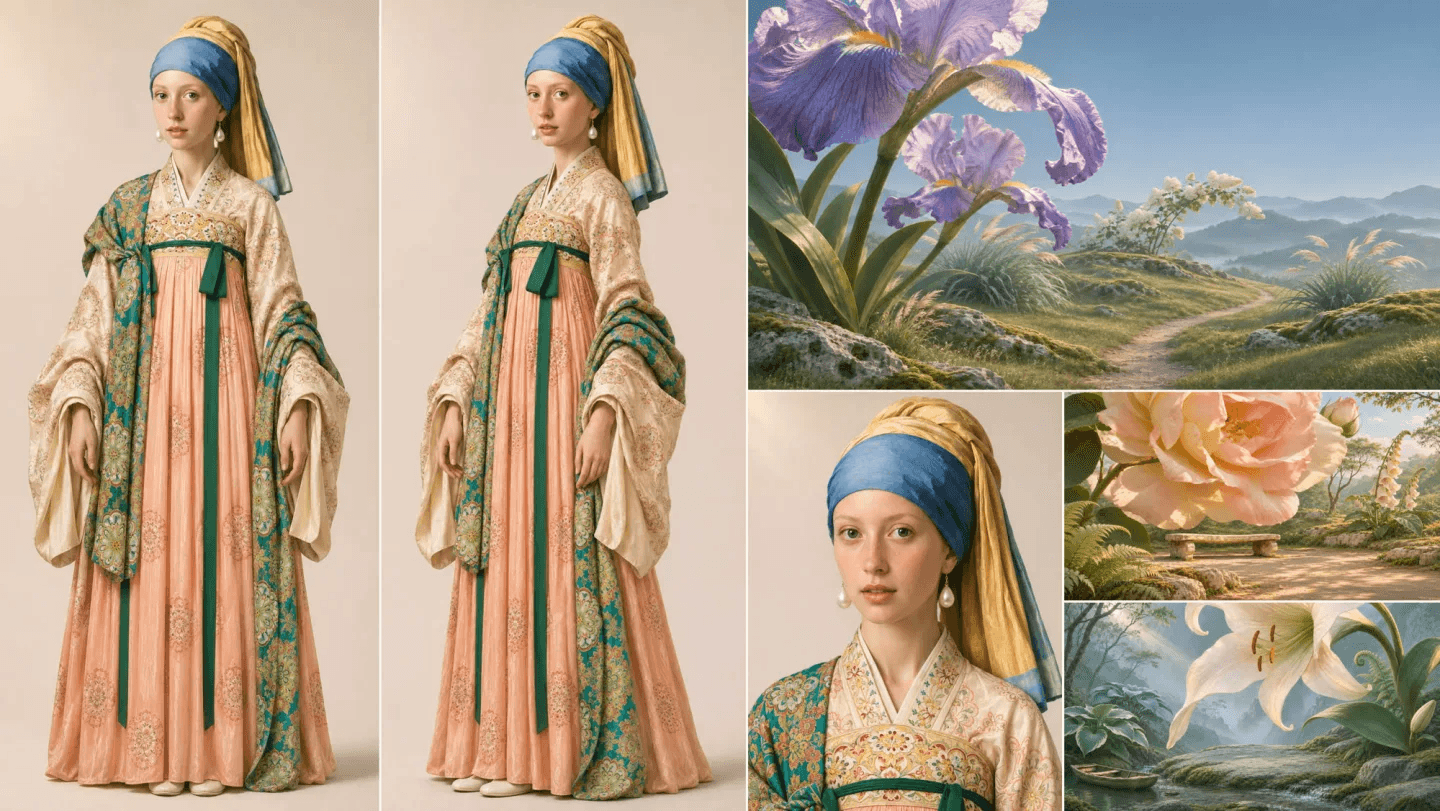
Obrazy referencyjne opublikowane przez Sand.ai dla przykładu świata kwiatów: wygląd postaci, garderoba i 3 otoczenia.
Publiczny przykład referencyjny MAGI 2 od Sand.ai, 16,9 sekundy w pobranym pliku. Obserwuj postać w zmieniających się kwiatowych otoczeniach i sprawdź przejścia na pierwszym planie. To źródłowy materiał demonstracyjny.
Montaż czasowy: kontrola nad momentem zmiany widoku
Przykład osi czasu śledzi snowboardzistę przez zaśnieżone miasto, a żądany harmonogram ujęć i wygenerowane cięcia są wyświetlane pod akcją. Ilustruje inny problem: organizowanie sekwencji wokół zmian ujęć. Użyj go, aby odróżnić ciągły ruch kamery od serii cięć.
Cięcie może ukryć podróż między dwiema kompozycjami. Ciągły obrót musi utrzymać tę podróż wiarygodną. Gdy oceniasz demo, sprawdź, czy punkt widzenia przemieścił się w przestrzeni, czy zmienił się przy cięciu, zanim uznasz to za dowód podążania za ścieżką kamery.
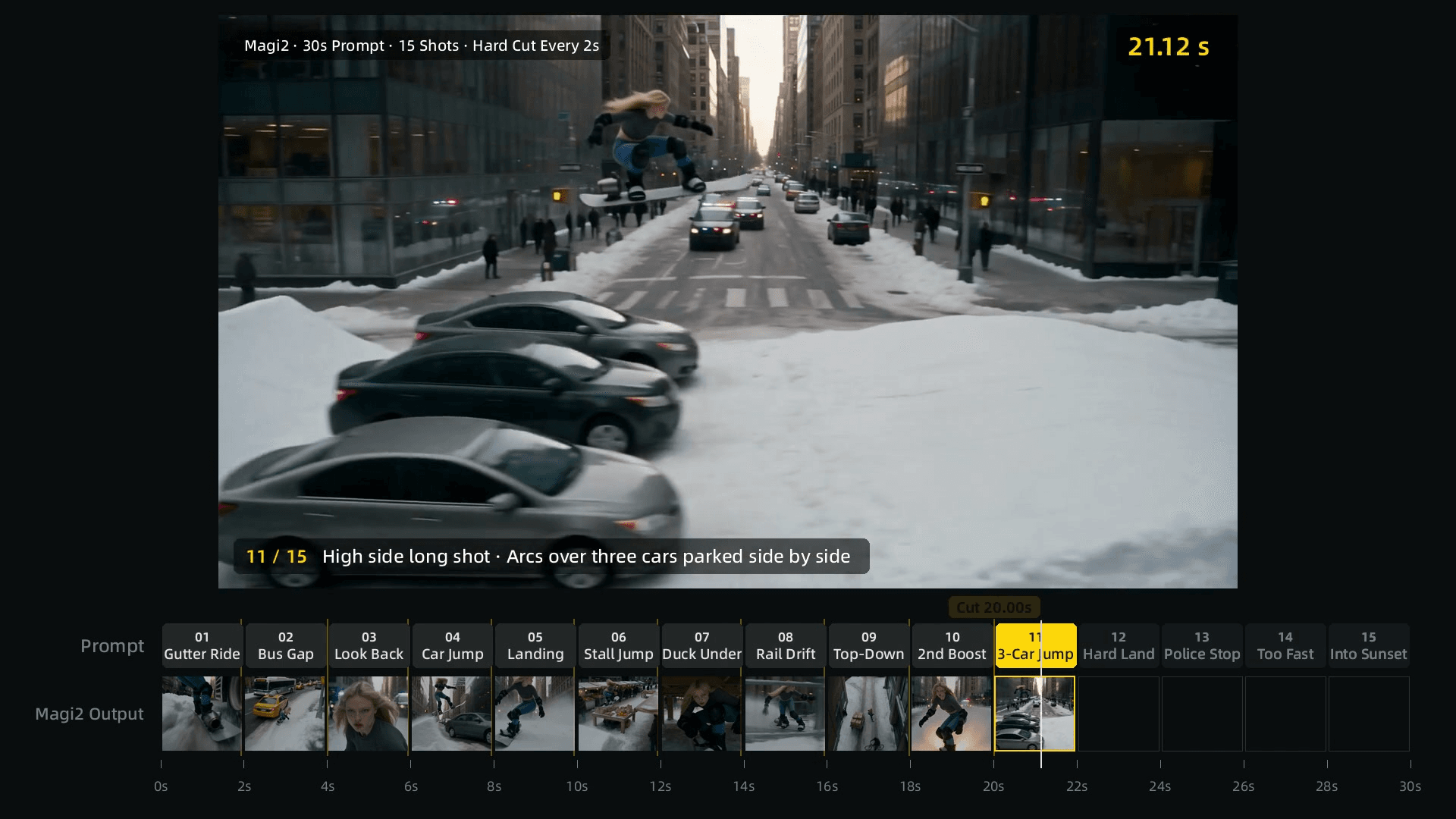
Kadr z opublikowanej demonstracji osi czasu Sand.ai. Dolny panel zestawia żądane ujęcia z wygenerowanymi widokami.
Publiczna demonstracja osi czasu i cięć ujęć Sand.ai, 29,8 sekundy w pobranym pliku. Sprawdź przejścia między widokami; edytowana sekwencja i nieprzerwany ruch kamery wymagają różnych kontroli.
Ciągły ruch: podróż przez style malarskie
Przykład malarski utrzymuje ruchomą podróż, podczas gdy zabieg wizualny się zmienia. Jest przydatny do rozdzielenia dwóch pytań przeglądu: czy obraz zachowuje zamierzony styl i czy ruch pozostaje zrozumiały, gdy scena się zmienia?
W pracy z previsem zastosuj to rozróżnienie odwrotnie. Jeśli ruch jest twoim głównym celem, utrzymaj żądany styl stabilny podczas pierwszego testu. Dodaj zmiany wizualne dopiero wtedy, gdy możesz ocenić podstawową trasę. W przeciwnym razie dramatyczna transformacja może odwrócić uwagę od pominiętej instrukcji kamery.
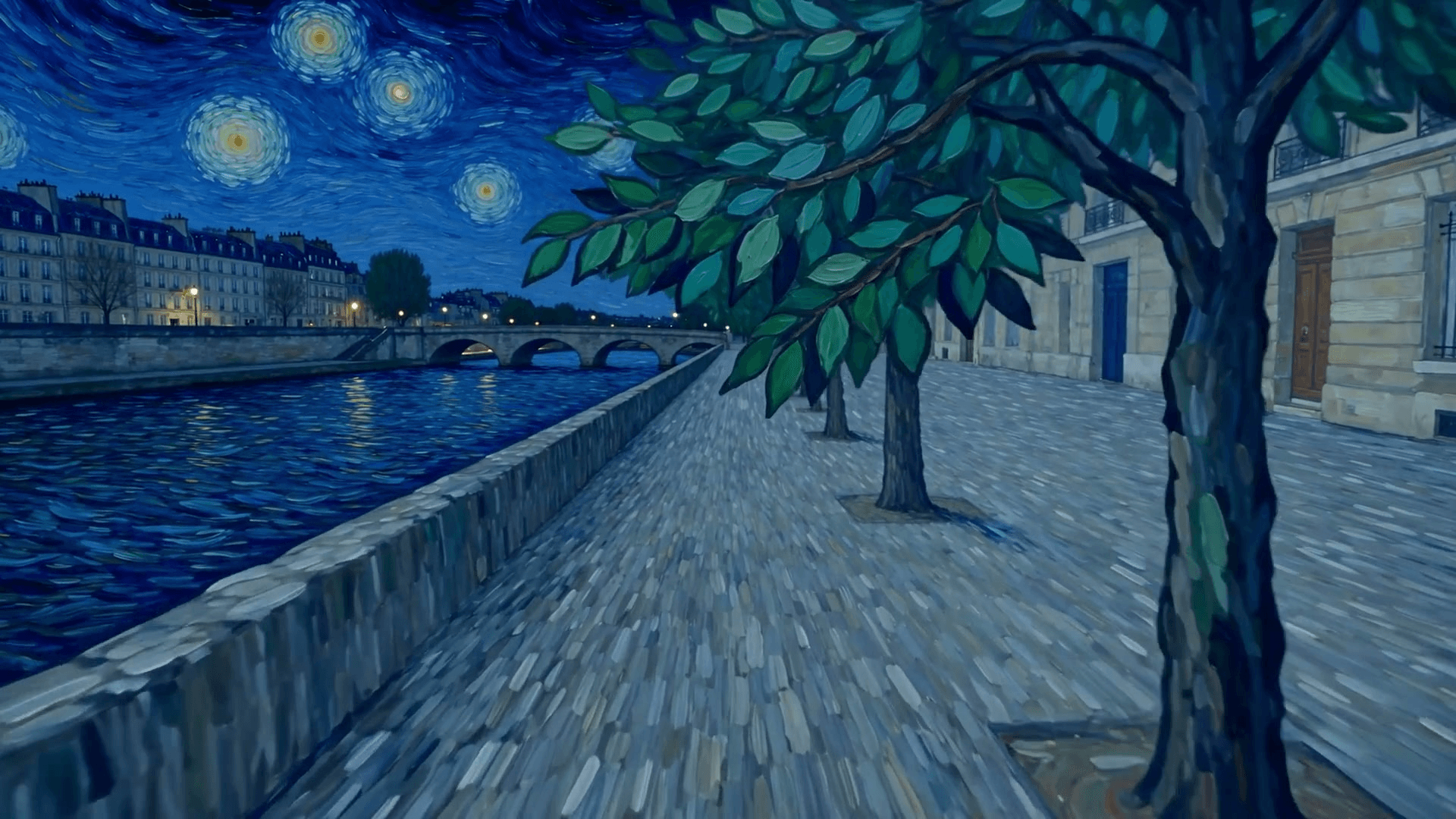
Kadr z opublikowanej demonstracji MAGI 2 w stylu malarskim, pokazujący malowaną promenadę nad rzeką podczas ciągłej podróży kamery.
Publiczny przykład ciągłego ujęcia malarskiego Sand.ai, 29,8 sekundy w pobranym pliku. Obejrzyj całą podróż, aby ocenić ciągłość ruchu przy zmieniających się zabiegach wizualnych.
Zbuduj referencję w Blenderze, którą łatwo śledzić
Zacznij od ujęcia, którego sukces potrafisz opisać przed zobaczeniem wyniku. W scenariuszu samochodu przydatnym celem jest: jechać obok okna kierowcy, zakreślić łuk w stronę przedniego ćwierćpanelu i zakończyć z kierowcą wciąż widocznym. To daje trasę i zakończenie do oceny.
Poniżej opisano proponowaną metodę produkcji, a nie rekonstrukcję niepublikowanych ustawień oryginalnej demonstracji. Utrzymuje pierwszy eksperyment na tyle prosty, by ujawnić, gdzie kontrola działa, a gdzie zawodzi.
Zablokuj geometrię wpływającą na widok
Zbuduj nadwozie samochodu, otwór okna, fotel, zastępczą sylwetkę kierowcy, drogę i kilka obiektów tła. Utrzymaj kształty czytelne. Wyraźne płaskie kolory mogą pomóc odróżnić samochód od osoby i ulicy.
Uwzględnij obiekty wpływające na widoczność. Słupek okna ma znaczenie, bo może zasłonić twarz kierowcy. Słupek przy drodze ma znaczenie, jeśli kamera przechodzi za nim. Odległa ozdoba dachu zwykle wnosi mniej do tego pierwszego testu ruchu.
Trzymaj kamerę poza stałymi powierzchniami. Previs, który przenika przez dach, prosi generator o wymyślenie przejścia, którego mogłeś nigdy nie zamierzać. Obejrzyj zgrubną animację raz, zwracając uwagę tylko na kolizje i znikające obiekty.
Animuj ścieżkę i kontroluj kierunek patrzenia
Możesz ustawić klatki kluczowe kamery bezpośrednio albo ograniczyć ją do krzywej. Ograniczenie Follow Path w Blenderze obsługuje ruch po krzywej, a ograniczenie śledzenia może pomóc zarządzać orientacją względem celu. (podręcznik Blender Follow Path, dostęp: listopad 2026)
W prostej referencji utwórz krzywą obok okna kierowcy i zegnij ją wokół przedniego ćwierćpanelu. Dodaj kamerę i cel w pobliżu głowy kierowcy. Ustaw ruch kamery po krzywej, a następnie sprawdź osie śledzenia i przechylenie w widoku kamery.
Traktuj ruch i kierunek patrzenia jako osobne decyzje. Kamera może przemieszczać się do przodu, patrząc w bok. Pomylenie tych dwóch kierunków w briefie może dać właściwy obiekt w błędnej relacji przestrzennej.
Podejrzyj prędkość między klatkami kluczowymi. Jeśli samochód w twoim teście jest nieruchomy, zaznacz to jasno. Jeśli się porusza, animuj go świadomie i zachowaj trochę stabilnej geometrii tła, aby względny ruch był czytelny.
Dopasuj czas trwania, kadrowanie i zakończenie
Wybierz docelowe proporcje przed ustawieniem kamery. Ścieżka zaprojektowana wokół szerokiego widoku okna może zgubić kierowcę po przekadrowaniu pionowym. Sprawdzaj kadr kamery przez całą animację, zwłaszcza podczas skrętu.
Praktyczny pierwszy test to 8-sekundowe ciągłe ujęcie z początkowym przejazdem, wyraźnym łukiem i krótkim końcowym zatrzymaniem. To propozycja testu, a nie potwierdzone ustawienie z publicznego przykładu w Blenderze.
Zostaw wystarczająco dużo czasu, aby zrozumieć końcową kompozycję. Jeśli ostatnia klatka musi łączyć się z innym ujęciem, wyraźnie to zaznacz i zachowaj klatkę referencyjną zamierzonego punktu końcowego. Żywiołowy ruch, który kończy się w złym miejscu, nadal może być nieużyteczny.
Wyrenderuj referencję i sprawdź wyeksportowany plik
Ustaw zakres klatek, liczbę klatek na sekundę i rozmiar wyjściowy w Blenderze. W przypadku renderowania możliwego do wznowienia zapisz sekwencję obrazów, a następnie złóż ją w Video Sequencer i wyeksportuj kompatybilny film. Blender dokumentuje ten proces pracy z sekwencją klatek. (podręcznik Blendera dotyczący renderowania animacji, dostęp: listopad 2026)
Odtwórz wyeksportowane wideo niezależnie od Blendera. Potwierdź jego czas trwania, orientację i widok kamery. Usuń zrzuty osi czasu, nakładki edytora i niepotrzebne klatki wstępne z właściwej referencji ruchu.
Sprawdź limity wysyłania w wybranym interfejsie MAGI 2 przed przesłaniem. Limity plików referencyjnych i dostępne kontrolki mogą się różnić między implementacjami. Ogólna lista możliwości modelu nie mówi dokładnie, jakie pole wysyłania lub tryb udostępnia twoje konto.
Napisz brief ruchu zgodny z previsem
Prompt powinien rozstrzygać niejednoznaczność wokół referencji, a nie opisywać kolejne ujęcie. Określ, co kontroluje wideo, co kontrolują obrazy i które zdarzenia mają znaczenie w konkretnych momentach.
Oto oryginalny, nieprzetestowany brief dla 8-sekundowego ćwiczenia z samochodem. Dołącz własny wyrenderowany previs i referencje wyglądu, używając obsługiwanych kontrolek w swoim interfejsie. Poniższe etykiety opisowe odnoszą się do tych załączników.
plaintext1A stationary red car on a wet city street. 2 3REFERENCE ROLES: Use the attached Blender previs video as the guide for camera travel, framing changes, scene layout, and timing. Use the character image for the driver's identity and wardrobe. Use the car image for the vehicle's shape and red paint. 4 5PROP AND ACTION SETUP: The driver remains seated and looks toward the road. 6 7LIGHTING: Blue hour. 8 9STYLE AND COMPOSITION: Replace the rough blockout appearance with the specified photographic scene. 10 11CAMERA MOVEMENT: 0-3 seconds: track beside the driver's window at eye level. 3-6 seconds: continue the previs arc toward the car's front quarter. 6-8 seconds: ease into the final previs composition and hold it. 12 13VISIBILITY: Preserve the visible parallax between the window pillar, driver, and distant street. Keep the driver on the same side of the vehicle. Keep the camera outside the vehicle. Preserve the planned foreground occlusion and reveal. 14 15EXCLUSIONS: Keep the shot continuous, with no inserted cuts. 16 17AUDIO: Use restrained street ambience; no dialogue is required. 18 19FORMAT: Create an 8-second, 16:9 continuous shot.
Zakresy czasowe wyrażają intencję. Nie gwarantują, że zdarzenie trafi na dokładną klatkę. Jeśli timing jest krytyczny, zmierz zwrócony plik i dostosuj plan albo w razie potrzeby użyj konwencjonalnego montażu.
Utrzymaj pierwszą próbę skupioną na wierności kamery. Dodanie zmiany kostiumu, ruchomego samochodu, dialogu i przejścia pogodowego tworzy kilka niezależnych powodów, dla których wynik może nie spełnić briefu. Gdy trasa będzie użyteczna, wprowadź następne wymaganie jako osobną poprawkę.
Sprawdź, czy wygenerowana kamera podążyła za planem
Obejrzyj previs i wynik obok siebie w oryginalnej prędkości. Następnie porównaj momenty zdefiniowane przez akcję: początek łuku, chwilę, w której słupek przecina twarz, i końcowe zatrzymanie. Porównywanie tylko klatek początkowych pomija większość błędów ruchu.
Śledź kilka stabilnych punktów odniesienia, takich jak bliższy róg okna, głowa kierowcy i odległy budynek. Ich względny ruch pomaga odróżnić rzeczywistą zmianę punktu widzenia od płaskiego tła przesuwającego się za obiektem.
W bardziej precyzyjnym przeglądzie zapisz pozycję każdego punktu odniesienia jako ułamek szerokości lub wysokości kadru. Ułatwia to opisanie różnicy kadrowania przy różnych rozmiarach eksportu. To nadal kontrola w przestrzeni ekranu; nie odtwarza rzeczywistej trójwymiarowej trajektorii kamery.
| Kontrola | Przydatny sygnał | Poprawka, jeśli się nie powiedzie |
|---|---|---|
| Kierunek przemieszczania się | Punkty odniesienia przecinają kadr w zaplanowanym kierunku | Uprość krzywą i doprecyzuj przemieszczanie się względem kierunku patrzenia |
| Paralaksa | Bliskie i odległe obiekty poruszają się różnie | Wzmocnij wskazówki głębi w previsie |
| Zasłanianie | Słupek zasłania i odsłania oczekiwany obiekt | Uczyń zasłonięcie i odsłonięcie wyraźniejszymi |
| Ciągłość obiektu | Kierowca, garderoba i pojazd pozostają spójne | Usuń sprzeczne referencje wyglądu |
| Timing | Łuk i końcowe zatrzymanie występują blisko zamierzonych momentów | Dostosuj harmonogram zdarzeń i ponownie sprawdź rzeczywisty czas trwania |
| Zakończenie | Końcowa pozycja obiektu i wielkość ujęcia pasują do montażu | Wydłuż lub doprecyzuj końcowe zatrzymanie w previsie |
Wynik może przejść jeden wiersz i nie przejść innego. Prawidłowe przemieszczanie się z dryfującą twarzą to problem ze spójnością referencji. Spójna twarz z odwróconym łukiem to problem z podążaniem kamery. Prowadź osobne notatki, aby móc zmienić odpowiednie dane wejściowe.
Sand.ai przyznaje, że przy ekstremalnie szybkim ruchu występują artefakty trajektorii i ciągłości. Do wstępnej oceny użyj umiarkowanego ruchu z czytelnymi punktami odniesienia. Gwałtowny obrót wokół obiektu bez wyróżniających cech utrudnia stwierdzenie, czy model podążył za planem, czy tylko wygenerował wiarygodne rozmycie.
Zmieniaj jedną główną zmienną między próbami i zachowuj każdy pakiet wejściowy. Zapisz żądany czas trwania, rzeczywisty czas trwania, pliki referencyjne, prompt i moment niepowodzenia. Jeśli porównujesz kilka podejść, zachowaj także odrzucone; wybrany sukces nie powie twojemu zespołowi, ile prób zwykle wymaga ujęcie.
Używaj previsu, gdy trasa jest warta zatwierdzenia
Przygotowanie w Blenderze ma sens, gdy współpracownicy muszą uzgodnić odsłonięcie, obrót, relację przestrzenną lub konkretne zakończenie, zanim poświęcą czas na generowane warianty. Mogą zatwierdzić zgrubny ruch, dopóki zmiany są jeszcze łatwe.
W przypadku luźnego klipu nastrojowego krótki tekstowy brief i obraz mogą wystarczyć. W przypadku zbliżenia produktu, które musi zachować dokładne wymiary lub czytelne opakowanie, zachowaj konwencjonalny rendering lub compositing dla elementów wymagających precyzji. Wybierz metodę wokół wymagań końcowych.
Zespoły, które już korzystają z Atlas Cloud, mogą zachować tę samą listę kontrolną ról referencji przy ocenie innych modeli wideo. Sprawdź aktualny katalog modeli, aby poznać dokładne tryby referencji obsługiwane przez każdy dostępny model. Ten artykuł nie potwierdza dostępności MAGI 2 w Atlas Cloud ani równoważności mechanizmów sterowania różnych modeli.
W pierwszym teście sterowania kamerą w MAGI 2 wybierz jeden ruch, którego wyjaśnienie w innym wypadku zajęłoby kilka rund. Zbuduj czytelny previs, osobno określ wygląd i oceń pełny wynik względem zatwierdzonej trasy. To daje konkretną podstawę do decyzji, czy ten sposób pracy należy do twojej następnej produkcji.
Często zadawane pytania
Czy MAGI 2 może bezpośrednio importować plik Blendera?
Oficjalne ogłoszenie nie dokumentuje bezpośredniego importu .blend ani importu danych kamery Blendera. Praktyczny test oparty na referencji używa wyeksportowanego wideo. Potwierdź akceptowane tryby wejściowe w interfejsie, którego używasz.
Czy wideo referencyjne gwarantuje dokładną ścieżkę kamery?
Publiczne materiały omówione tutaj nie ustanawiają gwarancji dokładnej ścieżki. Porównaj kierunek, kadrowanie, paralaksę, zasłanianie, timing i zakończenie w zwróconym pliku. Wybrane demo nie potwierdza powtarzalności.
Czy pojedynczy obraz wystarcza do sterowania kamerą?
Obraz może zakotwiczyć wygląd i początkową kompozycję. Nie może pokazać, jak kamera przyspiesza, omija przeszkodę lub osiąga późniejszą kompozycję. Użyj referencji ruchu, gdy te relacje są kluczowe dla ujęcia.
Czy testować ciągłe ujęcie, czy sekwencję z cięciami?
Wybierz formę, której potrzebuje twój montaż. Ciągłe ujęcie testuje podróż między punktami widzenia. Sekwencja z cięciami testuje organizację i ciągłość osobnych widoków. Oceniaj je według różnych kryteriów.
Czy te filmy zostały wygenerowane na potrzeby tego artykułu?
Nie. 3 osadzone filmy to publiczne demonstracje Sand.ai, pobrane i skompresowane na potrzeby tego pakietu artykułu. Ćwiczenie w Blenderze i prompt to proponowane testy. Nie twierdzi się, że wykonano nowe generowanie modelu, zmierzono wskaźnik sukcesu ani koszt generowania.
Czy mogę uruchomić pełny model MAGI 2 lokalnie?
Na dzień 25 listopada 2026 flagowe ogłoszenie Sand.ai mówi, że nastąpi wydanie open source. Nie myl tego planowanego wydania z wcześniejszym MAGI 2 Preview ani nie zakładaj, że wymagania MAGI 2 Preview opisują pełny model MAGI 2.vvv







