Możesz spędzić noc na pobieraniu 200 GB wag lub zweryfikować ujęcie w pięć minut, zanim dotkniesz swojego grafu ComfyUI. To praktyczna odpowiedź dla każdego, kto teraz szuka minimax h3 comfyui workflow.
MiniMax H3 jest ekscytujący, ponieważ łączy eksperymentowanie lokalne z otwartymi wagami z warunkowaniem tekstem, obrazem, wideo i audio. MiniMax twierdzi, że H3 generuje filmy o długości od 4 do 15 sekund, 24 FPS, 32 kHz stereo, wiele proporcji i do 2K poprzez regenerację (MiniMax, sierpień 2026).
Poniższy workflow daje 3 konstrukcje: klimatyczny klip T2V z deszczowej pralni, klip produktowy I2V z przezroczystą myszą oraz klip Ref2V z superbohaterem i mechą. Użyj Atlas Cloud, aby najpierw zweryfikować prompt, język kamery i koszty. Następnie przenieś zwycięskie ustawienia do ComfyUI, gdy potrzebujesz lokalnego, wielokrotnego użytku grafu.
Kluczowe wnioski
- H3 ma ścieżki T2V, I2V/FL2V i Ref2V.
- Lokalny ComfyUI daje kontrolę nad grafem, ale konfiguracja jest ciężka.
- Atlas Cloud jest przydatny do szybkiej 5-sekundowej weryfikacji.
- Brak dźwięku zwykle oznacza problem z połączeniem VAE lub SaveVideo.
- Najpierw testuj 5s, potem skaluj do 15s lub 2K.
MiniMax H3 T2V workflow efekt: atmosfera deszczowej pralni z publicznej strony demonstracyjnej Atlas H3, zachowana jako wideo, ponieważ źródłowy klip ma ponad 10s.
Dlaczego MiniMax H3 ComfyUI Workflow jest gorący i dlaczego pierwsze próby zawodzą
H3 pojawił się w świecie ComfyUI dokładnie w momencie, gdy twórcy wideo oczekiwali więcej niż tylko ładnego ruchu. Chcieli grafu, który może przenosić prompt, pierwszą klatkę, ostatnią klatkę, wiele obrazów referencyjnych, referencji wideo i audio bez przebudowywania całego potoku dla każdego zadania.
Oficjalne wydanie H3 jasno wyjaśnia podział: FL2VA obejmuje generowanie tekst-audio-wideo oraz pierwszej/ostatniej klatki, podczas gdy Ref2VA zajmuje się generowaniem audio-wideo na podstawie referencji, z obrazami, wideo i audio w tym samym kontekście. To samo wydanie mówi również, że audio nie może być jedynym wejściem Ref2VA. Musi towarzyszyć mu obraz lub wideo.
Większość nieudanych prób MiniMax H3 ComfyUI workflow wynika z małych niedopasowań:
| Objaw | Prawdopodobna przyczyna | Poprawka |
|---|---|---|
| Brakujące węzły H3 | ComfyUI jest zbyt stary | Zaktualizuj do v0.30.0+ lub najnowszej wersji desktopowej |
| Brak dźwięku w wyjściu | Brak Audio VAE lub ścieżki SaveVideo | Załaduj minimax_h3_audio_vae_fp32.safetensors i podłącz dekodowanie audio |
| Błędy grafu I2V | Pomylenie checkpointów Ref2VA i FL2VA | Użyj FL2VA dla T2V/I2V/FL2V, Ref2VA dla referencji |
| Błąd uruchomienia 256p | Rozdzielczość poniżej praktycznego minimum H3 | Użyj presetów 384p lub wyższych |
| Odrzucone JSON API | JSON workflow z UI wklejony do /prompt | Zamiast tego wyeksportuj graf w formacie API |
ComfyUI Wiki wymienia te same pułapki operacyjne: aktualne wersje ComfyUI, zarówno VAE wideo, jak i audio, prawidłowy wybór checkpointu i minimum 384p to nie opcjonalne szczegóły (ComfyUI Wiki, sierpień 2026). Traktuj je jako kontrole przed startem, zanim poświęcisz czas na długie lokalne uruchomienie.
MiniMax H3 ComfyUI Workflow – przegląd: tryby, modele, ceny
Możesz traktować H3 jako 3 trasy w jednej karcie przeglądarki podczas walidacji, a następnie odzwierciedlić wybraną trasę w ComfyUI. Atlas Cloud upraszcza pierwsze przejście: otwórz dokładną stronę modelu, wklej prompt, prześlij referencje tam, gdzie potrzebne, kliknij przycisk Uruchom i zapisz wynik.
| Cel | Tryb ComfyUI | Checkpoint H3 / endpoint Atlas | Najlepsze zastosowanie |
|---|---|---|---|
| Klip tylko z promptu | T2V | MiniMax H3 Text-to-Video | Reel nastrojowy, ujęcie koncepcyjne |
| Animacja nieruchomego obrazu | I2V / FL2V | MiniMax H3 Image-to-Video | Produkt, storyboard, kluczowa grafika |
| Użycie referencji | Ref2V | MiniMax H3 Reference-to-Video | Postać, lokalizacja, głos, styl referencyjny |
| Model | Sprawdzona cena na 26 sierpnia 2026 r. | Zniżka |
|---|---|---|
| MiniMax H3 Text-to-Video | Od $0.1/s na models/all | Brak pokazanej zniżki |
| MiniMax H3 Image-to-Video | Od $0.1/s na models/all | Brak pokazanej zniżki |
| MiniMax H3 Reference-to-Video | Od $0.1/s na models/all | Brak pokazanej zniżki |
| GPT Image 2, opcjonalny generator pierwszej klatki | Od $0.009/obraz dla text-to-image, poziom deweloperski od $0.004/obraz | Zniżka pokazana na poziomie deweloperskim |
Użyj lokalnego ComfyUI, gdy potrzebujesz własności potoku, powtarzalnych grafów węzłów i niestandardowego przetwarzania wstępnego/końcowego. Użyj hostowanego Atlas Cloud H3, gdy potrzebujesz szybkiej ścieżki weryfikacji, hostowanego playgroundu H3 i szybkiego oszacowania budżetu przed spaleniem lokalnego czasu GPU.
Krok 1: Zaktualizuj ComfyUI i wybierz MiniMax H3 Workflow
Zacznij od aktualizacji ComfyUI, a następnie przeszukaj bibliotekę szablonów w poszukiwaniu MiniMax H3. Wybierz workflow odpowiadający twojemu wejściu, a nie wyjściu, które chciałbyś mieć.
Prompt do skopiowania dla pierwszej notatki o grafie:
Plain1Cel: lokalna weryfikacja MiniMax H3. 2Tryb: wybierz T2V dla samego promptu, I2V/FL2V dla pierwszej klatki lub pierwszej plus ostatniej, Ref2V dla uporządkowanych referencji obraz/video/audio. 3Zasada checkpointu: FL2VA dla T2V/I2V/FL2V, Ref2VA dla reference-to-video. 4Zasada audio: podłącz zarówno Video VAE, jak i Audio VAE przed SaveVideo.
Ustawienia do wyboru: użyj najnowszej wersji desktopowej ComfyUI lub v0.30.0+, zainstaluj oficjalne szablony H3 i utrzymuj pierwsze uruchomienie na około 5s. W lokalnym baseline ustaw długość na 124 klatki (około 5s przy 24 FPS), 20 kroków, sampler res_multistep, scheduler simple i denoise 1.0.
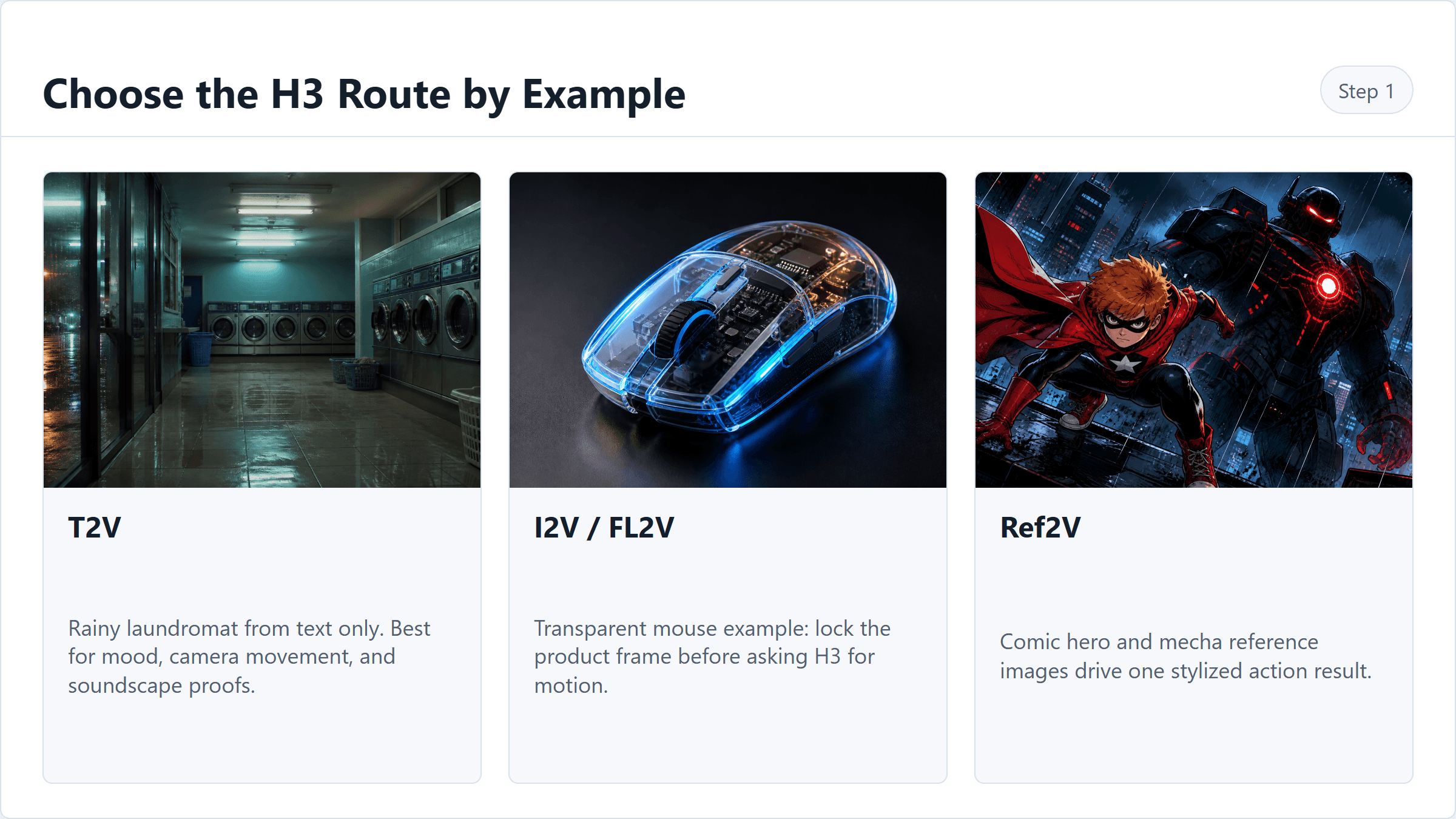
Mapa tras MiniMax H3 ComfyUI workflow dla T2V, I2V i Ref2V
MiniMax H3 ComfyUI mapa tras: wybierz T2V, I2V/FL2V lub Ref2V przed pobraniem plików modelu.
Krok 2: Zweryfikuj prompt T2V na MiniMax H3 Text-to-Video
Otwórz playground H3 text-to-video i najpierw zweryfikuj najprostszą wersję. Prompt pralni jest dobrym testem H3, ponieważ wymaga ruchu kamery z ręki, odbić, pracujących maszyn i spójnego krajobrazu dźwiękowego.
Prompt do skopiowania:
Plain15-sekundowy, kinowy film 16:9. Późnonocna samoobsługowa pralnia po deszczu, fluorescencyjne światła delikatnie migoczą, wirujące pralki, plastikowe kosze na podłodze, mokre odbicia na szklanych drzwiach. Nagranie z ręki telefonem, subtelne drgania kamery, powolny ruch kamery z boku od wejścia w stronę pralek, realistyczne oddychanie ekspozycją, brak tekstu, napisów, logo. 2 3overall_soundscape: ciche dudnienie pralek, odległy deszcz na chodniku, słaby szum fluorescencyjny, brak muzyki. 4 5non_diegetic_music: brak.
Ustawienia do wyboru: MiniMax H3 Text-to-Video, 5s, 16:9, 2K jeśli dostępne, watermark wyłączony jeśli dostępny, ustalone ziarno jeśli UI je ujawnia.
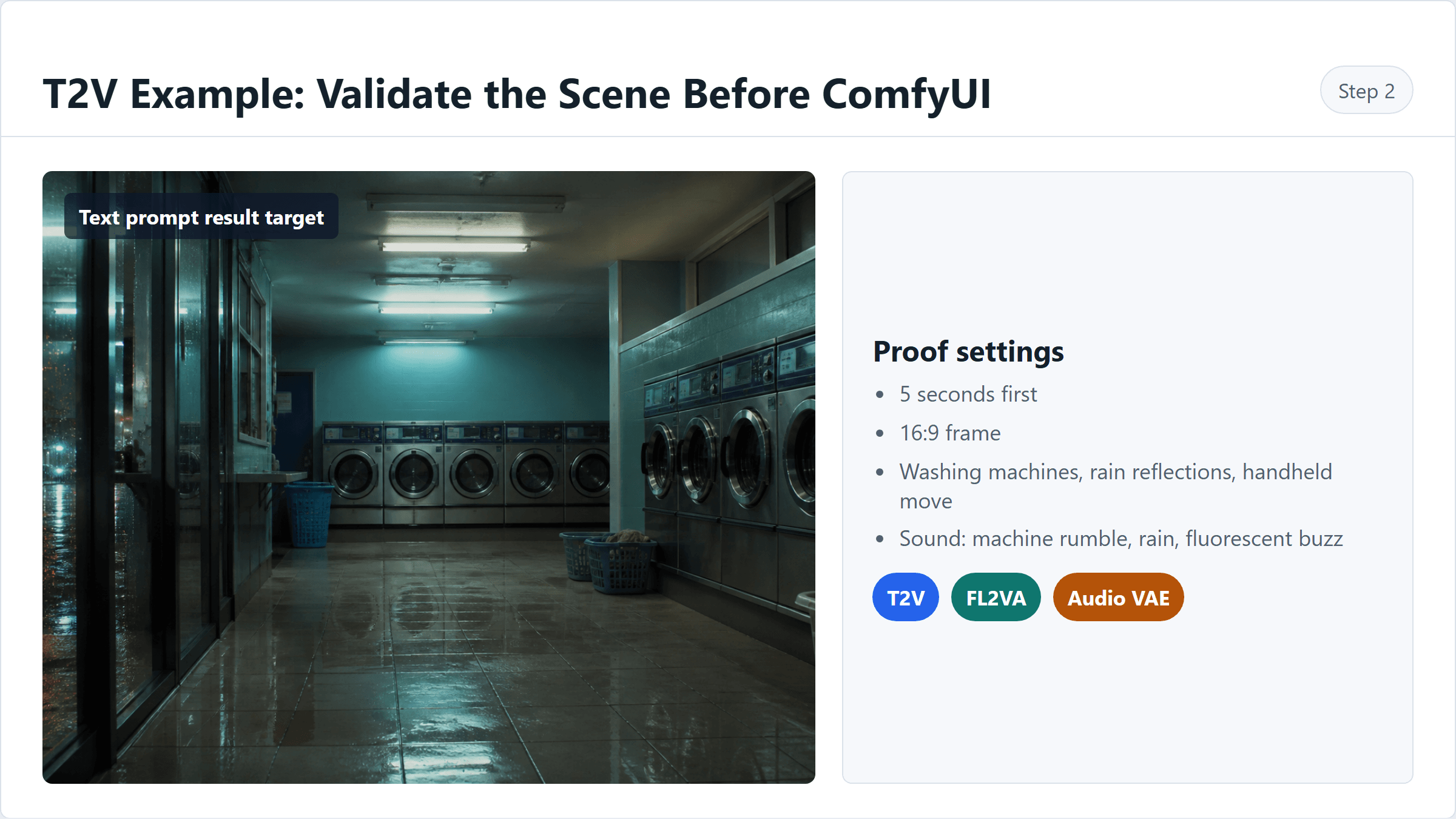
MiniMax H3 T2V przepływ weryfikacji od promptu przez hostowaną kontrolę do ustawień ComfyUI
Przepływ weryfikacji T2V: najpierw zweryfikuj prompt pralni, potem skopiuj ustawienia do ComfyUI.
Mapowanie w ComfyUI: użyj MiniMaxH3ImageToVideo z first_frame i last_frame niepodłączonymi, szerokość 1280 lub 1344, długość 124, FPS 24, sampler res_multistep, scheduler simple, steps 20.
Krok 3: Utwórz pierwszą klatkę dla MiniMax H3 ComfyUI I2V Workflow
W przypadku prac produktowych wygeneruj lub zaimportuj czystą pierwszą klatkę przed poproszeniem H3 o ruch. Dobra pierwsza klatka ustala obiekt, oświetlenie i geometrię kadru, więc I2V ma mniej do wymyślenia.
Prompt do skopiowania:
Plain1Przezroczysta mysz gamingowa na ciemnej, odblaskowej powierzchni studyjnej, widoczne wewnętrzne części, błyszcząca przezroczysta obudowa, niebieska poświata otoczenia i ciepłe bursztynowe akcenty, makro kąt produktu trzy czwarte, subtelne krople wody, mała głębia ostrości, brak logo, napisów, dodatkowych obiektów, 16:9.
Ustawienia do wyboru: GPT Image 2 text-to-image, wysoka jakość, 16:9, 2048x1152 lub najwyższa opcja 16:9, która faktycznie się zatwierdza w playgroundzie.
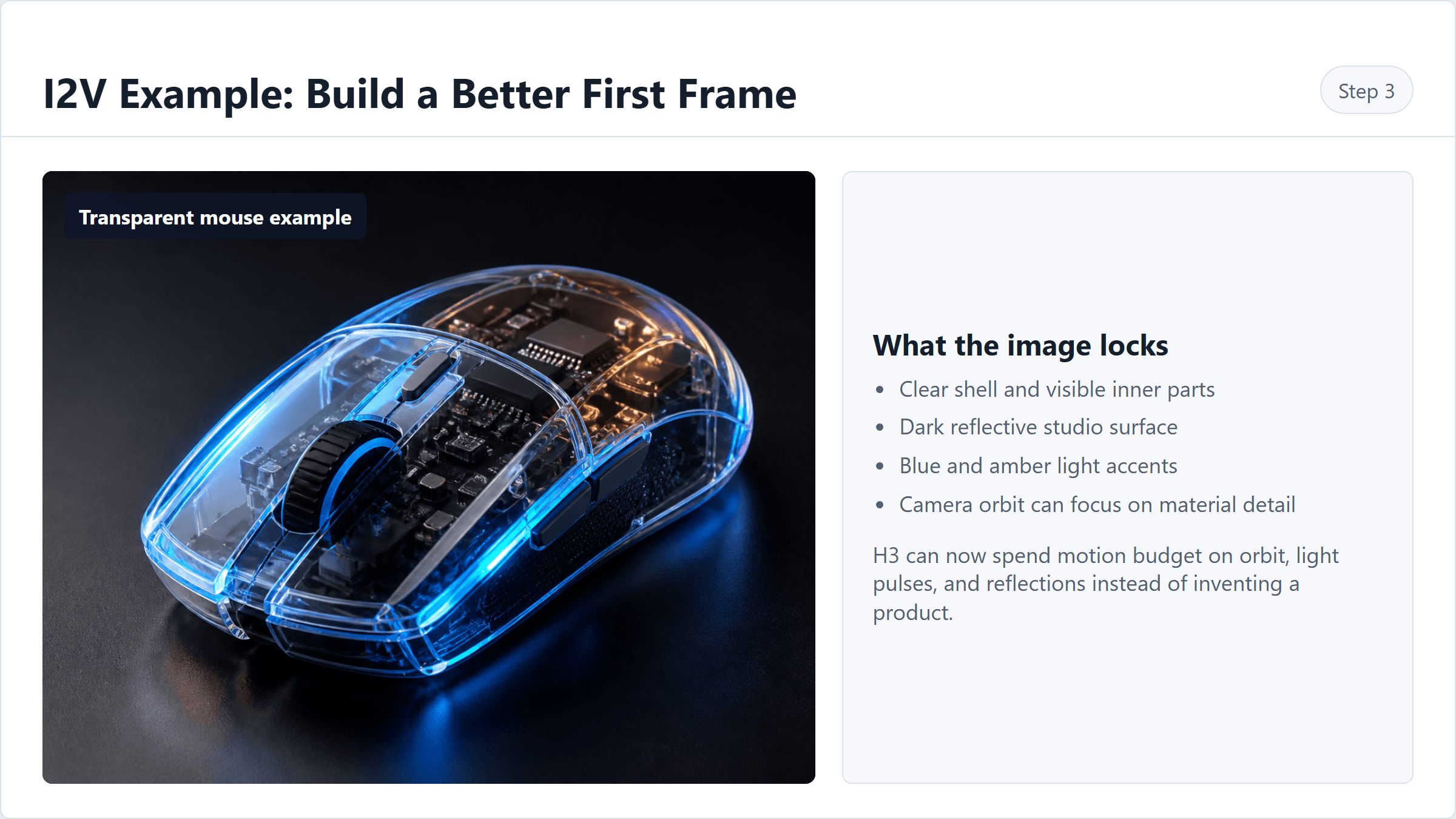
MiniMax H3 ComfyUI I2V lista kontrolna pierwszej klatki na przykładzie przezroczystej myszy
Lista kontrolna pierwszej klatki: ustal przezroczystą mysz, szczegóły materiału, oświetlenie i czyste tło przed I2V.
Krok 4: Uruchom MiniMax H3 Image-to-Video Workflow z tej pierwszej klatki
Prześlij nieruchomy obraz produktu do H3 image-to-video. Utrzymaj wąski prompt: jeden obiekt, jedna ścieżka kamery, jedna cecha światła, jeden krótki pomysł na projekt dźwięku.
Prompt do skopiowania:
Plain15-sekundowy film produktowy z dostarczonej pierwszej klatki. Przezroczysta mysz gamingowa pozostaje tym samym obiektem i kształtem. Kamera wykonuje płynną niską orbitę od przodu-lewa do prawej strony, podczas gdy przezroczysta obudowa łapie niebieskie i bursztynowe refleksy. Odbicia przesuwają się po ciemnej powierzchni, tło pozostaje minimalistyczne, brak tekstu, napisów, dodatkowych obiektów. 2 3overall_soundscape: cichy elektroniczny szum, jeden subtelny klik w połowie, lekki studyjny ton pomieszczenia. 4 5non_diegetic_music: powściągliwy niski puls syntezatora, bardzo cichy.
Ustawienia do wyboru: MiniMax H3 Image-to-Video, pierwsza klatka przesłana, 5s, adaptacyjne lub 16:9, 2K jeśli dostępne, watermark wyłączony jeśli dostępny.
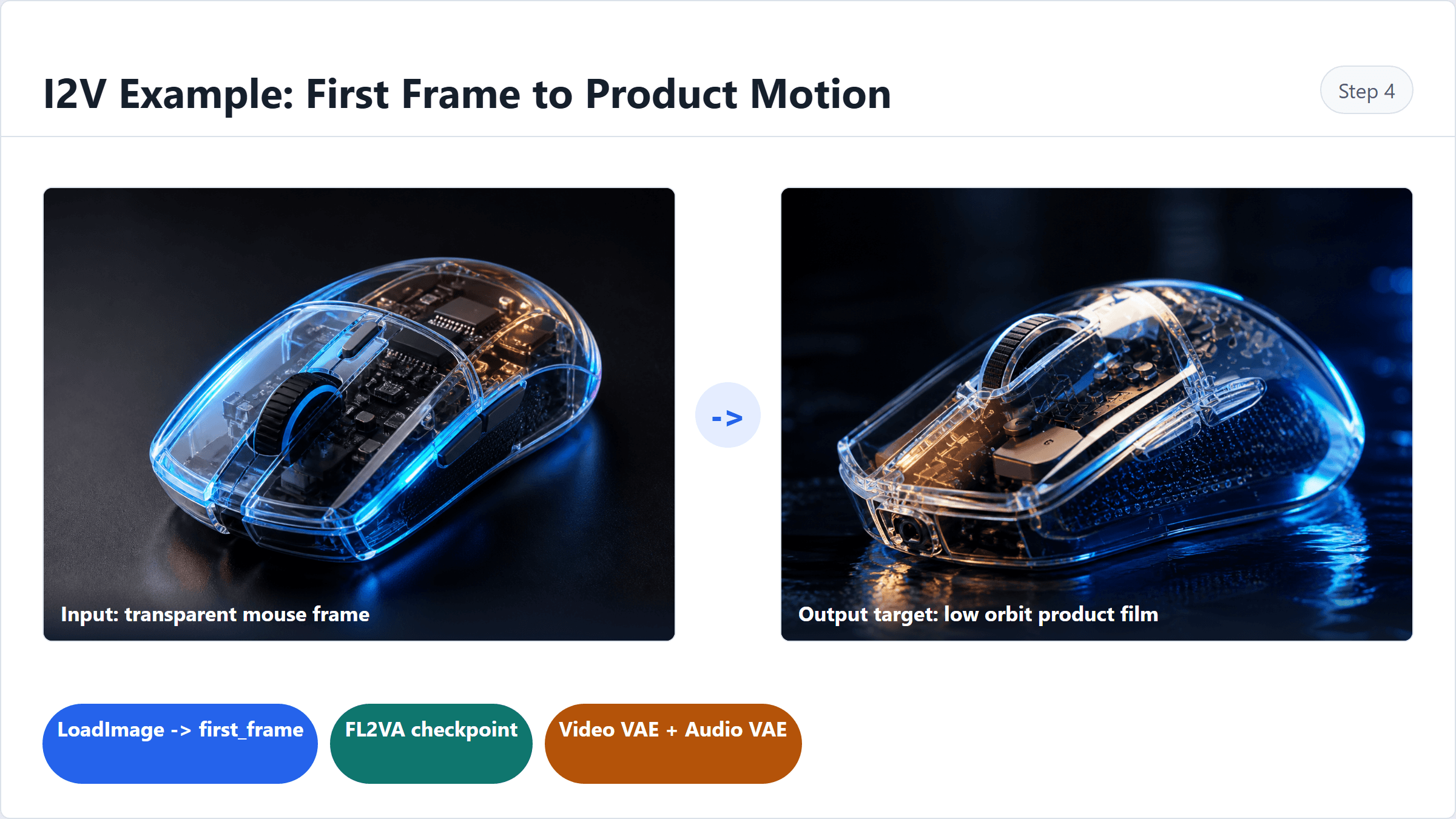
MiniMax H3 ComfyUI I2V mapowanie węzłów dla animacji produktu z pierwszej klatki
Mapowanie węzłów I2V: podłącz pierwszą klatkę, użyj FL2VA i utrzymaj podłączone dekodowanie audio/wideo.
Mapowanie w ComfyUI: podłącz LoadImage do first_frame; pozostaw last_frame puste, chyba że testujesz FL2V. Użyj checkpointu FL2VA, nie Ref2VA.
Krok 5: Uruchom MiniMax H3 Reference-to-Video Workflow z wieloma referencjami
Ref2V to miejsce, w którym H3 staje się interesujący i łatwo go nadużyć. Najpierw użyj małego uporządkowanego zestawu: postać, antagonista, styl wyjściowy. Referencja węzła Comfy Cloud mówi, że Ref2V może przyjąć do 9 obrazów, 3 filmy i 3 klipy audio poniżej limitu 12 plików, a nazwy kolejności w prompcie, takie jak Image 1, mają znaczenie (Comfy Cloud, sierpień 2026).
Prompt do skopiowania:
Plain15-sekundowy, komiksowy film akcji 16:9 z użyciem dostarczonych referencji. Image 1 to tożsamość i kostium czerwonego superbohatera. Image 2 to czarna sylwetka mecha wroga i świecący rdzeń. Image 3 to kierunek odważnej komiksowej klatki akcji. Bohater spogląda w górę z dachu miasta, podczas gdy mecha wznosi się za nim, czerwone i niebieskie oświetlenie pozostaje spójne, tuszowane krawędzie pozostają ostre, brak napisów, logo. 2 3overall_soundscape: deszcz na dachu peronu, odległy pisk hamulców pociągu, ciche kroki na mokrym betonie. 4 5non_diegetic_music: niski pad napięcia, minimalny.
Ustawienia do wyboru: MiniMax H3 Reference-to-Video, 2 lub 3 obrazy referencyjne dla przejrzystości samouczka, 5s, 16:9, 2K jeśli dostępne, ustalone ziarno jeśli ujawnione. Nazwij referencje w prompcie według kolejności, nie nazwy pliku.
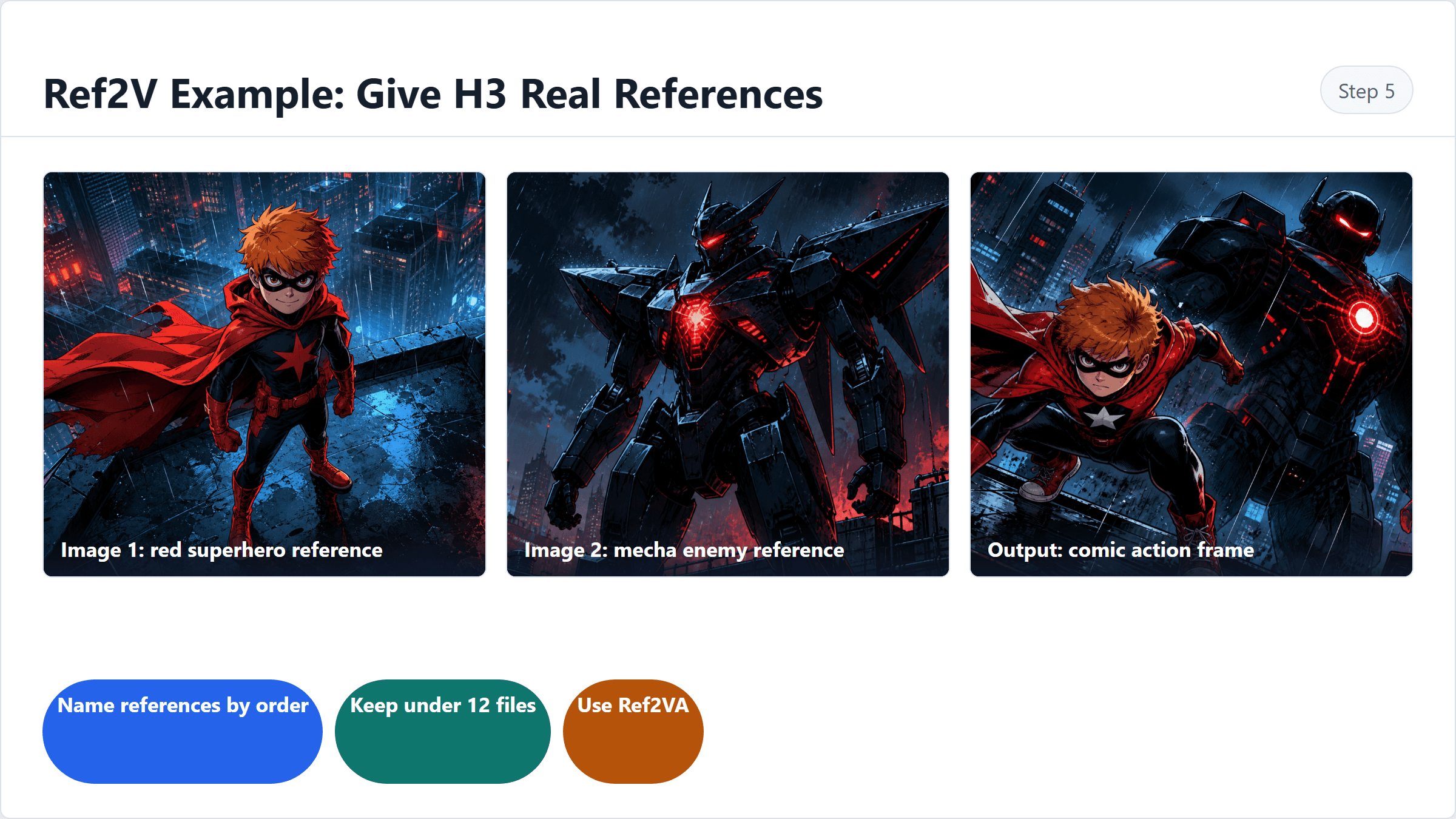
MiniMax H3 Ref2V uporządkowana mapa referencji dla komiksowego bohatera, mecha wroga i stylu wyjściowego
Kolejność referencji Ref2V: Image 1 to bohater, Image 2 to mecha wróg, a Image 3 to cel klatki akcji wyjściowej.
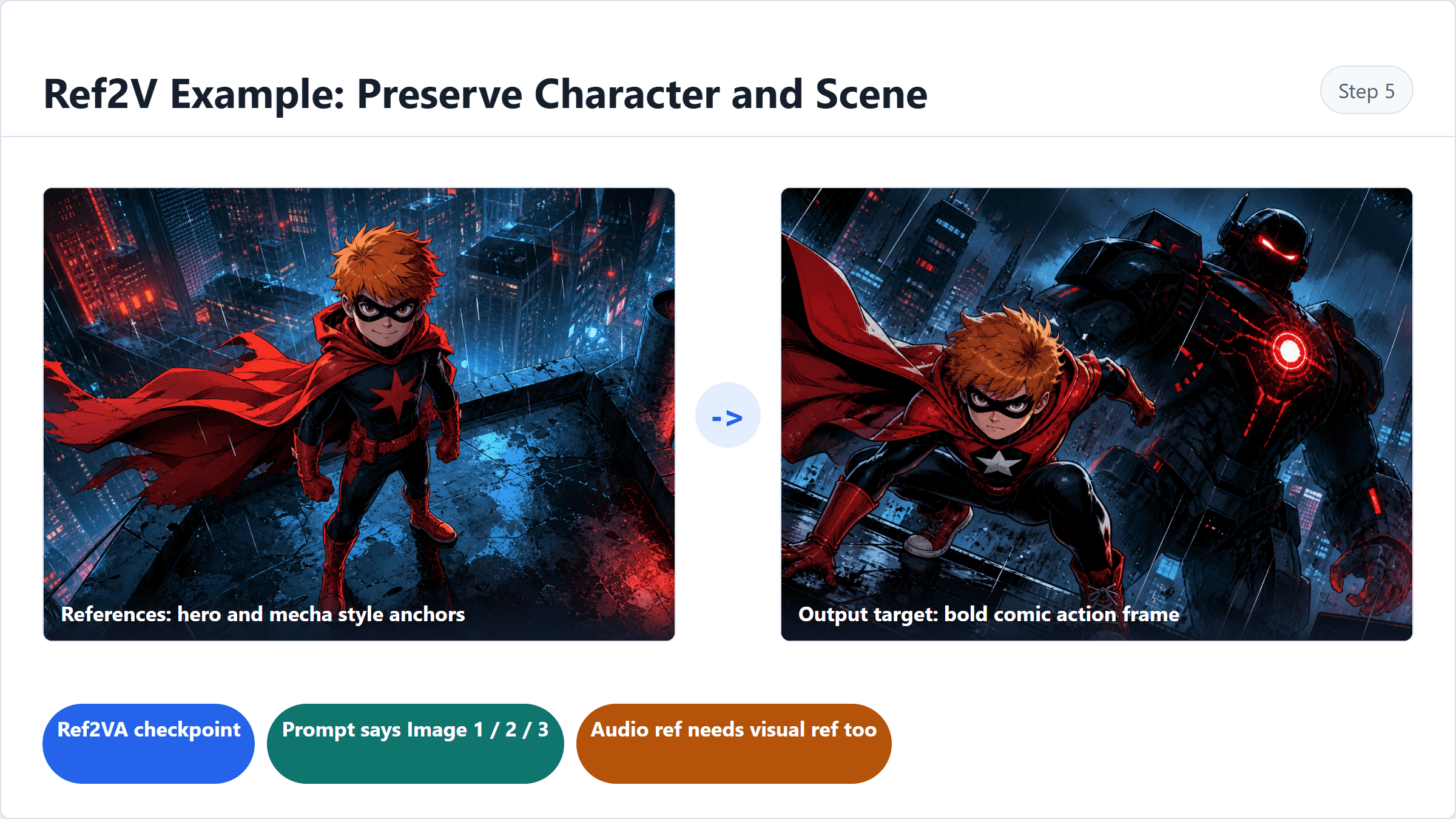
MiniMax H3 ComfyUI Ref2V mapowanie z checkpointem referencyjnym i kolejnością promptu
Mapowanie Ref2V: użyj checkpointu Ref2VA i utrzymaj kolejność referencji w prompcie zgodną z przykładem komiksowej akcji.
Mapowanie w ComfyUI: użyj checkpointu Ref2VA. Dodaj referencje w tej samej kolejności, co w prompcie. Jeśli dodajesz audio, dołącz również co najmniej jedną referencję wizualną.
Krok 6: Eksportuj lub zapisz MiniMax H3 ComfyUI Workflow
Zapisz graf dopiero po tym, jak klip zadziała przynajmniej raz. Jeśli planujesz wywoływać ComfyUI programowo, wyeksportuj JSON workflow w formacie API, a nie edytorowy UI JSON.
Prompt do skopiowania jako przypomnienie w notatkach projektu:
Plain1Nie wysyłaj JSON workflow edytora ComfyUI do /prompt. 2Użyj eksportu workflow API. 3Workflow API to płaski obiekt z kluczami ID węzłów. 4Utrzymaj razem checkpoint modelu, Audio VAE, Video VAE, SaveVideo i kolejność referencji.
Ustawienia do wyboru: przechowuj jeden JSON na tryb, użyj nazwy pliku rejestrującej tryb i datę, oraz utrzymuj krótki README z nazwami checkpointów, czasem trwania, rozdzielczością i podłączeniem audio.
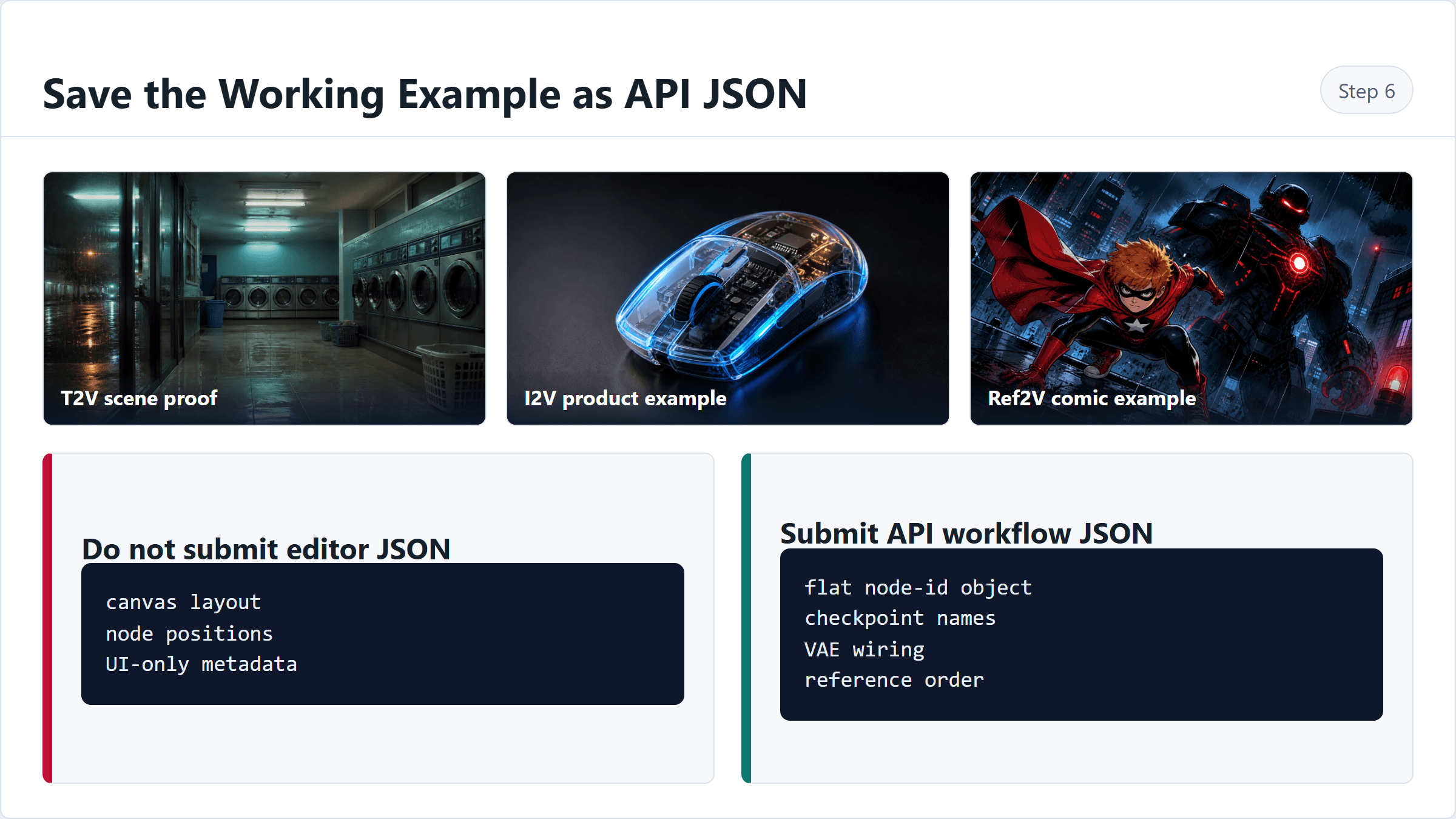
Renderowana karta porównawcza wyjaśniająca UI JSON vs API JSON workflow dla MiniMax H3 ComfyUI
UI workflow JSON służy do edycji grafu. API workflow JSON to spłaszczony obiekt węzła, który przesyłasz do endpointu /prompt ComfyUI.
Koszt MiniMax H3 ComfyUI Workflow: lokalne GPU vs Atlas Cloud
Matematyka cen jest prosta tylko dla pierwszego testu. Lokalny ComfyUI kosztuje czas, dysk, pamięć GPU i nieudane uruchomienia. Hostowana weryfikacja kosztuje pieniądze na sekundę, ale daje szybkie „tak” lub „nie” przed zaangażowaniem się w lokalną konfigurację.
| Scenariusz | Koszt lokalnego ComfyUI | Koszt weryfikacji Atlas Cloud |
|---|---|---|
| Jeden pomysł 5s T2V | Dominuje narzut pobierania/konfiguracji | Od $0.50 przy $0.1/s |
| Trzy testy promptu 5s | Lokalna kolejka plus pilnowanie VRAM | Od $1.50 |
| Gotowy dla klienta 15s Ref2V | Wyższy koszt niepowodzeń, więcej konfiguracji | Od $1.50 przed referencjami/dodatkami |
| Ciągły potok wsadowy | Lokalne może się opłacić | Hostowane wciąż przydatne do porównania i awaryjnie |
W przypadku testów MiniMax H3 ComfyUI workflow z małą ilością VRAM najpierw skróć czas trwania, potem zmniejsz rozdzielczość, a na koniec zamknij lokalne konsumentów GPU (LLM, przeglądarka) przed załadowaniem wag H3. Workflow społeczności dla 16 GB są użytecznymi sygnałami, ale traktuj je jako dane specyficzne dla maszyny, a nie uniwersalny benchmark.
W przypadku pracy komercyjnej potrzebny jest również lekki ślad dokumentacyjny. Zachowaj datę generacji, nazwę modelu, URL warunków, prompt, nazwę pliku wyjściowego i migawkę ceny. Wagi H3 i warunki hostowanego API to osobne obiekty prawne, a ten artykuł to wskazówki dotyczące workflow, a nie porada prawna.
Często zadawane pytania
Czym jest MiniMax H3 ComfyUI workflow?
MiniMax H3 ComfyUI workflow to graf węzłów, który uruchamia generację tekst-wideo, obraz-wideo, pierwsza/ostatnia klatka wideo lub reference-to-wideo H3. Praktyczna wersja zawiera odpowiedni checkpoint, enkoder tekstu, Video VAE, Audio VAE, prompt, czas trwania, rozdzielczość i ścieżkę SaveVideo.
Którym MiniMax H3 ComfyUI workflow powinienem zacząć?
Zacznij od T2V, jeśli masz tylko prompt. Zacznij od I2V, jeśli masz już klatkę storyboardu, nieruchomy obraz produktu lub kluczową grafikę. Zacznij od Ref2V, gdy potrzebujesz tożsamości, lokalizacji, głosu lub referencji stylu, które mają pozostać połączone w jednej generacji.
Dlaczego MiniMax H3 nie generuje dźwięku w ComfyUI?
Najpierw sprawdź Audio VAE. Typową poprawką jest załadowanie minimax_h3_audio_vae_fp32.safetensors, dekodowanie audio odpowiednim węzłem i podłączenie go do SaveVideo wraz ze strumieniem wideo.
Ile VRAM potrzebuję dla MiniMax H3 w ComfyUI?
Planuj z dużym zapotrzebowaniem na pamięć. Niektóre workflow społeczności są przeznaczone dla kart 16 GB z kompilacjami INT8 lub NVFP4, krótszym czasem trwania i obniżoną rozdzielczością, ale wpływ ma również twoja pamięć RAM, kompilacja ComfyUI i inne procesy GPU. Testuj 5s przed próbą dłuższych klipów.
Czy MiniMax H3 Reference-to-Video może używać samego audio?
Nie. Notatki wydania MiniMax mówią, że referencje audio Ref2VA muszą być wspierane przez obraz lub wideo. Użyj audio do kierowania postacią, sceną lub montażem, a nie jako jedynej referencji.
Czy Atlas Cloud zastępuje lokalny MiniMax H3 ComfyUI?
Może, jeśli twoim celem jest szybka hostowana generacja H3 lub awaryjne rozwiązanie zgodne z OpenAI. Dla lokalnego posiadania grafu użyj Atlas Cloud do weryfikacji minimax h3 comfyui workflow, a następnie przenieś sprawdzone prompt, referencje i ustawienia do ComfyUI.





