Poproś AI o podsumowanie
Kanapa w wygenerowanym salonie ma wzór dywanu. Lampa zachowała kształt, ale przejęła kolor krzesła. MiniMax H3 Image daje ci miejsce na maksymalnie 16 obrazów referencyjnych, ale ta pojemność pomaga tylko wtedy, gdy każdy obraz ma jasne zadanie. Zacznij od kilku referencji potrzebnych do zdefiniowania sceny. Ponumeruj je w kolejności wgrywania, powiedz modelowi dokładnie, co ma zachować z każdego z nich, i dodawaj kolejne tylko wtedy, gdy wynik ujawni konkretną lukę.
Najważniejsze wnioski
- Szesnaście to maksymalna liczba obrazów referencyjnych dla edycji, a nie cel ani liczba wyników.
- Przypisz jedną główną rolę każdemu ponumerowanemu obrazowi i określ, co model ma zignorować.
- Utrzymuj stałe ustawienia pomieszczenia i wyjścia podczas porównywania 4, 8 i 16 danych wejściowych.
- Sprawdź tożsamość i umiejscowienie obiektów przed zwiększeniem liczby referencji.
Co właściwie oznacza „16 obrazów referencyjnych”?
MiniMax H3 Image może utworzyć obraz nieruchomy z tekstu lub edytować obraz przy użyciu od 1 do 16 referencji. W przypadku kompozycji wnętrza puste pomieszczenie może służyć jako stała scena, a osobne fotografie definiują sofę, dywan, lampę i inne obiekty. Edycja zwraca żądany obraz lub obrazy wyjściowe; 16 opisuje, ile obrazów źródłowych może zawierać jedno żądanie. Karta modelu MiniMax H3 Image pokazuje oficjalny przykład z pustym pokojem i 9 referencjami mebli połączonymi w umeblowany pokój (karta modelu MiniMax, listopad 2026).
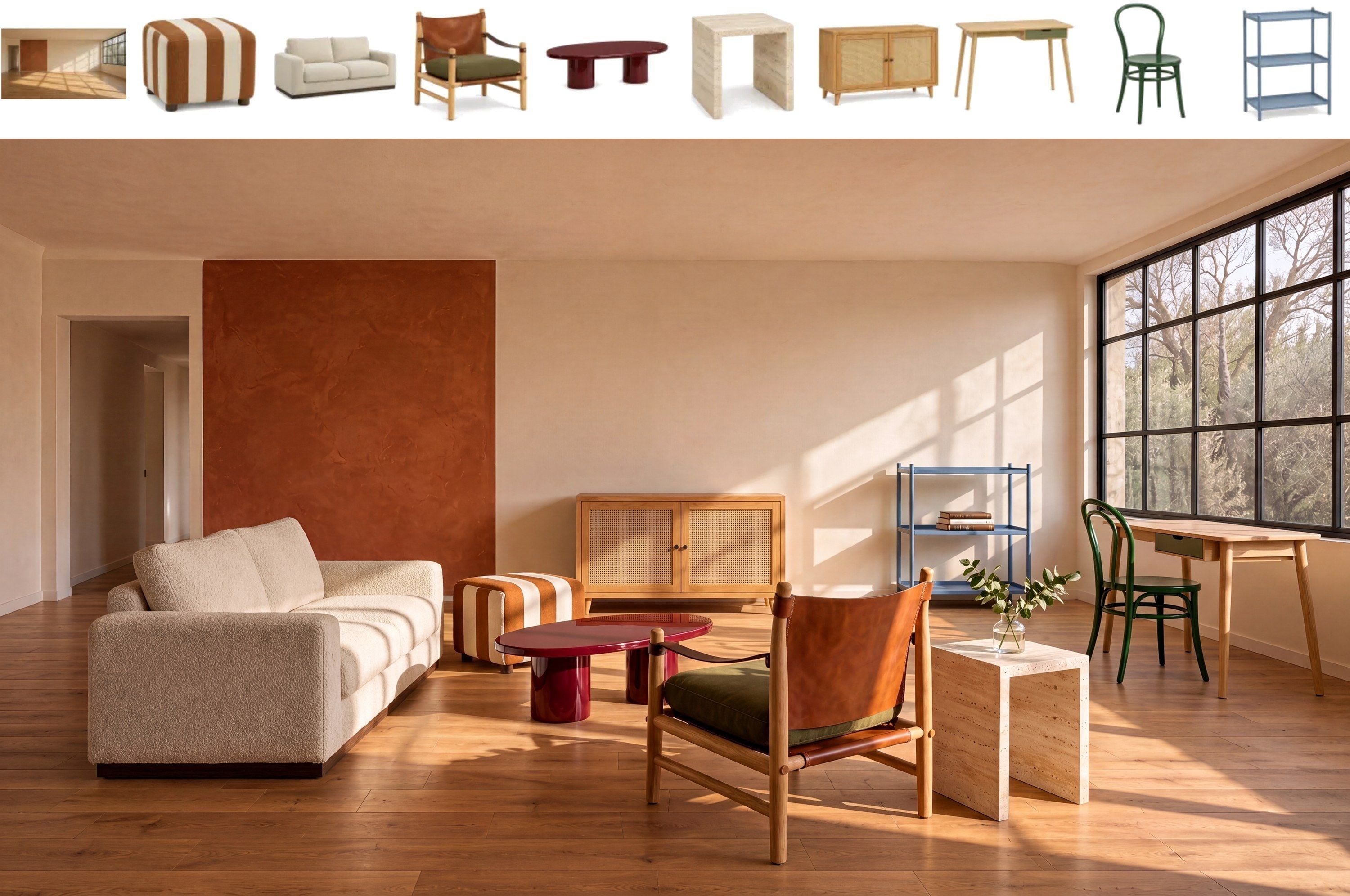
Oficjalny przykład z karty modelu MiniMax H3 Image: 1 pusty pokój plus 9 obrazów mebli nad powstałym salonem. To przykład MiniMax, a nie przebieg wykonany na potrzeby tego artykułu.
Oficjalna dokumentacja edycji MiniMax H3 Image wymienia 1–16 referencji i akceptuje dane wejściowe JPG, JPEG, PNG, WEBP, HEIC i HEIF. Opisuje dwa sposoby ustawiania wymiarów wyjściowych. Użyj size jako jawnego WIDTHxHEIGHT albo pozostaw je jako auto i wybierz aspect_ratio z area. Podanie jawnych wymiarów razem z aspect_ratio lub area zwraca błąd. Dla próby 16:9 n=1, aspect_ratio=16:9 i area=4K tworzą jedną udokumentowaną kombinację. Sprawdź zwrócony rozmiar, zamiast zakładać dokładną liczbę pikseli.
Karta modelu opisuje wyniki o rozdzielczości około 16 megapikseli przy dużych ustawieniach. Więcej pikseli może równie wyraźnie ujawnić drobne błędy materiału lub geometrii, jak i szczegóły. Eksport w wysokiej rozdzielczości wymaga zatem takiej samej kontroli wizualnej jak mniejszy szkic. MiniMax H3 Image tworzy obrazy nieruchome. Generowanie wideo to inne zadanie. Demonstracja generowania wideo z referencji nie dowodzi, jak wiernie edytor obrazów nieruchomych zachowuje meble lub geometrię pomieszczenia.
Wybieraj obrazy referencyjne według roli, a nie liczby
Przydatna referencja odpowiada na jedno pytanie. W kompozycji pomieszczenia Obraz 1 ustala kamerę i architekturę. Zdjęcie produktowe sofy ustala sylwetkę i tapicerkę sofy. Zdjęcie dywanu ustala jego wzór i runo. Referencja oświetlenia ustala lampę, a fotografia pomieszczenia decyduje, gdzie powinien padać jej cień. Ten podział utrzymuje prompt konkretnym, gdy 2 zdjęcia zawierają podobne kolory lub tekstury.
Zbuduj listę danych wejściowych przed otwarciem edytora. Zapisz pliki z dwucyfrowymi prefiksami, aby kolejność wgrywania pozostała widoczna w wyborze plików. Sprawdź, czy licencja pozwala na zamierzone użycie, i zapisz źródło obok każdej nazwy pliku. Poniższy arkusz 16 miejsc to przykład planowania dla jednego zadania w salonie, a nie twierdzenie, że te fotografie zostały zebrane lub przetestowane tutaj.
| Obraz | Rola referencji | Szczegół do zachowania | Szczegół do zignorowania lub weryfikacji |
|---|---|---|---|
| 1 | Pusty pokój | Kamera, okna, ściany, podłoga, światło dzienne | Istniejąca aranżacja |
| 2 | Sofa | Sylwetka, kolor tapicerki, kształt nóg | Tło zdjęcia produktowego |
| 3 | Dywan | Wzór, obramowanie, faktura | Podłoga showroomu |
| 4 | Lampa podłogowa | Kształt klosza i trzonu | Oświetlenie źródłowe |
| 5 | Ława | Geometria blatu i podstawy | Pomieszczenie źródłowe |
| 6 | Fotel | Rama i tkanina | Poza ze zdjęcia produktowego |
| 7 | Stolik boczny | Profil i wykończenie | Pobliskie rekwizyty |
| 8 | Roślina | Sylwetka gatunku i doniczka | Tło studyjne |
| 9 | Regał na książki | Półki i wykończenie | Rekwizyty stylizacyjne |
| 10 | Zasłony | Tkanina i kolor | Oryginalne okno |
| 11 | Lampa wisząca | Kształt oprawy | Sufit źródłowy |
| 12 | Sztuka ścienna | Kompozycja i rama | Ściana źródłowa |
| 13 | Stołek | Kształt i tapicerka | Podłoga źródłowa |
| 14 | Wazon | Forma i szkliwo | Kwiaty, jeśli niepożądane |
| 15 | Poduszka | Wzór i tkanina | Sofa źródłowa |
| 16 | Narzuta | Splot i kolor | Meble źródłowe |
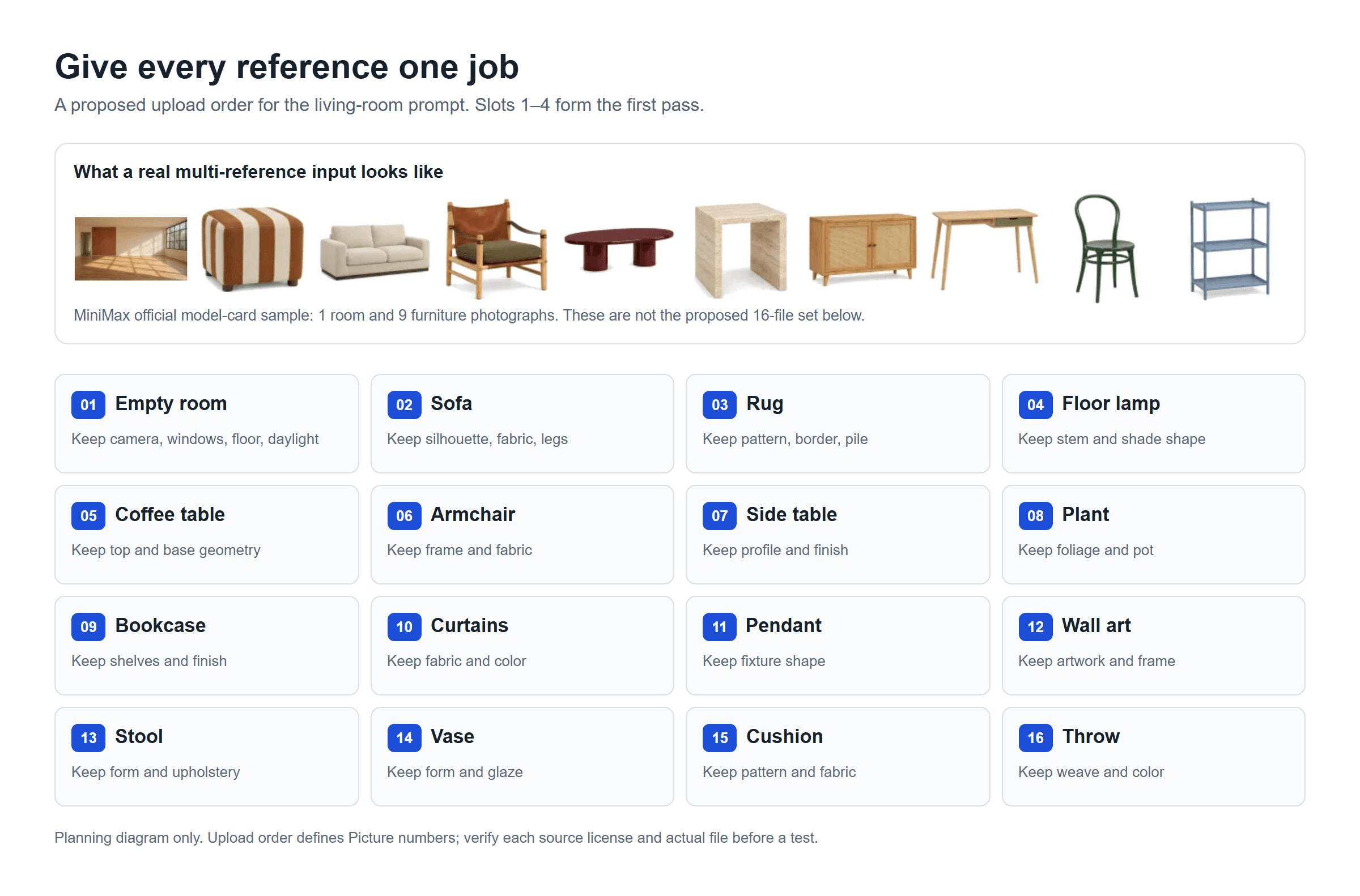
Arkusz planowania referencji: stałe pomieszczenie otrzymuje Obraz 1; każde kolejne miejsce ma nazwany obiekt i jedną kontrolę zachowania. To proponowana kolejność wgrywania, a nie wynik MiniMax H3 Image.
Referencja może zawierać kilka przydatnych szczegółów, ale przydziel jej jedno główne zadanie. Jeśli na zdjęciu lampy w tle znajduje się także sofa, zaznacz, że przenieść ma się tylko lampa. Jeśli 2 zdjęcia określają różne widoki tej samej sofy, zdecyduj, czy są to uzupełniające się widoki, czy sprzeczne instrukcje. Usuń niemal duplikaty, które nie wnoszą nowej powierzchni ani kąta. Ostre, dobrze oświetlone źródło ułatwia późniejsze sprawdzenie wyróżniających szczegółów, choć dokumentacja nie obiecuje, że sama ostrość poprawia zgodność.
W tym przykładzie pozostaw zdjęcie pomieszczenia na pierwszym miejscu, ponieważ każde polecenie umiejscowienia odwołuje się do niego. Konwencja kolejności wgrywania z karty modelu oznacza, że <Picture 1> wskazuje pierwszy wgrany plik, a nie obraz, który przypadkiem nazwałeś „bazowym” w notatkach. Przed przesłaniem ponownie sprawdź uporządkowane miniatury w rzeczywistym interfejsie.
Napisz prompt, który mówi MiniMax H3 Image, co zachować
Prompt z wieloma referencjami potrzebuje 4 elementów: stałej sceny, mapowania źródło-obiekt, relacji przestrzennych i ograniczeń zmian. „Użyj tych obrazów do przytulnego pokoju” pozostawia modelowi wybór, która sofa, dywan i aranżacja mają znaczenie. Jawne przypisania dają wynik, który możesz zweryfikować.
Użyj <Picture n> w przepływie pracy MiniMax H3 Image opisanym w karcie modelu. Umieść docelowy obiekt obok każdego numeru. Następnie powiedz, co musi pozostać z pomieszczenia: pozycja kamery, umiejscowienie okien, kolor ścian, podłoga i kierunek światła dziennego. Określ, gdzie importowane obiekty należą względem siebie, i pozwól zmienić skalę, perspektywę oraz cienie, aby pasowały. Wyklucz tła ze zdjęć produktowych i niewymienione duże meble.
W pierwszym przebiegu wgraj Obraz 1 do Obrazu 4 w kolejności i wklej ten prompt:
plaintext1Create a realistic furnished photograph of the living room in <Picture 1>. Preserve its camera position, window placement, wall color, floor, and daylight direction. Place the sofa from <Picture 2> against the main wall, the rug from <Picture 3> beneath the seating area, and the floor lamp from <Picture 4> beside the sofa. Preserve each referenced item's distinctive silhouette, color, and material. Adjust scale, perspective, and contact shadows to fit the room. Do not import the product-photo backgrounds. Do not add other prominent furniture.
Użyj n=1, aspect_ratio=16:9 i area=4K, jeśli twój interfejs MiniMax H3 Image udostępnia udokumentowane kontrolki edycji. Pozostaw size nieustawione lub ustaw je na auto. Jeśli interfejs oferuje tylko bezpośrednią szerokość i wysokość, wybierz prawidłowy rozmiar 16:9 i nie wysyłaj jednocześnie aspect_ratio ani area. Zapisz zwrócone wymiary i każdy ulepszony prompt wraz z wynikiem. Dokumentacja API mówi, że edycje stosują ulepszanie promptu, więc zmieniony prompt może pomóc wyjaśnić nieoczekiwaną interpretację.
Utrzymuj instrukcje obserwowalne. „Zachowaj zakrzywione ramiona i ciemnozieloną tapicerkę sofy” łatwiej sprawdzić niż „nadaj jej styl”. Jeśli wynik zmienia krytyczny kontur, dopracuj klauzulę zachowania tego elementu. Jeśli geometria pomieszczenia się przesuwa, wzmocnij ograniczenia Obrazu 1. Unikaj zmieniania obu naraz, bo stracisz przyczynę ewentualnej poprawy.
Jedno pomieszczenie, trzy przebiegi: 4, 8 i 16 referencji
Sprawiedliwe porównanie utrzymuje to samo licencjonowane zdjęcie pomieszczenia, pliki źródłowe, kolejność wgrywania, proporcje wyjściowe, ustawienie obszaru i listę kontrolną inspekcji. Dodawaj tylko nazwane obiekty na każdym etapie. Wygeneruj jeden wynik na etap, zachowaj oryginalny plik, ustawienia żądania i zwrócony rozmiar. Poniżej opisano powtarzalny projekt testu. Pola wyników pozostają otwarte do czasu ukończenia przebiegów MiniMax H3 Image 4/8/16; sam limit danych wejściowych nie może dostarczyć zaobserwowanych wyników.
Baseline czterech obrazów
Obrazy 1–4 proszą o jedno pomieszczenie, sofę, dywan i lampę podłogową. To wystarczy, aby sprawdzić, czy edytor rozumie granicę sceny i 3 różne role obiektów. Sprawdź ramiona i tkaninę sofy oddzielnie od wzoru dywanu. Sprawdź, czy lampa stoi obok sofy i czy jej podstawa styka się z podłogą. Oznacz każdy element jako zachowany, zmieniony, nieobecny lub niemożliwy do oceny z wybranego widoku.
Nie dodawaj kolejnej referencji tylko dlatego, że pierwszy wynik wygląda ubogo. Ubogie pomieszczenie jest oczekiwane przy żądaniu z 4 obrazami, które zabrania innych dużych mebli. Dodaj kolejny obiekt tylko wtedy, gdy zamierzona scena końcowa naprawdę go potrzebuje.
Dodaj cztery brakujące obiekty
Na etapie 8 obrazów zachowaj Obrazy 1–4 i dodaj ławę, fotel, stolik boczny i roślinę jako Obrazy 5–8. Zachowaj te same ustawienia i użyj tego promptu:
plaintext1Create a realistic furnished photograph of the living room in <Picture 1>. Preserve its camera position, architecture, floor, window placement, and daylight direction. Place the sofa from <Picture 2> against the main wall, the rug from <Picture 3> beneath it, and the floor lamp from <Picture 4> beside the sofa. Add the coffee table from <Picture 5> in front of the sofa, the armchair from <Picture 6> opposite it, the side table from <Picture 7> next to the armchair, and the plant from <Picture 8> near the window. Preserve each object's recognizable shape, color, and material. Keep believable scale, clear walking space, consistent perspective, and contact shadows. Do not import any source-photo background or add unlisted prominent objects.
Teraz pytanie zmienia się z „czy potrafi umieścić 3 obiekty?” na „czy potrafi zachować pierwsze 3, dodając 4 kolejne?”. Porównaj te same kontrole sofy, dywanu i lampy względem baseline’u. Następnie oceń nowe elementy i ścieżkę przejścia. Pełniejsza scena, która traci identyfikujący kształt sofy, może być mniej użyteczna dla zespołu produktowego niż prostszy baseline.
Kiedy uzasadniony jest pełny zestaw 16 obrazów
Użyj wszystkich 16 tylko wtedy, gdy brief naprawdę wymaga pozostałego regału, zasłon, lampy wiszącej, sztuki ściennej, stołka, wazonu, poduszki i narzuty. Te źródła wprowadzają kilka drobnych, nakładających się szczegółów. W widoku pomieszczenia 16:9 niektóre mogą być zasłonięte przez meble lub zbyt małe, aby pewnie sprawdzić tożsamość. Zdefiniuj, które obiekty muszą być widoczne, przed uruchomieniem edycji.
plaintext1Create one realistic interior photograph using the empty living room in <Picture 1> as the fixed scene. Preserve its architecture, camera position, windows, flooring, and daylight direction. Furnish it with the sofa <Picture 2>, rug <Picture 3>, floor lamp <Picture 4>, coffee table <Picture 5>, armchair <Picture 6>, side table <Picture 7>, plant <Picture 8>, bookcase <Picture 9>, curtains <Picture 10>, pendant light <Picture 11>, wall art <Picture 12>, stool <Picture 13>, vase <Picture 14>, cushion <Picture 15>, and throw <Picture 16>. Use each image only for the named object's appearance, not its original background. Keep the sofa and armchair as the seating focus; place the rug beneath them, keep the coffee table reachable, and leave a clear path from the door to the window. Preserve each item's distinctive color, silhouette, and material where visible. Make scale, perspective, illumination, reflections, and contact shadows consistent with <Picture 1>. Do not duplicate objects or invent additional prominent furnishings.
Poniższa tabela porównawcza mówi, co zapisać po rzeczywistych przebiegach. Puste pola są celowe; zapobiegają pomyleniu planowanego eksperymentu z zmierzonym wynikiem.
| Przebieg | Zestaw wejściowy | Główne pytanie | Zapisz po uruchomieniu |
|---|---|---|---|
| 4 | Pokój, sofa, dywan, lampa | Czy pokój i 3 obiekty są odróżnialne? | Zachowane szczegóły, brakujące szczegóły, błędy umiejscowienia |
| 8 | Pierwsze 4 plus ława, fotel, stolik boczny, roślina | Czy dodane elementy wypchnęły wcześniejsze? | Te same kontrole 4 elementów plus kontrole nowych obiektów |
| 16 | Pierwsze 8 plus 8 obiektów wykończeniowych | Czy wszystkie wymagane elementy są widoczne i identyfikowalne? | Widoczność każdego obiektu, duplikacja, zasłonięcie, dryf pomieszczenia |
Policz obiekty poprawnie przed porównaniem jakości wizualnej. Brakujący stołek i zduplikowany wazon to różne błędy. Jeśli przebieg z 8 obrazami spełnia brief, zatrzymaj się tam. Więcej referencji oznacza więcej szczegółów do weryfikacji i potencjalnie większy koszt danych wejściowych; oficjalny limit danych wejściowych nie dowodzi, że 16 zawsze poprawia wierność.
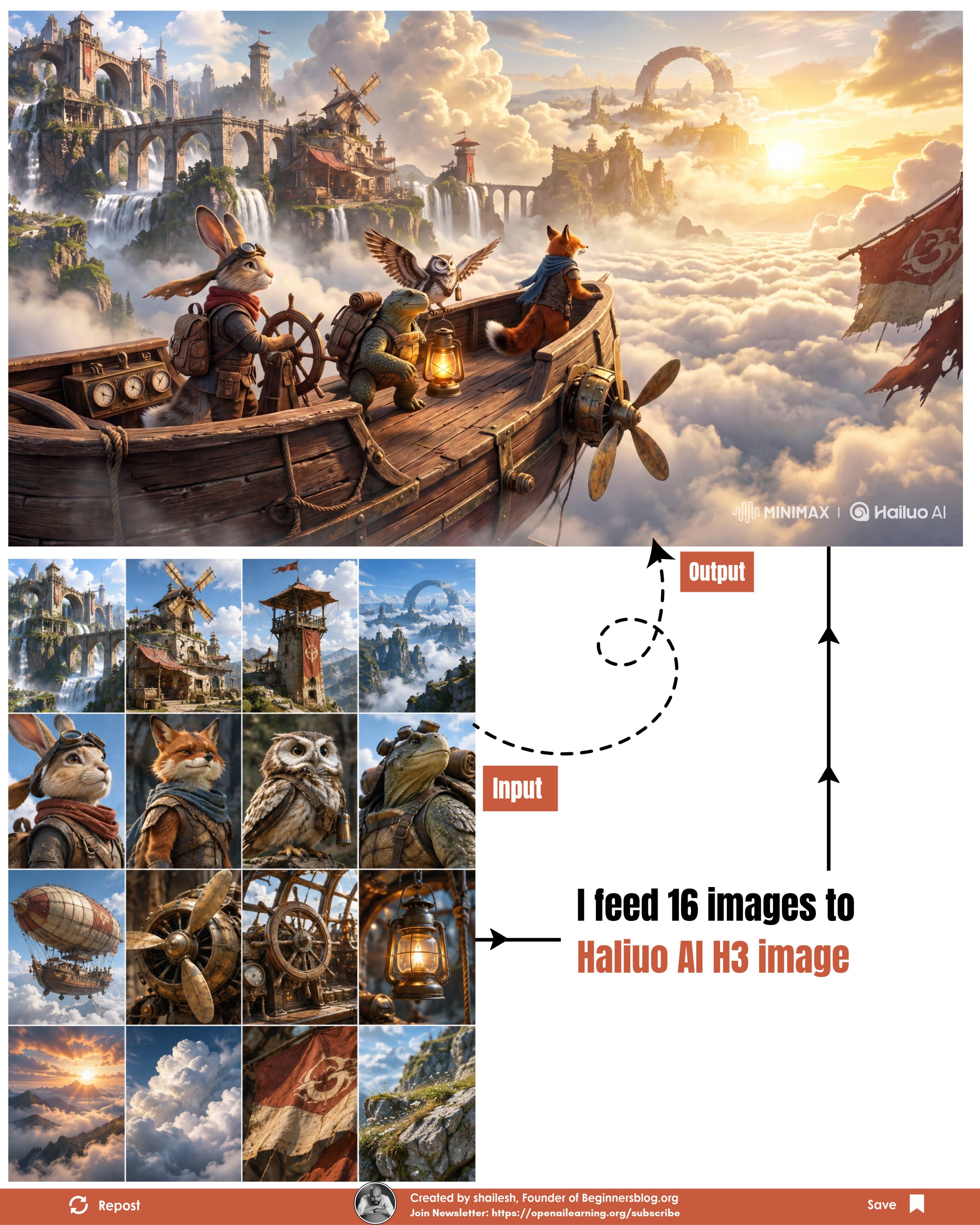
Pierwszy opublikowany przypadek pokazuje, jak odrębne role wizualne mogą spotkać się w jednej scenie. Jego referencje lokalizacji definiują kamienne mosty i horyzont wypełniony chmurami; portrety postaci definiują królika, lisa, sowę i żółwia; pozostałe obrazy kierują latającym statkiem, jego rekwizytami i światłem. Porównaj dolną siatkę danych wejściowych z pojedynczym wynikiem powyżej, aby zobaczyć, które szczegóły zostały przeniesione.
Szesnaście referencji, jeden wynik: przypadek MiniMax H3 Image opublikowany przez Beginnersblog pokazuje cztery widoki lokalizacji, cztery postacie zwierząt, cztery szczegóły sterowca i cztery referencje atmosfery lub rekwizytów w dolnej siatce. Pojedyncza scena latającego statku pojawia się nad nimi.
Drugi przypadek sprawia, że dopasowanie tożsamości jest szczególnie łatwe do sprawdzenia. Jego ponumerowany arkusz łączy cztery głowy robotów z odrębnymi strojami i instrumentami. W powstałej scenie zespołu łuk, promienista podłoga, księżycowe tło i dwa kolory światła również pochodzą z referencji scenerii.
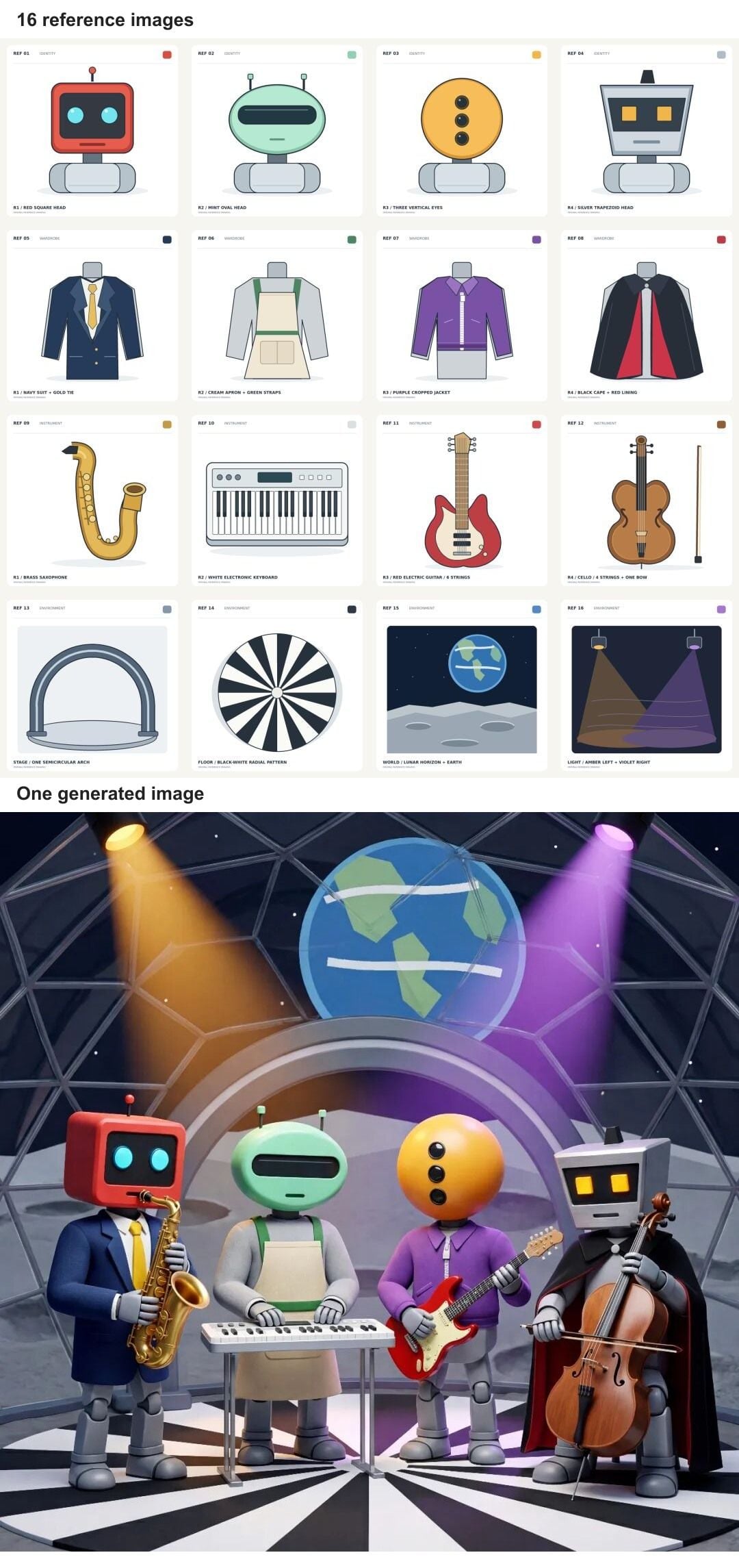
Szesnaście referencji, jeden wynik: test MiniMax H3 Image opublikowany przez 36Kr dostarcza cztery głowy robotów, cztery stroje, cztery instrumenty i cztery wskazówki scenerii (góra), aby złożyć jedną scenę zespołu (dół).
Sprawdź wynik, zanim go użyjesz ponownie
Otwórz wynik w dostarczonej rozdzielczości obok arkusza źródłowego. Zacznij od stałego pomieszczenia. Czy okno pozostaje na tej samej ścianie? Czy kamera nadal znajduje się mniej więcej na tej samej wysokości i pod tym samym kątem? Jeśli architektura się zmieniła, przekonująca faktura sofy nie ratuje edycji w prezentacji wnętrza powiązanej z rzeczywistą przestrzenią.
Następnie sprawdź każdy żądany obiekt w ustalonej kolejności. Najpierw potwierdź sylwetkę, potem kolor i materiał. Zielona sofa z prostymi ramionami nie zachowuje źródła z zakrzywionymi ramionami tylko dlatego, że odcień się zgadza. W przypadku tekstyliów wzorzystych sprawdź, czy wzór należy do właściwego obiektu. Początkowe niepowodzenie sofy i dywanu to mieszanie odwołań krzyżowych, więc zmiana tylko przymiotnika koloru może go nie rozwiązać; ponownie określ granicę źródło-obiekt.
Sprawdź liczbę i lokalizację oddzielnie. Model może utworzyć 2 lampy, ukryć określony stolik boczny lub umieścić fotel przed drzwiami. Szukaj wyraźnego styku z podłogą, wiarygodnej skali względem okna, spójnych cieni i odbić, jeśli pomieszczenie tego wymaga. Sprawdź sztukę ścienną lub etykiety w pełnym rozmiarze, jeśli czytelny tekst ma znaczenie. Wygenerowany tekst może wymagać osobnej korekty, nawet gdy szersza kompozycja działa.
Prowadź dziennik problemów z kolumnami: numer obrazu, wymagana cecha, zaobserwowana różnica i następna zmiana. Modyfikuj jedno przypisanie lub ograniczenie na ponowną próbę. Zapisz stary wynik, ponieważ następna generacja może naprawić jeden obiekt i zmienić inny. Do użytku dla klientów traktuj wynik jako propozycję wizualną, dopóki nie sprawdzisz praw do źródeł, wymiarów i każdego szczegółu produktu, który obraz może sugerować jako dokładny.
Gdzie to uruchomić i co najpierw zweryfikować
MiniMax oferuje MiniMax H3 Image przez własne API i aplikacje oraz publikuje otwarte wagi. ComfyUI również dokumentuje workflow z węzłami dla tego modelu. Przed rozpoczęciem sprawdź, czy interfejs to konkretnie edytor obrazów nieruchomych MiniMax H3 Image i czy obsługuje liczbę referencji oraz kontrolki wyjścia potrzebne w twoim teście. Zapisz nazwę modelu wyświetlaną przez usługę. Unikaj mylenia workflow referencji wideo z edycją MiniMax H3 Image.
Dla przepływu pracy w Atlas Cloud obecnie katalog modeli Atlas Cloud jest miejscem, w którym można potwierdzić aktualny katalog. W czasie tego przeglądu mogłem zweryfikować stronę modelu OpenAI GPT Image 2.5 Sunburst Edit, która określa do 16 obrazów wejściowych oraz kontrolki quality i size. To osobny model, który może ćwiczyć tę samą dyscyplinę ról referencyjnych. Jego wynik nie jest dowodem na zachowanie MiniMax H3 Image i nie mogłem zweryfikować wpisu edycji MiniMax H3 Image w Atlas Cloud na potrzeby tego artykułu.
Sprawdź bieżącą wycenę dla dokładnej jakości, rozmiaru, liczby wyników i liczby referencji przed uruchomieniem. Strona modelu Atlas podaje cenę początkową za obraz, ale ta stawka początkowa nie określa kosztu edycji 3840×2160 w maksymalnej jakości. Własny koszt edycji MiniMax jest również osobny. Przydatne porównanie zapisuje wycenę i zwrócony rozmiar obok każdego wyniku, zamiast mieszać ceny 2 dostawców.
Otwarte wagi wprowadzają inną decyzję: czy twoja organizacja może wdrażać je dla swojej publiczności i terytorium. Licencja społecznościowa MiniMax H3 Image zawiera wykluczenia terytorialne i dodatkowe warunki dla niektórych usług komercyjnych lub hostowanych (licencja MiniMax, listopad 2026). Przeczytaj aktualne warunki dla swojego wdrożenia przed zgłoszeniem komercyjnego wykorzystania.
Na swój pierwszy projekt MiniMax H3 Image z wieloma referencjami przygotuj pomieszczenie z uregulowanymi prawami i 3 jednoznaczne obiekty, uruchom baseline z 4 obrazami i wypełnij arkusz kontrolny. Pozwól zaobserwowanym błędom zdecydować, czy Obrazy 5–8 lub 9–16 mają realne zadanie.
FAQ
Czy MiniMax H3 Image wymaga 16 obrazów referencyjnych?
Nie. Szesnaście to maksimum dla jednej edycji, a nie cel. Zacznij od pomieszczenia i obiektów, których potrzebuje scena. Dodaj kolejną referencję tylko wtedy, gdy ma jasną rolę lub wynik pokazuje konkretną lukę.
Czy 16 Image Reference oznacza 16 obrazów wyjściowych?
Nie. Opisuje maksymalną liczbę obrazów referencyjnych na wejściu. Liczba wyników to osobne ustawienie; w artykule użyto n=1, aby zażądać jednego wyniku na każdy przebieg porównawczy.
Jak MiniMax H3 Image identyfikuje każdą referencję w prompcie?
Używa kolejności wgrywania. <Picture 1> to pierwszy wgrany plik, <Picture 2> to drugi i tak dalej. Ponumeruj pliki i sprawdź uporządkowane miniatury przed przesłaniem.
Czy mogę połączyć jawny rozmiar z ustawieniami aspect ratio i area?
Nie. W przypadku udokumentowanych kontrolek edycji albo ustaw size na jawne WIDTHxHEIGHT, albo użyj size=auto z aspect_ratio i area. Podanie obu metod jednocześnie zwraca błąd.
Skąd mam wiedzieć, czy więcej obrazów referencyjnych pomogło?
Utrzymuj stałe pomieszczenie, wcześniejsze referencje, kolejność wgrywania i ustawienia wyjścia. Porównaj każdy przebieg pod kątem tożsamości obiektów, umiejscowienia, duplikacji i geometrii pomieszczenia. Jeśli mniejszy zestaw spełnia brief, nie ma potrzeby wypełniania pozostałych miejsc.


