

Prosisz postać o gest w kadrze, ale Twoim materiałem źródłowym jest zbliżenie twarzy. Żadne sprytne zdanie nie odtworzy z pewnością brakujących ramion, dłoni ani szczegółów ubioru. Generowanie gestów całego ciała przez OmniHuman 2.0 na podstawie jednego obrazu działa najlepiej jako skoordynowany wybór: daj modelowi kadr zawierający części ciała, które chcesz wprawić w ruch, audio z wyraźną wskazówką wykonania oraz krótki prompt opisujący jedną czynność.
OmniHuman to sterowany dźwiękiem system generowania wideo z człowiekiem. Reklamowany przepływ pracy łączy nieruchomy obraz i audio, z opcjonalnymi wskazówkami tekstowymi dotyczącymi ruchu lub pracy kamery. Traktuj „całe ciało” jako rodzaj występu, który chcesz uzyskać, a nie gwarancję, że każdy portret pozwoli wygenerować kompletną, stabilną sylwetkę. Publicznie udokumentowane specyfikacje cytowane tutaj dotyczą OmniHuman 1.5, więc nie należy zakładać, że opisują każdy interfejs lub wdrożenie OmniHuman 2.0.
Najważniejsze wnioski
- Obraz źródłowy określa widoczny obszar ciała i początkową kompozycję.
- Audio zapewnia timing mowy lub śpiewu; prompt dodaje wskazówki wizualne.
- Dopasuj kadr do gestu i utrzymuj żądaną akcję w widocznym kadrze.
- Przed podjęciem decyzji sprawdź wersję, limity danych wejściowych i cenę na aktualnej oficjalnej stronie produktu.
Co OmniHuman 2.0 robi w przypadku gestów całego ciała
OmniHuman 2.0 jest przedstawiany jako oparty na obrazie i audio sposób tworzenia wideo z występem człowieka. Nieruchomy obraz ustala podmiot i początkowy widok. Audio nadaje występowi głos, rytm i odniesienie czasowe. Opcjonalny tekst może opisywać scenę, ruch lub kierunek kamery. Wygenerowany klip łączy te wskazówki w ruchomy wynik.
To sprawia, że zadanie jest szersze niż poruszenie ust na nieruchomym obrazie. Przydatne ujęcie może obejmować ruch warg, ekspresję, ruch głowy, postawę i gesty dłoni. Te elementy muszą być zgodne z tym samym występem. W mówionym wyjaśnieniu mały gest otwartej dłoni przy ważnym zdaniu może wyglądać naturalniej niż ciągły ruch ramienia. W śpiewie ciało może podążać za frazowaniem i energią utworu.
Model nie otrzymuje kompletnego zapisu 3D osoby z jednego zdjęcia. Musi wywnioskować, co znajduje się poza kadrem i jak powinny wyglądać ukryte powierzchnie, gdy podmiot się porusza. Dlatego prośba o akcję całego ciała wiąże się z większą niepewnością, gdy dane wejściowe pokazują tylko twarz. Praktyczna kontrola polega na wybraniu obrazu referencyjnego wokół potrzebnej akcji, a następnie użyciu tekstu do dopracowania tego, co jest już wizualnie wsparte.
Strona projektu badawczego OmniHuman 1.5 opisuje animację sterowaną dźwiękiem na podstawie jednego obrazu i omawia kontrolę ruchu oraz promptu. To przydatne tło dla rodziny modeli, ale nie dowód, że konkretny prompt OmniHuman 2.0 za każdym razem wygeneruje określony gest (strona projektu OmniHuman 1.5).
Przed wyborem danych wejściowych zdefiniuj zamierzone ujęcie w jednym zdaniu: „prezenter do pasa podkreśla jeden punkt”, „wykonawca w całej sylwetce przenosi ciężar podczas śpiewu” lub „mówca w zbliżeniu wygłasza spokojną kwestię”. Kadr i audio mogą wtedy służyć temu jednemu zadaniu.
Wybierz obraz źródłowy, który pozostawia miejsce na gest
W przypadku gestów całego ciała zacznij od najszerszego obrazu źródłowego, który nadal pasuje do końcowej kompozycji. Jeśli wynik ma być zbliżeniem mówiącej głowy, ciasny portret może być odpowiedni. Jeśli widz ma zobaczyć dłoń wskazującą obiekt albo przenoszenie ciężaru przez podmiot, uwzględnij te części na obrazie źródłowym.
| Zamierzony wynik | Przydatny początkowy kadr | Rozsądny ruch do zlecenia |
|---|---|---|
| Narracja w zbliżeniu | Głowa i ramiona | Ekspresja, obroty głowy, powściągliwy ruch ramion |
| Wyjaśnienie produktu | Do pasa, z widocznymi dłońmi | Krótkie wskazywanie, prezentowanie lub podkreślenie otwartą dłonią |
| Występ na stojąco | Cała sylwetka z przestrzenią wokół ciała | Zmiany postawy, przenoszenie ciężaru i większe gesty |
To wybory produkcyjne, a nie publikowane wymagania BytePlus ani gwarancje sukcesu. W przypadku kadru całego ciała pozostaw trochę przestrzeni wokół dłoni, łokci i stóp. Dłoń już przy krawędzi może zostać obcięta, gdy tylko się poruszy. Utrzymaj twarz wystarczająco wyraźną, używaj możliwie równego światła i unikaj źródła, w którym inna osoba przecina podmiot. Czyste tło również ułatwia zauważenie niepożądanego ruchu w tle.
Obraz powinien przypominać ujęcie, które planujesz opublikować. Portretowe źródło umieszczone w poziomym wyniku może wymagać więcej wymyślonego tła i obszaru ciała. Pionowo kadrowane źródło jest często łatwiejsze do oceny w przypadku stojącej postaci przeznaczonej do pionowego posta w mediach społecznościowych. To wytyczne dotyczące kompozycji; sprawdź aktualne ustawienia narzędzia docelowego pod kątem rzeczywistych limitów proporcji lub rozdzielczości.
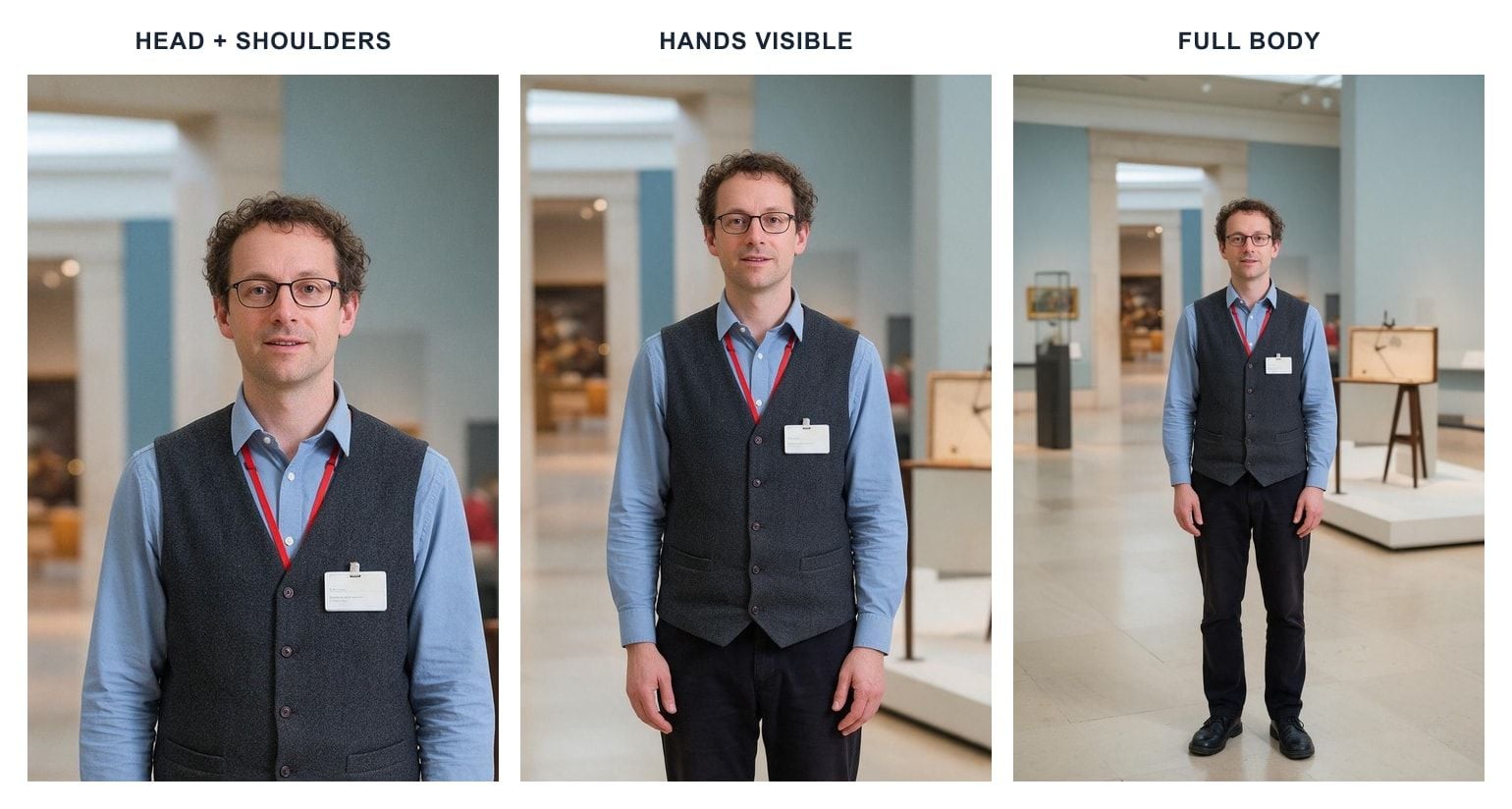
To samo przykładowe zdjęcie źródłowe w trzech kadrach: ciasny kadr pasuje do wyrazu twarzy, widoczne dłonie dają prezenterowi miejsce na gest, a cała sylwetka wspiera występ na stojąco.
Pomaga prosty test decyzyjny: wskaż część ciała, która musi się poruszyć w gotowym ujęciu. Jeśli nie ma jej w źródle, zmień obraz albo obniż cel ruchu. Na przykład użyj obrazu do pasa z widocznymi dłońmi dla prezentera, który podkreśli „trzy praktyczne kroki”. Portret tylko z twarzą lepiej pasuje do krótkiego powitania lub narracji w zbliżeniu.
Zbuduj występ z jednego obrazu na podstawie audio i wskazówek
Pomyśl o danych wejściowych jako o trzech różnych zadaniach. Obraz odpowiada na pytanie, kto jest na ekranie i jak zaczyna się ujęcie. Audio niesie rzeczywiste słowa, pauzy i energię wokalną. Wskazówki tekstowe proszą o zachowanie wizualne pasujące do tych sygnałów. Utrzymuj spójność danych wejściowych; spokojny głos w parze z „dzikim, ciągłym tańcem” daje modelowi sprzeczne wskazówki i może wywołać niezręczny występ.
Przydatny przepływ pracy przy pierwszym podejściu to:
- Wybierz ujęcie. Zdecyduj, czy widz potrzebuje zbliżenia twarzy, widocznych dłoni czy całej sylwetki. Wybierz źródło z tym obszarem w kadrze.
- Przygotuj reprezentatywne audio. Użyj krótkiego fragmentu prawdziwego voiceoveru lub utworu, w tym zdania, przy którym gest ma wystąpić. Test powinien odzwierciedlać końcowy rytm i sposób wykonania.
- Dodaj jeden pomysł na ruch. Opisz pojedynczy gest i miejsce, w którym należy go wykonać. Ogranicz inne akcje i polecenia dotyczące kamery.
- Wygeneruj i przejrzyj. Sprawdź twarz, dłonie, ciało, tło i ogólne kadrowanie. W kolejnej próbie zmień jeden element wejściowy naraz.
W przypadku wyjaśnienia produktu przykładowa oryginalna kwestia testowa może brzmieć: „Omówimy trzy praktyczne kroki, a potem możesz wybrać ten, który pasuje do Twojego zespołu”. Nagraj ją z krótką pauzą przed frazą „trzy praktyczne kroki”. Użyj obrazu do pasa z widocznymi obiema dłońmi. Daje to zamierzonemu gestowi wyraźną wskazówkę semantyczną i widoczny zakres ruchu.
Oficjalna dokumentacja BytePlus, którą można tu zweryfikować, dotyczy OmniHuman 1.5, a nie 2.0. W przypadku 1.5 wymienia obraz i audio jako wymagane dane wejściowe, opcjonalny prompt, obsługiwane języki promptów oraz wyjście 720p lub 1080p. Jej przegląd podaje również limit audio wynoszący 60 sekund i zaleca krótsze audio dla lepszej jakości. Te szczegóły pomagają odróżnić udokumentowany produkt 1.5; zweryfikuj interfejs 2.0 lub oficjalną dokumentację, zanim zastosujesz którykolwiek z nich do 2.0 (dokumentacja generowania wideo BytePlus OmniHuman, zaktualizowana w październiku 2026 r.).
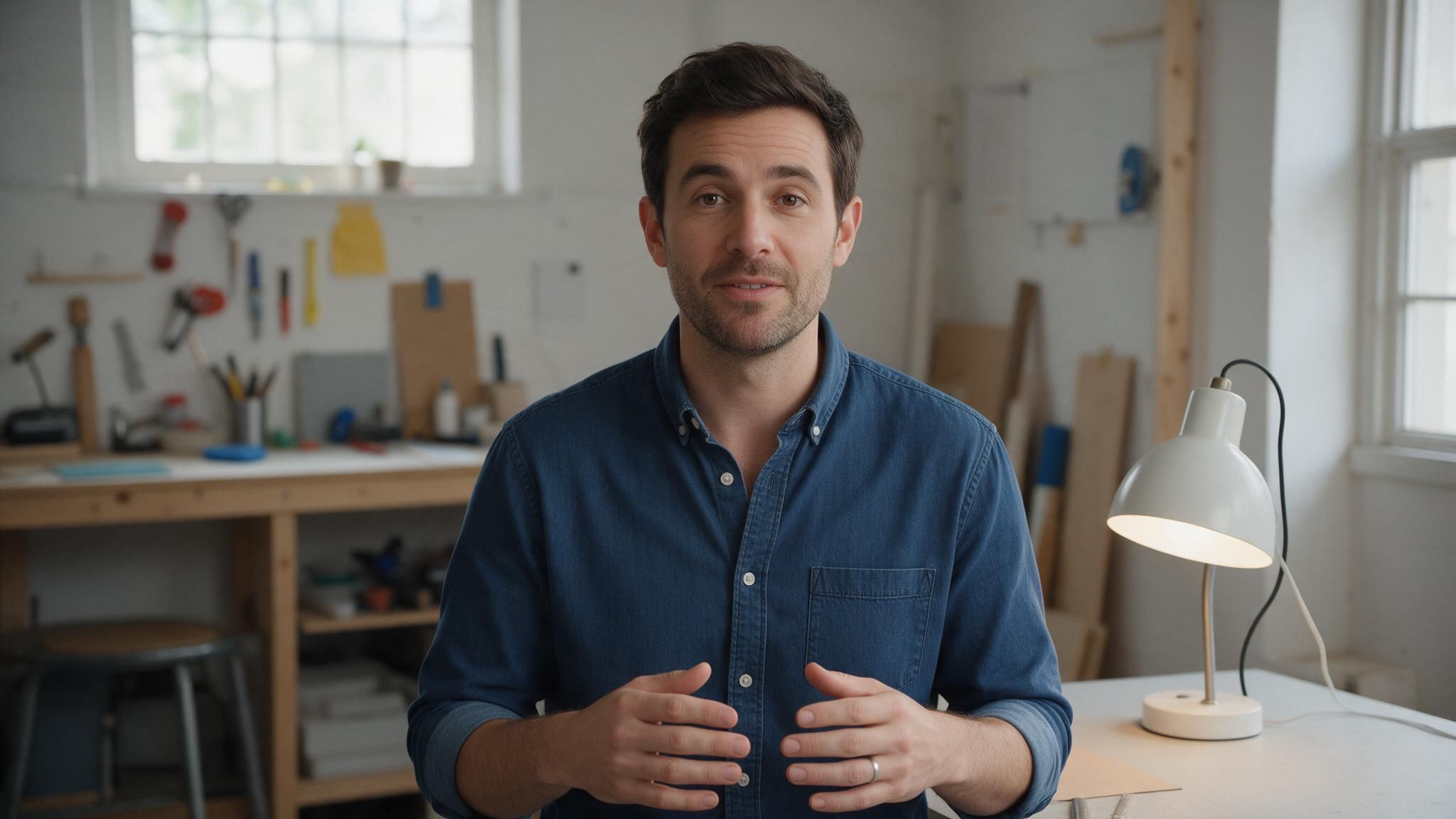
Przykładowa klatka źródłowa do wyjaśnienia produktu: widoczna jest twarz prezentera, obie dłonie i lampa, co ułatwia ocenę niewielkiego gestu dłoni w określonym momencie. To zdjęcie wejściowe, a nie wynik OmniHuman.
Użyj jednej reprezentatywnej próbki, zanim przygotujesz długie nagranie. Krótka próba pozwala szybciej zauważyć niedopasowany kadr, zdanie bez wskazówki do gestu lub prompt, który wymaga zbyt wiele. To wybór kontroli jakości, a nie twierdzenie o konkretnym limicie czasu trwania w wersji 2.0.
Pisz prompty gestów z wyraźną wskazówką
Prompt łatwiej ocenić, gdy nazywa akcję, jej wskazówkę, rozmiar lub tempo oraz wszelkie ograniczenia kadrowania. Ogólna instrukcja, taka jak „uczyń osobę naturalną i ekspresyjną”, pozostawia kilka decyzji otwartych. Skupiona instrukcja mówi modelowi, jaka widoczna akcja ma znaczenie i kiedy powinna wystąpić.
Wypróbuj ten przykład z powyższą przykładową kwestią:
Mówca wygłasza kwestię spokojnym, pewnym tonem. Utrzymuj stabilną kamerę. Gdy mówca mówi „trzy praktyczne kroki”, podnieś na chwilę jedną dłoń, aby podkreślić ten punkt, a następnie naturalnie ją opuść. Używaj małych, swobodnych gestów, które pozostają w widocznym kadrze.
Cytowana fraza łączy akcję z momentem w audio. „Podnieś na chwilę jedną dłoń” daje ograniczony gest, a „pozostają w widocznym kadrze” pozwala uniknąć żądania ruchu poza kadrem. To szablon pisania promptów, a nie przetestowane ani gwarantowane polecenie OmniHuman 2.0. Jeśli system nie realizuje dokładnych słów lub timingu konsekwentnie, traktuj frazę jako ogólną wskazówkę i oceń wyrenderowany ruch, zamiast zakładać choreografię dokładną co do klatki.
Zmieniaj tylko jedną główną zmienną między próbami. Jeśli gest pojawia się zbyt wcześnie, dostosuj wskazówkę lub pauzę w audio. Jeśli ruch dłoni jest zbyt duży, zmniejsz żądaną amplitudę. Jeśli ramię jest niestabilne lub częściowo wymyślone, wybierz źródło, w którym ramię jest już widoczne. Zmienianie jednocześnie obrazu, audio, ruchu i kierunku kamery utrudnia ustalenie, która zmiana pomogła.
Unikaj piętrzenia niepowiązanych poleceń: machnięcia dłonią, wskazania, obrotu, kroku, orbity kamery i zmiany emocji — wszystko w jednym krótkim zdaniu. Każde dodaje kolejne wymaganie do tego samego występu. Zacznij od jednego celowego ruchu; dodaj drugi tylko wtedy, gdy pierwszy wynik pozostaje czytelny, a scena tego wymaga.
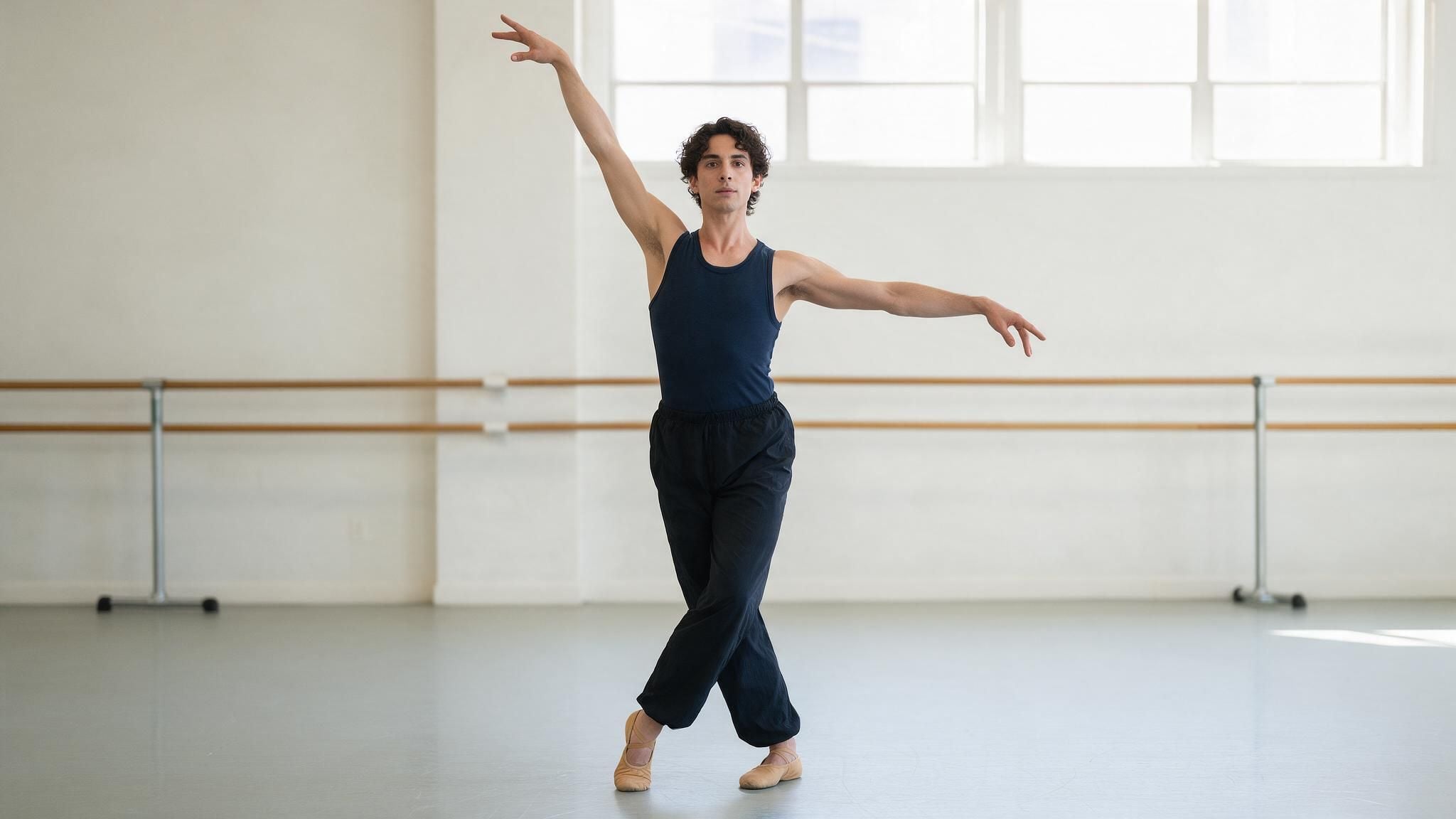
Przykładowa klatka źródłowa do skoordynowanej pozy całego ciała: uniesione ramię, wyciągnięte ramię i kroczące stopy pozostają w kadrze. To obraz referencyjny do planowania gestu, a nie klatka wygenerowana przez OmniHuman.
Przejrzyj wynik przed publikacją
Obejrzyj wynik raz pod kątem ogólnego występu, a potem ponownie pod kątem konkretnych szczegółów. Drugie obejrzenie jest przydatne, ponieważ klip może wydawać się wiarygodny przy normalnej prędkości, a przy bliższej inspekcji ujawnić problem z dłonią lub tłem.
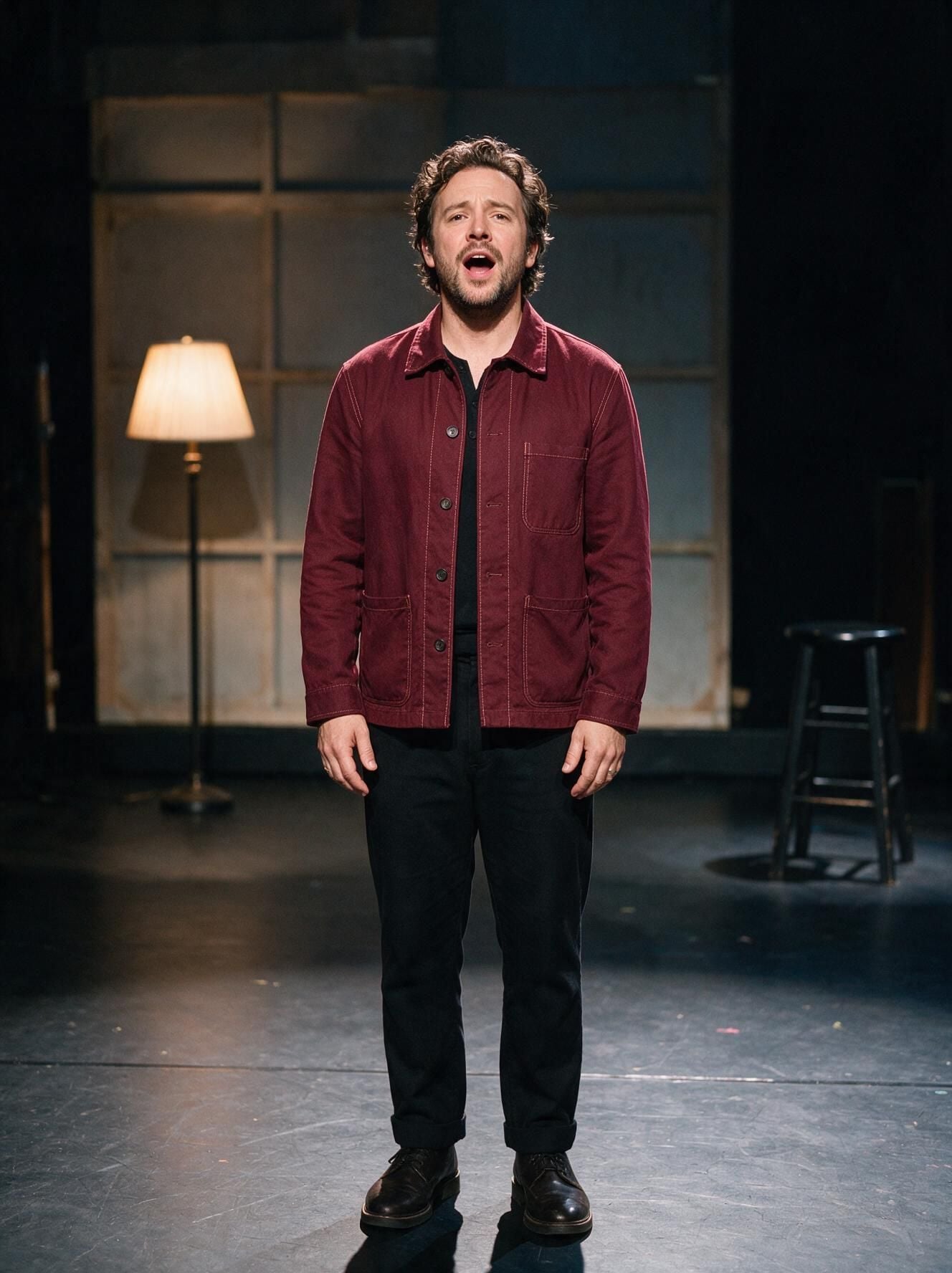
Przykładowa klatka źródłowa do występu na stojąco: porównaj dowolne wygenerowane ujęcie z widoczną twarzą, dłońmi, kurtką, butami, lampą i stołkiem, sprawdzając tożsamość i spójność sceny. To zdjęcie wejściowe, a nie wygenerowana klatka.
Sprawdź te pięć obszarów:
- Mowa i ekspresja: Czy usta zasadniczo podążają za wypowiedzianą lub zaśpiewaną frazą? Czy ekspresja pasuje do sposobu wykonania wokalnego?
- Timing gestu: Czy ruch pojawia się w pobliżu zamierzonej idei lub pauzy? Czy zatrzymuje się, gdy kończy się podkreślenie?
- Dłonie i ciało: Szukaj chwilowo zrośniętych palców, zgiętych stawów, zmieniających się rękawów lub proporcji ciała, które zmieniają się między klatkami.
- Tożsamość i scena: Czy twarz pozostaje rozpoznawalna? Czy ubranie, obiekty w tle i oświetlenie pozostają w miarę spójne?
- Kadrowanie wykonania: Czy dłonie lub stopy są obcięte? Czy podmiot pozostaje wyraźny w potrzebnej proporcji i kadrze?
Gdy coś się nie udaje, powiąż kolejną próbę z zaobserwowaną przyczyną. Zastąp obraz, gdy brakuje potrzebnego obszaru ciała lub kadr nie pozostawia miejsca na ruch. Zastąp lub skróć audio, gdy kluczowa fraza jest zbyt szybka, niejasna lub niedopasowana emocjonalnie. Przepisz wskazówki, gdy akcja pojawia się w złym momencie lub jest zbyt ogólna. Jeśli klip jest przeznaczony do kampanii publicznej, potwierdź również, że masz pozwolenie na animowanie obrazu i użycie nagrania głosu, oraz uzyskaj wszelkie wymagane zgody od przedstawionych osób.
Przydatny wynik to niekoniecznie ten z największą ilością ruchu. W przypadku wstępu do kursu lub wyjaśnienia produktu powściągliwy gest, który zachowuje tożsamość i utrzymuje podmiot w kadrze, może komunikować lepiej niż rozbudowana akcja, która zwraca uwagę na błędy wizualne. Zachowaj ujęcie, które wspiera przekaz i spełnia format publikacji, a następnie przechowuj razem obraz źródłowy, audio, prompt i wybrany wynik do późniejszych poprawek.
Dostęp, wersje i ceny OmniHuman 2.0
BytePlus wymienia OmniHuman V2.0 w swojej dokumentacji planów oszczędnościowych dla modeli wideo. Potwierdza to, że nazwa wersji pojawia się w materiałach BytePlus, ale nie ustala publicznego środowiska testowego 2.0, szczegółowych limitów danych wejściowych ani punktu końcowego Atlas Cloud (BytePlus AI Savings Plans). Sprawdź dokładną wersję modelu, zanim zbudujesz wokół niej przepływ pracy. Nazwy „OmniHuman 2.0” nie należy traktować jako wymiennej z „OmniHuman 1.5”. Dokumentacja BytePlus obecnie udostępniona dla tego artykułu jest oznaczona jako OmniHuman 1.5. Dokumentuje własny schemat danych wejściowych i ograniczenia usługi, których nie należy przenosić do 2.0 bez pasującego oficjalnego źródła.
W momencie sprawdzania dla tego artykułu publiczny katalog modeli Atlas Cloud pokazywał szeroki katalog modeli, ale nie można było tam zweryfikować żadnej strony szczegółów OmniHuman 2.0. Konkretna strona modelu Avatar Omni Human wskazuje sąsiednią ofertę 1.5. Podana na niej cena początkowa została zgłoszona jako $0.12 za sekundę w oficjalnych materiałach, ale ceny i rabaty mogą się zmieniać. Sprawdź ponownie stronę szczegółów i katalog modeli Atlas Cloud przed planowaniem budżetu lub publikacją. Nie używaj ceny 1.5 jako szacunku dla 2.0.
Jeśli potrzebujesz konkretnie OmniHuman 2.0, potwierdź jego oficjalną ścieżkę dostępu, aktualne wymagania dotyczące danych wejściowych i cenę w BytePlus przed przygotowaniem zasobów produkcyjnych. Jeśli jesteś otwarty na sąsiednią wersję, katalog Atlas Cloud może pomóc zweryfikować, które obecnie wymienione modele wideo i awatarów są dostępne z jednego katalogu. Traktuj to jako odrębny wybór produktu: uruchomienie 1.5 nie może zweryfikować promptu ani wyniku 2.0.
Najczęściej zadawane pytania
Czy OmniHuman 2.0 może wygenerować wideo całego ciała z obrazu zawierającego tylko twarz?
Obraz zawierający tylko twarz nie pokazuje szczegółów ciała potrzebnych do pokierowania występem całego ciała. System może wywnioskować brakujące obszary, ale ich wygląd i ruch są słabiej osadzone w źródle. W przypadku gestu dłoni użyj źródła, które pokazuje dłoń i wystarczającą część ramienia. W przypadku akcji na stojąco zacznij od obrazu całego ciała.
Czy OmniHuman 2.0 potrzebuje audio, czy prompt tekstowy może sam animować obraz?
Opisany przepływ pracy OmniHuman jest sterowany obrazem i audio, z opcjonalnymi wskazówkami tekstowymi. Nie zakładaj, że animacja obrazu wyłącznie na podstawie tekstu jest obsługiwana przez dokładną usługę 2.0, której planujesz użyć. Sprawdź aktualną stronę produktu tej usługi pod kątem akceptowanych danych wejściowych.
Jak długie może być audio wejściowe w OmniHuman 2.0?
Nie udało mi się zweryfikować aktualnego oficjalnego limitu czasu trwania audio w wersji 2.0. Opublikowany przegląd BytePlus dla 1.5 podaje limit poniżej 60 sekund i zaleca krótsze dane wejściowe dla jakości, ale to specyfikacja 1.5. Potwierdź limit 2.0 w jego oficjalnym punkcie dostępu przed nagraniem lub przesłaniem długiego utworu.
Czy OmniHuman 2.0 jest już dostępny na Atlas Cloud?
W momencie sprawdzania tego artykułu w katalogu Atlas Cloud nie można było zweryfikować żadnego publicznego wpisu OmniHuman 2.0. Sąsiednia strona OmniHuman w Atlas Cloud dotyczy 1.5. Sprawdź katalog ponownie przed użyciem, ponieważ dostępność w katalogu może się zmieniać.
Przed rozpoczęciem kolejnej próby generowania gestów całego ciała przez OmniHuman 2.0 na podstawie jednego obrazu podejmij najpierw jedną decyzję: określ obszar ciała, który gotowe ujęcie musi pokazywać, a następnie wybierz źródło, które już go zawiera. Zweryfikuj dokładną wersję i aktualne limity w usłudze, której będziesz używać, i przetestuj jeden krótki, reprezentatywny fragment audio przed przygotowaniem pełnego ujęcia produkcyjnego.





