


Generator modeli 3D AI może zamienić opis słowny obiektu w siatkę, którą możesz obracać, pobierać i edytować. Jeśli szukasz text to 3d model ai, zacznij od małego, jasno określonego obiektu i wybierz narzędzie, które eksportuje plik potrzebny w Twoim projekcie.
Praca zwykle trwa po wygenerowaniu. Nadal musisz sprawdzić, czy uchwyt ma otwór, czy tył pasuje do przodu i czy materiały przetrwają import. Ten przewodnik wyjaśnia, jak napisać pierwszy prompt, wybrać przydatne ustawienia i przenieść wynik do Blendera.
Najważniejsze wnioski
- Opisz kształt obiektu, jego części i połączenia, zanim dodasz szczegóły powierzchni.
- Narzędzia text-to-3D mogą korzystać z różnych potoków bazowych. Potwierdź rzeczywiste dane wejściowe i możliwe do pobrania dane wyjściowe wybranego modelu.
- Ustaw format, materiały i opcje siatki w ustawieniach narzędzia, jeśli są dostępne. Samo sformułowanie promptu nie gwarantuje tych właściwości.
- Przejrzyj wyeksportowany zasób z wielu kątów i przy neutralnym cieniowaniu, zanim użyjesz go w projekcie.
W co text-to-3D AI zamienia Twoje słowa?
System AI text to 3D interpretuje opis i tworzy reprezentację przestrzenną obiektu. W przypadku edytowalnego zasobu szukaj siatki wielokątnej: wierzchołków i ścian opisujących jego powierzchnię, potencjalnie wraz z materiałami i obrazami tekstur. Obraz obiektu 3D daje inny rezultat.
Jednym udokumentowanym przykładem jest projekt OpenAI Shap-E, którego oficjalne wydanie zawiera przykłady warunkowane tekstem oraz notebooki dla danych wejściowych tekstowych i obrazowych. Jego opublikowane przykłady obejmują krzesło w kształcie awokado, krzesło w kształcie drzewa i zielony but. To przykłady z wydania badawczego z 2023 r., a nie porównanie dzisiejszych hostowanych generatorów. (Oficjalne repozytorium OpenAI Shap-E, dostęp: listopad 2026 r.)
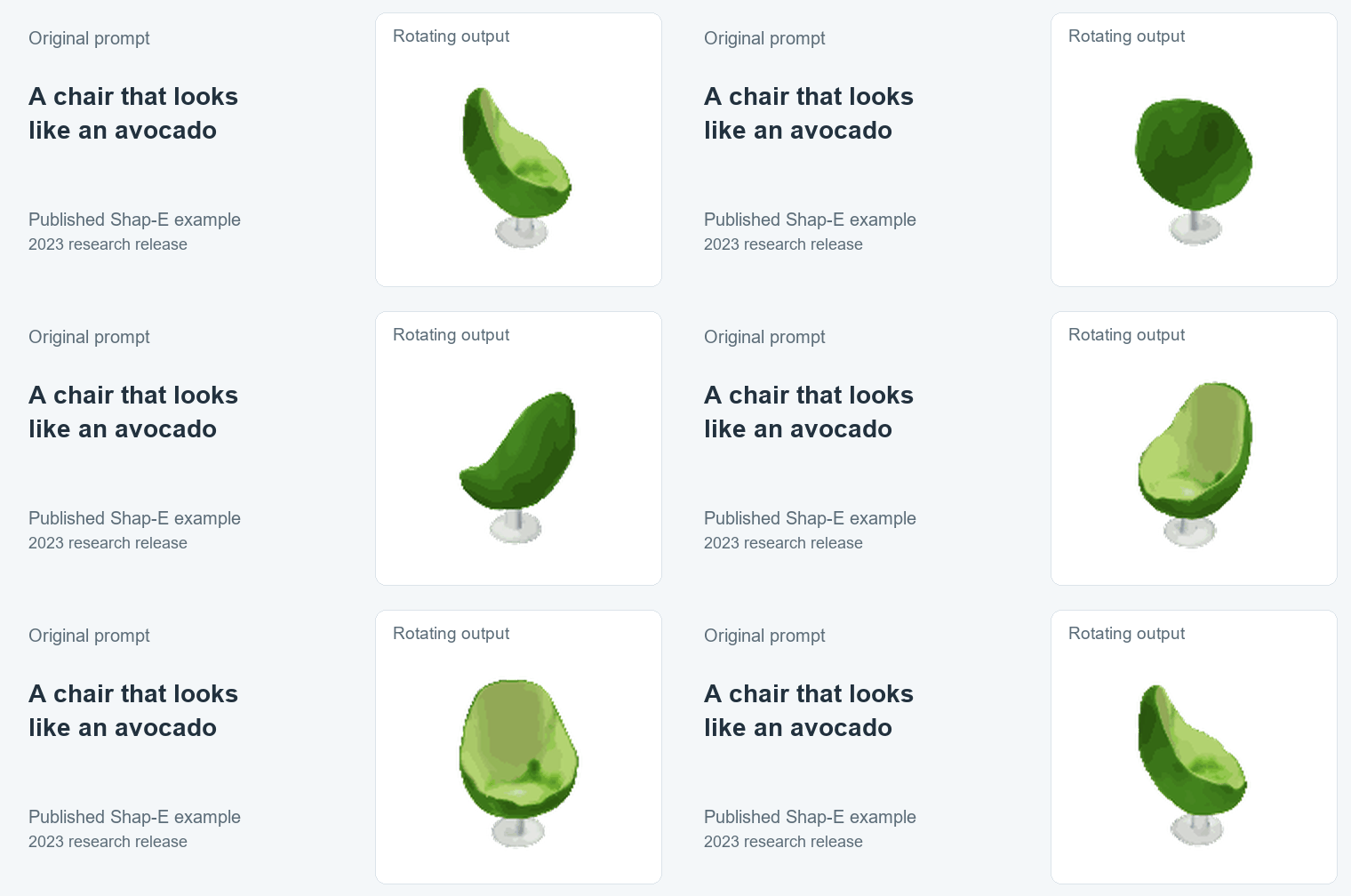
Opublikowany przykład OpenAI Shap-E warunkowany tekstem, pokazany w pełnym obrocie. Oryginalne wyjście 128 × 128 zostało powiększone do wyświetlenia. To przykład istniejącego projektu, a nie generacja wykonana na potrzeby tego artykułu.
Przykład krzesła łączy rozpoznawalny kształt mebla z wyglądem przypominającym awokado. Widok obrotowy ujawnia więcej obiektu niż pojedyncza miniatura. Oceniając publiczne przypadki, szukaj tego związku między konkretnym promptem a widoczną strukturą, a następnie przejrzyj rzeczywisty eksport dla własnego zadania.
W Twoim projekcie praktyczne pytanie brzmi: jakie informacje przetrwają eksport. Teksturowany obiekt może zawierać ciągłą siatkę, nawet gdy jego wygląd sugeruje osobne panele. Ciemna plama może przypominać dziurę, pozostając zamkniętą powierzchnią. Różnicę odkryjesz, badając geometrię.
Tekst jest przydatny, gdy wciąż decydujesz, jak obiekt powinien wyglądać. Obraz referencyjny staje się przydatny, gdy znaczenie ma konkretna sylwetka, układ kolorów lub proporcja. Przejście od tekstu do zatwierdzonego obrazu, a następnie do 3D daje pośredni projekt do oceny, choć niewidoczne powierzchnie nadal wymagają inspekcji.
Określ przeznaczenie przed generowaniem. Rekwizyt tła potrzebuje rozpoznawalnej formy z zamierzonej odległości oglądania. Ozdoba do druku potrzebuje realnej grubości i połączonej objętości. Postać, która ma się zginać, potrzebuje odpowiedniej topologii i riga. Te wymagania prowadzą do różnych prac porządkowych, nawet gdy wszystkie trzy zasoby zaczynają się od promptu tekstowego.
Napisz prompt modelu 3D AI jako brief obiektu
Skuteczny prompt początkowy daje generatorowi wykonalny problem fizyczny. Nazwij jeden obiekt, opisz jego główną bryłę i wyjaśnij, jak łączą się jego ważne części. Następnie dodaj materiały i styl. Ta kolejność ułatwia zauważenie sprzeczności przed wysłaniem żądania.
Na przykład „fantasy lantern” pozostawia generatorowi wymyślenie korpusu, uchwytu, otworów i podstawy. Bardziej przydatny brief określa przysadzisty sześciokątny korpus, szeroki górny uchwyt i cztery nóżki podporowe. Te cechy dają też coś konkretnego do sprawdzenia po wygenerowaniu.
Użyj tej wielokrotnego użytku struktury:
plaintext1A single [object] with a [main shape]. It has [important parts], connected by [physical arrangement]. The proportions are [large versus small relationships]. Materials: [surface materials and colors]. Style: [one consistent visual style]. Show the complete object without unrelated scene elements.
To brief projektowy, nie gwarancja techniczna. Jeśli narzędzie udostępnia dedykowane pole negatywnego promptu, postępuj zgodnie z jego dokumentacją. W przeciwnym razie opisz pożądaną konstrukcję bezpośrednio w głównym promptcie. Sformułowanie takie jak „game-ready” pozostawia wiele decyzji technicznych nieokreślonych.
Dwa poniższe przykłady używają obrazu referencyjnego do kierowania krokiem 3D w Atlas Cloud. Każde porównanie łączy ten obraz z podglądem geometrii Tencent Hunyuan 3D Rapid Image-to-3D. Brief tekstowy definiuje obiekt, a obraz referencyjny dostarcza dane wejściowe do rekonstrukcji.
Przykładowy prompt: latarnia z możliwymi do sprawdzenia otworami
plaintext1A single stylized camping lantern with a squat hexagonal metal body and a broad arched handle attached to two top brackets. Four thick corner supports connect the top cap to a solid base. There are open gaps between the supports around the central lamp. The handle has a clearly open center. Rounded edges, dark green painted metal, warm cream lamp housing, restrained surface wear. The complete lantern is isolated without scenery or a display stand.
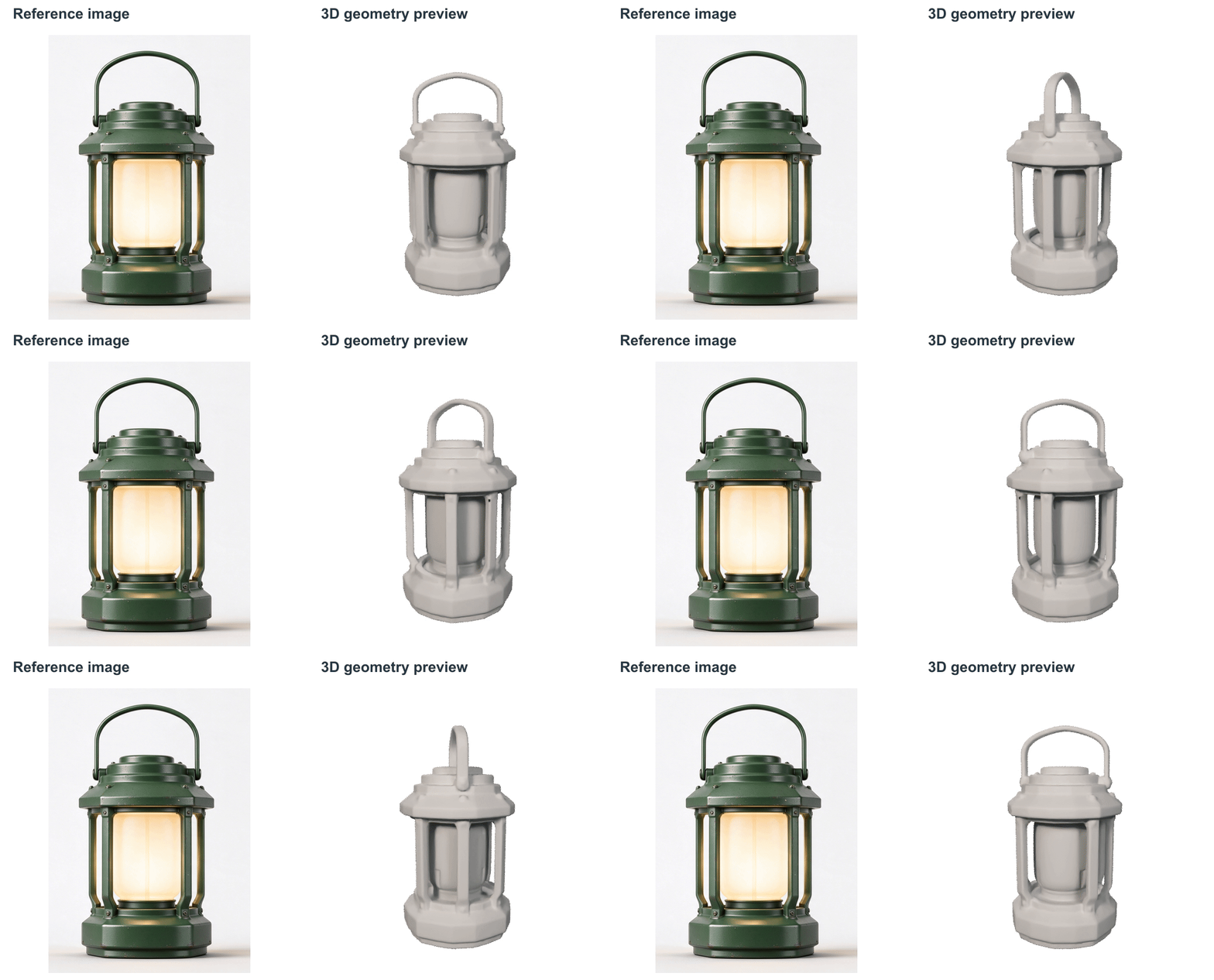
Po lewej: obraz referencyjny latarni. Po prawej: jej nieoteksturowany obrotowy podgląd geometrii, pokazany w pełnym obrocie.
Obraz referencyjny uwidacznia otwór uchwytu i przestrzenie wokół lampy. W obrotowym podglądzie śledź łukowaty uchwyt i szczeliny między podporami, gdy obiekt się obraca. Te widoki pomagają przejrzeć ramę z kilku kierunków; nie ustalają grubości ścian ani możliwości druku.
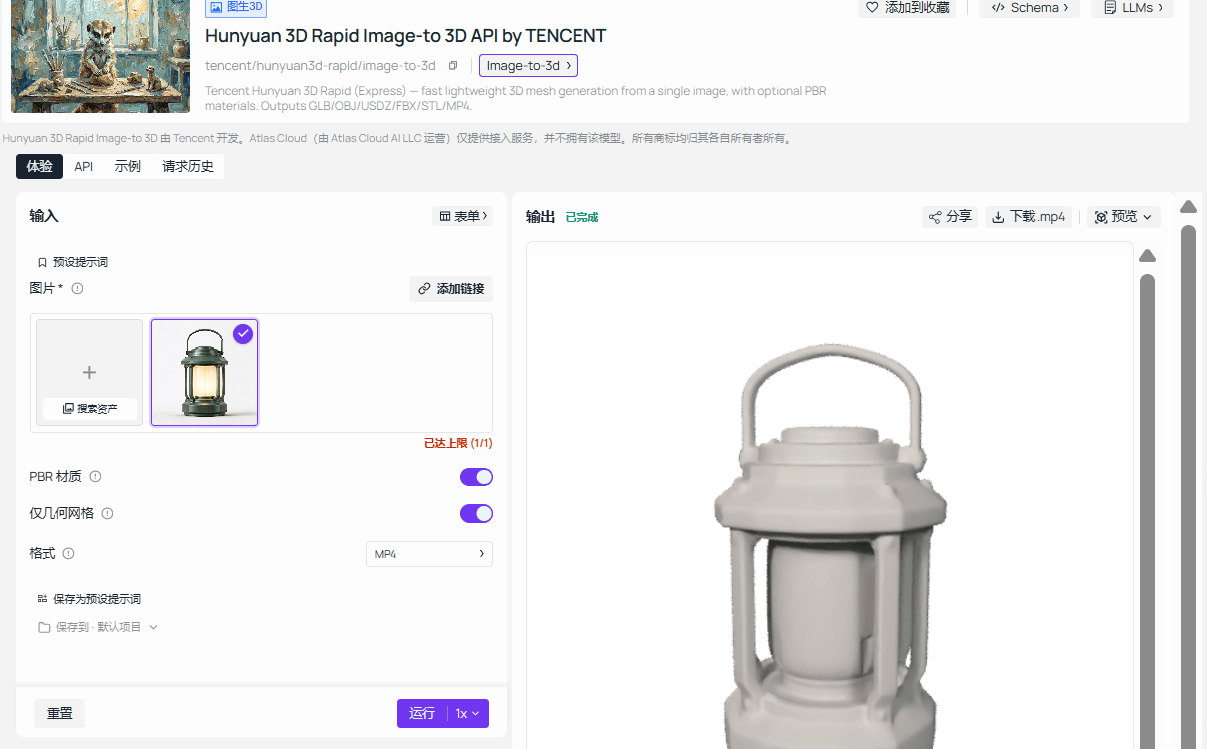
Zrzut playgroundu latarni rejestruje dane wejściowe referencji, ustawienia geometrii i ukończony podgląd MP4.
MP4 to format podglądu wybrany na tym zrzucie. Aby edytować powierzchnię w Blenderze, uzyskaj obsługiwany eksport siatki, taki jak GLB, i przejrzyj ten plik osobno. Jeśli otwór jest wypełniony w siatce, zmień strukturę lub napraw powierzchnię. Dodanie kolejnych przymiotników dotyczących oświetlenia nie rozwiąże bezpośrednio tego problemu.
Przykładowy prompt: skrzynia z czytelną pokrywą
plaintext1A single compact storage crate for a stylized exploration game. The main body is a wide rectangular box with rounded corners. A separate-looking flat lid sits flush on top, with two broad hinge housings along the rear edge and one large front latch. Thick side handles sit close to the body. Desaturated blue panels, dark gray reinforced corners, broad simple surface details. No lettering, decals, surrounding props, or decorative base.
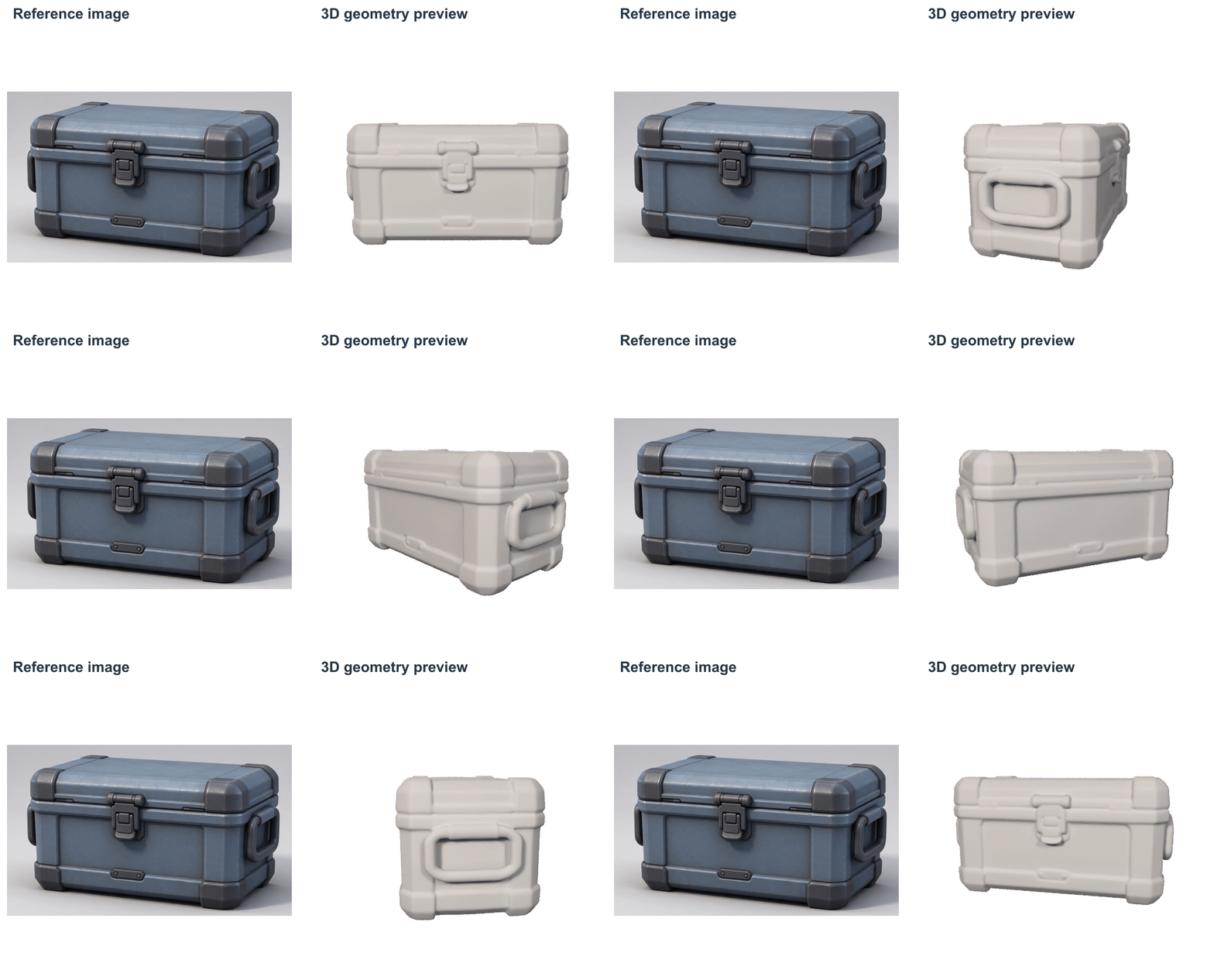
Po lewej: obraz referencyjny skrzyni. Po prawej: jej nieoteksturowany obrotowy podgląd geometrii, pokazujący zewnętrze z kolejnych kątów.
Obserwuj przedni zatrzask, boczne uchwyty i szew pokrywy podczas obrotu. Słowa „separate-looking” opisują wygląd. Nie obiecują niezależnie wybieralnej pokrywy.
Jeśli Twoja gra wymaga otwierania pokrywy, przejrzyj hierarchię obiektu i geometrię, a następnie w razie potrzeby oddziel lub przebuduj odpowiednie części. Widoczny zawias nie tworzy działającego mechanizmu zawiasu.
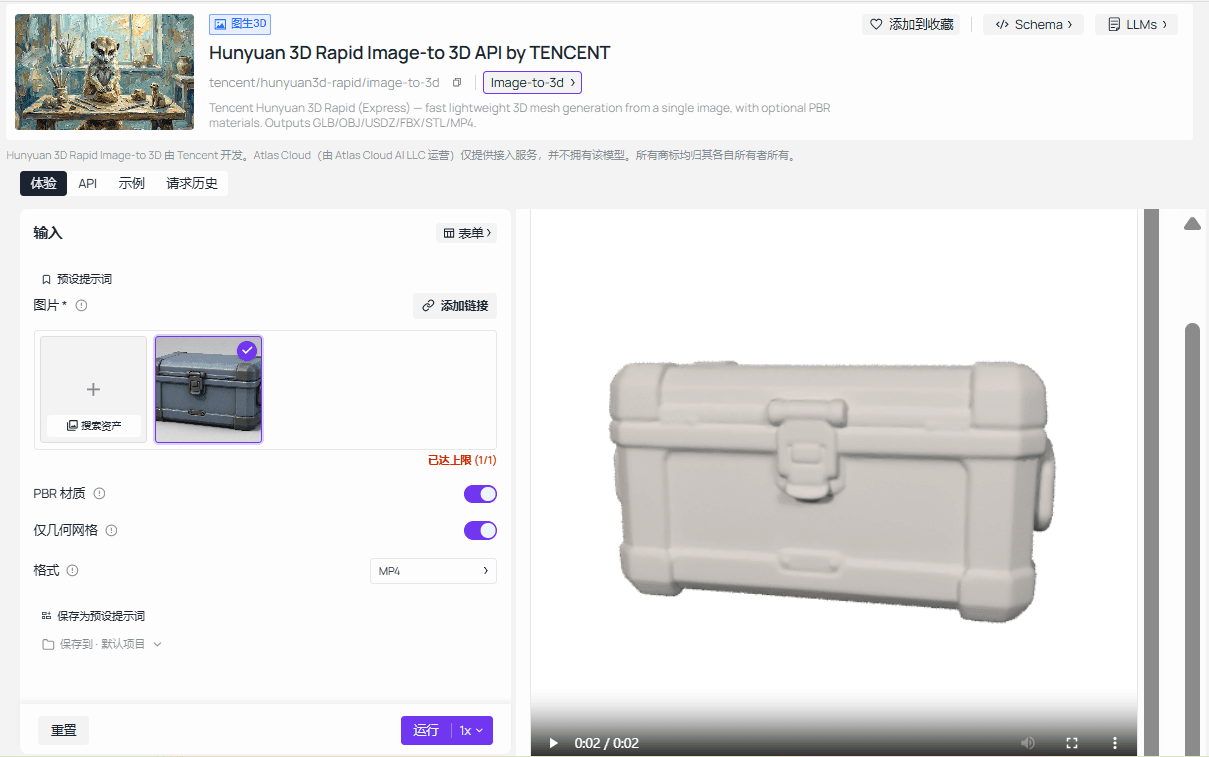
Zrzut playgroundu skrzyni pokazuje dane wejściowe referencji i podgląd geometrii z wybranym MP4. Podgląd demonstruje kształt zewnętrzny, a nie animację otwierania pokrywy.
Zaczynaj od jednej zmiany na wersję. Jeśli korpus skrzyni jest poprawny, ale uchwyty są cienkie, zmień ich grubość i opis mocowania, zachowując resztę briefu bez zmian. Zapisuj model i ustawienia obok promptu, aby odróżnić zmianę projektu od zmiany konfiguracji generowania.
Unikaj wypełniania promptu każdym powiązanym pojęciem. Proszenie o obiekt low-poly, silnie podzielony, mechanicznie dokładny i ręcznie rzeźbiony tworzy konkurencyjne wymagania. Wybierz zamierzony wygląd w tekście i określ mierzalne ograniczenia za pomocą obsługiwanych ustawień lub późniejszej pracy modelarskiej.
Wybieraj narzędzia text-to-3D AI według udostępnianych ustawień
Generator modeli 3D AI na podstawie tekstu powinien oferować ścieżkę od opisu do wyeksportowanego zasobu. Zanim porównasz podglądy, sprawdź, czy model przyjmuje tekst, czy tekstury są opcjonalne i jakie pliki zwraca. Podobnie nazwany endpoint image-to-3D może wymagać obrazu.
Atlas Cloud wymienia osobne modele text-to-3D z różnymi ustawieniami. Zweryfikowane strony modeli poniżej dają konkretne opcje do oceny, zamiast polegać na ogólnych etykietach produktów.
| Model | Udokumentowane ustawienia istotne dla tego zadania | Praktyczny powód, by je sprawdzić |
|---|---|---|
| Tencent Hunyuan 3D Rapid Text-to-3D | Prompt tekstowy, opcjonalne materiały PBR, opcjonalne wyjście tylko z geometrią, wybór formatu wyjściowego | Wybierz edytowalny format siatki i przejrzyj geometrię osobno od wyglądu |
| Tencent Hunyuan 3D Pro Text-to-3D | Prompt tekstowy, generowanie Normal lub Geometry, opcjonalne materiały PBR, kontrola liczby ścian | Jawnie ustaw obsługiwane opcje geometrii i materiałów |
Możliwości stron modeli sprawdzone w listopadzie 2026 r. Ta tabela opisuje modele z wejściem tekstowym; zilustrowane przypadki latarni i skrzyni używają Tencent Hunyuan 3D Rapid Image-to-3D.
W przypadku Tencent Hunyuan 3D Pro Text-to-3D udokumentowany zakres liczby ścian wynosi od 40 000 do 1 500 000. Ma to znaczenie, jeśli Twój projekt potrzebuje bardzo małej siatki: fraza „low-poly” w promptcie nie zastępuje sprawdzenia obsługiwanego zakresu liczbowego i może być konieczne późniejsze zmniejszenie lub retopologia. PBR nie działa też w trybie Geometry.
Używaj tych ustawień zgodnie z przeznaczeniem zasobu. Do inspekcji powierzchni wyjście tylko z geometrią może ułatwić ocenę struktury. Do podglądu materiałów zażądaj odpowiednich map i sprawdź, jak interpretuje je aplikacja docelowa. Zapisuj rzeczywiste wybory, zamiast zakładać, że ustawienia domyślne są zgodne z poradnikiem.
Zaplanuj budżet na pełną próbę. Uwzględnij wersje, wymagany eksport i czas poświęcony na naprawę wyniku. Sam koszt generowania nie mówi, ile będzie trzeba, aby uzyskać użyteczny rekwizyt. Sprawdź aktualną stronę modelu przed wysłaniem zadania, ponieważ opcje i opłaty mogą się zmieniać.
Przenieś modele 3D wygenerowane przez AI z tekstu do Blendera
Zapisz oryginalne pobranie przed edycją. Przechowuj obok niego prompt, wybrany model i ustawienia. Daje to punkt odniesienia, gdy import, konwersja materiałów lub czyszczenie zmienią wynik. Jeśli generator zwraca kilka plików, ustal, który zawiera geometrię, a które są podglądami.
GLB to praktyczny format początkowy, gdy zarówno generator, jak i miejsce docelowe go obsługują. Importer glTF w Blenderze obsługuje zasoby GLB i glTF, w tym obsługiwane informacje o materiałach. W jego dokumentacji wyjaśniono, że system materiałów glTF różni się od systemu Blendera, więc udany import nadal wymaga sprawdzenia materiałów. (Podręcznik Blender glTF 2.0, dostęp: listopad 2026 r.)
W Blenderze użyj File > Import > glTF 2.0 dla pobranego pliku GLB. Wybierz obiekt, wykadruj go w viewporcie i obracaj wokół niego. Potwierdź, że tył, spód i punkty mocowania istnieją w użytecznej formie. Następnie sprawdź jego rozmiar względem sceny, zamiast zakładać, że wygenerowany obiekt ma sensowne rzeczywiste wymiary.
Sprawdź kształt, zanim zaufasz teksturze
Przełącz na neutralny widok bryły (solid) i przejrzyj sylwetkę oraz otwory. W przypadku briefu latarni sprawdź środek uchwytu i przestrzenie między jego podporami. W przypadku skrzyni przejrzyj tylne obudowy zawiasów i przejście między pokrywą a korpusem. To konkretne decyzje „zaliczone albo do poprawy”, powiązane z promptem.
Opublikowany system Tencent Hunyuan3D 2.0 rozdziela generowanie kształtu od syntezy tekstur. To rozróżnienie jest przydatne podczas inspekcji: oceń powierzchnię niezależnie od koloru, który czyni ją czytelną. (Oficjalne repozytorium Tencent Hunyuan3D 2.0, dostęp: listopad 2026 r.)
Dwa opublikowane przykłady DreamFusion łączą prompty tekstowe z obracającymi się wynikami 3D. Każdy klip pokazuje widok wyglądu obok neutralnego cieniowanego widoku. (Projekt DreamFusion, dostęp: listopad 2026 r.)
Prompt tekstowy:
plaintext1A teddy bear pushing a shopping cart full of fruits and vegetables.
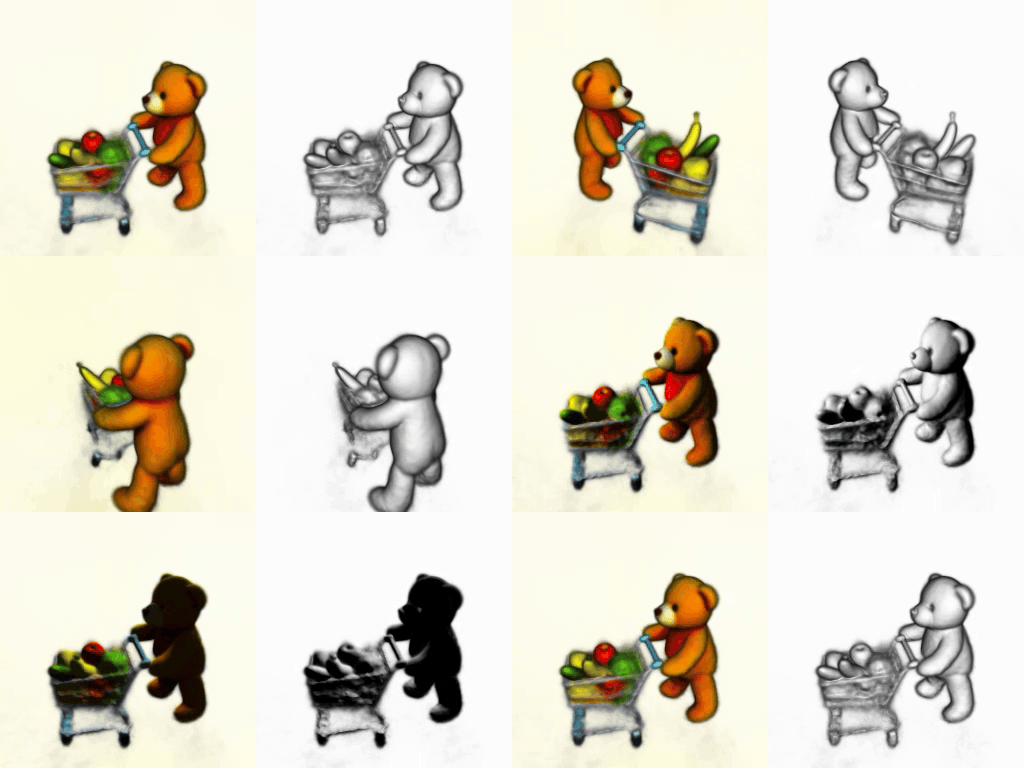
Opublikowany wynik DreamFusion. Obracające się widoki pozwalają porównać misia, wózek i produkty jako jedną wygenerowaną scenę.
Prompt tekstowy:
plaintext1a sliced loaf of fresh bread.
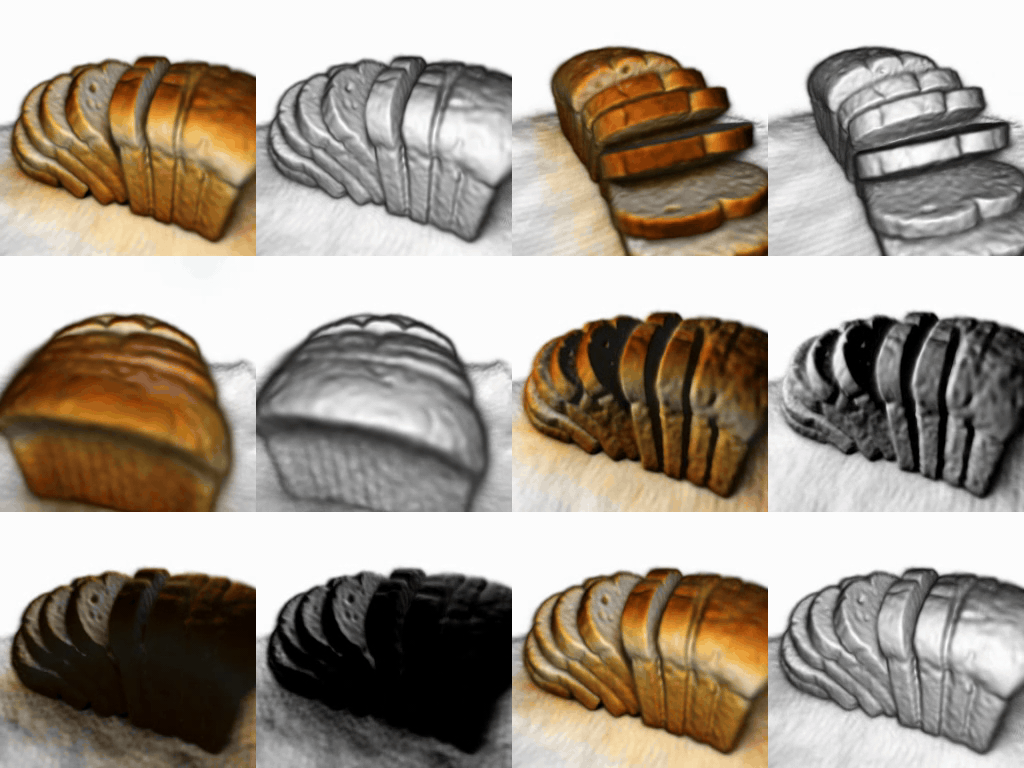
Opublikowany wynik DreamFusion. Porównaj przestrzenie między kromkami w widoku wyglądu i neutralnym cieniowanym widoku, gdy bochenek się obraca.
Następnie przejrzyj siatkę (wireframe) tam, gdzie obiekt będzie się zginać, gdzie zmieniają się sylwetki i wokół małych elementów mocowanych. Same gęste trójkąty nie mówią, czy zasób pasuje do swojego zadania. Statyczny obiekt tła i deformująca się postać wymagają różnych decyzji dotyczących struktury krawędzi i wydajności.
Sprawdź materiały po imporcie i po eksporcie
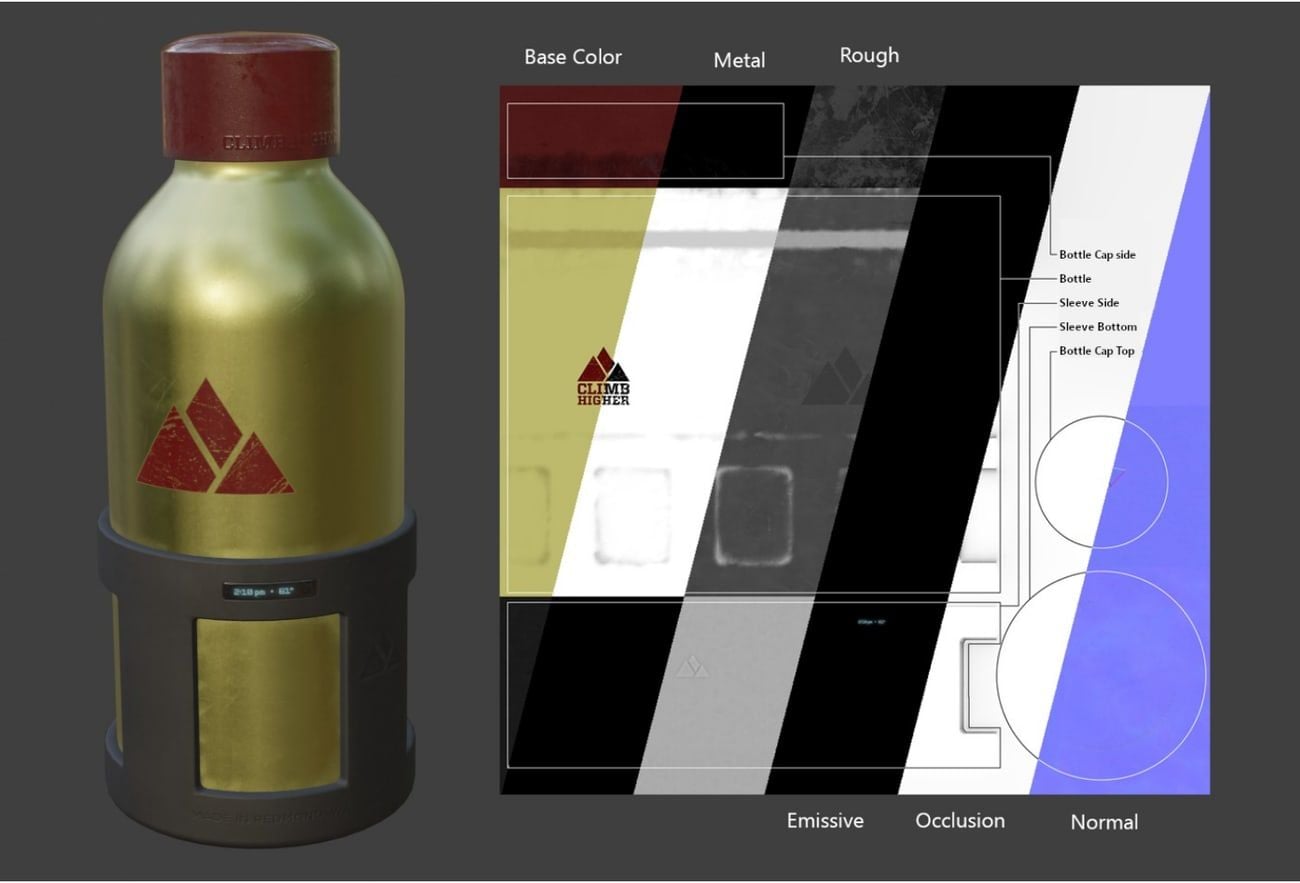
Porównaj neutralną powierzchnię z podglądem materiału. Szukaj tekstur, które znikają, nieoczekiwanej przezroczystości lub cieniowania, które znacznie zmienia się między aplikacjami. Potwierdź, że wymagane obrazy tekstur są obecne i przypisane do odpowiednich wejść materiału.
Przykład map materiałów glTF z dokumentacji Blendera. Wygląd powierzchni zależy od wejść materiału, a także od siatki. Źródło obrazu: Blender Documentation Team, CC BY-SA 4.0.
Wyeksportuj kopię i otwórz ją ponownie w czystej scenie lub docelowej aplikacji. Pozwala to wychwycić inną klasę problemów niż inspekcja oryginalnego pobrania: Twoje własne edycje lub opcje eksportu mogły zmienić to, co podróżuje z zasobem. Sprawdź ponownie otwartą kopię, zanim zorganizujesz większą partię wokół tego przepływu pracy.
Napraw awarię, która faktycznie występuje w modelu
Gdy przepływ pracy od promptu AI do modelu 3D nie spełnia briefu, ustal, czy problem dotyczy projektu, geometrii, materiałów czy dostarczenia pliku. Każdy wymaga innej reakcji. Przepisywanie całego promptu może odrzucić części, które już działają, i utrudnić porównanie następnego wyniku.
Jeśli sylwetka jest nieprawidłowa, zmień opis obiektu. Zastąp niejasne terminy relacjami proporcji: szeroka płytka bryła, uchwyt szerszy niż jego podpory lub pokrywa leżąca równo. Jeśli narzędzie obsługuje dane wejściowe obrazowe, zatwierdzona referencja może pomóc dokładniej określić wygląd.
Jeśli sylwetka jest prawidłowa, ale siatka zawiera niepożądany mostek przez otwór, sprawdź, czy miejscowa naprawa jest praktyczna. W przypadku obiektu, który wymaga czystych ruchomych części, zaplanuj celową pracę modelarską. Powtarzane generacje mogą nadal tworzyć jedną połączoną powierzchnię wokół wizualnie osobnego komponentu.
Jeśli kolory przekazują szczegół, który znika w widoku bryły, zdecyduj, czy ten szczegół wymaga głębi. Malowany szew może wystarczyć dla odległego rekwizytu. Złącze, które musi pasować do innej części, wymaga rzeczywistej geometrii. Podejmij tę decyzję na podstawie końcowego użycia i odległości oglądania.
| Co obserwujesz | Co sprawdzić dalej | Przydatne następne działanie |
|---|---|---|
| Poprawna kategoria obiektu, nieprawidłowe proporcje | Główna bryła i relacje części w promptcie | Zmień opis strukturalny |
| Uchwyt lub otwór wydaje się wypełniony | Widok bryły z kilku kątów | Napraw geometrię albo uprość i wygeneruj ponownie |
| Pokrywa wygląda na osobną, ale porusza się z korpusem | Hierarchia obiektu i połączona geometria | Oddziel lub przebuduj ruchomy komponent |
| Materiały różnią się po przeniesieniu | Pliki tekstur, przypisania materiałów, obsługiwane funkcje eksportu | Napraw konfigurację materiałów i otwórz ponownie świeży eksport |
| Pobiera się tylko obrotowy podgląd | Dostępne pliki wyjściowe i wybrany format | Uzyskaj plik siatki do edycji |
W przypadku druku text-to-3D dodaj kontrole zamkniętej objętości, użytecznej grubości ścian i cech, które potrafi odtworzyć zamierzony proces. Wyświetl podgląd modelu w slicerze w docelowym rozmiarze. Wyszukiwanie „text-to-3D CAD” implikuje dodatkowe wymaganie: precyzyjne wymiary i edytowalną historię konstrukcji. Zweryfikuj te możliwości osobno od zwykłego generowania siatki.
Co sprawdzić przed wyborem darmowego narzędzia AI do modeli text-to-3D
Darmowy dostęp może dotyczyć kilku różnych części procesu. Narzędzie może pozwalać wygenerować podgląd, rezerwując pobieranie siatek dla innego poziomu dostępu. Inne może obejmować ograniczoną liczbę eksportów, ale ograniczać opcje materiałów lub warunki użycia. Sprawdź konkretną czynność, którą musisz wykonać.
W przypadkach wyszukiwań takich jak „AI text to 3D model free no signup” przetestuj ścieżkę pobierania, zanim napiszesz złożony brief. Sprawdź wyraźnie podany wymóg konta, wymagany format i warunki mające zastosowanie do zamierzonego użycia. Strona, która ładuje się anonimowo, nie dowodzi, że generowanie i eksport działają anonimowo.
Lokalnie uruchamialny kod modelu oferuje inną drogę, z uwzględnieniem wymagań sprzętowych i konfiguracyjnych. Korzystaj z wymagań dla konkretnej wersji modelu i potoku, który zamierzasz uruchomić. Generowanie kształtu i generowanie tekstury mogą mieć różne wymagania dotyczące zasobów, więc pokaz jednego etapu nie dowodzi, że Twoja maszyna uruchomi cały proces.
Wybierz mały reprezentatywny zasób do pierwszego testu. Przeprowadź go przez generowanie, pobieranie, import, jedną edycję i świeży eksport. Daje to przydatny dowód dotyczący całej ścieżki, zanim zdecydujesz się na tworzenie kolekcji rekwizytów.
W projekcie text to 3d model ai przydatnym pierwszym kamieniem milowym jest obiekt, który pasuje do jasnego briefu i przetrwa tę rundę w obie strony. Utrzymuj prompt konkretny, korzystaj z dostępnych ustawień technicznych i oceniaj wyeksportowany zasób w aplikacji, w której ma wykonywać swoją pracę.
Często zadawane pytania
Czy AI może generować modele 3D z tekstu bez obrazu referencyjnego?
Tak, gdy wybrany model obsługuje wejście tekstowe. Niektóre systemy używają w potoku pośredniego obrazu. Nadal możesz zacząć od słów, ale sprawdź konkretny endpoint, zamiast zakładać, że każdy model w rodzinie przyjmuje prompt tekstowy.
Czy generator AI text-to-3D tworzy animowaną postać?
Wygenerowana siatka nie dowodzi, że zasób zawiera szkielet, wagi skóry lub animację. Sprawdź te dane wyjściowe wprost. W przypadku postaci, która ma się poruszać, przejrzyj deformację w pozach potrzebnych w Twoim projekcie i zaplanuj budżet na rigging oraz prace nad topologią, tam gdzie są wymagane.
Czy Blender text-to-3D AI to to samo co import wygenerowanego GLB?
Import GLB wprowadza istniejący zasób do Blendera. Integracja generowania z tekstu dodaje kolejną operację, która tworzy lub żąda tego zasobu. Ustal, którą część poradnik faktycznie demonstruje, aby móc odtworzyć jego zależności i wymagania dotyczące konta.
Czy mogę używać modelu 3D AI komercyjnie?
Sprawdź warunki dla usługi, modelu i materiału źródłowego, którego faktycznie używasz. Publicznie wyświetlany przykład lub model do pobrania sam w sobie nie jest dowodem pozwolenia na każde użycie dalsze. Przechowuj obowiązujące warunki wraz z dokumentacją projektu.
Czy pobierać model, czy film obrotowy?
Pobierz siatkę, gdy musisz edytować geometrię, zmienić materiały lub umieścić obiekt w innej scenie. Film obrotowy jest przydatny do prezentacji i przeglądu, ale nie dostarcza edytowalnej powierzchni. Zatrzymaj oba tylko wtedy, gdy Twój projekt potrzebuje obu rezultatów.







