TL;DR:
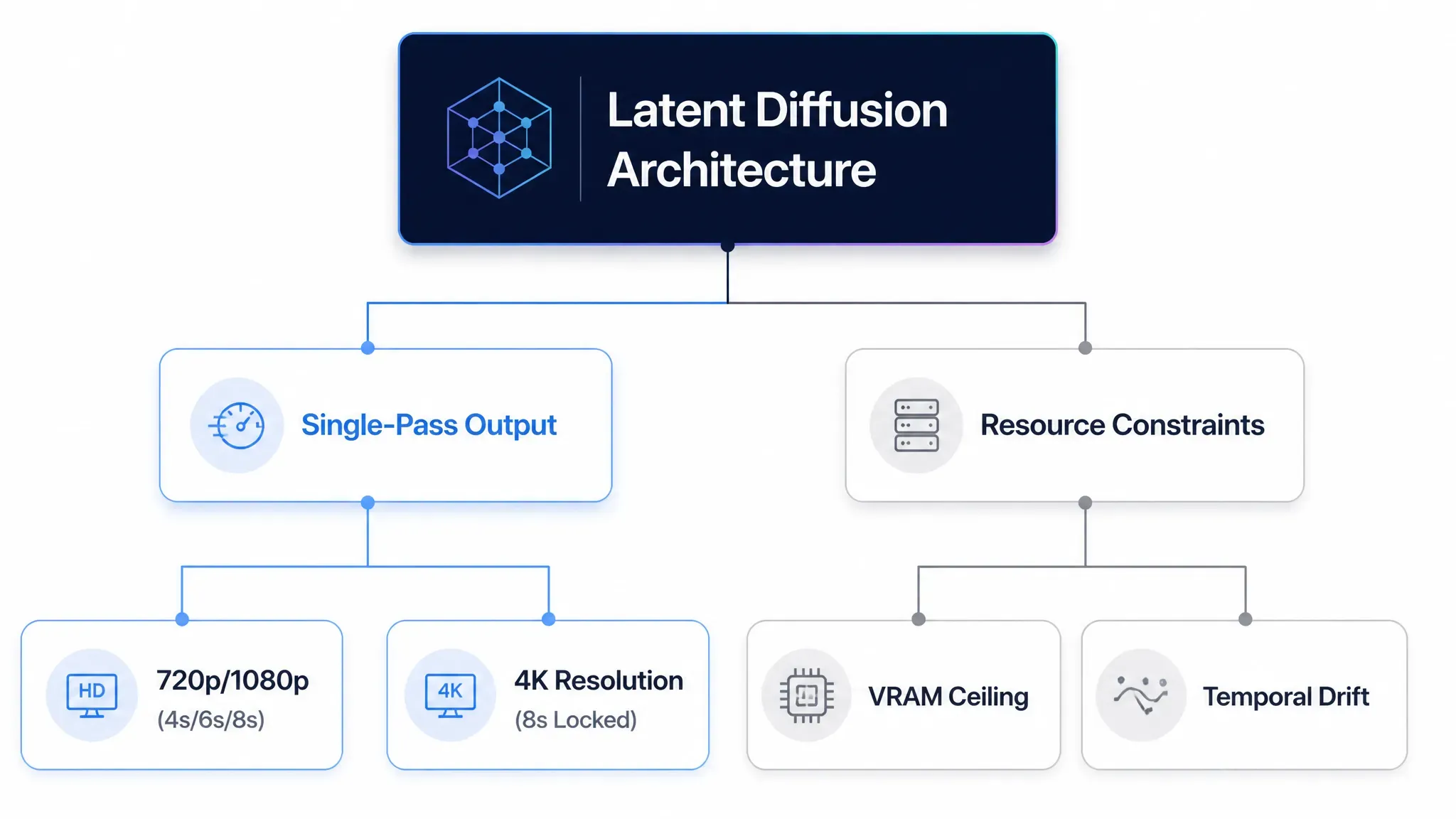
- Natywny limit pojedynczego przebiegu: ściśle maks. 8 sekund na prompt (4 s/6 s/8 s dla 720p/1080p; zablokowane 8 s dla 4K lub wielu zasobów wejściowych).
- Maksymalna długość rozszerzona: do 148 sekund przy użyciu iteracyjnego łączenia potoku.
- Jak obejść: użyj narzędzia „Extend” w interfejsie, ustaw klatki graniczne (pierwsza/ostatnia) lub automatyzuj żądania POST przez API Google Gemini/Vertex.
Natychmiastowe cięcie w momencie, gdy dynamiczny ruch kamery osiąga szczyt, to główny punkt tarcia w generowaniu wideo za pomocą AI. Natywny limit długości Veo 3.1 ogranicza generowanie pojedynczego przebiegu do ściśle 8-sekundowego klipu, a dokładny czas trwania zależy od rozdzielczości wyjściowej i parametrów API.
Oficjalna dokumentacja API Google Veo – podstawowe generowanie klipów jest zgodne ze stałymi progami czasowymi:
| Poziom rozdzielczości | Limit podstawowego generowania | Maksymalny czas rozszerzenia |
| 720p / 1080p | 4 s / 6 s / 8 s | 148 sekund (przez iteracyjne łączenie) |
| Rozdzielczość 4K | 8 s (zablokowane) | 148 sekund (przez rozszerzanie wieloprzebiegowe) |
Chociaż pojedyncze wykonanie promptu kończy się po 8 sekundach, użytkownicy mogą obejść limity generowania google veo 3.1 w jednym przebiegu. Łącząc sekwencyjne rozszerzenia i ponownie wstrzykując kontekst końcowych klatek do potoku platformy, można rozszerzyć pojedynczą ciągłą scenę do maksymalnego czasu wideo wynoszącego 148 sekund.
Zrozumienie limitu długości Veo 3.1: techniczne twarde limity
Obserwowanie, jak szczegółowy obiekt rozmywa się w nieoczekiwane kształty w połowie klipu, podkreśla główne fizyczne wąskie gardło modeli wideo AI. Te ograniczenia sprzętowe definiują, jak parametry czasu trwania działają w tle.
Architektura veo 3.1 opiera się na przestrzenno-czasowych warstwach sieci dyfuzji latentnej, które przetwarzają cechy wizualne w skompresowanych blokach 3D. Zapewnienie spójności czasowej między kolejnymi klatkami skaluje koszty obliczeniowe wykładniczo.
Ograniczenia sprzętowe wymuszają różne limity operacyjne na poziomach produkcyjnych:
- Obciążenie pamięci dyfuzji latentnej: Klatki w wysokiej rozdzielczości wymagają gęstych buforów tensorów latentnych. Przetwarzanie ciągłych klatek przy podwyższonych wymiarach pikseli szybko osiąga limity pamięci GPU, co wymusza ścisłe limity czasu trwania pojedynczego przebiegu.
- Zapobieganie dryfowi czasowemu: Wraz ze wzrostem liczby kroków czasowych bez świeżego kotwiczenia warunkującego, mechanizmy cross-attention tracą ślad wczesnych wektorów odniesienia, powodując zmiany oświetlenia i morfowanie obiektów.
- Limity rozdzielczości wideo 4K: W rozdzielczości 4K ekstremalna gęstość danych przestrzennych wymusza zablokowany 8-sekundowy parametr generowania w API, aby utrzymać przepustowość wnioskowania.
- Blokada obrazu referencyjnego: Wstrzykiwanie obrazów warunkujących lub używanie kontrolek pierwszej i ostatniej klatki zajmuje dedykowane sloty uwagi w potoku latentnym, ściśle blokując długość wyjścia do okna wykonania 8 sekund.
Utrzymanie wysokiej wierności wizualnej na rozszerzonych klatkach wymaga precyzyjnego przetwarzania wsadowego. Aby zrównoważyć przepustowość obliczeniową z dokładnością przestrzenną, generowanie w pojedynczym przebiegu pozostaje ściśle ograniczone, pozostawiając rozszerzenia długich form łączeniu potoków wieloprzebiegowych.
Zasady rozdzielczości i zasobów: dlaczego Twój film jest zablokowany do 8 sekund
Wysłanie żądania wsadowego do API tylko po to, by otrzymać natychmiastowe odrzucenie walidacji, marnuje czas i psuje zautomatyzowane potoki. Te awarie zwykle wynikają z błędów niezgodności parametrów, gdy wybrane ustawienia naruszają ścisłe zasady schematu API.
Punkty końcowe Google Vertex AI i Gemini API egzekwują sztywne zasady konfiguracji google veo 3.1. Przekazanie nieprawidłowych kombinacji parametrów, takich jak żądanie 4-sekundowego klipu w rozdzielczości 4K lub dołączenie wielu zasobów wejściowych z niestandardowymi czasami trwania, powoduje, że backend zgłasza błąd walidacji API.
Dokumentacja techniczna Specyfikacje API Google Cloud Veo opisuje prawidłowe zależności parametrów w ustawieniach produkcyjnych:
| Konfiguracja wejścia | Rozdzielczość | Czas trwania (s) | Zachowanie walidacji |
| Prompt tylko tekstowy | 720p / 1080p | 4, 6, 8 | Walidowane |
| Prompt tylko tekstowy | 4K | 8 | Stała blokada; niższe wartości wyzwalają błąd |
| Z obrazami referencyjnymi | 720p / 1080p | 8 | Stała blokada; wartości inne niż 8 s nie przechodzą |
| Pierwsza + ostatnia klatka (bookend) | 720p / 1080p | 8 | Stała blokada; wartości inne niż 8 s nie przechodzą |
| Tryb rozszerzania wideo | Taki sam jak źródło | 8 s na przebieg rozszerzenia (netto +7 s z powodu 1 s kontekstu nakładania) | Stały przyrost |
Aby potoki działały, sprawdź te szczegółowe zasady parametrów:
- Ograniczenie rozdzielczości wideo a czasu trwania: Ustawienie wyjścia 4K automatycznie wymusza
durationSecondsna 8. Żądanie 4 s lub 6 s przy 4K powoduje natychmiastowy błąd HTTP 400. - Ograniczenie obrazów referencyjnych: Warunkowanie promptu na zewnętrznych obrazach zużywa predefiniowane mapy uwagi, wymagając stałego 8-sekundowego okna czasowego.
- Wyrównanie proporcji zasobów: Obrazy źródłowe lub wejścia wideo do rozszerzenia muszą odpowiadać docelowym proporcjom (
16:9lub9:16), w przeciwnym razie generowanie nie powiedzie się przed wnioskowaniem.
Jak ominąć limit 8 sekund: trzy sprawdzone metody pracy
Obserwowanie, jak styl ubioru postaci lub kształt twarzy zmienia się w trakcie sceny podczas przebiegu rozszerzania, psuje inaczej czyste, ciągłe ujęcie. Standardowe generowanie kończy się po 8 sekundach, ale ustrukturyzowane potoki rozszerzania pozwalają twórcom budować długie materiały wideo bez utraty tożsamości wizualnej.
Metoda 1: Proces rozszerzania „Veo 3.1 Extend” w interfejsie użytkownika
Dla twórców korzystających z natywnych elementów sterujących interfejsu internetowego, takich jak Google Flow lub VideoFX, rozszerzanie czasu trwania klipu opiera się na progresywnych przebiegach rozszerzania końcowych klatek. Wykonanie ustrukturyzowanego procesu rozszerzania wideo Google Flow dodaje ciągłe 7-sekundowe przyrosty, zachowując ciągłość deskryptorów promptu w każdym przebiegu.
**1. Wygeneruj i wybierz klip bazowy: **Wymagania: źródłowy film w rozdzielczości 720p lub 1080p.
Utwórz początkowy 8-sekundowy film bazowy przy użyciu standardowych promptów tekstowych lub obrazowych. Po zakończeniu renderowania załaduj klip do osi czasu edycji.
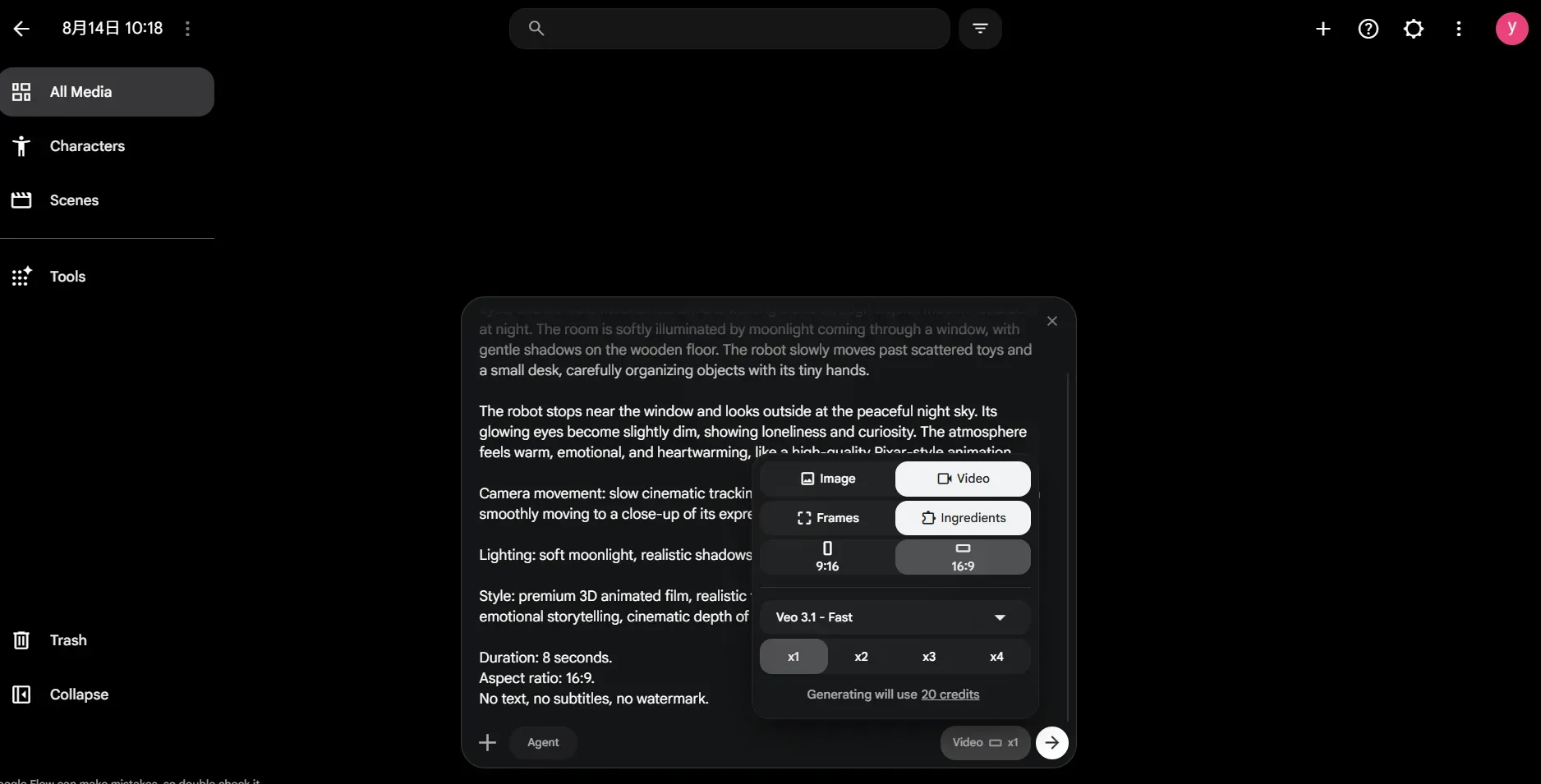
Uwaga: Rozszerzanie Veo 3.1 jest dostępne tylko dla modeli Veo 3.1 i Veo 3.1 Fast, nie dla Veo 3.1 Lite.
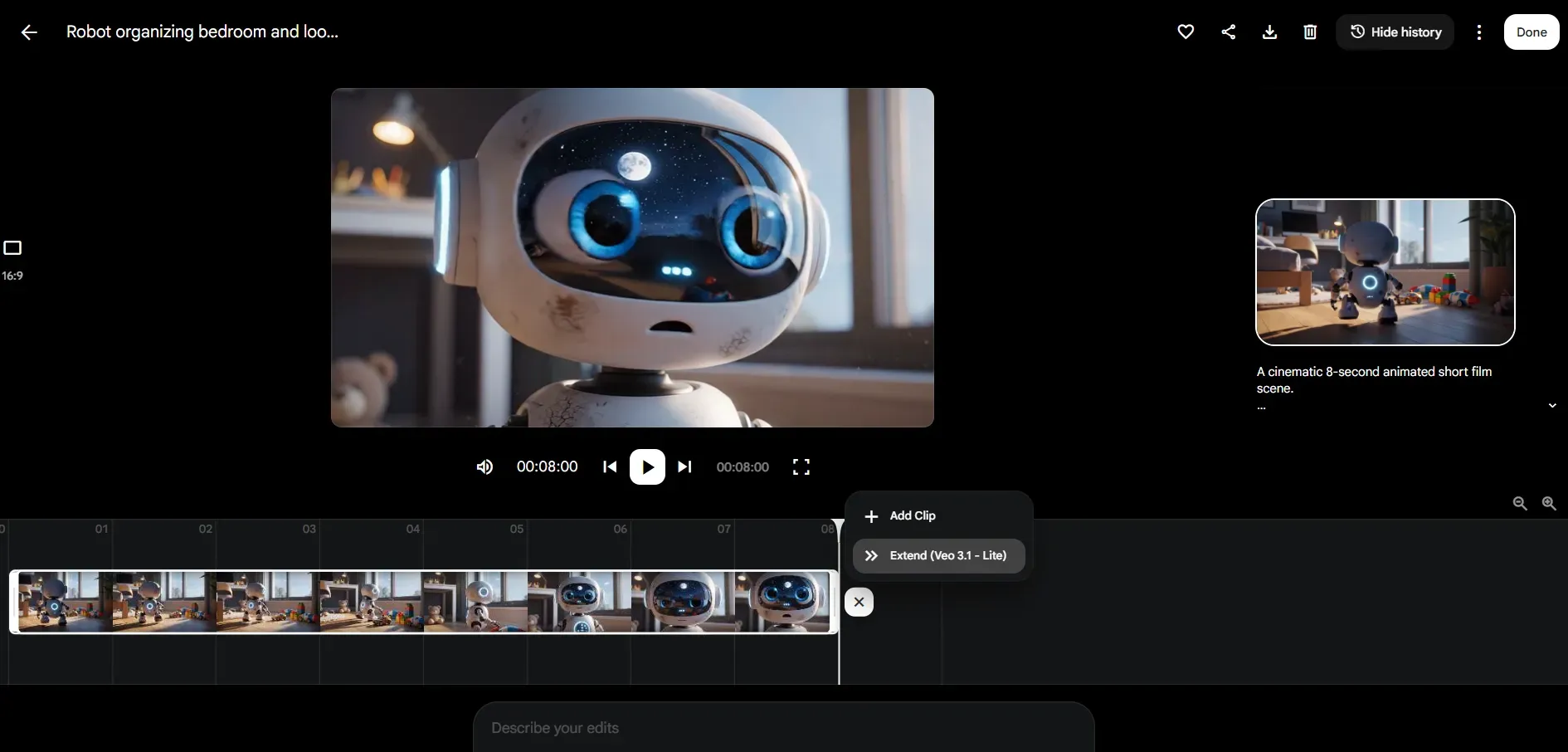
2. Wyzwól akcję rozszerzania wideo:
Wybierz opcję Extend na docelowym klipie. System automatycznie wyodrębnia ostatnią klatkę wideo źródłowego, która służy jako początkowy punkt zakotwiczenia strukturalnego dla następnego 8-sekundowego segmentu.
3. Zachowaj spójność deskryptorów promptu:
Upewnij się, że deskryptory postaci, szczegóły ubioru i tagi środowiskowe (np. „srebrny robot ze świecącymi niebieskimi soczewkami oczu”) pozostają całkowicie identyczne z promptem klipu bazowego. Zamiast wprowadzać nowe obrazy referencyjne — co jest zablokowane podczas przebiegów rozszerzania — Veo opiera się na połączonym kontekście promptu tekstowego i końcowych klatek poprzedniego klipu, aby ustalić ciągłość wizualną.
Uwaga: Natywne rozszerzanie wideo działa ściśle na poprzednim materiale wideo jako głównym wejściu warunkującym. Nie można łączyć wielu slotów obrazów referencyjnych z aktywnymi ładunkami rozszerzenia; stabilność czasowa zależy wyłącznie od utrzymania jednolitych tagów promptu JSON we wszystkich przebiegach.
4. Zaktualizuj kontekst promptu i uruchom renderowanie:
Dostosuj prompt tekstowy, aby odzwierciedlał następną chronologiczną akcję, zachowując identyczne deskryptory obiektu. Uruchom generowanie, aby dodać 8 sekund. Powtarzaj ten cykl aż do górnego limitu 148 sekund.
⚠️ Oficjalne zasady rozszerzania Google Veo i twarde limity:
Przed automatyzacją rozszerzeń długich form uwzględnij te wyraźne wymagania Google API i platformy:
- Zgodność modeli: Rozszerzanie wideo jest obsługiwane tylko w modelach Veo 3.1 i Veo 3.1 Fast. NIE jest dostępne dla Veo 3.1 Lite.
- Specyfikacje wejściowe: Wideo źródłowe musi mieć rozdzielczość 720p, proporcje 16:9 lub 9:16 i czas trwania 141 s lub mniej.
- Czas życia i wygaśnięcie zasobów: Rozszerzone filmy są przechowywane na serwerach Google przez 2 dni. Odwołanie się do klipu w celu rozszerzenia resetuje 2-dniowy licznik czasu przechowywania.
Analiza procesu w rzeczywistych warunkach: test ciągłej sceny 23-sekundowej
Aby przetestować spójność w rzeczywistych warunkach w ramach darmowych kredytów platformy (np. 50 kredytów), zbudowałem 23-sekundową ciągłą scenę, łącząc dwa przebiegi rozszerzenia z początkowego 8-sekundowego klipu bazowego:
- Klip bazowy (0-8 s): Robot przechodzi przez sypialnię, znajduje czerwoną piłkę i podchodzi do śpiącego kota.
- Rozszerzenie 1 (8-15 s): Robot wchodzi w interakcję z kotem, oferując piłkę („Cześć, jesteś moim przyjacielem?”).
- Rozszerzenie 2 (15-23 s): Kot wchodzi na kanapę i odpowiada robotowi.
Wizualnie 23-sekundowy render wygląda świetnie. Metaliczna tekstura robota i sierść kota pozostają spójne przez cały czas. Niemniej jednak potyka się na synchronizacji audio-wideo:
Błąd niedopasowania audio-wideo: Około znacznika czasu 00:19 efekt dźwiękowy/dialog mówi „Miau”, ale animacja błędnie otwiera usta robota, aby wyemitować koci dźwięk, zamiast animować wokalizację białego kota.
Pro tips:
- Izoluj prompty audio-wideo w JSON: Wyraźnie określ przypisanie audio w prompcie. Zamiast pisać „Kot miauczy”, napisz {"audio": "cat meow sound effect", "action": "cat opens mouth slightly, robot remains silent and attentive"}_.
- Zarządzaj budżetem kredytów: Wykonanie 3 przebiegów (1 bazowy + 2 rozszerzenia) zużywa ~50 kredytów przy standardowych ustawieniach. Użyj Veo 3.1 Fast do początkowych rozszerzeń i angażuj się w pełne rendery dopiero po wyrównaniu kluczowych klatek akcji postaci.
Metoda 2: Deterministyczne łączenie scen (sterowanie bookend)
Aby wyeliminować gwałtowne cięcia i zmiany kąta kamery między dwiema różnymi scenami, twórcy stosują warunkowanie dwuklatkowe. Zakotwiczając zarówno klatkę początkową (z klipu A), jak i docelową klatkę końcową (z klipu B), model generuje płynny 8-sekundowy wektor ruchu łączący dwie klatki kluczowe.
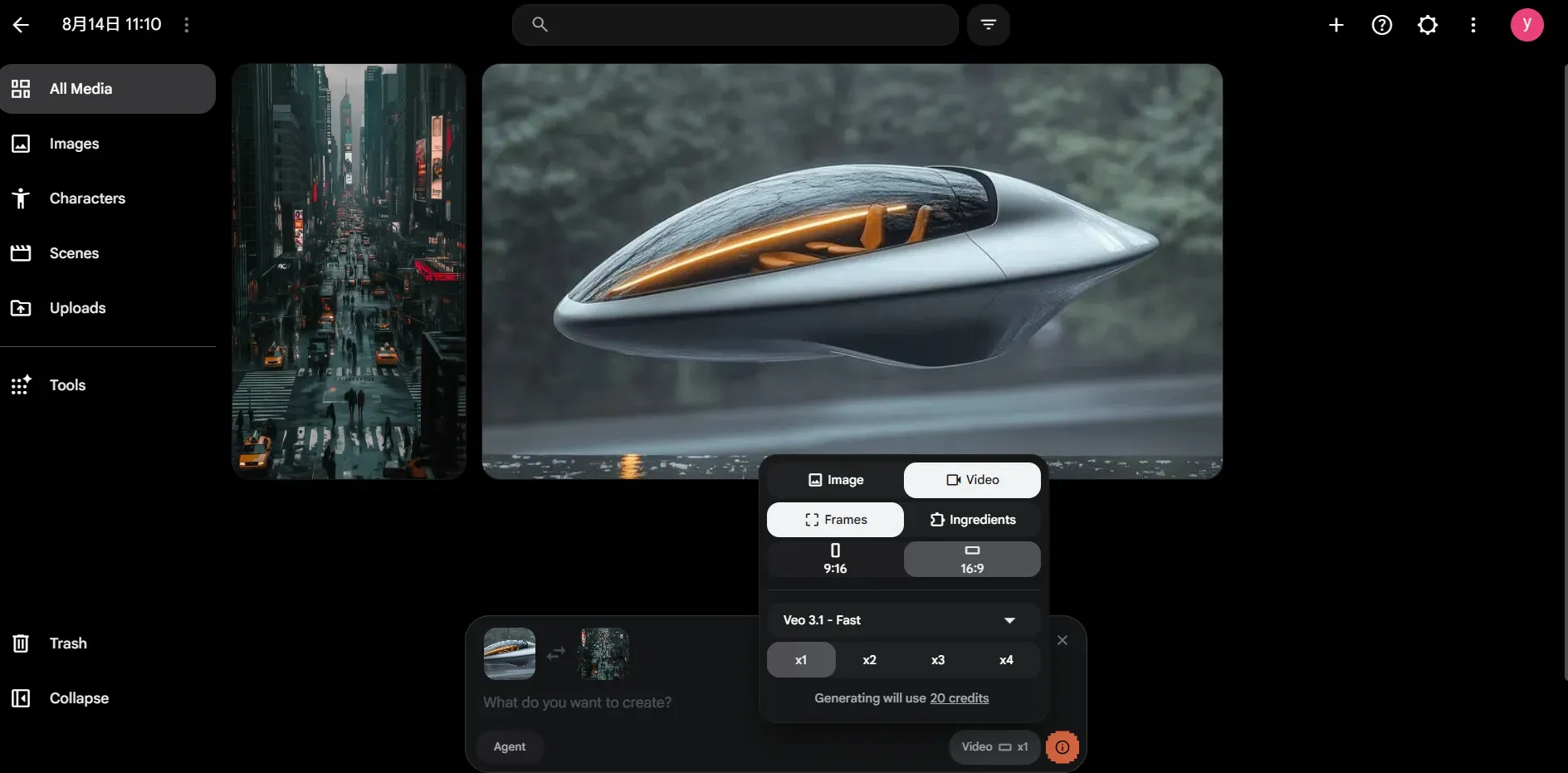
Uwaga: Łączenie dwuklatkowe działa w trybie interpolacji obraz-do-wideo Veo, podczas gdy standardowe rozszerzanie wideo dodaje ściśle +7 sekund z pojedynczego punktu zakotwiczenia ostatniej klatki.
| Faza procesu | Ustawienie sterowania klatką | Wymagania akcji i wyrównania |
| Zakończenie klipu A | Ostatnia klatka źródłowa | Wyodrębnić końcową klatkę w wysokiej rozdzielczości klipu A jako kotwicę początkową. |
| Cel klipu B | Docelowa pierwsza klatka | Dostarczyć docelową klatkę kluczową dla klipu B z pasującymi proporcjami obiektu i liniami horyzontu. |
| Wyrównanie przestrzenne | Dopasowanie wektorów | Wyrównać punkty zbiegu, ogniskowe i współrzędne przestrzenne, aby zapobiec zniekształceniom kamery. |
| Przebieg wnioskowania | Blokada dwóch klatek | Uruchomić przebieg generowania przy użyciu obu klatek kluczowych jako absolutnych ograniczeń granicznych. |
Podczas łączenia dwóch klatek kluczowych niewyrównane linie horyzontu lub nagłe zmiany obiektywu mogą powodować poważne zawijanie pierwszego planu i artefakty zniekształceń przestrzennych. Zawsze upewnij się, że skala głównych obiektów i punkty zbiegu tła pozostają wizualnie wyrównane na obu obrazach granicznych przed przesłaniem promptu.
Metoda 3: Programowe łączenie zadań API (dla programistów)
Automatyzacja rozszerzeń wielu klipów w potokach korporacyjnych wymaga systematycznego zarządzania stanem, aby kontrolować opóźnienia wykonania i zapobiegać dryfowi sceny.
Zgodnie ze specyfikacjami integracji technicznej w przewodniku Google Gemini API i Vertex AI Veo, programiści muszą używać asynchronicznej architektury odpytywania, aby wykonywać programowe łączenie wideo:
- Wyślij początkowe żądanie generowania:
- Wyślij żądanie POST do punktu końcowego
predictLongRunning, określając początkowe prompty tekstowe, proporcje i parametry rozdzielczości. Zapisz zwrócony ciągoperation_iddo śledzenia stanu. - Odpytywanie stanu operacji:
- Wykonuj zapytania GET do URI operacji w odstępach 10–15 sekund. Kontynuuj odpytywanie, aż odpowiedź będzie zawierać status
done: truewraz z odniesieniem do wygenerowanego zasobu wideo. - Przekaż poprzedni zasób wideo do ładunku rozszerzenia:
- Wyślij nowe żądanie generowania do punktu końcowego rozszerzenia Veo 3.1. Przekaż wcześniej wygenerowane odniesienie wideo, np.
operation.response.generated_videos[0].videolub jego URI GCS, bezpośrednio do parametru wejścia wideo — nie jest wymagana bezserwerowa ekstrakcja klatek. Dołącz zaktualizowane chronologiczne prompty tekstowe, zachowując identyczne schematy opisu obiektu. - Iteracyjna pętla rozszerzania:
- Powtarzaj tę asynchroniczną pętlę sekwencyjnie, przebieg po przebiegu. Każdy przebieg rozszerzenia dodaje 7 sekund netto ciągłego materiału, umożliwiając budowanie sąsiadujących scen aż do górnego limitu 148 sekund.
Implementacja programowa (przykład SDK Python)
Poniższy fragment kodu w Pythonie pokazuje, jak łączyć rozszerzenia wideo za pomocą oficjalnego SDK Google GenAI / Vertex AI z asynchronicznym odpytywaniem:
plaintext1import time 2from google.genai import types 3from google.genai import client 4 5# 1. Initialize Google GenAI Client 6ai_client = client.Client() 7 8# Step 1: Generate initial base clip (8 seconds) 9print("Initiating base video generation...") 10operation = ai_client.models.generate_videos( 11 model="veo-3.1-generate-001", 12 prompt="your prompt", 13 config=types.GenerateVideosConfig( 14 person_generation="allow_adult", 15 aspect_ratio="16:9", 16 duration_seconds=8, 17 ), 18) 19 20# Step 2: Poll operation status until completed 21while not operation.done: 22 print("Waiting for base video generation...") 23 time.sleep(15) 24 operation = ai_client.operations.get(operation) 25 26base_video_uri = operation.response.generated_videos[0].video.uri 27print(f"Base video generated successfully: {base_video_uri}") 28 29# Step 3 & 4: Execute Extension Pass (Appends +7s) 30print("Executing 1st Extension Pass...") 31extend_operation = ai_client.models.generate_videos( 32 model="veo-3.1-generate-001", # Use veo-3.1 or veo-3.1-fast (Lite not supported) 33 prompt="your prompt", 34 config=types.GenerateVideosConfig( 35 video_prompt=base_video_uri, # Pass the GCS URI of the previous video directly 36 aspect_ratio="16:9", 37 ), 38) 39 40# Poll extension pass 41while not extend_operation.done: 42 print("Waiting for video extension pass...") 43 time.sleep(15) 44 extend_operation = ai_client.operations.get(extend_operation) 45 46extended_video_uri = extend_operation.response.generated_videos[0].video.uri 47print(f"Extended 15s video ready: {extended_video_uri}")
Pro tip: Przechowuj pośrednie URI GCS wideo i operation_id w Firestore lub Redis. Łączenie wieloprzebiegowe zajmuje czas, a utrata stanu w trakcie potoku wymusza pełny restart. Pamiętaj też o 2-dniowym limicie przechowywania zasobów — przywoływane klipy wygasają po 48 godzinach.
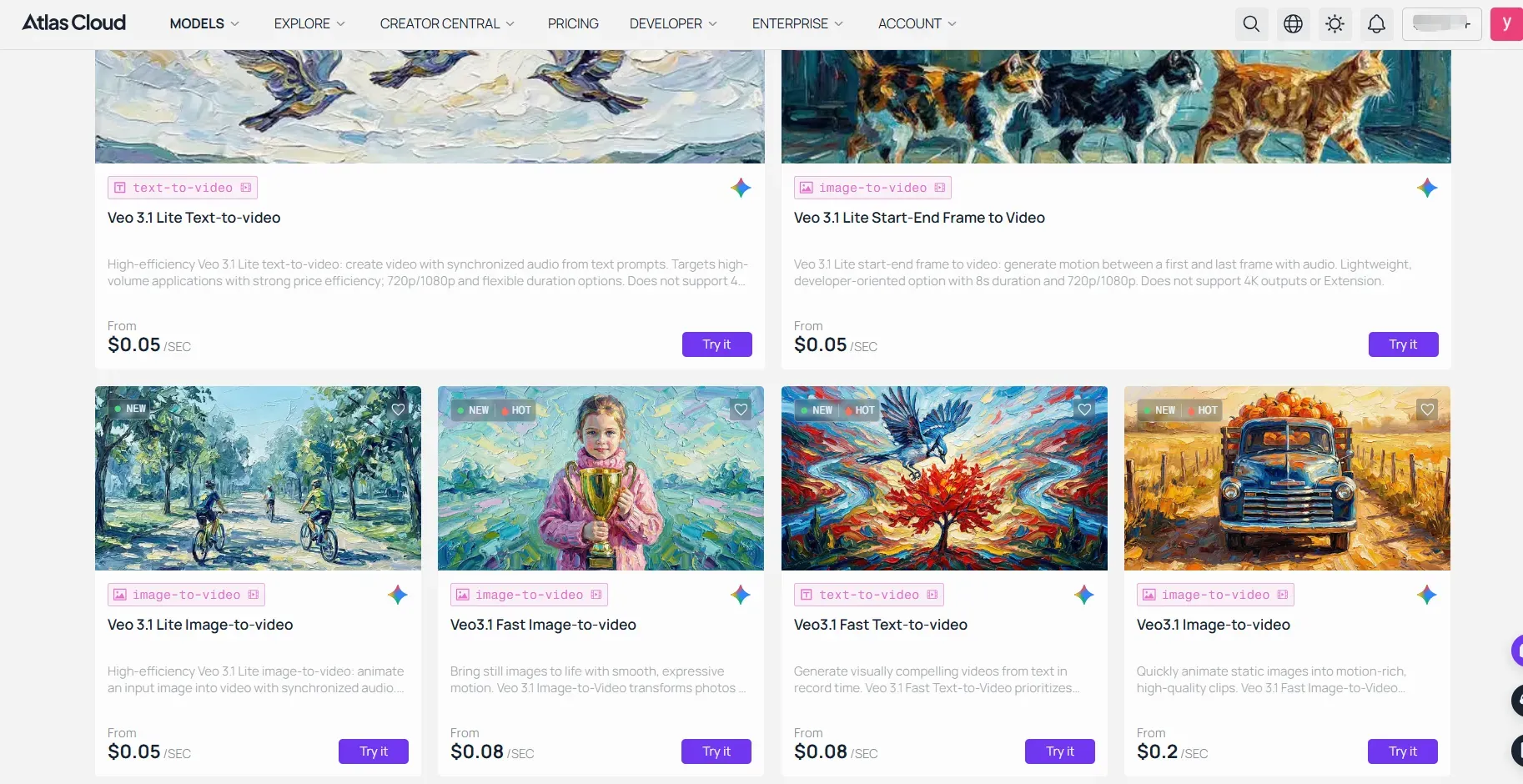
Ujednolicona infrastruktura wielomodelowa: Podczas automatyzacji wieloprzebiegowych potoków rozszerzania na dużą skalę zarządzanie limitami stawek specyficznymi dla modeli, oknami wygaśnięcia przechowywania i asynchronicznymi webhookami u różnych dostawców może wprowadzać opóźnienia. Ujednolicone platformy infrastruktury chmurowej — takie jak Atlas Cloud — upraszczają ten potok, standaryzując API Veo 3.1 wraz z innymi backendami generowania wideo w jeden punkt integracji.
Utrzymanie ciągłości wizualnej i audio w rozszerzonych klipach
Obserwowanie, jak twarz postaci się wypacza, lub słyszenie zanikającego tła dźwiękowego między rozszerzonymi przebiegami natychmiast psuje immersję. Utrzymanie ciągłości wizualnej i akustycznej w sekwencyjnych przebiegach rozszerzania wymaga zablokowania kluczowych parametrów promptu i wykorzystania wewnętrznej pamięci kontekstu Veo.
Dlaczego postacie morfują podczas rozszerzeń wieloprzebiegowych?
Rysy twarzy dryfują, ponieważ same prompty tekstowe nie mogą w pełni zablokować przestrzeni latentnych w kolejnych generacjach. Podczas gdy standardowe tekst-na-wideo w dużym stopniu opiera się na embeddingach tekstowych, tryb rozszerzania Veo przekazuje pełny kontekst wizualny poprzedniego wideo (input_video) bezpośrednio do modelu, aby zachować tożsamość postaci bez konieczności wstrzykiwania zewnętrznych obrazów referencyjnych.
Aby utrzymać stabilność czasową w rozszerzonych scenach, postępuj zgodnie z tą listą kontrolną ciągłości:
- Zachowaj spójne opisy obiektów: Kopiuj i wklejaj dokładny prompt postaci w każdym przebiegu. Korzystanie z ustrukturyzowanych schematów promptów JSON Veo 3.1 pomaga blokować przestrzenie latentne i zapobiega dryfowi postaci.
- Zablokuj dźwięk tła: Utrzymuj identyczne tagi dźwięku otoczenia — takie jak ton pomieszczenia, deszcz lub szum ulicy — we wszystkich przebiegach, aby uniknąć gwałtownych cięć audio na granicach klipów.
- Zablokuj specyfikacje kamery i oświetlenia: Zachowuj stałe ogniskowe, kąty kamery i tagi temperatury barwowej, np. „obiektyw 35 mm, ciepłe poranne światło w pomieszczeniu”, w każdym przesyłanym przebiegu.
💡 Pro tip: Veo generuje audio synchronicznie z wizualizacjami. Aby uniknąć gwałtownych cięć audio podczas łączenia przebiegów, utrzymuj identyczne tagi promptu audio, np.
{"audio": "soft rain on window glass"}, w każdym sekwencyjnym żądaniu.
Rozwiązywanie typowych błędów generowania i artefaktów
Radzenie sobie z podwajającymi się kończynami postaci lub mową zamieniającą się w stłumiony szum dokładnie na granicy przejścia 8 sekund szybko psuje przebieg renderowania. Systematyczna diagnostyka pomaga rozwiązać te typowe błędy generowania.
Dlaczego nie mogę wygenerować 1-minutowego wideo w jednym przebiegu?
Przed rozwiązywaniem problemów z przejściami klipów należy zauważyć, że żadne pojedyncze wykonanie promptu nie może bezpośrednio wygenerować 60-sekundowego wideo. Przetwarzanie dyfuzji latentnej wymaga ogromnej alokacji pamięci GPU, co sprawia, że generowanie długich filmów w jednym przebiegu jest obliczeniowo niewykonalne bez poważnej utraty jakości. Kompozycja wielu klipów pozostaje standardowym podejściem branżowym do budowania dłuższych sekwencji.
Ponieważ łączenie wielu krótkich klipów wprowadza granice szwów, podczas rozszerzeń wieloprzebiegowych mogą występować błędy renderowania. Skorzystaj z tego odniesienia do rozwiązywania problemów, aby zidentyfikować i naprawić te artefakty:
| Tryb awarii | Przyczyna źródłowa | Działanie naprawcze |
| Morfowanie postaci | Dryf promptu między przebiegami | Zachowaj identyczne opisy postaci w formacie JSON w każdym przebiegu; nie zmieniaj głównych deskryptorów. |
| Gwałtowne cięcia | Niewyrównane wektory kamery | Użyj trybu Frames (interpolacja pierwszej i ostatniej klatki), aby płynnie łączyć różne kąty kamery. |
| Niewyraźne audio/zaniki dźwięku | Brak promptów dźwięku otoczenia | Dołącz stałe tagi dźwięku tła (np. stabilny ton pomieszczenia), aby zapobiec ucinaniu audio. |
| Odrzucenia API 400 | Nieobsługiwana rozdzielczość lub długość | Upewnij się, że dane wejściowe spełniają oficjalne ograniczenia: rozdzielczość 720p, proporcje 16:9 lub 9:16 i czas poniżej 141 s. |
Zastosowanie tych diagnostyk pomaga utrzymać czyste przejścia cięć podczas rozwiązywania problemów z potokami veo 3.1. Rozwiązanie problemów z dystorsją geometrii i morfowaniem u źródła gwarantuje czystsze rozszerzone wyniki w renderach wieloklipowych.
Podsumowanie: Opanowanie strategii potoku
Spalanie kredytów generowania API na pełnych renderach 4K tylko po to, by odkryć błąd kadrowania w połowie klipu, pozostaje kosztownym błędem w produkcji. Wydajne procesy oddzielają testowanie kompozycji od końcowego renderowania zasobów, aby zoptymalizować wykorzystanie zasobów.
Ustrukturyzowane strategie potoków dzielą obciążenia między poziomy wydajności:
| Faza produkcji | Wybór modelu | Główny cel |
| Szkicowanie i układ | Veo 3.1 Fast | Weryfikuj kąty kamery, kadrowanie i podstawowe wektory ruchu przy obniżonych kosztach obliczeniowych. |
| Renderowanie główne | Veo 3.1 Standard | Wykonuj pasy 4K o wysokiej wierności i końcowe rozszerzone rendery wieloklipowe. |
Limit czasu trwania pojedynczego przebiegu działa jako celowe zabezpieczenie zarządzania pamięcią sprzętową, a nie ograniczenie twórcze. Zintegrowanie łączenia wieloprzebiegowego, ponownego wstrzykiwania końcowych klatek i klatek granicznych bookend z profesjonalnym procesem generowania wideo AI pozwala twórcom ominąć limit 8 sekund przy zachowaniu ciągłej stabilności wizualnej w potoku produkcji wideo AI. Porównanie możliwości veo 3.1 fast vs standard podczas wczesnego prototypowania zapobiega marnowaniu mocy obliczeniowej i gwarantuje spójną jakość wyników.





