Naturalne piegi nie są równomiernymi kropkami; zmieniają rozmiar, blakną na nierównej teksturze skóry i reagują na oświetlenie. Generowanie AI, ręczne maski pędzlem i presety filtrów obsługują te szczegóły z różnym stopniem precyzji. Oto jak wybrać właściwe podejście do swojej edycji.
Najważniejsze wnioski
- Prompty AI: Maksymalna kontrola stylizacji. Wpisz ciepło i gęstość pigmentu, aby zbudować piegi od zera.
- Inpainting pędzlem: Najlepszy, gdy potrzebujesz precyzyjnego rozmieszczenia wzdłuż grzbietu nosa bez dotykania policzków.
- Presety internetowe: Zerowa krzywa uczenia się, stałe regulacje suwakami, ale powtarzalne wzory kropek.
- AR i wideo: Podglądy filtrów na żywo w telefonie; dobre do klipów ruchomych, słabe do zdjęć w wysokiej rozdzielczości.
W skrócie: porównanie 4 metod filtra piegów
Każde narzędzie do piegów poświęca szybkość rozmieszczania na rzecz wiernego odwzorowania skóry z bliska. Presety przeglądarkowe działają w jednym kliknięciu, natomiast generatory sterowane promptami i retuszerzy studyjni zachowują teksturę mikropórów w cieniach i na konturach twarzy. Najpierw dopasuj narzędzie.
| Metoda | Podstawowy mechanizm | Reprezentatywne narzędzia | Realizm skóry i oświetlenia | Kontrola rozmieszczenia | Najlepsze zastosowanie | Cennik |
| 1. Edycja przez prompty AI | Edycja sterowana tekstem | GPT Image 2.5, Nano Banana 2.1, Seedream 5.0 Pro Edit | Zależne od modelu | Oparte na promptach | Własne style piegów | Darmowe kredyty / Płatne |
| 2. Edycja obszarowa pędzlem | Zaznaczanie pędzlem + edycja AI | OpenArt Area Edit | Zależne od modelu | Obszary zaznaczone pędzlem | Punktowe edycje twarzy | 6 kredytów za generowanie |
| 3. Efekty piegów online i presety makijażu | Presety + ręczne korekty | Pixoate, StockUnlimited Makeup Studio | Zależne od presetu | Obszary określone przez preset | Szybkie przymiarki selfie | Darmowe / Na kredyty |
| 4. AR na żywo i ujawnianie w wideo AI | Śledzenie twarzy / obraz do wideo | TikTok, Seedance 2.5, Kling 4.0 | Zmienny | Śledzone względem twarzy / kierowane referencją | Podglądy na żywo i ujawnianie w wideo | Darmowe AR / Płatne kredyty AI |
Przetestowany interfejs OpenArt pokazał koszt 6 kredytów za generowanie. Ceny i dostęp mogą się zmienić.
Wskazówka: podaj modelowi oryginał bez retuszu. Wbudowane wygładzanie aparatu usuwa naturalne pory; bez tej tekstury powierzchni modele AI renderują piegi jako unoszące się smugi na plastikowej skórze. Zachowaj ziarno, porzuć tryb upiększania.
Sposób 1: edycja portretu AI na podstawie instrukcji dla realizmu na poziomie porów
Edytory obrazu oparte na instrukcjach odczytują geometrię twarzy i kierunkowe cienie, zanim umieszczą choćby jedną drobinkę pigmentu na przesłanym portrecie. Pory pozostają całkowicie ostre.
- Przygotuj portret źródłowy. Wybierz zdjęcie bez rozmycia wykonane w miękkim świetle okna lub pod kątem 45 stopni na zewnątrz; ostre cienie z góry zaburzają rozmieszczanie pigmentu wokół oczodołów.
- Wybierz model edycji zachowujący tożsamość. Wybierz ChatGPT image 2.5, Nano Banana 2.1 lub Seedream 5.0 Pro Edit. Ziarno skóry pozostaje nienaruszone.
- Wklej prompt ograniczony do strefy. Skopiuj jedną z trzech poniższych formuł do pola instrukcji i utrzymuj umiarkowane parametry siły, aby struktura kości nigdy się nie przesuwała.
W poniższych recepturach użyję GPT Image 2.5 do edycji portretów.
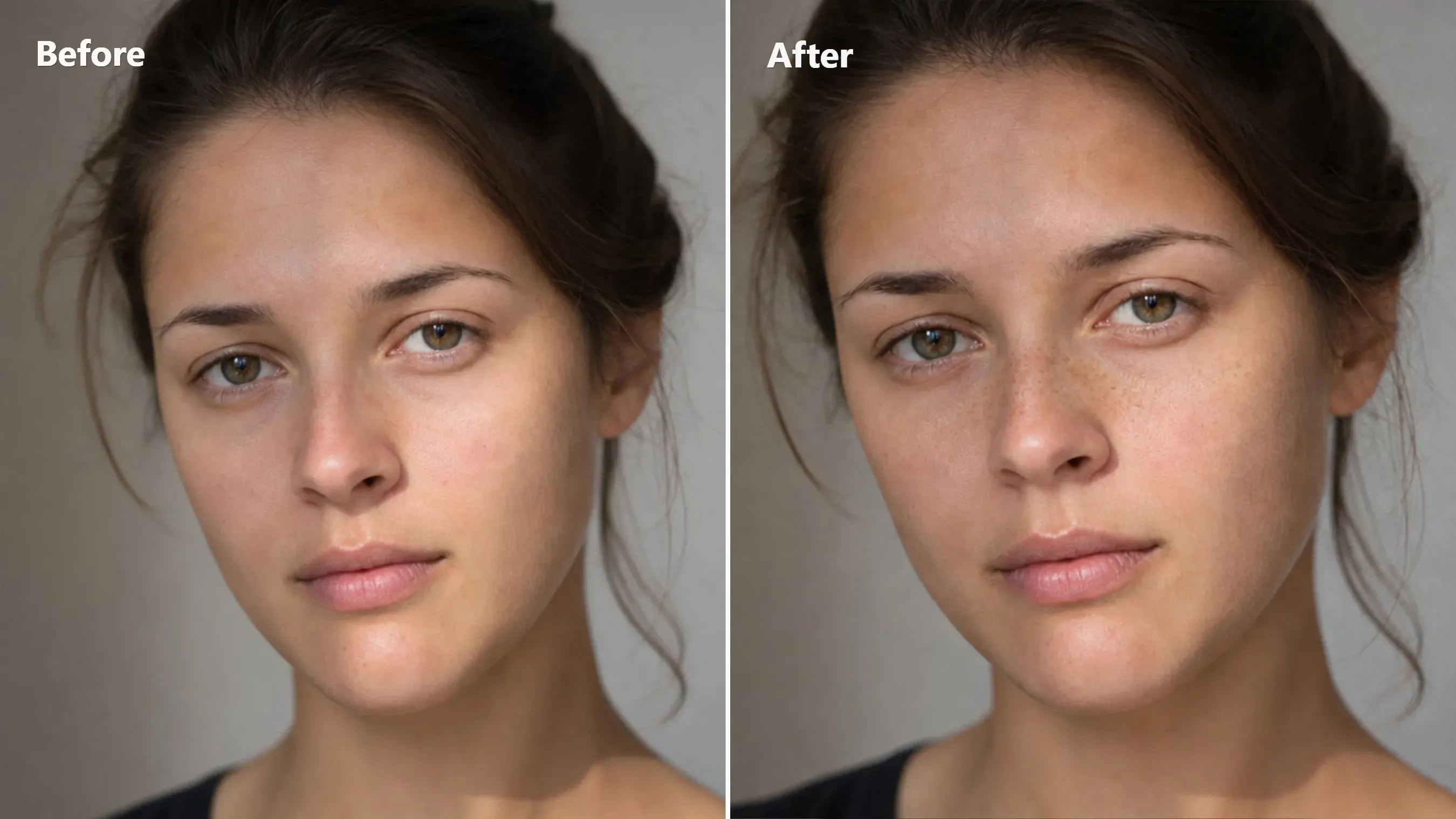
Recepta A: subtelne oprószenie grzbietu nosa i górnych policzków
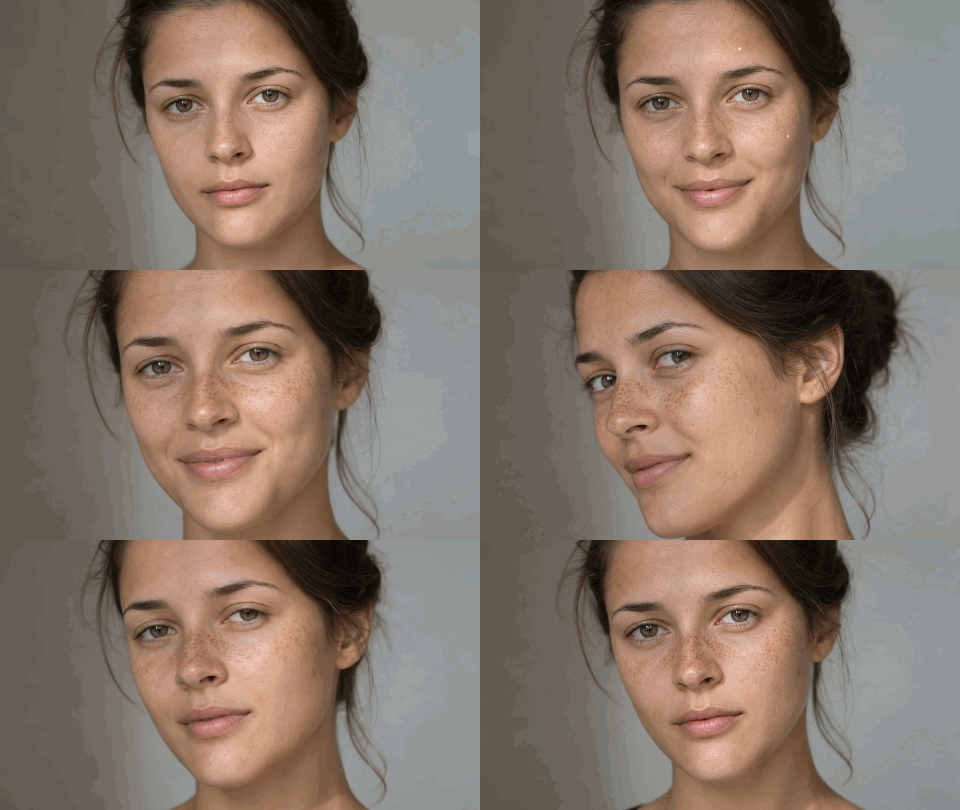
Codzienne edycje bez makijażu wyglądają najlepiej, gdy kropeczki są rzadkie i maleńkie. Oprósz delikatnymi piegami tylko nos i policzki. Mniejsza gęstość wygląda realistycznie.
plaintext1Add a subtle, sparse dusting of tiny natural freckles strictly across the bridge of the nose and upper cheekbones. Use irregular sub-millimeter to 1.5mm light golden-taupe specks at 35% to 55% opacity, blending softly into existing skin pores and directional shadows. Keep the forehead, eyelids, lips, philtrum, chin, facial bone structure, and background 100% unchanged.
Recepta B: rozproszenie w złotej godzinie z efektem muśnięcia słońca
Letnie portrety plenerowe znoszą szersze rozmieszczenie pigmentu na drugorzędnych punktach wypukłych twarzy. Światło słoneczne pada na więcej skóry. Rozciągnięcie drugorzędnych skupisk w stronę skroni i obojczyków naturalnie łączy edycję twarzy z resztą kadru.
plaintext1Add a natural sun-kissed scatter of freckles across the nose bridge, upper cheeks, outer temples, and exposed shoulders. Create irregular, naturally varied clusters with different speck sizes, spacing, and subtle color variations. Keep the nose slightly denser, with freckles becoming progressively sparser toward the temples and shoulders. Preserve the original skin tone, brightness, exposure, facial features, and skin texture. Do not darken or tan the skin, apply an overall color shift, or create uniform dotted patterns.
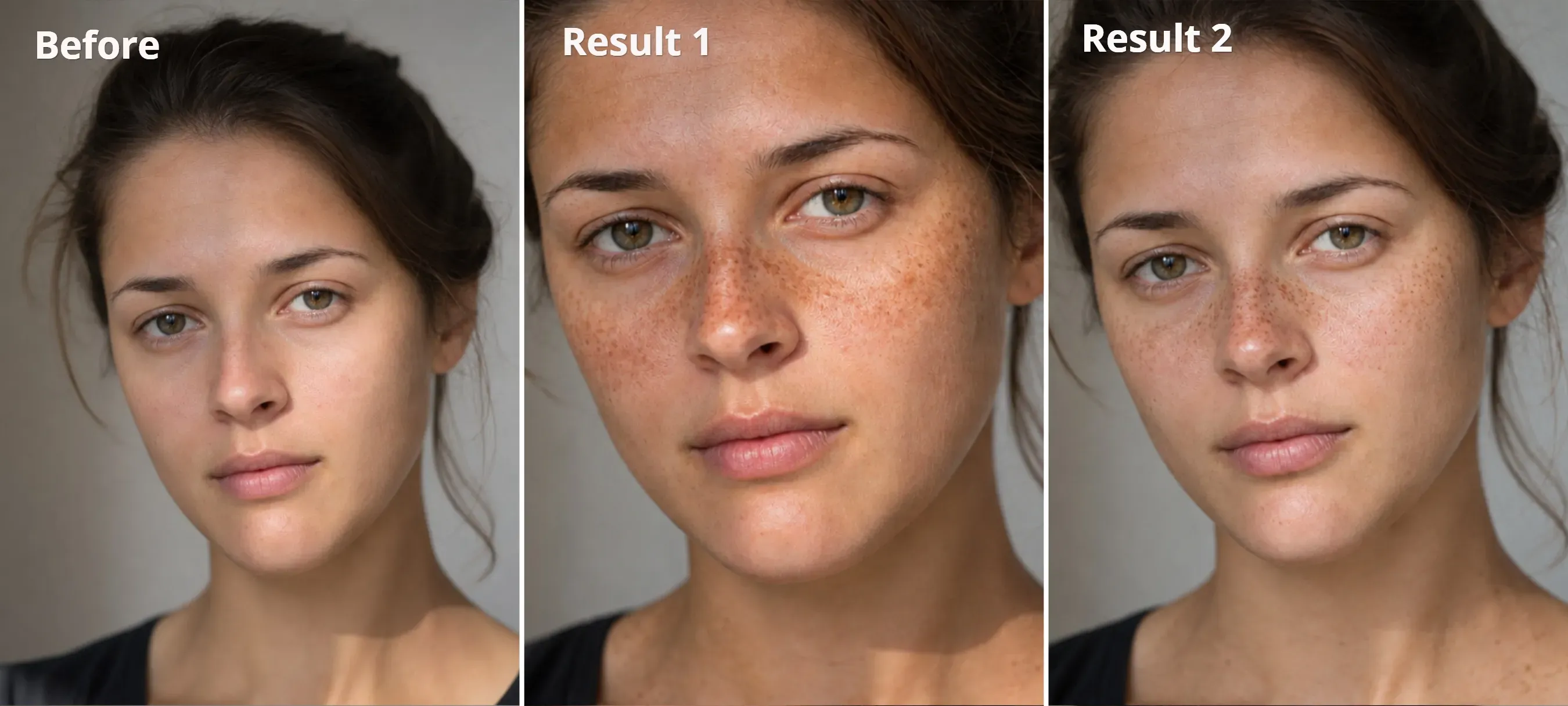
Praktyczna wskazówka: Moja pierwsza próba sprawiła, że piegi wyglądały zbyt jednolicie, a skóra pociemniała. Dodanie instrukcji zachowania oryginalnego odcienia skóry oraz zróżnicowania rozmiaru i odstępów piegów dało znacznie bardziej naturalny efekt.
Recepta C: zasady pigmentu dopasowane do podtonu
Domyślne brązowe odcienie często zawodzą. Ogólne tokeny koloru stają się neonowo pomarańczowe na chłodnych cerach albo błotniste szare na ciemnej skórze; zamień modyfikator koloru w prompcie, aby dopasować go do dokładnej cery.
plaintext1Add clearly visible, realistic, irregular freckles across the nose bridge and upper cheeks using [INSERT UNDERTONE PIGMENT RULE], Vary speck sizes, spacing, and color intensity for a natural, non-uniform distribution. Blend the freckles into the existing skin texture without making them too faint. Preserve the original skin tone, undertone, color balance, exposure, facial features, pores, eyes, and lighting. Do not alter the overall complexion or apply skin smoothing.
[INSERT UNDERTONE PIGMENT RULE]dla jasnej chłodnej lub neutralnej skóry: miękkie neutralne taupe i chłodne beżowo-brązowe pigmenty o subtelnym, ale zauważalnym kontraście. Unikaj czerwonawych, pomarańczowych lub zbyt ciepłych tonów na tle bladoróżowych lub porcelanowych podtonów.[INSERT UNDERTONE PIGMENT RULE]dla średniej, ciepłej lub oliwkowej skóry: stonowane ciepłe beżowo-brązowe i miękkie złocisto-brązowe pigmenty o umiarkowanym, naturalnym kontraście, z rzadkimi, rozproszonymi kropeczkami zamiast gęstych skupisk, przy zachowaniu oryginalnego odcienia i jasności skóry.[INSERT UNDERTONE PIGMENT RULE]dla głębokiej, bogatej skóry: zamień na głębokie espresso i bogate kakao punktowe kropeczki przy kryciu 65% z subtelnym kontrastem cienia, aby uzyskać widoczny, przestrzennie dokładny pigment bez wyprania ciemnej skóry.
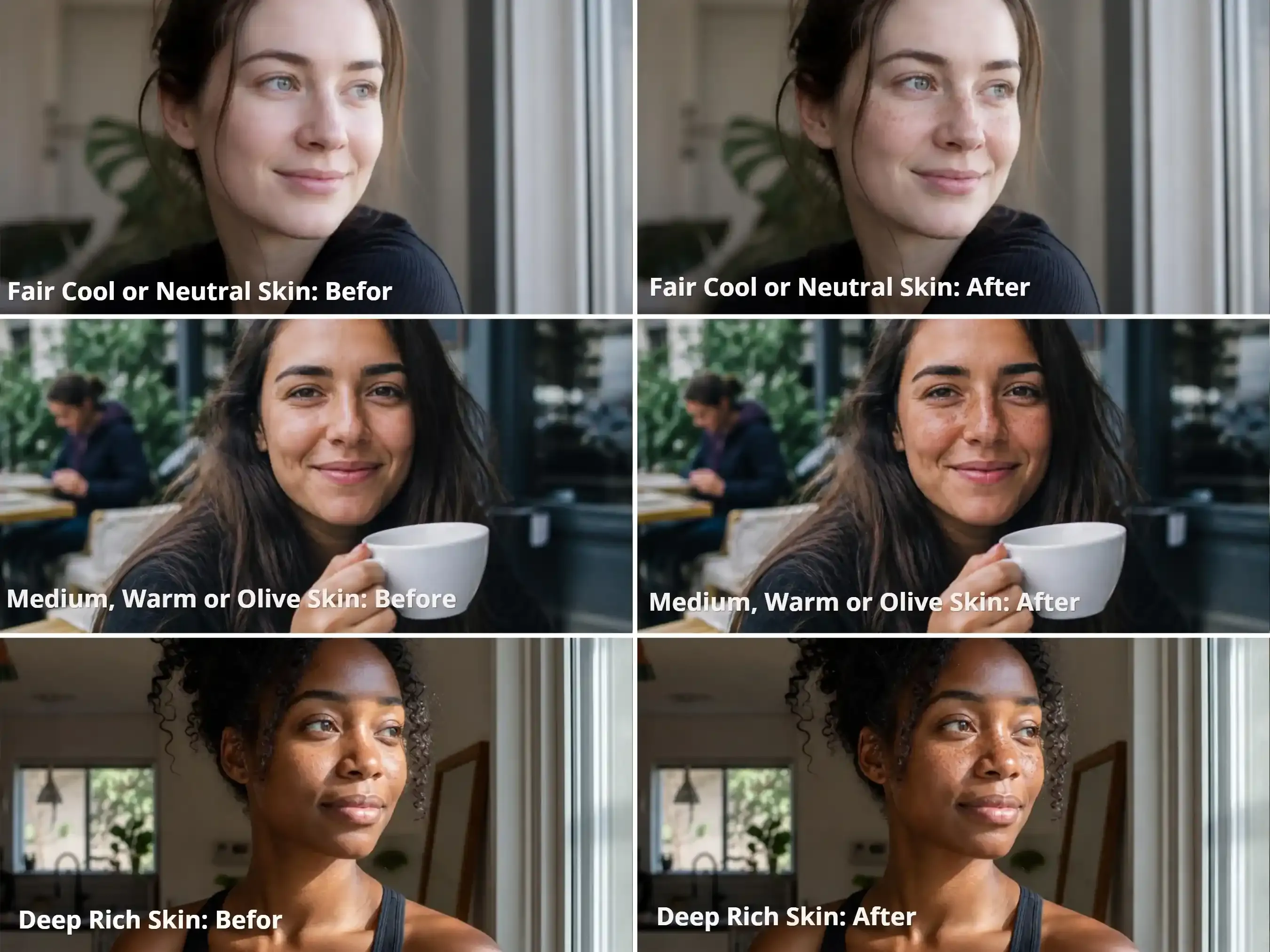
Praktyczne wskazówki: W moim pierwszym teście na jasnej chłodnej lub neutralnej skórze piegi wyglądały zbyt blado, a odcień skóry stał się nieco bardziej czerwony. Zastąpiłem ciepły cynamonowy pigment neutralnym taupe i chłodnym beżowo-brązowym. W przypadku średniej ciepłej lub oliwkowej skóry moja pierwsza próba sprawiła, że skóra wyglądała na ciemniejszą, a piegi rozłożyły się zbyt gęsto na nosie. Przejście na stonowane ciepłe beżowo-brązowe i miękkie złocisto-brązowe pigmenty, z umiarkowanym kontrastem i rzadkim rozmieszczeniem, dało bardziej naturalny efekt. Odkryłem też, że opisywanie kolorów pigmentu i odstępów działało lepiej niż poleganie na procentach krycia.
Sposób 2: edycja obszarowa pędzlem dla miejscowych piegów
Edycje całego obrazu mogą czasami dodawać pojedyncze piegi w obszarach takich jak dolne powieki lub górna warga. Tryb Area Edit w OpenArt pozwala zamalować pędzlem konkretny region i opisać żądane zmiany.
-
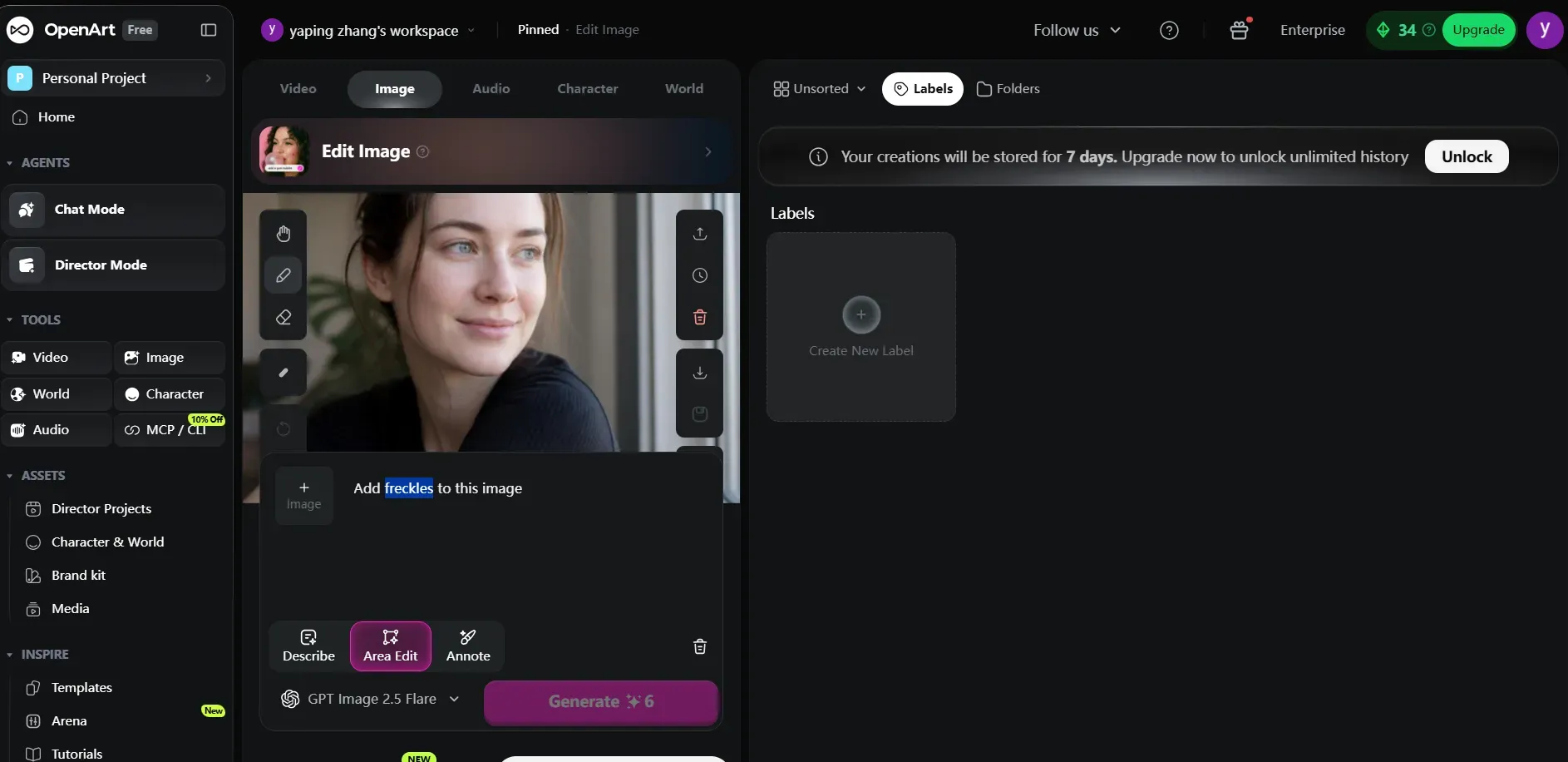
Prześlij portret. Otwórz zdjęcie w Edit Image i wybierz Area Edit.
-
Zamaluj pędzlem docelowy obszar. Wybierz narzędzie pędzla i zamaluj grzbiet nosa oraz górne policzki. Użyj gumki, aby usunąć niechciane zaznaczenia, pozostawiając dolne powieki, nozdrza i usta poza maską.
-
**Wpisz „Add freckles to this image”, lub wstaw odpowiednią zasadę pigmentu z Recepty C, następnie wygeneruj edycję i sprawdź wynik.
Następnie spróbuję „GPT image 2.5 flare”, ponieważ zużywa najmniej kredytów. Użyję domyślnego promptu udostępnionego przez OpenArt: „Add freckles to this image”. Zobaczmy wynik:
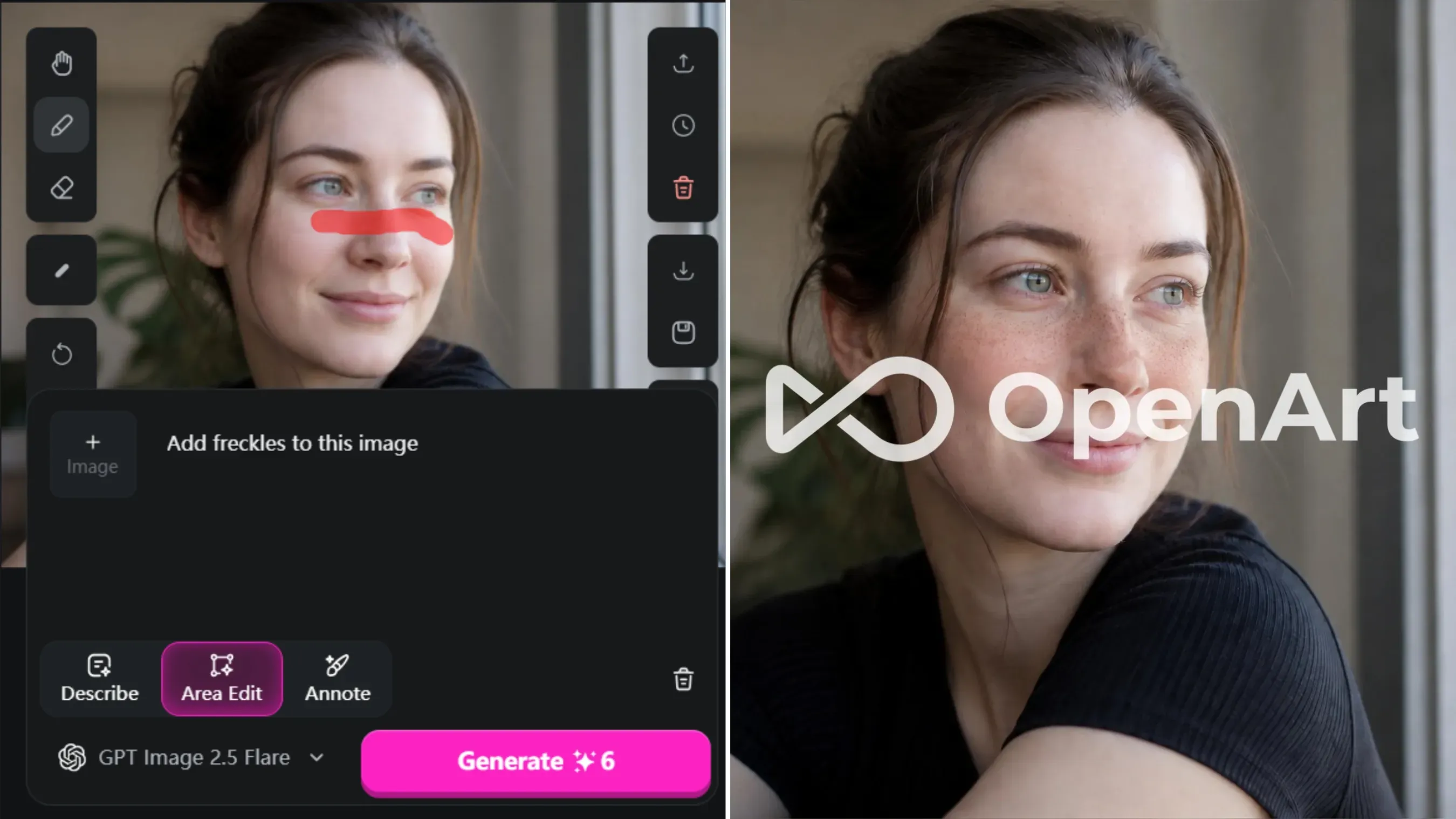
Proces jest szybki i prosty. To świetna opcja, jeśli nie chcesz wkładać wiele wysiłku w tworzenie promptów. Aby otrzymywać obrazy bez znaków wodnych, wystarczy wybrać plan podstawowy, który kosztuje $14 miesięcznie.
Sposób 3: efekty piegów online i presety makijażu do szybkich przymiarek selfie
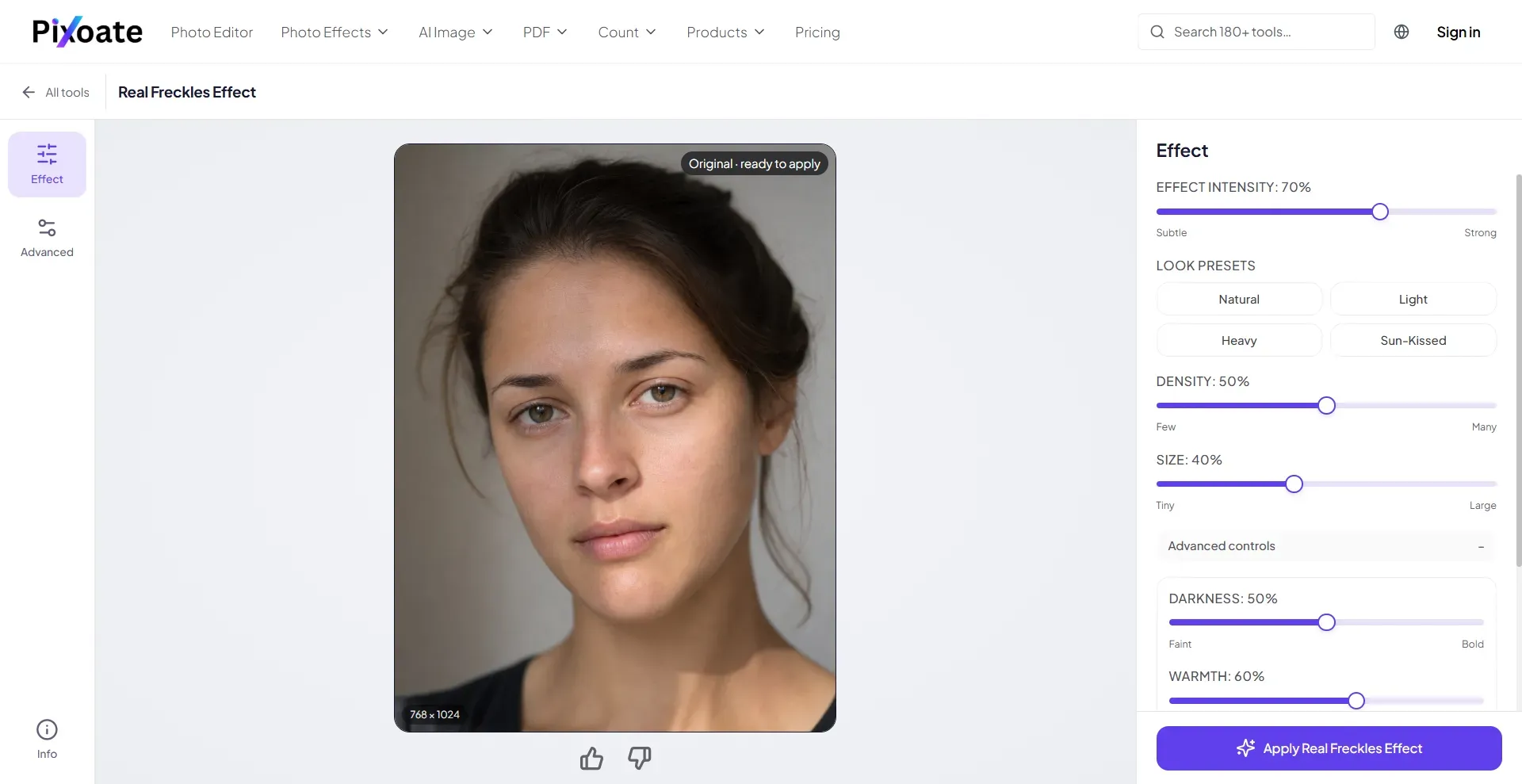
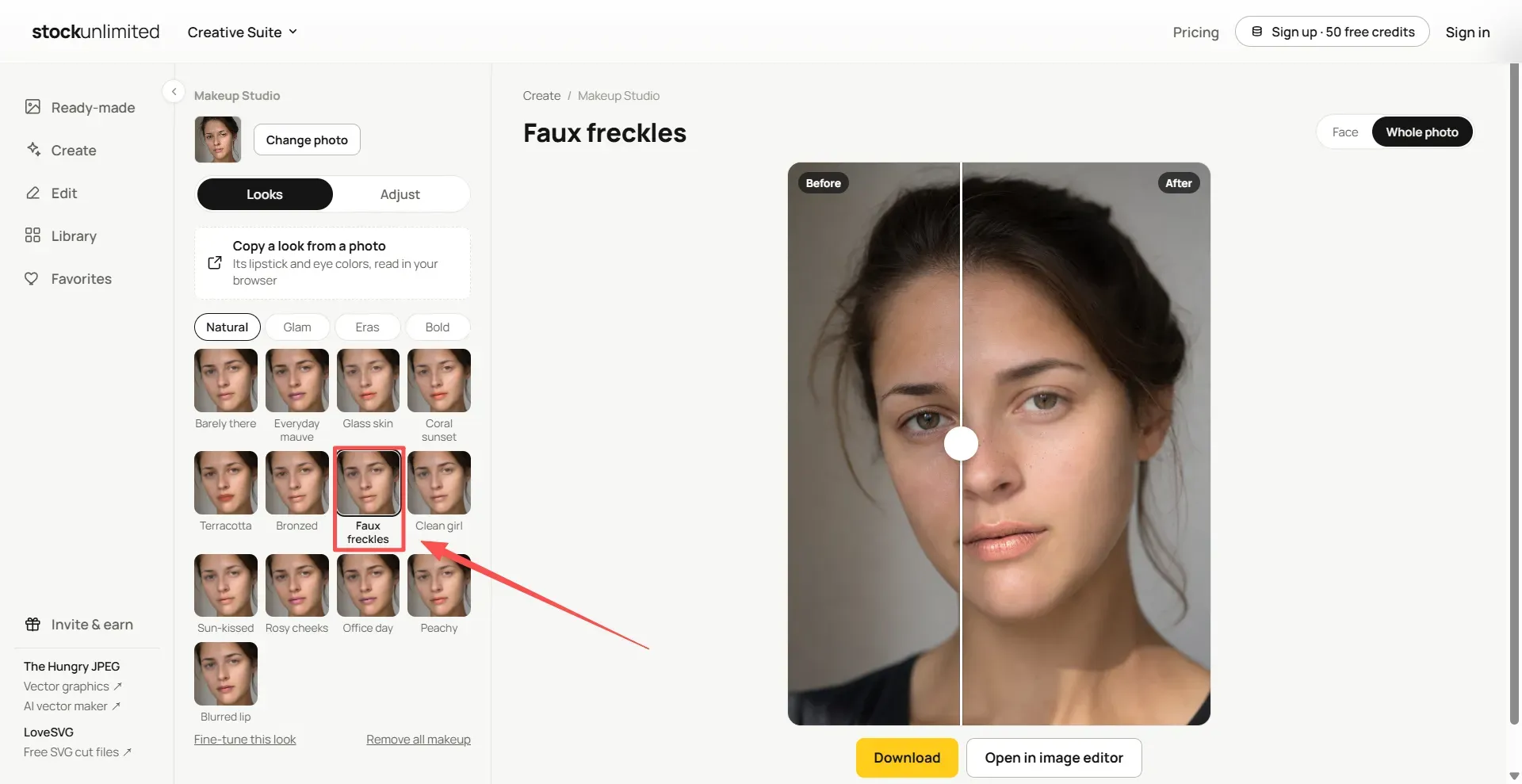
Jeśli chcesz zobaczyć podgląd piegów bez pisania promptów i ręcznego malowania po twarzy, edytory urody online oferują szybszą opcję. Pixoate udostępnia dedykowany Real Freckles Effect, a StockUnlimited Makeup Studio zawiera look Faux freckles obok innych presetów makijażu.
- Prześlij swój portret. Otwórz Real Freckles Effect w Pixoate lub StockUnlimited Makeup Studio i prześlij selfie, które chcesz edytować.
- Wybierz wygląd początkowy. W Pixoate wybierz styl piegów, taki jak Natural, Light, Heavy lub Sun-Kissed.
W StockUnlimited otwórz zakładkę Looks i wybierz Faux freckles z dostępnych presetów makijażu.
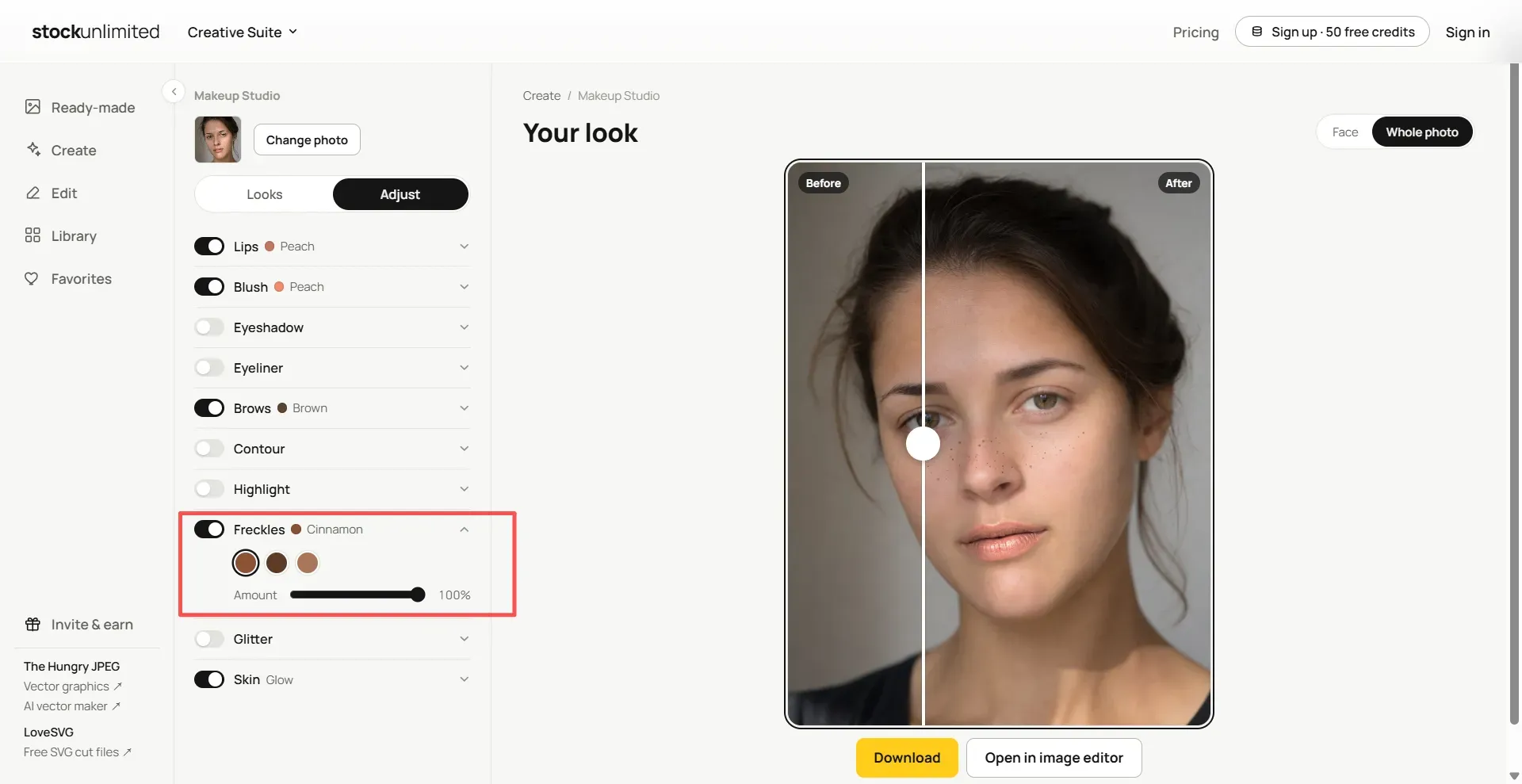
Dostosuj wynik. Pixoate pozwala precyzyjnie regulować intensywność efektu, gęstość i rozmiar piegów, a w sekcji Advanced controls dostępne są dodatkowe kontrolki ciemności i ciepła. W StockUnlimited przełącz na Adjust, aby włączyć piegi, wybrać kolor pigmentu i zmienić ilość. Możesz też użyć widoku Face lub Whole photo, aby sprawdzić wynik.
Te narzędzia są przydatne do szybkich przymiarek selfie, ale dają mniejszą kontrolę nad rozmieszczeniem piegów niż edycja oparta na promptach lub zaznaczanie obszaru pędzlem. Osobiście polecam jednak StockUnlimited. Oferuje darmowy plan bez potrzeby podawania karty kredytowej:
- 5 licencjonowanych zdjęć stockowych
- 3 generowania lub edycje obrazów AI dziennie
- Dostęp do 300 milionów zdjęć stockowych
- Ponad 61 600 edytowalnych szablonów projektów
- Edytory zdjęć i wideo
- Usuwanie tła i Magic Eraser
- Makeup Studio, w tym preset Faux freckles
- Brak znaku wodnego i licencja komercyjna
Nowi użytkownicy otrzymują także 50 kredytów na start. Niektóre funkcje AI mają limity kredytów.
Sposób 4: filtry AR na żywo w social media vs ujawnianie w wideo z galerii
Filtry AR na żywo w TikTok i Instagramie śledzą punkty charakterystyczne twarzy, aby w czasie rzeczywistym umieszczać wirtualne piegi na twarzy.
Szybkie ruchy, częściowe zasłonięcie twarzy lub zmieniające się oświetlenie mogą czasami sprawić, że nakładka wygląda mniej stabilnie. Piegi mogą się nieco przesuwać lub tracić dopasowanie do skóry.
Użycie dopasowanych portretów początkowego i końcowego pozwala uzyskać bardziej kontrolowane ujawnienie piegów bez polegania na nakładce AR na żywo.
- Wczytaj klatki Start i End. Prześlij oryginalne zdjęcie bez piegów do slotu Start Frame, a swoją edycję z piegami z Sposobu 1 umieść w slocie End Frame w Seedance 2.5, Omni 1.1 Flash lub Kling 4.0.
- Zablokuj proporcje i czas trwania. Ustaw rozmiar wyjściowy zgodny z docelową platformą społecznościową i wybierz czas trwania 5–30, aby przejście skóry miało wystarczająco dużo klatek do płynnego ustabilizowania.
- Zakotwicz ujawnienie za pomocą promptu oświetlenia. Wklej poniższą instrukcję ruchu, aby powiązać przejście pigmentu z ciepłym przesunięciem promienia słońca, a nie płaskim przenikaniem.
Prosty szablon promptu transformacji:
plaintext1Use Image 1 as the opening frame and Image 2 as the final look. Begin with [INITIAL APPEARANCE]. Then, make clearly visible [FRECKLE EFFECT] appear across [TARGET AREAS], building into the exact look shown in Image 2. Make the transformation obvious at a glance, with naturally varied freckles. As they appear, the subject [SUBTLE ACTION]. Hold the finished look at the end. Preserve facial identity, features, skin tone, and realistic skin texture. Fixed camera, no cuts or facial distortion. 2Audio: Add a [MUSIC STYLE] beat with a subtle rising shimmer, a crisp sparkle sound synchronized with the freckle reveal, and a rhythmic accent at the final reveal. No vocals.
Szablony promptów transformacji 1, 2, 3
plaintext110s single-shot selfie video. 20–3s: Close-up of a bare-faced [Subject] looking at camera, counting aloud "One, two, three". Clear lip-sync. 33–4s: Right on "three", [Transformation detail, e.g., freckles instantly appear across her nose and cheeks]. 44–7s: Slow push-in. She gently turns her face side to side to show the [new detail]. 57–10s: Camera pulls back slightly. She smiles directly at the camera. 6Audio: Female voice counting "1, 2, 3", followed by a subtle pop sparkle sound. Keep facial identity and clothing consistent throughout.
Możesz samodzielnie dostosować czas trwania.
Rozwiązywanie typowych wad filtra piegów
Zignoruj kierunek oświetlenia albo rozmieść kropki w ciasnej siatce, a nawet ostre zdjęcie natychmiast stanie się sztuczne. Pięć konkretnych błędów tekstury powoduje niemal każdy zły render.
| Wizualna wada | Prawdopodobna przyczyna | Szybka poprawka |
| Jednolity wzór w groszki | Powtarzalne rozmiary i odstępy kropek | Poproś o nieregularne rozmiary piegów, odstępy i intensywność koloru. |
| Pomarańczowe lub szarawe piegi | Pigment kłóci się z podtonem skóry | Użyj kolorów pigmentu dopasowanych do podtonu z Recepty C. |
| Pojedyncze piegi na powiekach lub ustach | Edycja całego obrazu lub zbyt duże obszary zaznaczenia | Wyklucz te obszary w prompcie lub zawęź zaznaczenie Area Edit. |
| Woskowa skóra lub utracone pory | Automatyczne wygładzanie skóry lub zastępowanie tekstury | Poproś model o zachowanie oryginalnej tekstury skóry i widocznych porów. |
| Nienaturalne lub niespójne ujawnienie w wideo | Subtelne przejścia, zmieniające się wzory piegów lub zniekształcenie twarzy | Użyj dopasowanych klatek Start i End, podkreśl widoczne ujawnienie piegów i poproś model o utrzymanie końcowego wyglądu. |
Przed eksportem sprawdź, czy piegi mają naturalne rozmieszczenie, pasują do odcieni skóry i zachowują teksturę skóry. W przypadku wideo upewnij się, że transformacja jest łatwa do zauważenia, a końcowy wzór piegów pozostaje spójny.


