


O clipe tem 47 segundos. A tela de upload pede um minuto. Você já assistiu quatro vezes, esperando que ele tivesse crescido. Descobrir como tornar um vídeo mais longo se resume a uma decisão: você estica os quadros que já tem ou adiciona quadros que nunca existiram? Câmera lenta, loops, quadros congelados e B-roll ficam do primeiro lado, e cada um tem um custo em áudio ou fluidez que este guia explica. A extensão por IA fica do segundo lado, e é a escolha certa apenas quando a tomada em si precisa continuar. As seções abaixo começam com a rota de IA para tomadas que precisam continuar, depois percorrem as quatro correções de edição e o iPhone.
Principais conclusões
- Desacelerar um clipe para metade da velocidade dobra sua duração, e ele fica mais suave quando a filmagem foi feita em alta taxa de quadros ou passou por fluxo óptico.
- Um loop, um quadro congelado ou alguns segundos de B-roll adicionam tempo sem filmagem nova, e cada um se esconde melhor em uma pausa natural da ação.
- No iPhone, o app Photos corta e ajusta clipes em Slo-mo. Mudanças de velocidade e quadros congelados ficam no iMovie.
- Quando a tomada precisa continuar, a aba Video Extend no gerador de vídeo da Atlas Cloud a continua a partir do último quadro.
- As regras da plataforma decidem qual duração é suficiente: o Creator Rewards do TikTok exige pelo menos um minuto, e o YouTube considera uploads verticais de até três minutos como Shorts.
O que torna um vídeo mais longo sem refilmá-lo
Toda forma de tornar um vídeo mais longo faz uma de duas coisas. Ou reproduz novamente ou desacelera os quadros que você já filmou, ou fabrica quadros que você nunca filmou. O primeiro grupo não custa nada além do editor que você já tem e mantém a filmagem honesta. A menos que você refaça a filmagem, o segundo grupo é a única opção quando o que está em cena precisa fazer algo novo na tela.
O motivo de isso importar normalmente é um limite da plataforma. O Creator Rewards Program do TikTok lista "Post videos that are at least one minute long" entre seus requisitos, segundo a página de Suporte do TikTok para o programa. A Ajuda do YouTube diz que, desde 15 de outubro de 2024, qualquer upload com proporção quadrada ou vertical de até três minutos de duração conta como Short. Um clipe que fica dez segundos abaixo de uma dessas marcas não precisa de filmagem nova. Precisa da correção certa entre as cinco abaixo, então encontre seu clipe na última coluna.
| Método | Tempo adicionado | Precisa de filmagem nova | Melhor para |
|---|---|---|---|
| Câmera lenta | 2x na metade da velocidade, mais em velocidades menores | Não | Tomada de ação a 60 fps ou no modo Slo-mo |
| Loop ou vai e volta | Qualquer múltiplo do clipe | Não | Movimento ambiente que ainda parece certo em reverso |
| Quadro congelado | Alguns segundos por pausa | Não | Um clipe que pausa ou termina em um momento estático |
| B-roll, intro, outro | Enquanto durar seu material extra | Apenas o que você já tem | Talking heads e tutoriais com cortes para cobrir |
| Extensão por IA | 2 a 10 segundos por passagem | Não, o modelo gera | Uma tomada cuja ação precisa continuar |
Escolha pelo objetivo do clipe. Uma demonstração de produto que precisa de mais nove segundos da mesma mesa pede um congelamento ou B-roll. Um clipe de dança que para no meio do movimento pede extensão por IA.
Como estender vídeo com IA quando a tomada precisa continuar
Quatro das cinco correções dessa tabela esticam, repetem ou cercam os quadros que você filmou. Nenhuma delas consegue fazer uma skatista alcançar o corrimão se o clipe termina antes de ela chegar lá. Quando você precisa estender o vídeo além do momento em que a câmera parou, os quadros precisam ser gerados, e essa é a única função que a Atlas Cloud cumpre nesta história.
Seu extensor de vídeo por IA lê o último quadro do seu upload e gera os próximos 2 a 10 segundos na mesma tomada, mantendo o áudio na parte original. O modelo padrão na aba Video Extend é o Grok Imagine, parte da família de modelos xAI na Atlas Cloud. Ele aceita um mp4 de 2 a 15 segundos e retorna até 720p na proporção de tela da origem.
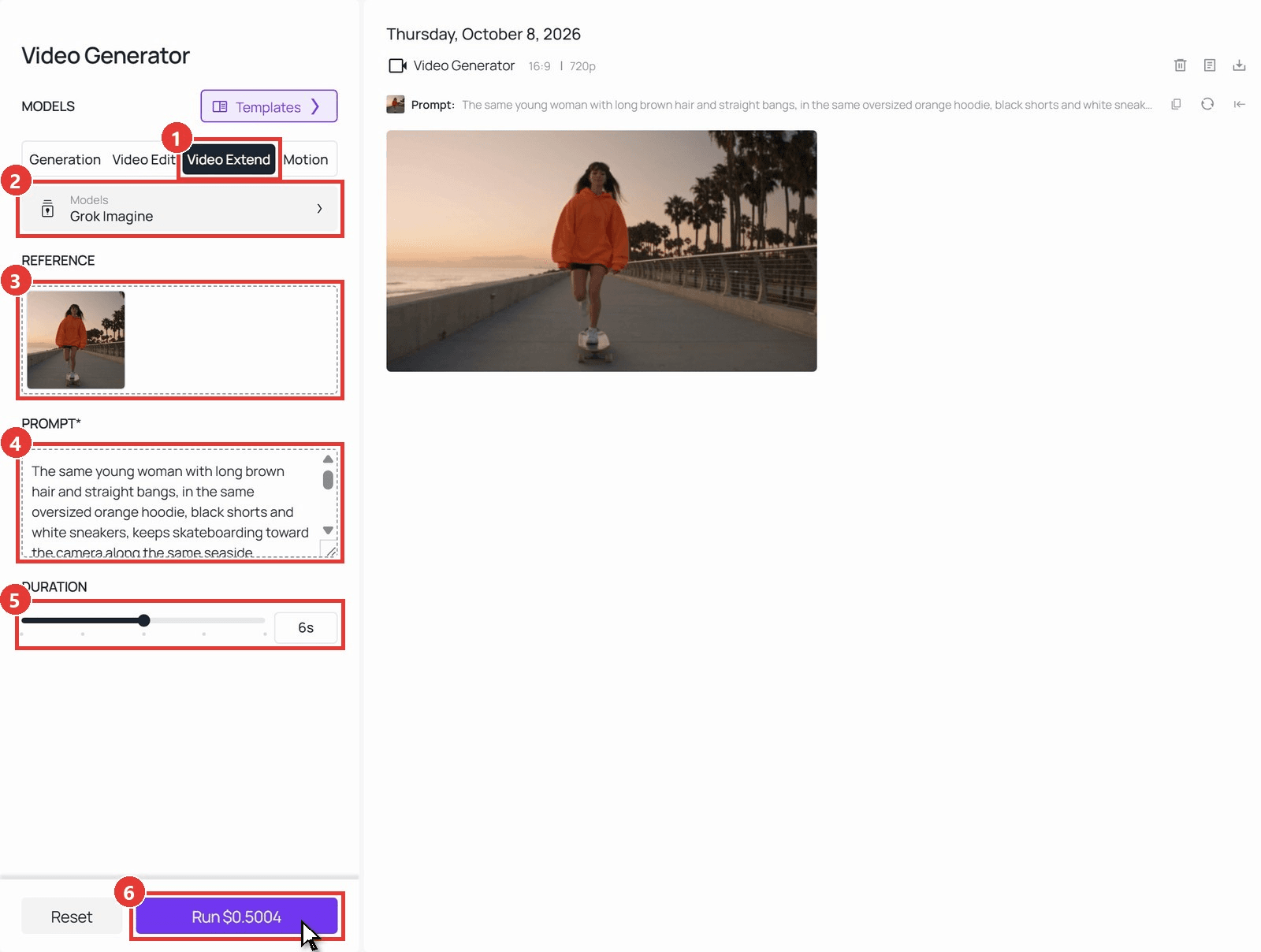
Veja a execução por trás da demonstração abaixo, passo a passo:
- Abra a aba Video Extend no gerador de vídeo.
- Deixe Grok Imagine selecionado no menu de modelos.
- Faça upload do clipe em Vídeo a estender.
- Escreva o prompt para o que acontece a seguir.
- Arraste DURAÇÃO até o número de segundos a adicionar, de 2 a 10.
- Clique em Executar. O painel de resultados retorna o clipe original com os novos segundos anexados.
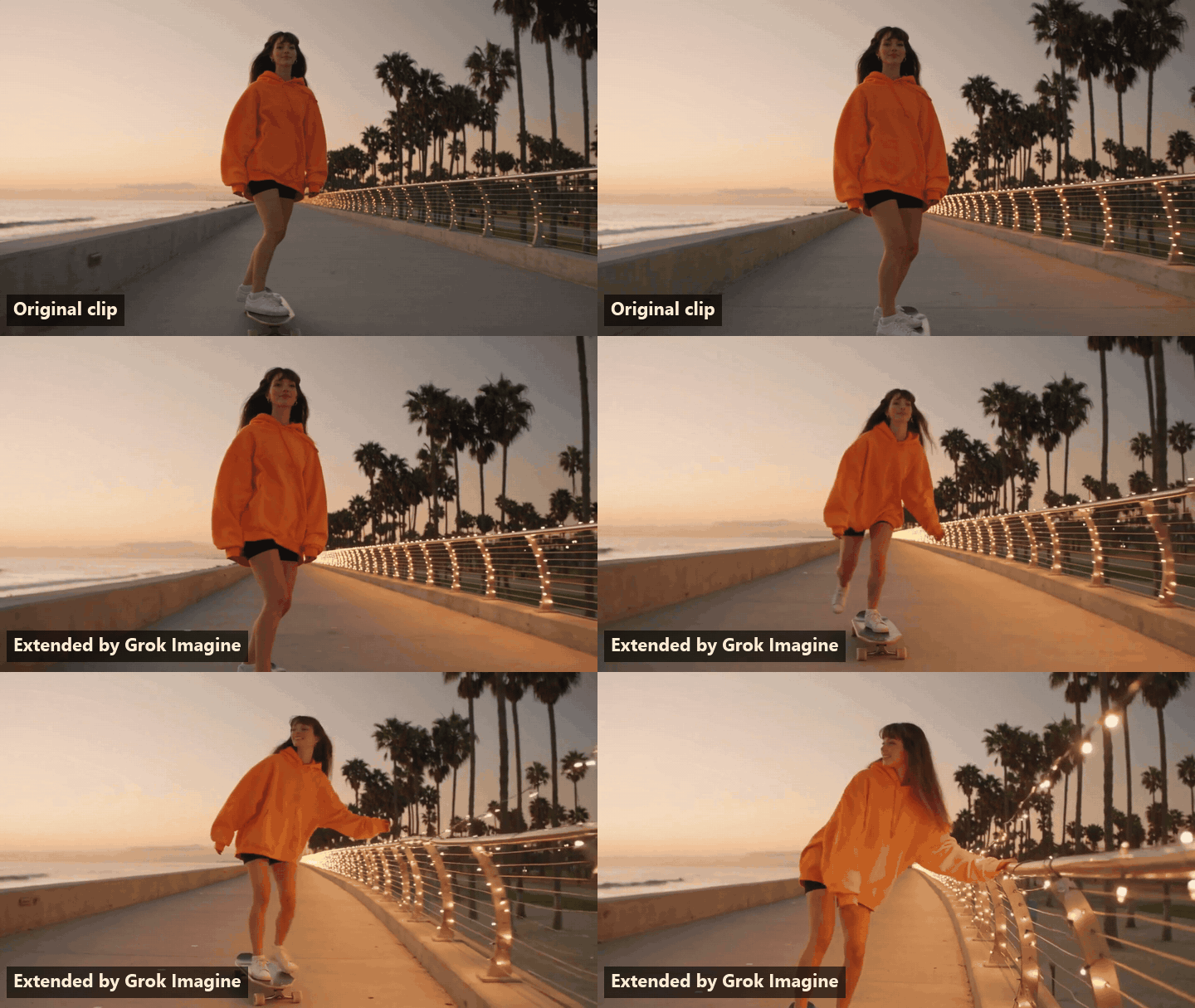
Geramos a origem de 8 segundos com o Seedance 2.5 e pedimos ao Grok Imagine mais 6 segundos em que ela alcança o corrimão e para. A emenda fica na marca de 8 segundos, e o moletom, o cabelo longo e a franja, a luz do anoitecer e a velocidade de acompanhamento da câmera se mantêm através dela. É o que as quatro correções de edição abaixo não conseguem fazer: a ação continua em vez de pausar ou se repetir.
O prompt faz a condução. Descreva a mesma pessoa, roupa e luz, depois uma nova ação, e o modelo trata o quadro final como o primeiro quadro de uma continuação. Nosso guia do extensor de vídeo por IA cobre os outros três modelos no menu suspenso e como evitar que um personagem se desvie ao longo de passagens encadeadas.
Como tornar um vídeo mais longo com câmera lenta
Quando o clipe só precisa preencher tempo, volte aos quadros que você já tem. A câmera lenta leva um único controle deslizante para tornar o vídeo mais longo, e é fácil errar. Defina um clipe de 20 segundos, 30 fps, para 50% da velocidade e ele passa a ter 40 segundos. A questão é de onde vêm os 600 quadros extras, porque a câmera só capturou 600 para começar.
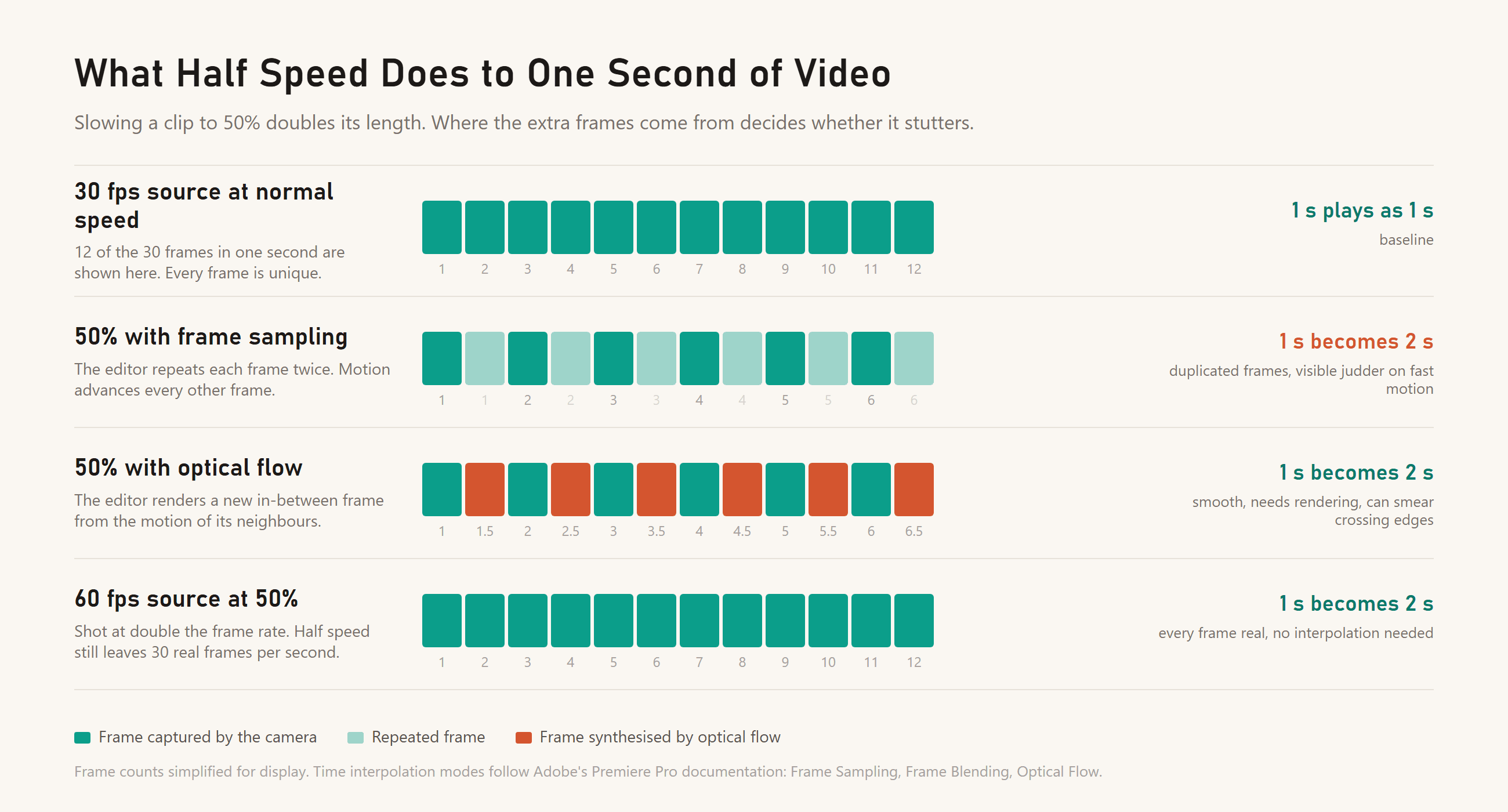
O método básico repete quadros. A 50% da velocidade, cada quadro capturado é reproduzido duas vezes, então o movimento avança a cada dois quadros e qualquer coisa que se mova rápido parece dar saltos em vez de deslizar. A documentação do Premiere, da Adobe, lista três modos de interpolação temporal na caixa de diálogo Velocidade/Duração: Amostragem de Quadros, Mesclagem de Quadros e Fluxo óptico.
O Fluxo óptico analisa o movimento entre os quadros e gera novos quadros intermediários. A Adobe o classifica como o mais suave dos três e o melhor para filmagens com movimento claro e bordas definidas.
O caminho limpo é filmar pensando nisso. Um clipe a 60 fps reduzido para 50% ainda mostra 30 quadros reais a cada segundo, então não há nada para interpolar. Se você sabe que um clipe precisará durar mais, grave-o a 60 fps ou no modo Slo-mo do seu celular e decida a velocidade depois.
Mais duas coisas mudam quando você desacelera um clipe. O diálogo cai de tom, a menos que o editor corrija, e a música de fundo se estica em um zumbido, então um clipe desacelerado normalmente precisa de uma nova trilha de áudio. E um clipe desacelerado pode parecer pouco nítido, porque o espectador agora tem o dobro do tempo para estudar cada quadro. Se isso acontecer, a correção é uma passada de nitidez, não uma velocidade diferente, e nosso guia sobre como corrigir um vídeo desfocado explica isso.
Como alongar um vídeo com um loop ou um quadro congelado
Quando desacelerar o clipe arruinaria o ritmo, a próxima forma de alongar um vídeo é reutilizar quadros em velocidade normal. Um loop os reproduz novamente. Um quadro congelado mantém um deles. Os dois levam segundos em um editor de linha do tempo, e ambos dependem de onde você coloca a emenda.
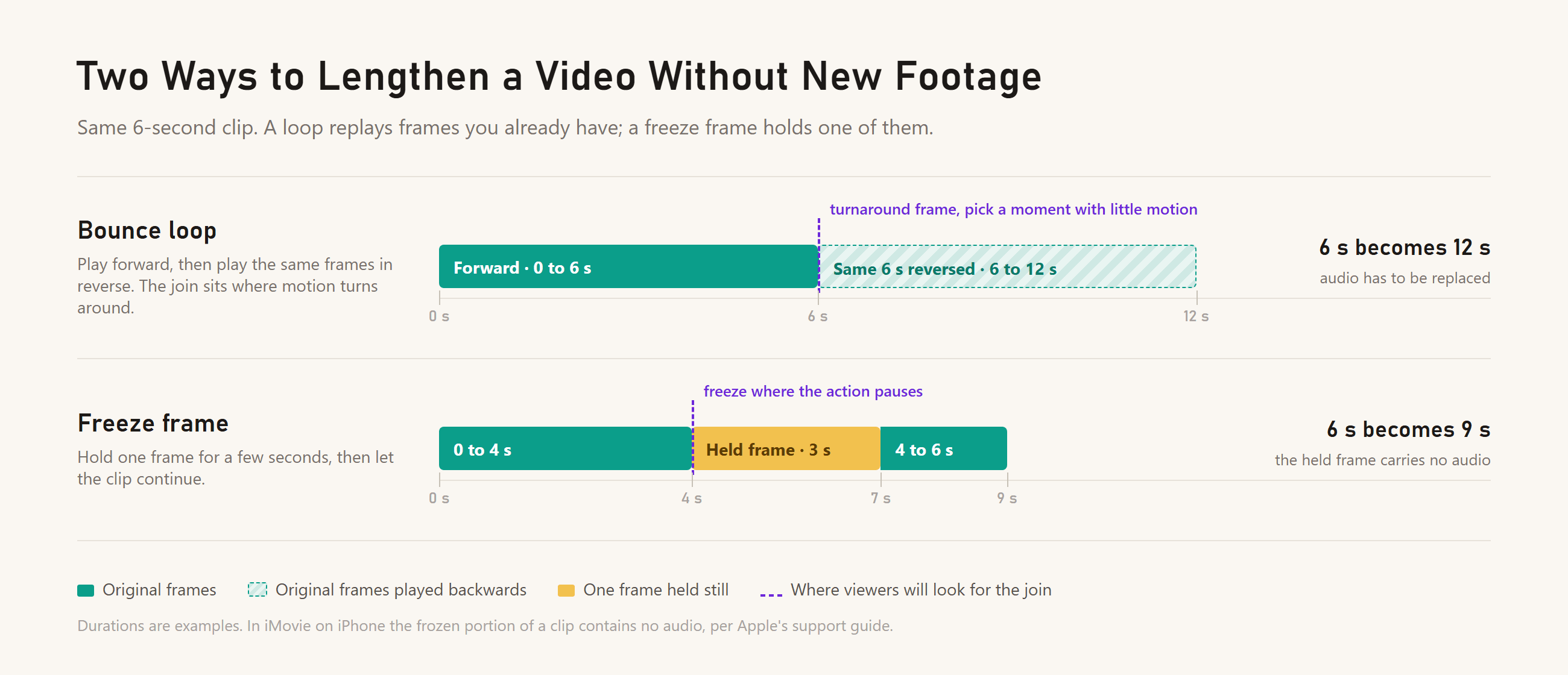
Reproduza o clipe em loop para frente e para trás
Um loop direto corta do último quadro de volta para o primeiro e, a menos que o clipe tenha sido filmado para fazer loop, esse corte é um salto. Um loop de vai e volta evita o salto reproduzindo o clipe para frente e depois reproduzindo os mesmos quadros em reverso. O último quadro da passagem para frente é o primeiro quadro da passagem em reverso, então não há corte visível. O que os espectadores veem é o movimento virando ao contrário. Água fluindo para trás, uma pessoa se levantando de uma cadeira, texto sendo desdigitado: tudo isso é lido como um loop em questão de um segundo.
Loops de vai e volta funcionam com movimentos que parecem plausíveis nos dois sentidos. Um movimento lento de câmera pela sala, cabelo ao vento, um drone pairando, vapor subindo e depois descendo. Corte o segmento para frente de modo que a virada caia no quadro com menos movimento, e a inversão passa fácil despercebida. O áudio invertido também toca ao contrário, então planeje uma nova faixa.
Segure um quadro onde a ação pausa
Um quadro congelado pausa o clipe em um quadro pelo tempo que você precisar e depois continua. Ele se esconde melhor quando o quadro que você segura já está parado: uma pessoa terminando uma frase, um produto colocado sobre uma mesa, uma paisagem entre movimentos de câmera. Congele no meio de um passo e a pausa é lida como uma falha.
No iMovie no iPhone, a parte congelada não tem áudio, como observa o guia da Apple. Use isso. Uma pausa de três segundos é o ponto natural para uma legenda, um preço ou uma linha de narração, e o silêncio deixa de ser um problema quando algo acontece por cima dele.
Como estender um vídeo com B-roll, introduções e encerramentos
Câmera lenta, loops e congelamentos reutilizam quadros da mesma tomada. A próxima forma de estender um vídeo recorre a filmagens que você já tem, mas não usou. Cutaways, uma abertura fria, uma cartela de título e uma cartela final podem transformar um clipe de 40 segundos em um vídeo de 70 segundos sem tocar na tomada principal, e o áudio original permanece exatamente onde estava.
| O que adicionar | Duração típica | Onde entra | O que você precisa |
|---|---|---|---|
| Abertura fria | 3 a 5 segundos | Antes do título | Um momento marcante retirado de mais adiante no mesmo vídeo |
| Cartela de título | 2 a 4 segundos | Depois da abertura fria | Texto sobre uma imagem estática ou alguns segundos de B-roll |
| Corte de B-roll | 2 a 6 segundos cada | Sobre um corte seco ou um trecho lento da tomada principal | Planos de segundo ângulo, mãos, detalhes, o ambiente |
| Cartela final | 5 a 10 segundos | Depois da última fala | Um quadro estático ou B-roll em loop com uma chamada para ação |
O B-roll conquista seu lugar quando cobre um problema. Cada corte seco em um clipe de talking head é um ponto em que dois segundos de um segundo ângulo escondem a edição e adicionam dois segundos. Uma pausa longa enquanto você pega algo se transforma em um close-up do objeto. O espectador experimenta um vídeo mais longo e mais fluido, e nada foi desacelerado ou repetido.
A abertura fria é o acréscimo que ganha seus segundos duas vezes. Puxe os melhores três segundos do minuto dois, coloque-os bem no começo, corte para o título, e o vídeo fica cinco segundos mais longo com um gancho mais forte do que antes. Introduções e encerramentos, porém, devem ser medidos em relação ao clipe. Uma sequência de título de 20 segundos em um vídeo de 50 segundos é enrolação, e os espectadores tratam isso como enrolação.
Como tornar um vídeo mais longo no iPhone
Metade das pessoas que pesquisam como tornar um vídeo mais longo no iPhone quer fazer isso sem sair do celular, e o celular consegue fazer a maior parte. A divisão é entre dois apps. O Photos cuida de cortes e clipes em Slo-mo. Tudo o que adiciona tempo a um clipe normal acontece no iMovie, que a Apple distribui gratuitamente.
O que o app Photos pode e não pode fazer
Abra qualquer vídeo no Photos, toque em Editar, e o visualizador de quadros abaixo do vídeo tem alças nas duas extremidades. Arrastá-las corta o clipe, e tocar em Concluído oferece Salvar Vídeo ou Salvar Vídeo como Novo Clipe. Esse é todo o conjunto de ferramentas para clipes normais: o Photos tira tempo, não coloca tempo.
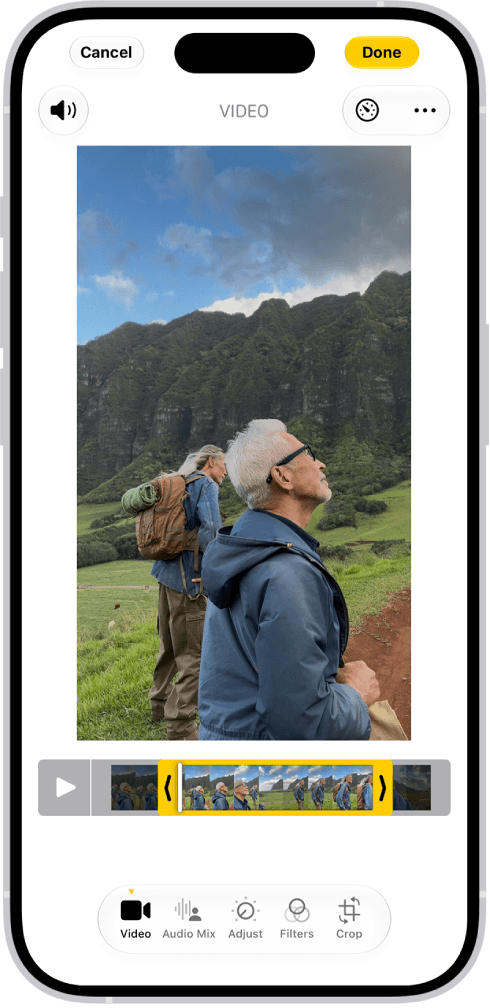
Captura de tela do Guia do Usuário do iPhone da Apple, Cortar a duração do vídeo, ajustar a velocidade e editar o áudio no iPhone.
Dois tipos de clipe são a exceção. Para um vídeo filmado no modo Slo-mo, o guia da Apple diz para arrastar as barras verticais pretas abaixo do visualizador de quadros para definir onde o vídeo é reproduzido em câmera lenta. Amplie esse intervalo e o clipe fica mais longo, com suavidade total, porque a câmera gravou os quadros extras. A outra exceção é filmagem capturada em alta taxa de quadros: toque em Vídeo na tela Editar, depois no botão Velocidade de Reprodução e escolha uma velocidade. A Apple observa que "quanto maior o formato que você captura, mais opções estão disponíveis". A Apple vincula os dois controles à forma como o clipe foi capturado, então um clipe padrão de 30 fps é o momento de trocar de app.
Desacelere ou congele um clipe no iMovie
O iMovie no iPhone coloca as duas ferramentas de alongamento atrás de um único botão. Abra um projeto, toque no clipe na linha do tempo e toque em Velocidade. Uma barra amarela com alças de intervalo aparece ao longo da parte inferior do clipe.
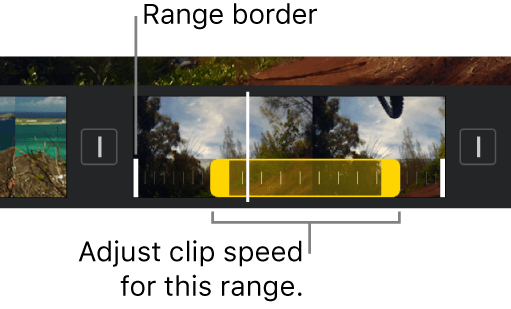
Captura de tela do Guia do Usuário do iMovie para iPhone da Apple, Ajustar a velocidade do vídeo no iMovie no iPhone.
Arraste o controle deslizante para a esquerda para desacelerar o clipe. A velocidade aparece abaixo do clipe enquanto você arrasta, e o guia da Apple explica a escala: "2x significa o dobro da velocidade normal, 1/2x significa metade da velocidade normal, e assim por diante." Arraste uma alça de intervalo para dentro, ou toque em Adicionar, e a desaceleração se aplica apenas a parte do clipe, então um clipe de 15 segundos pode rodar em velocidade normal, cair para metade da velocidade nos cinco segundos que importam e voltar a acelerar. A Apple também observa que o iMovie preserva o tom do áudio desacelerado por padrão, o que impede que uma voz vire um rosnado. Redefinir retorna o clipe à velocidade normal.
O congelamento fica no mesmo inspetor. Toque e segure o clipe, deslize até o quadro que você quer manter, toque no clipe, toque em Velocidade e toque em Congelar. O quadro é mantido, preso ao clipe dos dois lados, e as alças amarelas definem quanto tempo ele dura.
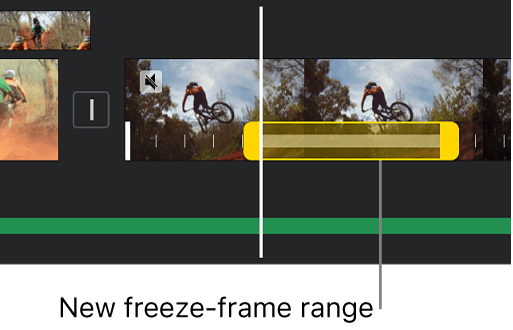
Captura de tela do Guia do Usuário do iMovie para iPhone da Apple, Ajustar a velocidade do vídeo no iMovie no iPhone.
Para remover uma pausa, toque em qualquer lugar do intervalo congelado e toque em Congelar novamente. Para um loop de vai e volta no iPhone, o guia do iMovie da Apple não lista opção de reverso, então duplique o clipe, inverta a cópia em um editor de terceiros e coloque-a depois do original.
Perguntas frequentes
Como faço para tornar um vídeo mais longo sem que ele pareça esticado?
Mantenha as mudanças de velocidade em um clipe de 30 fps pequenas, a menos que o editor ofereça fluxo óptico ou o clipe tenha sido filmado a 60 fps ou mais. A Adobe recomenda a amostragem de quadros simples para ajustes leves de velocidade, porque em desacelerações maiores os quadros duplicados aparecem como trepidação em qualquer coisa que se mova. Quadros congelados em uma pausa natural, B-roll sobre cortes e uma abertura fria adicionam tempo em velocidade normal, então nada parece esticado porque nada está.
Posso tornar um vídeo mais longo no iPhone sem baixar um app?
Somente se o clipe foi filmado em Slo-mo ou em alta taxa de quadros, porque o Photos pode ampliar o intervalo de câmera lenta ou diminuir a velocidade de reprodução nesses clipes. Para um clipe normal, o Photos só pode cortar. O iMovie é um download gratuito da Apple e adiciona mudanças de velocidade e quadros congelados, então o celular ainda dá conta do recado sem um editor pago.
Como estico um clipe de 45 segundos para um minuto para o TikTok?
Quinze segundos é muito para cobrir com um único congelamento. Combine correções: uma abertura fria de 3 segundos, um título de 2 segundos, dois cortes de B-roll de 3 segundos sobre cortes existentes e uma cartela final de 4 segundos chegam lá em velocidade normal. Se o clipe não tem cortes para se esconder atrás, desacelere uma seção de 10 segundos para metade da velocidade com fluxo óptico e adicione uma cartela final de 5 segundos. A exigência do TikTok é de pelo menos um minuto, então chegue a 61 ou 62 segundos em vez de exatamente 60.
Estender um vídeo com IA mantém o áudio original?
Na Atlas Cloud, a parte enviada do clipe volta com o próprio áudio intacto; apenas os segundos gerados são novos. Se os novos segundos têm som depende do modelo. O Grok Imagine retorna uma faixa de ambiente ao longo da parte gerada, e o Wan 2.5 na mesma aba gera áudio para combinar com seus novos quadros.
Existe uma forma gratuita de tornar um vídeo mais longo?
Sim, desde que o clipe não precise de quadros novos. Câmera lenta, quadros congelados e cartelas de título funcionam no Photos ou no iMovie sem custo. A extensão por IA é a etapa paga: na Atlas Cloud em outubro de 2026, sem descontos ativos, o Grok Imagine custa $0.07 por segundo adicionado mais $0.01 por segundo do clipe de origem, então um clipe de 8 segundos estendido em 6 segundos custa $0.50. Novas contas desbloqueiam $1 em crédito grátis após adicionar um método de pagamento, o suficiente para duas passagens como essa.
Conclusão
Muitos clipes que precisam ficar mais longos não precisam de filmagem nova. Um mínimo de plataforma, um corte que termina cedo demais ou uma tomada que parece apressada normalmente se resolve com uma das quatro edições que trabalham sobre quadros que você já tem: desacelerar uma seção em alta taxa de quadros, fazer o clipe ir e voltar em um momento estático, segurar um quadro enquanto uma legenda é exibida, ou envolver a tomada em uma abertura fria e uma cartela final. No iPhone, o iMovie cuida da desaceleração, do congelamento e dos títulos, com o Photos cobrindo o caso especial de Slo-mo.
Reserve a extensão por IA para o caso que as outras quatro não conseguem tocar, quando o sujeito precisa continuar se movendo depois que a câmera parou. Faça upload do clipe, descreva a mesma cena com mais uma ação, e a aba Video Extend gera os segundos que nunca foram filmados. Saber de que lado dessa linha seu clipe está é a maior parte de saber como tornar um vídeo mais longo.







