


ครีมมะกันดูสวยงามบนชั้นในครัวของคุณ แต่พอมองผ่านมือถือกลับออกมาเป็นสีเหลืองอมเทา ขอบดูยืด และแสงไฟเพดานสะท้อนอยู่ในเคลือบผิว แสง เลนส์ และฉากหลังคือตัวการทั้งสาม และทั้งสามอย่างก็แก้ไขได้แทบไม่เสียค่าใช้จ่าย
คู่มือนี้จะแสดง วิธีถ่ายรูปสินค้าด้วยมือถือ ที่บ้าน ว่าจะวางโต๊ะตรงไหน จะดัดแผ่นโปสเตอร์ให้เป็นฉากหลังไร้รอยต่อได้อย่างไร ต้องล็อกการตั้งค่าอะไรบน iPhone หรือ Pixel และแต่ละมาร์เก็ตเพลสต้องการขนาดเท่าไร
ทุกข้อผิดพลาดยอดนิยมจะมาพร้อมภาพเปรียบเทียบแบบเคียงข้างระหว่างเวอร์ชันผิดกับเวอร์ชันถูก เรายังนำภาพถ่ายมือถือที่สะอาดหนึ่งภาพเข้าไปใน Atlas Cloud แล้วเปลี่ยนให้เป็นฉากไลฟ์สไตล์ เพื่อให้คุณเห็นว่าอินพุตที่ดีให้อะไรคุณได้บ้าง
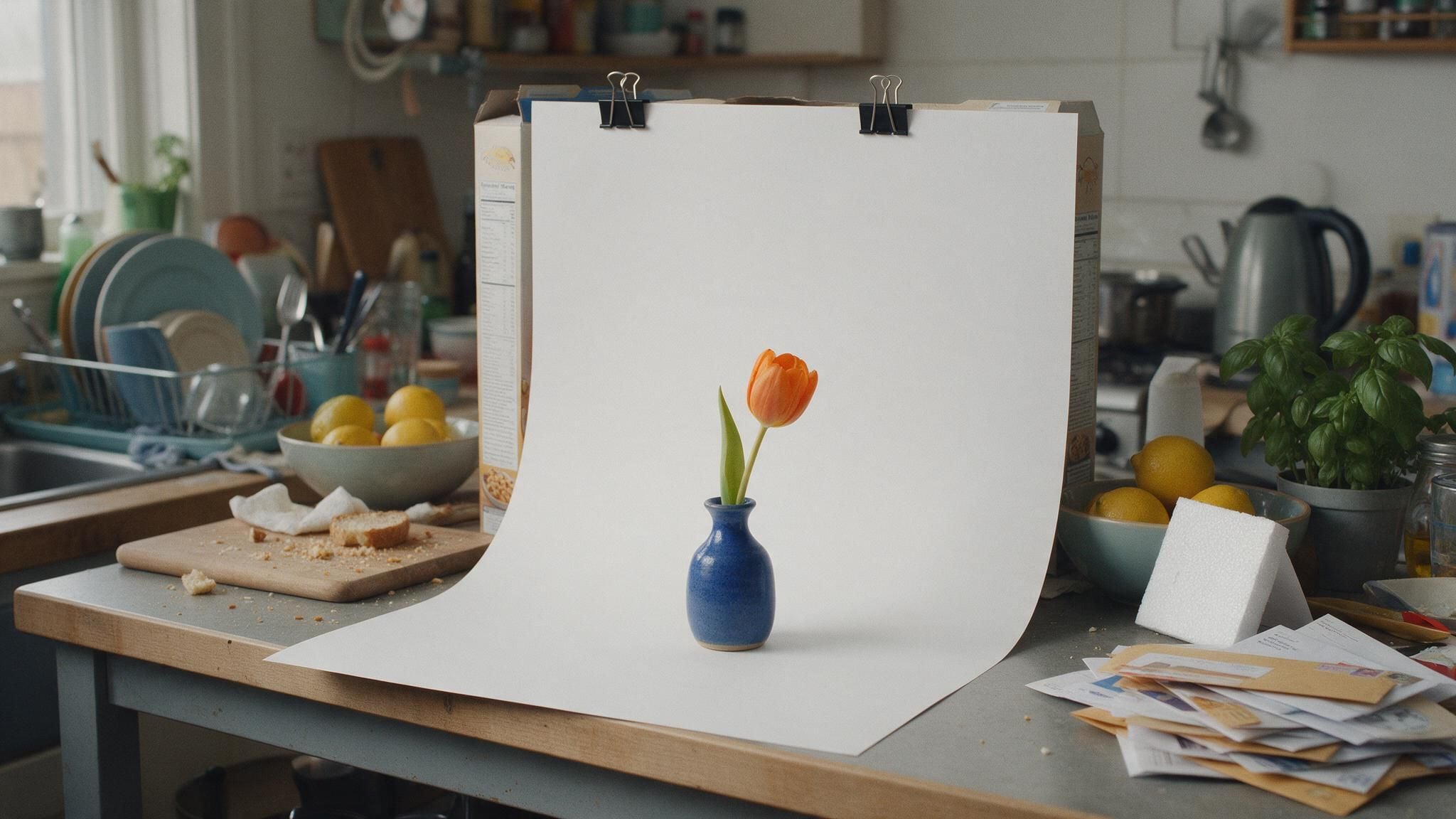
ประเด็นสำคัญ
- มือถือรุ่นใหม่ทุกรุ่นก็เพียงพอ เพราะแสงด้านข้างจากหน้าต่างเป็นตัวตัดสินมากกว่ากล้อง
- ดัดแผ่นโปสเตอร์สีขาวจากพนักเก้าอี้ลงมาถึงโต๊ะ เพื่อให้สินค้าวางอยู่บนผิวโค้งไร้รอยต่อ
- ถ่ายที่ 1x หรือ 2x แทน 0.5x แล้วกดนิ้วค้างบนสินค้าจน AE/AF Lock ปรากฏ
- บนฉากหลังสีขาว ให้ลากค่าความสว่างขึ้นจนฉากหลังออกมาเป็นสีขาวแทนเทา
- ภาพถ่ายมือถือที่สะอาดหนึ่งภาพก็เพียงพอให้เวิร์กโฟลว์ Image adsสร้างฉากไลฟ์สไตล์และภาพหน้ารายละเอียดได้
DIY การถ่ายภาพสินค้า: สิ่งที่เซ็ตอัปมือถือของคุณต้องมีจริง ๆ
คำตอบสั้น ๆ: มือถือที่คุณมีอยู่แล้ว ภาพ 12 ล้านพิกเซลคือ 4032 x 3024 พิกเซล ซึ่งใหญ่กว่าที่มาร์เก็ตเพลสใด ๆ ในคู่มือนี้กำหนดไว้แล้ว สิ่งที่แยกภาพที่ใช้งานได้ออกจากภาพที่แย่คือทุกอย่างรอบ ๆ มือถือ: แสงมาจากไหน อะไรอยู่ข้างหลังสินค้า และคุณเลือกเลนส์ตัวไหน
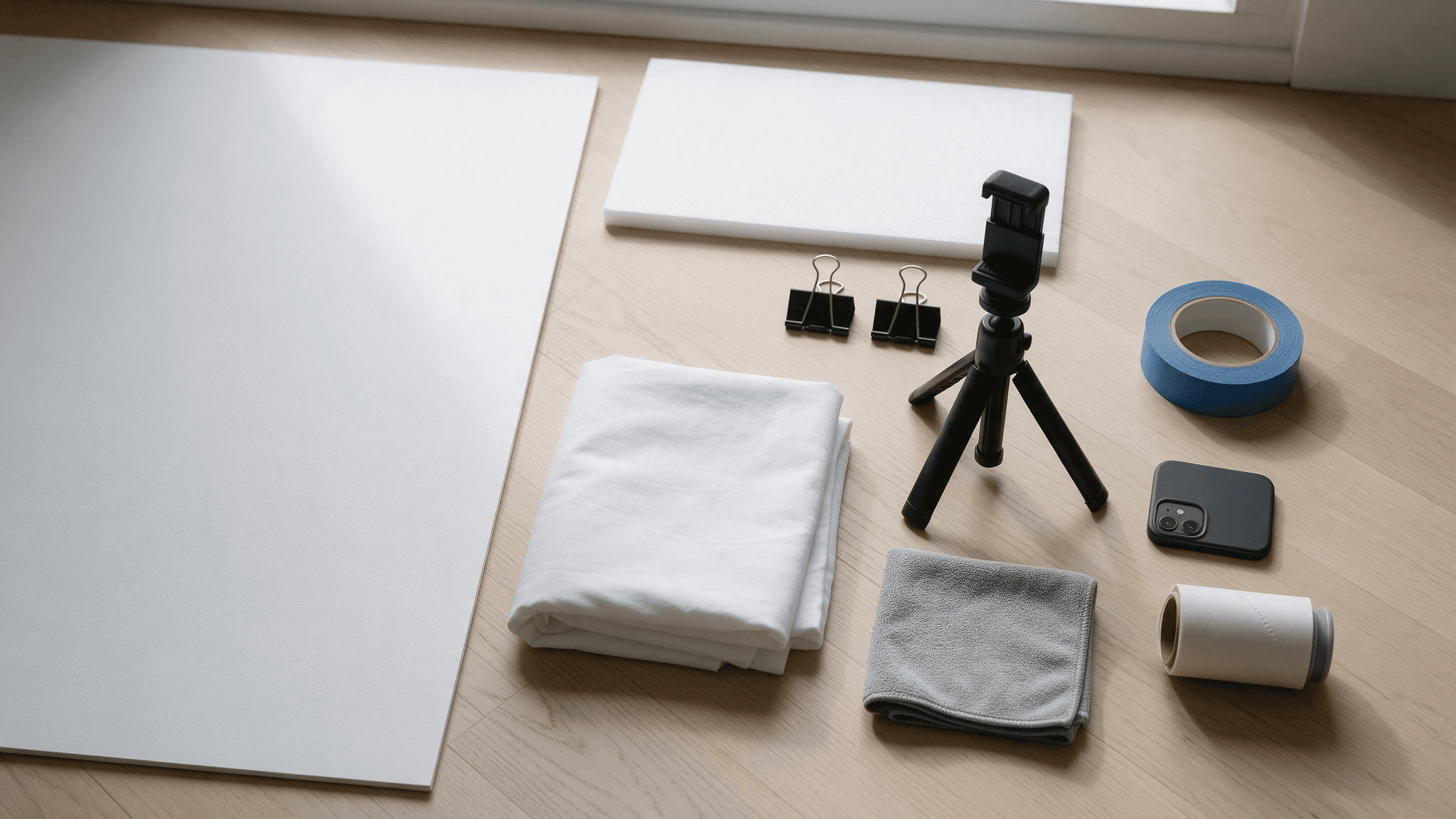
นี่คือชุดอุปกรณ์ทั้งหมดสำหรับเซ็ตอัปการถ่ายภาพสินค้าที่บ้าน:
- แผ่นโปสเตอร์สีขาวหนึ่งแผ่น นี่คือฉากหลัง เลือกแบบผิวด้านแทนแบบมันเงาเพื่อไม่ให้สะท้อนแสงกลับเข้าเลนส์
- โฟมบอร์ดสีขาวหนึ่งแผ่น ช่วยสะท้อนแสงหน้าต่างกลับเข้าด้านเงา แผ่นโปสเตอร์อีกแผ่นก็ใช้ได้เหมือนกัน
- คลิปหนีบกระดาษสองอัน หรือเทปกาวช่างสีหนึ่งม้วน ใช้ยึดบอร์ดกับพนักเก้าอี้หรือผนัง
- ผ้าปูเตียงสีขาว ใช้เป็นตัวกระจายแสงแดด และสำหรับของชิ้นใหญ่ก็ใช้เป็นฉากหลังได้ด้วย
- อะไรที่มั่นคงสำหรับวางมือถือ ขาตั้งกล้องเล็กพร้อมที่หนีบมือถือ หรือกองหนังสือ ไม่ว่าจะใช้อะไรก็รักษามุมให้เหมือนเดิมทุกภาพ
- ผ้าไมโครไฟเบอร์และที่รีดขน ฝุ่นและเส้นใยปรากฏบนกล้องมากกว่าที่เห็นด้วยตาเปล่ามาก
เปลี่ยนภาพถ่ายสินค้าจากมือถือเป็นฉากไลฟ์สไตล์ด้วย Image ads
ภาพสะอาด ๆ บนพื้นขาวจัดการเรื่องรายการสินค้าได้แล้ว ฉากไลฟ์สไตล์คือส่วนที่แพง: พร็อพ โต๊ะจัดฉาก สถานที่อีกแห่ง และการถ่ายใหม่ทุกฤดูกาล
เวิร์กโฟลว์ Marketing Studio บน Atlas Cloud รับหน้าที่ตรงนี้ Image ads รับภาพสินค้าหนึ่งภาพพร้อมบรีฟสั้น ๆ แล้วเรนเดอร์ภาพฮีโร่สินค้า หน้ารายละเอียดสินค้า หรือโปสเตอร์โปรโมชันรอบ ๆ ภาพนั้น
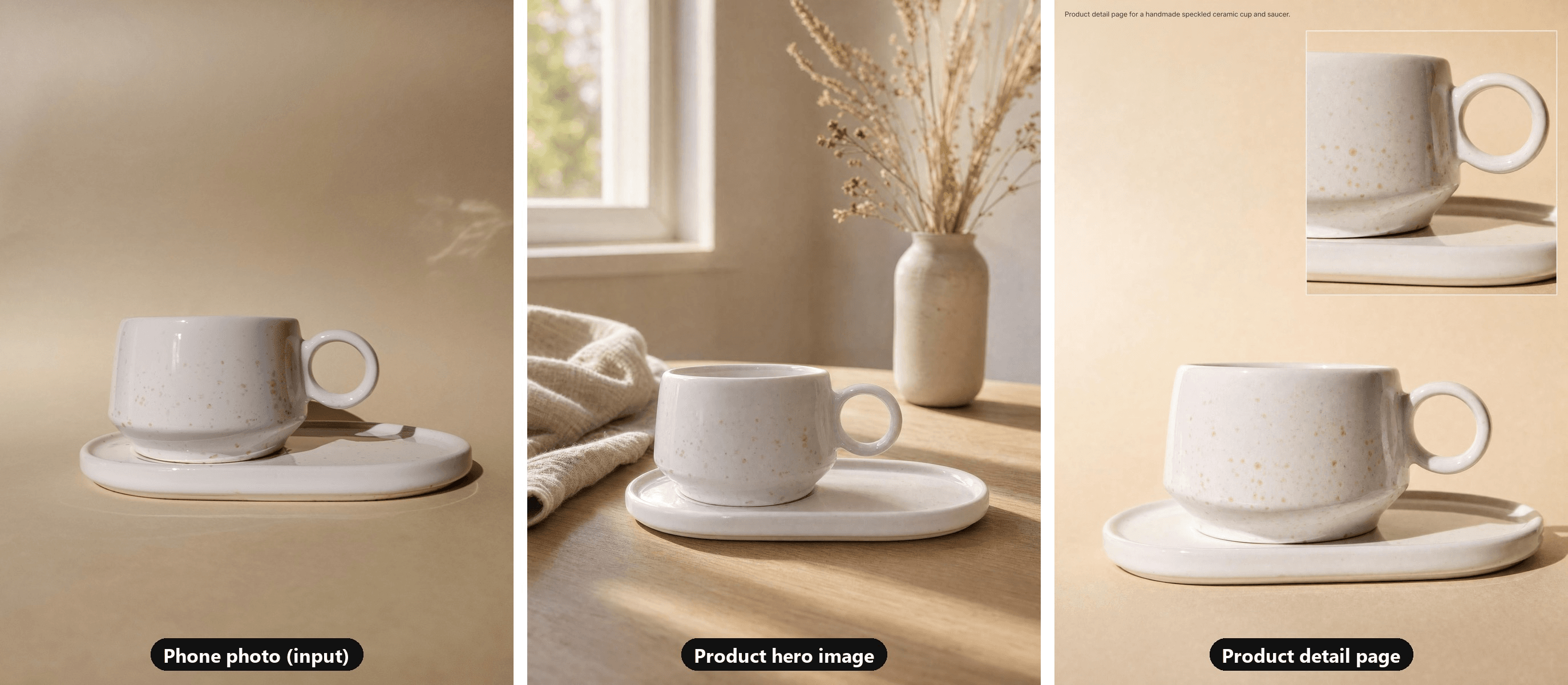
ภาพอินพุตโดย hosseinqs บน Unsplash ถ่ายด้วยมือถือ Xiaomi เอาต์พุตทั้งสองมาจาก Image ads ที่ 3:4 และ 2K
เราเลือกอินพุตที่ทำตามคู่มือนี้อยู่แล้ว: ถ้วยเซรามิกผิวจุดบนฉากกระดาษสีเบจในแสงธรรมชาติแบบนุ่ม
ภาพฮีโร่ยังคงเก็บเคลือบผิวแบบจุด หูจับวงกลม และจานรองวงรีไว้ แล้วจัดวางถ้วยบนโต๊ะอาหารไม้โอ๊กในแสงแดดยามเช้า ส่วนการรันหน้ารายละเอียดใช้ภาพเดิมและวางถ้วยเต็มใบไว้ข้างภาพครอปใกล้ของเคลือบผิวและหูจับ
นี่คือขั้นตอนการรันทีละขั้น:
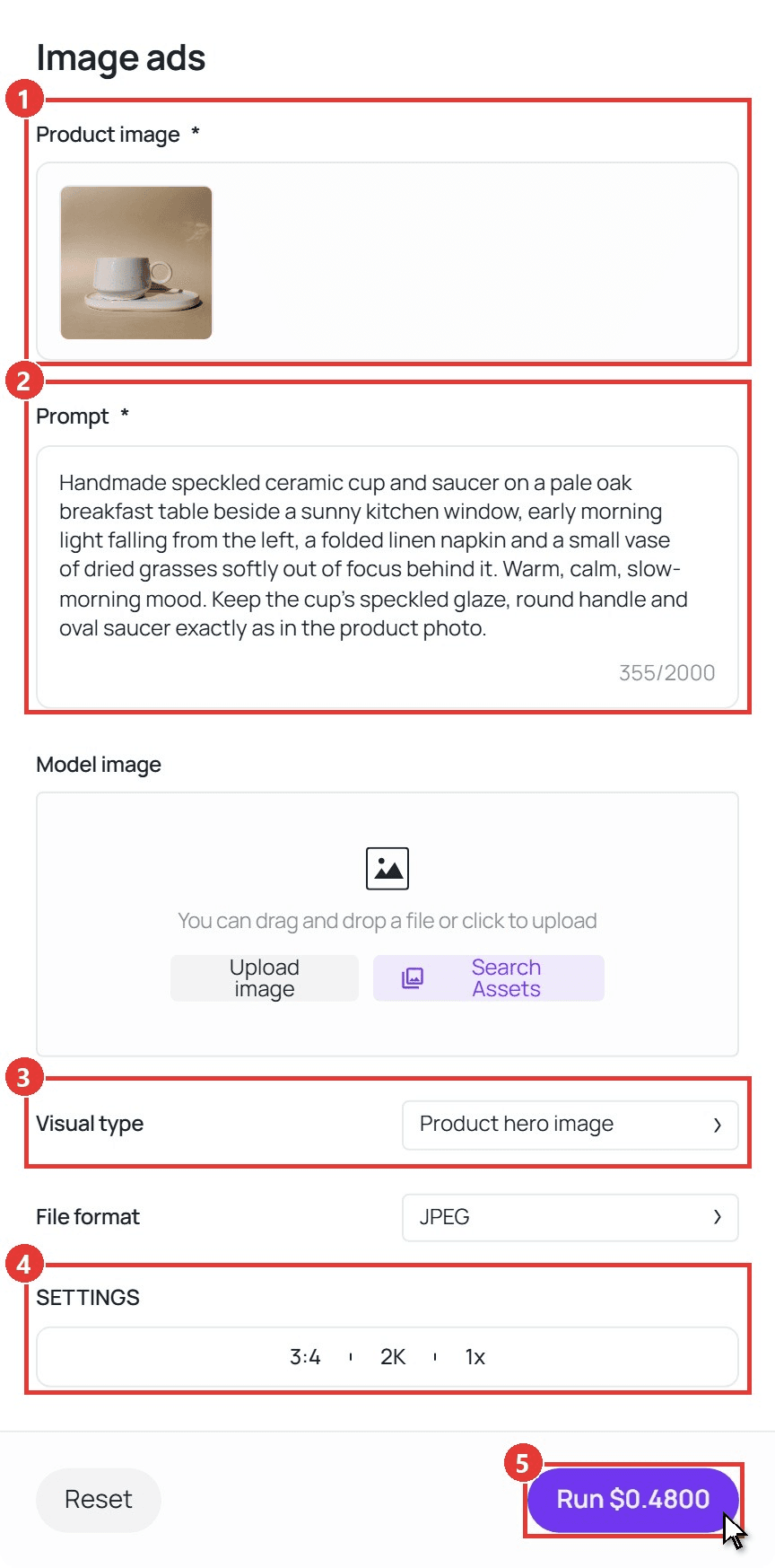
- อัปโหลดภาพของคุณใต้ Product image ใช้เฟรมที่คมและแสงดีที่สุดที่คุณมี เพราะทุกฉากจะถูกสร้างรอบ ๆ ภาพนั้น
- อธิบายฉากใน Prompt ระบุพื้นผิว แสง และอารมณ์ พร้อมย้ำให้รายละเอียดของสินค้าคงเดิม นี่คือบรีฟที่อยู่เบื้องหลังภาพฮีโร่:
plaintext1Handmade speckled ceramic cup and saucer on a pale oak breakfast table beside a sunny kitchen window, early morning light falling from the left, a folded linen napkin and a small vase of dried grasses softly out of focus behind it. Warm, calm, slow-morning mood. Keep the cup's speckled glaze, round handle and oval saucer exactly as in the product photo.
- เลือก Visual type Product hero image สร้างฉากจัดสไตล์ Product detail page จัดวางสินค้าพร้อมมุมมองระยะใกล้ และ Promotional poster เพิ่มเลย์เอาต์แคมเปญ เรารันสองแบบแรกกับภาพเดิม
- ตั้งค่าเอาต์พุตใต้ SETTINGS เลือกอัตราส่วน (1:1, 3:4, 4:3, 16:9 หรือ 9:16) ความละเอียด (1K, 2K หรือ 4K) และสูงสุดสี่ภาพต่อการรัน เราใช้ 3:4 ที่ 2K
- คลิก Run ผลลัพธ์จะปรากฏใต้ Output พร้อมปุ่ม Download ข้าง ๆ
ช่อง Model image ระหว่าง Prompt กับ Visual type เป็นตัวเลือกเสริม เราเว้นว่างไว้ เพราะถ้วยไม่จำเป็นต้องมีคน
นำฉากเหล่านี้ไปใช้กับหน้าร้านของคุณเอง ในโฆษณา และบนโซเชียล รายการบนมาร์เก็ตเพลสมีกฎเรื่องภาพของตัวเอง ซึ่ง FAQ ครอบคลุมไว้แล้ว
การถ่ายภาพสินค้าด้วยแสงธรรมชาติ: จะวางโต๊ะตรงไหน
แสงหน้าต่างไม่มีค่าใช้จ่าย และทิศทางของมันคือสิ่งเดียวที่คุณควบคุมได้ วางโต๊ะข้างหน้าต่างเพื่อให้แสงตกกระทบสินค้าจากด้านข้าง แสงจากด้านหลังสินค้าจะทำให้มันกลายเป็นเงาดำ และแสงจากด้านหลังคุณจะทำให้แบนราบพร้อมโยนเงาของคุณเองเข้าไปในเฟรม
สามนิสัยเป็นตัวตัดสินว่าแสงนั้นจะใช้ได้หรือไม่:
- ปิดไฟเพดาน หลอดไฟโทนอุ่นกับแสงหน้าต่างโทนเย็นส่องสินค้าด้วยสองสีที่ต่างกันในเวลาเดียวกัน และค่าสมดุลแสงขาวค่าเดียวก็ไม่สามารถปรับทั้งสองให้เป็นกลางได้
- ทำให้แสงแดดจัดนุ่มลง แดดจัดอาจทำให้ยอดของสินค้าโอเวอร์และโยนเงาดำข้าง ๆ ได้ แขวนผ้าปูเตียงสีขาวคลุมหน้าต่าง หรือรอวันที่มีเมฆมากแต่สว่าง
- เติมแสงด้านเงาด้วยการ์ดสีขาว ตั้งโฟมบอร์ดไว้ตรงข้ามหน้าต่าง ห่างจากสินค้าประมาณหนึ่งฝ่ามือ ด้านมืดจะสว่างขึ้นเป็นสีเทานุ่ม
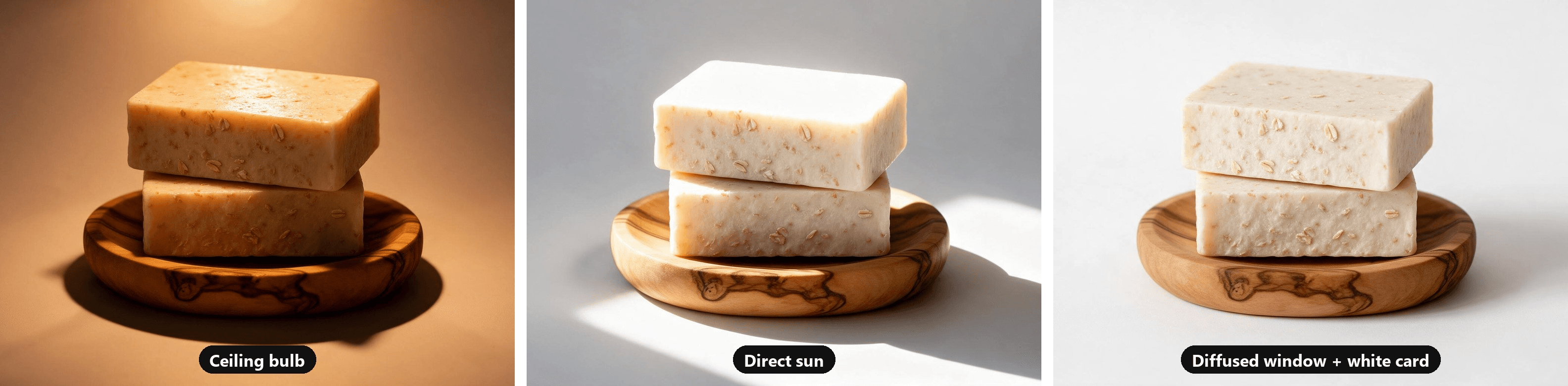
ทั้งสามเฟรมสร้างด้วย AI จากภาพฐานเดียว ดังนั้นมีเพียงแสงที่เปลี่ยนไประหว่างกัน
โคมไฟ ซอฟต์บ็อกซ์ และเซ็ตอัปไฟหลายดวงเป็นหัวข้อของตัวเอง ทุกอย่างในคู่มือนี้ใช้ได้กับหน้าต่างบานเดียว
วิธีทำฉากหลังถ่ายภาพสินค้าจากแผ่นโปสเตอร์
ฉากหลังถ่ายภาพสินค้ามีหน้าที่เดียว คือหายไปให้ได้ บอร์ดที่พิงเรียบกับผนังทำแบบนั้นไม่ได้ เส้นที่บอร์ดบรรจบกับโต๊ะจะพาดตรงผ่านเฟรมเหมือนเส้นขอบฟ้า อยู่ข้างหลังสินค้าพอดี การดัดบอร์ดให้โค้งจะกำจัดเส้นนั้นออกไป
- หนีบขอบบนกับพนักเก้าอี้ หรือติดเทปกาวกับผนัง เพื่อให้บอร์ดตั้งสูงกว่าความสูงของสินค้าอย่างชัดเจน
- ปล่อยให้บอร์ดทาบลงมาและนอนราบบนโต๊ะ อย่าพับให้เป็นรอยหัก ส่วนโค้งนุ่มตรงรอยดัดคือสิ่งที่ทำให้ฉากหลังดูเป็นพื้นผิวเดียว
- วางสินค้าบนส่วนที่ราบ ห่างจากส่วนโค้งพอสมควร ระยะห่างช่วยให้เงาของสินค้าไม่ตกบนส่วนโค้ง และให้ฉากหลังค่อย ๆ จางลงอย่างสม่ำเสมอ
- ติดเทปขอบด้านหน้าเข้ากับโต๊ะ เพื่อไม่ให้ฉากโค้งเลื่อนเมื่อคุณขยับของไปมา
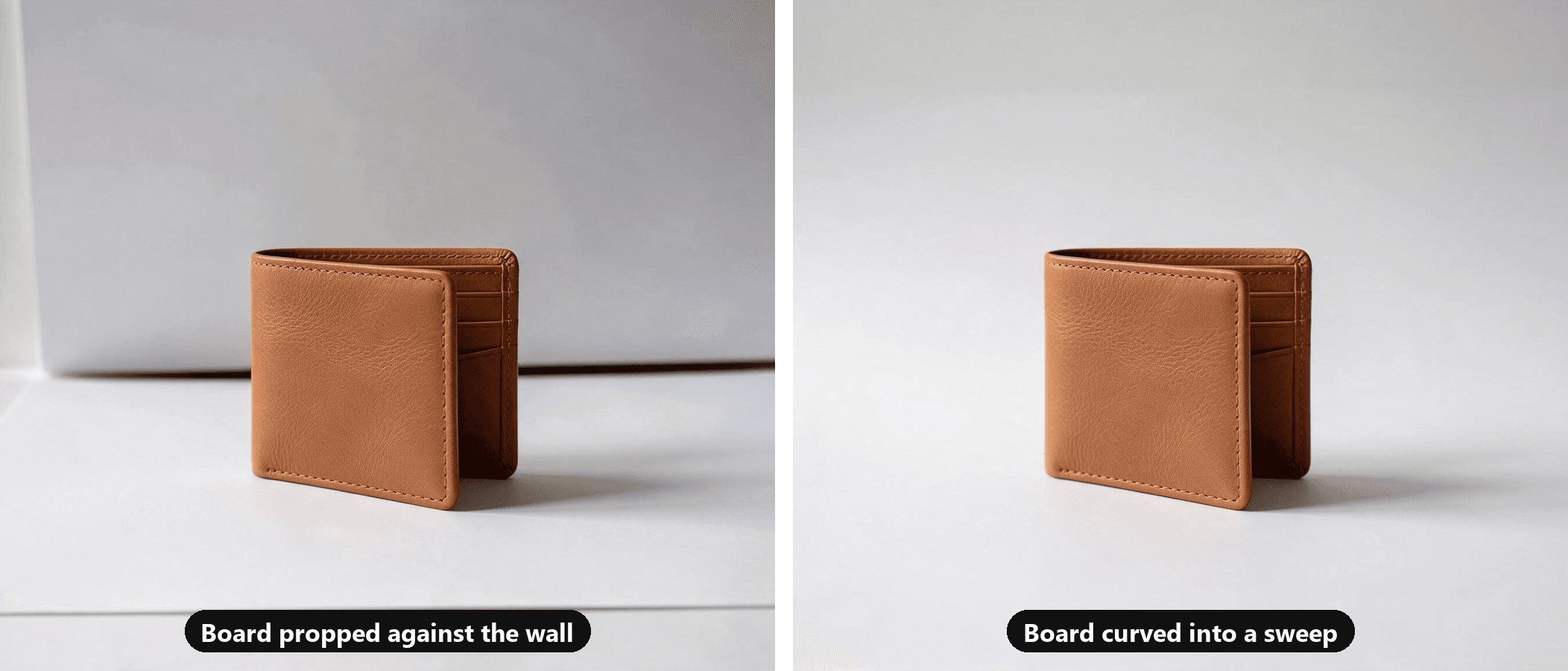
แผ่นโปสเตอร์หนึ่งแผ่นรองรับได้ทั้งแก้วมัค เทียน ขวดสกินแคร์ และของชิ้นเล็กอื่น ๆ สำหรับรองเท้า กระเป๋า หรือเครื่องใช้ไฟฟ้าขนาดเล็ก ให้แขวนกระดาษไร้รอยต่อเป็นม้วนหรือผ้าปูเตียงสีขาวที่รีดแล้วในลักษณะเดียวกัน
สีขาวก็ไม่ใช่ตัวเลือกเดียวเช่นกัน ไม้ ผ้าลินิน หรือกระเบื้องหินก็เป็นพื้นผิวที่ดีสำหรับเฟรมไลฟ์สไตล์ ส่วนสีขาวเรียบหรือเทาอ่อนช่วยให้ภาพแรกดูสะอาด
วิธีถ่ายภาพสินค้าบนพื้นหลังสีขาว
ระบบวัดแสงอัตโนมัติของมือถือมักดึงทั้งเฟรมเข้าหาเทากลาง จ่อไปที่ฉากหลังสีขาวแล้วสีขาวก็ออกมาเป็นเทา บางครั้งก็อมโทนเย็น ขณะที่สินค้าก็เข้มขึ้นตามไปด้วย
แก้ในกล้องเลย:
- ขยับสินค้าไปข้างหน้าให้ห่างจากส่วนโค้ง
- แตะที่สินค้า แล้วลากค่าความสว่างขึ้นจนฉากหลังดูเป็นสีขาวบนหน้าจอ
- หยุดเมื่อไฮไลต์ที่สว่างที่สุดบนสินค้ากำลังจะสูญเสียรายละเอียด
- ล็อกค่าความสว่างนั้นไว้เพื่อไม่ให้ภาพถัดไปคลาดเคลื่อนกลับ
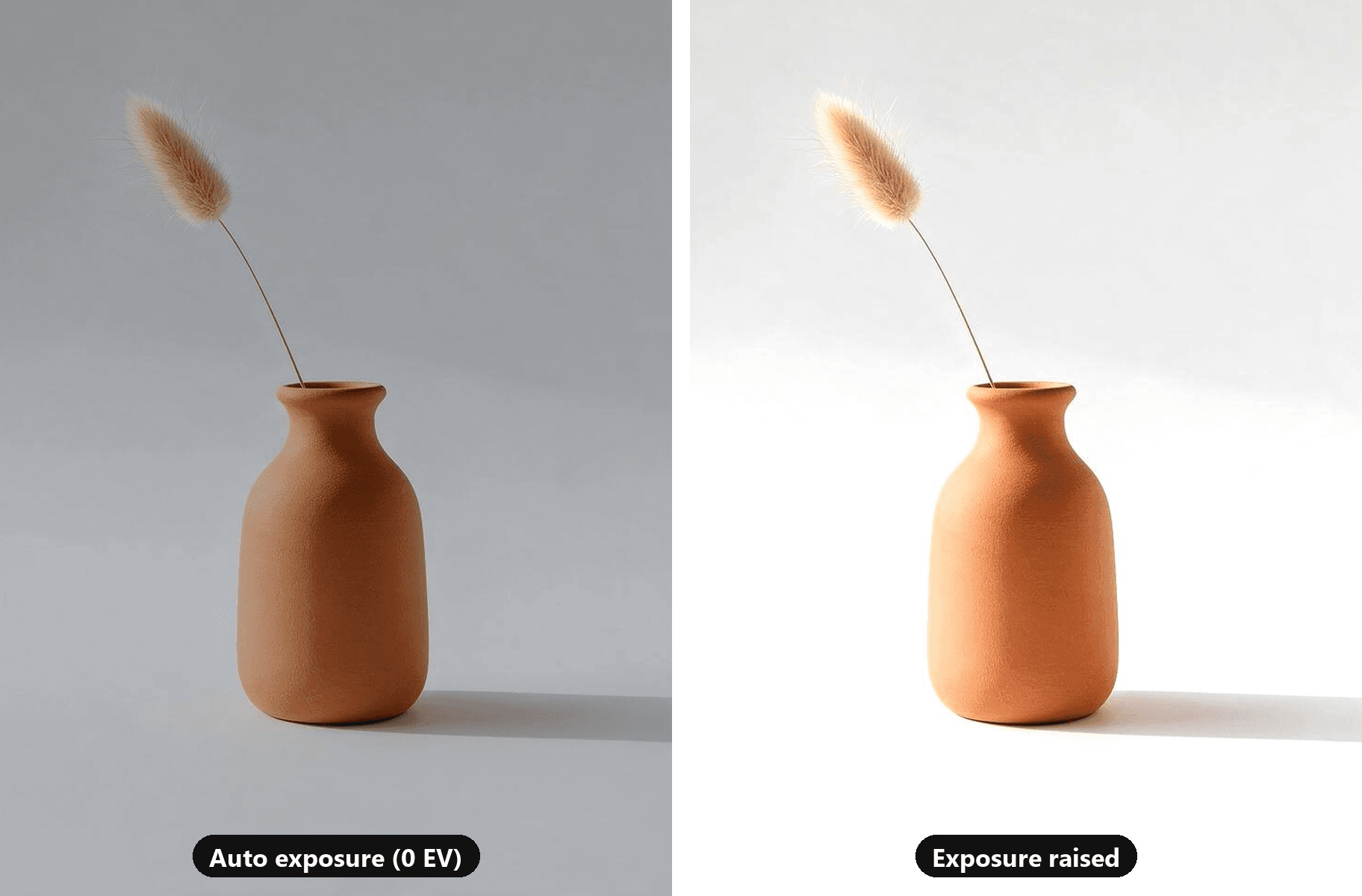
ทั้งสองเฟรมมาจากภาพที่สร้างด้วย AI ภาพเดียว เฟรมซ้ายถูกลดลงมาประมาณจุดที่ระบบวัดแสงอัตโนมัติให้บนฉากหลังสีขาว
ถ้ามาร์เก็ตเพลสต้องการสีขาวบริสุทธิ์ ให้ทำในกล้องให้ใกล้ที่สุดแล้วปิดงานในแอปแก้ไข คู่มือของเราเรื่องการเปลี่ยนพื้นหลังเป็นสีขาว อธิบายขั้นตอนการเก็บรายละเอียดและกรณีที่สีขาวบริสุทธิ์ให้ผลตรงกันข้าม
วิธีถ่ายภาพสินค้าด้วย iPhone: การตั้งค่าที่สำคัญ
การตั้งค่าแต่ละข้อด้านล่างอยู่ในแอปกล้อง iPhone หรือใน Settings > Camera และแต่ละข้อมีคู่เทียบใน Pixel เส้นทางบน iPhone มาจากคู่มือกล้องของ Apple ส่วนของ Pixel มาจากความช่วยเหลือกล้อง Pixel ของ Google
| การตั้งค่า | iPhone | Pixel | ทำไมจึงสำคัญกับภาพถ่ายสินค้า |
|---|---|---|---|
| เลนส์ | แตะ 1x หรือขั้นซูมถัดไปที่รุ่นของคุณมี ข้าม 0.5x | หุบนิ้วเพื่อซูม บนรุ่นที่รองรับ Manual Lens Selection ในแท็บการตั้งค่า Pro จะเปลี่ยนตัวควบคุมการซูมเป็นปุ่มหนึ่งปุ่มต่อเลนส์ (UW, W, T) | ในระยะใกล้ เลนส์อัลตราไวด์จะยืดสิ่งที่อยู่ใกล้มือถือที่สุด |
| ล็อกโฟกัสและความสว่าง | กดนิ้วค้างบนสินค้าจน AE/AF Lock ปรากฏ | แตะที่สินค้า แล้วแตะ Lock | ขยับพร็อพหรือมือก็ไม่รีเซ็ตโฟกัสและความสว่างอีก |
| ความสว่าง | ลากปุ่ม Adjust Exposure ข้างกล่องโฟกัสขึ้นหรือลง | บน Pixel 4a 5G และใหม่กว่า แตะ Edit แล้ว Adjust | ฉากหลังสีขาวต้องการค่าความสว่างมากกว่าที่มือถือเลือกเอง |
| ตาราง | Settings > Camera > Grid and Level | Camera settings > More Settings > Grid type | ช่วยให้ขอบสินค้าตรงและทุกครอปจัดเรียงสม่ำเสมอ |
| แฟลช | แตะตัวควบคุม Flash แล้วเลือก Off | Camera settings > Flash | แสงจากแนวแกนเลนส์ทำให้สินค้าแบนและโยนเงาแข็งไปด้านหลัง |
| โหมด Portrait | อยู่ในโหมด Photo | อยู่ในโหมด Photo | การเบลอฉากหลังเป็นการคำนวณ และอาจเบลอขอบของสินค้าเองด้วย |
| รูปแบบไฟล์ | Settings > Camera > Formats > Most Compatible บันทึกเป็น JPEG | บันทึกเป็น JPEG เว้นแต่คุณเปิด RAW + JPEG ใน Camera settings | ไม่ใช่ว่าทุกมาร์เก็ตเพลสจะรับไฟล์ HEIC |
มีสองแถวที่ควรพูดเพิ่มอีกประโยค สำหรับเซสชันยาว ๆ ตัวควบคุม Exposure ในแอปกล้อง iPhone สะดวกกว่าสไลเดอร์ข้างกล่องโฟกัส Apple ระบุว่ามันจะล็อกอยู่จนกว่าคุณจะเปิด Camera ครั้งถัดไป และ Settings > Camera > Preserve Settings > Exposure Adjustment จะทำให้มันคงอยู่ต่อไปอีก
หน้า HEIF ของ Apple แนะนำรูปแบบ High Efficiency ซึ่งระบุว่ามี "การบีบอัดที่ดีกว่า JPEG" ที่คุณภาพระดับเดียวกัน ถ้าคุณขายที่ไหนก็ตามที่ไม่รับ HEIC (ตารางมาร์เก็ตเพลสด้านล่างบอกว่าที่ไหน) ให้เปลี่ยนเป็น Most Compatible ก่อนถ่าย
วิธีถ่ายภาพสินค้าชิ้นเล็กโดยไม่ผิดเพี้ยน
ของชิ้นเล็กยั่วยวนให้คุณขยับมือถือเข้าไปใกล้ ๆ และนั่นแหละคือจุดที่มันบิดเบี้ยว
ห่างจากเลนส์แค่ไม่กี่เซนติเมตร มุมที่ใกล้ที่สุดของกล่องจะอยู่ใกล้กว่ามุมหลังมาก มันจึงพองขึ้นและขอบก็เอียงออก มือถืออาจไปอยู่ระหว่างหน้าต่างกับสินค้าและทิ้งเงาของตัวเองลงไปด้านบนด้วย
ถอยออกแล้วซูมแทน:
- ถ่ายที่ 2x หรือขั้นเทเลโฟโต้ถัดไปของมือถือคุณ จากระยะประมาณ 30 ถึง 40 ซม. ครอปทีหลังถ้าต้องการเฟรมที่กระชับขึ้น
- ยกสินค้าขึ้นบนหนังสือหรือแท่งไม้ใต้ฉากโค้ง เพื่อให้เลนส์อยู่ในระดับเดียวกับมัน ไม่ใช่มองลงไป
- ทำความสะอาดทันทีก่อนถ่าย รีดที่รีดขนผ่านผ้าและเช็ดพื้นผิวแข็ง ในขนาดนี้ เส้นใยเส้นเดียวก็ดูเหมือนรอยขีดข่วน
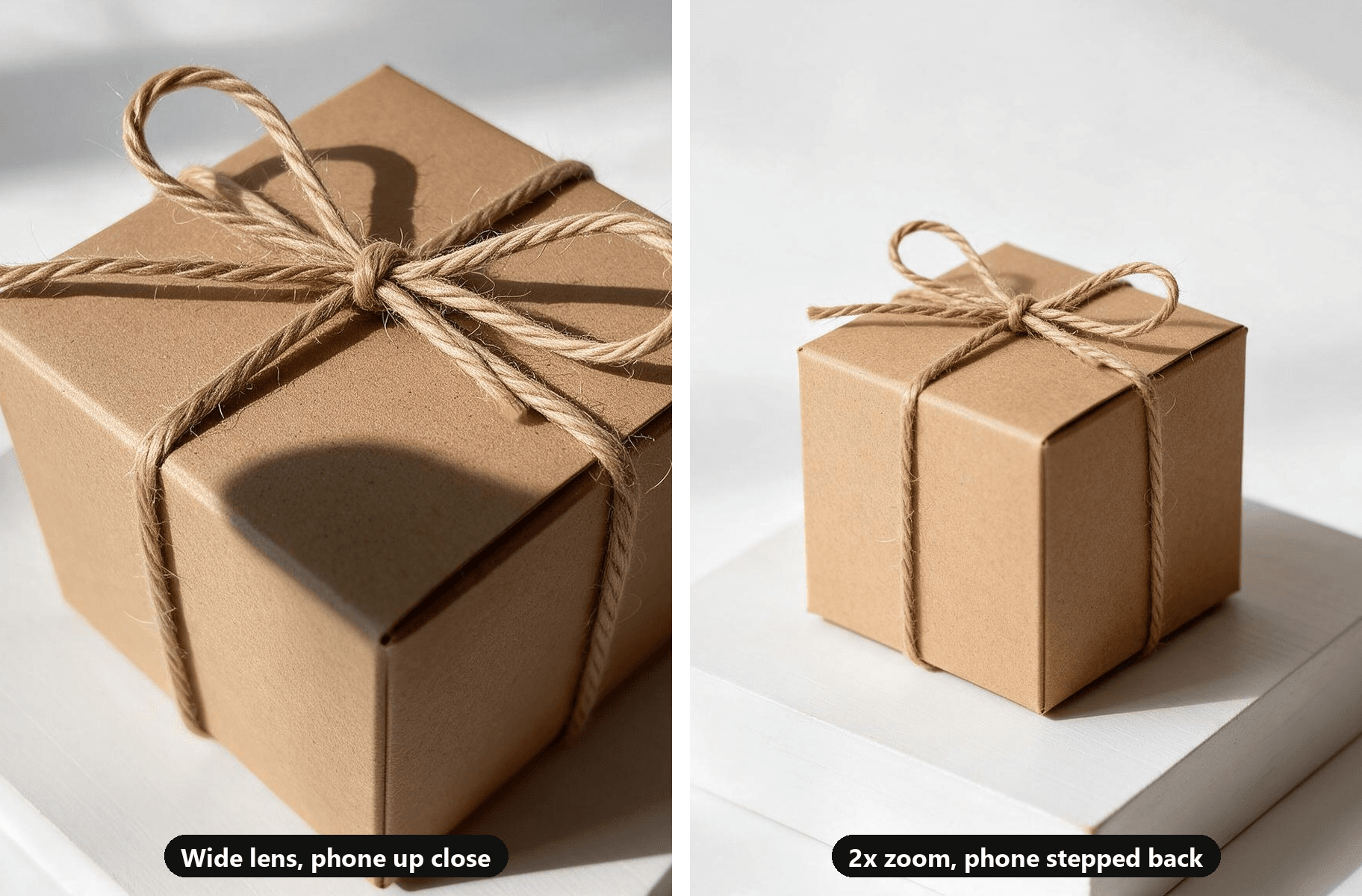
สำหรับรายละเอียดจิ๋วอย่างตัวล็อก ตะเข็บ หรือการสลัก ให้เปลี่ยนไปใช้โหมดมาโครบนมือถือที่มี: Macro mode บน iPhone ที่รองรับ, Macro Focus บน Pixel รุ่นใหม่ ๆ
เคล็ดลับถ่ายภาพสินค้าสำหรับถ่ายทั้งแค็ตตาล็อกให้สม่ำเสมอ
ภาพสวยหนึ่งภาพทำได้ง่าย แต่สี่สิบภาพที่เข้ากันได้นี่แหละคืองานจริง และลูกค้าจะสังเกตเห็นเมื่อกริดของร้านกระโดดไปมาระหว่างโทนอุ่นกับโทนเย็น ระยะใกล้กับระยะไกล
- ทำเครื่องหมายจุดด้วยเทป ติดเทปตรงที่วางสินค้าและตรงที่ขาตั้งกล้องตั้ง แล้ววางของทุกชิ้นบนเครื่องหมายเดิม
- ถ่ายในเซสชันเดียวในช่วงเวลาเดียวกันของวัน แสงหน้าต่างเปลี่ยนสีและทิศทางตลอดวัน ชุดที่ถ่ายเช้ากับชุดที่ถ่ายเย็นจึงไม่เข้ากัน
- ล็อกค่าความสว่างที่สินค้าชิ้นแรกแล้วคงไว้ ระบบอัตโนมัติมักทำให้ของสีเข้มสว่างขึ้นและของสีอ่อนมืดลง และฉากหลังก็เปลี่ยนเฉดไปทุกภาพ
- คงค่าซูมและระยะให้คงที่ ความต่างของขนาดในกริดจะได้มาจากตัวสินค้าเอง
- เลือกครอปก่อนถ่าย ถ้าร้านใช้ภาพสี่เหลี่ยมจัตุรัส ให้จัดเฟรมสินค้าทุกชิ้นโดยคำนึงถึงสี่เหลี่ยมนั้น
- ตั้งชื่อไฟล์ตาม SKU ไปเรื่อย ๆ การมานั่งแยกไฟล์สี่สิบไฟล์ที่ชื่อ IMG_ ทีหลังคือหนทางที่ภาพผิดไปโผล่บนรายการผิด
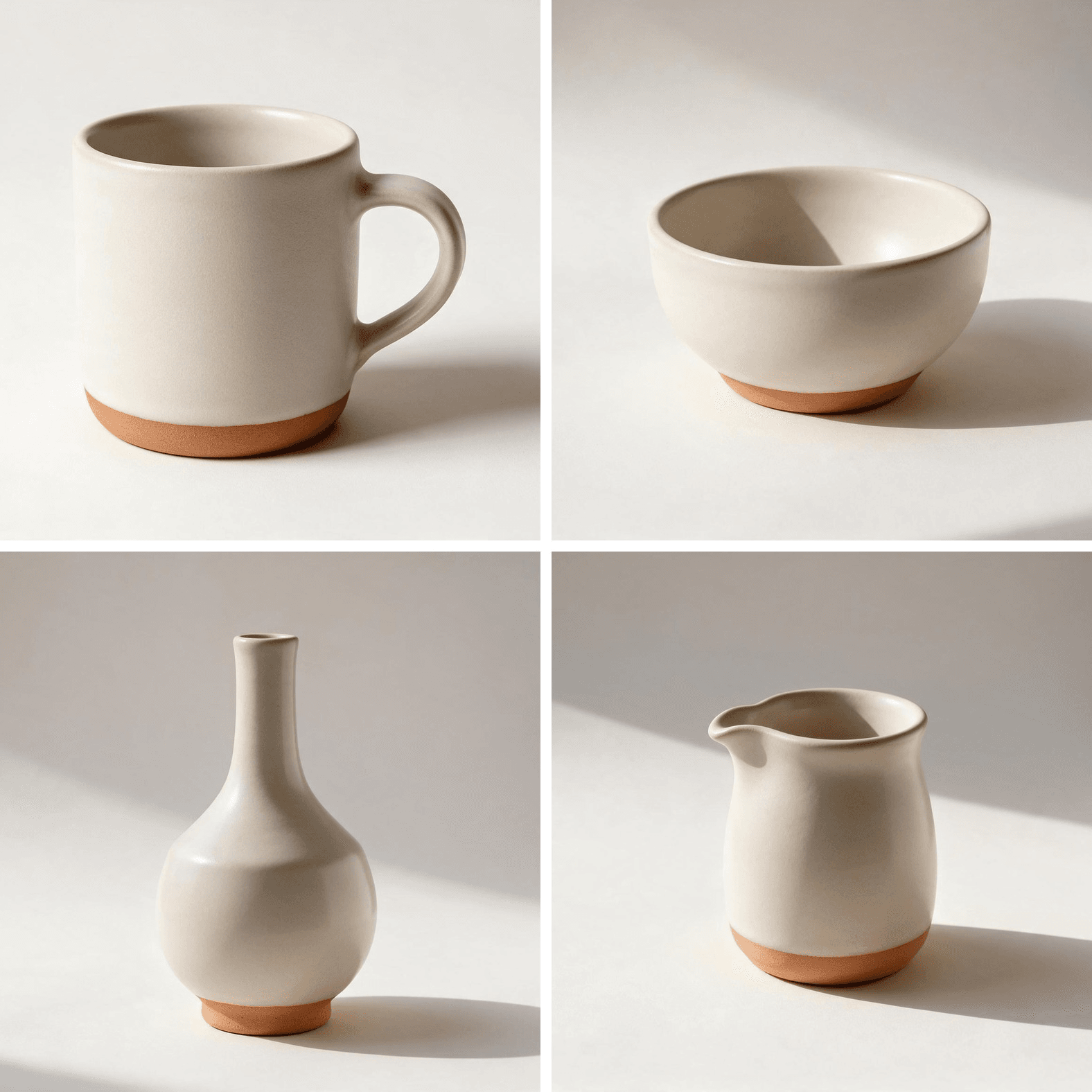
ตัวอย่างที่สร้างด้วย AI: สี่ภาพจากคำอธิบายฉากเดียวกัน โดยคง แสง มุม และการซูมไว้ให้คงที่
แก้ไขและปรับขนาดภาพถ่ายสินค้าจากมือถือสำหรับแต่ละมาร์เก็ตเพลส
การแก้ไขภาพถ่ายสินค้าส่วนใหญ่เป็นงานเก็บรายละเอียด จัดขอบให้ตรง ขยับค่าความสว่าง ตั้งสมดุลแสงขาวจากพื้นหลังสีขาว แล้วครอป ถ้ามีฝุ่นหรือเส้นด้ายหลุดเข้าไปในเฟรม คู่มือของเราเรื่องการลบวัตถุบน iPhone อธิบายเครื่องมือ Clean Up ในตัวและวิธีที่ไม่ต้องใช้แอป
จากนั้นปรับขนาดไฟล์ให้เหมาะกับที่จะนำไปใช้ ตัวเลขของ Shopify มาจากหน้าช่วยเหลือเรื่องสื่อสินค้า ของ Amazon มาจากคู่มือภาพสินค้าใน Seller Central ของ Google มาจากสเปกลิงก์ภาพใน Merchant Center และของ Etsy มาจากหน้าช่วยเหลือเรื่องภาพและนโยบายภาพในรายการสินค้า
| แพลตฟอร์ม | ขนาดที่แนะนำ | กฎเรื่องพื้นหลัง | รูปแบบ |
|---|---|---|---|
| Shopify | 2048 x 2048 px สำหรับภาพสี่เหลี่ยมจัตุรัส สูงสุด 5000 x 5000 px และไม่เกิน 20 MB | ไม่กำหนดในหน้าช่วยเหลือ ให้ใช้สไตล์เดียวทั่วร้าน | PNG ก่อน แล้วค่อย JPEG รองรับ HEIC และ WebP ด้วย |
| Amazon | ด้านที่ยาวที่สุด 1,000+ px เพื่อเปิดใช้การซูม ขั้นต่ำ 500 px สูงสุด 10,000 px | ภาพหลักบนพื้นขาวบริสุทธิ์ (RGB 255, 255, 255) สินค้าเติมเต็ม 85% ของเฟรม | JPEG (แนะนำ), TIFF, PNG, GIF แบบไม่เคลื่อนไหว |
| Google Merchant Center | 1500 x 1500 px หรือใหญ่กว่า อย่างน้อย 500 x 500 px สำหรับสินค้าทั้งหมดตั้งแต่ 31 มกราคม 2027 | ไม่มีข้อความโปรโมชัน ลายน้ำ หรือโลโก้ที่เพิ่มทับลงบนสินค้า | JPEG, WebP, PNG, GIF, BMP, TIFF ไม่เกิน 16 MB |
| Etsy | กว้างและสูงอย่างน้อย 2,000 px ภาพแรกอย่างน้อย 635 px | ภาพต้นฉบับของสินค้าจริง | JPG, GIF, PNG, SVG, HEIC พื้นที่ PNG โปร่งใสจะแสดงเป็นสีดำ |
ส่งออกมาสเตอร์ที่ความละเอียดเต็มหนึ่งไฟล์ แล้วให้แต่ละแพลตฟอร์มย่อขนาดลง บน Etsy ให้ระวังขนาดไฟล์: หน้าช่วยเหลือเตือนว่าภาพที่เกิน 1 MB อาจอัปโหลดไม่เสร็จบนการเชื่อมต่อที่ช้า
คำถามที่พบบ่อย
แอปที่ดีที่สุดสำหรับถ่ายภาพสินค้าคืออะไร?
แอปกล้องที่มีอยู่แล้วในมือถือคุณ บน iPhone และ Pixel มันล็อกโฟกัสและความสว่าง แสดงตาราง และให้คุณตั้งค่าความสว่างด้วยมือ ซึ่งครอบคลุมทุกขั้นตอนในคู่มือนี้ แอปกล้องแบบแมนนวลจะคุ้มค่าก็เมื่อคุณต้องการล็อกสมดุลแสงขาวตลอดทั้งชุด หรือถ่าย RAW บนมือถือที่ไม่รองรับ
ถ่ายภาพสินค้าตอนกลางคืนโดยไม่มีหน้าต่างได้ไหม?
ได้ ด้วยโคมไฟหนึ่งดวงและหลอดไฟ daylight ปิดไฟอื่นทุกดวง เล็งโคมไฟไปที่เพดานหรือบอร์ดสีขาวเพื่อให้แสงสะท้อนก่อนตกถึงสินค้า และวางการ์ดสีขาวไว้ฝั่งตรงข้าม โคมไฟที่สะท้อนมีพฤติกรรมคล้ายหน้าต่างในวันฟ้าครึ้มมาก
ถ่ายภาพสินค้าพวกเสื้อผ้าด้วยมือถือได้อย่างไร?
วางเสื้อผ้าราบบนผ้าปูเตียงสีขาวหรือแผ่นโปสเตอร์บนพื้น รีดรอยยับให้เรียบ แล้วถ่ายจากด้านบนตรง ๆ โดยให้มือถือขนานกับพื้น เปิดตารางเพื่อให้ชายเสื้อตั้งฉากกับเฟรม สำหรับชิ้นยาว ๆ ให้ยืนบนเก้าอี้และซูมไปที่ 2x แทนที่จะลดไป 0.5x ซึ่งจะทำให้ขอบบิด
ใช้ภาพฉากจาก AI บน Amazon หรือ Etsy ได้ไหม?
ไม่ใช่แทนภาพรายการจริง Etsy ต้องการภาพต้นฉบับของสินค้าจริง และคู่มือของ Amazon ระบุว่าภาพหลักต้องแสดงขนาด จำนวน และสีจริงของสินค้าอย่างแม่นยำ Amazon ยังขอให้ผู้ขายติดแท็กภาพที่แสดงคนจริงที่สร้างด้วย AI ด้วยคีย์เวิร์ด contains-synthetic-performer
Google Merchant Center กำหนดให้ภาพที่สร้างด้วย AI มีข้อมูลเมตาระบุไว้ เช่นแท็ก IPTC DigitalSourceType ฉากจาก AI เหมาะที่สุดกับร้านของคุณเอง ในโฆษณา และบนโซเชียล
สรุป
แก้วมัคที่เหลือง เทา และยืดจากตอนต้นมีสามสาเหตุ: หลอดไฟเพดาน เลนส์ที่กว้างเกินไปและใกล้เกินไป และมือถือที่วัดแสงสีขาวลงมาเป็นเทา แสงหน้าต่างด้านข้างพร้อมการ์ดสีขาว ฉากโปสเตอร์โค้ง และค่าความสว่างที่ล็อกไว้ที่ 1x หรือ 2x แก้ทั้งสามอย่างได้ในราคาของทริปไปร้านงานคราฟต์
เมื่อคุณรู้วิธีถ่ายภาพสินค้าด้วยมือถือแล้ว ให้ทำเครื่องหมายเซ็ตอัปด้วยเทป แล้วสินค้าใหม่ทุกชิ้นก็ใช้เวลาเพียงไม่กี่นาที เก็บภาพจริงเหล่านั้นไว้ใช้กับรายการสินค้าของคุณ และส่งภาพที่ดีที่สุดให้ Image ads เมื่อคุณต้องการฉาก หน้ารายละเอียด หรือโปสเตอร์สำหรับร้านและโฆษณาของคุณเอง




