


ภาพวาดของคุณดูน่าเชื่อถือในตัวอย่าง จากนั้นคุณหมุนมัน แล้วพบว่าด้ามจับหลอมรวมเข้ากับตัวหลัก หรือคุณดาวน์โหลดผลลัพธ์แล้วพบว่ามันเป็นวิดีโอ โดยไม่มีโมเดลให้แก้ไข
AI แปลง 2D เป็น 3D สามารถเปลี่ยนรูปถ่าย ภาพประกอบ หรือสเก็ตช์ให้เป็นแอสเซตสามมิติได้ โดยการสร้างเรขาคณิต และในเครื่องมือจำนวนมากยังสร้างพื้นผิวด้วย สำหรับสิ่งที่คุณแก้ไขได้ วางในเกม หรือตรวจสอบเพื่อพิมพ์ ให้เลือกตัวแปลงที่ส่งออกเป็นเมชจริง จากนั้นตรวจสอบด้านที่ซ่อนอยู่ เรขาคณิต วัสดุ และสเกลก่อนจะบอกว่าเสร็จแล้ว
ประเด็นสำคัญ
- เริ่มจากสิ่งที่ต้องส่งมอบ: เมชที่แก้ไขได้ เอฟเฟกต์ความลึก และวิดีโอแบบแอนิเมชัน ใช้กับงานที่ต่างกัน
- ภาพเดียวทำให้ด้านข้างและด้านหลังไม่แน่นอน มุมมองจริงเพิ่มเติมช่วยลดความไม่แน่นอนนั้นได้เมื่อโมเดลรองรับ
- ตรวจสอบรูปร่างที่ยังไม่ใส่พื้นผิวก่อนใช้เวลาปรับแต่งวัสดุหรือขอพื้นผิวที่ใหญ่ขึ้น
- การสร้างฟรียังต้องมีการส่งออกที่ใช้งานได้ สิทธิ์ที่เหมาะสม และเวลาสำหรับตรวจสอบและทำความสะอาด
AI แปลง 2D เป็น 3D ให้อะไรคุณจริง ๆ?
วลีนี้ครอบคลุมผลลัพธ์หลายแบบ เครื่องมือสร้างภาพสามารถวาดความลึกที่ดูน่าเชื่อถือลงในภาพแบนได้ เครื่องมือภาพถ่ายที่ใช้ความลึกสามารถสร้างพารัลแลกซ์เมื่อมุมมองเปลี่ยน โมเดล image-to-video สามารถทำให้ดูเหมือนกล้องโคจรได้ โมเดล image-to-3D สามารถสร้างเรขาคณิตที่แอปพลิเคชัน 3D เปิดและเรนเดอร์จากมุมใหม่ได้
สำหรับผู้อ่านที่กำลังมองหา เครื่องมือสร้างโมเดล 3D ด้วย AI ความแตกต่างสุดท้ายนี้สำคัญ วิดีโอโคจรที่ดู polished แสดงรูปลักษณ์จากมุมมองที่มีอยู่ในวิดีโอนั้น เมชให้จุดยอด หน้า และไฟล์ที่คุณตรวจสอบได้อย่างอิสระ ถามว่าคุณดาวน์โหลดอะไรได้ก่อนตัดสินจากตัวอย่าง
| สิ่งที่คุณต้องการ | ผลลัพธ์ที่ควรมองหา | สิ่งที่ควรตรวจสอบก่อน |
|---|---|---|
| ผลิตภัณฑ์หรือพร็อพสำหรับฉาก 3D | เมช พร้อมวัสดุเมื่อจำเป็น | เปิดในแอปพลิเคชันปลายทางของคุณ |
| ภาพถ่ายที่เคลื่อนไหว | เอฟเฟกต์จากความลึกหรือแอนิเมชันที่เรนเดอร์แล้ว | ตรวจสอบการยืดของขอบและพื้นที่ที่เพิ่งปรากฏ |
| คลิปโซเชียลที่ดูเป็น 3D | ไฟล์วิดีโอ | ตรวจสอบการเคลื่อนไหวและความสม่ำเสมอระหว่างเฟรม |
| งานพิมพ์จริง | เรขาคณิตในรูปแบบที่ slicer ของคุณรองรับ | ตรวจสอบขนาด พื้นผิวปิด และความหนาที่พิมพ์ได้ |
การสร้างใหม่จากภาพเดียวก็เกี่ยวข้องกับการอนุมานด้วย ภาพถ่ายด้านหน้าไม่เผยลวดลายด้านหลังของแก้ว หรือด้านล่างของเก้าอี้ ตัวสร้างจะเสนอพื้นผิวเหล่านั้นจากรูปแบบที่มันเรียนรู้มา สิ่งนี้อาจมีประโยชน์ต่องานคอนเซปต์ แต่ผลลัพธ์ที่ดูน่าเชื่อถือไม่สามารถยืนยันขนาดที่แน่นอนหรือโครงสร้างที่ซ่อนอยู่ของวัตถุต้นฉบับได้
มองว่า AI แปลงรูปถ่ายเป็นโมเดล 3D เป็นวิธีสร้างแอสเซตเริ่มต้นที่ตรวจสอบได้ หากวัตถุต้องตรงกับชิ้นส่วนที่ผลิตจริง ให้รวบรวมข้อมูลอ้างอิงที่วัดมา หรือใช้ขั้นตอนการสแกนหรือ CAD ที่เหมาะสม รายละเอียดพื้นผิวที่สวยงามให้หลักฐานเกี่ยวกับกลไกที่มองไม่เห็นเพียงเล็กน้อย
เลือกเส้นทางการแปลงภาพเป็น 3D ที่เหมาะกับต้นทางของคุณ
การเปรียบเทียบที่มีประโยชน์เริ่มจากอินพุตที่คุณมีจริง ๆ ภาพประกอบตัวละคร ภาพถ่ายผลิตภัณฑ์ และแบบเขียนที่มีมิติ ทิ้งคำถามที่ยังไม่มีคำตอบไว้ต่างกัน การเลือกโดยอิงคำถามเหล่านั้นช่วยให้คุณหลีกเลี่ยงการจ่ายเงินสำหรับความพยายามซ้ำ ๆ ที่ไม่สามารถกู้ข้อมูลที่ขาดหายกลับมาได้
สำหรับงานที่ทำในเบราว์เซอร์ Atlas Cloud แสดงรายการโมเดล image-to-3D ไว้พร้อมกับโมเดลสร้างสรรค์อื่น ๆ แค็ตตาล็อกปัจจุบันมีเส้นทางแบบภาพเดียวและหลายภาพ ตรวจสอบหน้าของโมเดลนั้น ๆ สำหรับอินพุตที่ยอมรับและรูปแบบเอาต์พุต แทนที่จะสมมติว่าโมเดล 3D ทุกตัวมีการควบคุมเหมือนกัน
หน้าของโมเดล Meshy v7 Image-to-3D แสดงรายการการส่งออก GLB และเมชอื่น ๆ, PBR maps แบบเลือกได้ และตัวควบคุม remeshing การตั้งค่าเหล่านั้นตอบโจทย์ความต้องการที่แตกต่างกัน: ตัวควบคุมพื้นผิวมีผลกับรูปลักษณ์พื้นผิว ขณะที่ remeshing เปลี่ยนเรขาคณิต ความพร้อมใช้งานของสิ่งเหล่านั้นทำให้คุณมีทางเลือก แต่ไม่ได้การันตีว่าแอสเซตที่สร้างขึ้นทุกชิ้นจะเป็นไปตามข้อกำหนดของโปรเจกต์คุณ
| วัสดุเริ่มต้นของคุณ | เส้นทางที่ใช้ได้จริง | รายละเอียดที่ต้องรักษา |
|---|---|---|
| ภาพถ่ายผลิตภัณฑ์ที่ชัดเจนหนึ่งภาพ | การสร้างใหม่จากภาพเดียว | ภาพเงาโดยรวม ด้ามจับ ช่องเปิด และชิ้นส่วนที่แยกจากกัน |
| ภาพถ่ายหลายภาพของวัตถุเดียว | โมเดลที่รับหลายมุมมอง | รูปร่างและรายละเอียดที่สอดคล้องกันในแต่ละมุมมอง |
| ภาพวาดตัวละคร | การสร้างใหม่ตามด้วยการตรวจสอบเมช | แขนขาที่แยกออก เค้าร่างเครื่องแต่งกาย และอุปกรณ์เสริมที่ซ่อนอยู่ |
| สเก็ตช์คร่าว ๆ | ทำให้รูปแบบที่กำกวมชัดเจนก่อนการสร้างใหม่ | ความหนาที่ตั้งใจและชิ้นส่วนที่ทับซ้อนกัน |
| โลโก้หรือแบบ CAD ที่มีมิติ | พิจารณาการอัดขึ้นรูปแบบควบคุมหรือการขึ้นแบบ CAD | เส้นรอบนอกที่แม่นยำ ขนาด และเจตนาในการสร้าง |
สำหรับภาพถ่ายหลายภาพ Meshy v7 Multi-Image-to-3D รับมุมมองได้สูงสุดสี่มุมมองของวัตถุเดียวกัน และระบุมุมมองแรกเป็นมุมมองด้านหน้าหลัก ให้ภาพที่สอดคล้องกันเกี่ยวกับวัตถุ การผสมดีไซน์ที่ไม่เกี่ยวข้องกันจะทำให้ระบบมีหลักฐานที่ขัดแย้งกัน
คำขอสำหรับ AI แปลงภาพวาด 2D เป็นโมเดล 3D ต้องระวังเป็นพิเศษ เพราะลายเส้นสามารถอธิบายของแข็งที่เป็นไปได้หลายแบบ วงกลมอาจแทนทรงกลม แผ่นแบน หรือช่องเปิดของท่อ การทำให้รูปแบบที่ตั้งใจชัดเจนมักช่วยได้มากกว่าการเพิ่มคำคุณศัพท์บรรยายในคำขอ
สำหรับตัวอักษรที่แม่นยำหรือโลโก้แบนเรียบง่าย การอัดขึ้นรูปอาจควบคุมได้ง่ายกว่า คุณกำหนดเส้นรอบนอกและความหนาโดยตรง ใช้การสร้างใหม่แบบสร้างสรรค์เมื่อคุณต้องการให้ระบบอนุมานปริมาตรจากวัตถุที่แสดง และสงวนการสร้างตามการวัดไว้สำหรับงานที่ขึ้นกับเรขาคณิตที่แม่นยำ
วิธีเปลี่ยนภาพ 2D ให้เป็นโมเดล 3D ที่ใช้งานได้
เวิร์กโฟลว์ AI แปลงภาพ 2D เป็นโมเดล 3D เริ่มต้นจากปลายทางที่ชัดเจน ไม่ว่าคุณจะเลือกใช้เครื่องมือ AI แปลงภาพเป็นโมเดล 3D ออนไลน์หรือรันโมเดลที่เข้ากันได้ในเครื่อง เริ่มจากแอสเซตตัวแทนหนึ่งชิ้น ตัดสินใจว่ามันต้องรักษาอะไรไว้และปลายทางรับการส่งออกแบบใด เก็บข้อมูลอ้างอิงต้นฉบับและไฟล์ที่สร้างครั้งแรกไว้เพื่อเปรียบเทียบการเปลี่ยนแปลงภายหลัง
1. ทำให้วัตถุตีความได้ง่าย
ใช้วัตถุที่มองเห็นได้เต็มตัวบนพื้นหลังเรียบง่าย เว้นที่ว่างรอบชิ้นส่วนบาง ๆ หลีกเลี่ยงการตัดเท้าหรือด้ามจับออก และเลือกมุมมองที่เผยความลึกบ้าง ภาพถ่ายผลิตภัณฑ์แบบมีมุมมักอธิบายรูปร่างได้มากกว่าภาพด้านหน้าที่ตัดขอบแน่น
ตรวจสอบว่าเงาหลอมรวมกับวัตถุหรือไม่ เงาตกกระทบสีเข้มข้างเท้าอาจดูเหมือนเรขาคณิตส่วนเกิน ในทำนองเดียวกัน แก้วใส พื้นผิวเป็นกระจก และภาพเบลอจากการเคลื่อนไหวทำให้ขอบเขตตีความได้ยากขึ้น เริ่มจากข้อมูลอ้างอิงที่ง่ายกว่าเมื่อเป้าหมายของคุณคือการประเมินกระบวนการแปลงเอง
สำหรับ AI แปลงสเก็ตช์ 2D เป็นโมเดล 3D ให้แก้ภาพเงาและชิ้นส่วนที่ทับซ้อนกันก่อน ข้อมูลอ้างอิงที่มีสีสามารถสื่อพื้นที่วัสดุและองค์ประกอบที่แยกจากกันได้ แต่รายละเอียดใด ๆ ที่ถูกคิดขึ้นในข้อมูลอ้างอิงนั้นจะกลายเป็นสมมติฐานการออกแบบอีกข้อ เก็บภาพวาดต้นฉบับไว้ข้าง ๆ เพื่อจับการเปลี่ยนแปลงสัดส่วน
2. จัดหาหลักฐานจริงสำหรับมุมมองที่ขาดหาย
หากคุณถ่ายภาพวัตถุด้วยตัวเอง ให้ถ่ายมุมมองเพิ่มเติมโดยไม่เปลี่ยนการจัดวางของมัน ให้ชิ้นส่วนที่ถอดออกได้ติดอยู่เหมือนเดิม ใช้แสงที่สม่ำเสมอเมื่อทำได้ และแสดงรายละเอียดที่มุมมองด้านหน้าซ่อนไว้ อัปโหลดมุมมองเหล่านั้นเฉพาะไปยังเส้นทางที่ออกแบบมาเพื่อรวมเข้าด้วยกัน
ภาพด้านข้างและด้านหลังที่สร้างโดย AI ช่วยสำรวจดีไซน์สมมติได้ ภาพเหล่านั้นยังคงเป็นการตีความ ดังนั้นให้ตรวจสอบความสอดคล้องก่อนใช้เป็นข้อมูลอ้างอิงเพิ่มเติม ด้ามจับที่เปลี่ยนด้านระหว่างภาพ หรือกระเป๋าที่หายไป สร้างปัญหาการสร้างใหม่ที่ยากขึ้น
สำหรับ AI แปลงตัวละคร 2D เป็นโมเดล 3D ให้ดูช่องว่างระหว่างแขน ลำตัว และขาอย่างใกล้ชิด ท่าทางที่ซ่อนขอบเขตเหล่านั้นจะเหลืองานไว้ให้ทั้งตัวสร้างและคนที่ซ่อมเมชมากขึ้น ข้อมูลอ้างอิงที่ชัดเจนและเป็นกลางทำให้การตรวจสอบเหล่านี้ง่ายขึ้น
3. ตรวจสอบรูปร่างแรกก่อนปรับแต่งพื้นผิว
สร้างแบบร่างแล้วหมุนดูด้านหน้า ด้านข้าง ด้านหลัง และด้านล่าง เน้นที่ภาพเงาและการเชื่อมต่อระหว่างชิ้นส่วน ตรวจสอบว่าช่องเปิดยังเปิดอยู่หรือไม่ และชิ้นส่วนบาง ๆ กลายเป็นก้อนทึบหรือเศษที่แยกออกจากกันหรือไม่
เมื่อเครื่องมือมีตัวอย่างที่ยังไม่ใส่พื้นผิว ให้ใช้มัน เงาที่วาดขึ้น ตะเข็บ และไฮไลต์สามารถทำให้พื้นผิวตื้นดูมีรายละเอียดมากกว่าที่เป็นจริง วัสดุกลาง ๆ ช่วยให้คุณแยกแยะรูปร่างจริงออกจากข้อมูลที่พื้นผิวพามา
จดรายการข้อบกพร่องสั้น ๆ ตัวอย่างเช่น: ช่องเปิดด้ามจับปิดที่ด้านหลัง ฐานเอียง หรือเป้หลอมรวมเข้ากับลำตัว เปลี่ยนข้อมูลอ้างอิงเมื่อข้อมูลที่ขาดหายมองเห็นได้จากตรงนั้น แก้เมชโดยตรงเมื่อดีไซน์ชัดเจนและการแก้ไขที่เหลือเป็นเฉพาะจุด
4. เปิดไฟล์ส่งออกและตรวจสอบเรขาคณิต
ดาวน์โหลดโมเดลแทนการพึ่งพาตัวอย่างในเบราว์เซอร์ สำหรับเวิร์กโฟลว์ AI แปลงภาพเป็น 3D ใน Blender ให้นำเข้าเมชรูปแบบที่รองรับและตรวจสอบในโหมดแรเงาแบบทึบ มุมมองวัสดุ และไวร์เฟรม ยืนยันว่าแอสเซตมีวัตถุที่คุณคาดหวัง และวัสดุของมันติดมาด้วย
การตรวจสอบด้านล่างเรนเดอร์ตัวอย่าง GLB จริงที่แจกจ่ายในที่เก็บ Tencent Hunyuan3D 2.0 สองแผงใช้เรขาคณิตเดียวกันกับโหมดแสดงผลที่ต่างกัน ซึ่งทำให้มองเห็นพื้นผิวและโครงสร้างสามเหลี่ยมของมันแยกจากกัน
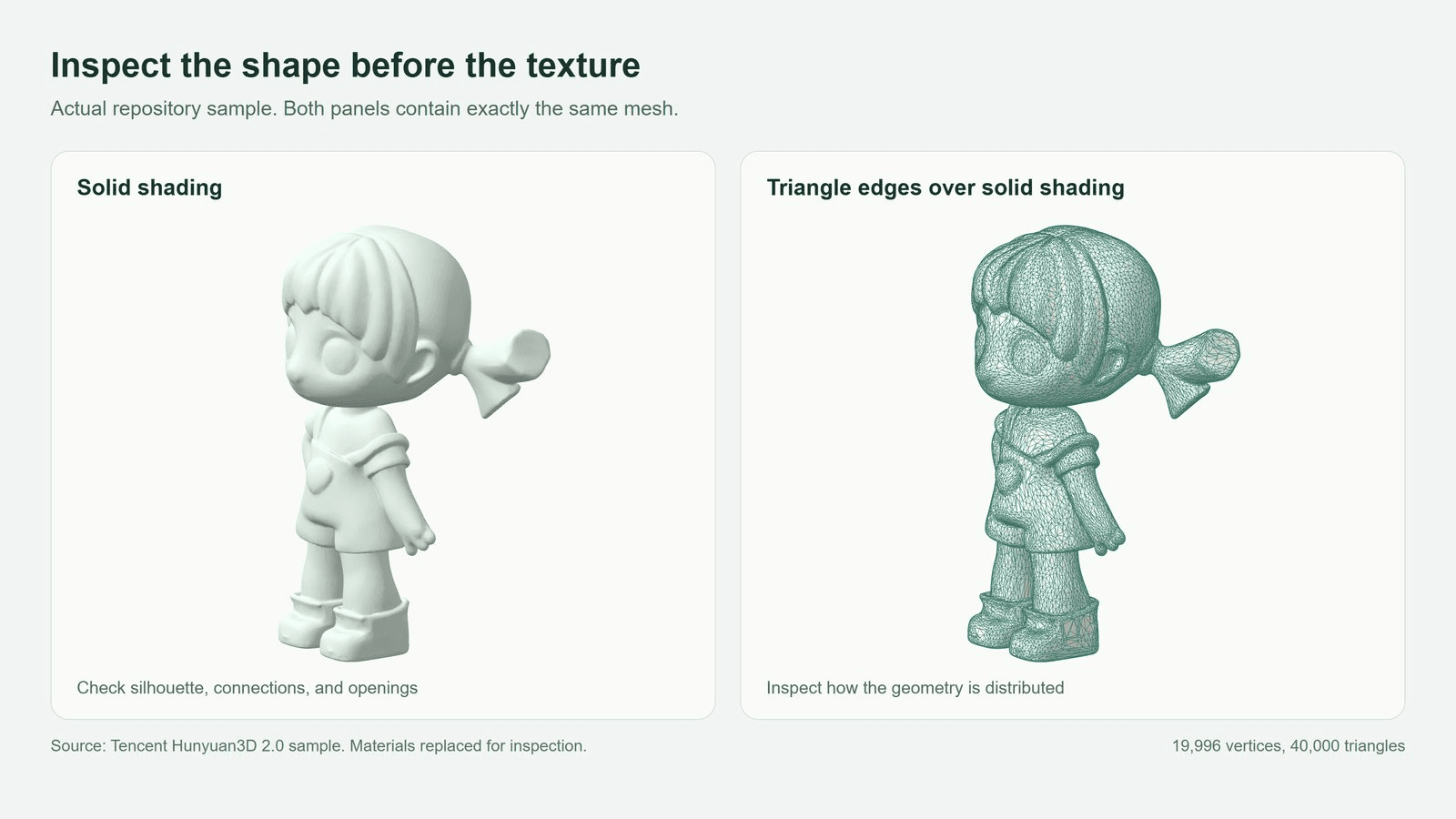
การเรนเดอร์ในเบราว์เซอร์ภายในเครื่องของเมชตัวอย่างจากที่เก็บ: 19,996 จุดยอด และ 40,000 สามเหลี่ยม นับจากไฟล์ วัสดุถูกแทนที่เพื่อเผยรูปร่างและการกระจายของสามเหลี่ยม
เรขาคณิตที่แน่นสามารถรักษารูปร่างไว้ได้แต่ทำให้การแก้ไขภายหลังยุ่งยาก การลดจำนวนหน้า可以帮助 แต่ให้ตรวจสอบภาพเงา ช่องเปิด และรูปลักษณ์วัสดุหลังจากนั้น เก็บไฟล์ส่งออกต้นฉบับไว้เพื่อให้คุณย้อนกลับการลดที่ลบฟีเจอร์ที่แอสเซตต้องการได้
5. ทดสอบแอสเซตในที่ที่จะใช้งาน
สำหรับพร็อพในเกม ให้นำมันเข้าฉากตัวแทน ตรวจสอบขนาด การวางแนว รูปลักษณ์วัสดุ ความต้องการการชน และประสิทธิภาพบนอุปกรณ์เป้าหมาย เมชอาจดูยอมรับได้เมื่ออยู่ลำพัง แต่ยังดูไม่เข้าที่เมื่อวางข้างแอสเซตอื่น
สำหรับตัวดูผลิตภัณฑ์ ให้ทดสอบหลายมุมกล้องและเงื่อนไขแสง หากรูปร่างดูสมเหตุสมผลเฉพาะจากมุมมองของภาพถ่ายต้นฉบับ คุณก็ระบุเป้าหมายการแก้ไขที่มีประโยชน์ได้ก่อนสร้างตัวดูรอบ ๆ มัน
สำหรับการพิมพ์ ให้ตั้งขนาดที่ต้องการและตรวจสอบเลเยอร์ที่ slice แล้ว ให้ความสนใจกับผนัง การเชื่อมต่อแคบ ๆ ฟีเจอร์ที่ไม่มีตัวรองรับ และเปลือกที่แยกออกจากกัน การส่งออกสำเร็จเป็นเพียงจุดตรวจหนึ่ง ผลลัพธ์ที่น่าพอใจในปลายทางคือการทดสอบยอมรับ
ตัวอย่าง 2D-to-3D จริงแสดงให้เห็นอะไร
ตัวอย่างที่เผยแพร่ช่วยให้คุณเข้าใจผลลัพธ์ หากคุณเข้าใจขอบเขตของมันอย่างชัดเจน แอสเซตต่อไปนี้มาจากวัสดุโปรเจกต์สาธารณะของนักพัฒนา แสดงให้เห็นการสร้างใหม่และการแยกเรขาคณิตออกจากพื้นผิว
TripoSR โดย Tripo AI และ Stability AI: มองให้ไกลกว่ามุมมองอ้างอิง
TripoSR เป็นโมเดลสร้างใหม่จากภาพเดียวที่พัฒนาโดย Tripo AI และ Stability AI ที่เก็บอย่างเป็นทางการมีตัวอย่างแบบแอนิเมชันนี้ ดูวัตถุที่สร้างขึ้นหมุนและเปรียบเทียบพื้นผิวที่เพิ่งปรากฏกับสิ่งที่ภาพอ้างอิงที่สอดคล้องกันเผยจริง ๆ (โปรเจกต์ Tripo AI และ Stability AI TripoSR, เข้าถึงพฤศจิกายน 2026)
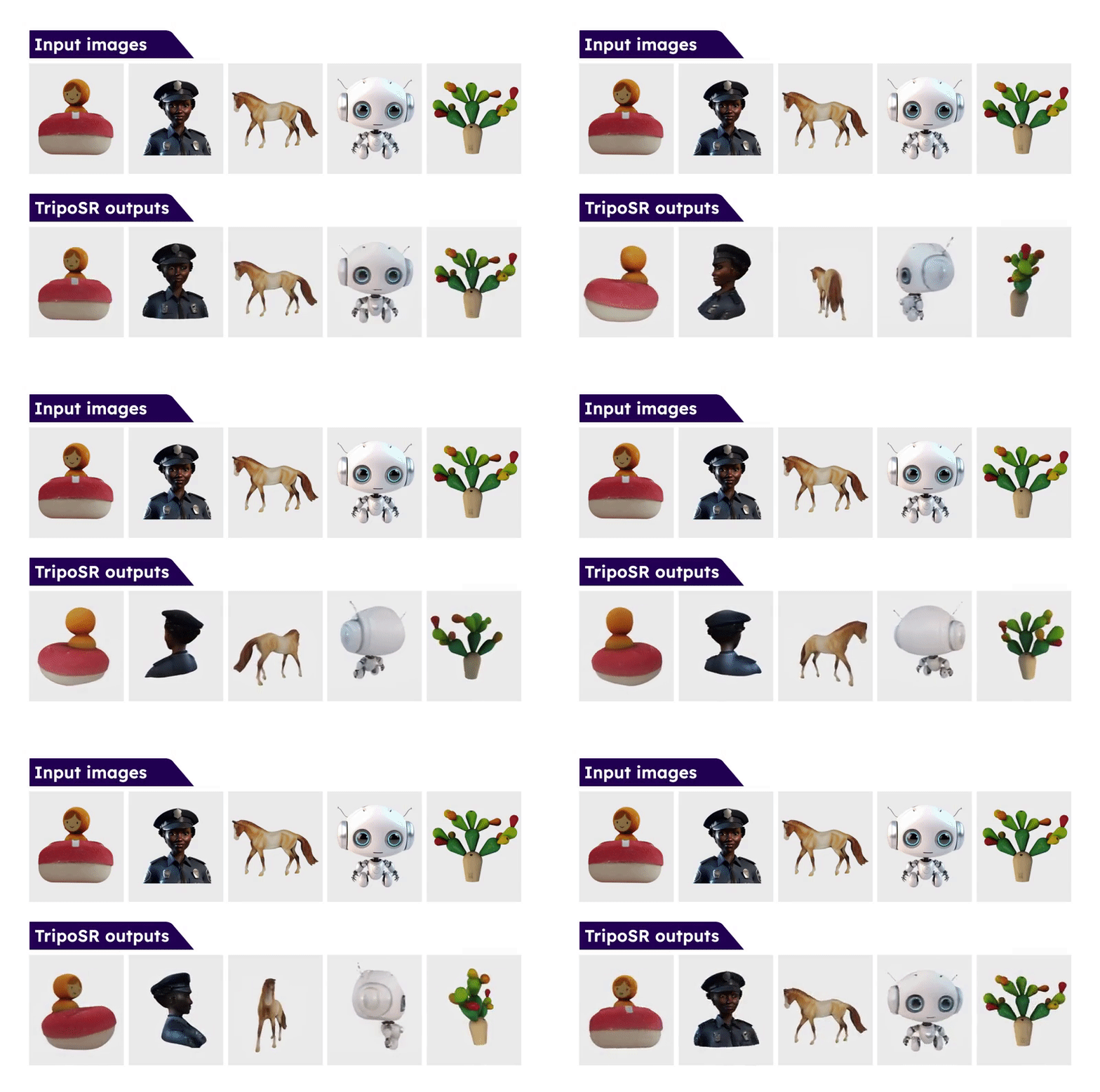
ตัวอย่างสาธิต TripoSR อย่างเป็นทางการ มุมมองที่เปลี่ยนไปเผยด้านข้างและด้านหลังที่สร้างขึ้น ขยายการตรวจสอบออกไปเกินภาพอินพุต
สำหรับแอสเซตของคุณเอง ให้ใช้รูปแบบการดูนั้นอย่างตั้งใจ: หยุดที่ด้านที่คุ้นเคยน้อยที่สุดและเปรียบเทียบกับข้อกำหนดการออกแบบ การจับคู่ด้านหน้าที่น่าพอใจอาจอยู่ร่วมกับพื้นผิวด้านหลังที่ต้องแก้ไข รวมมุมมองที่ซ่อนอยู่เหล่านั้นในการตรวจสอบก่อนอนุมัติชุดโมเดล 3D ที่สร้างจากภาพด้วย AI
Tencent Hunyuan3D 2.0: ประเมินเรขาคณิตและพื้นผิวแยกจากกัน
Tencent Hunyuan3D 2.0 ใช้ระบบสองขั้นตอน: โมเดลรูปร่าง Tencent Hunyuan3D-DiT-v2-0 สร้างเรขาคณิต และโมเดลพื้นผิว Tencent Hunyuan3D-Paint-v2-0 เพิ่มรูปลักษณ์พื้นผิว ภาพรวมที่เผยแพร่ของโปรเจกต์แสดงการแยกนั้น มันอธิบายว่าทำไมการปรับปรุงสีพื้นผิวจึงทิ้งข้อบกพร่องเชิงโครงสร้างไว้โดยไม่แก้ไข (โปรเจกต์ Tencent Hunyuan3D 2.0, เข้าถึงพฤศจิกายน 2026)
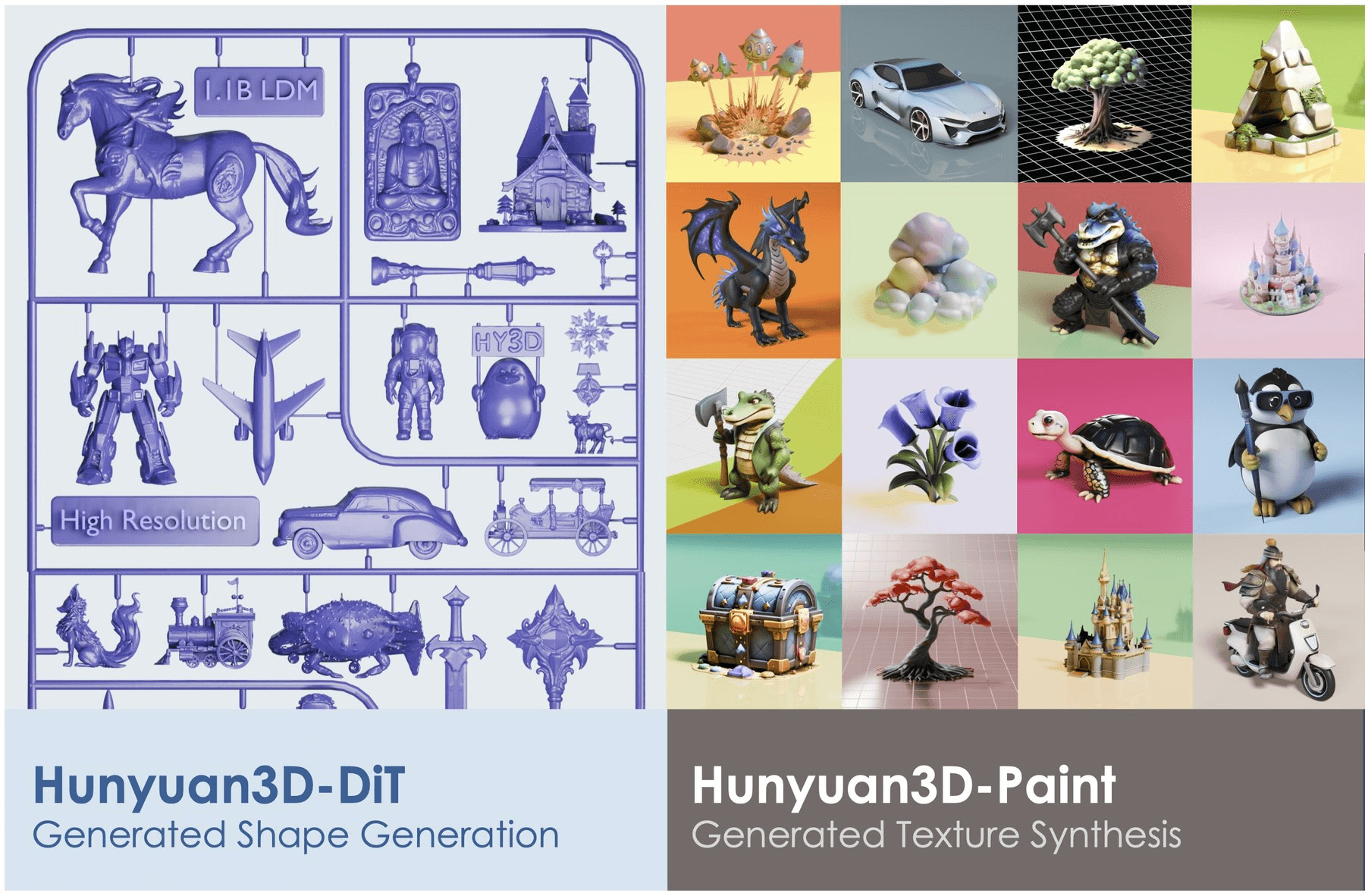
แผงรูปร่างและพื้นผิวจากภาพรวม Tencent Hunyuan3D 2.0 ที่เผยแพร่ Tencent Hunyuan3D-DiT-v2-0 สร้างเรขาคณิต; Tencent Hunyuan3D-Paint-v2-0 จัดการการสังเคราะห์พื้นผิว
นำความแตกต่างนั้นไปใช้กับพร็อพที่มีพื้นผิว ซึ่งมีสายรัด ตะเข็บ หรือร่อง ตัดสินใจว่าฟีเจอร์ใดต้องมีผลต่อภาพเงาหรือทอดเงาเชิงเรขาคณิต และฟีเจอร์ใดสามารถคงเป็นรายละเอียดพื้นผิวได้ นั่นให้เหตุผลที่เป็นรูปธรรมแก่คุณในการแก้เรขาคณิต ปรับวัสดุ หรือกลับไปที่ข้อมูลอ้างอิง
Tencent Hunyuan3D 2.0: ข้อมูลอ้างอิงหุ่นยนต์เป็นเมช แล้วเข้าสู่ Blender
วิดีโอ Tencent Hunyuan3D 2.0 อย่างเป็นทางการแสดงภาพอ้างอิงหุ่นยนต์กลายเป็นเมชที่ยังไม่ใส่พื้นผิว ตามด้วยเอาต์พุตที่หมุนได้และเวิร์กโฟลว์ใน Blender ดูลำดับหุ่นยนต์ช่วงประมาณ 14-23 วินาที และช่วง Blender ประมาณ 43 วินาที เพื่อดูว่าผลลัพธ์สามารถตรวจสอบได้อย่างไรนอกเหนือจากตัวอย่างที่เรนเดอร์แล้ว
ตัวอย่างสาธิตอย่างเป็นทางการของ Tencent Hunyuan3D 2.0, Tencent Hunyuan3D-DiT-v2-0-Turbo และ Tencent Hunyuan3D-DiT-v2-mini-Turbo, 53.8 วินาที ที่มา: โปรเจกต์ Tencent Hunyuan3D 2.0 ป้ายเวลาคือการวัดของผู้เผยแพร่
Tencent Hunyuan3D 2.0: ตรวจสอบด้ามจับผลิตภัณฑ์และด้านที่ซ่อนอยู่
ผลลัพธ์ image-to-3D ที่เผยแพร่ของโปรเจกต์ Tencent Hunyuan3D 2.0 มีกระเป๋าตกแต่งและโซฟา ขณะที่พวกมันหมุน ให้ตรวจสอบช่องเปิดด้ามจับและความหนาด้านข้างของกระเป๋า จากนั้นดูแขนและโครงด้านหลังของโซฟา มุมมองเหล่านี้ช่วยเผยฟีเจอร์ที่ตัวอย่างด้านหน้าอาจซ่อนไว้
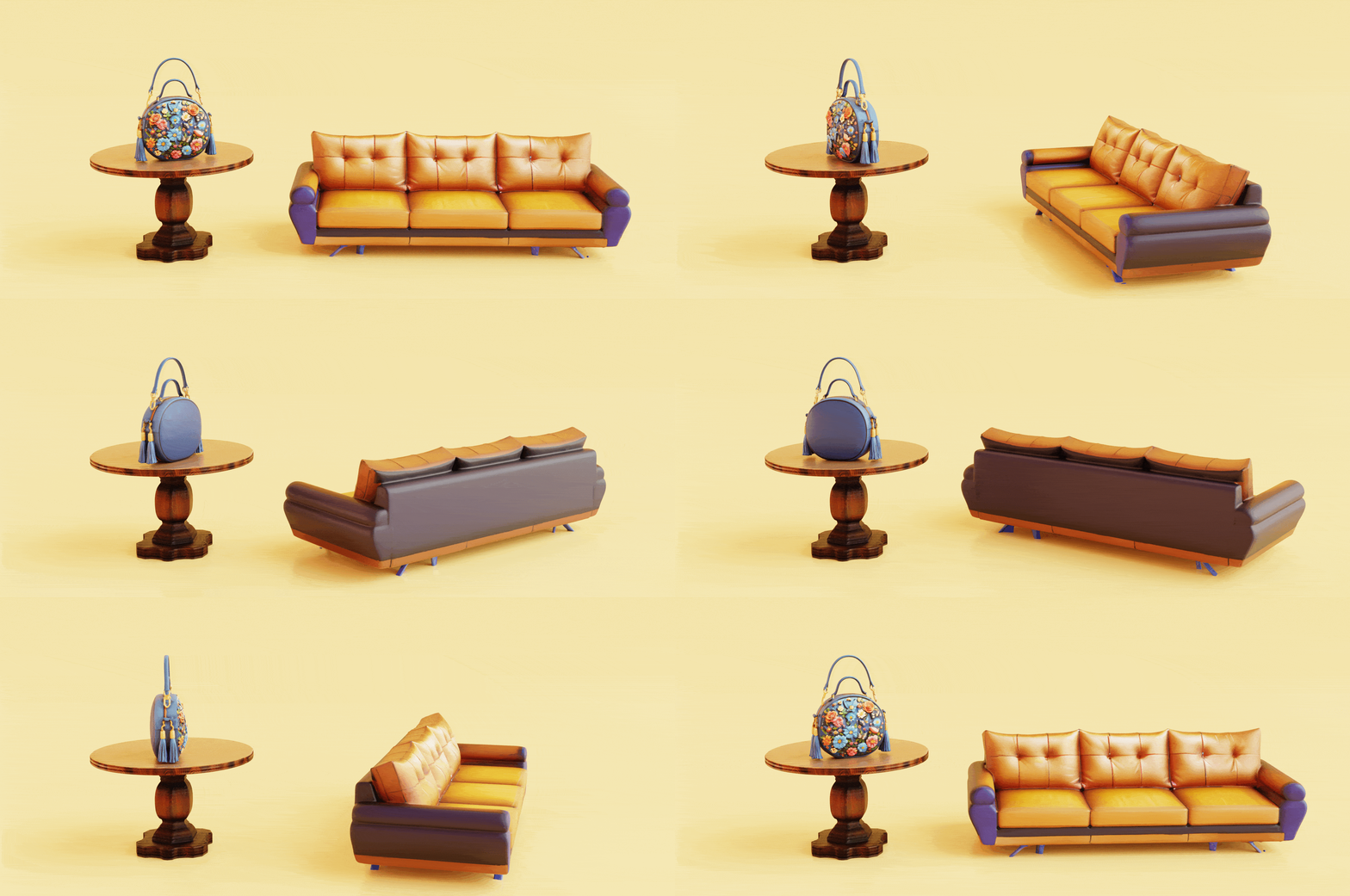
ตัวอย่างผลิตภัณฑ์อย่างเป็นทางการของ Tencent Hunyuan3D 2.0, 5.53 วินาที แสดงเป็น GIF ไร้เสียง ที่มา: โปรเจกต์ Tencent Hunyuan3D 2.0
AI แปลง 2D เป็น 3D ฟรี: ตรวจสอบว่าคุณเก็บอะไรได้
หากคุณกำลังค้นหา AI แปลง 2D เป็น 3D ฟรี ให้ตรวจสอบเส้นทางทั้งหมดจนถึงไฟล์ที่ใช้งานได้ ตัวอย่างฟรีอาจมีเงื่อนไขต่างจากโมเดลที่ดาวน์โหลดได้ ตรวจสอบการเข้าถึงการส่งออก การใช้งานที่ได้รับอนุญาต ข้อกำหนดการระบุแหล่งที่มา และข้อจำกัดใด ๆ ต่ออินพุตหรือแอสเซตที่สร้างขึ้น
สำหรับงาน AI แปลง 2D เป็น 3D โอเพนซอร์ส TripoSR มีตัวอย่างที่มั่นคง ที่เก็บของมันเผยแพร่โมเดลภายใต้สัญญาอนุญาต MIT และจัดทำเอกสารคำสั่ง inference ภายในเครื่อง หลังจากทำตามคำแนะนำการติดตั้ง ตัวอย่างเก้าอี้ที่รวมมาสามารถรันได้ดังนี้:
plaintext1python run.py examples/chair.png --output-dir output/
ที่เก็บอธิบายว่าต้องใช้ VRAM ประมาณ 6 GB สำหรับการตั้งค่าภาพเดียวเริ่มต้น การทำงานภายในเครื่องยังเกี่ยวข้องกับสภาพแวดล้อมซอฟต์แวร์ที่เข้ากันได้ ทรัพยากรฮาร์ดแวร์ และเวลาสำหรับติดตั้งและเก็บกวาด ตรวจสอบข้อกำหนดของเวอร์ชันที่คุณตั้งใจจะรันอย่างแม่นยำ รักษาประกาศสัญญาอนุญาตที่จำเป็นเมื่อแจกจ่ายวัสดุที่อยู่ภายใต้ความคุ้มครอง
เวิร์กโฟลว์ AI แปลงภาพเป็นโมเดล 3D ออนไลน์แบบโฮสต์ แลกงานตั้งค่าบางส่วนกับค่าบริการและเงื่อนไขเฉพาะของบริการ ก่อนตัดสินใจทำเป็นชุด ให้ตรวจสอบค่าใช้จ่ายปัจจุบันสำหรับการตั้งค่าที่คุณต้องการ พื้นผิวที่ใหญ่ขึ้น การประมวลผลเพิ่มเติม หรือตัวเลือกการส่งออกที่ต่างกันสามารถเปลี่ยนต้นทุนจริงในการได้แอสเซตที่คุณต้องการ
ติดตามแอสเซตที่ใช้งานได้ มากกว่าจำนวนงานที่ส่งสำเร็จ ผลลัพธ์ที่ต้องซ่อมอย่างหนักอาจใช้เวลาของคุณมากกว่าการลองอีกครั้งด้วยข้อมูลอ้างอิงที่ชัดเจนกว่า เปรียบเทียบแอสเซตหนึ่งชิ้นผ่านการส่งออกและการทดสอบปลายทางก่อนเลือกเวิร์กโฟลว์สำหรับภาพหลายสิบภาพ
จับคู่การส่งออกกับงาน
นามสกุลไฟล์ตอบคำถามเรื่องการส่งต่อ ไม่ใช่คำถามเรื่องคุณภาพ โมเดลอาจเปิดสำเร็จแต่ยังมีสเกลที่ไม่เหมาะสม เรขาคณิตแน่น หรือข้อมูลพื้นผิวขาดหาย เลือกรูปแบบที่ปลายทางรองรับ แล้วเปิดไฟล์ที่ส่งออกอีกครั้งเพื่อยืนยันว่าอะไรยังอยู่
| รูปแบบ | จุดเริ่มต้นที่มีประโยชน์ | ตรวจสอบหลังส่งออก |
|---|---|---|
| GLB | แอสเซตพื้นผิวแบบพกพาสำหรับตัวดูหรือโปรแกรมแก้ไขที่เข้ากันได้ | เรขาคณิตที่รวมอยู่ ภาพ และรูปลักษณ์วัสดุ |
| glTF ที่มีไฟล์แยก | การส่งต่อที่ทรัพยากรแยกกันมีประโยชน์ | ไฟล์ไบนารีและพื้นผิวทั้งหมดที่อ้างอิงมาพร้อมกัน |
| OBJ | เวิร์กโฟลว์การแก้ไขเรขาคณิตและวัสดุที่เข้ากันได้ | ไฟล์วัสดุที่จำเป็นและพื้นผิวภายนอก |
| STL | การถ่ายโอนเรขาคณิตไปยัง slicer ที่เข้ากันได้ | ขนาด พื้นผิวปิด และฟีเจอร์ที่พิมพ์ได้ |
| FBX | ปลายทางที่ต้องการมันเป็นพิเศษ | วัสดุที่รองรับ การวางแนว สเกล และข้อมูล rig ใด ๆ |
เอกสาร glTF ของ Blender อธิบายว่า GLB แบบไบนารีสามารถรวมข้อมูลเมช ภาพ และข้อมูลที่เกี่ยวข้องไว้ในไฟล์เดียว การส่งออก glTF แยกต่างหากอาจอ้างอิงทรัพยากรคู่กันแทน ดังนั้นการคัดลอกเฉพาะไฟล์หลักอาจทำให้การส่งต่อไม่สมบูรณ์ (คู่มือ Blender, เข้าถึงพฤศจิกายน 2026)
การส่งออก STL ไม่ได้เพิ่มความหนาของผนังหรือความแม่นยำด้านมิติที่การพิมพ์ต้องการ ในทำนองเดียวกัน การเลือก FBX ไม่ได้สร้าง rig แอนิเมชัน ตัวละครที่สร้างขึ้นยังต้องมีโทโพโลยีที่เหมาะสม โครงกระดูก และการทดสอบการเปลี่ยนรูป หากคุณวางแผนจะทำแอนิเมชัน มองว่า AI แอนิเมชัน 2D to 3D เป็นสายการผลิตที่ยาวขึ้นเมื่อสิ่งที่ส่งมอบคือตัวละครที่แก้ไขและทำแอนิเมชันได้
เลือกการทดสอบ AI แปลง 2D เป็น 3D ครั้งแรกของคุณกับวัตถุหนึ่งชิ้นที่มีภาพเงาชัดเจนและมีปลายทางที่รู้จัก เปิดไฟล์ส่งออก หมุนไปด้านหลัง และตรวจสอบโดยไม่มีพื้นผิว หากคุณอธิบายได้ว่าอะไรต้องแก้ไขและยืนยันไฟล์ที่แก้แล้วในปลายทางได้ คุณก็มีกระบวนการที่ทำซ้ำได้และควรขยายผล
คำถามที่พบบ่อย
ตัวแปลง AI แปลง 2D เป็น 3D ที่ดีที่สุดคืออะไร?
เลือกตามอินพุตและการทดสอบยอมรับ ตรวจสอบการรองรับภาพเดียวหรือหลายมุมมอง รูปแบบที่ดาวน์โหลดได้ การควบคุมเรขาคณิต การใช้งานที่ได้รับอนุญาต และปริมาณการซ่อมที่แอสเซตตัวแทนของคุณต้องการ การจัดอันดับแบบสากลจะบอกคุณได้น้อยกว่าการเปิดวัตถุทดสอบเดียวกันในแอปพลิเคชันปลายทางของคุณ
ฉันสามารถแปลง JPG หรือ PNG เป็นโมเดล 3D ได้หรือไม่?
ได้ เมื่อโมเดล image-to-3D ที่เลือกยอมรับรูปแบบภาพนั้น ผลลัพธ์คือการสร้างใหม่จากการอนุมาน เลือกวัตถุที่มองเห็นได้เต็มตัว ตรวจสอบว่ามีการส่งออกเมชให้ใช้ และตรวจสอบมุมมองที่ไม่มีในภาพต้นฉบับ
AI สามารถเปลี่ยนแปลนพื้น 2D เป็นโมเดล 3D ได้หรือไม่?
มันช่วยด้านการสร้างภาพได้ แต่การสร้างวัตถุทั่วไปไม่เหมาะกับข้อกำหนดอาคารที่แม่นยำ เวิร์กโฟลว์แปลนพื้นต้องมีขนาด ความสูงผนัง ช่องเปิด และโครงสร้างที่แก้ไขได้ ตรวจสอบสิ่งเหล่านั้นอย่างชัดเจนก่อนถือว่าอาคารที่สร้างขึ้นเป็นโมเดลที่วัดได้
วิดีโอ AI ที่ดูเป็น 3D มีเมชรวมอยู่ด้วยหรือไม่?
วิดีโอที่เรนเดอร์เพียงอย่างเดียวไม่ได้ให้เรขาคณิตที่แก้ไขได้ หากคุณต้องจัดแสงวัตถุใหม่ เปลี่ยนโครงสร้าง หรือวางไว้ในฉาก 3D อื่น ตรวจสอบว่าบริการนั้นส่งไฟล์โมเดลที่เข้ากันได้มาด้วย
เมชที่สร้างโดย AI พร้อมสำหรับการพิมพ์ 3D หรือไม่?
ความพร้อมขึ้นอยู่กับเรขาคณิตที่ส่งออกที่ขนาดที่ต้องการ ตรวจสอบเปลือกที่เชื่อมต่อกัน การปิดพื้นผิว ความหนา ขนาด และตัวอย่างเลเยอร์ของ slicer ฟีเจอร์เล็ก ๆ ที่ดูแยกจากกันบนหน้าจออาจหลอมรวมหรือเปราะง่ายเมื่อพิมพ์vv







