คลิปนี้มีอายุสิบเอ็ดปี ถ่ายด้วยโทรศัพท์ที่ความละเอียดสูงสุดเพียง 480p และเป็นฟุตเทจชิ้นเดียวของวันเกิดครั้งนั้นที่ยังมีคนเก็บไว้ บนหน้าจอสมัยใหม่มันดูเหมือนถ่ายผ่านประตูกระจกห้องน้ำ
นั่นมักเป็นตอนที่ใครสักคนค้นหา best video upscaler เจอบทความรวบรวม แล้วพบรายชื่อแอปเดสก์ท็อปที่ติดป้ายว่าฟรี พออ่านตัวอักษรเล็ก ๆ คำว่าฟรีกลับหมายถึงลายน้ำ จำกัดการส่งออก 30 วินาที หรือทดลองใช้ที่หมดอายุก่อนเรนเดอร์เสร็จ
所以我们把เครื่องอัปสเกลสิบตัวมาตั้งคำถามง่าย ๆ สามข้อ อะไรที่ออกจากเครื่องมือในบัญชีฟรี ฟุตเทจของคุณถูกประมวลผลที่ไหน และการส่งออกที่สะอาดหนึ่งครั้งมีค่าใช้จ่ายจริงเท่าไรเมื่อหมดช่วงทดลอง
ราคาและขีดจำกัดทั้งหมดด้านล่างนี้มาจากหน้าของผู้จำหน่ายแต่ละรายในเดือนกันยายน 2026 ตารางมาก่อน จากนั้นจึงเป็นเครื่องมือตามลำดับ
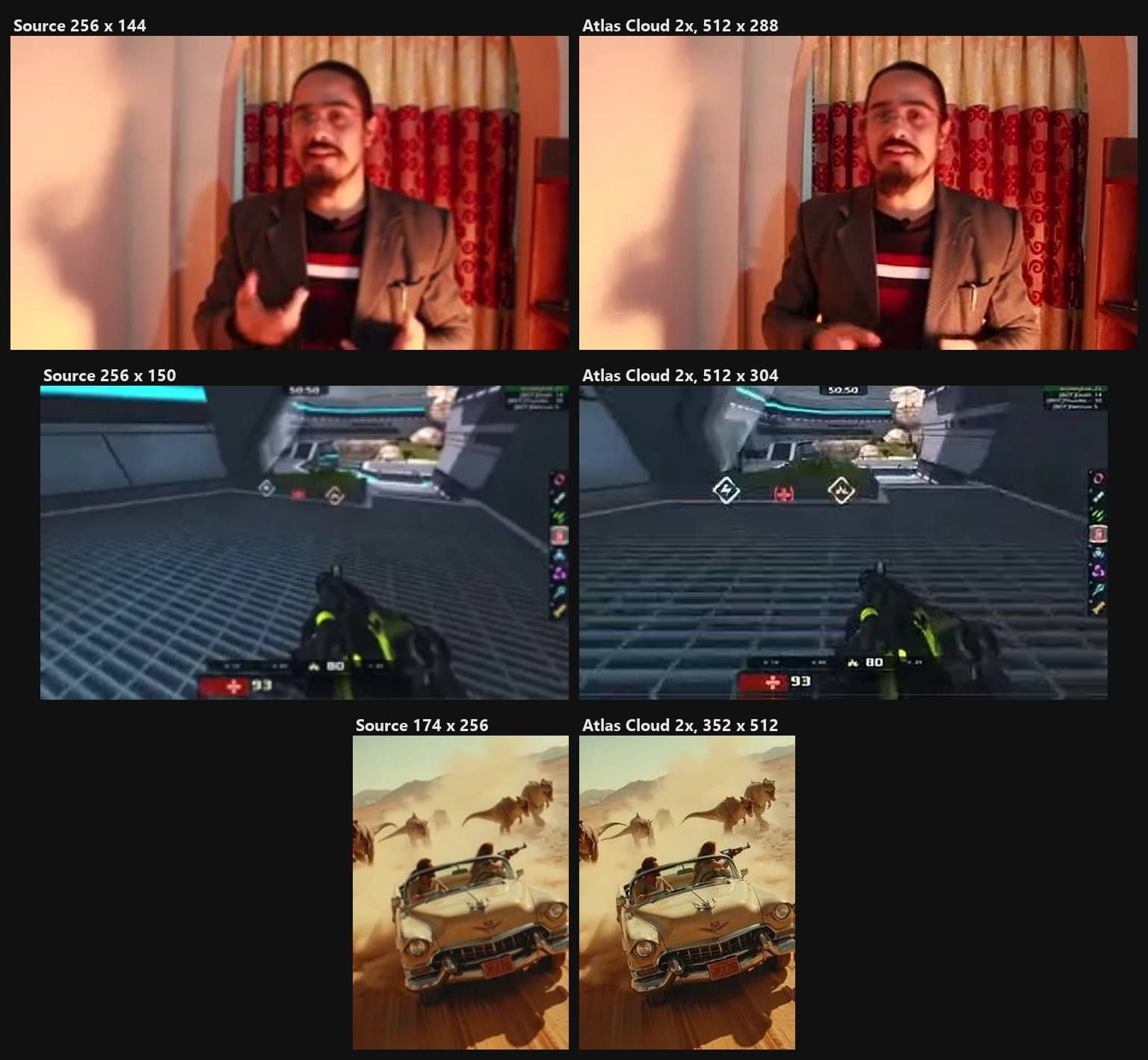
เฟรมจากการทดสอบสามครั้งของเรา บนเครื่องมือฟรีในเบราว์เซอร์ที่การตั้งค่าเริ่มต้น ทางซ้าย ต้นฉบับ 256 พิกเซลขยายแบบที่เครื่องเล่นวิดีโอจะขยาย ทางขวา ไฟล์ WebM 2x ที่ เครื่องมือส่งคืนมา: ไม่ต้องมีบัญชี ไม่มีการอัปโหลด ไม่มีลายน้ำ
ประเด็นสำคัญ
- คำว่าฟรีมีความหมายต่างกันสี่แบบในเครื่องมือทั้งสิบนี้: ไม่จำกัด, นับจำนวนการส่งออก, ติดลายน้ำ หรือเป็นช่วงทดลองที่ส่งออกไม่ได้เลย
- Atlas Cloud และ Video2X ส่งคืนไฟล์ที่ไม่มีลายน้ำโดยไม่ต้องมีบัญชี ไม่มีตัวนับการส่งออก และไม่มีตัวจับเวลาช่วงทดลอง และ เครื่องมืออัปสเกลวิดีโอในเบราว์เซอร์ฟรี เป็นหนึ่งในสองตัวที่ไม่ต้องติดตั้ง
- หกในสิบตัวเรนเดอร์บนการ์ดจอของคุณเอง และข้อกำหนดขั้นต่ำที่ประกาศไว้เริ่มที่หน่วยความจำวิดีโอ 4 GB
- รายละเอียดที่เครื่องอัปสเกลเพิ่มเข้ามาคือรายละเอียดที่มันสร้างขึ้นเอง และเอกสารของ Topaz เองอธิบายโหมดสร้างสรรค์ของมันว่าลดความสมจริงแลกกับคุณภาพเชิงศิลปะ
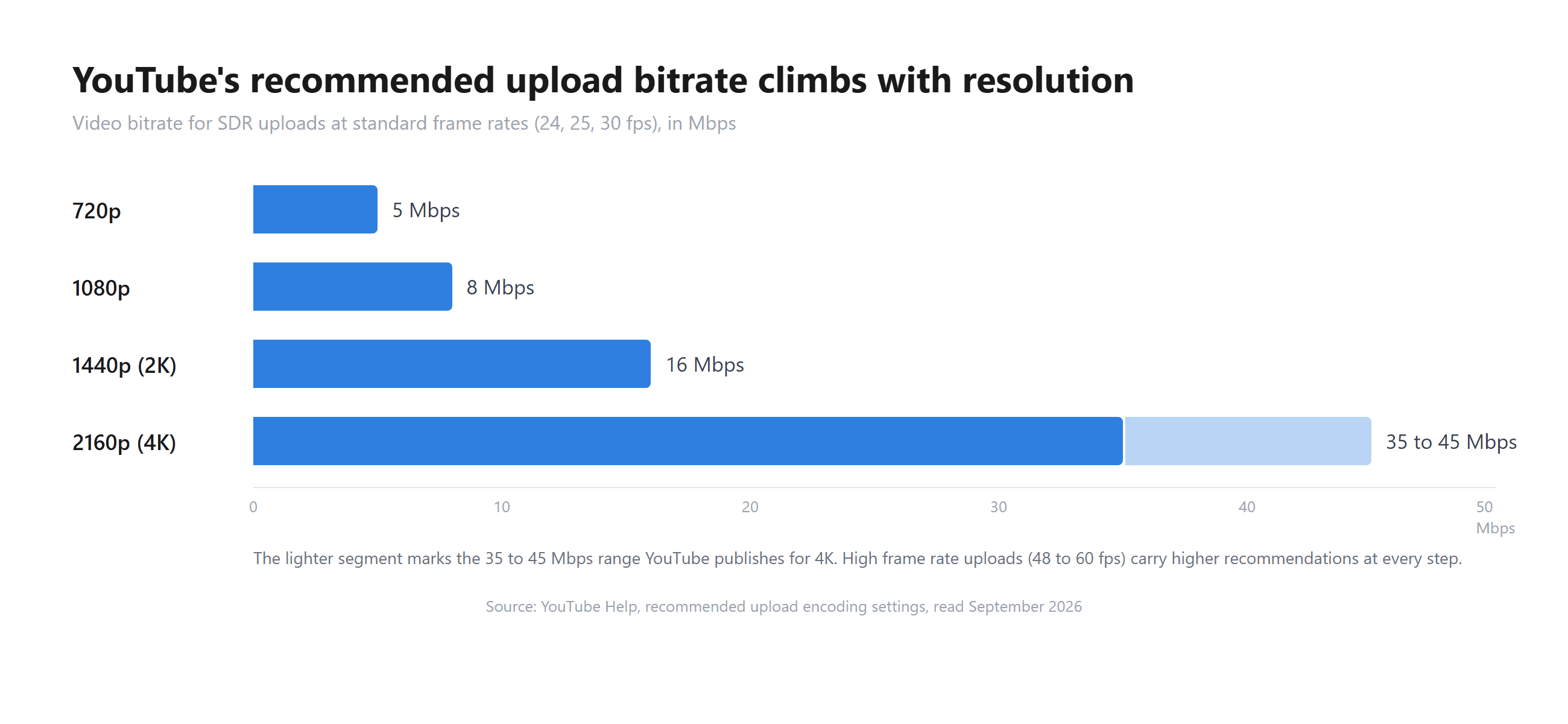
- คลิปที่อัปสเกลจะคมได้เท่ากับบิตเรตที่คุณส่งออก และ YouTube เผยแพร่ตัวเลขนั้นไว้
ตารางเปรียบเทียบเครื่องมืออัปสเกลวิดีโอที่ดีที่สุด
เครื่องมือทั้งสิบตัวแบ่งเป็นสามแบบตามสถานที่ที่การประมวลผลเกิดขึ้น หกตัวเรนเดอร์บนการ์ดจอของคุณเอง: Topaz Video AI, Video2X, VideoProc Converter AI, AVCLabs, HitPaw VikPea และ UniFab สามตัวส่งไฟล์ของคุณไปยังเซิร์ฟเวอร์ของผู้จำหน่าย: TensorPix, CapCut และ Pixop อีกหนึ่งตัวทำงานในแท็บเบราว์เซอร์ของคุณโดยไม่มีการอัปโหลด นั่นคือ Atlas Cloud ในด้านค่าใช้จ่าย Atlas Cloud และ Video2X ทำงานแบบไม่จำกัดโดยไม่มีลายน้ำ VideoProc นับจำนวนการส่งออกฟรี ส่วน AVCLabs และ HitPaw ติดลายน้ำบนช่วงทดลอง Topaz ไม่มีช่วงทดลองเลย และ Pixop จะไม่ประมวลผลแม้แต่เฟรมเดียวจนกว่าคุณจะเพิ่มวิธีการชำระเงิน ราคาเริ่มต้นที่ประกาศไว้อยู่ที่ 5.5 ดอลลาร์ต่อเดือนเมื่อเรียกเก็บรายปี ไปจนถึง 299 ดอลลาร์ต่อปี
| เครื่องมือ | เหมาะสำหรับ | แพ็กเกจฟรี | แพ็กเกจเสียเงินเริ่มต้น | เอาต์พุตสูงสุด | ทำงานบน |
|---|---|---|---|---|---|
| Atlas Cloud | คลิปสั้น ไม่ต้องติดตั้งอะไร | รัน 2x แบบไม่จำกัด ไม่ต้องมีบัญชี ไม่มีลายน้ำ | โมเดลคลาวด์คิดค่าบริการตามวินาที ไม่มีแพ็กเกจ | กว้าง 512 พิกเซลตามค่าเริ่มต้น สูงสุด 640 พิกเซลในเบราว์เซอร์ 1080p หรือ 2K ผ่านโมเดลคลาวด์ | แท็บเบราว์เซอร์ของคุณ |
| Topaz Video AI | การกู้คืนฟุตเทจยาว | ไม่มีช่วงทดลองสำหรับเวอร์ชันเดสก์ท็อปปัจจุบัน | 299 ดอลลาร์/ปี แบบ Personal | 4K ขึ้นไป | คอมพิวเตอร์ของคุณ ต้องการ VRAM ขั้นต่ำ 6 GB |
| Video2X | รันในเครื่องแบบไม่จำกัด แหล่งอนิเมะ | ฟรีและโอเพนซอร์ส ไม่ต้องมีบัญชี | ไม่มี | อัตราเท่าไรก็ได้ที่คุณตั้ง ค่าเริ่มต้น 2x | คอมพิวเตอร์ของคุณ การ์ดจอ Vulkan ตั้งแต่ปี 2012 เป็นต้นไป |
| VideoProc Converter AI | เส้นทางเดสก์ท็อปที่ถูกที่สุด | ส่งออกได้ 5 ครั้งไม่มีลายน้ำ ไฟล์ต่ำกว่า 5 นาที | 34.95 ดอลลาร์/ปี สำหรับ 3 อุปกรณ์ | 4K สูงสุด 4x | คอมพิวเตอร์ของคุณ การ์ดจอ Vulkan 1.2 |
| TensorPix | งานบนคลาวด์จากเบราว์เซอร์ | เครดิตสมัครสมาชิกประมาณ 5 นาที อินพุตสูงสุด 720p | 5.5 ดอลลาร์/เดือน เมื่อเรียกเก็บรายปี | 4x อินพุต 4K ในแพ็กเกจเสียเงิน | เซิร์ฟเวอร์ของ TensorPix |
| AVCLabs Video Enhancer AI | ซื้อลิขสิทธิ์แบบถาวร | ช่วงทดลองติดลายน้ำ ส่งออกได้ 30 วินาที | 39.95 ดอลลาร์/เดือน แบบถาวรเริ่มที่ 149.90 ดอลลาร์ | 4K หรือ 8K | คอมพิวเตอร์ของคุณ หน่วยความจำ GPU 4 GB |
| HitPaw VikPea | เป้าหมาย 8K พร้อมส่วนเสริมคลาวด์ | ติดลายน้ำจนกว่าจะซื้อ | 43.19 ดอลลาร์/เดือน หรือ 81.24 ดอลลาร์/ปี ในราคาโปรโมชัน | 8K | คอมพิวเตอร์ของคุณ หรือเครดิตคลาวด์แบบเสียเงิน |
| CapCut | บรรณาธิการที่อยู่ใน CapCut แล้ว | หน้าเครื่องมือฟรี ไม่ระบุขีดจำกัด | Pro 19.99 ดอลลาร์/เดือน แตกต่างตามภูมิภาค | 4K ในเครื่องมือ | เซิร์ฟเวอร์และแอปของ CapCut |
| UniFab Video Upscaler AI | หนึ่งโมดูล จ่ายครั้งเดียวตลอดชีพ | ทดลอง 30 วัน ไม่มีลายน้ำ | 129.99 ดอลลาร์ตลอดชีพ | อ้างว่าถึง 16K | คอมพิวเตอร์ของคุณ แนะนำ VRAM 8 GB |
| Pixop | คลังออกอากาศ จ่ายตามกิกะพิกเซล | ไม่มี ช่วงทดลองประมวลผลไม่ได้ | ซื้อเครดิตขั้นต่ำ 10 ดอลลาร์ | ไม่ระบุเพดาน | คลาวด์ของ Pixop |
วิธีที่เราทดสอบเครื่องมืออัปสเกลวิดีโอทุกตัวในรายการนี้
ราคา ขีดจำกัด และข้อจำกัดทั้งหมดในบทความนี้อ่านจากหน้าด้านราคา ฟีเจอร์ หรือเอกสารของผู้จำหน่ายแต่ละรายในเดือนกันยายน 2026 คะแนนรีวิวมาจาก Trustpilot, Capterra, App Store และ Google Play ซึ่งอ่านในเดือนเดียวกัน ส่วนที่ทดลองด้วยตัวเองนั้นแคบและควรระบุให้ชัด: เรารันคลิปสามคลิปของเราเอง แต่ละคลิปต่ำกว่า 8 วินาที ผ่านเส้นทางเบราว์เซอร์ฟรีเพื่อดูว่าการอัปสเกล 2x ส่งคืนอะไร และการรันเหล่านั้นอยู่ในส่วน Atlas Cloud ด้านล่าง เราไม่ได้เรนเดอร์ฟุตเทจเดียวกันผ่านเครื่องมือทั้งสิบตัว และบทความนี้ไม่ได้อ้างว่าจัดอันดับคุณภาพภาพ
อีกเรื่องเกี่ยวกับหมวดหมู่นี้ ผู้จำหน่ายวิดีโอไม่ได้แยกการปรับปรุงภาพออกจากการอัปสเกลเหมือนเครื่องมือภาพถ่าย CapCut เรียกเครื่องมือของตนว่าเครื่องอัปสเกลและตัวปรับปรุงคุณภาพในประโยคเดียวกัน และ Topaz ขายทั้งสองอย่างในแอปเดียว สำหรับภาพนิ่งเราได้ขีดเส้นแบ่งนั้นไว้ใน photo enhancer vs upscaler และตรรกะเดียวกันนี้ใช้ได้ที่นี่: เครื่องอัปสเกลเพิ่มพิกเซล ส่วนตัวปรับปรุงคุณภาพเปลี่ยนพิกเซลที่คุณมีอยู่
เกณฑ์สี่ข้อที่ใช้ตัดสินการจัดอันดับ:
- อะไรที่ออกจากเครื่องมือในบัญชีฟรี ลายน้ำ จำกัดความยาวคลิป ตัวนับการส่งออก หรือการบล็อกดาวน์โหลด ล้วนหมายถึงสิ่งเดียวกันในทางปฏิบัติ: คุณยังไม่ได้ไฟล์ของคุณ
- ตัวควบคุมเฉพาะของเครื่องอัปสเกล ความละเอียดเป้าหมายหรืออัตราที่ประกาศไว้ ตัวเลือกโมเดลสำหรับฟุตเทจจริงเทียบกับแอนิเมชัน เฟรมเรตต้นฉบับยังคงอยู่หรือไม่ และเพดานอินพุตที่ระบุไว้
- ความโปร่งใสด้านราคา ว่าตัวเลขพิมพ์อยู่บนเว็บไซต์ ซ่อนอยู่หลังการสมัคร หรือแสดงเป็นโปรโมชันลดราคาที่อาจไม่มีในเดือนหน้า
- ฟุตเทจของคุณไปที่ไหน การเรนเดอร์ในเครื่อง การอัปโหลดไปยังคลาวด์ของผู้จำหน่าย หรือการประมวลผลในเบราว์เซอร์ และผู้จำหน่ายระบุว่าจะเก็บไฟล์ของคุณนานเท่าไร
ข้อแรกมีน้ำหนักมากที่สุด เครื่องมือที่เรนเดอร์ผลลัพธ์ 4K ที่สวยงามแล้วส่งตัวอย่างที่มีลายน้ำให้คุณ ยังไม่ได้แก้ปัญหาที่คุณมาหา AVCLabs และ HitPaw VikPea ทำแบบนั้นเป๊ะ ๆ และ Topaz Video กับ Pixop จะไม่เรนเดอร์แม้แต่เฟรมฟรีเลย
คลิปทั้งสาม ปรับขนาดตามขอบ 256 พิกเซลเริ่มต้นของเครื่องมือก่อนการรัน:
| คลิปทดสอบ | มีอะไรอยู่ในนั้น | ขนาดต้นฉบับ | ความยาว | ที่มา |
|---|---|---|---|---|
| Portrait | ชายคนหนึ่งพูดหน้ากล้องหน้าผ้าม่านมีลวดลาย | 256 x 144 | 7 วินาที | ฟุตเทจสต็อกภายใต้สัญญาอนุญาต Pexels |
| Game capture | การดวลแบบ deathmatch ใน Xonotic พร้อมตัวเลขพลังชีวิตและเกราะและกระดานคะแนน | 256 x 150 | 7 วินาที | การบันทึกเกมโอเพนซอร์สจาก Wikimedia Commons |
| AI clip | ไดโนเสาร์ไล่ล่ารถเปิดประทุนวินเทจผ่านทะเลทราย | 174 x 256 | 5.4 วินาที | คลิปตัวอย่างจากหน้าของโมเดลอัปสเกลวิดีโอ Atlas Cloud |
การเปิดเผย: Atlas Cloud เผยแพร่บทความนี้และดำเนินการเครื่องมือที่จัดอันดับหนึ่ง ไม่มีเครื่องมืออื่นใดที่นี่จ่ายเพื่อให้ได้ตำแหน่ง และทุกตัวอธิบายจากหน้าของตัวเองที่เผยแพร่ไว้
1. Atlas Cloud: เครื่องมืออัปสเกลวิดีโอ AI ที่ดีที่สุดโดยรวม
วางคลิปที่ต่ำกว่า 8 วินาทีลงบนหน้าเว็บ กดปุ่มรันที่เขียนว่า Free, no charge แล้วไฟล์ WebM ที่มีขนาดขอบเป็นสองเท่าของที่คุณเลือกจะถูกส่งคืนมาจากเครื่องของคุณเอง: กว้าง 512 พิกเซลที่การตั้งค่าเริ่มต้น และ 640 ที่ค่าสูงสุด ไม่มีอะไรประทับบนมัน และไม่มีบัญชีให้สร้างก่อน มันอยู่อันดับหนึ่งด้วยเหตุผลเดียวนี้: การรันฟรีจบลงด้วยไฟล์ที่คุณใช้งานได้
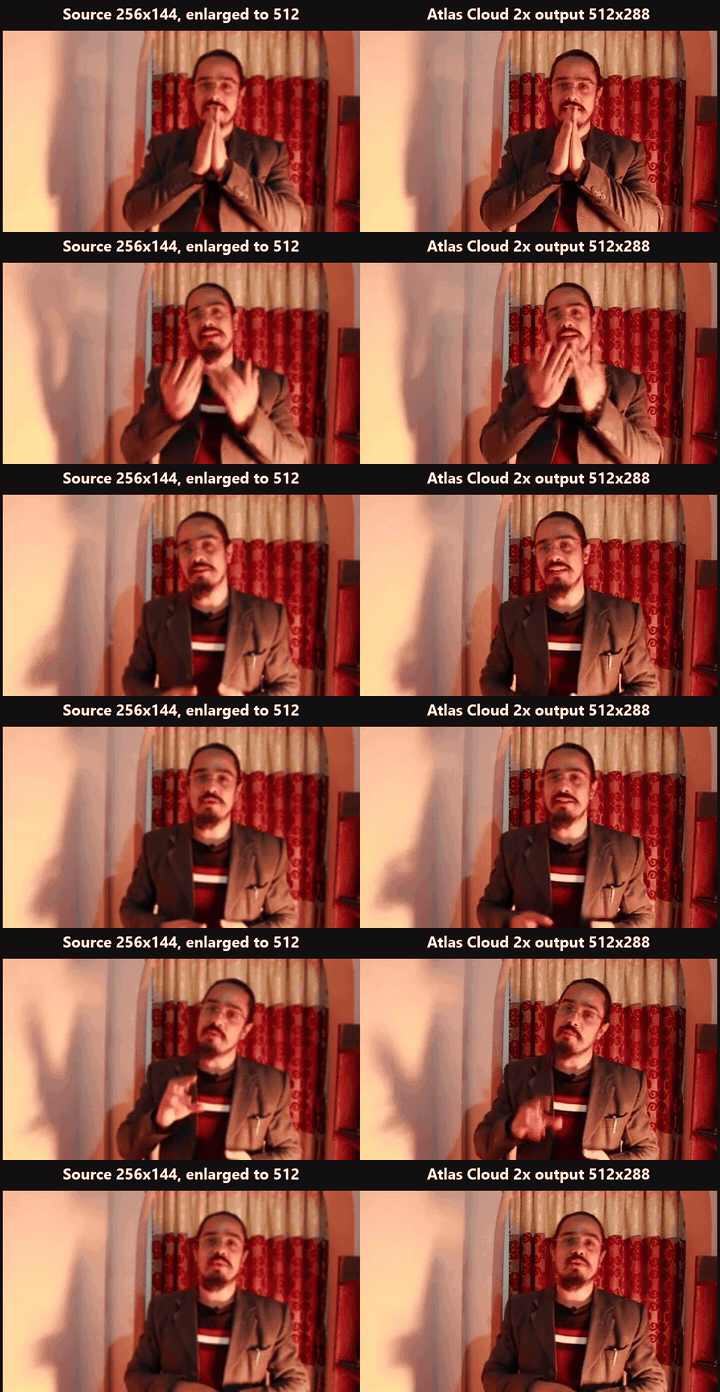
ลูปด้านล่างคือการรันนั้น แบบเทียบข้างกัน ทางซ้ายคือต้นฉบับ 256 คูณ 144 ของเรา ชายคนหนึ่งพูดหน้ากล้องหน้าผ้าม่านมีลวดลาย ขยายเป็น 512 พิกเซลแบบที่เครื่องเล่นวิดีโอจะขยาย ทางขวาคือไฟล์ WebM 512 คูณ 288 ที่เครื่องมือส่งคืนมาที่การตั้งค่าเริ่มต้น ทั้งสองฝั่งมีเฟรมเรตที่ตรงกัน ดังนั้นความแตกต่างเดียวที่คุณเห็นคือพิกเซล สังเกตขอบแว่นตา เครา และลวดลายผ้าม่าน: ฝั่งขวาให้เส้นที่สะอาดกว่า
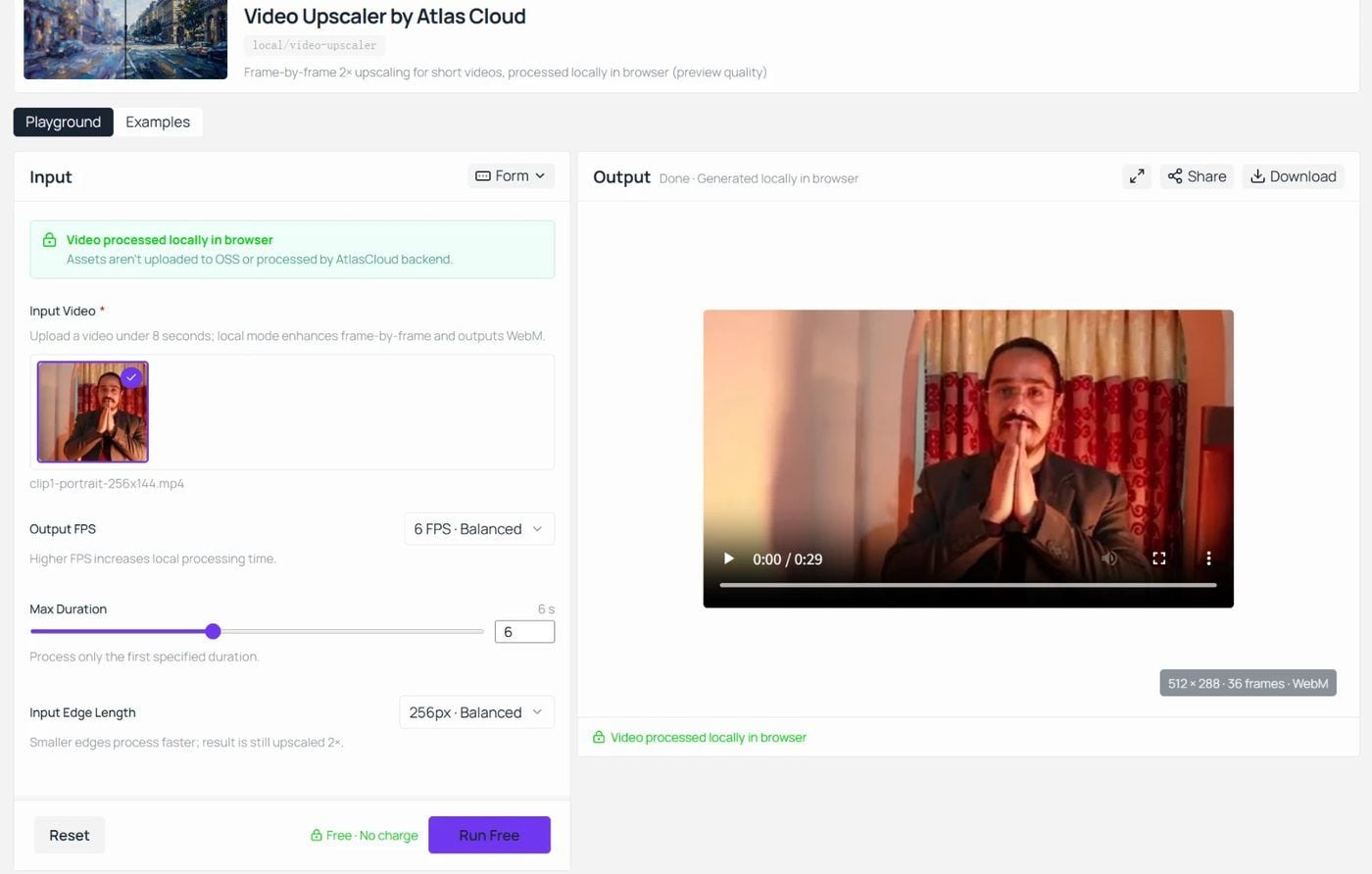
Atlas Cloud รันเครื่องมืออัปสเกลนี้บนโมเดล super resolution ที่ดาวน์โหลดเข้าสู่แท็บของคุณครั้งเดียวแล้วประมวลผลทุกเฟรมด้วย WebGPU บนฮาร์ดแวร์ของคุณเอง มันเป็นหนึ่งใน เครื่องมือ AI ฟรี ของบริษัท กลุ่มเล็ก ๆ ที่ครอบคลุมการอัปสเกลภาพและการลบพื้นหลังด้วย และตัวนี้ไม่ต้องเข้าสู่ระบบ
หน้าเว็บตรงไปตรงมาเกี่ยวกับขอบเขตที่ตามมาจากการทำงานในเบราว์เซอร์ ฟิลด์ Input Edge Length มีให้เลือก 192, 256 หรือ 320 พิกเซล และค่าเริ่มต้นคือ 256 บนการตั้งค่าที่ติดป้ายว่า Balanced คลิปจะถูกปรับขนาดให้ขอบยาวนั้นก่อนที่โมเดลจะเห็น และเอาต์พุตเป็นสองเท่าของค่านั้น: คลิปทดสอบ 636 คูณ 360 ของเราส่งคืนมาที่ 512 คูณ 304 ที่ค่าเริ่มต้น และค่าสูงสุดอยู่ที่ 640 มองว่านี่เป็นการปรับความคมชัดสำหรับคลิปที่กว้างไม่เกิน 320 พิกเซล มากกว่าเส้นทางสู่ Full HD เนื่องจากการลดขนาดลงสู่ขอบที่คุณเลือกเกิดขึ้นก่อนที่โมเดลจะรัน Output FPS มีให้เลือก 4, 6 หรือ 8 เฟรมต่อวินาที และค่าเริ่มต้นคือ 6: เลือก 8 เมื่อคลิปมีการเคลื่อนไหว และเลือกค่าที่ต่ำกว่าเมื่อคุณต้องการให้เรนเดอร์เสร็จเร็วขึ้น Max Duration มีค่าเริ่มต้น 6 วินาที สูงสุด 12 วินาที และประมวลผลเฉพาะช่วงแรกของคลิป ขณะที่ฟิลด์อัปโหลดเองกำหนดให้คลิปต่ำกว่า 8 วินาที
การรันค่าเริ่มต้นแบบเดียวกันบนเกมแคปเจอร์ ที่ตัวเลข HUD และตารางพื้นเป็นตัวบอก:
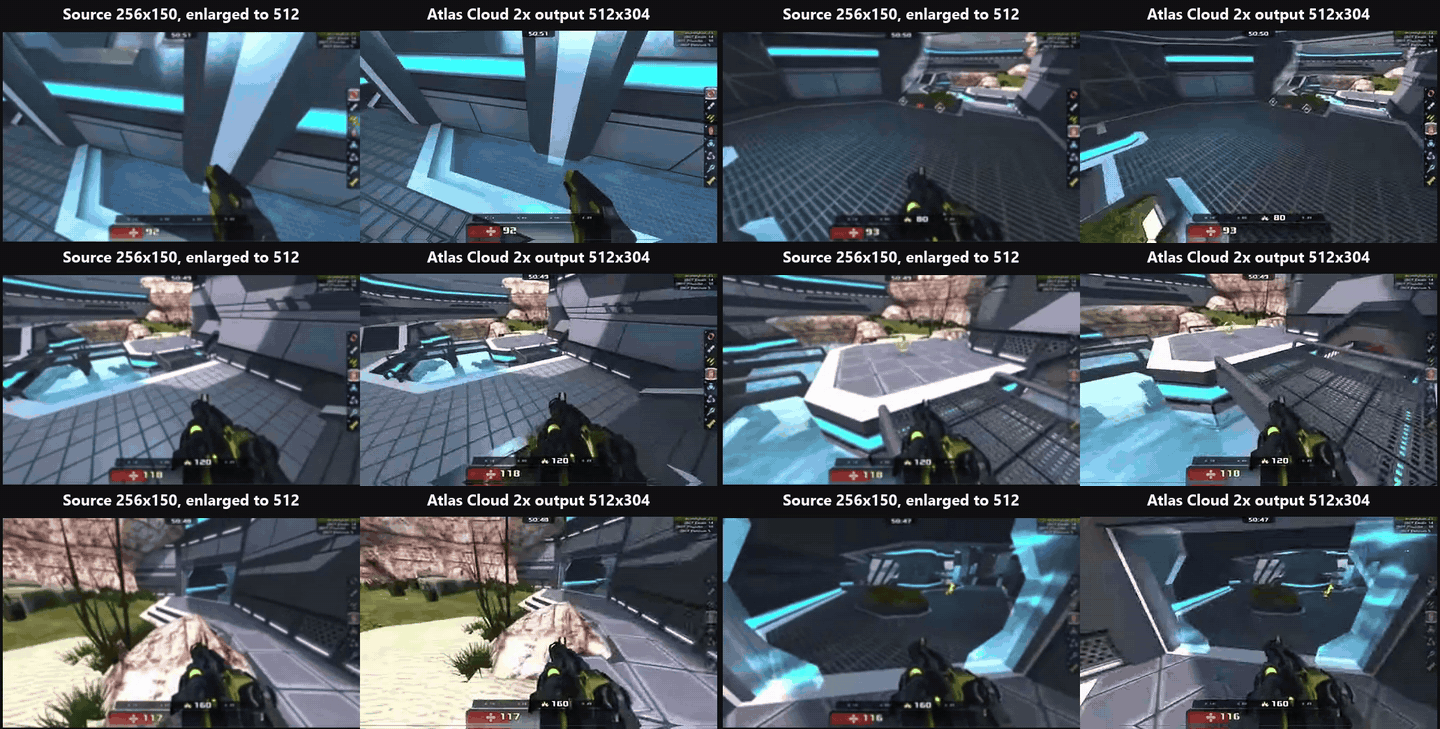
ค่าเริ่มต้นเหล่านั้นอธิบายงานที่เครื่องมือนี้สร้างมาเพื่อ: การปรับความคมชัดบนวิดีโอโทรศัพท์เก่า ๆ ก่อนที่จะเข้าไปในคลังเก็บของครอบครัว เกมแคปเจอร์ที่ข้อความ HUD เบลอ หรือคลิปจากเครื่องสร้างวิดีโอ AI ที่ส่งคืนมาอ่อนกว่าที่คาด หน้าเว็บระบุกรณีเหล่านี้ไว้เอง
สำหรับฟุตเทจที่เกินเส้นนั้น โมเดลอัปสเกลวิดีโอ ใน playground ของ Atlas Cloud รับ URL วิดีโอและความละเอียดเป้าหมายที่ 1080p หรือ 2K ซึ่งเอกสารของโมเดลนิยามว่า 2560 คูณ 1440 การตั้งค่า 1080p รับคลิปสูงสุด 53 วินาที การตั้งค่า 2K สูงสุด 23 วินาที และอินพุตต้องไม่เกิน 30 เฟรมต่อวินาที เฟรมเรตต้นฉบับจะถูกเก็บไว้ โดยไม่มีการแทรกเฟรม เอกสารเดียวกันระบุว่า 4K วางแผนไว้สำหรับรุ่นต่อ ๆ ไป ดังนั้นเราจึงไม่นับมัน
ทำไมมันจึงโดดเด่น: เส้นทางฟรีและเส้นทางเสียเงินเป็นแนวคิดเดียวกันในสองขนาด คุณเรียนรู้ว่า super resolution ทำอะไรกับฟุตเทจประเภทของคุณบนคลิปสั้นในเบราว์เซอร์ โดยไม่มีการอัปโหลด แล้วส่งคลิปที่ยาวขึ้นไปยังโมเดลโฮสต์เมื่อคุณรู้ว่าผลลัพธ์คุ้มค่าที่จะจ่าย
เหมาะสำหรับ: ใครก็ตามที่ปัญหาของเขาคือคลิปสั้นไม่ใช่คลิปยาว วิดีโอครอบครัวจากโทรศัพท์เก่า เกมแคปเจอร์เรโทร การบันทึกหน้าจอที่มีข้อความเล็ก ๆ คลิปที่สร้างด้วย AI ที่ต้องการอีกรอบก่อนจะนำไปใช้ที่ไหน
ราคา: เครื่องมือในเบราว์เซอร์ฟรีโดยไม่ต้องสร้างบัญชี ไม่จำกัดจำนวนคลิปที่รัน ไม่มีลายน้ำบนไฟล์ดาวน์โหลด และไม่มีการอัปโหลดฟุตเทจของคุณ โมเดลโฮสต์คิดค่าบริการตามวินาทีของอินพุตจากยอดคงเหลือ Atlas Cloud เดียวกันที่ครอบคลุมทุกโมเดลอื่นบนแพลตฟอร์ม
2. Topaz Video AI: ซอฟต์แวร์อัปสเกลวิดีโอที่ดีที่สุดสำหรับฟุตเทจยาว
Topaz Video เป็นชื่อที่ถูกพูดถึงก่อนในเธรด r/VideoEditing ส่วนใหญ่ที่เราอ่านเกี่ยวกับการกู้คืนฟุตเทจเก่า และหน้าผลิตภัณฑ์ก็เน้นจุดเดียวกัน: การเรนเดอร์ในเครื่อง โดยที่ไฟล์ของคุณไม่เคยออกจากคอมพิวเตอร์ รายชื่อโมเดลบนหน้าด้านราคามีตั้งแต่ Proteus และ Iris ไปจนถึง Starlight Precise และแอปนี้มีอยู่เพื่อบดขยี้เนื้อหาหลายชั่วโมงมากกว่าหลายวินาที
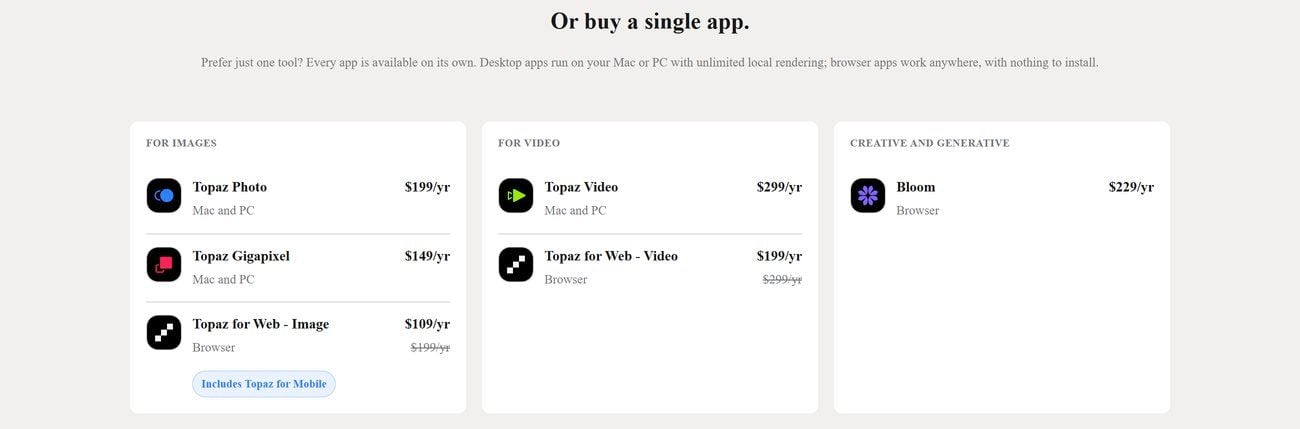
ภาพหน้าจอจากหน้าด้านราคาอย่างเป็นทางการของ Topaz Labs กันยายน 2026
แพ็กเกจฟรีหยุดคุณตรงไหน: ก่อนที่จะเริ่ม คำตอบจากพนักงาน Topaz บนฟอรัมชุมชนของบริษัท อ่านในเดือนกันยายน 2026 ระบุว่าเวอร์ชันเดสก์ท็อปปัจจุบันของ Topaz Video ไม่มีช่วงทดลองฟรี Topaz Labs ยังหยุดขายลิขสิทธิ์แบบถาวรเมื่อวันที่ 3 ตุลาคม 2025 ซึ่งเป็นการเปลี่ยนแปลงที่ CG Channel และ Digital Production รายงานในเวลานั้น ดังนั้นหนทางเดียวในการเข้าใช้คือการสมัครสมาชิก
วิดีโอที่ใช้งานได้จริงหนึ่งเรื่องมีค่าใช้จ่ายเท่าไร: แพ็กเกจ Personal อยู่ที่ 299 ดอลลาร์ต่อปี หรือ 39 ดอลลาร์ต่อเดือนเมื่อผูกมัดรายปี หรือ 59 ดอลลาร์แบบเดือนต่อเดือน ไลเซนส์ Pro ซึ่งเพิ่มสิทธิ์เชิงพาณิชย์เต็มรูปแบบสำหรับองค์กรที่มีรายได้เกิน 1 ล้านดอลลาร์ อยู่ที่ 699 ดอลลาร์ต่อปี ชุด Topaz Studio ที่รวมทุกแอปของ Topaz อยู่ที่ 399 ดอลลาร์ต่อปี
ผู้ใช้รายงานว่าอย่างไร: Trustpilot แสดง 3.7 จาก 5 จาก 56,525 รีวิวบนโปรไฟล์ Topaz Labs ระดับบริษัท ซึ่งครอบคลุมแอปภาพถ่ายรวมถึงวิดีโอ
จุดอ่อนสำหรับการอัปสเกลวิดีโอ: ฮาร์ดแวร์ หน้าข้อกำหนดระบบต้องการหน่วยความจำวิดีโอ 6 GB บนกราฟิก NVIDIA, AMD หรือ Intel และ RAM ระบบ 16 GB และบน Mac รองรับเฉพาะ Apple Silicon เวลาเรนเดอร์เป็นต้นทุนอีกอย่าง: โพสต์หนึ่งใน r/VideoEditing บรรยายว่าตอนหนึ่งความยาว 22 นาทีใช้เวลาประมาณ 36 นาทีในการไปถึง 4K บน RTX 4090 และอีกคนถามวิธีแบตช์คลิปบน MacBook M3 Pro โดยไม่ให้ความร้อนจำกัดประสิทธิภาพ
เหมาะกับ: ใครก็ตามที่มีตู้เก็บเทป มี GPU ที่แรงพอ และมีงานกู้คืนรออยู่หนึ่งปี ไม่เหมาะกับคุณถ้า: คุณมีคลิปสั้นไม่กี่คลิปและไม่อยากจ่ายรายการรายปี 299 ดอลลาร์
3. Video2X: เครื่องมืออัปสเกลวิดีโอฟรีที่ดีที่สุดสำหรับการรัน GPU ในเครื่อง
Video2X เป็นโครงการโอเพนซอร์สภายใต้สัญญาอนุญาต AGPL 3.0 ที่มีดาวบน GitHub 21.7 พันดวง ณ เดือนกันยายน 2026 และเป็นเครื่องมือที่คนใน r/VideoEditing หยิบมาใช้เมื่อคำว่าฟรีต้องหมายถึงฟรีจริง ๆ มันห่อหุ้มสี่เอนจินไว้หลังอินเทอร์เฟซเดียว: Real-ESRGAN และ Real-CUGAN สำหรับการอัปสเกล, RIFE สำหรับการแทรกเฟรม และ Anime4K เวอร์ชัน 4 ผ่านเชเดอร์ libplacebo
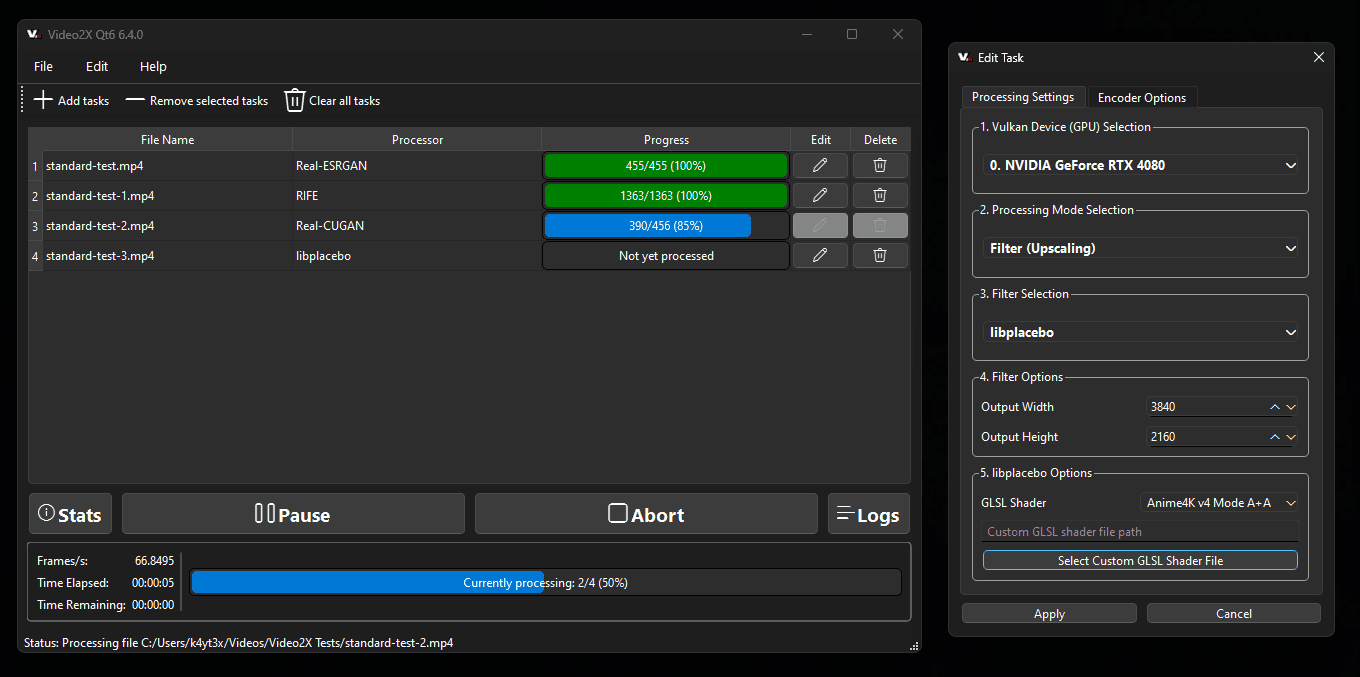
ภาพหน้าจอจาก README ของโครงการ Video2X กันยายน 2026
แพ็กเกจฟรีหยุดคุณตรงไหน: ไม่หยุดที่ราคา ไม่มีบัญชี ไม่มีลายน้ำ ไม่มีตัวนับ และไม่มีจำกัดเวลา มันหยุดที่ฮาร์ดแวร์ โครงการต้องการ GPU ที่รองรับ Vulkan ซึ่งย้อนไปถึงการ์ด NVIDIA Kepler จากปี 2012, AMD GCN 1.0 และ Intel HD Graphics 4000 และตัวติดตั้ง GUI มีให้สำหรับ Windows ที่อื่นมันเป็นบรรทัดคำสั่ง
วิดีโอที่ใช้งานได้จริงหนึ่งเรื่องมีค่าใช้จ่ายเท่าไร: ศูนย์ดอลลาร์และเวลา GPU มหาศาล ในเธรด r/VideoEditing ปี 2023 ผู้ใช้ที่รัน RTX 3080 บอกว่าวิดีโอ 10 นาทีใช้เวลาประมาณวันครึ่ง และยังเรียกเอาต์พุตว่าดีที่สุดที่เขาเคยลอง นั่นเป็นรุ่นเก่า รุ่นปัจจุบันเพิ่มเส้นทางเชเดอร์ libplacebo และไม่มีใครเผยแพร่ผลทดสอบมาตรฐานที่คุณใช้ยืนยันได้
ผู้ใช้รายงานว่าอย่างไร: ไม่มีรายการบน Trustpilot หรือแอปสโตร์สำหรับเครื่องมือที่โฮสต์เอง ดังนั้นดาว 21.7 พันดวงจึงเป็นสิ่งที่ใกล้เคียงที่สุดกับคะแนน คำชมที่เกิดซ้ำในเธรด r/VideoEditing ที่เราอ่านคือคุณภาพเอาต์พุต และข้อร้องเรียนที่เกิดซ้ำคือความเร็ว
จุดอ่อนสำหรับการอัปสเกลวิดีโอ: อัตราการขยายเป็นแฟล็กที่คุณตั้งเอง ค่าเริ่มต้น 2x และ 4x ในตัวอย่างของเอกสาร โดยไม่มีราวกันตกหากคุณขอมากกว่าที่ต้นฉบับรับไหว ฟุตเทจจริงผ่าน Real-ESRGAN หรือ Real-CUGAN และไม่มีเอนจินใดในสี่ตัวที่ปรับแต่งมาเฉพาะใบหน้า ดังนั้นผลลัพธ์บนคนจึงแตกต่างกันไปตามต้นฉบับ
เหมาะกับ: ใครก็ตามที่มี GPU แยก มีโฟลเดอร์อนิเมะหรือฟุตเทจเกม และมีเวลาเปิดเครื่องทิ้งไว้ข้ามคืน ไม่เหมาะกับคุณถ้า : คุณต้องการคลิปคืนภายในหนึ่งนาที หรือคุณใช้แล็ปท็อปที่มีกราฟิกออนบอร์ด
4. VideoProc Converter AI: ซอฟต์แวร์อัปสเกลวิดีโอที่ดีที่สุดในงบจำกัด
VideoProc Converter AI เป็นตัวแปลงไฟล์ก่อนเป็นอันดับแรก โดยมีโมดูล AI Super Resolution ติดตั้งเพิ่ม และเวอร์ชันฟรีของมันให้คุณส่งออกได้โดยไม่มีลายน้ำ ห้าครั้ง
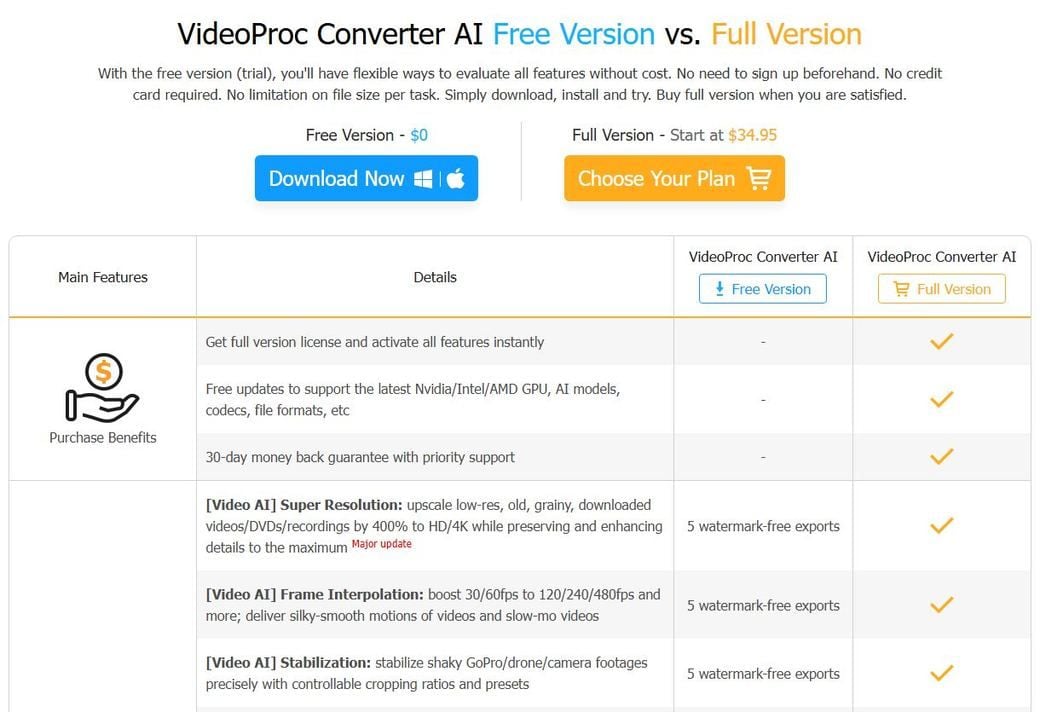
ภาพหน้าจอจากหน้าอย่างเป็นทางการของ VideoProc เรื่องเวอร์ชันฟรีเทียบกับเวอร์ชันเต็ม กันยายน 2026
แพ็กเกจฟรีหยุดคุณตรงไหน: ที่การส่งออกครั้งที่หก หน้าเปรียบเทียบระบุการส่งออก 5 ครั้งไม่มีลายน้ำสำหรับ AI Super Resolution และช่วงทดลองจำกัดไฟล์ต่ำกว่า 5 นาที หลังจากนั้นโมดูลต้องมีไลเซนส์
วิดีโอที่ใช้งานได้จริงหนึ่งเรื่องมีค่าใช้จ่ายเท่าไร: แพ็กเกจ Premium 365 อยู่ที่ 34.95 ดอลลาร์ต่อปีสำหรับสามอุปกรณ์ แสดงเป็นส่วนลดจาก 59.95 ดอลลาร์ และราคาต่ออายุระบุไว้ที่ 39.95 ดอลลาร์ ไลเซนส์ตลอดชีพสำหรับหนึ่งอุปกรณ์อยู่ที่ 54.95 ดอลลาร์ และไลเซนส์ครอบครัวสำหรับสามถึงห้าอุปกรณ์อยู่ที่ 79.95 ดอลลาร์ ทั้งสามแบบมีประกันคืนเงิน 30 วัน
ผู้ใช้รายงานว่าอย่างไร: Trustpilot แสดง 4.2 จาก 5 จาก 513 รีวิว และ Capterra 4.1 จาก 5 จาก 21 รีวิว
จุดอ่อนสำหรับการอัปสเกลวิดีโอ: เพดานอยู่ที่ 4K และ 4x ซึ่งครอบคลุมฟุตเทจจากโทรศัพท์และกล้องวิดีโอ และหยุดสั้นกว่าที่อื่นในรายการนี้ที่อ้างถึง 8K มันต้องการ GPU ที่รองรับ Vulkan 1.2 สำหรับฟีเจอร์ AI และในเรื่องที่ว่าฟุตเทจของคุณไปที่ไหน หน้าด้านความปลอดภัยของบริษัทระบุเพียงว่ามันตรวจสอบข้อมูลฮาร์ดแวร์เพื่อปรับแต่งให้เหมาะสม เราไม่พบประโยคที่บอกว่าฟุตเทจอยู่ในเครื่องของคุณ
เหมาะกับ: ใครก็ตามที่ต้องการเครื่องมือเดสก์ท็อปถาวรในราคาต่ำกว่า 60 ดอลลาร์ และไม่ต้องการเกิน 4K ไม่เหมาะกับคุณถ้า : การส่งออกฟรีห้าครั้งไม่ครอบคลุมการทดสอบที่คุณอยากทำก่อนจ่ายเงิน
5. TensorPix: เครื่องมืออัปสเกลวิดีโอออนไลน์ที่ดีที่สุดสำหรับงานบนคลาวด์
TensorPix ทำงานบนคลาวด์ ดังนั้นเครื่องที่คุณใช้อยู่ไม่สำคัญ และหน้าด้านราคาพิมพ์ตัวเลขที่คุณต้องใช้คำนวณต้นทุนต่อนาที
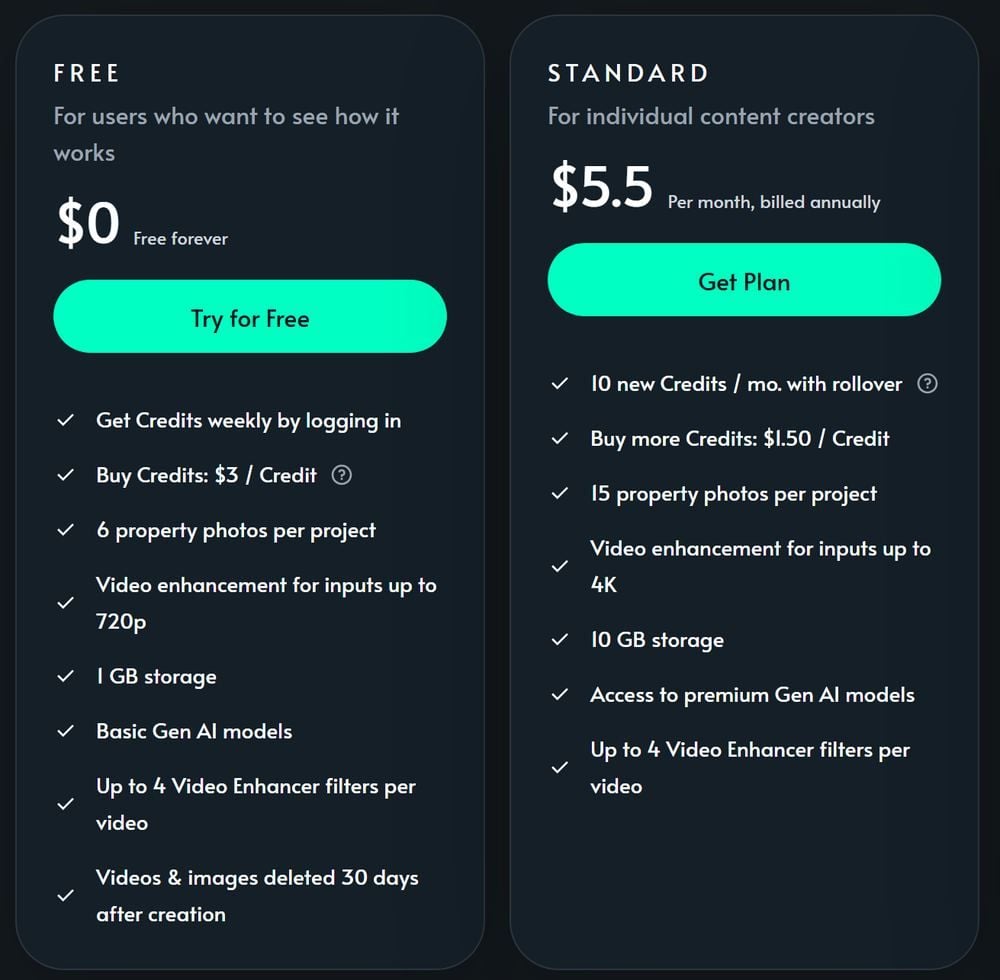
ภาพหน้าจอจากหน้าด้านราคาอย่างเป็นทางการของ TensorPix กันยายน 2026
แพ็กเกจฟรีหยุดคุณตรงไหน: เมื่อเครดิตสมัครสมาชิกหมด ซึ่งหน้าด้านราคาระบุว่าประมาณห้านาทีของการปรับปรุงคุณภาพ อินพุตจำกัดที่ 720p พื้นที่เก็บข้อมูล 1 GB และหน้าด้านราคาระบุว่าไฟล์ในแพ็กเกจฟรีจะถูกลบ 30 วันหลังสร้าง การประมวลผลต้องมีบัญชี
วิดีโอที่ใช้งานได้จริงหนึ่งเรื่องมีค่าใช้จ่ายเท่าไร: แพ็กเกจ Standard อยู่ที่ 5.5 ดอลลาร์ต่อเดือนเมื่อเรียกเก็บรายปี และรวมเครดิต 10 หน่วยต่อเดือนพร้อมยกยอดไปเดือนถัดไป หน้าเว็บนิยามหนึ่งเครดิตว่าประมาณ 2 นาทีของวิดีโอที่ปรับปรุงคุณภาพแล้ว ดังนั้นแพ็กเกจครอบคลุมประมาณ 20 นาทีต่อเดือน ซึ่งคิดเป็นประมาณ 0.28 ดอลลาร์ต่อนาที เครดิตเพิ่มเติมอยู่ที่ 1.50 ดอลลาร์ต่อหน่วย หรือประมาณ 0.75 ดอลลาร์ต่อนาที
ผู้ใช้รายงานว่าอย่างไร: Trustpilot แสดง 4.2 จาก 5 จาก 121 รีวิว
จุดอ่อนสำหรับการอัปสเกลวิดีโอ: ทุกอย่างคือการอัปโหลด ดังนั้นฟุตเทจที่เป็นความลับต้องคุยกับลูกค้าก่อน ระดับอินพุต 4K เป็นแบบเสียเงินเท่านั้น และโครงการยาว ๆ ทำให้การคำนวณต่อนาทีเสียเปรียบคุณอย่างรวดเร็ว: ฟุตเทจหนึ่งชั่วโมงบนเครดิตของแพ็กเกจคือโควตาสามเดือน
เหมาะกับ: ใครก็ตามที่ใช้แล็ปท็อปที่ไม่มี GPU และมีฟุตเทจไม่กี่นาทีต่อเดือน ไม่เหมาะกับคุณถ้า: ฟุตเทจออกจากอาคารของคุณไม่ได้ หรือคุณมีฟุตเทจหลายชั่วโมง
เครื่องมืออัปสเกลวิดีโออีกห้าตัวที่ควรรู้
ห้าตัวนี้ไม่ติดครึ่งบนด้วยเหตุผลหนึ่งในห้าข้อ: ช่วงทดลองติดลายน้ำทุกอย่าง ราคาบนหน้าเว็บเป็นโปรโมชันนับถอยหลัง ไม่ประกาศราคาเลย ฮาร์ดแวร์ที่แนะนำเป็นการ์ดเกมมิ่งสำหรับเดสก์ท็อป หรือไม่มีการประมวลผลฟรีให้ทดลอง แต่ละตัวยังเป็นเครื่องมือที่เหมาะกับใครบางคน ดังนั้นนี่คือจุดที่แพ็กเกจฟรีหยุดและราคาเริ่มต้นซื้ออะไรได้
6. AVCLabs Video Enhancer AI: ไลเซนส์ถาวร ช่วงทดลองติดลายน้ำ
AVCLabs ขายเครื่องอัปสเกลเดสก์ท็อปที่ประมวลผลในเครื่อง โดยหน้าผลิตภัณฑ์สัญญาว่าไม่มีการอัปโหลดและไม่พึ่งพาคลาวด์ ช่วงทดลองมีฟีเจอร์ครบ แต่ทุกการส่งออกติดลายน้ำและจำกัด 30 วินาที โดยไม่จำกัดจำนวนครั้งที่รัน ราคาคือ 39.95 ดอลลาร์ต่อเดือน 119.95 ดอลลาร์ต่อปีแสดงเป็น 95.96 ดอลลาร์ หรือไลเซนส์ถาวรที่ 299.90 ดอลลาร์แสดงเป็น 149.90 ดอลลาร์ หน้าเว็บอ้างเอาต์พุต 4K หรือ 8K และการขยายสูงสุด 400 เปอร์เซ็นต์ เรื่องฮาร์ดแวร์สับสน: หน้าข้อกำหนดอย่างเป็นทางการหน้าหนึ่งต้องการหน่วยความจำ GPU 4 GB และ GTX 1060 ขึ้นไป ขณะที่หน้าข้อกำหนดทางเทคนิคระบุเพียงการ์ด NVIDIA Kepler หรือ AMD GCN Trustpilot แสดง 4.1 จาก 5 จาก 553 รีวิว ข้อแลกเปลี่ยนคือราคาจ่ายครั้งเดียวจริง ๆ เทียบกับช่วงทดลองที่ไม่เคยโชว์เฟรมสะอาดให้คุณ
7. HitPaw VikPea: อ้างถึง 8K พร้อมส่วนเสริมคลาวด์แบบเลือกได้
HitPaw เปลี่ยนชื่อ Video Enhancer เป็น VikPea ในปลายปี 2024 และทำการตลาดเอาต์พุต 4K และ 8K หน้าช่วงทดลองฟรีตรงไปตรงมา: วิดีโอที่ปรับปรุงแล้วจะติดลายน้ำจนกว่าจะซื้อ หน้าซื้อในเดือนกันยายน 2026 แสดง 43.19 ดอลลาร์ต่อเดือน 99.99 ดอลลาร์ต่อปีลดเหลือ 81.24 ดอลลาร์ และไลเซนส์ถาวรที่ 350.39 ดอลลาร์ลดเหลือ 284.69 ดอลลาร์ ทั้งหมดภายใต้แบนเนอร์ลด 35 เปอร์เซ็นต์พร้อมตัวจับเวลานับถอยหลัง การประมวลผลเป็นในเครื่องโดยค่าเริ่มต้น และตัวเลือกเร่งความเร็วบนคลาวด์แบบเสียเงินใช้เครดิต สิ่งที่ทำให้เราลังเลคือหน้ารีวิว: Trustpilot แสดงประกาศว่าคะแนนของบริษัทไม่พร้อมใช้งานเนื่องจากการละเมิดแนวทางของตน โดยมี 2,730 รีวิวในระบบ และรายการ VikPea บน Capterra ไม่มีเลย ข้อแลกเปลี่ยนคือตัวเลขความละเอียดที่สูงเทียบกับราคาที่คุณต้องจับจังหวะให้ถูกวัน
8. CapCut: เครื่องมืออัปสเกลวิดีโอ AI ในตัว编辑器
หน้าเครื่องมือเว็บของ CapCut เสนอเอาต์พุต HD, UHD และ 4K และอธิบายตัวเองว่าฟรี แต่หน้าเครื่องมือทั้งสองหน้าไม่ได้ระบุว่าการส่งออกฟรีติดลายน้ำหรือถูกจำกัดหรือไม่ และ CapCut ไม่เผยแพร่หน้าด้านราคาคงที่ บทความเปรียบเทียบของบริษัทเองระบุ Pro อยู่ที่ 19.99 ดอลลาร์ต่อเดือนหรือ 179.99 ดอลลาร์ต่อปี บอกว่าเครื่องมือปรับปรุงวิดีโอขั้นสูงเป็น Pro เท่านั้น และเตือนว่าราคาแตกต่างกันตามภูมิภาคและแพลตฟอร์ม คะแนนบอกสองเรื่อง: 4.6 จาก 5 จาก 1.1 ล้านคะแนนบน App Store และ 3.6 จาก 13 ล้านบน Google Play เทียบกับ 1.2 จาก 5 จาก 1,292 รีวิวบน Trustpilot ข้อแลกเปลี่ยนคือความสะดวกภายใน编辑器ที่คุณอาจใช้อยู่แล้ว เทียบกับขีดจำกัดที่คุณค้นพบเฉพาะตอนกดปุ่มส่งออก
9. UniFab Video Upscaler AI: หนึ่งโมดูล ราคาตลอดชีพครั้งเดียว
UniFab ขายเครื่องอัปสเกลเป็นโมดูลแยกที่ 129.99 ดอลลาร์สำหรับไลเซนส์ตลอดชีพ หรือในชุด All-In-One ที่รวม 26 เครื่องมือที่ 429.99 ดอลลาร์ ช่วงทดลอง 30 วันอธิบายว่าเข้าถึงได้เต็มรูปแบบโดยไม่มีลายน้ำ หน้าผลิตภัณฑ์อ้างเอาต์พุตสูงสุด 16K และแนะนำ RAM 16 GB หน่วยความจำวิดีโอ 8 GB และการ์ด RTX 30 ซีรีส์ขึ้นไปบน Windows ส่วนข้อกำหนดบน Mac ต้องการ RAM 32 GB การประมวลผลเป็นในเครื่อง พร้อมเส้นทาง FabCloud แบบเลือกได้ที่ 0.5 เครดิตต่อนาที Trustpilot แสดง 4.1 จาก 5 จาก 178 รีวิว ข้อแลกเปลี่ยนคือช่วงทดลองสะอาดและราคาคงที่ เทียบกับข้อแนะนำฮาร์ดแวร์ที่มุ่งไปที่การ์ดเกมมิ่งสำหรับเดสก์ท็อป
10. Pixop: การอัปสเกลวิดีโอแบบจ่ายตามกิกะพิกเซลสำหรับคลังเก็บ
Pixop สร้างมาเพื่อผู้แพร่ภาพและคลังเก็บ และมันไม่แสร้งว่ามีแพ็กเกจฟรี ช่วงทดลอง 14 วันให้คุณดูอินเทอร์เฟซ และศูนย์ช่วยเหลือระบุว่าคุณอัปโหลด ดาวน์โหลด หรือประมวลผลไม่ได้จนกว่าจะมีวิธีการชำระเงินในระบบ โดยซื้อเครดิตขั้นต่ำ 10 ดอลลาร์ ราคาคือต่อกิกะพิกเซลของวิดีโอที่ประมวลผลแล้ว: ฟิลเตอร์ Super Resolution อยู่ที่ 0.079 ดอลลาร์ต่อกิกะพิกเซล ซึ่งที่ 1080p และ 24 เฟรมต่อวินาทีคิดเป็นประมาณ 0.24 ดอลลาร์ต่อนาทีสำหรับการอัปสเกลอย่างเดียว ก่อนการเข้ารหัส และประมาณสี่เท่าของจำนวนนั้นที่ 4K Trustpilot แสดง 3.8 จาก 5 จาก 29 รีวิว ข้อแลกเปลี่ยนคือราคาแบบมิเตอร์ที่โปร่งใสและตัวเลือกติดตั้งภายในองค์กร เทียบกับบิลที่เพิ่มตามทุกพิกเซลที่คุณแตะ
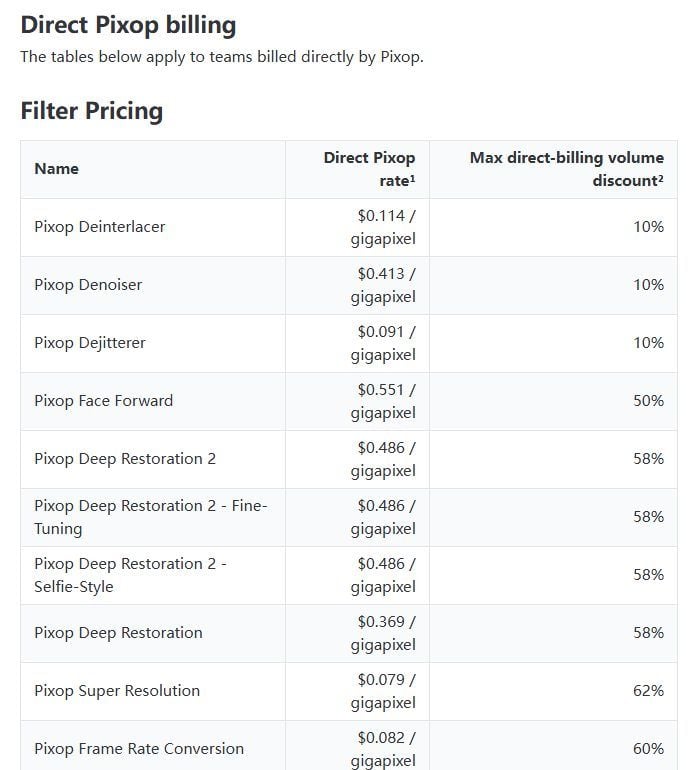
ภาพหน้าจอจากเอกสารราคาอย่างเป็นทางการของ Pixop กันยายน 2026
YouTube จะทำให้วิดีโอที่อัปสเกลของคุณคมชัดอยู่ไหม?
สามในสี่บทความรวบรวมของผู้จำหน่ายที่ติดอันดับสำหรับการค้นหานี้ข้ามสิ่งที่เกิดขึ้นหลังการส่งออก และมันตัดสินว่าการอัปสเกลคุ้มค่าที่จะทำหรือไม่ ผู้สร้างภาพยนตร์และผู้เขียน Premiere Pro อย่าง Jarle Leirpoll เขียนในบทความ Frame.io ปี 2024 เกี่ยวกับความเชื่อผิด ๆ ในการส่งออกว่า "ไฟล์ที่คุณอัปโหลดไปยัง YouTube และโซเชียลมีเดียอื่น ๆ ไม่เคยถูกผู้ใช้เห็น" YouTube เข้ารหัสใหม่ทุกอย่าง และมันเข้ารหัสใหม่ตามระดับความละเอียด
ระดับเหล่านั้นเป็นข้อมูลสาธารณะ การตั้งค่าการอัปโหลดที่แนะนำ ของ YouTube ระบุ 8 Mbps สำหรับ 1080p, 16 Mbps สำหรับ 1440p และ 35 ถึง 45 Mbps สำหรับ 2160p ที่เฟรมเรตมาตรฐานใน SDR หน้าเดียวกันเสริมว่าการดูการอัปโหลด 4K ใหม่ ๆ ใน 4K ต้องใช้เบราว์เซอร์หรืออุปกรณ์ที่รองรับ VP9 และบทความของ Leirpoll ระบุว่า YouTube ใช้โคเดกที่ทันสมัยกว่าสำหรับการอัปโหลด 4K ซึ่งเป็นเหตุผลที่บรรณาธิการบางคนอัปสเกล HD เป็น 4K ก่อนอัปโหลด การอัปสเกล 2x จาก 720p ได้ 1440p และคำแนะนำของ YouTube สำหรับระดับนั้นเป็นสองเท่าของตัวเลข 1080p
ข้อจำกัดอีกอย่างคือสิ่งที่เครื่องอัปสเกลสร้างขึ้นมาระหว่างทาง เอกสารของ Topaz เองสำหรับแอปเว็บ Astra อธิบาย Creative Mode ว่าจัดลำดับความสำคัญของคุณภาพเชิงศิลปะเหนือความสมจริงอย่างเคร่งครัด และจับคู่กับ Precise Mode สำหรับงานที่รักษารายละเอียด นั่นคือความขัดแย้งที่เครื่องอัปสเกลแบบสร้างสรรค์ต้องอยู่ด้วย: รายละเอียดที่โมเดลเพิ่มคือรายละเอียดที่โมเดลเลือกเอง
สิ่งที่ควรทำแทน: ส่งออกคลิปที่อัปสเกลที่บิตเรตที่ YouTube แนะนำสำหรับความละเอียดใหม่ของมัน ไม่ใช่บิตเรตของต้นฉบับ คงเฟรมเรตต้นฉบับไว้เว้นแต่คุณตั้งใจจะแทรกเฟรม สำหรับฟุตเทจที่ต้องคงความถูกต้องไว้ เช่น การสัมภาษณ์ การสาธิตผลิตภัณฑ์ หลักฐานของสิ่งใดสิ่งหนึ่ง เลือกโมเดลแบบ precise หรือ standard แทนแบบ creative และเก็บไฟล์ต้นฉบับไว้ข้าง ๆ ไฟล์ที่อัปสเกล
Reddit พูดอะไรเกี่ยวกับเครื่องมืออัปสเกลวิดีโอที่ดีที่สุด?
ชุมชน r/VideoEditing ที่มีสมาชิกประมาณครึ่งล้านคน ตอบคำถามนี้มาหลายปี และคำตอบตอนนี้มาพร้อมข้อแม้เกี่ยวกับการสมัครสมาชิกของ Topaz ในเธรดเดือนธันวาคม 2025 ที่ตั้งหัวข้อเกี่ยวกับการหาเครื่องมือทางเลือกที่ไม่ต้องสมัครสมาชิกแทน Topaz Video สำหรับวิดีโอครอบครัวเก่า คำตอบชี้ไปที่ไลบรารีโมเดลโอเพนซอร์สและฟีเจอร์ AI Super Scale ใน DaVinci Resolve Studio มากกว่าเครื่องอัปสเกลแบบเสียเงินตัวอื่น
ราคาไม่ใช่ข้อร้องเรียนเดียว เธรดเดือนพฤศจิกายน 2024 ขอเครื่องอัปสเกล Windows ฟรีที่ไม่มีลายน้ำและไม่มีช่วงทดลอง นอกเหนือจาก Topaz และ Video2X Shutter Encoder ถูกพูดถึงในฐานะตัวเลือกฟรีที่มีการขยาย AI 2x และ 4x และคำตอบตามมาของเจ้าของโพสต์คือแม้แต่ฟุตเทจต้นฉบับที่ดีก็ยังกลับมามีอาร์ติแฟกต์ AI ที่มองเห็นได้ เธรดเดือนมิถุนายน 2025 บน subreddit เดียวกันมีสมาชิกคนหนึ่งเรียก Topaz รุ่นล่าสุดว่าล้ำหน้ากว่าอย่างอื่นอยู่ไม่กี่ก้าว โดยมีข้อแม้ว่าการแบตช์คลิปที่ตั้งเป็น 1080p หมายถึงต้องกลับมาในอีกสองสามวัน ขณะที่คนอื่นแนะนำ Resolve Studio และ QualityScaler แบบโอเพนซอร์ส
รูปแบบในเธรดเหล่านั้นสม่ำเสมอ Topaz ยังเป็นมาตรฐานด้านคุณภาพสำหรับฟุตเทจจริงที่ยาว Video2X และญาติโอเพนซอร์สของมันคือคำตอบฟรี โดยมีค่าใช้จ่ายคือความเร็วและอาร์ติแฟกต์ เครื่องมือในเบราว์เซอร์แทบไม่ถูกพูดถึง เพราะกรณีคลิปสั้นไม่ใช่กรณีที่คนกำลังโพสต์ถาม
| คำถามในเธรด r/VideoEditing | สิ่งที่ถูกแนะนำ | สิ่งที่ถูกเตือน |
|---|---|---|
| เครื่องมือทางเลือกที่ไม่ต้องสมัครสมาชิกแทน Topaz Video ธันวาคม 2025 | ไลบรารีโมเดลโอเพนซอร์ส, DaVinci Resolve Studio Super Scale | Topaz เปลี่ยนไปใช้การสมัครสมาชิกเท่านั้น |
| เครื่องมืออัปสเกล Windows ฟรี ไม่มีลายน้ำ ไม่มีช่วงทดลอง พฤศจิกายน 2024 | Shutter Encoder, การตั้งค่า ComfyUI | อาร์ติแฟกต์ AI แม้บนต้นฉบับที่สะอาด |
| เครื่องมือที่ดีที่สุดสำหรับอัปสเกลวิดีโอจำนวนมากเป็น 1080p มิถุนายน 2025 | Topaz, Resolve Studio, QualityScaler, After Effects Detail-preserving Upscale | เวลาเรนเดอร์หลายวันบนการแบตช์ของ Topaz |
| ตัวเลือกที่เร็วกว่า Video2X พฤษภาคม 2023 | Topaz | คลิป 10 นาทีใช้เวลาประมาณวันครึ่งบน RTX 3080 |
คำถามที่พบบ่อย
เครื่องมืออัปสเกลวิดีโอฟรีที่ไม่มีลายน้ำที่ดีที่สุดคืออะไร?
Atlas Cloud และ Video2X ส่งคืนไฟล์ที่ไม่มีลายน้ำโดยไม่ต้องมีบัญชี ไม่มีตัวนับการส่งออก และไม่มีตัวจับเวลาช่วงทดลอง เครื่องมืออัปสเกลวิดีโอ AI ฟรี จาก Atlas Cloud ทำการอัปสเกล 2x บนคลิปต่ำกว่า 8 วินาทีภายในเบราว์เซอร์ของคุณ และ Video2X ทำอัตราเท่าไรก็ได้ที่คุณตั้งบน GPU ของคุณเองโดยไม่มีจำกัดเวลา VideoProc Converter AI ให้คุณส่งออก 5 ครั้งไม่มีลายน้ำก่อนจะขอไลเซนส์ AVCLabs และ HitPaw VikPea ติดลายน้ำทุกการส่งออกในช่วงทดลอง และ Topaz Video ไม่มีช่วงทดลองเลย
ฉันอัปสเกลวิดีโอเป็น 1080p ได้ฟรีไหม?
ฟรีและได้ 1080p เต็มรูปแบบ มีเพียงกับ GPU ในเครื่องเท่านั้น: Video2X จะพาต้นฉบับ 540p ไปเป็น 1080p โดยไม่มีค่าใช้จ่ายถ้าคุณตั้งอัตราเป็น 2 และมีการ์ดจอ Vulkan เครื่องมือในเบราว์เซอร์ของ Atlas Cloud ปรับขนาดคลิปของคุณไปยังขอบยาวที่เลือก 256 พิกเซลตามค่าเริ่มต้น และสูงสุด 320 และส่งคืนเป็นสองเท่าของค่านั้น ดังนั้นเพดานของมันคือกว้าง 640 พิกเซล: ขั้นตอนปรับความคมชัดฟรีสำหรับคลิปเล็ก ๆ มากกว่าหนทางไปถึง 1080p สำหรับคลิปที่ต้องได้ 1080p โดยไม่มี GPU โมเดลอัปสเกลวิดีโอ Atlas Cloud แบบโฮสต์รับเป้าหมาย 1080p บนคลิปสูงสุด 53 วินาที และคิดค่าบริการตามวินาที
ซอฟต์แวร์อัปสเกลวิดีโอ AI มีค่าใช้จ่ายเท่าไร?
เครื่องอัปสเกลเดสก์ท็อปในบทความรวบรวมนี้มีตั้งแต่ 34.95 ดอลลาร์ต่อปีสำหรับ VideoProc Converter AI ไปจนถึง 299 ดอลลาร์ต่อปีสำหรับ Topaz Video AI โดยมีไลเซนส์ตลอดชีพตั้งแต่ 54.95 ดอลลาร์ที่ VideoProc ไปจนถึง 284.69 ดอลลาร์ที่ HitPaw VikPea ในโปรโมชันเดือนกันยายน 2026 เครื่องมือคลาวด์คิดแบบมิเตอร์แทน: TensorPix คิดเป็นประมาณ 0.28 ดอลลาร์ต่อนาทีในแพ็กเกจรายปี และ Pixop คิด 0.079 ดอลลาร์ต่อกิกะพิกเซล ประมาณ 0.24 ดอลลาร์ต่อนาทีของ 1080p สำหรับฟิลเตอร์อัปสเกลอย่างเดียว โมเดลอัปสเกลวิดีโอ Atlas Cloud แบบโฮสต์คิด 0.018 ดอลลาร์ต่อวินาทีของอินพุตที่ 1080p และ 0.024 ดอลลาร์ต่อวินาทีที่ 2K โดยมีขั้นต่ำห้าวินาที ดังนั้นคลิป 5 วินาทีมีค่าใช้จ่าย 0.09 ดอลลาร์ที่ 1080p และ 0.12 ดอลลาร์ที่ 2K โดยไม่มีส่วนลดใช้ในขณะที่เขียน
เครื่องมืออัปสเกลวิดีโอต้องใช้ GPU แยกไหม?
เครื่องมือเดสก์ท็อปต้องใช้ Topaz Video ต้องการหน่วยความจำวิดีโอ 6 GB, AVCLabs 4 GB และ UniFab แนะนำ 8 GB และการ์ด RTX 30 ซีรีส์ Video2X รันบน GPU ใดก็ได้ที่รองรับ Vulkan ซึ่งรวมถึงการ์ด NVIDIA ย้อนไปถึงปี 2012 แม้ว่าฮาร์ดแวร์เก่าจะหมายถึงการเรนเดอร์นานขึ้น เครื่องมือคลาวด์อย่าง TensorPix และ Pixop ใช้เซิร์ฟเวอร์ของตัวเอง ดังนั้นแล็ปท็อปของคุณต้องการแค่เบราว์เซอร์ เครื่องมือในเบราว์เซอร์ของ Atlas Cloud ใช้ WebGPU บนกราฟิกที่อุปกรณ์ของคุณมี และบันทึกparameterของมันระบุว่าเฟรมเรตที่สูงขึ้นหรือขอบอินพุตที่ใหญ่ขึ้นหมายถึงการประมวลผลในเครื่องนานขึ้น
บทสรุป
เครื่องอัปสเกลสิบตัว และคำว่าฟรีมีความหมายต่างกันแทบทุกตัว Atlas Cloud และ Video2X มอบไฟล์สะอาดให้คุณโดยไม่มีเงื่อนไข VideoProc นับถึงห้า AVCLabs และ HitPaw ติดลายน้ำบนช่วงทดลอง Topaz ไม่มีช่วงทดลอง Pixop ต้องการบัตรก่อนจะเรนเดอร์สักเฟรม และที่เหลืออยู่ตรงกลาง ๆ แอปเดสก์ท็อปยังครองฟุตเทจยาว และพวกมันคิดค่าบริการในรูปของการสมัครสมาชิก หน่วยความจำ GPU และการเรนเดอร์ข้ามคืน เครื่องมือคลาวด์แลกความเป็นส่วนตัวกับความสะดวกและคิดค่าบริการตามสิ่งที่คุณอัปโหลด ถ้าคำถามเดียวกันนี้เกิดกับภาพนิ่ง เราได้ทำบทความรวบรวมเครื่องมืออัปสเกลภาพ ภายใต้สามคำถามเดียวกัน
ดังนั้นเครื่องมืออัปสเกลวิดีโอที่ดีที่สุดขึ้นอยู่กับความยาวของคลิปตรงหน้าคุณมากกว่ากระดานจัดอันดับใด ๆ คลังเทปควรอยู่ใน Topaz หรือ Video2X วิดีโอโทรศัพท์สิบวินาทีจากวันเกิดเมื่อสิบเอ็ดปีก่อนควรอยู่ในแท็บเบราว์เซอร์ ปรับความคมชัดและดาวน์โหลดจากหน้าเดียวกัน โดยไม่มีการอัปโหลดและไม่มีอะไรค้างคา


