ภาพถ่ายดีแล้ว แต่ชุดผิด บางทีลูกค้าอาจต้องการชุดเดรสสีน้ำเงินเข้มแทนสีเขียว บางทีร้านของคุณขายเสื้อเชิ้ตตัวเดียวกันใน 8 สีแล้วคุณถ่ายไว้แค่สีเดียว หรืออาจเป็นเสื้อสีแดงที่ดูดีในห้องลองเสื้อแต่กลายเป็นสีส้มเมื่อเจอกล้อง คุณต้อง เปลี่ยนสีเสื้อผ้า ในภาพที่มีอยู่แล้ว และการสะกดเป็น "color" แทน "colour" ก็ไม่ได้ช่วยอะไร ปัญหายังคงเดิม คู่มือนี้จึงใช้ทั้งสองแบบและเดินหน้าต่อ
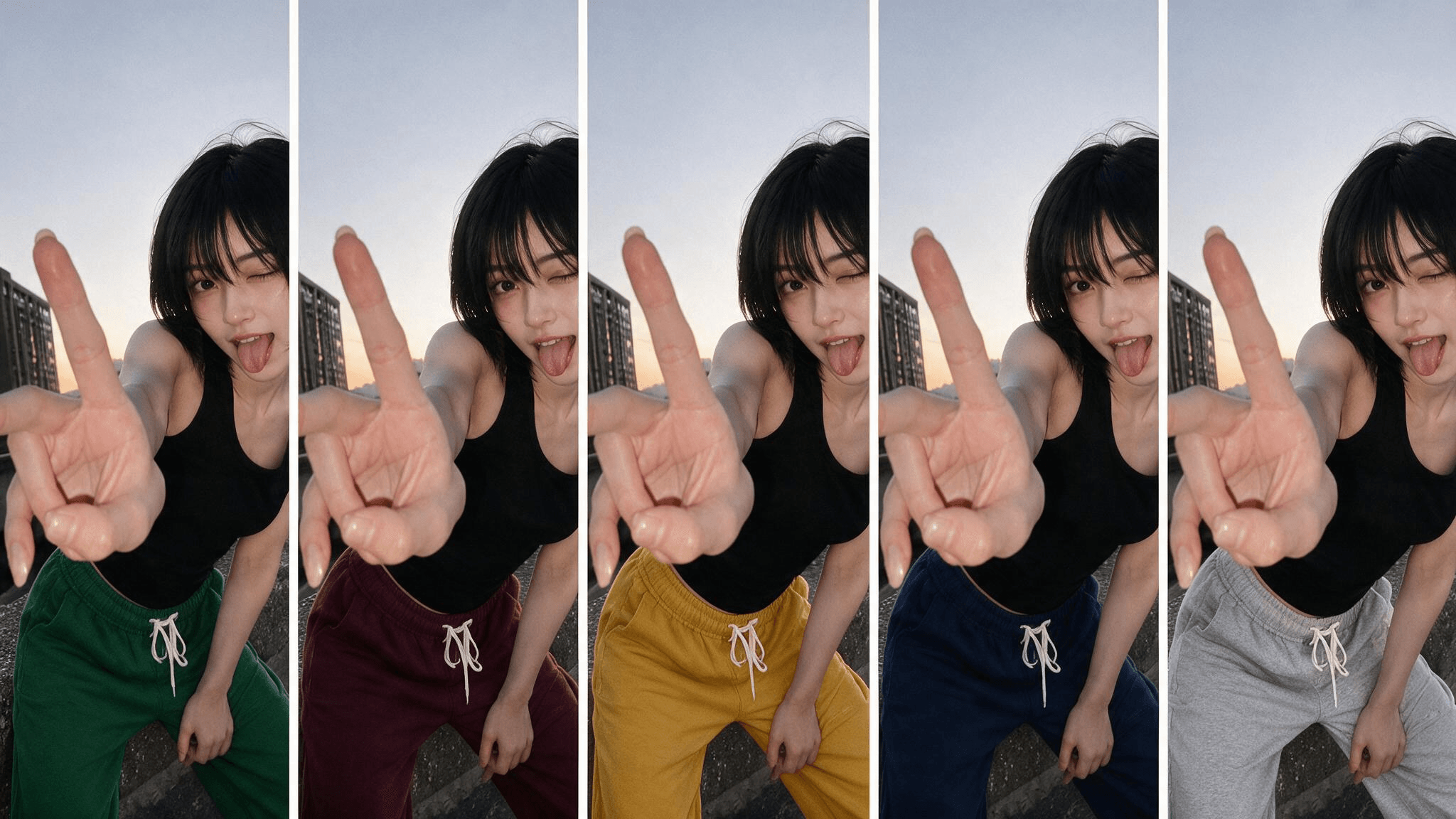
การแก้ไขใช้เวลาประมาณหนึ่งนาทีตอนนี้ โปรแกรมแก้ไขด้วย AI จะสร้างเฉพาะตัวเสื้อผ้าขึ้นใหม่ในเฉดสีที่ต้องการ โดยที่รอยพับ ตะเข็บ และเงาของผ้าคงอยู่ในตำแหน่งเดิมตามที่กล้องบันทึกไว้ ด้านล่าง: เครื่องมือฟรีในเบราว์เซอร์ที่ทดสอบกับภาพจริง รูปแบบคำสั่งที่รักษาพื้นผิวไว้ได้ เส้นทาง API สำหรับผู้ขายที่ต้องการทุกสีของ SKU และกรณีที่การเปลี่ยนสียังคงล้มเหลว
ประเด็นสำคัญ
- การเปลี่ยนสีด้วย AI จะสร้างเฉพาะตัวเสื้อผ้าขึ้นใหม่ในสีที่ต้องการ ขณะที่รอยพับ เงา และพื้นผิวผ้าคงเดิม ทำให้ผลลัพธ์ยังดูเหมือนถ่ายด้วยกล้อง
- คุณสามารถ เปลี่ยนสีเสื้อผ้าออนไลน์ฟรี บน Atlas Cloud: อัปโหลดภาพ ระบุชุดในเฉดสีใหม่ ดาวน์โหลดผลลัพธ์
- ระบุสีที่แน่นอนและชื่อเสื้อผ้าในคำสั่งของคุณ คำคลุมเครือเช่น "เข้มขึ้น" หรือ "สวยขึ้น" จะให้ผลลัพธ์ไม่สม่ำเสมอ
- ผู้ขายสามารถเปลี่ยนภาพสินค้าหนึ่งภาพให้เป็นชุดสีต่าง ๆ ผ่าน Atlas Cloud API แทนการถ่ายใหม่ทุก SKU
- โปรแกรมแก้ไขภาพแบบดั้งเดิมยังใช้ได้ดีกับเสื้อผ้าสีพื้นเรียบ ๆ ส่วน AI เหนือกว่าในเรื่องลวดลาย พื้นผิว และปริมาณงานจำนวนมาก
ตัวเปลี่ยนสีเสื้อผ้าไม่ใช่แค่เลื่อนเฉดสี
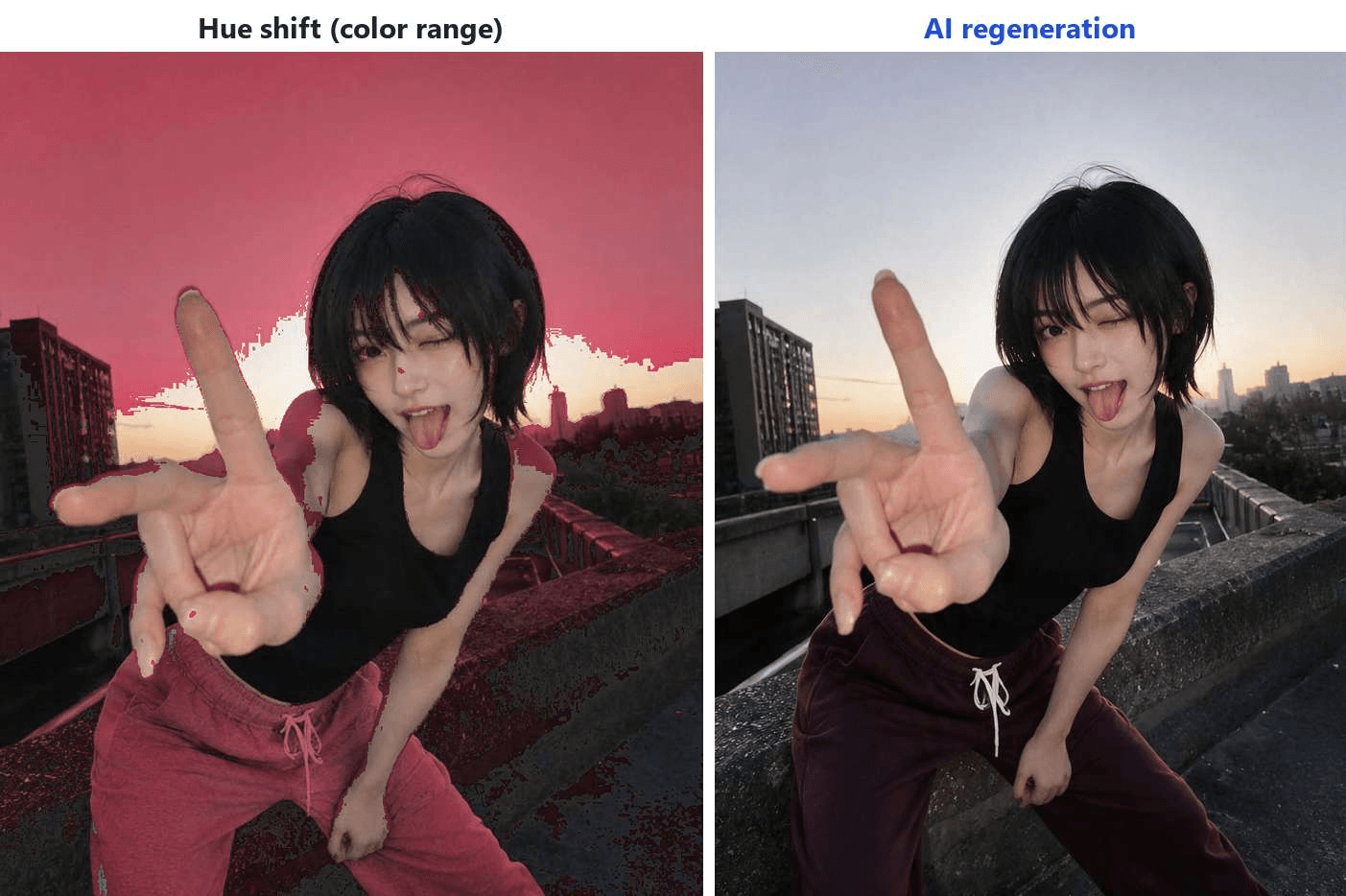
โปรแกรมแก้ไขภาพมีฟังก์ชันเลือกเสื้อแล้วเลื่อนเฉดสีมานานหลายทศวรรษ วิธีการนั้นจะจับคู่ค่าพิกเซลเดิม จึงใช้ได้กับเสื้อยืดผ้าฝ้ายเนื้อเรียบ แต่ล้มเหลวกับผ้ามัน เฉดสีเข้ม หรือพื้นสีขาวหรือดำ เพราะไม่มีค่าเฉดสีในเสื้อสีขาวให้จับคู่
ตัวเปลี่ยนสีเสื้อผ้า สมัยใหม่ทำงานต่างกัน โมเดลจะอ่านภาพ ระบุตัวเสื้อผ้า และสร้างบริเวณนั้นขึ้นใหม่ตั้งแต่ต้นในสีที่คุณต้องการ เนื่องจากเป็นการวาดใหม่แทนการจับคู่ จึงสามารถเปลี่ยนเสื้อสีขาวเป็นสีเบอร์กันดี ซึ่งการเลื่อนเฉดสีทำไม่ได้ตั้งแต่แรก และยังคงแสงสะท้อนบนแขนผ้าซาตินขณะดำเนินการ เนื่องจากเฉพาะบริเวณเสื้อผ้าที่ถูกสร้างใหม่ คน ท่าทาง ทิศทางแสง และพื้นหลังจึงมักไม่ถูกเปลี่ยนแปลง
ความแตกต่างนี้决定了ว่าเครื่องมือใดเหมาะกับงานใด และการเปรียบเทียบด้านล่างจะแสดงเป็นรายกรณี
เปลี่ยนสีเสื้อผ้าออนไลน์ฟรีด้วย Atlas Cloud
นี่คือสิ่งที่การเปลี่ยนสีด้วย AI ทำได้กับภาพจริง
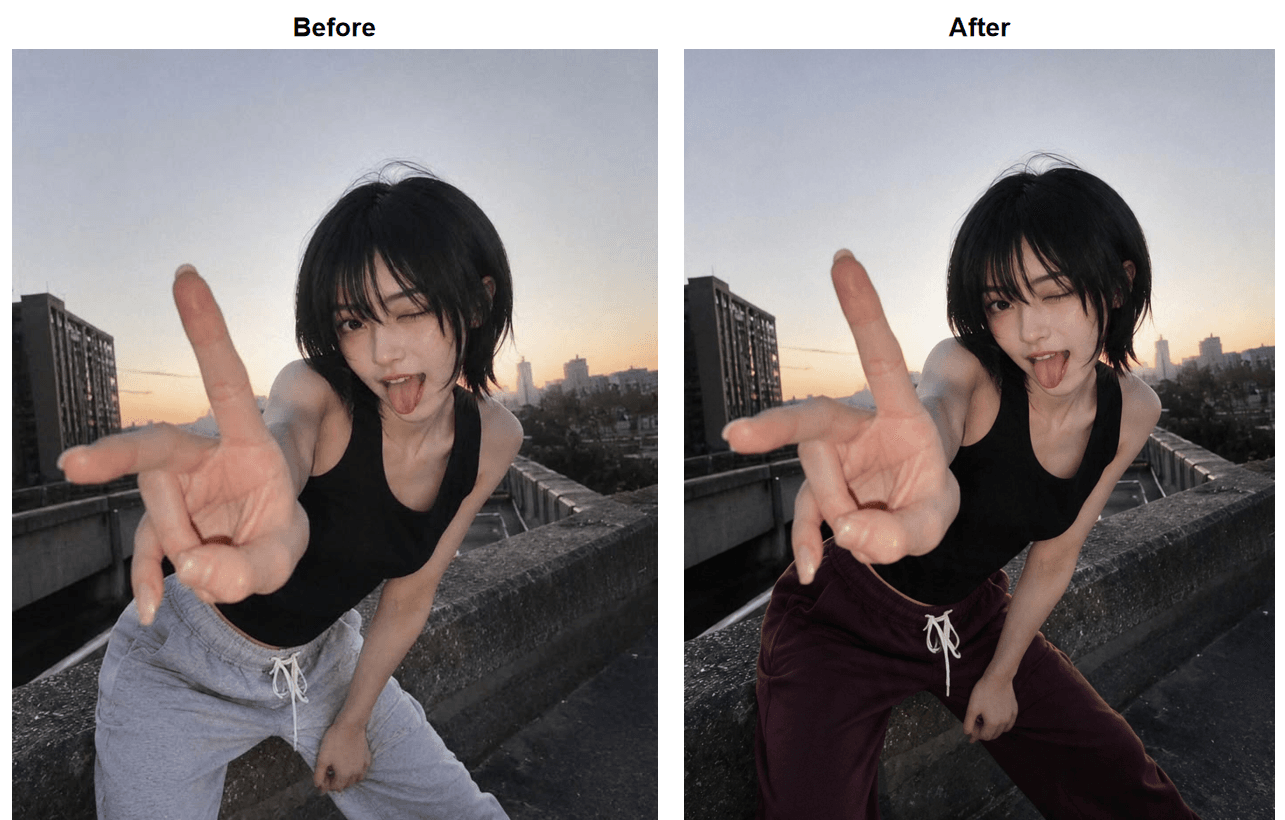
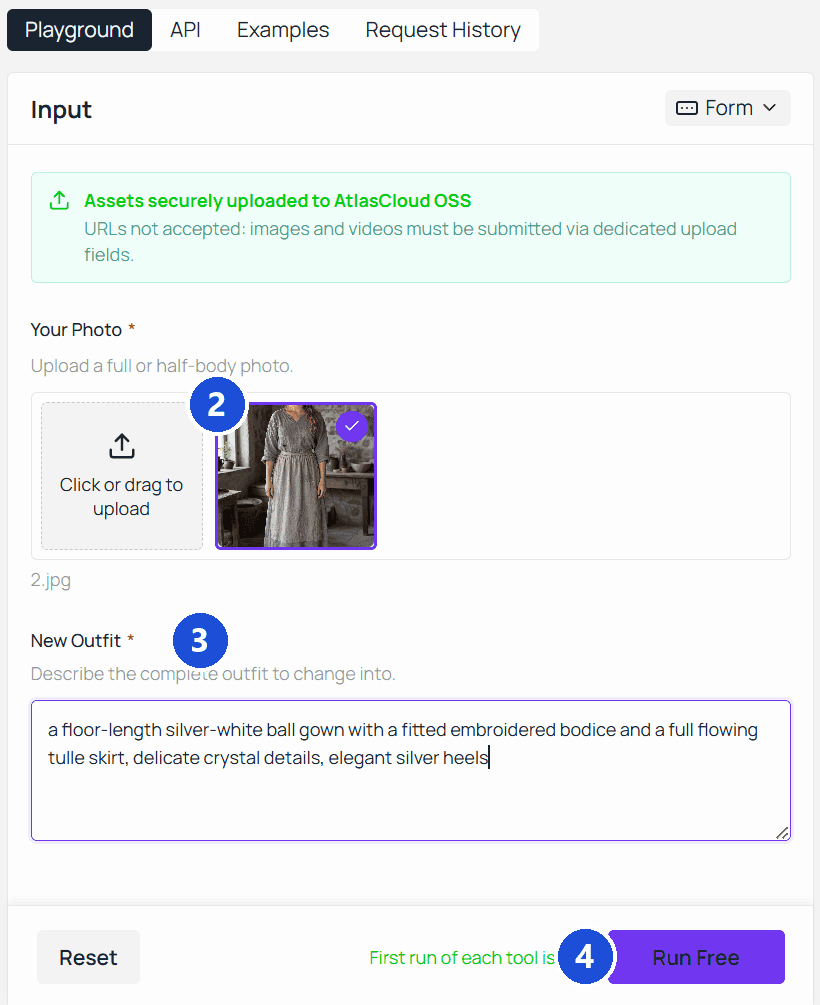
เครื่องมือที่อยู่เบื้องหลังคือ Free Change Clothes AI ซึ่งเป็นหนึ่งใน AI tools หน้าเดียวที่ Atlas Cloud ใช้งานควบคู่กับแคตตาล็อกโมเดลที่โฮสต์ไว้ เครื่องมือนี้ถูกสร้างมาเพื่ออธิบายชุดในประโยคเดียวแล้วให้โมเดลปรับสไตล์ภาพให้ และการเปลี่ยนสีก็เป็นงานที่ง่ายที่สุดของมัน ตามข้อความในหน้า "การสร้างครั้งแรกของคุณฟรี ที่ความละเอียดเต็มเท่ากับการใช้งานแบบเสียเงินทุกครั้ง" โดยต้องลงชื่อเข้าใช้ด้วย Google, GitHub หรืออีเมลอย่างรวดเร็ว รายละเอียดหนึ่งที่ควรบอก: ภาพทดสอบเป็นแสงย้อนตอนพลบค่ำ ไม่ใช่แสงหน้าตรงตามที่แนะนำในขั้นตอนด้านล่าง แต่การเปลี่ยนสียังคงใช้ได้
เปลี่ยนสีเสื้อผ้าในภาพออนไลน์ฟรี: 4 ขั้นตอน
- อัปโหลดภาพ ช่องอัปโหลดต้องการภาพเต็มตัวหรือครึ่งตัว เป็น JPG, PNG หรือ WebP ขนาดไม่เกิน 10MB แสงหน้าที่สม่ำเสมอจะให้โมเดลมีรายละเอียดผ้ามากที่สุด
- อธิบายลุคที่ต้องการในช่องชุด ช่องนี้ต้องการชุดที่คุณกำลังเปลี่ยนเป็น ดังนั้นการเปลี่ยนสีก็คือการระบุชุดเดิมในเฉดสีใหม่ ข้อความทดสอบ: "เสื้อกล้ามสีดำตัวเดิม และกางเกงวอร์มสีเทาตัวเดิมแต่เปลี่ยนเป็นสีเบอร์กันดีเข้ม เชือกเหมือนเดิม ทรงหลวมเหมือนเดิม"
- กด Run Free หน้าระบุว่าใช้เวลาประมาณ 40 วินาทีต่อหนึ่งภาพ
- เปรียบเทียบและดาวน์โหลด ผลลัพธ์จะได้ขนาด 1328x1776 พิกเซล ไม่มีลายน้ำ ตรวจสอบขอบที่ผ้าติดกับผิวหนังและพื้นหลังก่อนบันทึก
คำสั่งที่รักษาพื้นผิวผ้าระหว่างการเปลี่ยนสีเสื้อผ้า
ตำแหน่งที่คุณพิมพ์决定了วิธีการใช้คำศัพท์ ช่องชุดของเครื่องมือฟรีต้องการคำอธิบายลุคที่เสร็จแล้ว ซึ่งเป็นสาเหตุที่ขั้นตอนที่ 2 ระบุชุดเดิมในเฉดสีใหม่ โมเดลแก้ไขภาพที่ขับเคลื่อนด้วยช่องคำสั่งหรือ API จะรับคำสั่งแทน และมีโครงสร้างตายตัว: ระบุชื่อเสื้อผ้าตามที่ปรากฏ ระบุสีเป้าหมายอย่างแม่นยำ และบอกว่าสิ่งใดต้องไม่ขยับ การระบุชื่อเสื้อผ้าปัจจุบันจะป้องกันโมเดลไม่ให้ทาสีแจ็คเก็ตที่คุณต้องการให้คงเดิม การระบุสีที่แม่นยำดีกว่าคำคลุมเครือ เพราะ "เข้มขึ้น" หรือ "อุ่นขึ้น" จะถูกตีความใหม่ทุกครั้งที่รัน ในขณะที่ "สีเทาชาร์โคล" จะให้ผลลัพธ์เหมือนเดิมสองครั้ง รายการสิ่งที่ต้องคงไว้คือสิ่งที่ปกป้องพื้นผิว
รูปแบบคำสั่งสามแบบที่ครอบคลุมงานส่วนใหญ่:
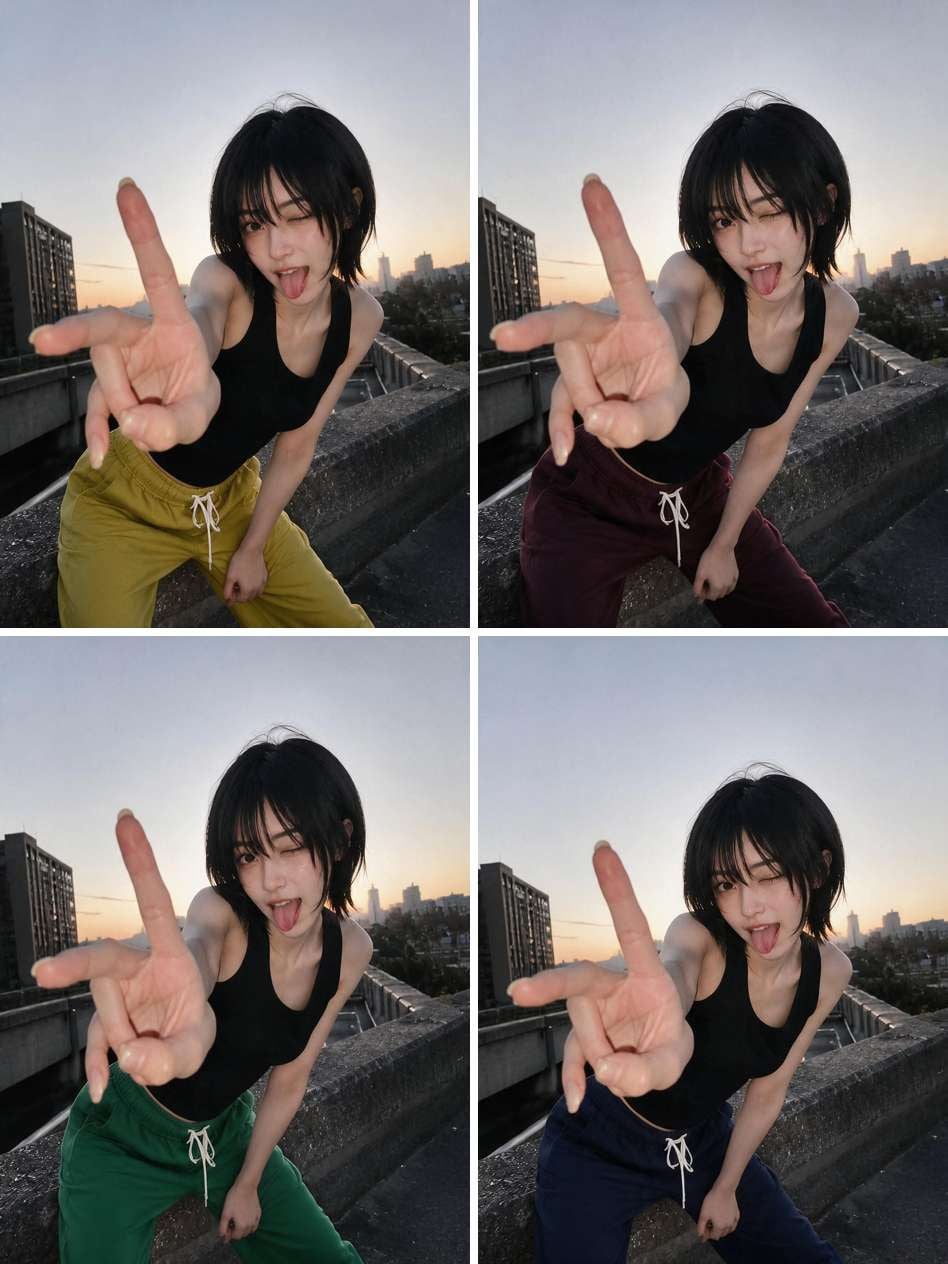
- พื้นเรียบเป็นพื้นเรียบ: "เปลี่ยนกางเกงวอร์มสีเทาเป็นสีเหลืองมัสตาร์ด คงเสื้อกล้ามสีดำ เชือก ท่าทาง แสง และพื้นหลังไว้เหมือนเดิม"
- ปกป้องลวดลาย: "เปลี่ยนเฉพาะสีพื้นหลังของเสื้อลายทางจากสีขาวเป็นสีฟ้าอ่อน คงลายทางสีน้ำเงิน ความกว้าง และระยะห่างไว้เท่าเดิม"
- หลายชิ้น เป้าหมายเดียว: "เปลี่ยนเสื้อสูทเป็นสีน้ำตาลอูฐ อย่าเปลี่ยนกางเกง เสื้อด้านใน หรือรองเท้า"
คำเตือนหนึ่งข้อ: โมเดลทำตามประโยคที่คุณเขียน ไม่ใช่ประโยคที่คุณหมายถึง ดังนั้นคำสั่งที่ไม่เอ่ยถึงกางเกงเลยจะปล่อยให้โมเดลตีความกางเกงใหม่ ต้องบอกว่าอะไรคงเดิม
ตารางด้านล่างคือรูปแบบแรกที่รัน 4 ครั้งกับภาพทดสอบบนดาดฟ้า โดยตรงจาก playground ในเบราว์เซอร์บนหน้าโมเดล Seedream v5.0 Pro Edit เปลี่ยนแค่คำสี: สีเหลืองมัสตาร์ด, สีเบอร์กันดีเข้ม, สีเขียวป่า, สีน้ำเงินเข้ม ไม่มีโค้ดในขั้นตอนนี้: อัปโหลดภาพ พิมพ์คำสั่ง รัน
ชุดสีหลากหลายสำหรับผู้ขายผ่าน API
เวิร์กโฟลว์ภาพเดี่ยวด้านบนไม่สมเหตุสมผลเมื่อต้องทำจำนวนมาก ร้านค้าที่ขายเสื้อตัวเดียวใน 8 สีต้องมีภาพสินค้าที่สอดคล้องกัน 8 ภาพ และงานเปลี่ยนสีเดียวกันนี้สามารถรันผ่านโปรแกรมกับ Seedream v5.0 Pro Edit ซึ่งเป็นโมเดลแก้ไขภาพในแคตตาล็อกของ Atlas Cloud ที่รับคำสั่งภาษาธรรมชาติกับภาพต้นฉบับ
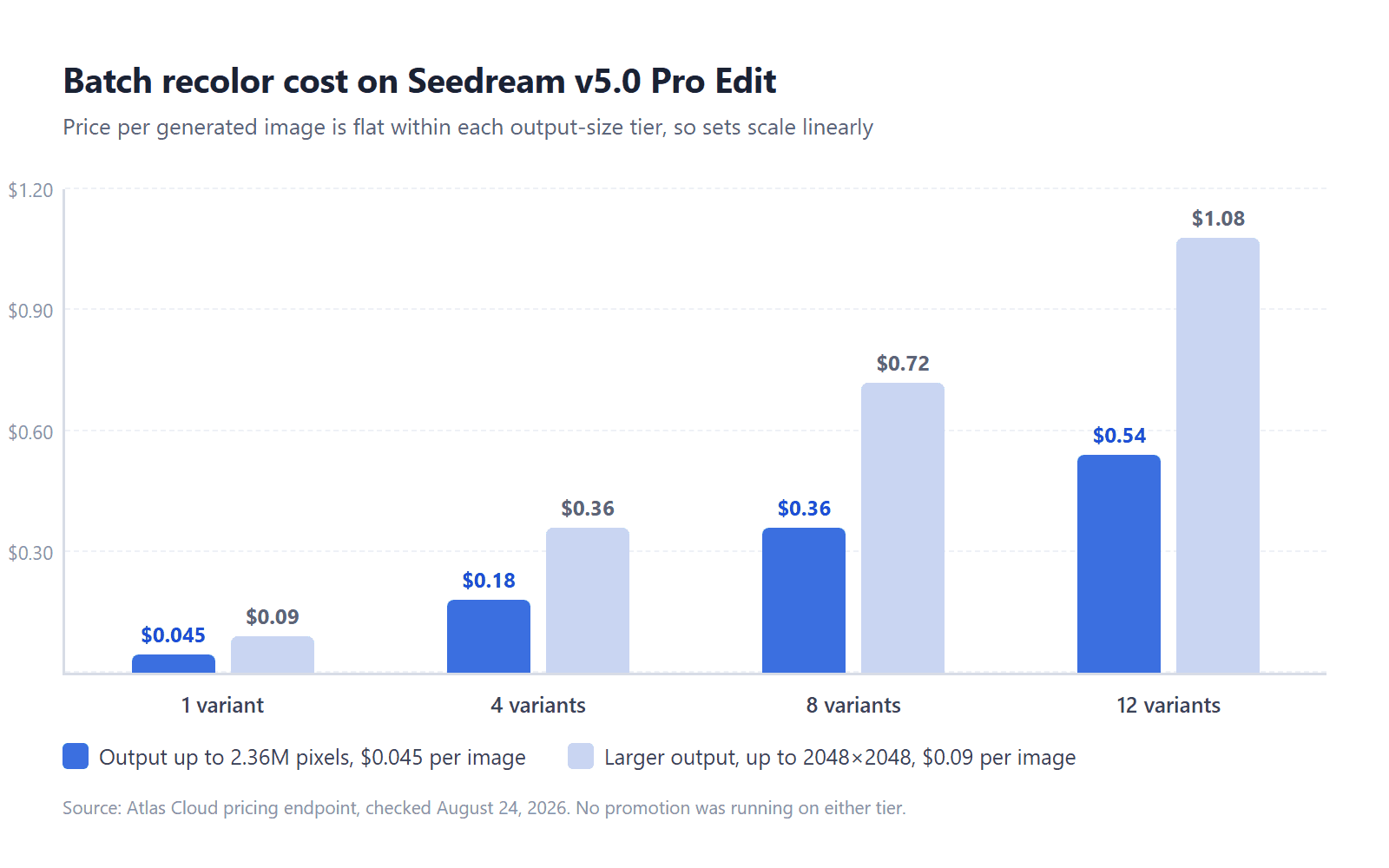
สามขั้นตอน ขั้นแรก สร้างคีย์ API ในคอนโซล Atlas Cloud ขั้นที่สอง ตรวจสอบรูปแบบคำขอ: โมเดลรับ prompt, อาร์เรย์ images พร้อม URL ภาพต้นฉบับ และขนาดจากรายการที่กำหนดไว้ ตามสคีมา เอาต์พุตที่ 2.36 ล้านพิกเซลหรือน้อยกว่าคิดค่าใช้จ่าย $0.045 ต่อภาพ ขนาดใหญ่กว่า $0.09 โดยไม่มีการโปรโมชั่นในทั้งสองระดับ ณ เดือนสิงหาคม 2026 ขั้นที่สาม ส่งหนึ่งคำขอต่อสีและรอผล:
plaintext1for COLOR in "deep navy blue" "burgundy" "forest green" "charcoal grey"; do 2curl -X POST https://api.atlascloud.ai/api/v1/model/generateImage \ 3 -H "Content-Type: application/json" \ 4 -H "Authorization: Bearer $ATLASCLOUD_API_KEY" \ 5 -d '{ 6 "model": "bytedance/seedream-v5.0-pro/edit", 7 "prompt": "Change the shirt to '"$COLOR"'. Keep the fit, folds, stitching, lighting, and background exactly as in the original product photo.", 8 "images": ["https://your-cdn.com/product-shot.jpg"], 9 "size": "1328*1776" 10 }' 11done
แต่ละการเรียกจะคืนค่า prediction ID ตรวจสอบ /api/v1/model/prediction/<PREDICTION_ID> บนโฮสต์เดียวกันด้วยคีย์เดิมจนกว่า status จะเป็น completed จากนั้นเก็บ URL ภาพที่โฮสต์จาก outputs ด้วยขนาด 1328x1776 ในตัวอย่าง ชุด 8 สีเต็มมีค่าใช้จ่าย $0.36 และโครงสร้างคำสั่งที่เหมือนกันทุกการเรียกคือสิ่งที่ทำให้ชุดดูเหมือนมาจากการถ่ายครั้งเดียว ไม่ใช่ 8 ครั้ง
สำหรับการเปลี่ยนเสื้อผ้าที่เกินกว่าสี เอนด์พอยต์เดียวกันรับภาพอ้างอิงที่สอง คู่มือ AI outfit swap ของเราได้บันทึกเวิร์กโฟลว์นั้นพร้อมหลักฐานการทดสอบ
โปรแกรมแก้ไขภาพหรือตัวเปลี่ยนสีเสื้อผ้า AI: ใช้อันไหนกับงานไหน
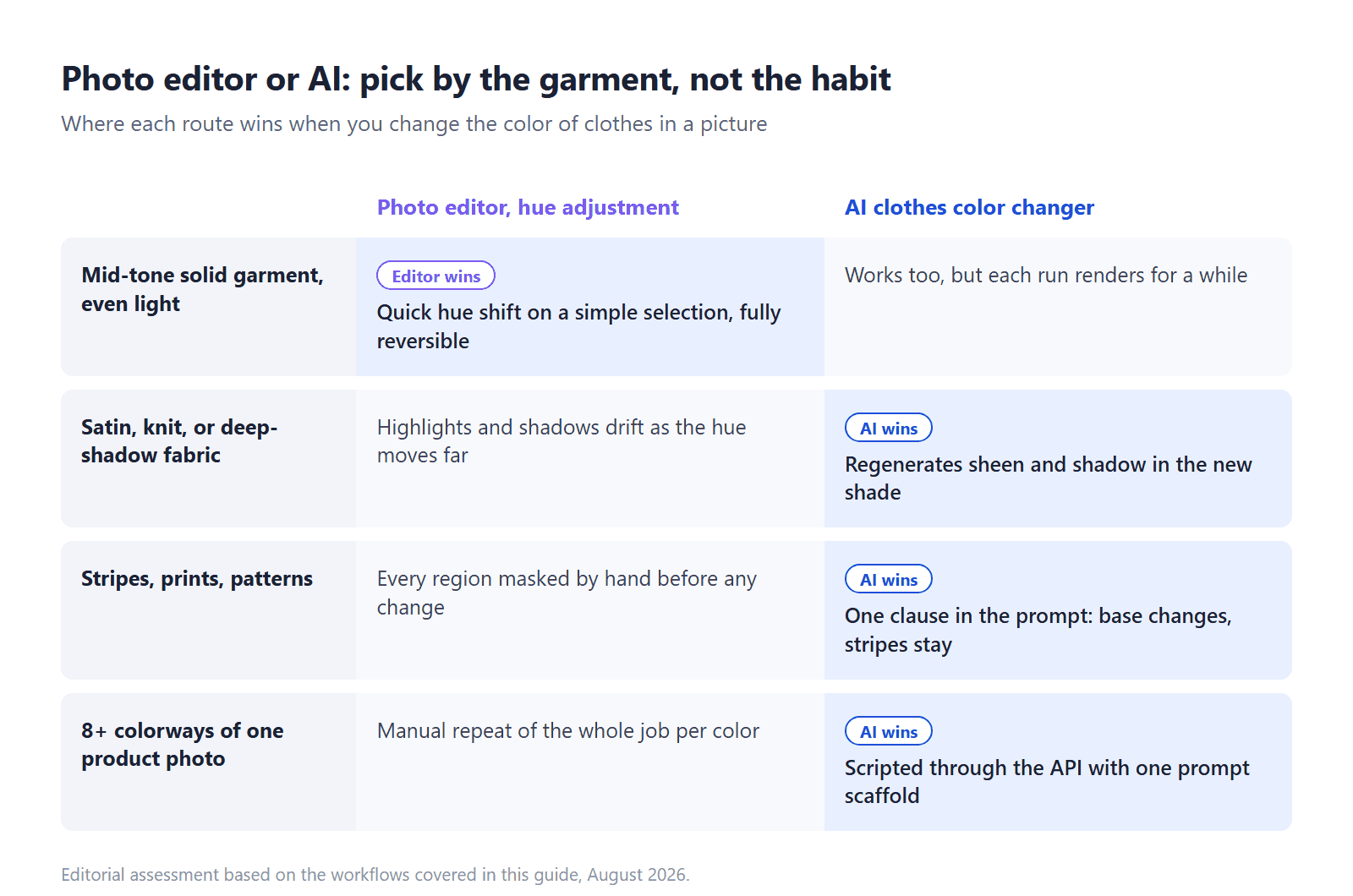
คำถามคือ: เมื่อใดคุณควรยังคงเปิดโปรแกรมแก้ไขภาพทั่วไปแทน มีกรณีจริงอยู่ โปรแกรมเดสก์ท็อปให้เลเยอร์ปรับแต่งที่ย้อนกลับได้ การเลือกที่แม่นยำ และไม่มีคิวการสร้าง และกับเสื้อผ้าสีพื้นโทนกลางในแสงสม่ำเสมอ การปรับเฉดสีก็ทำได้รวดเร็วและคาดเดาได้ แอปแก้ไขภาพบนมือถือก็ครอบคลุมงานเดียวกันแต่แม่นยำน้อยกว่า
ข้อดีจะเปลี่ยนไปเมื่อเสื้อผ้าซับซ้อนขึ้น การเลือกด้วยมือรอบเส้นผม นิ้ว และขอบผ้าคือสิ่งที่ใช้เวลามาก และนั่นคือส่วนที่ตัวเปลี่ยนสีเสื้อผ้า AI ข้ามไป เพราะโมเดลหาเสื้อผ้าเอง ลวดลายเป็นอีกเส้นแบ่ง: การเลื่อนเฉดสีจะเปลี่ยนทุกสีในส่วนที่เลือกพร้อมกัน ดังนั้นการเปลี่ยนเฉพาะลายทาง หรือเฉพาะผ้าพื้น ต้องมีการมาสก์แต่ละพื้นที่ด้วยมือ ในขณะที่คำสั่งทำได้ในประโยคเดียว และถ้าคุณกำลังค้นหาแอปเปลี่ยนสีเสื้อผ้า คุณอาจไม่ต้องการมัน: เครื่องมือ AI เป็นหน้าเว็บที่ใช้ได้บนมือถือด้วย
หากโปรเจกต์ของคุณใหญ่กว่าการเปลี่ยนสี เช่น การออกแบบเสื้อผ้าที่ยังไม่มีอยู่จริง นั่นคือโมเดลประเภทอื่น คู่มือ AI clothing generator ของเราครอบคลุมเรื่องนี้ พร้อมกับความแตกต่างจาก virtual try-on
จุดที่การเปลี่ยนสียังล้มเหลวและวิธีแก้ไข
การเปลี่ยนสีเสื้อผ้าเป็นหนึ่งในงานที่ง่ายกว่าในการแก้ไขภาพด้วย AI ซึ่งไม่เหมือนกับว่าไม่มีข้อผิดพลาด จุดปัญหาสามจุดทำให้เกิดผลลัพธ์ไม่ดีส่วนใหญ่ และควรบอกไว้ก่อน: ทั้งสามจุดไม่ได้เกิดขึ้นในการทดสอบของเรา ให้มองว่าเป็นความเสี่ยงที่ต้องป้องกันด้วยคำสั่ง ไม่ใช่ความล้มเหลวที่แน่นอน
สีติด เฉดสีใหม่ลามไปยังผิวหนังบริเวณคอเสื้อหรือพื้นหลังใกล้ผ้าหลวม แก้ไขด้วยคำสั่ง: "อย่าเปลี่ยนผิวหนัง ผม หรือพื้นหลัง" เป็นรายการคงไว้ ไม่ใช่ของตกแต่ง หากสีติดยังคงอยู่ แสดงว่าขอบเสื้อผ้าในภาพไม่ชัดเจน ให้ครอปให้แคบลงหรือเลือกเฟรมที่ขอบชัดเจน
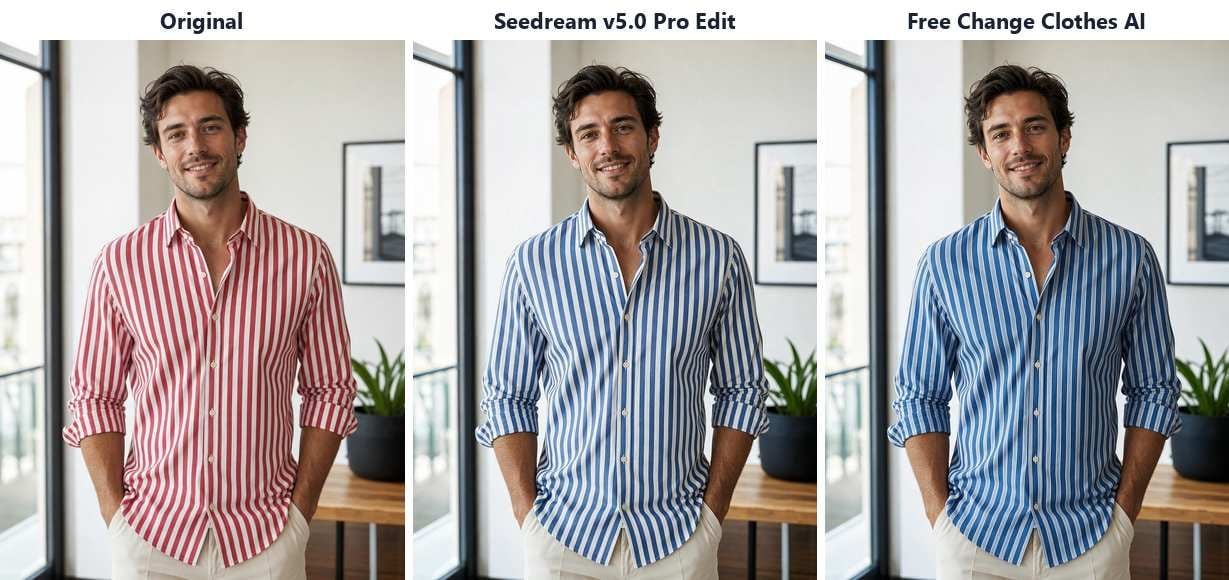
ลวดลายเรียบ "เสื้อสีฟ้า" อธิบายเสื้อธรรมดาได้พอๆ กับเสื้อลายทาง ดังนั้นคำสั่งที่ไม่กล่าวถึงลวดลายจะปล่อยให้โมเดลใช้ค่าเริ่มต้น เราป้อนคำสั่งขี้เกียจนั้นให้ทั้งเครื่องมือฟรีและ Seedream v5.0 Pro Edit กับเสื้อเชิ้ตลายทางสีแดง และลายทางยังคงอยู่ในทั้งสองเอาต์พุต แม้ว่าระยะห่างจะเลื่อนเล็กน้อยในหนึ่งภาพ การเลื่อนนั้นคือประเด็น: การตั้งชื่อลวดลายและบทบาทของมัน เช่น "เปลี่ยนสีพื้นเสื้อลายทางเป็นสีน้ำเงิน คงลายทางตามเดิม" เปลี่ยนจากค่าเริ่มต้นที่คุณโชคดีให้เป็นคำสั่งที่โมเดลต้องปฏิบัติตาม
ขาวเป็นเข้ม เข้มเป็นขาว ในทางทฤษฎี นี่คือการเปลี่ยนสีเสื้อผ้าที่ยากที่สุด เพราะข้อมูลเงาแทบไม่มีบนผ้าขาว และข้อมูลไฮไลท์แทบไม่มีบนผ้าดำ การทดสอบของเราผ่านในครั้งแรก: เสื้อกล้ามสีดำกลับมาเป็นสีครีมขาว โดยมีรอยพับและเงาพลบค่ำ intact และคำสั่งมี "คงเงาและไฮไลท์ธรรมชาติของผ้า" ไว้ ใส่บรรทัดนั้นในคำสั่งของคุณ หากยังได้ผลลัพธ์เป็นสีเทาหรือพลาสติก ให้เริ่มใหม่จากภาพที่มีแสงสม่ำเสมอที่สุดที่คุณมี
คำถามที่พบบ่อย
มีวิธีฟรีในการเปลี่ยนสีเสื้อผ้าในภาพหรือไม่?
ใช่ Free Change Clothes AI ของ Atlas Cloud ทำงานในเบราว์เซอร์ และการสร้างครั้งแรกของคุณฟรีที่ความละเอียดเต็มโดยไม่มีลายน้ำ
ฉันสามารถเปลี่ยนสีเสื้อผ้าโดยไม่ต้องลงชื่อเข้าใช้ได้หรือไม่?
ไม่ได้ การสร้างฟรีต้องลงชื่อเข้าใช้ด้วย Google, GitHub หรืออีเมล ซึ่งหน้าระบุว่าใช้เวลาไม่กี่วินาที ไม่มีโหมดไม่ระบุชื่อ การลงชื่อเข้าใช้คือสิ่งที่ปลดล็อคการรันฟรี
ใช้ได้กับเสื้อผ้าลายทางหรือมีลวดลายหรือไม่?
ในการทดสอบของเรา ลายทางยังคงอยู่แม้ใช้คำสั่งที่ไม่เคยกล่าวถึงลายทาง ในทั้งสองเครื่องมือที่ลอง แม้ว่าสองครั้งจะไม่ใช่กฎตายตัว
ฉันสามารถเปลี่ยนสีเสื้อผ้าในภาพบนมือถือได้หรือไม่?
ได้ เครื่องมือเป็นหน้าเว็บ จึงทำงานในเบราว์เซอร์บนมือถือโดยไม่ต้องติดตั้ง อัปโหลดจากอัลบั้มรูปและขั้นตอนเหมือนกัน โปรแกรมแก้ไขภาพบนมือถือก็สามารถเลื่อนเฉดสีบนเสื้อผ้าสีพื้นเรียบง่ายได้ แต่การเลือกพื้นที่บนหน้าจอเล็กจะทำให้วิธีนั้นช้า
บทสรุป
การเปลี่ยนสีเสื้อผ้าแต่เดิมหมายถึงการถ่ายใหม่หรือการใช้เวลาคัดเลือกอย่างระมัดระวังทั้งคืน และตอนนี้คำตอบที่ตรงไปตรงมาก็คือ ใช้หนึ่งประโยคและเวลาประมาณ 40 วินาที ฝีมือได้ย้ายไปอยู่ในคำสั่ง: ระบุชื่อเสื้อผ้า ระบุเฉดสีที่แน่นอน และระบุทุกอย่างที่ต้องคงที่ หากทำสามส่วนนี้ถูกต้อง รอยพับ ตะเข็บ และแสงในภาพของคุณจะคงอยู่หลังการเปลี่ยน
ไม่ว่าคุณจะต้องเปลี่ยนสีเสื้อผ้าในภาพเดียวหรือทั้งไลน์สินค้า ให้เริ่มต้นด้วยการรันฟรีบน Free Change Clothes AI ทดสอบเสื้อผ้าที่ยากที่สุดก่อน แล้วค่อยย้ายไปใช้ API เมื่อปริมาณงานต้องการ เครื่องมือที่พิสูจน์ตัวเองกับเสื้อลายทางในแท็บเบราว์เซอร์คือเครื่องมือเดียวที่จะทำงานได้ดีใน 8 สี





