ฟีเจอร์สเก็ตช์ของ ChatGPT Image 2.5 แก้ปัญหาช่องว่างทางการระบุตำแหน่งในภาพนี้ด้วยการให้คุณวาดบนภาพใน ChatGPT โดยใช้เครื่องมือคำอธิบายประกอบภาพในตัว
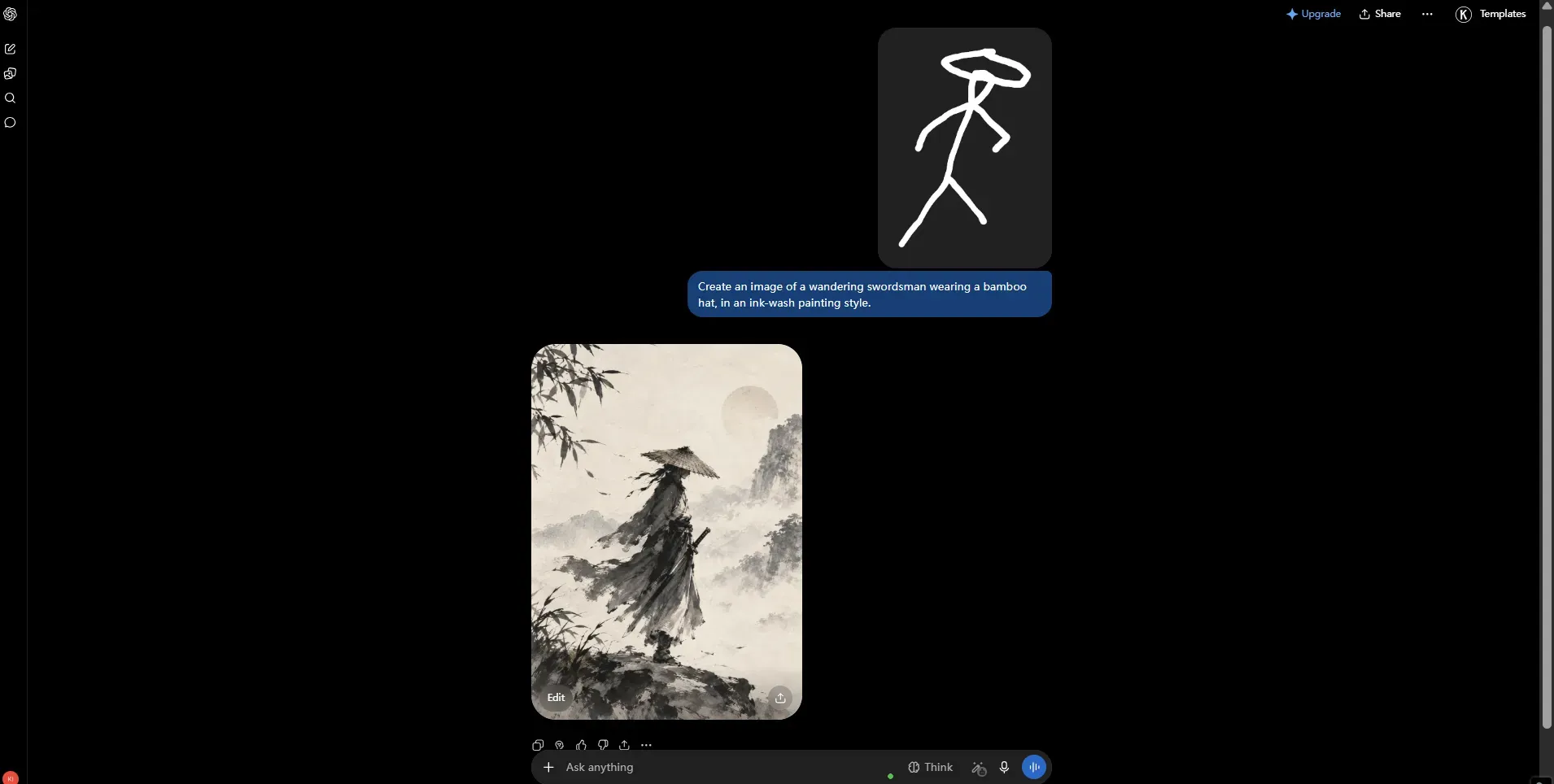
แทนที่จะพึ่งพาการบรรยายด้วยข้อความเพียงอย่างเดียว คุณสามารถเปิดใช้งานแคนวาสแก้ไขภาพได้โดยตรงด้วยทางลัด @sketch หรือเมนูเครื่องมือวาดภาพ อินเทอร์เฟซนี้ผสานพู่กันแบบเวกเตอร์เข้ากับคำสั่งข้อความเพื่อแยกการแก้ไขเฉพาะจุดโดยไม่กระทบพิกเซลพื้นหลังที่ไม่เกี่ยวข้อง
ประเด็นสำคัญ
- เปิดใช้งานแคนวาส เรียกใช้ทางลัด @sketch หรือเลือกไอคอนดินสอบนผลลัพธ์ที่สร้างขึ้น
- กำหนดขอบเขต วาดเส้นเวกเตอร์หรือกรอบขอบเขตโดยตรงรอบบริเวณเป้าหมายที่ต้องการแก้ไข
- ระบุคำสั่งแก้ไขเฉพาะจุด อธิบายรายละเอียดการแทนที่ภาพที่ต้องการพร้อมระบุองค์ประกอบที่ต้องสงวนไว้อย่างชัดเจน
- ตรวจสอบและย้อนกลับ ตรวจสอบจุดเชื่อมต่อขอบว่ามีการเบลอของเส้นพู่กันหรือไม่ และย้อนกลับไปยังต้นฉบับหลักทันทีหากรายละเอียดเบี่ยงเบน
การอัปเกรดล่าสุดในสถาปัตยกรรม ChatGPT Image 2.5 ขจัดปัญหาการเดาตำแหน่งในภาพด้วยการจับคู่เรขาคณิตของรูปร่างเข้ากับคำสั่งเฉพาะพื้นที่โดยตรง เวิร์กโฟลว์แคนวาสที่ใช้ซ้ำได้นี้ช่วยเพิ่มความสม่ำเสมอในการแก้ไขหลายจุด ลดจำนวนผลลัพธ์ที่ต้องทิ้ง พร้อมให้ครีเอเตอร์ควบคุมตำแหน่งภาพได้อย่างแม่นยำ
ทำความเข้าใจการควบคุมการแก้ไขแบบสเก็ตช์ vs คอมเมนต์ของ ChatGPT Image 2.5
ปัญหาปวดหัวทั่วไปในการแก้ไขภาพด้วย AI เจเนอเรทีฟเกิดขึ้นเมื่อคุณขอให้ย้ายวัตถุไปทางซ้าย แต่โมเดลออกแบบฉากใหม่ทั้งหมดแทน กลไกการแก้ไขของ OpenAI ChatGPT Images 2.5 ได้รับการอัปเดตด้วยเครื่องมือเฉพาะจุดที่แตกต่างกันเพื่อแก้ปัญหาการเบี่ยงเบนของภาพ อย่างไรก็ตาม การใช้เครื่องมือเหล่านี้สลับกันผิดวิธีนำไปสู่ความล้มเหลวของคำสั่งที่ไม่คาดคิด
เส้นเวกเตอร์ vs จุดพิกัด
การทำความเข้าใจกลไกของการแก้ไขแบบสเก็ตช์และแบบคอมเมนต์ขึ้นอยู่กับความแม่นยำเชิงพื้นที่ของอินพุต
การแก้ไขแบบคอมเมนต์เจาะจงจุด จะวางหมุดพิกัดจุดเดียวบนภาพที่มีอยู่ วิธีนี้เหมาะที่สุดเมื่อต้องการวางโน้ตข้อความลงบนพื้นที่เฉพาะจุด เช่น การเปลี่ยนข้อความบนฉลากสินค้าหรือเปลี่ยนสีเสื้อ โดยทำหน้าที่เป็นเครื่องหมายเชิงความหมาย บอกให้โมเดลปรับคุณสมบัติภายในบริเวณนั้นอย่างแม่นยำ
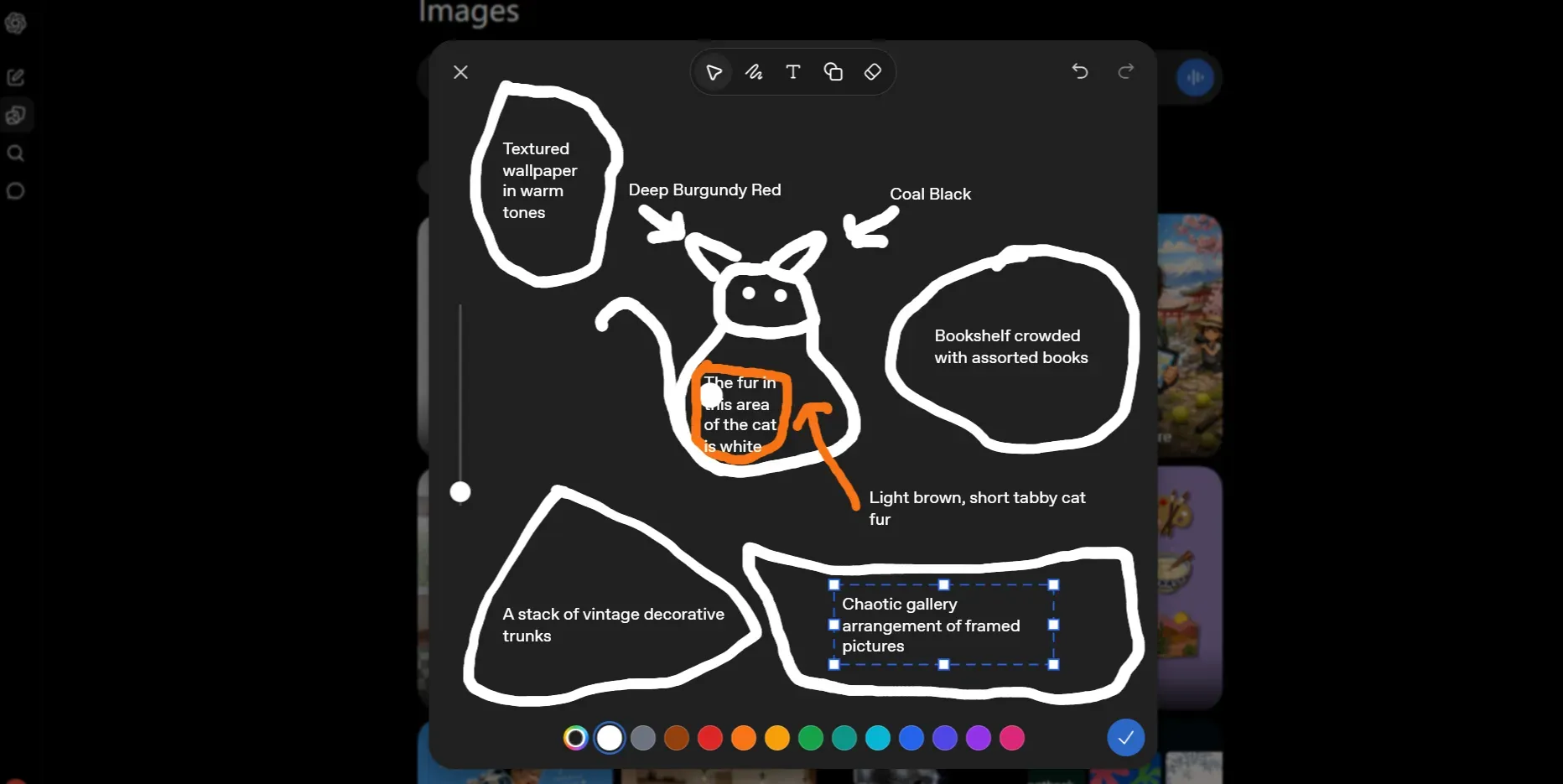
ในทางตรงกันข้าม การแก้ไขแบบสเก็ตช์ของ ChatGPT Image 2.5 ใช้เส้นเวกเตอร์แบบลากอิสระ เลเยอร์สี และโครงร่างรูปทรงเพื่อควบคุมเรขาคณิต การวาดลงบนแคนวาสโดยตรงช่วยให้คุณควบคุมตำแหน่งภาพได้อย่างชัดเจน แทนที่จะอธิบายตำแหน่งสัมพันธ์ที่ซับซ้อนด้วยคำพูด การวาดของคุณจะแสดงให้โมเดลเห็นขอบเขตที่แน่นอน เส้นทางทิศทาง และรูปร่างของวัตถุก่อนการสร้างพิกเซล
การเปรียบเทียบฟีเจอร์ระหว่างเครื่องมือแคนวาส
| คุณสมบัติ | เครื่องมือสเก็ตช์ | เครื่องมือคอมเมนต์ | เครื่องมือเลือกพื้นที่ |
| ประเภทอินพุต | เส้นเวกเตอร์ลากอิสระและรูปร่างเส้น | หมุดพิกัดจุดเดียวพร้อมโน้ตข้อความ | พื้นที่ไฮไลต์ผ่านแถบเลื่อนพู่กัน |
| กรณีการใช้งานหลัก | ควบคุมตำแหน่งภาพ รูปทรงใหม่ โครงร่างลวด | อัปเดตข้อความ สลับฉลาก เปลี่ยนสีเฉพาะจุด | การลบวัตถุที่มีขอบเขตหรือแทนที่รายการ |
| การนำทางเชิงพื้นที่ | เรขาคณิตภาพที่ชัดเจนและขอบเขตทิศทาง | ตำแหน่งจุดพร้อมขอบเขตภาษาธรรมชาติ | มาร์กพื้นที่เฉพาะโดยไม่ต้องวาดรูปทรง |
| ข้อจำกัดของโมเดล | สีเส้นอาจเบลอหากคำสั่งไม่มีขอบเขตชัดเจน | ตำแหน่งหมุดไม่ได้ล็อกพิกเซลแบบตายตัว | การแก้ไขอาจล้นออกนอกขอบมาร์กเป็นครั้งคราว |
การเลือกเครื่องมือคำอธิบายประกอบภาพที่เหมาะสมช่วยให้การแก้ไขภาพสเก็ตช์ ChatGPT ของคุณคงองค์ประกอบรอบข้างไว้ได้โดยไม่ต้องเริ่มสไตล์ใหม่โดยไม่จำเป็น
วิธีเข้าถึงและใช้งานอินเทอร์เฟซสเก็ตช์ ChatGPT บนอุปกรณ์ต่างๆ
การค้นหาเมนูซ้อนกันหลายชั้นในขณะที่ไอเดียภาพยังค้างอยู่ในหัวเป็นการเสียเวลา ผู้ใช้หลายคนพิมพ์คำอธิบายยาวเหยียดเพื่อปรับแต่งภาพเพียงเพราะไม่รู้วิธีเข้าถึงตัวควบคุมสเก็ตช์ ChatGPT บนหน้าจอโดยตรง การเปิดแคนวาสแบบโต้ตอบใช้เพียงไม่กี่แตะหรือคีย์ลัดเดียว
| แพลตฟอร์ม | เส้นทางการเข้าถึงหลัก | ตัวเรียกทางลัด | อุปกรณ์อินพุต |
| เว็บเบราว์เซอร์ | ดูตัวอย่างเต็มจอไปยังเมนูแถบเครื่องมือ Markup | พิมพ์ @sketch ในช่องคำสั่ง | เมาส์ แทร็กแพด ปากกาแท็บเล็ต |
| แอปเดสก์ท็อป | ไอคอน Markup ในแถบเครื่องมือด้านบน | ปุ่มโดยตรงหรือคำสั่ง @sketch | เมาส์ แทร็กแพด แท็บเล็ตวาดภาพ |
| แอปมือถือ | มุมมองภาพไปยังถาดไอคอนดินสอ | เลือกเมนูด้วยการแตะ | นิ้ว สไตลัสแบบ capacitive |
วิธีการเข้าถึงบนเว็บ เดสก์ท็อป และแอปมือถือ
การเปิดแคนวาสเครื่องมือสเก็ตช์แตกต่างกันเล็กน้อยขึ้นอยู่กับระบบปฏิบัติการและแพลตฟอร์มของคุณ
บนเว็บเบราว์เซอร์และแอปพลิเคชันเดสก์ท็อป:
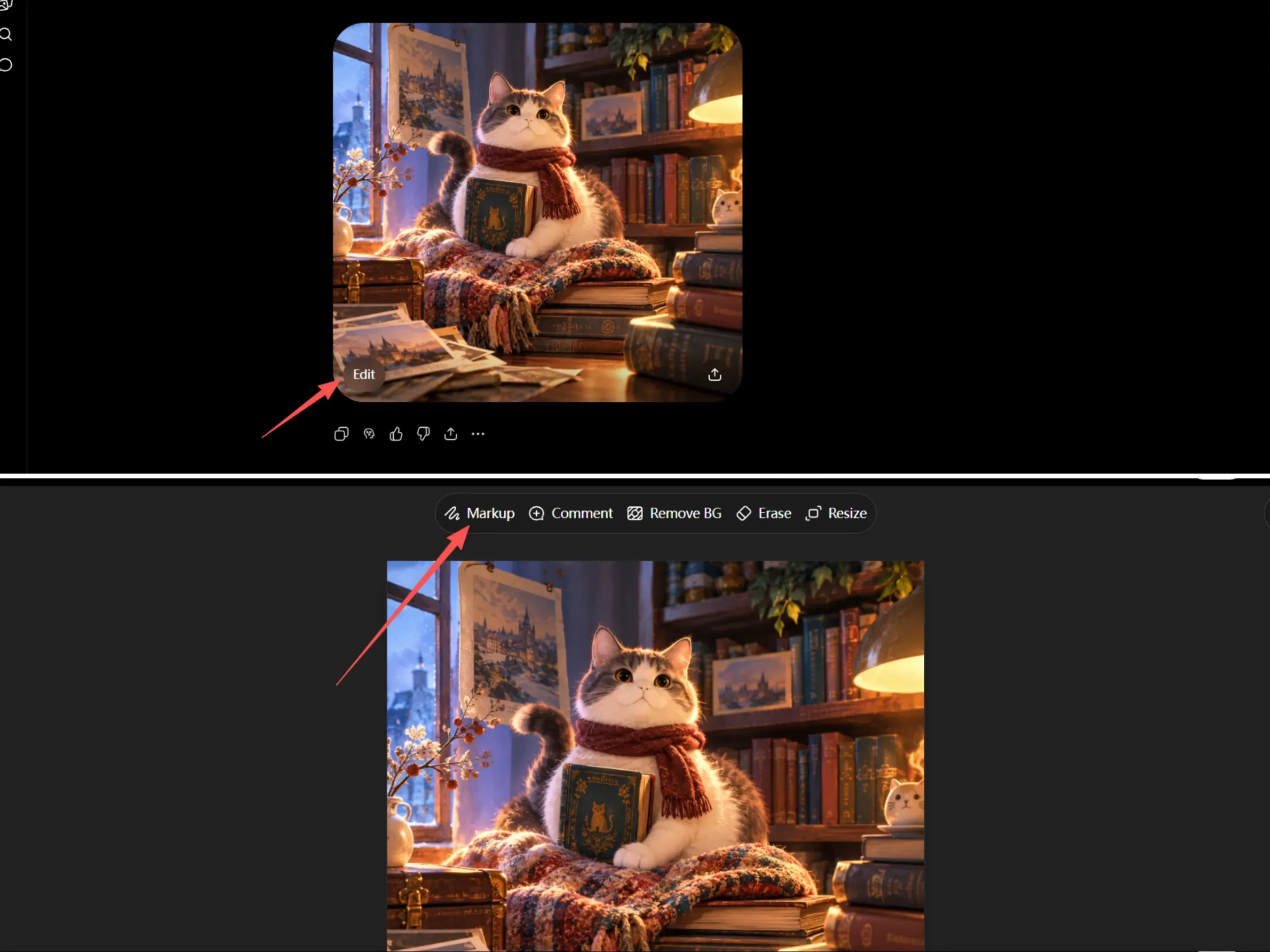
- คลิกภาพที่สร้างขึ้นหรืออัปโหลดเพื่อเปิดโหมดดูตัวอย่างเต็มจอ
- เลือกปุ่ม Edit ที่อยู่ในแถบควบคุมด้านบน
- เลือก Markup จากตัวเลือกแถบเครื่องมือเพื่อโหลดอินเทอร์เฟซการวาดภาพ
อีกทางเลือกหนึ่ง พิมพ์ทางลัด @sketch โดยตรงในช่องข้อความคำสั่งของคุณพร้อมอ้างอิงการสร้างภาพที่ใช้งานอยู่เพื่อเปิดแคนวาสการแก้ไขทันที
บนแอปมือถือ iOS และ Android:
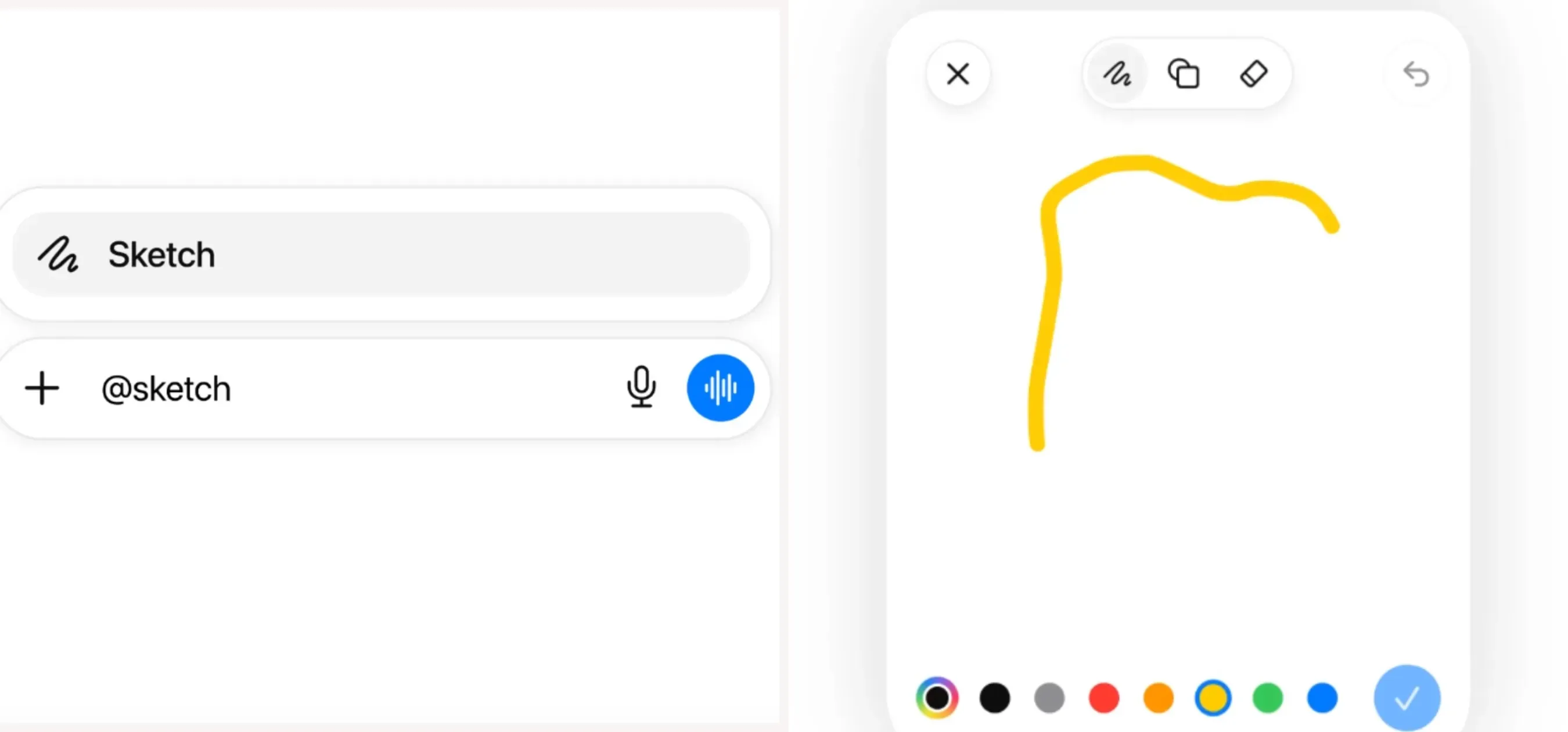
หากต้องการเปิดแคนวาสวาดภาพสเก็ตช์ใหม่:
- พิมพ์
@ในช่องข้อความแชทและเลือก Sketch จากตัวเลือกเมนู - วาดองค์ประกอบเวกเตอร์ของคุณด้วยการสัมผัสหรือสไตลัสมือถือ
- แตะเครื่องหมายถูก (✓) เพื่อยืนยันการวาดของคุณ จากนั้นเพิ่มข้อความคำสั่งเฉพาะพื้นที่ก่อนส่ง
หากต้องการแก้ไขภาพที่มีอยู่แล้ว:
- แตะภาพขนาดย่อเพื่อเปิดโหมดเต็มจอ
- เลือก Select จากตัวควบคุมภาพด้านล่างเพื่อไฮไลต์พื้นที่เป้าหมายที่ต้องการแก้ไขด้วยแถบเลื่อนพู่กัน หรือแตะ Comment เพื่อวางหมุดพิกัดที่แม่นยำ
เครื่องมือวาดภาพหลักและกลไกการควบคุมแคนวาส
พื้นที่ทำงานแคนวาสมีเครื่องมือพู่กันจำเป็นที่ออกแบบมาเพื่อนำทางการสร้างภาพเชิงพื้นที่ของ AI โดยไม่ต้องใช้โปรแกรมแก้ไขภาพภายนอก
- แถบเลื่อนน้ำหนักเส้น: ปรับความหนาของเส้นจากเส้นละเอียด 1px ถึง 3px สำหรับขอบเขตที่แม่นยำ ไปจนถึงมาร์กเกอร์หนา 10px+ สำหรับพื้นที่เติมสี
- ตัวปรับความทึบ: ควบคุมความโปร่งใสของเส้น ขอบเขตแข็งกำหนดด้วยความทึบ 100% ในขณะที่เลเยอร์ซ้อนทับกึ่งโปร่งใสระบุด้วยความทึบ 50%
- ตัวเลือกจานสี: ให้สีที่ตั้งไว้ล่วงหน้าหลักและการเลือกสี hex แบบกำหนดเอง การเลือกสีเส้นที่มีคอนทราสต์สูงเช่นสีเขียวนีออนหรือสีม่วงสดใสช่วยให้ตัววิเคราะห์ภาพแยกแยะเส้นที่วาดจากรายละเอียดภาพด้านล่างได้
- เครื่องมือยางลบ: ลบเส้นเวกเตอร์เฉพาะจุดโดยไม่ต้องรีเซ็ตแคนวาสวาดภาพทั้งหมด
- เทมเพลตรูปร่าง: ใส่กรอบขอบเขตเรขาคณิตที่แม่นยำ วงกลม และลูกศรทิศทางเพื่อวาดบนภาพใน ChatGPT อย่างสะอาด
การควบคุมเหล่านี้บนอินเทอร์เฟซสเก็ตช์ ChatGPT ทั้งเดสก์ท็อปและมือถือช่วยให้การแก้ไขของคุณรวดเร็วและแม่นยำเชิงโครงสร้าง
เวิร์กโฟลว์แคนวาส 4 ขั้นตอนที่ใช้ซ้ำได้สำหรับการแก้ไขภาพด้วยสเก็ตช์
การซ้อนการแก้ไขภาพห้าครั้งติดต่อกันมักเปลี่ยนภาพสินค้าที่คมชัดให้กลายเป็นภาพเลอะเทอะบิดเบี้ยว เมื่อทุกการปรับคำสั่งเล็กน้อยเปลี่ยนมุมแสง เปลี่ยนท่าทางมือ หรือกลายพันธุ์พื้นผิวพื้นหลัง การซ่อมแซมเฉพาะจุดก็หยุดชะงักโดยสิ้นเชิง การใช้เวิร์กโฟลว์สเก็ตช์สู่อภาพที่สะอาดต้องมีลำดับการปฏิบัติงานที่มีระเบียบวินัยซึ่งล็อกพิกเซลพื้นฐานก่อนการใช้เครื่องหมายพู่กันภาพ
ขั้นตอนที่ 1 สร้างภาพหลักหรืออัปโหลด
กำหนดภาพหลักที่ผ่านการอนุมัติหนึ่งภาพก่อนวาดเส้นเวกเตอร์แม้แต่เส้นเดียว การสร้างหรืออัปโหลดภาพหลักความละเอียดสูงอัตราส่วน 16:9 หรือ 1:1 ให้ตัววิเคราะห์ภาพมีรากฐานโครงสร้างที่มั่นคง บันทึกไฟล์ต้นฉบับนี้ภายใต้ชื่อเวอร์ชันที่ชัดเจนเช่น master-v1.png แทนที่จะพึ่งพาประวัติเซสชันชั่วคราว
ขั้นตอนที่ 2 การวางเส้นสเก็ตช์อย่างมีกลยุทธ์
เปิดพื้นที่ทำงานแคนวาสและวางเครื่องหมายเส้นคอนทราสต์สูงทั่วบริเวณเป้าหมายที่ต้องการแก้ไข เลือกสีพู่กันเขียวนีออน สีฟ้า หรือสีม่วงสดใสที่โดดเด่นชัดเจนจากพิกเซลโดยรอบ ใช้เส้นหนา 10px เพื่อร่างพื้นที่เติม หรือเส้นเล็ก 2px สำหรับเส้นทางขอบเขตที่แม่นยำ ขึ้นอยู่กับวัตถุประสงค์ วาดกรอบขอบเขตที่ชัดเจนสำหรับการเพิ่มวัตถุหรือลูกศรทิศทางสำหรับการเปลี่ยนตำแหน่ง โดยเก็บเครื่องหมายไว้ภายในพื้นที่เปิดอย่างเคร่งครัด
ขั้นตอนที่ 3 การดำเนินการคำสั่งเฉพาะพื้นที่
จับคู่การวาดภาพของคุณกับคำสั่งข้อความที่มีโครงสร้าง เพื่อป้องกันการเบี่ยงเบนโดยไม่ตั้งใจระหว่างการแก้ไขภาพสเก็ตช์ ChatGPT ให้ใช้เทมเพลตคำสั่งเฉพาะพื้นที่ที่แยกตำแหน่งเป้าหมาย การเปลี่ยนแปลงที่ขอ และองค์ประกอบที่ได้รับการปกป้องอย่างชัดเจน
plaintext1แก้ไขเฉพาะพื้นที่ที่ทำเครื่องหมายไว้ตามเส้นสเก็ตช์ที่วาดเท่านั้น 2[การดำเนินการ]: เพิ่มเครื่องบดกาแฟสีดำเรียบหรูภายในกรอบขอบเขตที่วาดไว้ 3[สไตล์]: ให้เข้ากับแสงยามเช้าที่ส่องผ่านหน้าต่าง ความชัดลึกตื้น และพื้นผิวเสมือนจริงของฉากหลัก 4[สงวนไว้]: คงแก้วเซรามิก พื้นไม้เคาน์เตอร์ กระเบื้องครัวด้านหลัง เงา มุมกล้อง และรายละเอียดที่ไม่มีการทำเครื่องหมายไว้ไม่ให้เปลี่ยนแปลง ห้ามเปลี่ยนแปลงอื่นใด
ขั้นตอนที่ 4 การตรวจสอบคุณภาพและการย้อนกลับ
ขอบเขตการเลือกเฉพาะจุดไม่ใช่มาสก์พิกเซลแบบตายตัว หมายความว่าการแก้ไขอาจล้นไปยังพื้นที่ข้างเคียงเป็นครั้งคราว ทำการตรวจสอบคุณภาพห้าจุดอย่างละเอียดก่อนยอมรับผลลัพธ์ที่สร้างขึ้นใดๆ
| พื้นที่ตรวจสอบ | จุดเน้นการยืนยัน | ตัวกระตุ้นการย้อนกลับ |
| เอกลักษณ์ของวัตถุ | ใบหน้า รูปทรงผลิตภัณฑ์ เรขาคณิตโลโก้ | ใบหน้าเบี่ยงเบนหรือรูปร่างแบรนด์เปลี่ยน |
| จุดเชื่อมต่อขอบ | การเบลอของเส้นพู่กัน เงาสัมผัส | วัตถุลอยหรือเส้นเปลี่ยนสี |
| เส้นพื้นหลัง | เส้นขอบฟ้า การเรียงกระเบื้อง | มุมมองบิดเบี้ยวหรือรอยต่อแตก |
| ทิศทางแสง | ความนุ่มของเงา ไฮไลต์สะท้อน | มุมแสงขัดแย้งหรือเงาหายไป |
| การคงข้อความ | การจัดวางตัวพิมพ์ การสะกดตัวอักษร | ตัวอักษรเพี้ยนหรือระยะขอบเปลี่ยน |
หากจุดตรวจสอบใดล้มเหลว อย่าซ้อนคำสั่งสเก็ตช์ที่สองทับผลลัพธ์ที่เสียหาย การย้อนกลับไปยังภาพหลักที่ผ่านการอนุมัติทันทีป้องกันข้อผิดพลาดภาพที่ต่อเนื่องกัน และทำให้กระบวนการแก้ไขภาพสเก็ตช์ ChatGPT ทีละขั้นตอนของคุณคาดเดาได้ในโครงการสร้างสรรค์ที่ซับซ้อน การนำเวิร์กโฟลว์แคนวาสที่ใช้ซ้ำได้นี้มาใช้เป็นกรอบการทำงานที่เชื่อถือได้สำหรับการแก้ไขภาพเฉพาะจุดโดยไม่เสียคุณภาพของภาพต้นฉบับ
กรณีศึกษาเชิงปฏิบัติสำหรับการออกแบบผลิตภัณฑ์ สถาปัตยกรรม และงานศิลปะ
นักออกแบบมักเสียเวลาหลายชั่วโมงเขียนคำสั่งย่อหน้ายาวเพื่อบรรยายตำแหน่งมุมที่แน่นอนของโซฟา เพียงเพื่อให้ได้ผลลัพธ์ AI ที่เฟอร์นิเจอร์ทะลุกำแพง การพึ่งพาข้อความเพียงอย่างเดียวบังคับให้โมเดลเดาความสัมพันธ์เชิงพื้นที่ ส่งผลให้อัตราการแก้ไขซ้ำสูง
โครงร่างลวดสถาปัตยกรรมสู่งานเรนเดอร์ภายในเสมือนจริง
การแปลงผังพื้น 2D คร่าวๆ ให้เป็นการแสดงภาพห้องที่สมจริงต้องใช้ขอบเขตเชิงพื้นที่ที่แม่นยำ เมื่อดำเนินการเรนเดอร์จากโครงร่างลวดสู่อภาพ ให้อัปโหลดภาพสเก็ตช์ผังพื้นสองมิติของคุณไปยังพื้นที่ทำงานแคนวาส ใช้เส้นคอนทราสต์สูงเพื่อร่างผนังโครงสร้าง กรอบประตู และตำแหน่งหน้าต่าง
- ลากเส้นขอบเขตห้องหลัก: ทำเครื่องหมายขอบเขตผนังภายนอกด้วยเส้นพู่กันคอนทราสต์สูงแบบทึบ
- ระบุตำแหน่งเฟอร์นิเจอร์: วาดกรอบขอบเขตสี่เหลี่ยมเหนือโซฟา โต๊ะ และชุดทีวี
- กำหนดเวกเตอร์เชิงพื้นที่: วาดลูกศรทิศทางเพื่อระบุมุมที่แสงแดดส่องเข้าและทางเข้าห้อง
การจับคู่ผังที่วาดของคุณกับคำสั่งวัสดุและแสงเฉพาะจะเปลี่ยนผังพื้น 2D ให้เป็นการเรนเดอร์ 3D ที่แม่นยำพร้อมคงสัดส่วนห้องที่แน่นอน
การประยุกต์ใช้เชิงปฏิบัติ:
ตัวอย่างคำสั่ง:
แก้ไขเฉพาะแบบแปลนที่ทำเครื่องหมายไว้ให้เป็นการเรนเดอร์การออกแบบภายใน 3D เสมือนจริงตามเส้นทางผังที่วาด
[สถาปัตยกรรม] แปลงผนัง 2D ที่ลากเส้นเป็นผนังภายใน 3D และเปลี่ยนหน้าต่างด้านบนเป็นประตูบานเลื่อนกระจกสูงจากพื้นจรดเพดาน
[เฟอร์นิเจอร์] วางโซฟาผ้าโมเดิร์นสีครีมขาวภายในกรอบโซฟาด้านขวา โต๊ะกาแฟไม้โอ๊คธรรมชาติทรงสี่เหลี่ยมผืนผ้าภายในกรอบตรงกลาง และคอนโซลทีวีไม้สีเข้มลอยตัวเรียบหรูพร้อมทีวีติดผนังภายในกรอบด้านซ้าย
[แสง] แสงแดดยามเช้านุ่มนวลส่องจากหน้าต่างด้านบนตามมุมลูกศรที่วาด ทอดเงาอ่อนๆ ลงบนพื้นไม้
[สไตล์] การออกแบบภายในสไตล์สแกนดิเนเวียมินิมอล พื้นไม้โอ๊คอ่อนแบบก้างปลา ผนังปูนเปลือยสีกลาง พื้นผิวคมชัด การเรนเดอร์สถาปัตยกรรมเสมือนจริง คงสัดส่วนเชิงพื้นที่ที่แน่นอนจากผัง 2D
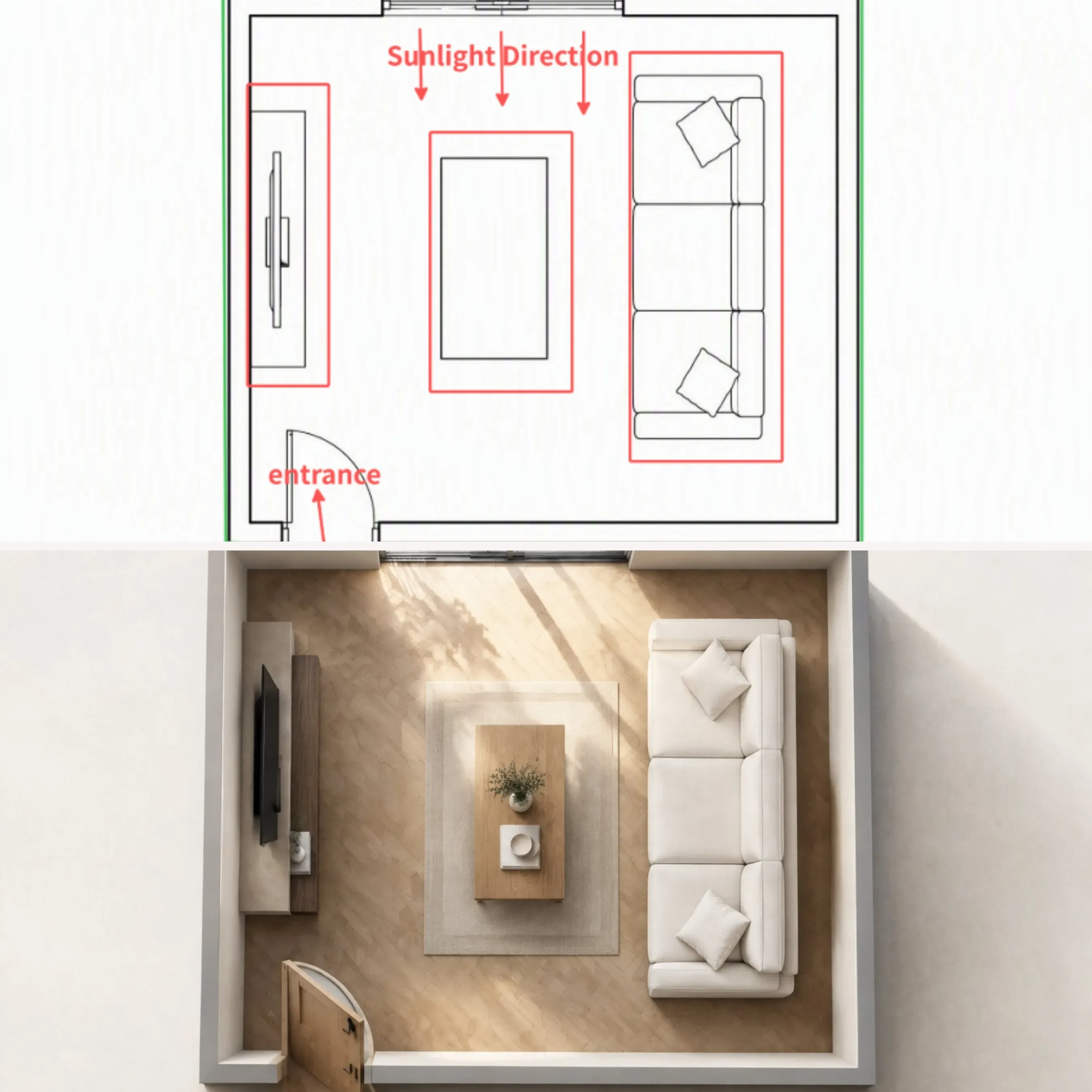
การแปลงโครงร่างลวดแบบแปลน 2D เป็นการเรนเดอร์ภายใน 3D เสมือนจริงโดยใช้การควบคุมสเก็ตช์ChatGPT Image 2.5
วิธีการที่มีโครงสร้างนี้เปลี่ยนสเก็ตช์ผลิตภัณฑ์พื้นฐานให้เป็นผลลัพธ์เรนเดอร์ AI พร้อมคงสัดส่วนสถาปัตยกรรมที่แน่นอน
เวิร์กโฟลว์การเพิ่มวัตถุเชิงพื้นที่สำหรับการถ่ายภาพผลิตภัณฑ์
การวางผลิตภัณฑ์ใหม่ลงในภาพเชิงพาณิชย์ที่มีอยู่โดยไม่ทำลายแสงหรือเฟรมวัตถุที่ผ่านการอนุมัติต้องใช้เวิร์กโฟลว์การเพิ่มวัตถุเชิงพื้นที่ที่แม่นยำ เปิดภาพไลฟ์สไตล์ที่ผ่านการอนุมัติภายในเครื่องมือคำอธิบายประกอบภาพ ChatGPT และวาดกรอบขอบเขตเป้าหมายเหนือพื้นที่ว่าง
- อินพุตภาพ: เส้นขอบนีออนคอนทราสต์สูงครอบคลุมพื้นที่วางที่แน่นอน
- คำสั่ง: ใส่เครื่องชงเอสเพรสโซสแตนเลสขัดเงาภายในกรอบที่วาด
- ข้อจำกัดการสงวน: ปกป้องพื้นผิวผนังด้านหลัง แสงหน้าต่างโดยรอบ ตำแหน่งมือ และรายละเอียดใบหน้าของโมเดลที่อยู่ใกล้เคียง
การวาดลงบนแคนวาสโดยตรงบังคับให้โมเดลเคารพมุมมองและสัดส่วนของฉาก ป้องกันการรีสตาร์ททั้งภาพหรือการเปลี่ยนแปลงรายละเอียดพื้นหลัง
การประยุกต์ใช้เชิงปฏิบัติ:
ตัวอย่างคำสั่ง:
แก้ไขเฉพาะพื้นที่ที่ทำเครื่องหมายไว้ภายในกรอบขอบเขตที่วาด
[การดำเนินการ] ใส่เครื่องชงเอสเพรสโซสแตนเลสขัดเงาขนาดกะทัดรัดภายในกรอบที่วาด
[สไตล์] ให้เข้ากับแสงยามเช้าจากหน้าต่าง ความชัดลึกตื้น และการสะท้อนบนเคาน์เตอร์เสมือนจริงของฉากเดิม
[สงวนไว้] คงกระเบื้องผนังด้านหลัง แก้วเซรามิก มุมแสง และพื้นผิวเคาน์เตอร์ที่ไม่มีการทำเครื่องหมายไว้ไม่ให้เปลี่ยนแปลงโดยสิ้นเชิง ห้ามเปลี่ยนแปลงฉากโดยรวม
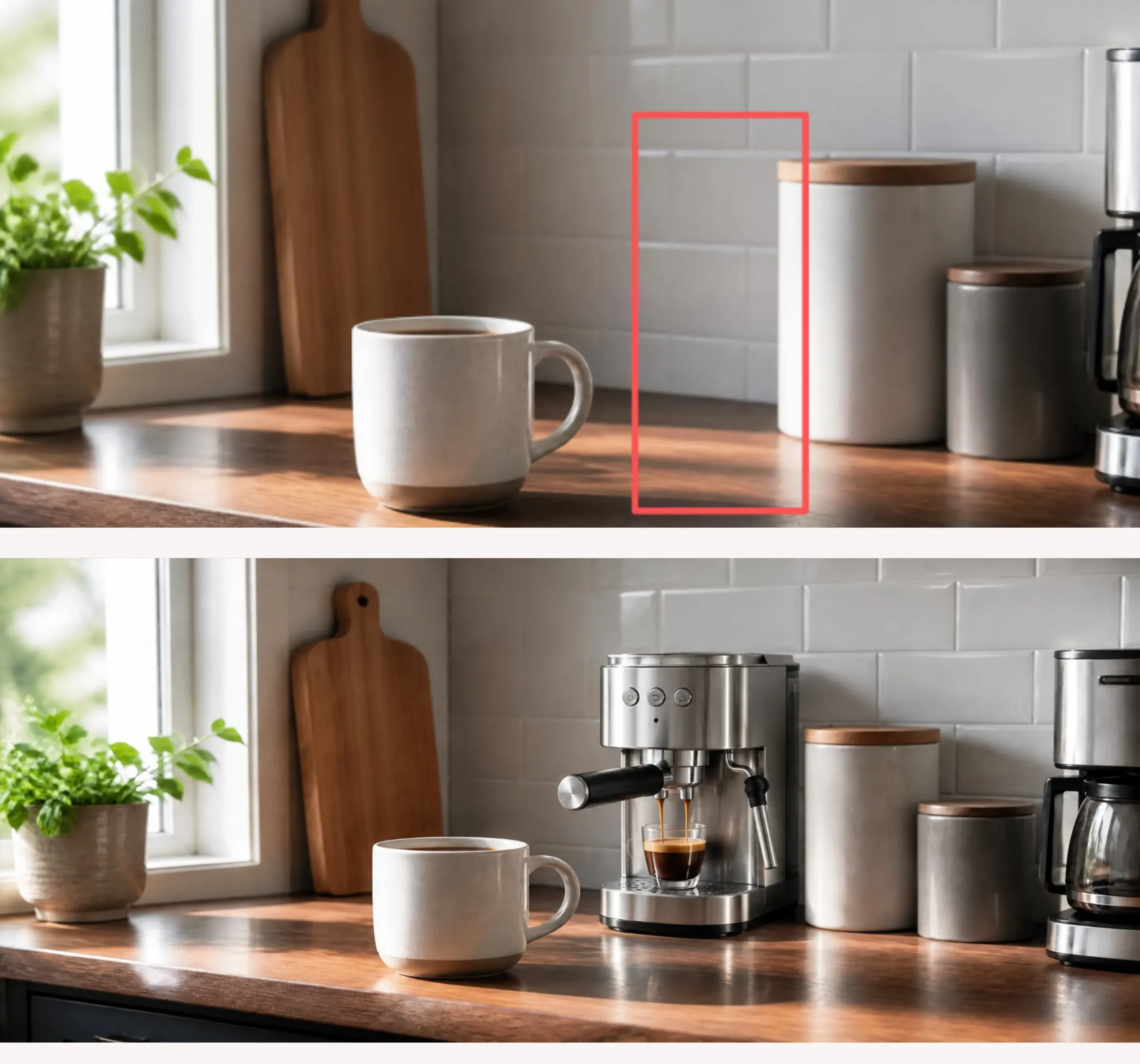
การสาธิตการใช้กรอบขอบเขต Markup เพื่อเพิ่มผลิตภัณฑ์ใหม่เข้ากับภาพเชิงพาณิชย์ที่มีอยู่อย่างกลมกลืนโดยไม่เปลี่ยนแปลงองค์ประกอบโดยรอบ
การปรับทรงเสื้อผ้าและท่าทางแฟชั่น
การปรับเปลี่ยนทรงเสื้อผ้าหรือท่าทางของโมเดลในการถ่ายภาพแฟชั่นมักทำให้พื้นผิวผ้าเสื่อมคุณภาพ ด้วยการเลือกวาดบนภาพใน ChatGPT นักออกแบบเสื้อผ้าสามารถสเก็ตช์ความยาวแขนเสื้อที่แก้ไข รอยตัดชายเสื้อ หรือตำแหน่งแขนลงบนภาพถ่ายโมเดลได้โดยตรง
| กรณีการประยุกต์ใช้ | วิธีการอินพุตบนแคนวาส | วัตถุประสงค์หลักของเวิร์กโฟลว์ | องค์ประกอบภาพที่สงวนไว้ |
| การแสดงภาพสถาปัตยกรรม | เส้นลากตามแบบแปลน | แปลงผัง 2D เป็นการเรนเดอร์ห้อง 3D | สัดส่วน ตำแหน่งผนัง อัตราส่วนเชิงพื้นที่ |
| การวางสินค้าอีคอมเมิร์ซ | โครงร่างกรอบขอบเขต | เพิ่มรายการใหม่ผ่านเวิร์กโฟลว์การเพิ่มเชิงพื้นที่ | แสงพื้นหลัง ลักษณะใบหน้า มือ |
| การแก้ไขไลน์เสื้อผ้า | การวาดเส้นคอนทัวร์ | แก้ไขความยาวแขนเสื้อและทรงเสื้อผ้า | ลายผ้า มุมแสง พื้นหลัง |
การสเก็ตช์เส้นทางพู่กันตามแนวร่างกายบังคับให้โมเดลยึดการเรนเดอร์เสื้อผ้าใหม่เข้ากับเรขาคณิตของร่างกายที่มีอยู่ ทำให้แสงสตูดิโอและลายทอผ้ายังคงเดิม
การประยุกต์ใช้เชิงปฏิบัติ:
ตัวอย่างคำสั่ง:
แก้ไขเฉพาะทรงเสื้อผ้าตามเส้นคอนทัวร์ที่วาด
[การแก้ไขเสื้อผ้า] ต่อแขนสั้นสีขาวเป็นแขนยาวตัดเย็บเข้ารูปตามเส้นทางเวกเตอร์ที่วาด ให้เข้ากับพื้นผิวลายทอและน้ำหนักผ้าของเสื้อยืดเดิม
[สงวนไว้] คงลักษณะใบหน้าโมเดล ท่าทาง กางเกง พื้นหลังสตูดิโอ และไฮไลต์แสงนุ่มนวลไม่ให้เปลี่ยนแปลงโดยสิ้นเชิง ห้ามปรับเปลี่ยนภาพรวมใดๆ
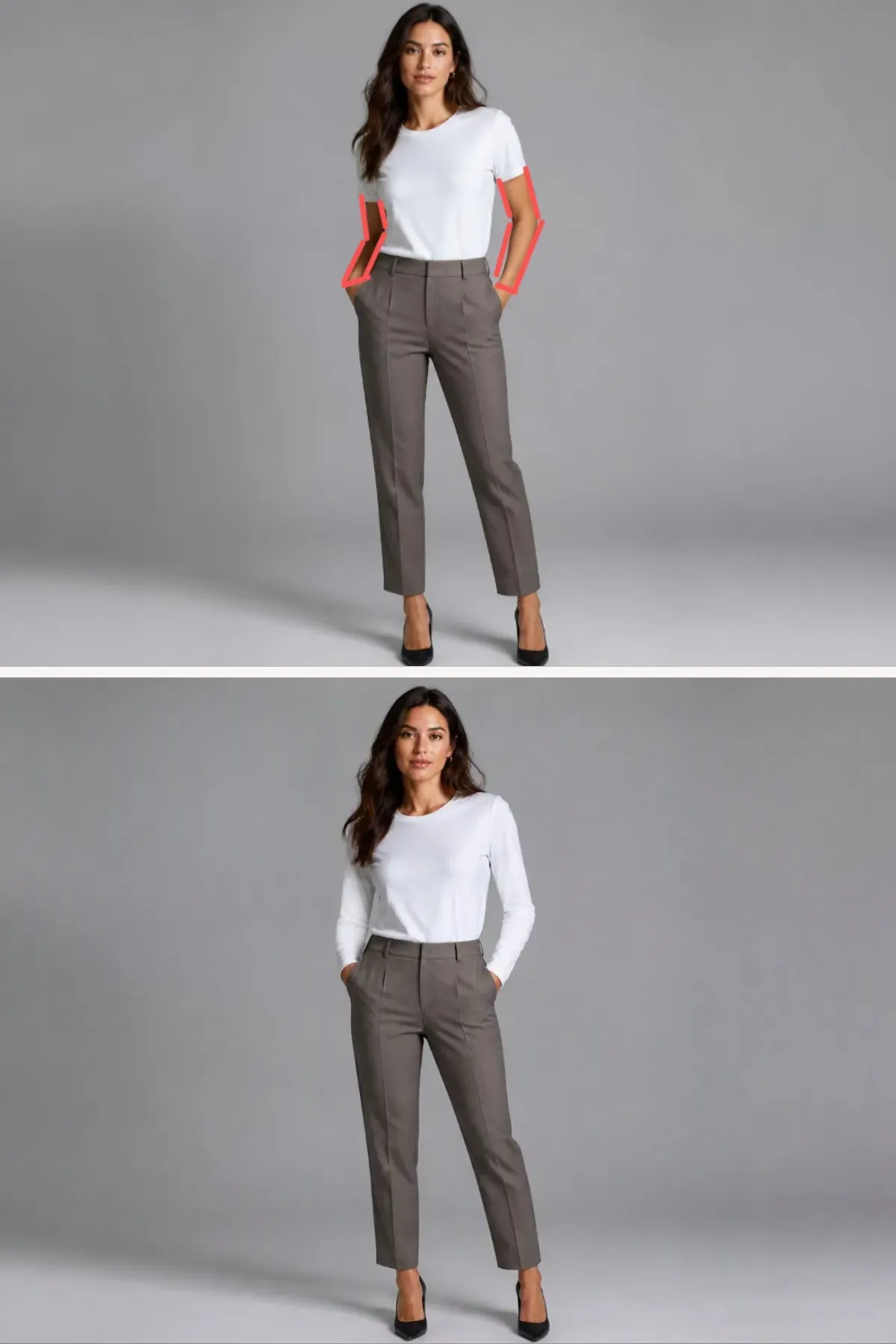
การสาธิตการลากเส้นขอบเสื้อผ้าด้วยเส้นคอนทัวร์ Markup เพื่อเปลี่ยนความยาวแขนเสื้อและทรงเสื้อผ้าพร้อมล็อกพื้นผิวผ้าและแสงสตูดิโอ
กรณีขอบ ปัญหาการกู้คืนความล้มเหลว และเทคนิคการปรับแต่งความแม่นยำ
การวาดเส้นเขียวนีออนสว่างเพื่อทำเครื่องหมายตำแหน่งวางสิ่งของ แต่สุดท้ายได้โซฟาที่มีสีเขียวเจือและร่องรอยพู่กันที่มองเห็นได้ฝังอยู่ในเรนเดอร์สุดท้ายเป็นเรื่องน่าหงุดหงิด ข้อบกพร่องภาพเหล่านี้เกิดขึ้นเมื่อโมเดลเข้าใจผิดว่าเส้นคำอธิบายประกอบโครงสร้างของคุณเป็นองค์ประกอบฉากจริงแทนที่จะเป็นแนวทางเชิงพื้นที่ชั่วคราว
สาเหตุหลักของข้อบกพร่องภาพและการเบี่ยงเบนเชิงพื้นที่
ระหว่างการแก้ไขภาพที่แม่นยำ กรณีขอบทางเทคนิคสามกรณีทำลายการแก้ไขภาพเฉพาะจุด:
- การเบลอของเส้นพู่กัน: เกิดขึ้นเมื่อเครื่องหมายพู่กันหนาหรืออิ่มตัวสูงทำให้เม็ดสีเส้นรั่วลงบนพื้นผิวที่สร้างใหม่โดยตรง
- ความคลุมเครือจากการวาดซ้ำซ้อน: เกิดจากการวาดเส้นสเก็ตช์ซ้อนกันมากเกินไป ซึ่งทำให้ตัววิเคราะห์ภาพหลอนภาพความยุ่งเหยิงที่ไม่ต้องการแทนที่จะเป็นขอบเขตที่สะอาด
- การเรนเดอร์เส้นตามตัวอักษร: เกิดขึ้นเมื่อลูกศรทิศทางหรือกรอบขอบเขตถูกเรนเดอร์เป็นอุปกรณ์ประกอบฉากจริง เช่น หลอดนีออนลอยหรือสายพลาสติก
การกู้คืนความล้มเหลวของสเก็ตช์ ChatGPT อย่างมีประสิทธิภาพต้องปรับพารามิเตอร์พู่กันก่อนส่งคำสั่งของคุณ การควบคุมความทึบของเส้นอย่างเคร่งครัดโดยลดความโปร่งใสของเส้นลงเหลือ 40% หรือใช้เส้นขอบบาง 1px ป้องกันการถ่ายโอนเม็ดสีที่ไม่ต้องการ พร้อมคงขอบเขตเชิงพื้นที่ที่ชัดเจนสำหรับเอ็นจินสเก็ตช์ ChatGPT Image 2.5
เมทริกซ์การวินิจฉัยปัญหาสำหรับการแก้ไขแคนวาส
| รูปแบบความล้มเหลว | อาการที่มองเห็น | การแก้ไขทางเทคนิค | ตัวเลือกเครื่องมือที่เหมาะ |
| การเบลอของเส้นพู่กัน | สีเส้นรั่วลงบนพื้นผิววัตถุใหม่ | ลดความหนาเส้นเหลือ 1px และปรับการควบคุมความทึบเส้นเป็น 40% | วาดใหม่ด้วยเส้นสีเทากลาง |
| ภาพหลอนเชิงพื้นที่ | ลูกศรที่วาดถูกเรนเดอร์เป็นอุปกรณ์ประกอบฉากจริง | ลบลูกศรทิศทางและใช้กรอบขอบเขตสี่เหลี่ยมธรรมดา | สลับไปใช้หมุดคอมเมนต์พิกัด |
| การล้นขอบเขต | การแก้ไขเปลี่ยนแปลงพิกเซลพื้นหลังข้างเคียง | เพิ่มข้อกำหนดการสงวนรายละเอียดอย่างชัดเจนภายในข้อความคำสั่ง | ไฮไลต์พื้นที่ด้วยมาสก์ Select |
| การบิดเบือนเรขาคณิต | มุมมองเอียงหรือมุมวัตถุบิดเบี้ยว | จัดแนวเส้นพู่กันกับเส้นกริดมุมมองพื้นหลังหลักโดยตรง | อัปโหลดภาพหลักต้นฉบับที่สะอาดใหม่ |
รู้ว่าเมื่อใดควรเปลี่ยนไปใช้ตัวควบคุมแคนวาสทางเลือก
เมื่อความพยายามสเก็ตช์ที่ซับซ้อนล้มเหลวสองครั้ง การเพิ่มเส้นพู่กันซ้อนไปเรื่อยๆ มีแต่เพิ่มความรกบนแคนวาส อินพุตการวาดเป็นแนวทางความน่าจะเป็นเชิงพื้นที่มากกว่าการล็อกพิกเซลแบบตายตัว หากการแก้ไขของคุณต้องเปลี่ยนข้อความขนาดเล็กบนฉลากหรือเปลี่ยนสีเล็กน้อยโดยไม่เปลี่ยนเรขาคณิตของวัตถุ ให้ลบเลเยอร์การวาดทั้งหมด การเปลี่ยนจากเส้นพู่กันภาพเป็นหมุดพิกัดจุดเดียวให้เส้นทางที่สะอาดกว่าสำหรับการลบสิ่งแปลกปลอมจากสเก็ตช์ ทำให้การสร้างผลลัพธ์ของคุณตรงเป้าและแม่นยำ





