คุณเลื่อนย้อนกลับไปในคลิป และก็เจอมันตรงนั้น: ช่วงเวลาหนึ่งที่น่าเก็บไว้ และมันดูเหมือนถ่ายผ่านหน้าต่างที่เปียกฝน ก่อนที่คุณจะโยนมันเข้าเครื่องมือแรกที่สัญญาว่าจะทำให้คมชัด หยุดถามคำถามอีกข้อก่อน ความเบลอแบบนี้คือแบบไหน?
คำถามนี้ช่วยปิดคำตอบส่วนใหญ่ของ วิธีทำให้วิดีโอเบลอคมชัด ความเบลอบางแบบเกิดจากพิกเซลที่หายไป และตัวอัปสเกล AI สามารถเติมพิกเซลที่สมเหตุสมผลกลับคืนได้ ความเบลอบางแบบเป็นรอยเบลอที่เซนเซอร์บันทึกไว้ และการเพิ่มความคมชัดทำได้เพียงตีกรอบรอยนั้น ดังนั้นเราจึงนำตัวอัปสเกล AI ฟรีหนึ่งตัวมาให้มันประมวลผลคลิปสั้นสี่คลิป หนึ่งคลิปต่อหนึ่งสาเหตุ เพื่อดูความแตกต่างบนหน้าจอแทนที่จะบรรยาย ด้านล่าง: วิธีแยกแยะสี่สาเหตุ วิธีแก้ฟรี ผลลัพธ์ที่มันทำกับแต่ละคลิป และควรไปทางไหนเมื่อฟุตเทจยาวเกินไม่กี่วินาที
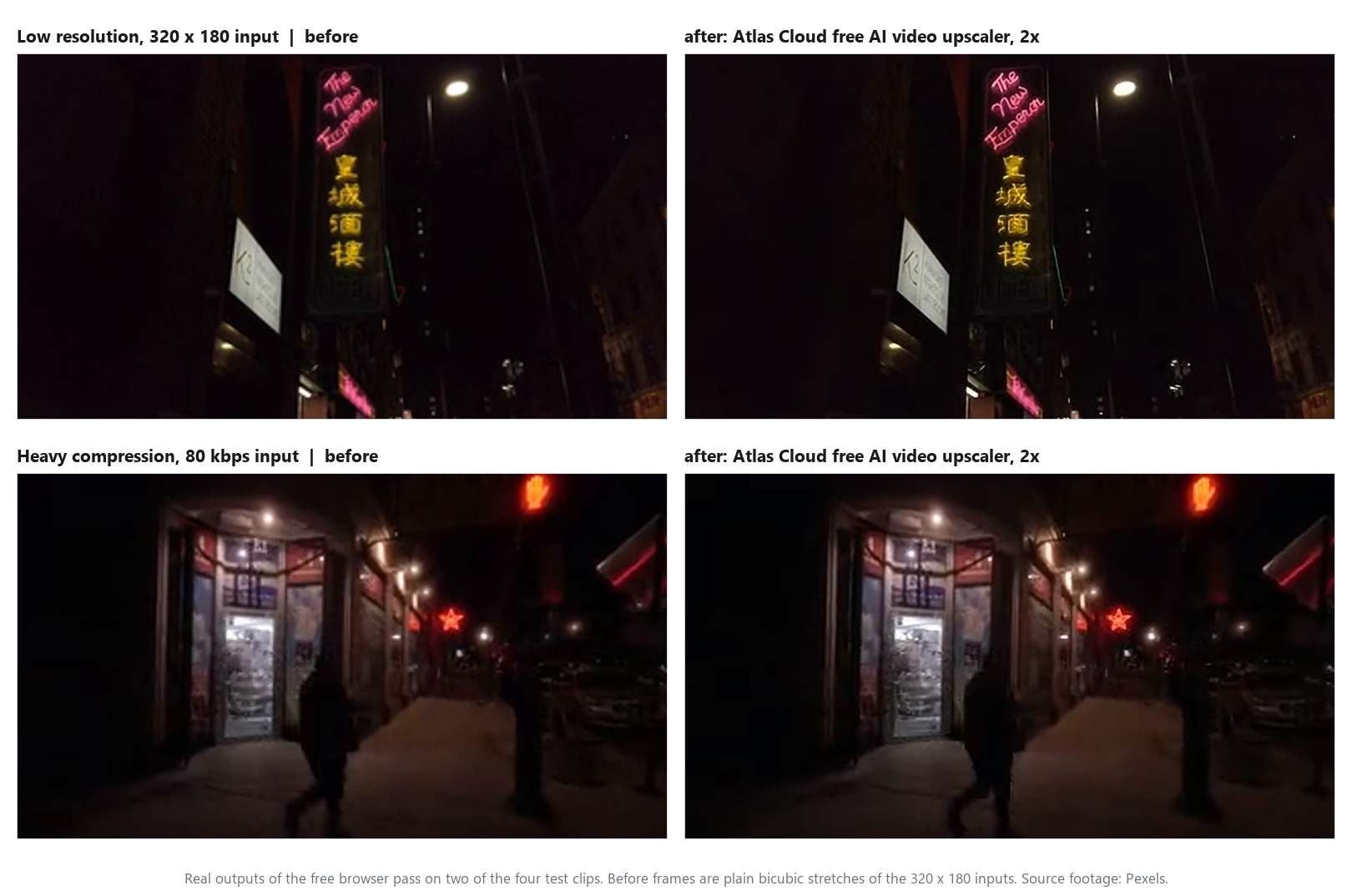
ประเด็นสำคัญ
- ความเบลอมีสาเหตุทั่วไปสี่อย่าง: พิกเซลน้อยเกินไป การบีบอัด กล้องสั่น และโฟกัสพลาด การอัปสเกล AI ถูกสร้างมาเพื่อสองอย่างแรก
- ตัวอัปสเกลวิดีโอ AI ฟรี จาก Atlas Cloud รันการประมวลผล 2x กับคลิปสั้นในเบราว์เซอร์ของคุณ โดยไม่อัปโหลดและไม่มีลายน้ำ
- สำหรับไฟล์ 1080p หรือ 2K จากฟุตเทจที่ยาวขึ้น โมเดลอัปสเกลวิดีโอบนคลาวด์รองรับคลิปได้นานถึง 53 วินาทีที่ 1080p
- ตัวแปลงความละเอียดกระจายพิกเซลที่คุณมีอยู่แล้วไปยังเฟรมที่ใหญ่ขึ้น ตัวอัปสเกล AI ทำนายพิกเซลใหม่ ลองใส่เฟรมเดียวผ่านทั้งสองแบบ แล้วช่องว่างจะชัดเจน
- โมชันเบลอและฟุตเทจที่โฟกัสพลาดต้องใช้การถ่ายที่นิ่งขึ้นหรือโฟกัสดีขึ้น การเพิ่มความคมชัดตีกรอบรอยเบลอ แต่ไม่ได้ลบมันออก
ทำไมวิดีโอของคุณจึงเบลอ? สี่สาเหตุที่คุณแยกแยะได้ก่อนแก้
หยุดวิดีโอที่เฟรมหนึ่งซึ่งมีรายละเอียดอยู่บ้าง เช่น ใบหน้า ป้าย หรือบรรทัดข้อความ แล้วดูว่าความนุ่มเบลอมีพฤติกรรมอย่างไร สาเหตุแต่ละอย่างทิ้งลายนิ้วมือที่แตกต่างกัน และลายนิ้วมือนั้นบอกคุณได้ว่าการประมวลผลด้วย AI คุ้มค่ากับเวลาหรือไม่
| สิ่งที่คุณเห็นบนเฟรมที่หยุดไว้ | สาเหตุที่เป็นไปได้ | การอัปสเกล AI ช่วยได้ไหม? |
|---|---|---|
| ทุกอย่างนุ่มเบลอสม่ำเสมอ ขอบดูเหมือนบันไดขั้นเล็ก ๆ ไฟล์ระบุ 480p หรือต่ำกว่า | ความละเอียดต่ำ | ได้ นี่คือสนามถนัดของมัน |
| มีแผ่นเป็นบล็อกในพื้นที่มืดและท้องฟ้า มีวงรอบขอบแบบสั่น ๆ แย่ลงเมื่อมีการเคลื่อนไหว ดีขึ้นเมื่อภาพนิ่ง | การบีบอัด | บางส่วน: มันทำให้บล็อกเรียบขึ้น แต่กู้สิ่งที่ตัวเข้ารหัสทิ้งไปไม่ได้ |
| คมเมื่อกล้องอยู่นิ่ง เป็นริ้วตามทิศทางการเคลื่อนไหวเมื่อกล้องเคลื่อน ขอบซ้อนกัน | กล้องสั่น, โมชันเบลอ | ไม่ มันเพิ่มความคมให้ขอบของริ้วเบลอ |
| ระนาบหนึ่งนุ่มเบลอในขณะที่อีกระนาบคมชัด ไฟจุดกลายเป็นวงกลม และความเบลอไม่เปลี่ยนตามการเคลื่อนไหว | โฟกัสพลาด | ไม่ ไม่มีรายละเอียดบนเซนเซอร์ให้กู้คืน |
สองสาเหตุแรกเป็นปัญหาพิกเซล เฟรมคือตารางตัวเลข และไม่ตารางก็เล็กเกินไป หรือตัวเลขถูกปัดเศษเพื่อประหยัดพื้นที่ โมเดลซูเปอร์เรโซลูชันมักถูกฝึกบนช่องว่างแบบนี้พอดี: มันเคยเห็นเฟรมคมชัดจำนวนมากกับเวอร์ชันเล็กหรือถูกบีบอัดของเฟรมเหล่านั้น และมันเรียนรู้ว่าขอบและพื้นผิวปกติมักมีหน้าตาอย่างไรเมื่อถูกกู้คืน
เครื่องมือฟรีที่เราทดสอบด้านล่างอธิบายการประมวลผลของมันว่า “เพิ่มความคมของขอบและดึงรายละเอียดที่การย่อ/ขยายขนาดแบบธรรมดาจะทำให้เบลอ” ซึ่งเป็นบทสรุปหนึ่งบรรทัดที่ยุติธรรมของหมวดหมู่นี้
สองสาเหตุหลังเป็นปัญหาทางแสง เมื่อกล้องสั่นหรือเลนส์โฟกัสพลาด เซนเซอร์บันทึกเป็นรอยเบลอ และตอนนี้รอยเบลอนั้นคือข้อมูล ฟิลเตอร์เพิ่มความคมชัดจะเพิ่มคอนทราสต์ในจุดที่ค่าพิกเซลเปลี่ยนอยู่แล้ว ดังนั้นมันจึงทำให้ขอบของรอยเบลอคมขึ้น แต่มันไม่มีอะไรจะพูดเกี่ยวกับสิ่งที่อยู่ข้างในรอยนั้น
สำหรับภาพถ่าย เราได้ลากเส้นแบ่งเดียวกันระหว่างตัวปรับแต่งภาพกับตัวอัปสเกลใน photo enhancer vs upscaler. วิดีโอเพิ่มแกนเวลา ซึ่งเป็นเหตุผลว่าทำไมกล้องสั่นจึงได้แถวของตัวเองที่นี่: ภาพนิ่งอาจถูกทำให้เบลอจากการสั่นครั้งเดียว แต่คลิปจะถูกทำให้เบลอจากการสั่นในทุกเฟรมที่กล้องเคลื่อนไหว
แก้วิดีโอเบลอในเบราว์เซอร์ด้วยตัวเพิ่มความคมชัดวิดีโอ AI ฟรี
หากคลิปของคุณอยู่ในสองแถวบนของตารางนั้น วิธีแก้คืออัปโหลดสั้น ๆ หนึ่งครั้งและไม่มีค่าใช้จ่าย ลากคลิปสั้นวางบนหน้าเว็บ กดปุ่มที่ระบุว่า Run Free แล้ว WebM ที่มีขนาดใหญ่เป็นสองเท่าของขนาดทำงานจะถูกส่งกลับมาจากเครื่องของคุณเอง โดยไม่มีอะไรประทับลงไป คลิปด้านล่างคือหนึ่งในการทดสอบของเราโดยมีอินพุตและเอาต์พุตเล่นเคียงข้างกัน และภาพหน้าจอถัดจากนั้นแสดงตัวควบคุมที่สร้างผลลัพธ์นั้น
m3-sFKGYoXQ
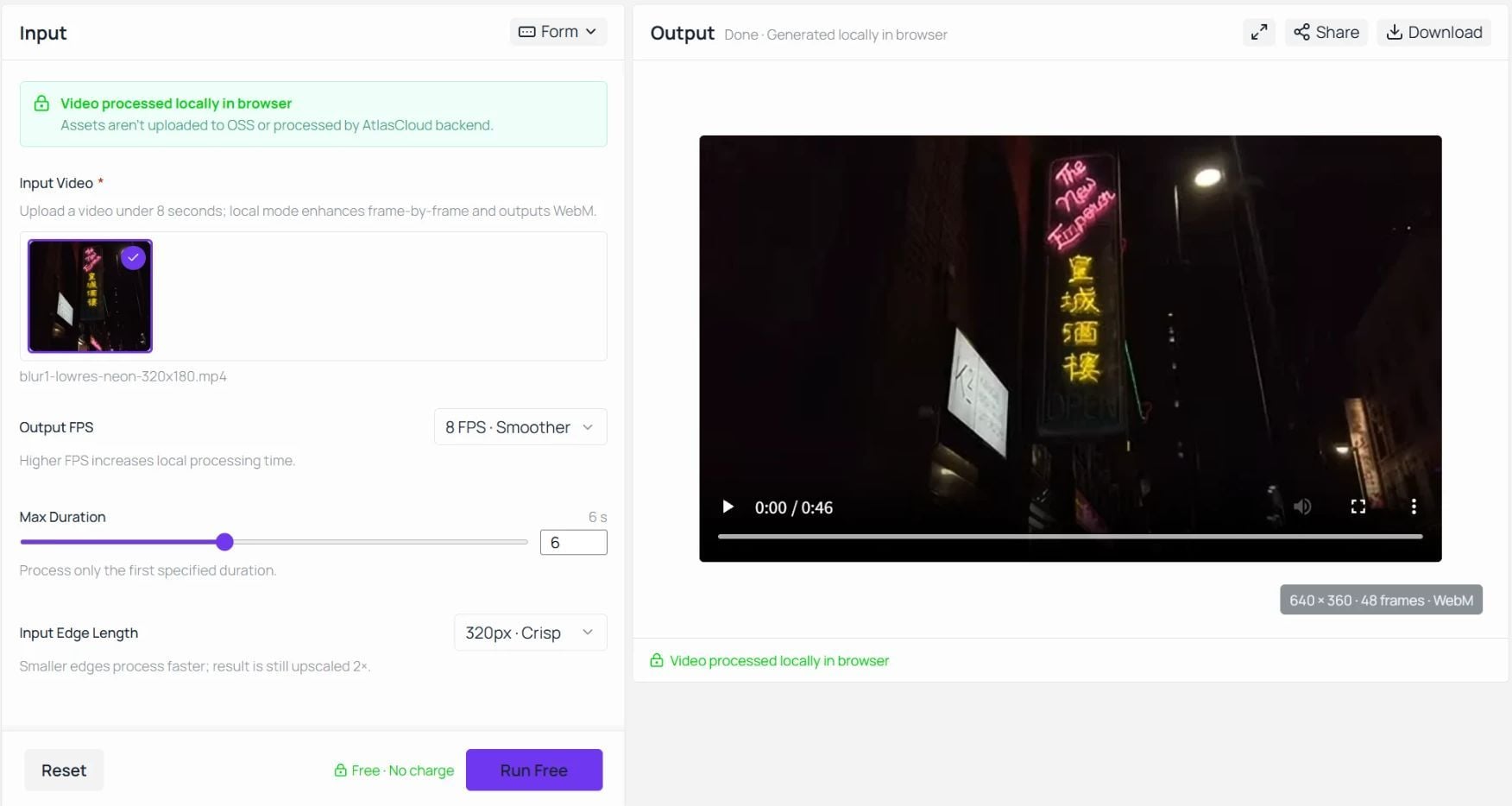
Atlas Cloud ให้บริการตัวเพิ่มความคมชัดวิดีโอนี้เป็นหนึ่งใน เครื่องมือ AI ฟรี ของบริษัท ซึ่งเป็นกลุ่มยูทิลิตีในเบราว์เซอร์ขนาดเล็กที่ครอบคลุมการอัปสเกลภาพและการลบพื้นหลังด้วย
ตัวอัปสเกลวิดีโอ AI ฟรี จะดาวน์โหลดโมเดลซูเปอร์เรโซลูชันเข้าสู่แท็บของคุณในการรันครั้งแรก แคชมันไว้ จากนั้นประมวลผลทุกเฟรมด้วย WebGPU บนฮาร์ดแวร์กราฟิกของคุณเอง หน้าเว็บระบุผลลัพธ์ไว้ตรง ๆ ว่า: แอสเซตไม่ถูกอัปโหลดไปยังที่จัดเก็บของมันหรือประมวลผลโดยแบ็กเอนด์ วิดีโอครอบครัวไม่เคยออกจากแล็ปท็อป
นี่คือขั้นตอนทั้งหมด:
- อัปโหลดคลิปสั้น. ฟอร์มขอวิดีโอที่สั้นกว่า 8 วินาที รูปแบบใดก็ได้ที่เบราว์เซอร์ของคุณเล่นได้ ดังนั้น MP4 จากมือถือก็ใช้ได้
- ตั้งค่าตัวควบคุมสามอย่าง. Output FPS มีให้เลือก 4, 6 หรือ 8 เฟรมต่อวินาที และค่าเริ่มต้นคือ 6 Input Edge Length มีให้เลือก 192, 256 หรือ 320 พิกเซล และค่าเริ่มต้นคือ 256 ซึ่งเป็นค่าที่ระบุว่า Balanced Max Duration เป็นแถบเลื่อนที่มีค่าเริ่มต้น 6 วินาที และประมวลผลเฉพาะช่วงแรกนั้นเท่านั้น หากต้องการรายละเอียดมากที่สุด ให้เลือก 320 และ 8
- รันและตรวจสอบเอาต์พุต. กด Run Free การรันครั้งแรกจะหยุดชั่วคราวระหว่างดาวน์โหลดโมเดล การรันครั้งต่อไปจะเริ่มทันที เมื่อเสร็จแล้ว แผง Output จะเล่นผลลัพธ์และแสดงขนาดกับจำนวนเฟรมใต้เครื่องเล่น: 640 x 360 และ 48 เฟรมสำหรับคลิป 6 วินาทีของเรา
- ดาวน์โหลด. ไฟล์เป็น WebM ที่ไม่มีลายน้ำ ไม่ต้องมีบัญชี และไม่จำกัดจำนวนคลิปที่คุณรัน
Output FPS กำหนดว่าโมเดลประมวลผลกี่เฟรมต่อวินาที โดยเลือก 4, 6 หรือ 8 ดังนั้นการแพนกล้องช้า ๆ ภาพคนพูด หรือคลิปที่คุณต้องการแคปเฟรมแบบสะอาดจึงเป็นงานที่เหมาะตามธรรมชาติ สำหรับเฟรม Full HD หรือคลิปที่ยาวขึ้น บริษัทเดียวกันมีโมเดลแบบโฮสต์ ซึ่งกล่าวถึงในอีกสองหัวข้อถัดไป
ตัวเพิ่มความคมชัดวิดีโอ AI แก้อะไรได้บ้างกับความเบลอสี่แบบ
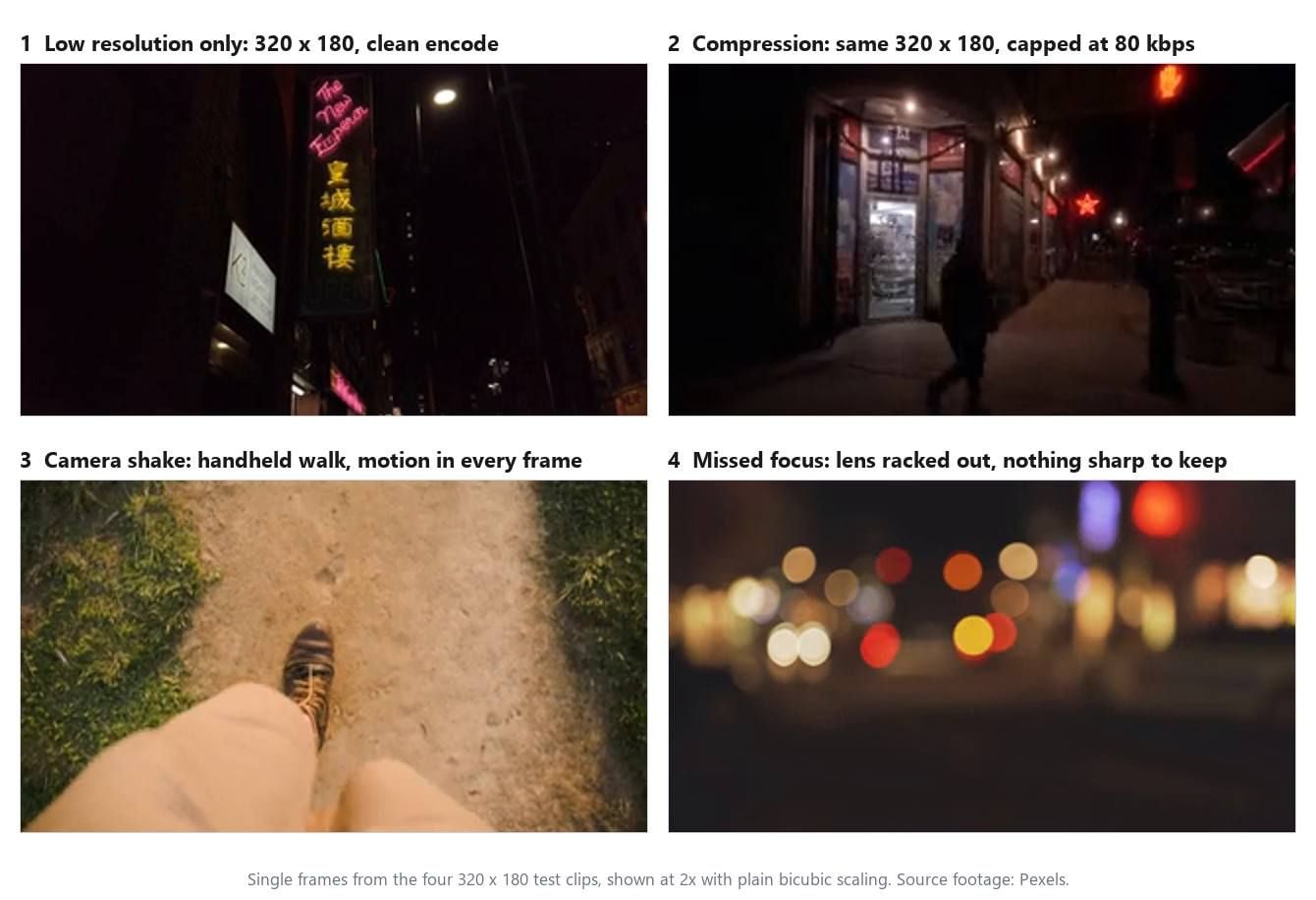
เราต้องการให้การทดสอบแยกสาเหตุออกมา ดังนั้นทุกคลิปจึงเข้าไปที่ขนาดเดียวกันและผ่านการตั้งค่าเดียวกัน แต่ละคลิปเป็นสต็อกคลิปจาก Pexels ตัดให้เหลือ 6 วินาทีหรือน้อยกว่า ตัดเสียงออก และย่อลงเป็น 320 x 180 ซึ่งตรงกับขอบการทำงานที่ใหญ่ที่สุดของเครื่องมือ เพื่อให้การประมวลผล 2x เป็นการขยายจริง ไม่ใช่การปรับขนาดกลับไปยังจุดเริ่มต้น ใช้การตั้งค่าสามอย่างเดียวกันกับทั้งสี่คลิป: 8 เฟรมต่อวินาที 6 วินาที และขอบ 320 พิกเซล
อินพุตทั้งสี่:
- ความละเอียดต่ำอย่างเดียว. คลิป 1080p ของป้ายร้านอาหารนีออน ย่อขนาดด้วยการเข้ารหัสที่สะอาด สิ่งเดียวที่ผิดปกติคือจำนวนพิกเซล
- การบีบอัด. คลิป 4K ของถนนกลางคืน ย่อลงเป็น 320 x 180 เดียวกัน แล้วเข้ารหัสใหม่โดยจำกัดบิตเรตไว้ที่ 80 กิโลบิตต่อวินาที นั่นคือลุคแบบเป็นบล็อกและเบลอที่คุณได้จากคลิปที่ถูกส่งต่อผ่านแอปแชตสามครั้ง
- กล้องสั่น. ภาพเดินแบบถือกล้องมุมมองบุคคลที่หนึ่ง มีเท้าและเส้นทางอยู่ในเฟรม กล้องเคลื่อนไหวในทุกเฟรม ดังนั้นพื้นผิวจึงเป็นริ้วเบลอตามทิศทางการเคลื่อนที่
- โฟกัสพลาด. ถนนกลางคืนที่ถ่ายโดยเลนส์โฟกัสหลุด ไฟทุกดวงกลายเป็นวงกลม ไม่มีอะไรในเฟรมที่คมชัด
คลิปบีบอัดถูกสร้างด้วยคำสั่งบรรทัดเดียว และบรรทัดเดียวกันนี้จะสร้างลุคเดิมบนฟุตเทจใดก็ตามที่คุณอยากลองฝึก:
plaintext1ffmpeg -i source.mp4 -an -vf "scale=320:180" -c:v libx264 -b:v 80k -maxrate 80k -bufsize 40k pixelated.mp4
วิดีโอความละเอียดต่ำเป็นความละเอียดสูง: กรณีที่ 2x เห็นผล
นี่คือคลิปที่โมเดลถูกสร้างมาเพื่อมัน และเป็นจุดที่ก่อนและหลังควรเห็นได้ชัดที่สุด: ตัวอักษรนีออนที่มีขอบแข็ง ตัวอักษรภาษาอังกฤษและจีนขนาดเล็ก ป้ายคาราโอเกะสีขาวข้าง ๆ เฟรม 320 x 180 ให้ข้อมูลกับโมเดลน้อยมาก ดังนั้นให้สังเกตเส้นสายของตัวเขียนสีชมพูและขอบของตัวอักษรจีน ภาพด้านล่างวางอินพุต การปรับขนาดแบบธรรมดา และเอาต์พุต AI ไว้เคียงข้างกัน เฟรมเดียวกัน ที่วินาทีที่หนึ่ง
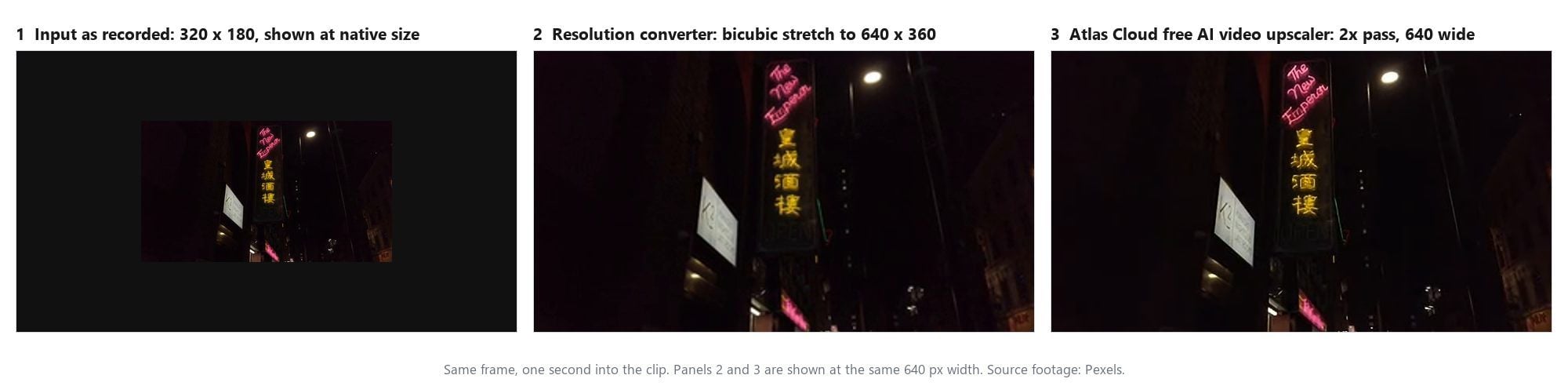
แผงกลางสำคัญพอ ๆ กับแผงที่สาม ตัวแปลงความละเอียด อย่างเว็บประเภทที่ให้คุณเลือก 720p หรือ 1080p จากดรอปดาวน์ ทำในสิ่งที่แผงนั้นแสดง: มันกระจายพิกเซลที่คุณมีอยู่แล้วไปยังตารางที่ใหญ่ขึ้นและเกลี่ยช่องว่าง เฟรมใหญ่ขึ้น แต่มันไม่ได้คมขึ้น เพราะไม่มีอะไรใหม่ถูกเพิ่มเข้ามา แผงที่สามคือการคาดเดาของโมเดลว่าเฟรมที่ใหญ่ขึ้นควรมีอะไรอยู่ และการคาดเดานั่นแหละคือจุดสำคัญทั้งหมดของการทดลองนี้
บนเฟรมนี้ การคาดเดาลงเอยในจุดที่ควรเป็น ตัวเขียนสีชมพูกลับมาเป็นเส้นเดี่ยวที่สะอาดแทนแถบนุ่มเบลอ ขอบของตัวอักษรสีเหลืองกระชับขึ้น และโคมไฟเล็ก ๆ บนเสาแยกออกเป็นจุดที่ชัดเจน โมเดลเพิ่มความคมในสิ่งที่ต้นฉบับบอกเป็นนัย และไม่ได้ประดิษฐ์ตัวอักษรขึ้นมาเอง ซึ่งเป็นพฤติกรรมที่คุณต้องการจากการประมวลผลแบบนี้
แก้วิดีโอพิกเซล: บล็อกจากการบีบอัดนุ่มลง แต่รายละเอียดที่หายไปยังคงหายไป
พิกเซลที่เห็นเป็นก้อนคือการบีบอัดที่คุณมองเห็นได้ ที่ 80 กิโลบิตต่อวินาที ตัวเข้ารหัสเก็บหน้าร้านที่สว่างและไฟจราจรไว้ แต่ปัดทางเท้าที่มืดให้กลายเป็นสี่เหลี่ยมแบน สี่เหลี่ยมเหล่านั้นมีขอบแข็ง และโมเดลซูเปอร์เรโซลูชันมองว่าขอบก็คือขอบ ดังนั้นการประมวลผลจึงมีสองงานตรงนี้: ทำให้ขอบบล็อกนุ่มลง และรักษาขอบที่เป็นของจริงไว้
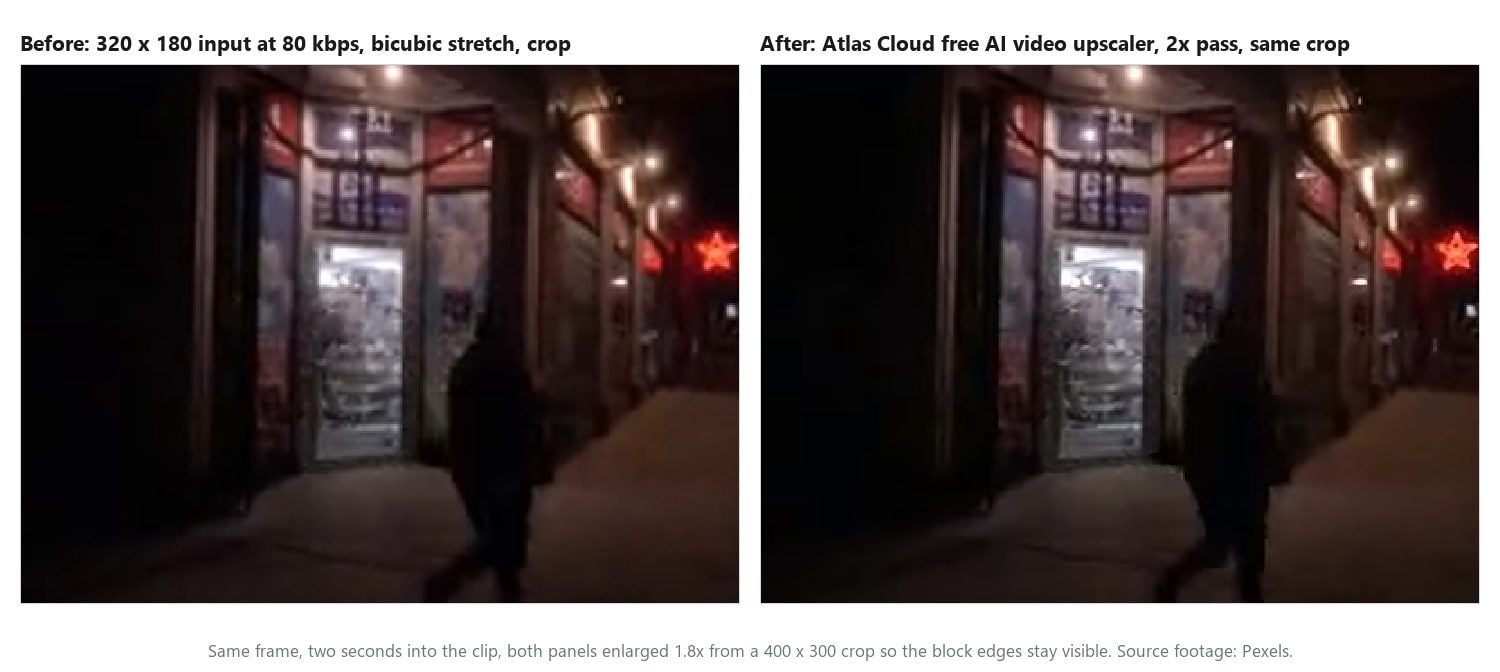
ในการรัน กระเบื้องทางเท้าละลายเป็นพื้นผิวที่เรียบสม่ำเสมอ กรอบประตูและป้ายดาวสีแดงได้เส้นขอบที่สะอาด และโปสเตอร์ในหน้าต่างเปลี่ยนจากสี่เหลี่ยมเป็นแผ่นเรียบ สิ่งที่ตัวเข้ารหัสลบไปไม่มีอยู่ในไฟล์ให้โมเดลใดอ่านได้ ซึ่งเป็นคุณสมบัติของสำเนาที่ถูกส่งต่อ ไม่ใช่ของการประมวลผล
ซึ่งชี้ไปที่วิธีแก้ที่ดีกว่าการอัปสเกลสำหรับสาเหตุนี้: กลับไปเอาสำเนาที่ดีกว่า คลิปที่มาถึงผ่านแอปส่งข้อความมักถูกเข้ารหัสใหม่ระหว่างทาง ต้นฉบับบนมือถือของผู้ส่ง หรือไฟล์ที่ส่งเป็นเอกสารแทนที่จะส่งเป็นวิดีโอ ยังมีรายละเอียดที่สำเนาส่งต่อสูญเสียไป อัปสเกลอันนั้น การอัปสเกลสำเนาส่งต่อจะล็อกบล็อกไว้ที่ขนาดสองเท่า
โมชันเบลอหรือโฟกัสพลาด: ทำไมคมขึ้นแล้วยังไม่ชัด
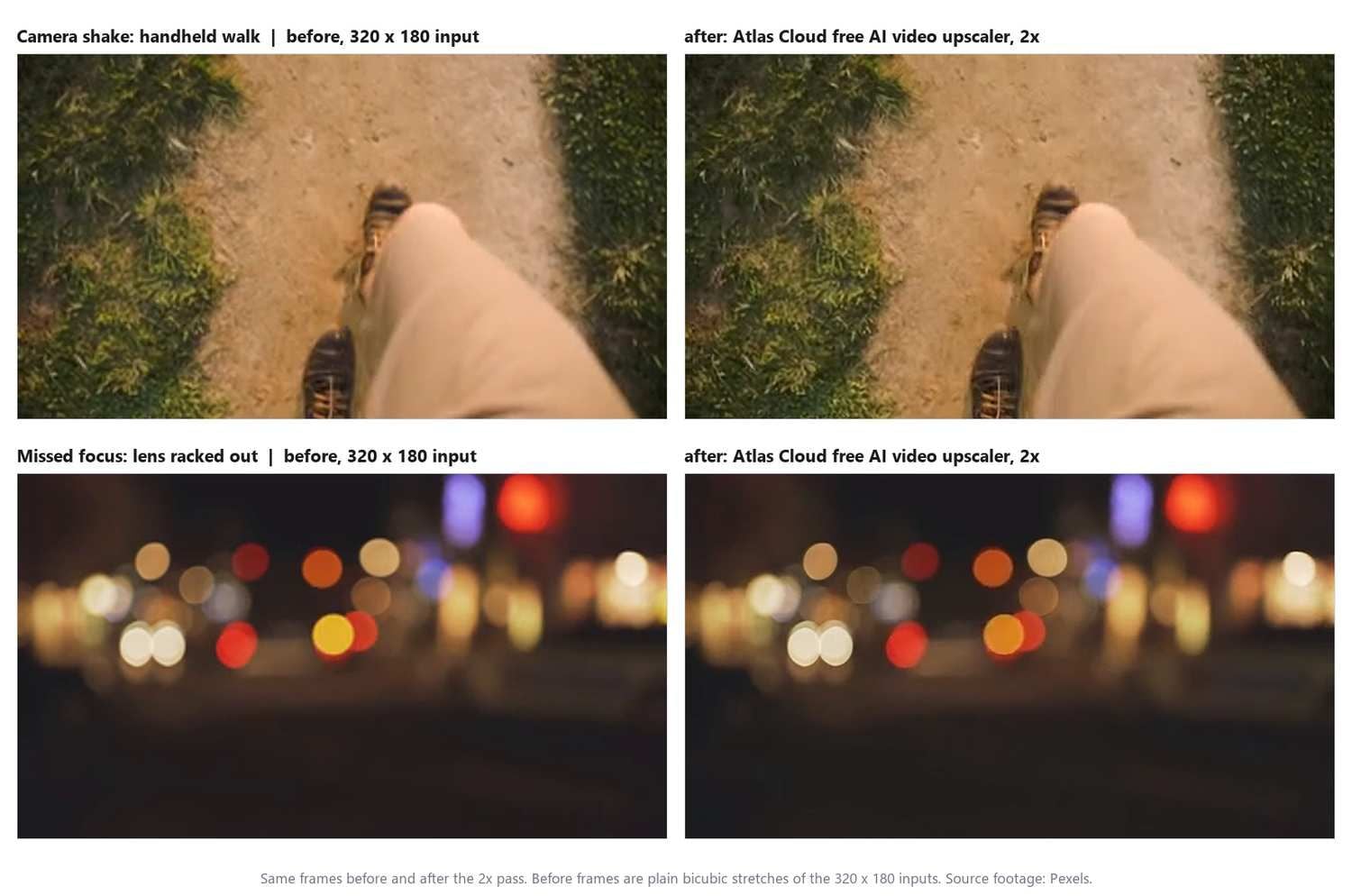
สองคลิปสุดท้ายทดสอบข้อกล่าวอ้างในหัวข้อ ในการเดินแบบถือกล้อง เส้นทางเป็นริ้วเบลอในทุกเฟรมเพราะกล้องเคลื่อนไหวขณะชัตเตอร์เปิด ในถนนที่โฟกัสไม่ชัด ไฟจุดทุกดวงแผ่กลายเป็นวงกลม ไม่มีเฟรมใดมีเวอร์ชันคมชัดของตัวเองอยู่เลย ดังนั้นโมเดลจึงไม่มีรายละเอียดให้ดึงออกมา สิ่งที่มันทำได้คือกระชับขอบของริ้วเบลอและวงกลมแต่ละอัน และนั่นคือสิ่งที่ภาพแสดง: แถบสีบนรองเท้าและชายกางเกงได้เส้นขอบที่แน่นขึ้น ขอบของวงไฟคมขึ้น และความเบลอภายในทั้งสองยังคงอยู่ตรงที่กล้องวางไว้
ประสบการณ์ของ Adobe กับภาพนิ่งเป็นจุดอ้างอิงที่มีประโยชน์ตรงนี้ Photoshop เคยมีฟิลเตอร์ Shake Reduction ซึ่งใน เอกสาร Shake Reduction ของ Adobe เองระบุว่า “สามารถลดความเบลอที่เกิดจากการเคลื่อนไหวของกล้องหลายประเภท รวมถึงการเคลื่อนที่เชิงเส้น การเคลื่อนที่แบบส่วนโค้ง การเคลื่อนที่แบบหมุน และการเคลื่อนที่แบบซิกแซ็ก” และหน้าเดียวกันยังบอกว่ามัน “ทำงานได้ดีที่สุดกับภาพถ่ายนิ่งจากกล้องที่มีแสงเพียงพอและมีนอยส์ต่ำ”
Adobe ประกาศถอดฟิลเตอร์นี้ออกพร้อมกับการเปิดตัว Photoshop 23.3 ในเดือนเมษายน โดยบอกว่าเทคโนโลยีนี้ไม่เข้ากับแพลตฟอร์มการพัฒนาที่ใหม่กว่า แม้ในจุดที่ดีที่สุด มันก็เป็นเครื่องมือสำหรับภาพนิ่งที่มีเงื่อนไขแคบ ๆ สำหรับวิดีโอ ระบบกันสั่นช่วยให้เฟรมนิ่งขึ้นจากช่วงหนึ่งไปยังอีกช่วงหนึ่ง แต่มันไม่ได้ทำให้เฟรมนั้นหายเบลอเอง
ดังนั้นวิธีแก้สำหรับสองแถวนี้อยู่ที่ฝั่งการถ่าย ล็อกโฟกัสก่อนเริ่มอัด และแตะที่ตัวแบบหากมือถือของคุณทำได้ สำหรับการเคลื่อนไหว ให้ถือมือถือด้วยสองมือ เกร็งศอก หรือเปิดโหมดกันสั่นของกล้อง ซึ่งมักแลกพื้นที่มุมมองเล็กน้อยเพื่อให้ได้เฟรมที่นิ่งขึ้น หากคลิปมีอยู่แล้วและสำคัญ การครอปเข้าไปในส่วนที่ยังคมที่สุดมักดูดีกว่าริ้วเบลอที่ถูกเพิ่มความคม
สี่คลิป ผ่านการประมวลผลคลิปละหนึ่งครั้ง สรุปได้ดังนี้:
| คลิป | สาเหตุ | การประมวลผล 2x เปลี่ยนอะไร | ส่วนที่เหลือของวิธีแก้อยู่ตรงไหน |
|---|---|---|---|
| ป้ายนีออน 320 x 180 | ความละเอียดต่ำ | เส้นเดี่ยวสะอาดขึ้น ขอบตัวอักษรกระชับขึ้น โคมไฟแยกเป็นจุด | ไม่มีอะไรต้องทำแล้ว |
| ถนนกลางคืน 80 kbps | การบีบอัด | ขอบบล็อกเรียบขึ้น ขอบจริงยังคม | สำเนาต้นฉบับที่สะอาดกว่า |
| เดินแบบถือกล้อง | กล้องสั่น | เส้นขอบบนรองเท้าและเส้นทางแน่นขึ้น | ระบบกันสั่น หรือถ่ายใหม่ให้นิ่งขึ้น |
| ถนนที่โฟกัสไม่ชัด | โฟกัสพลาด | ขอบของวงไฟทุกดวงคมขึ้น | โฟกัสใหม่และถ่ายใหม่ |
วิธีเพิ่มความละเอียดวิดีโอเป็น 1080p หรือ 2K โดยไม่ต้องใช้แอปเดสก์ท็อป
เครื่องมือในเบราว์เซอร์ตอบคำถามสำหรับคลิปสั้นและเล็กได้ คลิป 40 วินาทีที่ต้องออกมาเป็น 1080p เป็นงานอีกแบบ และ Atlas Cloud มีโมเดลแบบโฮสต์แยกต่างหากสำหรับงานนั้น
โมเดลอัปสเกลวิดีโอ ในเพลย์กราวด์ของ Atlas Cloud รับคลิปและความละเอียดเป้าหมาย แล้วส่งคืนวิดีโอที่เล่นได้ในขนาดนั้น เอกสารของมันกำหนดระดับเอาต์พุตสองระดับ:
| เป้าหมาย | ระดับพิกเซล | อินพุตยาวสุด | จำนวนเฟรมอินพุตสูงสุด | อัตราเฟรมอินพุต |
|---|---|---|---|---|
| 1080p | 1920 x 1080 | 53 วินาที | 1,590 | 30 fps หรือต่ำกว่า |
| 2K | 2560 x 1440 | 23 วินาที | 690 | 30 fps หรือต่ำกว่า |
เซิร์ฟเวอร์อ่านเมทาดาทาของคลิปก่อนทำสิ่งอื่นใด และคลิปที่เกินขีดจำกัดด้านระยะเวลา อัตราเฟรม หรือจำนวนเฟรมสำหรับระดับที่คุณเลือกจะถูกปฏิเสธแทนที่จะถูกตัดให้สั้นลง ขั้นตอนการทำงานคงอัตราเฟรมต้นฉบับไว้ ดังนั้นจึงไม่มีการแทรกเฟรมและไม่มีการเปลี่ยนความเร็ว เอกสารเดียวกันระบุว่า 4K ถูกวางแผนไว้สำหรับการเปิดตัวภายหลัง ดังนั้น ณ ขณะเขียนนี้ 2K คือเพดาน และเราไม่สัญญาสิ่งใดที่สูงกว่านั้น
อัปสเกลวิดีโอเป็น 1080p ในเพลย์กราวด์ของ Atlas Cloud
เส้นทางเพลย์กราวด์ต้องมีบัญชีและยอดคงเหลือ จากนั้นมีสี่ขั้นตอน:
- เปิดหน้าโมเดลที่ลิงก์ไว้ด้านบนและลงชื่อเข้าใช้ ฟอร์มเพลย์กราวด์มีสองช่องที่สำคัญ คืออินพุตวิดีโอและตัวเลือกความละเอียดเป้าหมาย
- ใส่คลิป อินพุตเป็นลิงก์วิดีโอ และตัวควบคุมการอัปโหลดของเพลย์กราวด์จะเปลี่ยนไฟล์ในเครื่องให้เป็นลิงก์
- เลือก 1080p หรือ 2K ตรวจสอบคลิปกับตารางก่อน เพราะคลิป 30 วินาทีใช้ได้ที่ 1080p และเกินขีดจำกัดที่ 2K
- รัน จากนั้นดาวน์โหลดผลลัพธ์จากแผงเอาต์พุตเมื่อการรันเสร็จสิ้น
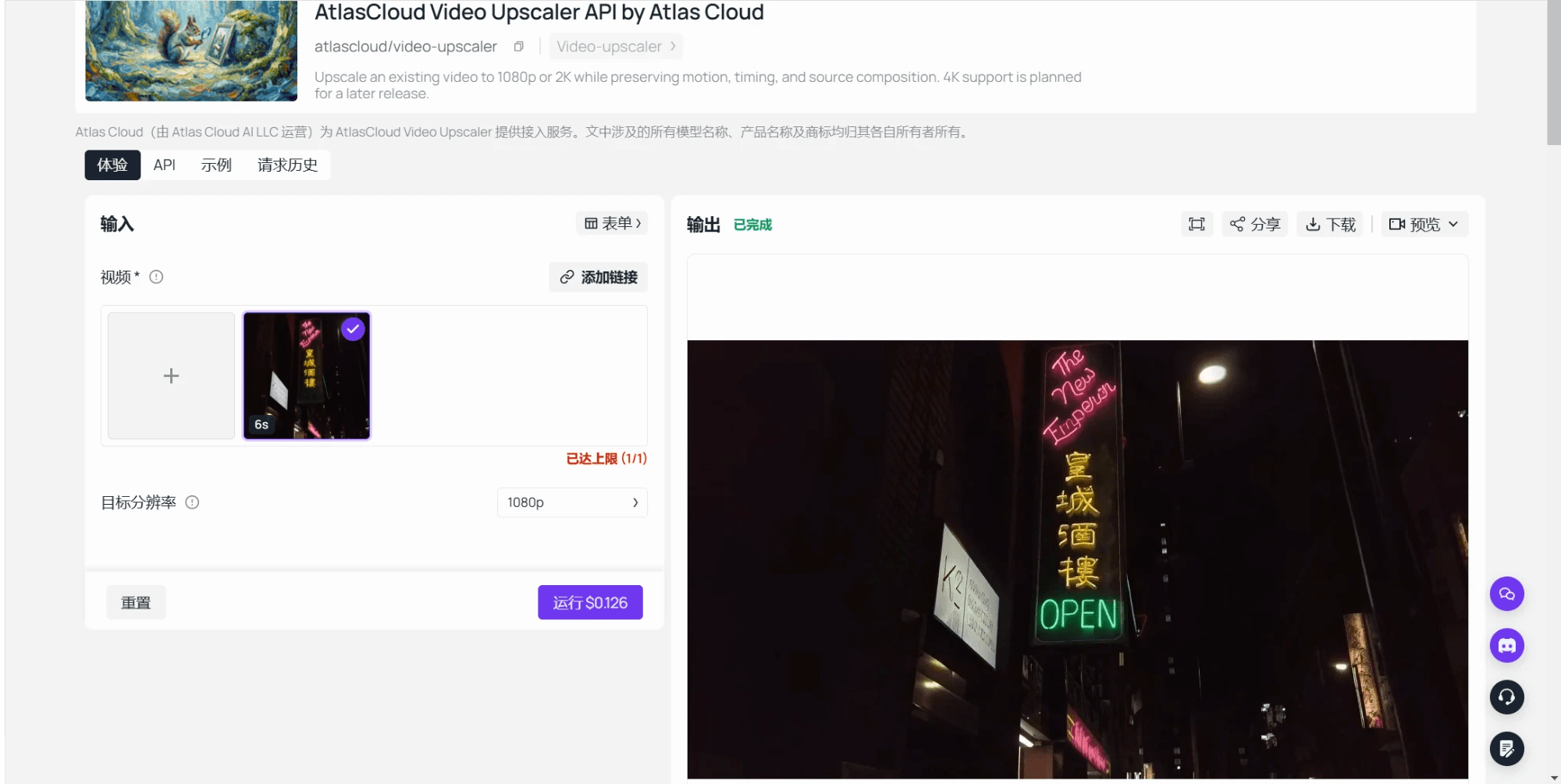
เนื่องจากโมเดลแบบโฮสต์เป็นแนวคิดเดียวกับเครื่องมือในเบราว์เซอร์แต่ในขนาดที่ใหญ่กว่า การรันในเบราว์เซอร์จึงเป็นการซ้อมฟรีสำหรับมัน หากการประมวลผล 2x บนตัวอย่างฟุตเทจ 6 วินาทีของคุณดูดี ฟุตเทจเดียวกันก็จะให้ผลแบบเดียวกันที่ 1080p หากตัวอย่างออกมาเป็นริ้วเบลอที่คมขึ้น การรันแบบโฮสต์ก็จะเป็นเช่นนั้นด้วย และคุณก็ประหยัดค่าใช้จ่ายในการลองผิดลองถูกไปได้
รักษาวิดีโอที่ชัดให้ชัดต่อไป: การตั้งค่าส่งออกที่อยู่รอดหลังการอัปโหลด
คลิปที่อัปสเกลแล้วอาจกลับมาเบลออีกครั้งในสิบวินาทีสุดท้ายของงาน เมื่อแพลตฟอร์มเข้ารหัสใหม่ หน้าคุณภาพการเล่น ของ YouTube เองสรุปกฎข้อแรกไว้ในหนึ่งประโยค: “หากวิดีโอถูกบันทึกในความละเอียดมาตรฐาน มันจะไม่พร้อมใช้งานในความละเอียดสูง” ต้นฉบับที่ไปถึง YouTube ที่ 480p จะถูกให้บริการที่ 480p หรือต่ำกว่า ไม่ว่าผู้ชมจะเลือกอะไร และนั่นคือกรณีที่การอัปสเกลมีไว้เพื่อป้องกัน
กฎข้อที่สองคือบิตเรต การตั้งค่าการอัปโหลดที่แนะนำ ของ YouTube ระบุบิตเรตวิดีโอที่ต้องการสำหรับแต่ละความละเอียดในช่วงไดนามิกมาตรฐาน:
| ความละเอียด | อัตราเฟรมมาตรฐาน (24, 25, 30) | อัตราเฟรมสูง (48, 50, 60) |
|---|---|---|
| 720p | 5 Mbps | 7.5 Mbps |
| 1080p | 8 Mbps | 12 Mbps |
| 1440p (2K) | 16 Mbps | 24 Mbps |
| 2160p (4K) | 35 ถึง 45 Mbps | 53 ถึง 68 Mbps |
ข้อควรระวังคือไฟล์ที่อัปสเกลแล้วมักต้องส่งออกอีกครั้งก่อนอัปโหลด และการส่งออกจะสืบทอดบิตเรตของต้นฉบับมา เว้นแต่คุณจะเปลี่ยนมัน คลิปที่อัปสเกลเป็น 1080p และส่งออกที่ เช่น 2 Mbps ซึ่งเป็นบิตเรตที่ต้นฉบับ 480p มีอยู่ จะถูกบีบอัดใหม่เป็นบล็อกชุดเดิมที่คุณเพิ่งจ่ายเพื่อกำจัดมันไป ตั้งค่าการส่งออกให้ตรงกับแถวของความละเอียดใหม่ และคงอัตราเฟรมของต้นฉบับไว้
เครื่องมือในเบราว์เซอร์ให้ไฟล์ WebM แก่คุณ โปรแกรมตัดต่อโดยทั่วไปเปิดมันได้ตามปกติ และหากแพลตฟอร์มหรือแอปยืนกรานต้องการ MP4 คำสั่งนี้จะแปลงมันที่อัตรา 1080p จากตารางโดยไม่แตะต้องเฟรม:
plaintext1ffmpeg -i upscaled.webm -c:v libx264 -b:v 8M -maxrate 8M -bufsize 16M -pix_fmt yuv420p upscaled-1080p.mp4
อีกนิสัยหนึ่งที่ช่วยปกป้องผลลัพธ์: ส่งไฟล์ ไม่ใช่ตัวอย่างของมัน แอปส่งข้อความและกล่องข้อความโซเชียลมักเข้ารหัสวิดีโอใหม่เพื่อประหยัดแบนด์วิดท์ ซึ่งเป็นลุคที่คลิป 80 kbps ในการทดสอบของเราเลียนแบบ เมื่อคลิปต้องเดินทาง ให้แชร์ลิงก์ไปยังไฟล์หรือแนบเป็นเอกสาร และเก็บมาสเตอร์ที่อัปสเกลแล้วไว้ในที่ที่คุณหาเจอ
คำถามที่พบบ่อย
ตัวแปลงความละเอียดวิดีโอเหมือนกับตัวอัปสเกลวิดีโอ AI ไหม?
ไม่ ตัวแปลงจะเข้ารหัสคลิปใหม่ที่ขนาดเฟรมใหม่และเติมพิกเซลส่วนเกินโดยการเกลี่ยเพื่อนบ้าน ดังนั้นเฟรมจะใหญ่ขึ้นแต่ยังนุ่มเบลอเหมือนเดิม ตัวอัปสเกล AI จะรันแต่ละเฟรมผ่านโมเดลที่ทำนายรายละเอียดที่หายไป หลายเว็บที่ติดป้ายว่าทำวิดีโอให้ชัดเป็นสิ่งอีกประเภทหนึ่ง: สไลเดอร์ความสว่าง คอนทราสต์ และความคมชัดที่เปลี่ยนรูปลักษณ์ของพิกเซลโดยไม่เพิ่มพิกเซลใด ๆ หากเครื่องมือไม่เคยถามหาความละเอียดเป้าหมาย มันกำลังปรับแต่ง ไม่ใช่การอัปสเกล
ฉันสามารถอัปสเกลวิดีโอเป็น 1080p ได้ฟรีไหม?
ไม่ใช่กับเครื่องมือในเบราว์เซอร์ มันถูกจำกัดขอบเขตไว้ที่คลิปที่มีด้านยาวไม่เกิน 320 พิกเซลและขยายเป็นสองเท่า ดังนั้นเฟรม 1080p จึงเป็นงานของโมเดลแบบโฮสต์
โมเดลอัปสเกลวิดีโอแบบโฮสต์สร้างผลลัพธ์ 1080p และ 2K และคิดค่าบริการต่อวินาทีของอินพุต: $0.018 ต่อวินาทีสำหรับ 1080p และ $0.024 ต่อวินาทีสำหรับ 2K โดยปัดขึ้นเป็นจำนวนวินาทีเต็มและมีขั้นต่ำ 5 วินาที ดังนั้นคลิป 6 วินาทีที่ 1080p มีค่าใช้จ่ายประมาณ $0.11 และคลิป 30 วินาทีประมาณ $0.54 ตัวเลขเหล่านั้นมาจากเอกสารของโมเดลเอง ณ เดือนกันยายน 2026 โดยยังไม่ใช้ส่วนลด
ตัวเพิ่มความคมชัดวิดีโอแก้ไขวิดีโอเบลอจากกล้องสั่นได้ไหม?
มันเพิ่มความคมให้โครงร่างของความเบลอ ซึ่งอาจทำให้คลิปที่สั่นดูคมขึ้นเล็กน้อยเมื่อมองแวบเดียว แต่ไม่ชัดขึ้นเลยเมื่อคุณหยุดดู กล้องสั่นคือรอยเบลอที่บันทึกขณะกล้องเคลื่อนไหว ดังนั้นเฟรมจึงไม่มีเวอร์ชันคมชัดของตัวเองให้กู้คืน ระบบกันสั่นในโปรแกรมตัดต่อของคุณช่วยลดการกระเพื่อมระหว่างเฟรม และการถ่ายในแสงที่สว่างขึ้นหรือใช้ชัตเตอร์เร็วขึ้นจะทำให้รอยเบลอสั้นลงในการถ่ายครั้งถัดไป
ฉันจะแก้ไขวิดีโอที่เห็นเป็นพิกเซลซึ่งส่งผ่านแอปส่งข้อความได้อย่างไร?
ขอต้นฉบับก่อน วิธีสังเกตเร็ว ๆ: คลิปหนึ่งนาทีที่มาถึงในขนาดไม่กี่เมกะไบต์ถูกเข้ารหัสใหม่ระหว่างทาง และสำเนาบนมือถือของผู้ส่งไม่มีบล็อกเหล่านั้น แอปบางตัวข้ามการเข้ารหัสใหม่เมื่อส่งคลิปเป็นไฟล์หรือเอกสารแทนที่จะส่งเป็นวิดีโอแบบอินไลน์ หากสำเนาที่ส่งต่อมามีอยู่เพียงชุดเดียว การประมวลผล 2x จะทำให้บล็อกนุ่มลง และรายละเอียดที่ตัวเข้ารหัสลบไปก็ยังคงถูกลบไป
ทำไมวิดีโอของฉันจึงกลายเป็นเบลอหลังอัปโหลด?
แพลตฟอร์มใหญ่ ๆ เข้ารหัสไฟล์อัปโหลดใหม่ และความละเอียดกับบิตเรตของไฟล์คุณเป็นตัวกำหนดเพดานของสิ่งที่ผู้ชมจะได้รับ ไฟล์อัปโหลด 480p จะยังเป็น 480p และไฟล์อัปโหลด 1080p ที่ส่งออกด้วยบิตเรตต่ำจะมาถึงพร้อมบล็อกการบีบอัดใหม่ วิธีตรวจสอบหนึ่งอย่างหลังการอัปโหลดประมวลผลเสร็จ: เปิดเมนูคุณภาพบนเครื่องเล่น หากระดับที่คุณอัปสเกลไปไม่มีอยู่ แสดงว่าไฟล์ที่มาถึงเล็กกว่านั้น และการตั้งค่าการส่งออกคือจุดที่ต้องดู
AI ทำให้วิดีโอ 240p ดูเหมือน 4K ได้ไหม?
ไม่ได้ โมเดลแบบโฮสต์ในคู่มือนี้หยุดที่ 2K โดยเอกสารของมันระบุว่า 4K เป็นแผนในอนาคตแทนที่จะพร้อมใช้งาน และคณิตศาสตร์อธิบายว่าทำไมเพดานนั้นจึงสมเหตุสมผล เฟรม 240p มีพิกเซลประมาณหนึ่งในแปดสิบของเฟรม 4K ดังนั้นเกือบทั้งหมดของเอาต์พุต 4K จะเป็นการประดิษฐ์ขึ้น การประมวลผล 2x เป็น 480p หรือการรัน 1080p สำหรับคลิปที่สำคัญ คือช่วงที่โมเดลกำลังเติมช่องว่างแทนที่จะวาดภาพใหม่
บทสรุป
เครื่องมือสำคัญน้อยกว่าการวินิจฉัย หยุดคลิปไว้ ดูว่าความเบลอมีพฤติกรรมอย่างไร แล้วคุณจะรู้ภายในไม่กี่วินาทีว่าคุณขาดพิกเซล กำลังดูการบีบอัด หรือกำลังดูรอยเบลอที่กล้องบันทึกไว้ สองอย่างแรกตอบสนองต่อโมเดลซูเปอร์เรโซลูชัน และการประมวลผลฟรีในเบราว์เซอร์บนคลิปสั้นจะแสดงให้เห็นว่ามันทำได้ดีแค่ไหนก่อนที่คุณจะเสียเงิน สองอย่างหลังตอบสนองต่อมือที่นิ่งขึ้นและโฟกัสที่ล็อกไว้ และไม่ว่าจะเพิ่มความคมชัดมากแค่ไหนก็ไม่เปลี่ยนสิ่งนั้น
นั่นคือเวอร์ชันที่ตรงไปตรงมาของวิธีทำให้วิดีโอเบลอคมชัด: จับคู่วิธีแก้กับสาเหตุ รันการประมวลผลฟรีเป็นการซ้อม นำฟุตเทจที่ยาวขึ้นไปยังโมเดลแบบโฮสต์เมื่อการซ้อมดูดี และส่งออกด้วยบิตเรตที่รักษาผลลัพธ์ไว้ตลอดทางไปยังที่ที่มันจะไป


