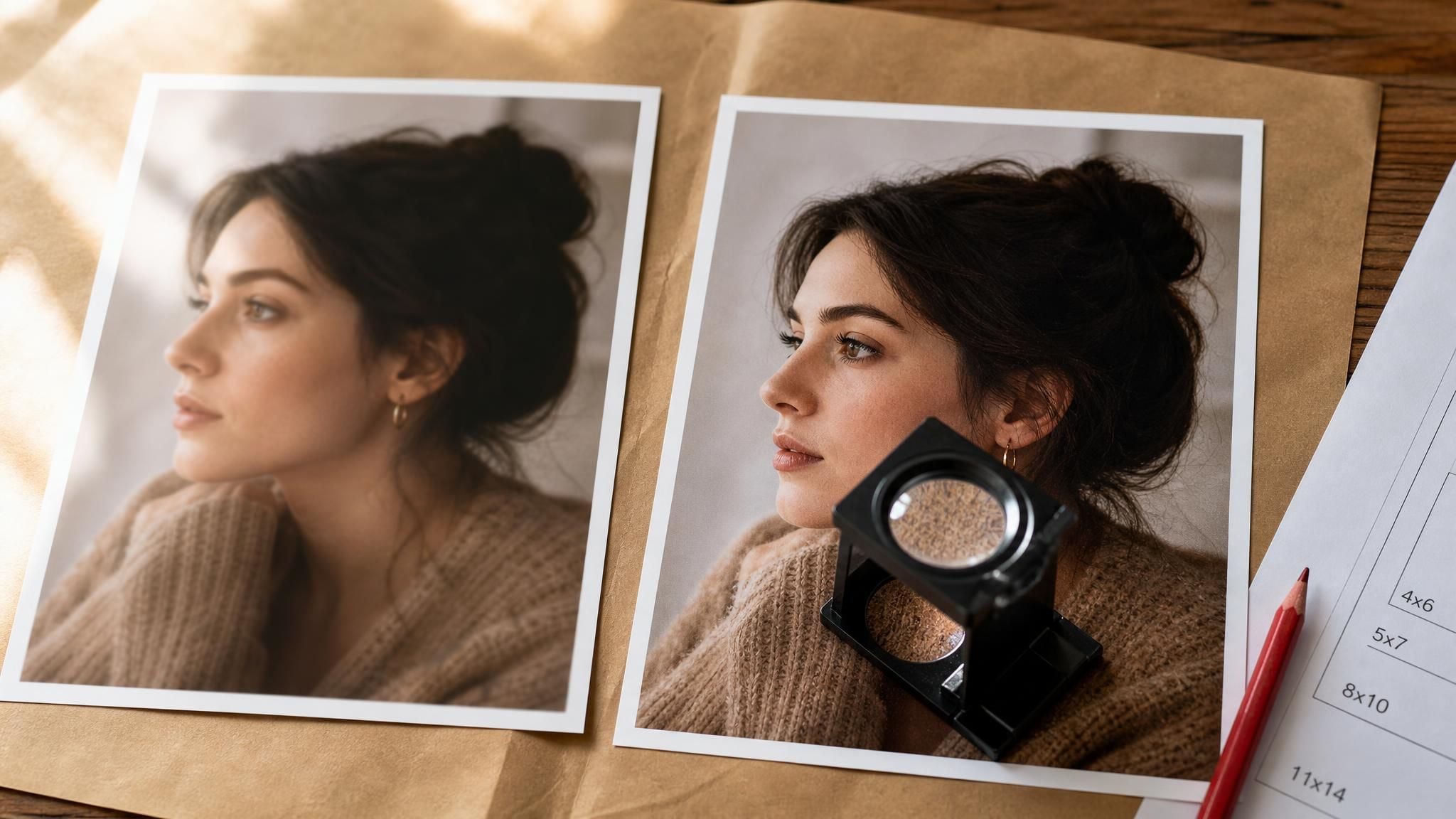
ร้านพิมพ์ส่งรูปกลับมาในสภาพที่ดูเบลอ ใครบางคนบอกว่าไฟล์ต้องมีค่า 300 DPI คุณเลยเปิดไฟล์ พิมพ์ 300 ในช่องความละเอียด บันทึก แล้วพิมพ์ใหม่ ผลที่ได้กลับมาเบลอเหมือนเดิมทุกประการ
ไม่มีอะไรเปลี่ยนไป เพราะไม่มีอะไรถูกเพิ่มเข้าไป การ เพิ่ม DPI ของภาพ ให้เครื่องพิมพ์ใช้งานได้จริงนั้น ไฟล์ต้องการพิกเซลมากกว่าที่มีอยู่เดิม และช่องความละเอียดนั้นไม่เคยเพิ่มพิกเซลแม้แต่พิกเซลเดียว เอกสาร Photoshop ของ Adobe เองก็พูดตรง ๆ ว่า จำนวนพิกเซอลคงเดิม เว้นแต่ภาพจะถูกสุ่มตัวอย่างใหม่ (resample)
คู่มือนี้จึงแบ่งงานออกเป็นสองส่วนที่คนมักรวมเป็นเรื่องเดียวกัน นั่นคือ หาพิกเซลก่อน แล้วค่อยตั้งค่าตัวเลข
ประเด็นสำคัญ
- การแก้ไขช่อง DPI ในโปรแกรมแก้ไขภาพไม่ได้เพิ่มรายละเอียดใด ๆ เป็นเพียงการติดฉลากใหม่ให้พิกเซลเดิมที่ความหนาแน่นใหม่ และลดขนาดพิมพ์ให้สอดคล้องกัน
- การเพิ่ม DPI อย่างแท้จริงต้องมีพิกเซลมากขึ้น ซึ่งเป็นสิ่งที่ AI upscaler สร้างขึ้น และสิ่งที่กล่องปรับขนาด (resize dialog) ทำไม่ได้
- Adobe ถือว่า 300 PPI เป็นมาตรฐานการพิมพ์ แม้ว่า 220 PPI มักจะเพียงพอสำหรับการพิมพ์ภาพด้วยเครื่องพิมพ์อิงค์เจ็ท ดังนั้นเป้าหมายพิกเซลของคุณจึงขึ้นอยู่กับขนาดพิมพ์และเครื่องพิมพ์
- ตัวขยายภาพฟรีในเบราว์เซอร์ สร้างภาพต้นฉบับขนาดเล็กใหม่ที่ 2 เท่า ดังนั้นความยาวด้านยาวของภาพต้นฉบับจึงเป็นตัวกำหนดว่าจะช่วยได้หรือไม่
- เมื่อจำนวนพิกเซลถูกต้องแล้ว ค่า DPI ก็ยังต้องถูกเขียนลงในไฟล์เพื่อให้ซอฟต์แวร์พิมพ์อ่านค่าได้อย่างถูกต้อง
ทำไมการเพิ่มตัวเลข DPI เพียงอย่างเดียวไม่เคยแก้ปัญหา
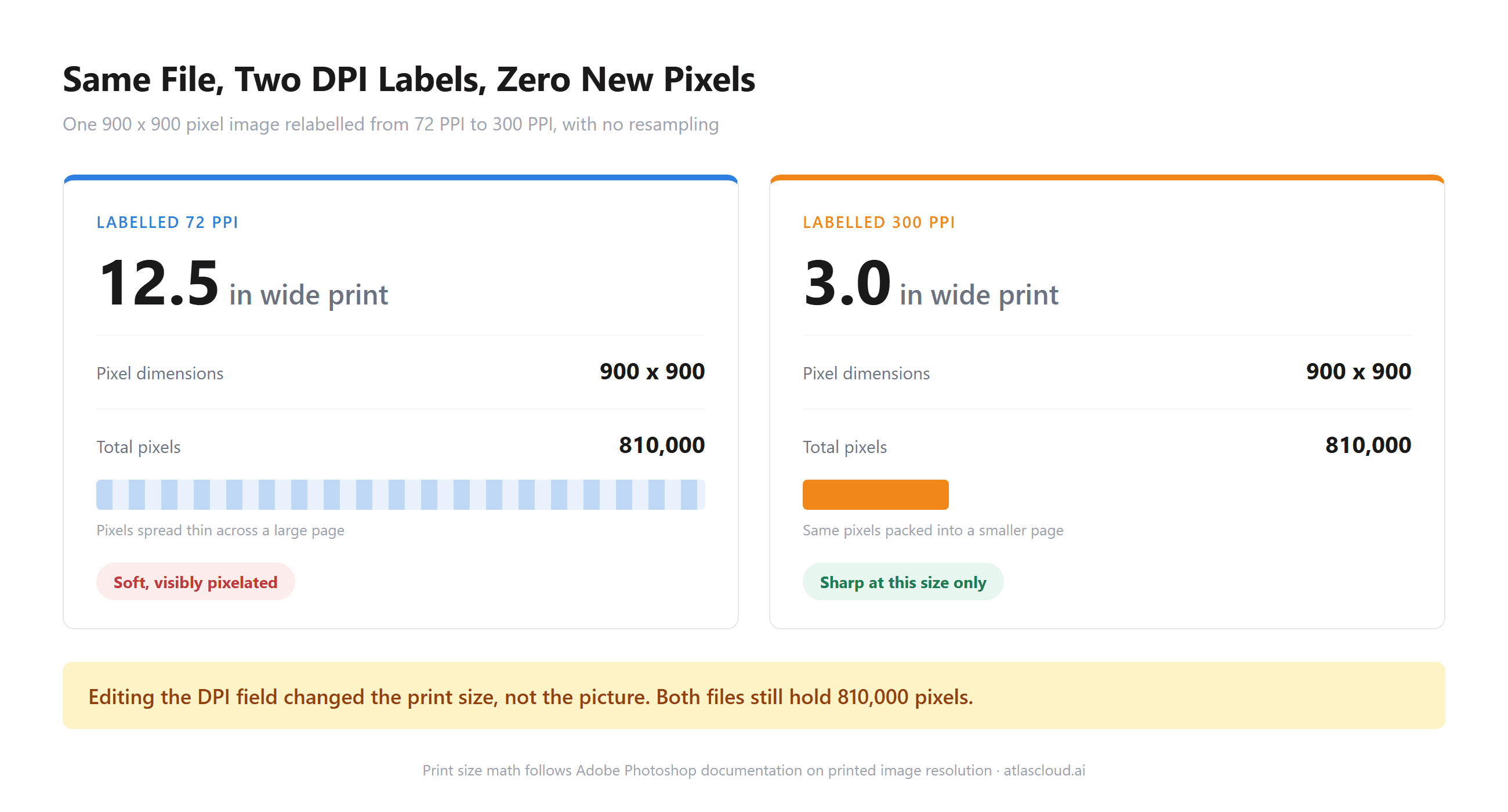
ช่องความละเอียดนั้นเป็นฉลาก ไม่ใช่คันโยก มันบอกซอฟต์แวร์พิมพ์ว่าจะอัดพิกเซลที่มีอยู่แน่นหนาเพียงใด หากเปลี่ยนค่าโดยไม่ resample ตัวเลขก็แค่จัดสมดุลใหม่เท่านั้น: เอกสารของ Adobe ระบุว่า "ข้อมูลภาพทั้งหมดจะคงที่ เว้นแต่ภาพจะถูกสุ่มตัวอย่างใหม่" และการเพิ่มความละเอียดจะทำให้ความกว้างและความสูง "ลดลงตามสัดส่วนเพื่อรักษาปริมาณข้อมูลเท่าเดิม"
ลองนึกภาพอวาตาร์ขนาด 900x900 พิกเซล ตั้งค่าเป็น 72 PPI จะพิมพ์กว้าง 12.5 นิ้วและดูแย่ ตั้งค่าไฟล์เดียวกันเป็น 300 PPI จะพิมพ์กว้าง 3 นิ้วและคมชัด ไฟล์ทั้งสองมีพิกเซล 810,000 พิกเซลเท่ากัน คุณไม่ได้รายละเอียดเพิ่มขึ้น แต่บอกให้เครื่องพิมพ์ใช้พิกเซลในพื้นที่เล็กลง
นี่คือเหตุผลที่คำแนะนำของร้านพิมพ์ถูกครึ่งเดียว พวกเขาต้องการ 300 DPI ที่ขนาดพิมพ์ที่คุณตั้งใจไว้ และตัวเลขสองค่านั้นคูณกันแล้วกลายเป็นจำนวนพิกเซลที่ต้องการ เพิ่มพิกเซลหรือลดขนาดพิมพ์
DPI กับ PPI: ตัวเลขที่ซอฟต์แวร์พิมพ์ของคุณอ่านจริง
หน่วยวัดสองแบบที่ต่างกันใช้ตัวย่อ DPI ร่วมกัน และการปนกันนี่เองที่ทำให้คนไปยุ่งกับช่องความละเอียดตั้งแต่แรก พิกเซลต่อนิ้ว (PPI) อธิบายไฟล์ภาพของคุณ ส่วนจุดต่อนิ้ว (DPI) อธิบายหมึกของเครื่องพิมพ์
ตัวเลขของ Adobe แยกสองสิ่งนี้ออกจากกันอย่างชัดเจน เครื่องพิมพ์อิงค์เจ็ท ทำงาน "ในช่วง 720 ถึง 2880 dpi" และตัวเลขนั้น "ไม่เหมือนกับความละเอียดของภาพ" หน้าเดียวกันยังกำหนดเกณฑ์ขั้นต่ำที่เป็นประโยชน์สำหรับฝั่งภาพ โดยระบุว่าอย่างน้อย 220 PPI "มักจะเพียงพอสำหรับการพิมพ์ภาพคุณภาพสูงด้วยเครื่องพิมพ์อิงค์เจ็ท"
ดังนั้นเมื่อมีคำขอเข้ามาในอีเมลให้เพิ่ม DPI ส่วนใหญ่แล้วหมายถึง PPI และเกณฑ์อาจต่ำกว่า 300 ที่ถูกยกมาเป็นค่าเริ่มต้น ถามให้ชัดก่อนจะขยายภาพอะไรจะดีกว่า
ทางแก้อันแท้จริง: เพิ่มพิกเซลด้วย AI Image Upscaler ฟรี
ปัญหานี้เจ็บปวดที่สุดกับไฟล์ต้นฉบับเล็ก ๆ ภาพสินค้า 400 พิกเซลที่ดึงมาจากหน้ารายการเก่า ภาพหัวครึ่งตัวที่ครอบจากรูปหมู่ โลโก้ที่เซฟไว้ขนาดจอเมื่อหลายปีก่อน ไม่มีภาพใดถูกติดฉลากใหม่ให้กลายเป็นคุณภาพการพิมพ์ได้ และการยืดภาพในโปรแกรมแก้ไขจะเฉลี่ยพิกเซลเดิมให้บางลงจนขอบภาพเละ
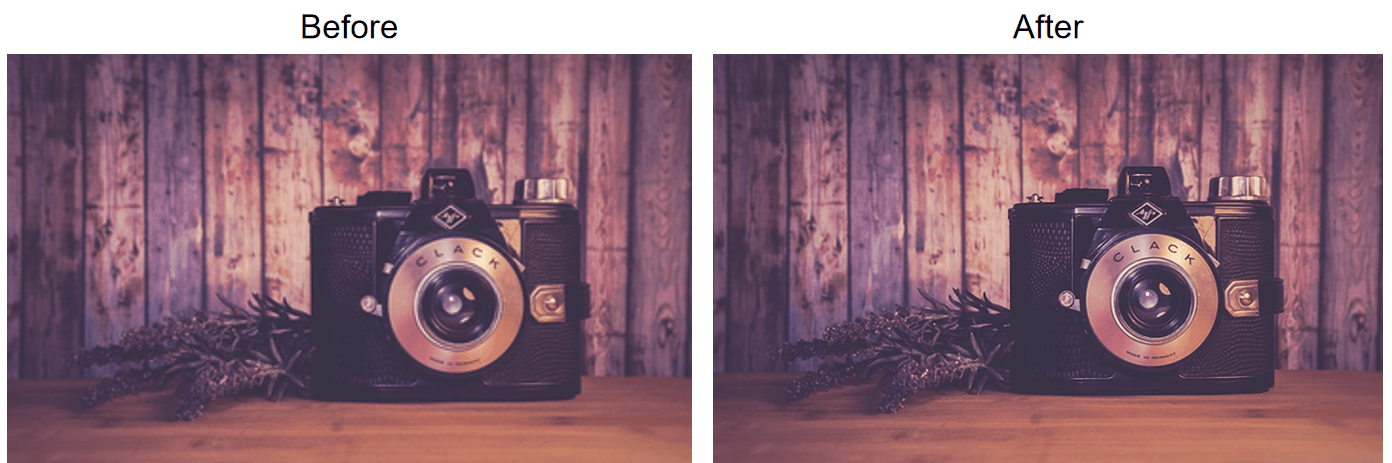
upscaler ทำงานในทางตรงกันข้าม มันคาดการณ์ว่าภาพเวอร์ชันใหญ่กว่านั้นควรมีอะไรบ้างแล้ววาดออกมา โดยสร้างขอบและพื้นผิวใหม่ที่ขนาดใหม่แทนที่จะเฉลี่ยระหว่างพิกเซลข้างเคียง ตัวขยายภาพ AI ฟรีบน Atlas Cloud ใช้โมเดลความละเอียดสูงยิ่งยวด Swin2SR เพื่อจุดประสงค์นี้โดยเฉพาะ และไฟล์ที่ดาวน์โหลดออกมาคือ PNG ความละเอียดเต็ม ไม่มีโลโก้มุมภาพ และไม่มีการลดคุณภาพการส่งออก มันอยู่ร่วมกับ เครื่องมือ AI อื่น ๆ บนแพลตฟอร์ม
เพิ่ม DPI ของภาพใน 3 ขั้นตอน
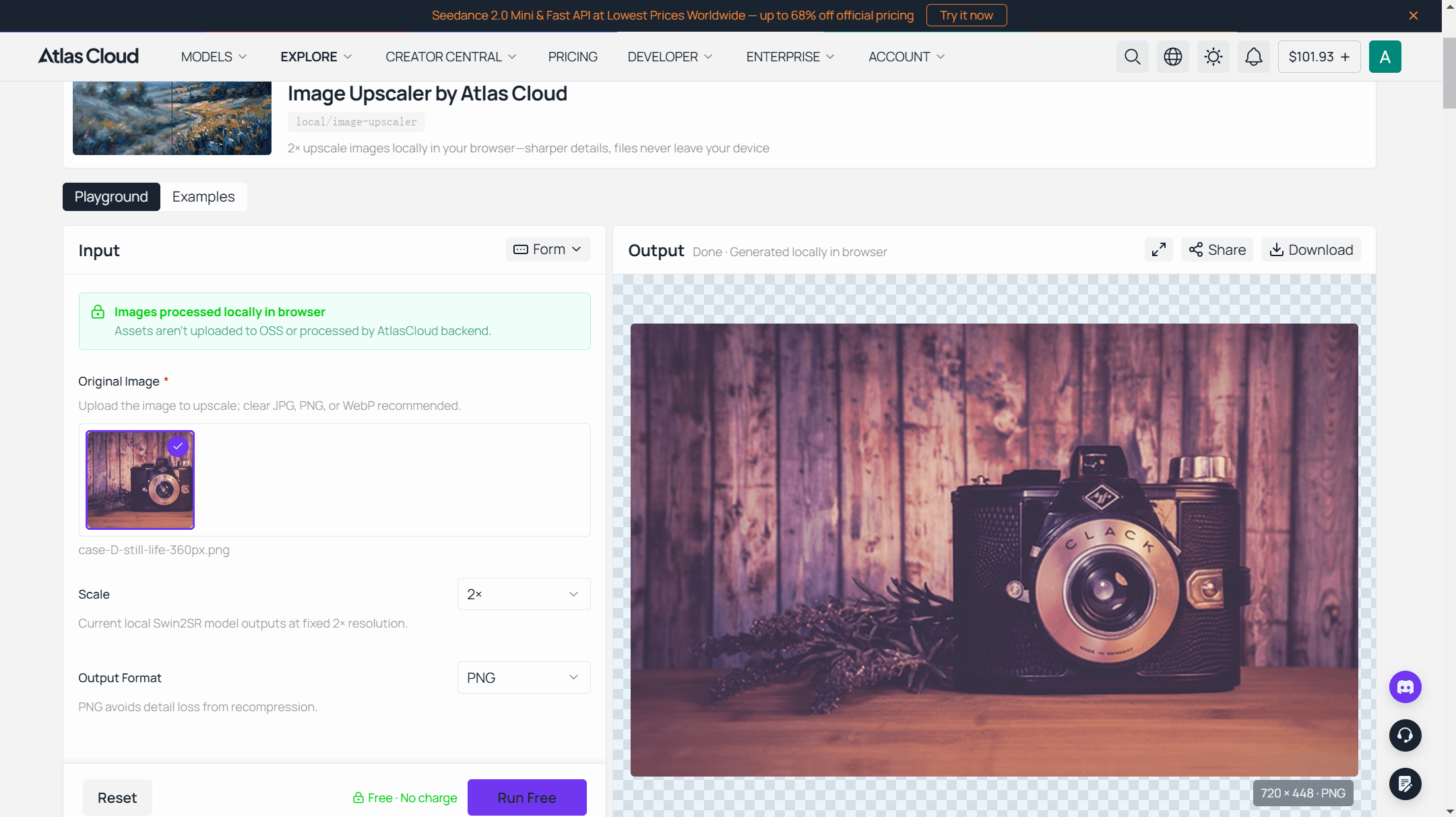
- เปิด ตัวขยายภาพ AI ฟรี แล้วอัปโหลดไฟล์ต้นฉบับ ไม่มีอะไรกั้นระหว่างหน้าเว็บกับการรันครั้งแรก ดังนั้นกำหนดส่งงานพิมพ์ไม่ต้องรอแบบฟอร์มสมัครสมาชิก ไฟล์ JPG, PNG หรือ WebP ที่ชัดเจนจะให้ข้อมูลกับโมเดลมากที่สุด
- ปล่อยสเกลไว้ที่ 2 เท่า ซึ่งเป็นผลลัพธ์จากโมเดล Swin2SR ในเครื่อง และเลือก PNG เพื่อให้ผลลัพธ์ไม่เกิดสิ่งแปลกปลอมจากการบีบอัดรอบที่สอง
- กดรันแล้วดาวน์โหลด PNG การรันครั้งแรกจะดาวน์โหลดโมเดลขนาด 54MB ครั้งเดียวลงแคชของเบราว์เซอร์ รอสักครู่ ส่วนการรันครั้งต่อไปจะข้ามขั้นตอนนี้ทั้งหมด
ตอนนี้ผลลัพธ์มีจำนวนพิกเซลมากขึ้นจริง ๆ แต่ค่า DPI ยังคงเดิมเหมือนก่อนหน้านี้ และส่วนสุดท้ายของคู่มือนี้จะแก้เรื่องนั้นในเวลาประมาณสิบวินาที
คุณต้องใช้พิกเซลเท่าไหร่สำหรับการพิมพ์ที่ 300 DPI
คิดย้อนกลับจากงานพิมพ์ อย่าคิดไล่จากไฟล์ นำขนาดแต่ละด้านของงานพิมพ์สุดท้ายเป็นนิ้วคูณด้วยความหนาแน่นที่ต้องการ ผลลัพธ์คือจำนวนพิกเซลที่ต้องใช้ ภาพขนาด 8x10 นิ้วที่ 300 PPI ต้องใช้ 2400x3000 พิกเซล ไม่มีความลึกลับอะไรไปกว่านั้น
Adobe เรียก 300 PPI ว่า "มาตรฐานอุตสาหกรรมสำหรับการพิมพ์คุณภาพสูง" พร้อมกับระบุว่าความหนาแน่นที่ต่ำกว่า "ยังใช้ได้ดีสำหรับงานพิมพ์ขนาดใหญ่ที่ต้องดูจากระยะไกล" ป้ายโฆษณาขนาดใหญ่ใช้พิกเซลน้อยกว่ามากได้ เพราะรายละเอียดเล็ก ๆ เริ่มมองไม่เห็นในระยะนั้น
| ขนาดพิมพ์ | พิกเซลที่ 300 PPI | พิกเซลที่ 220 PPI |
|---|---|---|
| 4 x 6 นิ้ว | 1200 x 1800 | 880 x 1320 |
| 5 x 7 นิ้ว | 1500 x 2100 | 1100 x 1540 |
| 8 x 10 นิ้ว | 2400 x 3000 | 1760 x 2200 |
| 11 x 14 นิ้ว | 3300 x 4200 | 2420 x 3080 |
| 16 x 20 นิ้ว | 4800 x 6000 | 3520 x 4400 |
อ่านตารางย้อนกลับ แล้วข้อจำกัดของเครื่องมือฟรีจะชัดเจน ด้านยาว 768 พิกเซลครอบคลุมประมาณ 2.5 นิ้วที่ 300 PPI หรือ 3.5 นิ้วที่เกณฑ์ขั้นต่ำ 220 PPI สำหรับอิงค์เจ็ท เพียงพอสำหรับรูปล้วงกระเป๋า ภาพย่อในแคตตาล็อก หรือป้ายชื่อ แต่ไม่พอสำหรับโปสเตอร์
เพดาน 384 พิกเซลของตัวขยายฟรีนี้
เครื่องมือในเบราว์เซอร์บอกขีดจำกัดของตัวเองอย่างตรงไปตรงมา และมันสำคัญกว่าตัวเลข 2 เท่า โมเดลรับภาพด้านยาวได้สูงสุด 384 พิกเซล ซึ่งทำให้เพดานเอาต์พุตอยู่ที่ 768 ภาพที่ใหญ่กว่านั้นจะถูกย่อลงไปถึงขีดจำกัดก่อนที่โมเดลจะได้เห็น
ใส่ภาพ 2000 พิกเซลเข้าไป จะได้กลับมาประมาณ 768 ซึ่งเล็กกว่าต้นฉบับ เพดานนี้ป้องกันไม่ให้เบราว์เซอร์หน่วยความจำหมดขณะรันโมเดลในเครื่อง และหมายความว่าเครื่องมือนี้เหมาะกับไฟล์ต้นฉบับที่เล็กจริง ๆ ตรวจสอบด้านยาวก่อนอัปโหลด
| ตัวขยายฟรีในเบราว์เซอร์ | เอนด์พอยต์ Cloud upscaler | |
|---|---|---|
| สเกล | คงที่ 2 เท่า | outscale ตั้งแต่ 1.0 ถึง 4.0 |
| ด้านยาวของอินพุตสูงสุด | 384 พิกเซล | ไม่มีเพดานพิกเซลที่ประกาศไว้ อินพุตที่ใหญ่มากอาจถูกปฏิเสธ |
| เพดานเอาต์พุต | 768 พิกเซล | ปรับตามอินพุต |
| ต่อการรัน | หนึ่งภาพ | หนึ่งภาพต่อการเรียกใช้ ใช้สคริปต์ในลูปได้ |
| จำนวนรันก่อนถึงจุดเสียเงิน | ไม่จำกัด ไม่ต้องสมัครสมาชิก | คิดค่าบริการต่อภาพ ต้องมีบัญชี |
| ลายน้ำ | ไม่มี | ไม่มี |
| โมเดล | Swin2SR, ในเครื่อง | RealESRGAN แบ็กเอนด์ |
เมื่อ Cloud Upscaler ควรจัดการงานแทน
งานไหนที่ต้องการขนาดพิมพ์จริงจะชนเพดานนั้นทันที เอนด์พอยต์ atlascloud/image-upscaler แบบโฮสต์ รับ URL รูปภาพพร้อมค่า outscale สูงสุด 4.0 แล้วคืนไฟล์ JPEG, PNG หรือ WebP ซึ่งเป็นเส้นทางสำหรับอินพุตที่เครื่องมือในเบราว์เซอร์จะย่อให้เล็กกว่า เรียกใช้ทีละหนึ่งภาพ ดังนั้นถ้ามีไฟล์หลายไฟล์ก็ต้องวนลูปเรียกใช้แทนการอัปโหลดทั้งชุด Playground จะแสดงต้นทุนของการรันแต่ละครั้งก่อนที่คุณจะตัดสินใจ เพื่อให้ประเมินงานได้ก่อน
ทดลองกับเครื่องมือฟรี เรียนรู้ว่า super resolution จัดการกับภาพแบบของคุณอย่างไร แล้วย้ายงานที่ต้องการ 4000 พิกเซลไปยังเอนด์พอยต์ที่สร้างมาเพื่อสิ่งนั้น
ตั้งค่า DPI ใหม่หลังการขยายภาพ
พิกเซลเรียบร้อยแล้ว แต่ฉลากยังผิดอยู่ Adobe อธิบายว่าช่องความละเอียดคือค่าที่ระบุพิกเซลต่อนิ้วสำหรับคุณภาพการพิมพ์ ดังนั้นมันคือสิ่งที่ซอฟต์แวร์พิมพ์อ่านเพื่อตัดสินใจว่าจะวางพิกเซลแน่นหนาแค่ไหน ควรตั้งค่าไว้ก่อนส่งไฟล์ออกไป
ใน Photoshop ไปที่ Image > Image Size แล้วยกเลิกการเลือก Resample ก่อนแตะอะไรอื่น เมื่อปิด resampling การพิมพ์ 300 ในช่อง Resolution จะเปลี่ยนเฉพาะขนาดพิมพ์ที่แสดงอยู่ข้าง ๆ เท่านั้น จำนวนพิกเซลยังเท่าเดิมตามที่ upscaler ทิ้งไว้ บน macOS Preview ก็ทำงานเดียวกันภายใต้ Tools > Adjust Size โดยไม่เลือก Resample image
ตรวจสอบความกว้างและความสูงของงานพิมพ์ที่ปรากฏหลังจากพิมพ์ตัวเลขแล้ว หากตรงกับขนาดที่ตั้งใจพิมพ์ ไฟล์ก็พร้อมใช้ หากออกมาเล็กกว่าที่ต้องการ แสดงว่าคุณมีพิกเซลไม่พอ และการแก้เมทาดาทาจะไม่ช่วยปิดช่องว่างนั้น
ฟิลด์สี่ช่องบอกว่าทำสำเร็จหรือไม่ ตัวเลขเหล่านี้มาจากไฟล์ 720x448 พิกเซล ซึ่งเป็นขนาดที่ต้นฉบับเล็ก ๆ ได้กลับมาจากการสร้างใหม่แบบ 2 เท่า
| สิ่งที่ต้องตรวจสอบ | ก่อนพิมพ์ 300 | หลังทำถูกต้อง | สัญญาณเตือน |
|---|---|---|---|
| ช่อง Resample | ถูกเลือกเป็นค่าเริ่มต้น | ไม่ถูกเลือก | ยังถูกเลือกอยู่ แสดงว่าซอฟต์แวร์สร้างพิกเซลขึ้นใหม่แทนที่จะติดฉลากใหม่ |
| ขนาดพิกเซล | 720 x 448 | 720 x 448 ไม่เปลี่ยนแปลง | มีการเปลี่ยนแปลงเกิดขึ้น แสดงว่าคุณ resample แล้ว |
| ความละเอียด | 72 | 300 | ยังอ่านค่าเป็น 72 หลังบันทึก แสดงว่าค่าไม่ได้ถูกบันทึก |
| ความกว้างพิมพ์ | 10 นิ้ว | 2.4 นิ้ว | ไม่เปลี่ยนแปลง แสดงว่าความหนาแน่นใหม่ไม่ได้ถูกใช้ |
แถวสุดท้ายเป็นสิ่งที่ควรหยุดคิด ความกว้างพิมพ์ที่ลดจาก 10 นิ้วเหลือ 2.4 นิ้วไม่ใช่การสูญเสีย แต่คือไฟล์กำลังบอกความจริงว่าสามารถพิมพ์ได้ใหญ่แค่ไหนที่ความหนาแน่นระดับภาพถ่าย
คำถามที่พบบ่อย
การเปลี่ยน DPI ใน Photoshop เพิ่มคุณภาพภาพหรือไม่?
ไม่ได้เพิ่มขึ้นเอง เมื่อปิด Resample ข้อมูลพิกเซลจะไม่ถูกแตะต้อง มีเพียงขนาดพิมพ์ที่เปลี่ยนไป เมื่อเปิด Resample Photoshop จะสร้างพิกเซลด้วยการประมาณค่า (interpolation) ซึ่งทำให้ไฟล์ใหญ่ขึ้นแต่มักจะทำให้ขอบเบลอแทนที่จะสร้างใหม่ AI upscaler คือเวอร์ชันของขั้นตอนนั้นที่สร้างรายละเอียดขึ้นใหม่แทนที่จะเฉลี่ยมัน
DPI กับ PPI ต่างกันอย่างไร?
PPI นับจำนวนพิกเซลในไฟล์ภาพของคุณต่อนิ้วของงานพิมพ์ DPI นับจำนวนหยดหมึกที่เครื่องพิมพ์วางต่อนิ้ว ซึ่งเป็นตัวเลขที่ฮาร์ดแวร์กำหนด ไม่ใช่ไฟล์ของคุณ คำขอ "DPI สูงขึ้น" จากลูกค้าหรือร้านพิมพ์มักหมายถึง PPI เกือบทุกครั้ง เพราะตัวเลขของเครื่องพิมพ์ไม่ใช่สิ่งที่คุณควบคุมได้จากโปรแกรมแก้ไขภาพ
เพิ่ม DPI ของไฟล์ JPEG ได้หรือไม่?
คุณเปลี่ยนตัวเลขได้ และมันทำงานเหมือนกับไฟล์รูปแบบอื่น แท็กความละเอียดคือเมทาดาทา การแก้ไขจึงติดฉลากใหม่ให้พิกเซลที่มีอยู่ในไฟล์และปรับขนาดพิมพ์ให้สอดคล้อง จำนวนพิกเซลจะเพิ่มขึ้นก็ต่อเมื่อคุณ resample หรือ upscale ก่อน JPEG มีต้นทุนเพิ่มเติมของมันเอง เพราะการบันทึกทุกครั้งจะเขียนการบีบอัดแบบ lossy ใหม่ ดังนั้นควร upscale ก่อน เขียนค่า DPI ครั้งเดียว และหลีกเลี่ยงการบันทึกซ้ำ ๆ ระหว่างทางไปยังเครื่องพิมพ์
มีวิธีฟรีที่จะขยายภาพเป็น 4K หรือไม่?
ไม่ผ่านเครื่องมือเบราว์เซอร์ฟรี ซึ่งจัดการทีละภาพที่สเกลคงที่ 2 เท่าโดยมีเพดานเอาต์พุต 768 พิกเซล ลองใช้ไม่เสียค่าใช้จ่าย และจะรู้ได้อย่างรวดเร็วว่า super resolution เหมาะกับไฟล์ต้นฉบับของคุณหรือไม่ งานที่ต้องการเอาต์พุต 4K สเกลที่สูงขึ้น หรือเป็นชุด ควรใช้เอนด์พอยต์แบบโฮสต์ ซึ่งคุณเลือกสเกลเองได้
บทสรุป
ภาพพิมพ์เบลอที่กล่าวถึงตอนต้นของคู่มือนี้ไม่เกี่ยวกับตัวเลขที่ผิดในกล่องโต้ตอบเลย มันคือการที่พิกเซล 810,000 พิกเซลถูกขอให้ครอบคลุมหน้ากระดาษที่ต้องใช้หลายล้านพิกเซล และการเขียนฉลากใหม่ไม่เคยแก้ปัญหานั้น พิกเซลต้องมาจากโมเดลที่สามารถสร้างมันขึ้นมาใหม่ จากนั้นแท็ก DPI จะบอกเครื่องพิมพ์ว่าต้องวางพิกเซลแน่นแค่ไหน
ดังนั้นให้ทำสองขั้นตอนตามลำดับนี้ ตรวจสอบด้านยาวของต้นฉบับ สร้างใหม่ด้วย upscaler หากคำนวณการพิมพ์แล้วบอกว่าพิกเซลไม่พอ จากนั้นตั้งค่าช่องความละเอียดโดยปิด resampling และยืนยันว่าขนาดพิมพ์ได้ตามที่ต้องการ ทำแบบนี้คุณจะเพิ่ม DPI ของภาพได้จริง แทนที่จะติดฉลากใหม่ให้ภาพเบลอเดิมแล้วหวังว่าเครื่องพิมพ์จะไม่เห็นด้วย





