คุณอัปโหลดภาพจากโทรศัพท์ที่เบลอและมัวหน่อยๆ ให้กับตัวเพิ่มคุณภาพภาพถ่าย รอสี่วินาที ก็ได้ภาพที่ดูสะอาดขึ้นมา จากนั้นคุณส่งไปพิมพ์ขนาดโปสเตอร์ ภาพกลับแตกเป็นเม็ด ไม่เป็นชิ้นเป็นอัน เครื่องมือทำงานของมันถูกต้องแล้ว แต่เป็นคุณที่ถามคำถามผิด
ความไม่ตรงกันนี่คือแก่นของเรื่องทั้งหมด ตัวเพิ่มคุณภาพเปลี่ยนลักษณะของพิกเซลที่มีอยู่ ส่วนตัวขยายภาพเปลี่ยนจำนวนพิกเซลที่คุณมี เครื่องมือที่ติดอันดับการค้นหา AI photo enhancer มักรวมทั้งสองอย่างเข้าด้วยกันแบบเงียบๆ และจุดที่รวมกันนี่เองที่ทำให้เงินและคุณภาพรั่วไหล
เราอ่านหน้าแนะนำฟีเจอร์ของ Canva, Picsart และ Airbrush ทีละบรรทัด วางเทียบกับข้อจำกัดที่ประกาศไว้ของตัวขยายภาพฟรีของ Atlas Cloud และจับคู่ว่าการแก้แบบไหนเหมาะกับปัญหาแบบไหน เริ่มจากนิยามสองคำก่อน เพราะทุกอย่างหลังจากนี้ขึ้นอยู่กับสองคำนี้
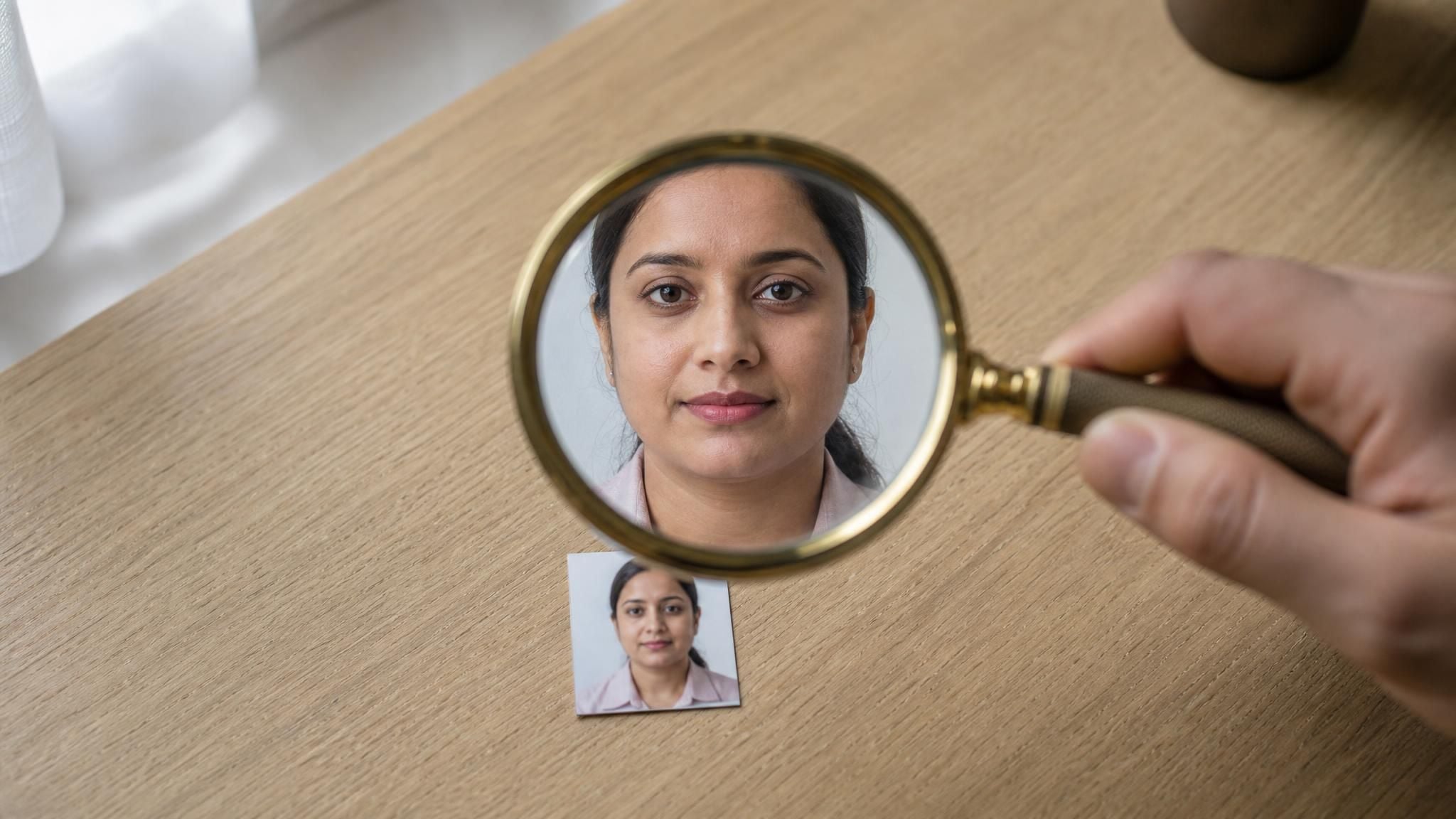
ประเด็นสำคัญ
- ตัวเพิ่มคุณภาพภาพถ่ายเปลี่ยนลักษณะของพิกเซลที่มีอยู่ ตัวขยายภาพเพิ่มพิกเซลที่ไม่เคยถูกบันทึกเข้ามา
- บน Canva, Picsart และ Airbrush ป้ายว่า enhancer ครอบคลุมชุดการทำงานสามแบบที่ต่างกัน และแต่ละหน้าแนะนำฟีเจอร์ก็ระบุของตัวเองไว้ชัดเจน
- แผนฟรีอาจกักการดาวน์โหลดไฟล์ความละเอียดเต็ม หน้าของ Picsart ระบุว่าการบันทึกความละเอียดต่ำกว่าคือส่วนที่ให้ฟรี
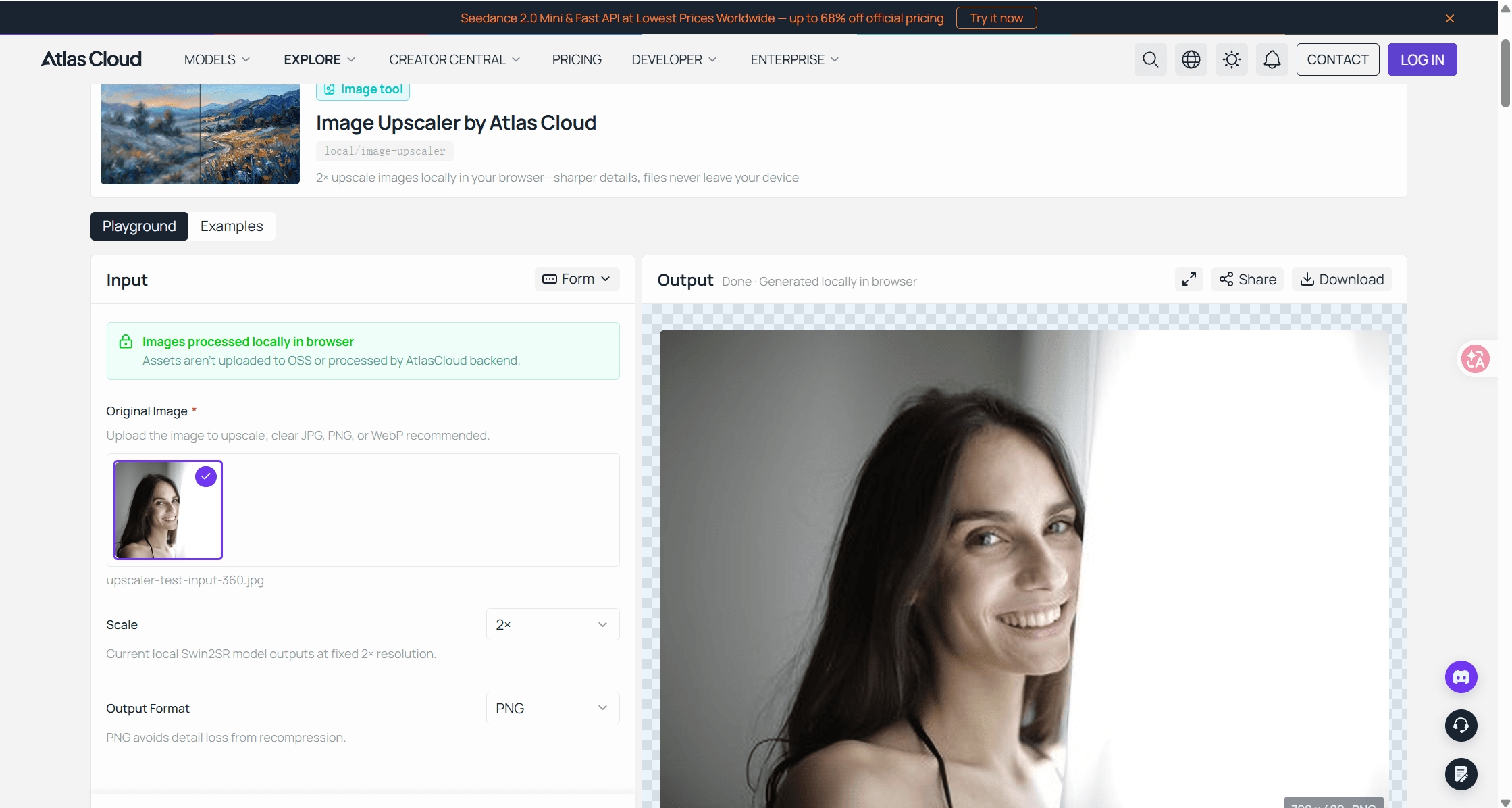
- free image upscaler ของ Atlas Cloudเพิ่มพิกเซลอย่างเดียว: ขยาย 2 เท่าคงที่ จำกัดเอาต์พุตที่ 768px ไม่ต้องสมัคร ไม่มีการแก้สีหรือนอยส์
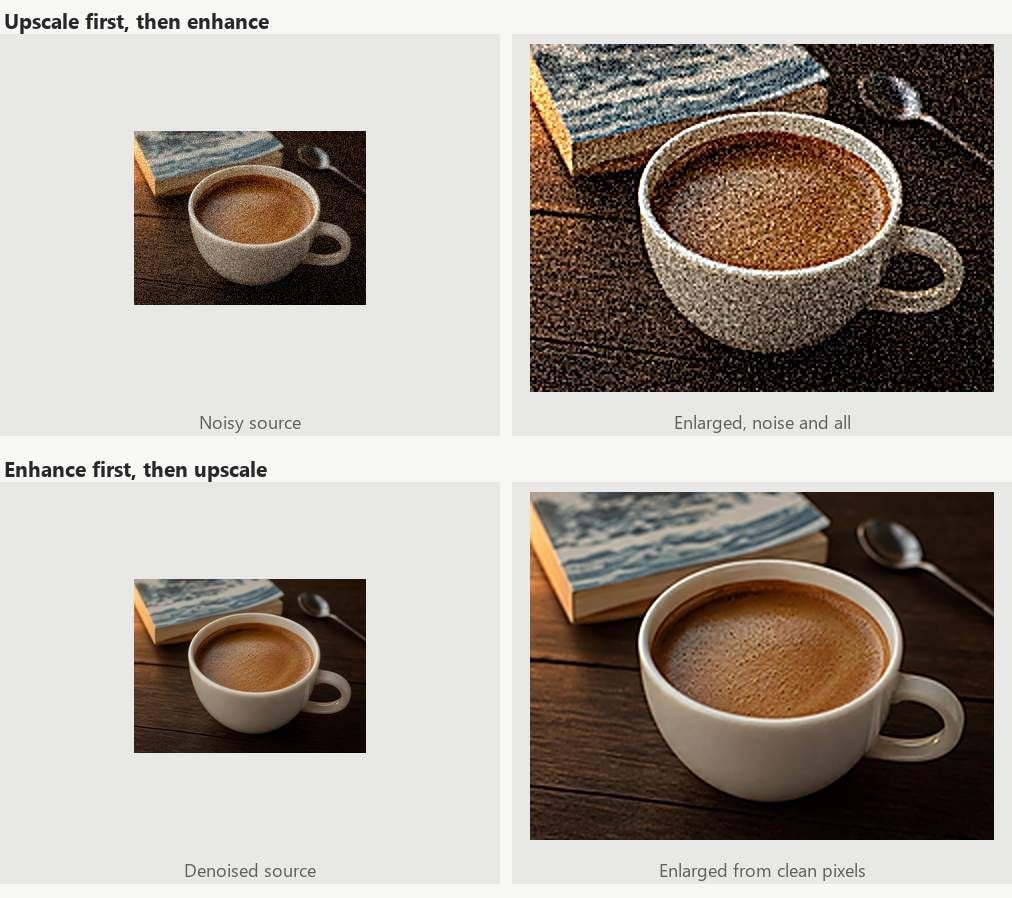
- ทำความสะอาดคุณภาพก่อนเพิ่มขนาด การขยายภาพที่มีนอยส์จะได้นอยส์ที่ใหญ่ขึ้น
ตัวเพิ่มคุณภาพภาพถ่ายเปลี่ยนอะไรจริงๆ
เมื่อคุณค้นหาตัวเพิ่มคุณภาพภาพถ่าย เครื่องมือที่คุณเจอจะสัญญาว่าจะได้ภาพที่ใสกว่า คมกว่า ดีกว่า อ่านสิ่งที่พวกเขาระบุไว้ข้างใต้ การทำงานก็มักจะอยู่ในตระกูลเดียวกันเสมอ: ทำให้เงาสว่างขึ้น ดึงไฮไลต์ที่ล้นกลับมา เพิ่มคอนทราสต์ ลดนอยส์ ลับขอบให้คม ปรับสมดุลสี ทุกอย่างล้วนแตะค่าของพิกเซลที่มีอยู่แล้ว ไม่มีอันไหนสร้างพิกเซลใหม่
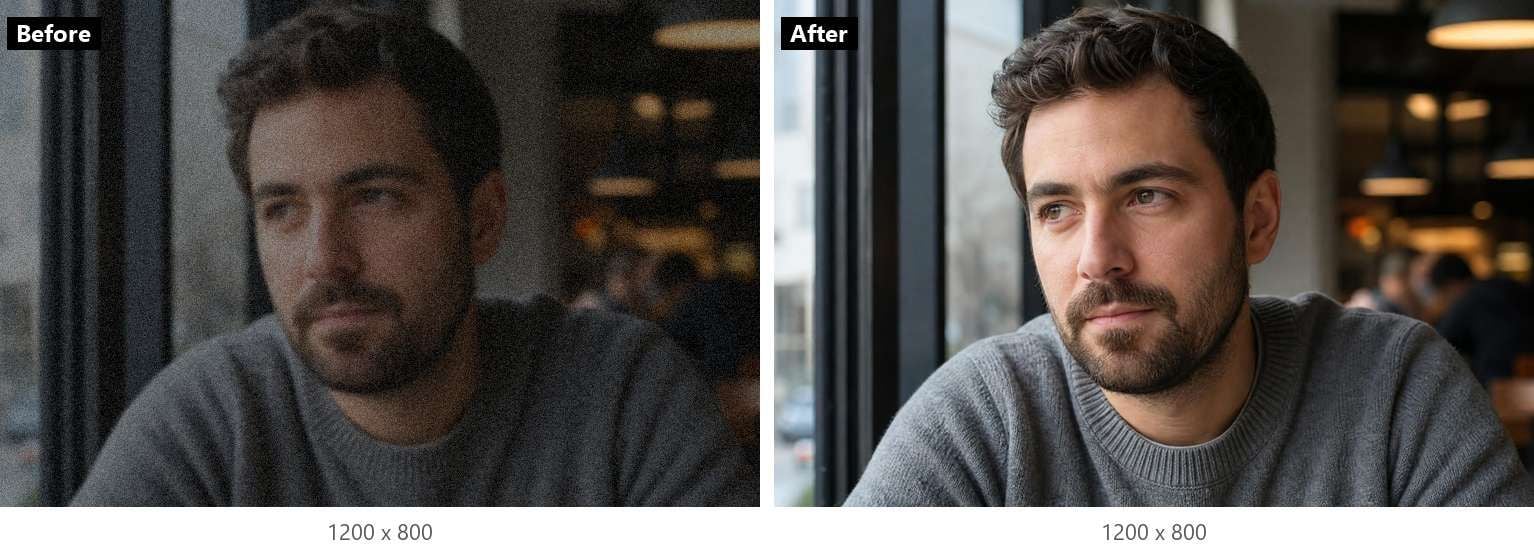
นี่คือลักษณะที่นิยามตัวมัน ป้อนภาพขนาด 1200 x 800 ให้ตัวเพิ่มคุณภาพล้วนๆ คุณจะได้ภาพขนาด 1200 x 800 กลับมา ผิวดูเนียนขึ้นเพราะนอยส์ถูกเฉลี่ยออกไป ขอบดูคมขึ้นเพราะคอนทราสต์ถูกเร่งตามแนวขอบ ภาพดูมีคุณภาพสูงขึ้นบนจอโทรศัพท์ในขนาดเท่าเดิมเป๊ะ
AI เข้ามาตรงไหน? ฟีเจอร์ปรับปรุงภาพอัตโนมัติรุ่นก่อนใช้เส้นโค้งปรับแต่งแบบตายตัว ส่วนรุ่นปัจจุบันมักใช้โมเดลที่ฝึกจากคู่ภาพเสียกับภาพสะอาด เพื่อให้จัดการกับเงาที่มีนอยส์ต่างจากผ้าที่มีพื้นผิว Picsart อธิบายเวอร์ชันของตัวเองว่าถูกฝึกให้ระบุและแก้ไขนอยส์ ความเบลอ และคอนทราสต์ต่ำ นั่นเป็นคำสรุปที่ยุติธรรมสำหรับทั้งหมวดหมู่ สังเกตสิ่งที่หายไปจากรายการ: ขนาดภาพ
ตัวขยายภาพทำอะไรแทน
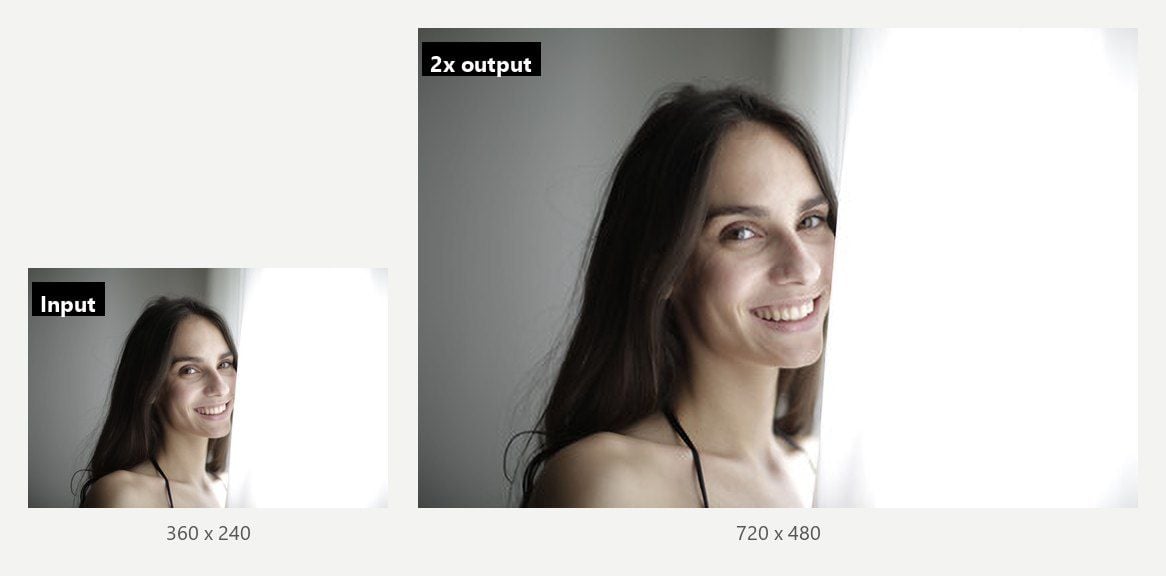
ตัวขยายภาพเริ่มต้นตรงจุดที่ตัวเพิ่มคุณภาพหยุด ข้อมูลนำเข้าคือภาพที่ดูดีในขนาดปัจจุบันแต่ไร้ประโยชน์เมื่อขยายใหญ่ขึ้น: อวาตาร์ 300 พิกเซลที่คุณต้องใช้ขนาด 600 ภาพขนาดย่อจากเว็บที่อีกฝ่ายอยากได้ไปใส่ใบปลิว ใบหน้าที่ถูกครอปแล้วแตกเป็นบล็อกเมื่อซูม
การยืดภาพไม่ได้แก้ปัญหานี้ โปรแกรมแก้ไขใดๆ ก็ปรับขนาดภาพ 300 พิกเซลเป็น 600 ได้ แต่มันทำได้โดยกระจายข้อมูลเดิมไปบนพื้นที่กว้างขึ้นสี่เท่า ผลลัพธ์จึงนุ่มเบลอ
โมเดลซูเปอร์เรโซลูชันกลับทำนายว่าพิกเซลที่เพิ่มขึ้นมาเหล่านั้นน่าจะมีอะไร หน้าเครื่องมือของ Atlas Cloud บอกไว้ตรงๆ ว่าโมเดล "สร้างขอบและพื้นผิวขึ้นมาใหม่ แทนที่จะกระจายพิกเซลเดิมให้บางลง นี่คือสาเหตุที่อวาตาร์ 300 พิกเซลออกมาเป็น 600 แล้วดูเหมือนถูกเรนเดอร์ที่ขนาดนั้น ไม่ใช่ถูกขยายมาขนาดนั้น"
สี แสง และสมดุลสีขาวจะผ่านตัวขยายภาพไปโดยไม่เปลี่ยนแปลง หากภาพเล็กมืดเกินไป ภาพใหญ่ก็มืดเกินไป นั่นคือสิ่งที่ตั้งใจให้เป็น: ตัวขยายภาพจัดการแค่ขนาด และหัวข้อถัดไปจะแสดงให้เห็นว่าเกิดอะไรขึ้นเมื่อเครื่องมือต่างๆ ทำเส้นแบ่งจางลง
Atlas Cloud: ตัวเพิ่มคุณภาพภาพที่เพิ่มพิกเซลอย่างเดียว
พิมพ์คำว่า image quality enhancer ลงในช่องค้นหา คุณจะไม่เจอ Atlas Cloud แสร้งทำเป็นหนึ่งในนั้น ไลน์อัปเครื่องมือ AI ฟรีมีตัวลบพื้นหลัง ตัวลบวัตถุ และตัวขยายภาพ และตัวขยายภาพนี้ก็บอกชัดเจนว่ามันคือตัวขยายภาพ มันไม่ลับให้คม ไม่เพิ่มความสว่าง และไม่แตะสี มันรันโมเดลซูเปอร์เรโซลูชัน Swin2SR ในเบราว์เซอร์ของคุณ แล้วคืนภาพที่มีพิกเซลเป็นสองเท่าในแต่ละด้าน
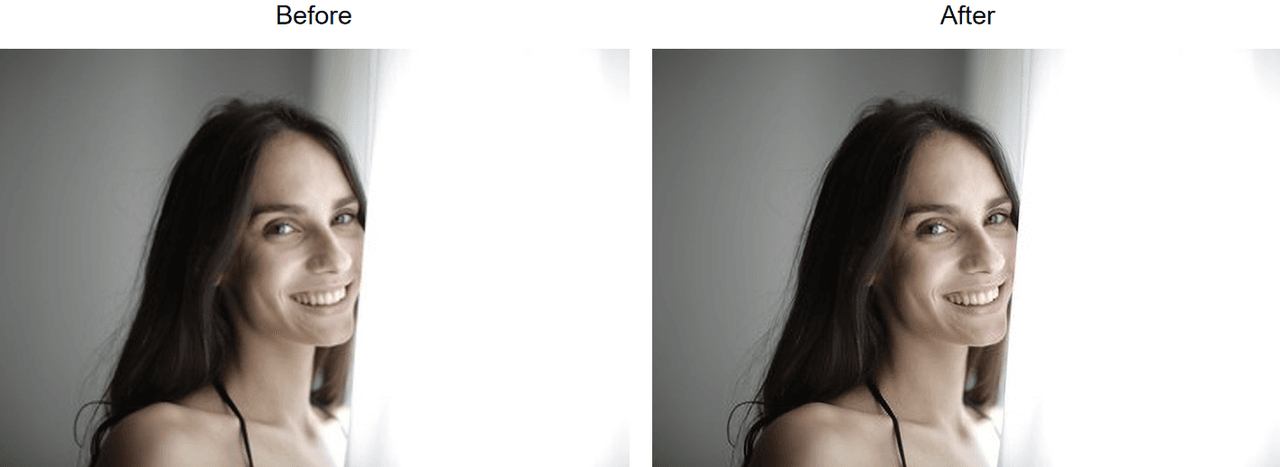
ข้อจำกัดถูกพิมพ์ไว้บนหน้าเว็บ เครื่องมือนี้ "ป้อนด้านยาวสูงสุด 384 พิกเซลให้โมเดล ซึ่งจำกัดเอาต์พุตที่ 768" ภาพที่ใหญ่กว่านั้นจะถูกย่อลงก่อน ดังนั้นภาพ 2000 พิกเซลจะไม่กลับมาเป็น 4000 นั่นทำให้มันเป็นเครื่องมือที่ผิดสำหรับเฟรมกล้องความละเอียดเต็ม แต่เป็นเครื่องมือที่ใช่สำหรับกรณีที่คนจำนวนมากเจอจริง: อวาตาร์เล็กๆ ใบหน้าที่ถูกครอป ภาพขนาดย่อที่ดึงออกมาจากแชท
เอาต์พุตเป็น PNG ขนาดเต็ม และหน้าเว็บระบุว่า "ไม่มีโลโก้ที่มุม ไม่มีการส่งออกคุณภาพต่ำกว่าที่กักไว้สำหรับผู้ใช้ที่ชำระเงิน" และยังไม่ต้องสมัครบัญชี ตัวขยายภาพนี้อยู่ในกลุ่มเล็กๆ ของ เครื่องมือ AI ของ Atlas ที่ฟรีทั้งหมดและเปิดใช้โดยไม่ต้องสมัคร ซึ่งเป็นทางเข้าที่สะอาดกว่าตัวเพิ่มคุณภาพที่บังคับให้คุณผ่านโปรแกรมออกแบบหรือกักไฟล์ขนาดเต็มไว้หลังแผนชำระเงิน
วิธีใช้: เปิด free AI image upscaler ลากหรือวางภาพ รอการดาวน์โหลดโมเดล 54MB ครั้งเดียวในการใช้ครั้งแรก แล้วบันทึกผลลัพธ์ 2 เท่า งานใหญ่กว่าใช้โมเดลขยายภาพโฮสต์ของ Atlas Cloud ซึ่งรับค่า outscale สูงสุด 4.0 ต่อภาพ สำหรับเครื่องมือบนเบราว์เซอร์ จุดขายแคบอย่างตั้งใจ: มันทำงานอย่างเดียวคือเพิ่มพิกเซล และมันบอกเพดานให้คุณรู้ก่อนเริ่ม
Canva, Picsart, Airbrush: ตัวเพิ่มคุณภาพสามตัวนี้ส่งมอบอะไรจริงๆ
สามตัวนี้อยู่ใกล้ด้านบนของผลการค้นหาตัวเพิ่มคุณภาพภาพถ่าย และทั้งสามเรียกฟีเจอร์นี้ว่า enhancer แต่หน้าเว็บของพวกเขากลับบรรยายผลิตภัณฑ์สามอย่างที่แตกต่างกัน ความต่างสำคัญกว่าป้ายชื่อเดียวกัน ดังนั้นนี่คือสิ่งที่แต่ละตัวพูดถึงตัวเอง
Canva Image Enhancer จริงๆ แล้วคือปุ่ม Upscale
หน้า image enhancer ของ Canva ตั้งชื่อเป็น AI photo enhancer แต่คำแนะนำทีละขั้นตอนในหน้าเดียวกันส่งคุณไปที่เครื่องมือชื่อ Upscale: "คลิกที่ภาพ จากนั้นเลือก Edit บนแผงแนวนอนด้านบน ใต้ Tools มองหาฟีเจอร์ Upscale" นั่นคือส่วน AI และมันคือตัวขยายภาพ
ทุกอย่างที่คนทั่วไปหมายถึงการเพิ่มคุณภาพจะตามมาทีหลังด้วยมือ หน้านั้นบอกตรงๆ: "หลังจากขยายภาพแล้ว เพิ่มคุณภาพต่อโดยแก้แสงน้อย ปรับคอนทราสต์ หรือเพิ่มความอิ่มตัว" ภาพเบลอใช่ไหม? FAQ ชี้ไปที่แท็บ Adjust จากนั้น Texture จากนั้นแถบเลื่อน Sharpness ต้องการพิกเซลมากกว่าที่ Upscale ให้? FAQ ส่งต่อไปที่ Magic Resize ซึ่งประโยคเดียวกันระบุว่าใช้ได้กับผู้ใช้ Pro
ดังนั้น Canva image enhancer คือผลิตภัณฑ์สองอย่างซ้อนกัน: ตัวขยายภาพที่ทำงานครั้งเดียว กับโปรแกรมแก้ไขแบบสไลเดอร์ทั่วไปที่คุณปรับเอง ไม่มีอันไหนแย่ ป้ายชื่อแค่ซ่อนรอยต่อ ทุกอย่างเกิดขึ้นในโปรแกรมแก้ไขของ Canva ซึ่งสะดวกถ้าคุณกำลังทำโพสต์อยู่ที่นั่นแล้ว แต่เป็นทางอ้อมถ้าคุณแค่อยากได้ไฟล์กลับมา
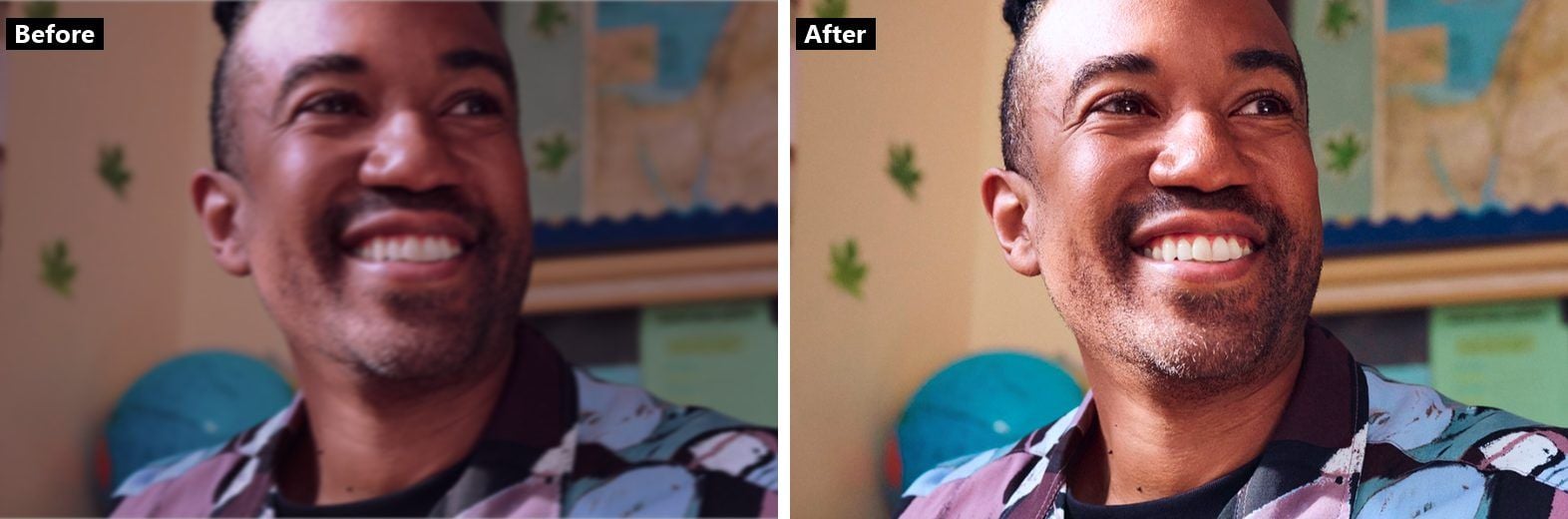
ที่มา: ภาพตัวอย่างที่เผยแพร่บนหน้าแนะนำฟีเจอร์ image enhancer ของ Canva
Picsart AI Image Enhancer: จุดที่แผนฟรีหยุด
หน้าของ Picsart ชัดเจนว่าโมเดลทำอะไร Picsart AI image enhancer "ถูกฝึกให้ระบุและแก้ไขปัญหา เช่น นอยส์ ความเบลอ และคอนทราสต์ต่ำ" และยังเพิ่มจำนวนพิกเซล ซึ่งหน้าจัดไว้ใต้หัวข้อที่อ่านว่า Momentary resolution increase คลิกเดียว ได้ทั้งสองงาน ถ้าคุณอยากได้ตัวเพิ่มคุณภาพแบบปุ่มเดียวจริงๆ นี่คือหน้าตาของมัน
ข้อแม้อยูที่ภาษาเรื่องราคา และหน้านั้นขัดแย้งกับตัวเอง หัวข้อใหญ่เรียกเครื่องมือนี้ว่า Free Photo Enhancer คำตอบ FAQ ที่อยู่ถัดลงไปในหน้าเดียวกันบอกว่า "AI Image Enhancer เป็นเครื่องมือแก้ไขออนไลน์ระดับพรีเมียม" ประโยคที่ทำให้ทั้งสองเข้ากันได้อยู่ในย่อหน้าแรก: "ยิ่งไปกว่านั้น คุณสามารถบันทึกภาพความละเอียดต่ำกว่าได้ฟรี!"
อ่านให้ดี คุณเพิ่มคุณภาพได้ฟรี และเก็บเวอร์ชันขนาดเล็กได้ฟรี แต่ผลลัพธ์ความละเอียดเต็ม ซึ่งเป็นสิ่งที่ตัวขยายภาพมีไว้เพื่อสร้าง กลับเป็นส่วนที่ต้องจ่าย รูปแบบเดียวกันนี้ปรากฏในประตู Pro ของ Canva สำหรับ Magic Resize Picsart สมควรได้เครดิตที่เขียนไว้ให้หาอ่านได้ และนั่นหมายความว่าการใช้ Picsart ฟรีคือการดูตัวอย่าง คุณควรวางแผนที่การดาวน์โหลด ไม่ใช่ที่ปุ่ม
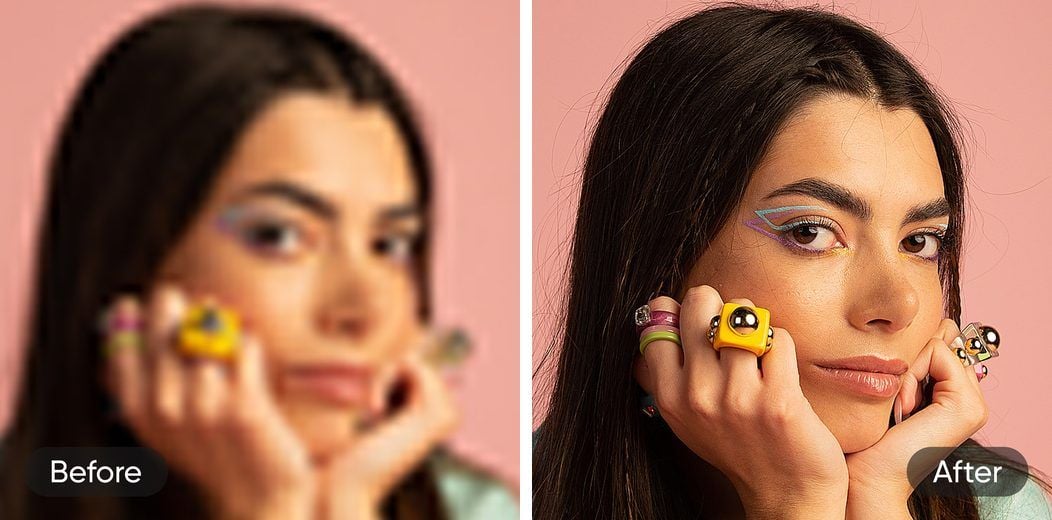
ที่มา: ภาพตัวอย่างที่เผยแพร่บนหน้า AI image enhancer ของ Picsart
Airbrush Image Enhancer แบ่งงานออกเป็นหกเครื่องมือ
Airbrush ใช้แนวทางตรงข้ามกับ Picsart และให้บทเรียนได้ดี หน้า Airbrush image enhancer อธิบายเครื่องมือเดียวที่ "เพิ่มคุณภาพสี ลับรายละเอียดให้คม ลดนอยส์ และขยายความละเอียดด้วยความพยายามเพียงเล็กน้อย" จากนั้นเมนูนำทางของตัวเองกลับแสดงคำกริยาเหล่านั้นหลายคำเป็นผลิตภัณฑ์แยกกันคนละหน้า
| หน้าเครื่องมือแยกของ Airbrush | ความทับซ้อนกับคำอธิบายในหน้า enhancer |
|---|---|
| Image Upscaler | "เพิ่มความละเอียด" |
| Sharpen Images | "ลับรายละเอียดให้คม" |
| Unblur Image | ไม่ใช่หนึ่งในคำกริยาสี่คำที่หน้า enhancer ระบุ |
| Unpixelate Image | ไม่ใช่หนึ่งในคำกริยาสี่คำที่หน้า enhancer ระบุ |
| Photo Restoration | ไม่ใช่หนึ่งในคำกริยาสี่คำที่หน้า enhancer ระบุ |
| Bulk Image Enhancer | เวอร์ชันประมวลผลเป็นชุด ตามชื่อ |
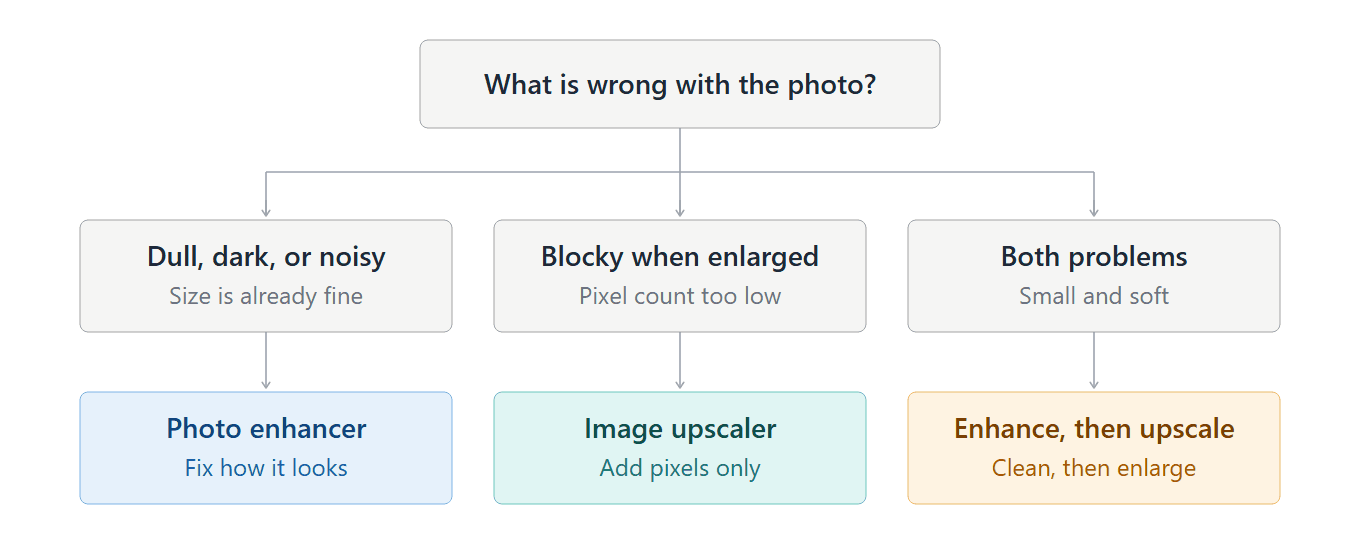
สิ่งที่บอกคุณคือ: แม้แต่ผู้ขายที่ขายปุ่มออลอินวันยังถือว่าการขยายภาพ การลับคม และการแก้เบลอต่างกันมากพอที่จะมีหน้าเป็นของตัวเอง เมื่อคุณตัดสินใจว่าภาพของคุณต้องการอะไร ลองใช้แผนผังนั้นดู ในเรื่องค่าใช้จ่าย หน้า Airbrush โฆษณาทดลองใช้ฟรี 7 วันข้างลิงก์ดาวน์โหลดแอป และไม่มีรายละเอียดอื่นอีก โควตาฟรีของเครื่องมือเว็บ เพดานเอาต์พุต และนโยบายลายน้ำไม่ได้ระบุไว้ในหน้า ดังนั้นเราจะไม่เดา
ภาพของคุณต้องแก้แบบไหน?
ดึงแบรนด์ออกไป การตัดสินใจก็สั้น ถามว่าภาพมีปัญหาอะไร ไม่ใช่ถามว่าเครื่องมือไหนดีที่สุด
ถ้าภาพมีขนาดเหมาะสมแต่ดูผิด (หม่น มืด มีนอยส์ แบน) คุณต้องการการเพิ่มคุณภาพ: แสง คอนทราสต์ ลดนอยส์ ลับคม สามเครื่องมือข้างต้นทำได้หมด และแผง Adjust ในโปรแกรมแก้ไขที่คุณมีอยู่แล้วก็ทำได้
ถ้าภาพดูดีแต่เล็กเกินไป คุณต้องการตัวขยายภาพ ไม่มีอะไรในชุดเครื่องมือเพิ่มคุณภาพที่เพิ่มพิกเซลได้ และการเร่งความคมบนภาพเล็กๆ แค่ทำให้บล็อกชัดขึ้นเท่านั้น
ถ้าทั้งสองอย่างเป็นจริง ซึ่งเป็นกรณีปกติของภาพถ่ายมือถือเก่ากับภาพหน้าจอ คุณต้องใช้ทั้งสองอย่าง และลำดับสำคัญ นั่นคือหัวข้อถัดไป
ทำไมการเพิ่มคุณภาพต้องมาก่อนการขยายภาพ
รันตัวขยายภาพบนภาพที่มีนอยส์ โมเดลต้องตัดสินใจว่าเม็ดเกรนแต่ละจุดเป็นนอยส์หรือพื้นผิว บางส่วนอาจถูกสร้างขึ้นใหม่เป็นรายละเอียด คุณจะได้ลวดลายนอยส์แบบเดิมในขนาดสองเท่า แต่ตอนนี้ถูกวาดด้วยขอบที่มั่นใจ และตัวเพิ่มคุณภาพที่รันตามหลังจะยิ่งเอาออกยากขึ้น
กลับลำดับกัน ตัวขยายภาพจะได้แหล่งภาพที่สะอาด ลดนอยส์ ปรับแสง แล้วค่อยเพิ่มพิกเซล การลับคมเป็นขั้นตอนเดียวที่ควรเก็บไว้ท้ายสุด และแม้ตอนนั้นก็ทำเบาๆ เพราะตัวขยายภาพสร้างขอบขึ้นใหม่แล้ว และการลับคมซ้ำทับอีกชั้นมักทำให้เกิดฮาโล
มีกรณีหนึ่งที่ควรลองกลับลำดับดู ถ้าแหล่งภาพเล็กมาก ต่ำกว่าไม่กี่ร้อยพิกเซล ตัวลดนอยส์แทบไม่มีข้อมูลให้อ่านในขนาดนั้น และการขยายภาพก่อนอาจทำให้ตัวเพิ่มคุณภาพมีอะไรให้ทำงานมากขึ้น ลองทั้งสองลำดับกับสำเนาภาพ แล้วเก็บอันที่ใช้ได้ ผังงานสาขาที่สามสมมติภาพถ่ายโทรศัพท์ปกติ สำหรับอวาตาร์ขนาดแสตมป์ ให้ตรวจสอบ
สิ่งที่การเพิ่มคุณภาพด้วย AI สร้างขึ้นซึ่งไม่เคยมีอยู่
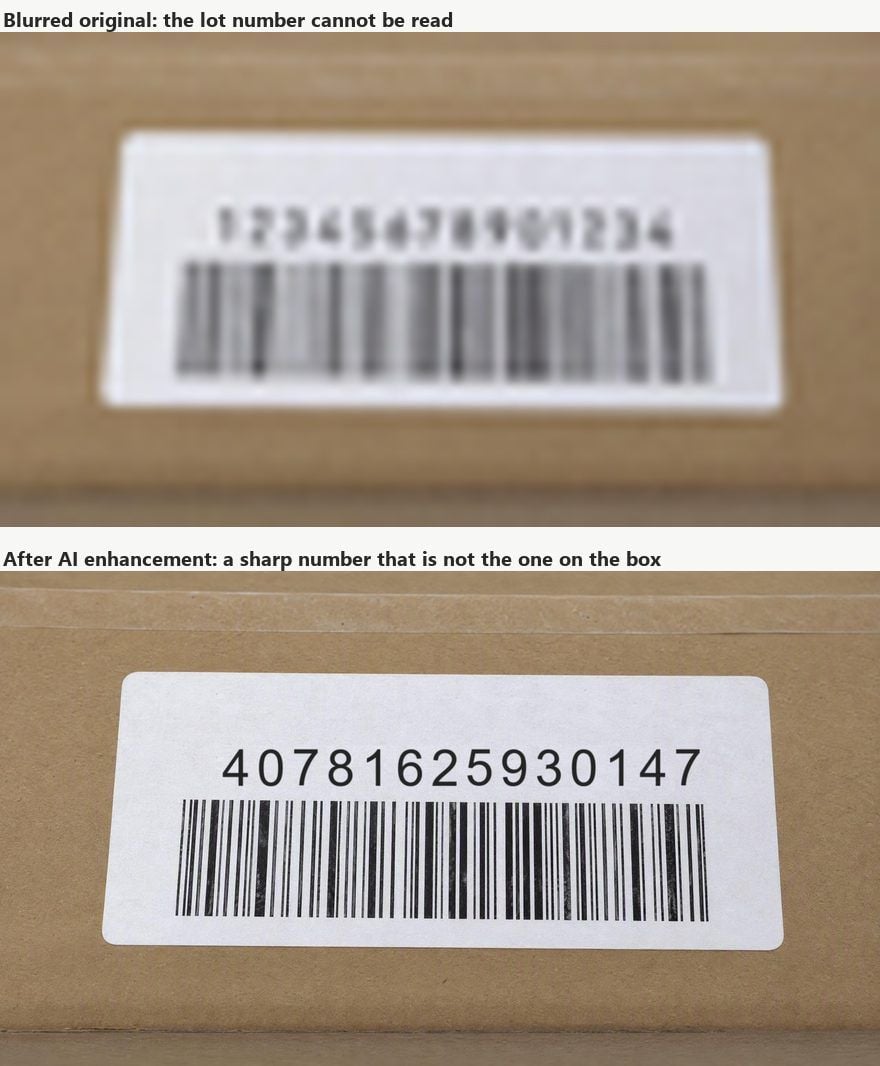
ในรูปแบบ AI เครื่องมือทั้งสองประเภทสร้างเนื้อหาขึ้นมา ตัวเพิ่มคุณภาพที่ลบความเบลอกำลังเดาว่าภาพที่คมชัดน่าจะเป็นอย่างไร ตัวขยายภาพที่เพิ่มพิกเซลกำลังเดาว่ามีอะไรอยู่ระหว่างพิกเซลเดิม การเดามักจะดี และนั่นคือความเสี่ยงพอดี: มันดูถูกต้องไม่ว่าจริงๆ แล้วจะถูกหรือไม่
ไม่มีอัปเดตใดแก้เรื่องนี้ได้ งานวิจัยปี 2018 โดย Yochai Blau และ Tomer Michaeli เรื่อง The Perception-Distortion Tradeoff แสดงให้เห็นว่าการผลักอัลกอริทึมฟื้นฟูภาพไปทางเอาต์พุตที่ดูเป็นธรรมชาติย่อมผลักมันออกจากเอาต์พุตที่ตรงกับต้นฉบับอย่างซื่อสัตย์ และผลลัพธ์นี้ "เป็นจริงสำหรับการวัดความผิดเพี้ยนทุกรูปแบบ" ยิ่งเอาต์พุตสวยเท่าไร คุณยิ่งไว้ใจมันเป็นหลักฐานได้น้อยลงเท่านั้น
ใบหน้าคือจุดที่ผลกระทบรุนแรงที่สุด PULSE ตัวขยายภาพใบหน้างานวิจัย มีคำเตือนใน README ของตัวเอง: มัน "สร้างใบหน้าจินตนาการของคนที่ไม่มีอยู่จริง ซึ่งไม่ควรนำไปสับสนกับคนจริง" และ "จะไม่ช่วยระบุหรือสร้างภาพต้นฉบับขึ้นมาใหม่" ตัวเพิ่มคุณภาพเชิงพาณิชย์ใช้โมเดลต่างกัน แต่การแลกเปลี่ยนที่พวกเขาทำคือแบบเดียวกับที่งานวิจัยอธิบาย
ดังนั้นสำหรับสิ่งใดก็ตามที่พิกเซลคือหลักฐาน (ภาพสินค้าที่ผู้ซื้อจะยึดคุณไว้ เอกสารสแกน ID และเอกสาร ข้อความที่คุณต้องอ่าน ภาพทางการแพทย์หรือกฎหมาย) ใช้การเพิ่มคุณภาพเพื่อการดู และเก็บต้นฉบับไว้เป็นหลักฐาน
ข้อความเป็นกรณีพิเศษ: ป้ายที่เบลอผ่านตัวเพิ่มคุณภาพอาจกลับมาคมชัดแต่ผิด มีตัวอักษรที่อ่านได้ชัดเจนแต่ไม่ตรงกับอะไรบนวัตถุเลย ตัวขยายภาพเปลี่ยนน้อยกว่า เพราะมันไม่แตะสีและโทน แต่โมเดล 2 เท่าก็ยังเติมขอบที่ไม่เคยเห็น ตรวจสอบเอาต์พุตเทียบกับต้นฉบับที่ 100 เปอร์เซ็นต์ก่อนส่งไปที่ใดก็ตามที่สำคัญ
คำถามที่พบบ่อย
ตัวเพิ่มคุณภาพภาพถ่ายเหมือนกับตัวขยายภาพหรือไม่?
ไม่เหมือน ตัวเพิ่มคุณภาพภาพถ่ายปรับพิกเซลที่มีอยู่แล้ว: แสง คอนทราสต์ สี นอยส์ ความคม ตัวขยายภาพสร้างพิกเซลใหม่เพื่อให้ภาพแสดงผลหรือพิมพ์ใหญ่ขึ้น หลายผลิตภัณฑ์รวมทั้งสองอย่างไว้ใต้ป้าย enhancer นี่คือเหตุผลที่คำสองคำนี้ถูกใช้ปนกัน
ตัวเพิ่มคุณภาพภาพถ่าย AI ฟรี ฟรีจริงหรือ?
โดยปกติการประมวลผลฟรีจริง แต่การดาวน์โหลดไฟล์ขนาดเต็มมักไม่ฟรี: ในหน้าที่เราอ่าน แผนฟรีอาจบันทึกไฟล์ขนาดเล็กกว่า หรือเก็บการปรับขนาดพิกเซลไว้หลังแผนเสียเงิน browser upscaler ของ Atlas Cloud ฟรีโดยไม่ต้องสมัคร แต่มันขยายอย่างเดียว ต้องใช้ตัวเพิ่มคุณภาพจัดการสีและนอยส์ อ่านขั้นตอนดาวน์โหลดก่อนพึ่งพาแผนฟรีสำหรับงานพิมพ์
ฉันสามารถเพิ่มคุณภาพและขยายภาพเดียวกันได้หรือไม่?
ได้ และสำหรับภาพถ่ายมือถือเก่าหลายภาพ คุณควรทำ ขั้นแรกเพิ่มคุณภาพเพื่อลบนอยส์และแก้แสง จากนั้นขยายภาพ แล้วลับคมครั้งสุดท้ายเบาๆ การรันตัวขยายภาพก่อนมักทำให้นอยส์ใหญ่ขึ้นและเอาออกยากขึ้น
การขยายภาพช่วยปรับปรุงคุณภาพภาพถ่ายหรือไม่?
มันเพิ่มความละเอียด ซึ่งเป็นองค์ประกอบหนึ่งของคุณภาพ แต่ไม่ได้แก้ภาพที่มืด แบน หรือสีเพี้ยน ภาพเหล่านั้นจะกลับมามืด แบน หรือสีเพี้ยนในขนาดที่ใหญ่ขึ้น การปรับขนาดในโปรแกรมแก้ไขทั่วไปเป็นคนละเรื่อง: การปรับขนาดธรรมดายืดพิกเซลที่มีอยู่ ส่วนตัวขยายภาพแบบ AI ทำนายพิกเซลใหม่
บทสรุป
ภาพที่แตกพังในตอนเปิดเรื่องไม่เคยเป็นปัญหาเดียว ครึ่งหนึ่งต้องการพิกเซลที่ดีขึ้น ครึ่งหนึ่งต้องการพิกเซลมากขึ้น และเครื่องมือที่ติดอันดับสำหรับงานทั้งสองส่วนส่วนใหญ่จะนำเสนอด้านหนึ่งแล้วชี้ไปทางอีกด้าน Canva enhancer คือปุ่ม Upscale คู่กับแผงสไลเดอร์ Picsart ทำทั้งสองอย่างในคลิกเดียวแล้วคิดเงินกับไฟล์ขนาดเต็ม Airbrush ขายคำกริยาชุดเดียวกันเป็นหกประตู เครื่องมือฟรีของ Atlas Cloud ข้ามป้าย enhancer และพิมพ์เพดาน 768 พิกเซลไว้ให้เห็นแต่ต้น
ดังนั้น วินิจฉัยก่อนอัปโหลด ถ้าภาพดูผิดในขนาดปัจจุบัน แก้แสงและนอยส์ด้วยตัวเพิ่มคุณภาพ ถ้าภาพดูดีและต้องการขนาดใหญ่ขึ้น เพิ่มพิกเซลด้วยตัวขยายภาพ แล้วตรวจสอบผลลัพธ์ที่ 100 เปอร์เซ็นต์เพื่อหารายละเอียดที่ไม่เคยมีอยู่ ทำทั้งสองอย่างตามลำดับนั้นเมื่อคุณต้องการทั้งคู่ แล้วตัวเพิ่มคุณภาพภาพถ่ายจะกลายเป็นเครื่องมือที่คุณเลือกอย่างตั้งใจ ไม่ใช่ป้ายชื่อที่คุณหวังจะครอบคลุมทุกอย่าง





