


Klip 47 saniye sürüyor. Yükleme ekranı bir dakika istiyor. Şimdiye kadar dört kez izlediniz, uzamış olmasını umarak. Bir videoyu nasıl daha uzun yapacağınızı anlamak tek bir karara indirgeniyor: elinizdeki kareleri mi uzatacaksınız, yoksa hiç var olmamış kareler mi ekleyeceksiniz? Ağır çekim, döngüler, donmuş kareler ve B-roll hepsi ilk tarafta yer alır ve her birinin ses veya akıcılık açısından bir bedeli vardır; bu kılavuz bunları açıklar. AI uzatma ikinci taraftadır ve yalnızca çekimin kendisinin devam etmesi gerektiğinde doğru tercihtir. Aşağıdaki bölümler, devam etmesi gereken çekimler için AI yolundan başlar, ardından dört düzenleme çözümünü ve iPhone'u ele alır.
Önemli Çıkarımlar
- Bir klibi yarım hıza yavaşlatmak süresini ikiye katlar ve görüntü yüksek kare hızında çekildiğinde veya optical flow ile işlendiğinde en akıcı halini korur.
- Bir döngü, donmuş kare veya birkaç saniyelik B-roll, yeni görüntü olmadan süre ekler ve her biri en iyi şekilde hareketin doğal bir duraklamasında gizlenir.
- iPhone'da, Fotoğraflar uygulaması Slo-mo klipleri kırpar ve ayarlar. Hız değişiklikleri ve donmuş kareler iMovie'de bulunur.
- Çekimin devam etmesi gerektiğinde, Atlas Cloud video oluşturucudaki Video Extend sekmesi onu son kareden devam ettirir.
- Platform kuralları ne kadarın yeterince uzun olduğunu belirler: TikTok'un Creator Rewards'ı en az bir dakika gerektirir ve YouTube üç dakikaya kadar olan dikey yüklemeleri Shorts olarak sayar.
Bir Videoyu Yeniden Çekmeden Nasıl Daha Uzun Yapar?
Bir videoyu daha uzun yapmanın her yolu iki şeyden birini yapar. Ya zaten çektiğiniz kareleri yeniden oynatır ya da yavaşlatır, ya da hiç çekmediğiniz kareleri üretir. İlk grup, zaten sahip olduğunuz düzenleyicinin ötesinde hiçbir maliyet getirmez ve görüntüyü dürüst tutar. Yeniden çekim olmadan, özne ekranda yeni bir şey yapmak zorunda olduğunda ikinci grup tek seçenektir.
Bunun önemli olmasının nedeni genellikle bir platform eşiğidir. TikTok'un Creator Rewards Programı, programın TikTok Support sayfasına göre gereksinimleri arasında "En az bir dakika uzunluğunda videolar paylaşın" ifadesini listeler. YouTube Help, 15 Ekim 2024'ten itibaren kare veya dikey en-boy oranına sahip ve üç dakikaya kadar olan her yüklemenin Shorts sayıldığını söylüyor. Bu eşiklerden birini on saniye ile kaçıran bir klip yeni görüntüye ihtiyaç duymaz. Aşağıdaki beş çözümden doğru olanına ihtiyaç duyar; klibinizi son sütunda bulun.
| Yöntem | Eklediği süre | Yeni görüntü gerektirir | En uygun olduğu durum |
|---|---|---|---|
| Ağır çekim | Yarım hızda 2 kat, daha düşük hızlarda daha fazla | Hayır | 60 fps'de veya Slo-mo modunda çekilmiş aksiyon çekimi |
| Döngü veya gidiş-dönüş | Klibin herhangi bir katı | Hayır | Ters çevrildiğinde de doğru görünen ortam hareketi |
| Donmuş kare | Her tutuşta birkaç saniye | Hayır | Duraklayan veya hareketsiz bir anda biten klip |
| B-roll, giriş, kapanış | Elinizdeki yedek materyal kadar | Yalnızca zaten sahip olduğunuz görüntüler | Kesmeleri örtmek için konuşan kafalar ve eğiticiler |
| AI uzatma | Geçiş başına 2 ila 10 saniye | Hayır, model oluşturur | Hareketin devam etmesi gereken bir çekim |
Klibin ne için olduğuna göre seçin. Aynı masanın dokuz saniye daha fazlasına ihtiyaç duyan bir ürün demosu, bir donmuş kare veya B-roll ister. Hareketin ortasında duran bir dans klibi AI uzatma ister.
Çekimin Devam Etmesi Gerektiğinde Video AI ile Nasıl Uzatılır
O tablodaki beş çözümden dördü çektiğiniz kareleri uzatır, tekrarlar veya çevreler. Hiçbiri, klip kaykaycı korkuluğa ulaşmadan bitiyorsa onu oraya ulaştıramaz. Videoyu kameranın durduğu anın ötesine uzatmanız gerektiğinde karelerin üretilmesi gerekir ve bu hikâyede Atlas Cloud tam olarak bu işi yapar.
AI video uzatıcısı, yüklemenizin son karesini okur ve aynı çekimde sonraki 2 ila 10 saniyeyi üretir; sesi orijinal kısımda korur. Video Extend sekmesindeki varsayılan model, Atlas Cloud'daki xAI model ailesinin bir parçası olan Grok Imagine'dır. 2 ila 15 saniyelik bir mp4 alır ve kaynağın en-boy oranında 720p'ye kadar döndürür.
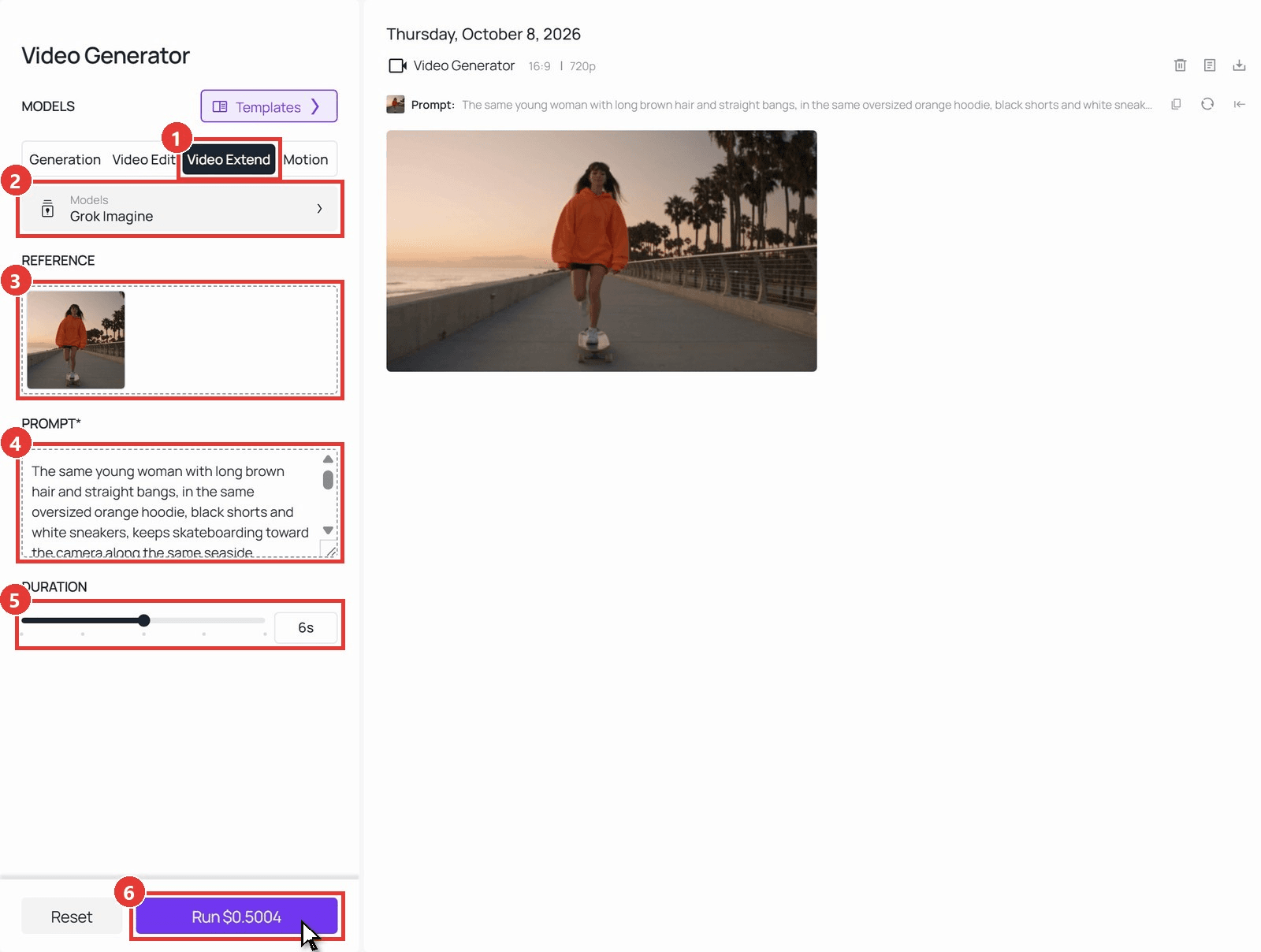
Aşağıdaki demoda kullanılan işlem, adım adım şöyle:
- Video oluşturucudaki Video Extend sekmesini açın.
- Model menüsünde Grok Imagine seçili bırakın.
- Klibi Video to extend alanına yükleyin.
- Sonra ne olacağına dair prompt'u yazın.
- DURATION'ı eklenecek saniye sayısına, 2 ila 10 arasında bir değere sürükleyin.
- Run'a tıklayın. Sonuç paneli, yeni saniyeler eklenmiş orijinal klibi döndürür.
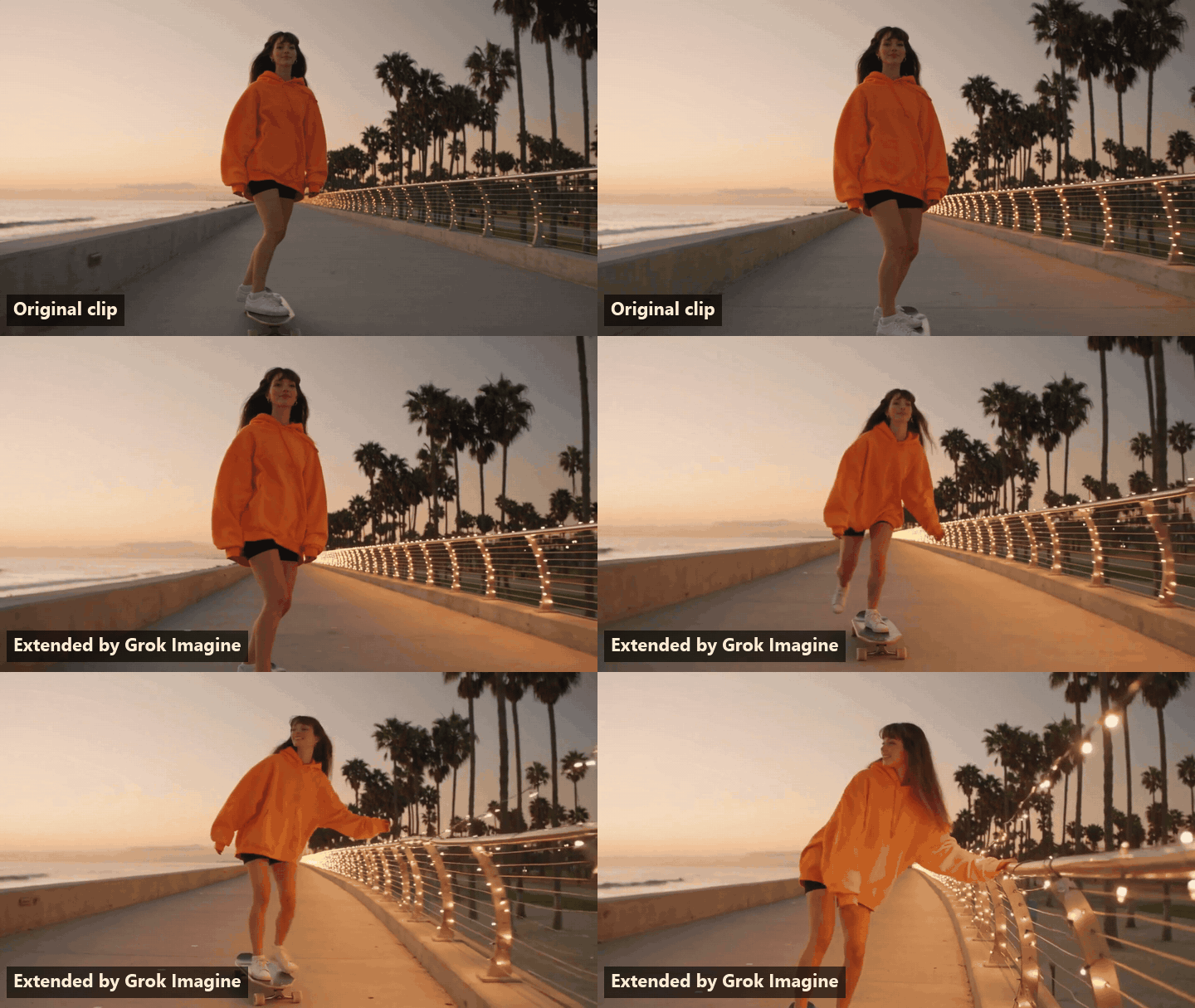
8 saniyelik kaynağı Seedance 2.5 ile oluşturduk ve Grok Imagine'dan korkuluğa ulaşıp durduğu 6 saniye daha istedik. Birleşim 8. saniye işaretinde yer alıyor; kapüşonlu, uzun saç ve kâküller, alacakaranlık ışığı ve kameranın takip hızı bu geçiş boyunca korunuyor. Aşağıdaki dört düzenleme çözümünün yapamadığı şey budur: hareket duraklamak veya tekrarlanmak yerine devam eder.
Prompt yönlendirmeyi yapar. Aynı kişiyi, kıyafeti ve ışığı, ardından bir yeni eylemi tanımlayın; model son kareyi bir devamın ilk karesi olarak ele alır. AI video uzatıcısı kılavuzumuz, açılır menüdeki diğer üç modeli ve zincirlenen geçişler boyunca bir karakterin kaymasını nasıl önleyeceğinizi ele alır.
Ağır Çekim ile Bir Video Nasıl Daha Uzun Yapılır
Klip yalnızca zaman doldurmanız gerektiğinde, zaten sahip olduğunuz karelere dönün. Ağır çekim, bir videoyu daha uzun yapmak için tek bir kaydırıcı gerektirir ve yanlış yapılması kolaydır. 20 saniyelik, 30 fps bir klibi %50 hıza ayarlayın, 40 saniye olur. Soru, fazladan 600 karenin nereden geldiğidir; çünkü kamera başlangıçta yalnızca 600 kare yakalamıştır.
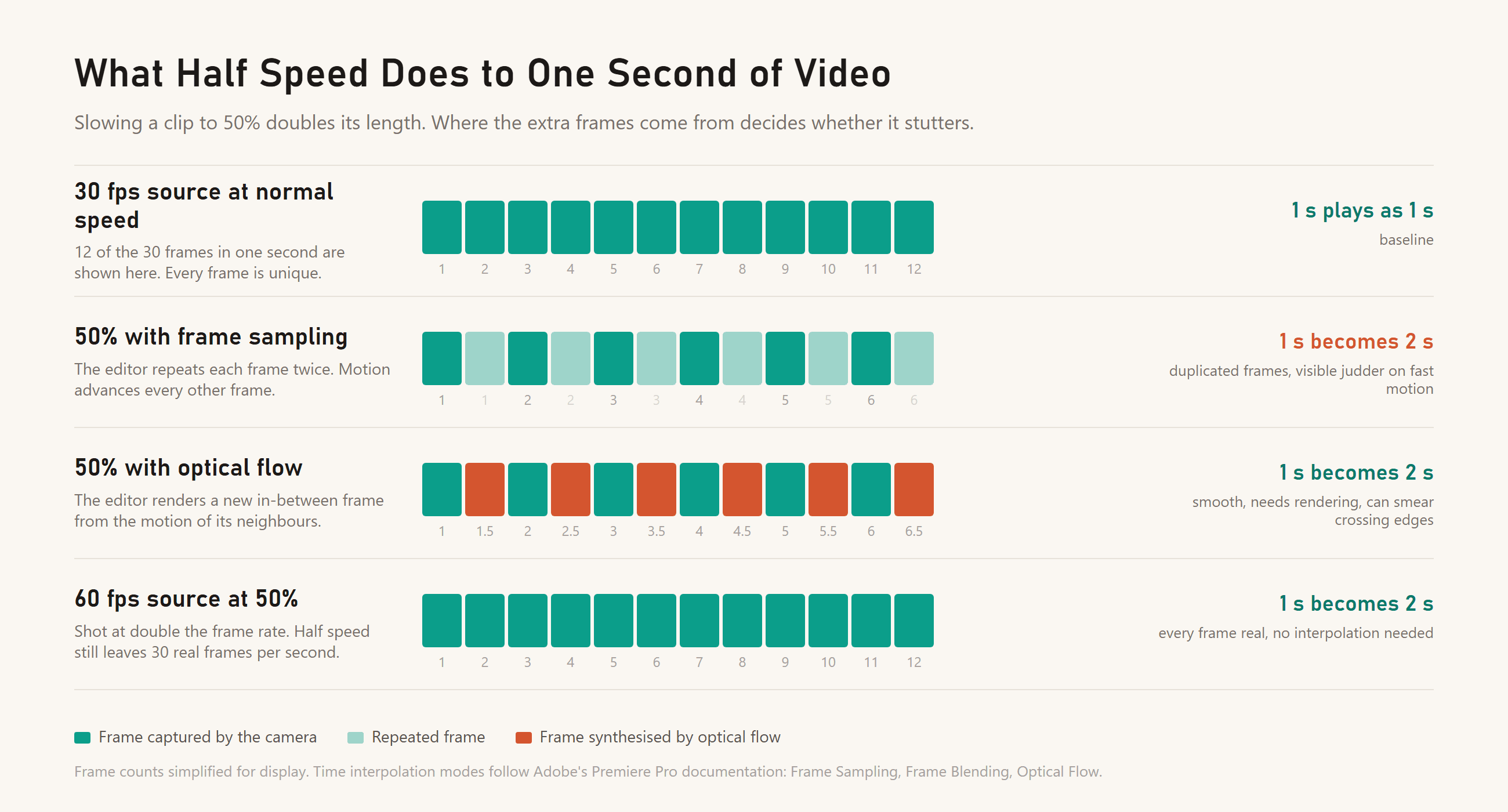
Temel yöntem kareleri tekrarlar. %50 hızda yakalanan her kare iki kez oynar; bu yüzden hareket her iki karede bir ilerler ve hızlı hareket eden her şey süzülmek yerine basamak basamak ilerliyormuş gibi görünür. Adobe'nin Premiere belgeleri, Speed/Duration iletişim kutusunda üç zaman enterpolasyonu modu listeler: Frame Sampling, Frame Blending ve Optical Flow.
Optical Flow, kareler arasındaki hareketi analiz eder ve arada yeni kareler üretir. Adobe bunu üçü arasında en akıcısı ve net hareket ile belirgin kenarlara sahip görüntüler için en iyisi olarak değerlendirir.
En temiz yol, bunun için çekim yapmaktır. %50'ye yavaşlatılmış 60 fps bir klip yine de her saniye 30 gerçek kare gösterir, yani enterpolasyon yapılacak bir şey yoktur. Bir klibin uzun sürmesi gerekeceğini biliyorsanız, onu 60 fps'de veya telefonunuzun Slo-mo modunda kaydedin ve hızı sonra belirleyin.
Bir klibi yavaşlattığınızda iki şey daha değişir. Düzenleyici düzeltmezse diyalog perdesi düşer ve arka plan müziği bir uğultuya dönüşür; bu yüzden yavaşlatılmış bir klip genellikle yeni bir ses yatağı gerektirir. Ayrıca yavaşlatılmış bir klip yumuşak görünebilir, çünkü izleyicinin artık her kareyi incelemek için iki kat süresi vardır. Bu olursa çözüm, farklı bir hız değil bir keskinleştirme geçişidir; bulanık bir videoyu düzeltme kılavuzumuz bunu adım adım anlatır.
Döngü veya Donmuş Kare ile Bir Video Nasıl Uzatılır
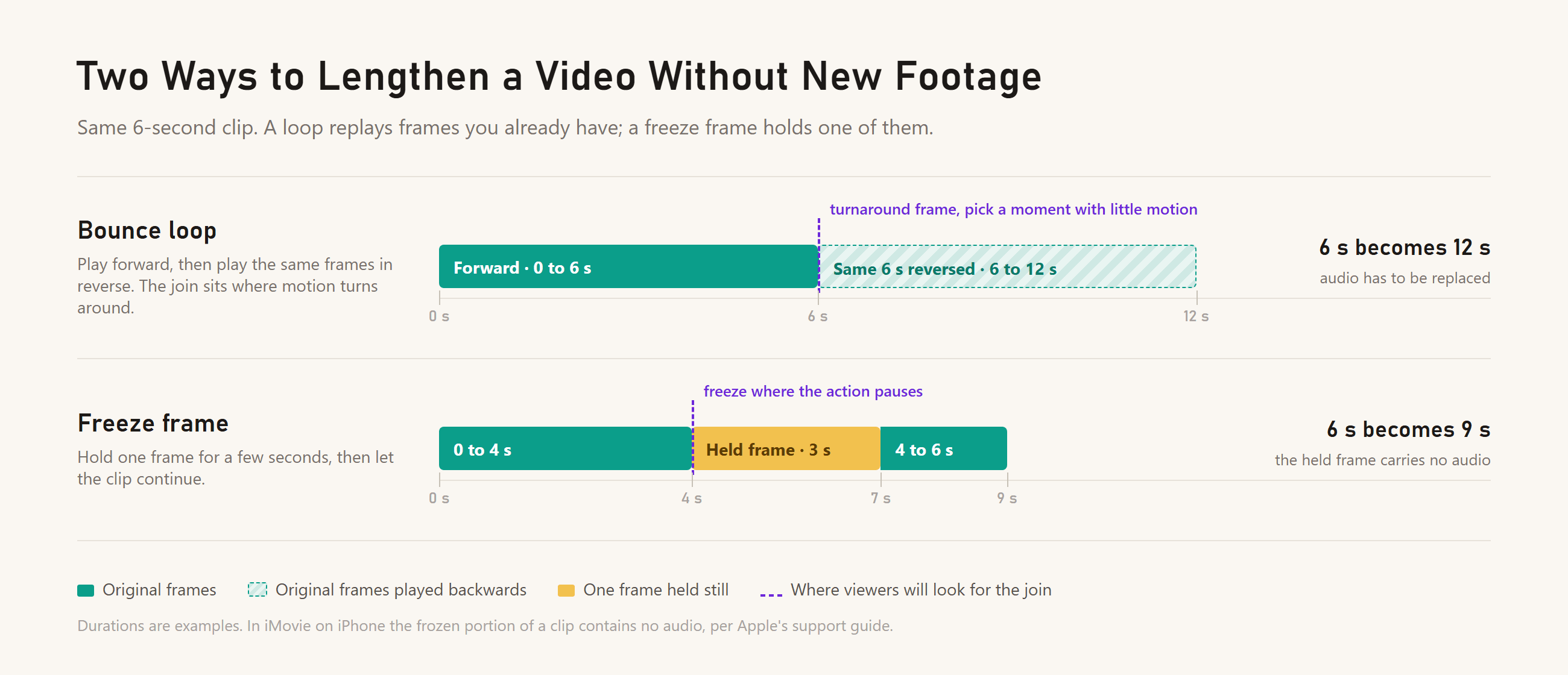
Klibi yavaşlatmak temponun bozulmasına neden olacaksa, bir videoyu uzatmanın sonraki yolu kareleri tam hızda yeniden kullanmaktır. Bir döngü onları yeniden oynatır. Bir donmuş kare ise onlardan birini tutar. Her ikisi de bir zaman çizelgesi düzenleyicisinde saniyeler alır ve her ikisi de birleşimi nereye koyduğunuza bağlıdır.
Klibi İleri ve Geri Döngüye Alın
Düz bir döngü, son kareden ilk kareye keser ve klip döngü olacak şekilde çekilmediyse bu kesme bir atlama olur. Gidiş-dönüş döngüsü, klibi ileri oynatıp ardından aynı kareleri geriye doğru oynatarak bu atlamayı önler. İleri geçişin son karesi, geri geçişin ilk karesidir; yani görünür bir kesme yoktur. İzleyicilerin gördüğü şey, hareketin yön değiştirmesidir. Geriye akan su, sandalyeye geri oturan bir kişi, yazısı silinen metin: hepsi bir saniye içinde döngü olarak okunur.
Gidiş-dönüş döngüleri her iki yönde de akla yatkın görünen hareketlerde işe yarar. Bir odada yavaş kamera kayması, rüzgârda hareket eden saçlar, havada asılı duran bir drone, yükselen ve sonra çöken buhar. İleri segmenti, dönüş en az hareketli kareye denk gelecek şekilde kesin; o zaman geri dönüş kolayca fark edilmez. Ters çevrilen ses de geriye doğru çalar, bu yüzden yeni bir parça planlayın.
Hareketin Durakladığı Yerde Bir Kareyi Tutun
Donmuş kare, klibi ihtiyacınız kadar bir kare üzerinde duraklatır, sonra devam eder. En iyi şekilde, tuttuğunuz kare zaten hareketsizse gizlenir: cümlesini bitiren bir kişi, masaya bırakılan bir ürün, kamera hareketleri arasında bir manzara. Adım ortasında dondurursanız, tutuş bir arıza gibi okunur.
iPhone'daki iMovie'de, Apple'ın kılavuzunun belirttiğine göre donmuş kısımda ses olmaz. Bunu kullanın. Üç saniyelik tutuş, bir altyazı, bir fiyat veya bir seslendirme satırı için doğal yerdir; üzerinde bir şeyler olduğunda sessizlik sorun olmaktan çıkar.
B-Roll, Girişler ve Kapanışlarla Video Nasıl Uzatılır
Ağır çekim, döngüler ve donmuş kareler aynı çekimdeki kareleri yeniden kullanır. Bir videoyu uzatmanın sonraki yolu, zaten sahip olduğunuz ama kullanmadığınız görüntülere uzanır. Ara görüntüler, bir soğuk açılış, bir başlık kartı ve bir kapanış kartı, ana çekime dokunmadan 40 saniyelik bir klibi 70 saniyelik bir videoya dönüştürebilir ve orijinal ses tam olarak yerinde kalır.
| Ne eklenecek | Tipik uzunluk | Nereye gider | Neye ihtiyacınız var |
|---|---|---|---|
| Soğuk açılış | 3 ila 5 saniye | Başlıktan önce | Aynı videonun ilerleyen kısmından çekilmiş çarpıcı bir an |
| Başlık kartı | 2 ila 4 saniye | Soğuk açılıştan sonra | Hareketsiz bir görüntü veya birkaç saniyelik B-roll üzerine metin |
| B-roll ara görüntü | Her biri 2 ila 6 saniye | Bir atlama kesmesi veya ana çekimin yavaş bir bölümü üzerine | İkinci açı çekimleri, eller, detaylar, oda |
| Kapanış kartı | 5 ila 10 saniye | Son satırdan sonra | Hareketsiz bir kare veya eylem çağrısı içeren döngüsel B-roll |
B-roll, bir sorunu örttüğünde yerini hak eder. Konuşan kafa klibindeki her atlama kesmesi, ikinci açıdan iki saniyenin düzenlemeyi gizlediği ve iki saniye eklediği bir noktadır. Bir şeye uzanırken yaşanan uzun bir duraklama, o şeyin yakın çekimine dönüşür. İzleyici daha uzun, daha akıcı bir video deneyimler ve hiçbir şey yavaşlatılmamış ya da tekrarlanmamıştır.
Soğuk açılış, saniyelerini iki kez kazanan eklemedir. İkinci dakikadan en iyi üç saniyeyi çekin, en başa koyun, başlığa geçin; video beş saniye uzar ve öncesinden daha güçlü bir kancaya sahip olur. Yine de girişler ve kapanışlar klibe göre ölçülmelidir. 50 saniyelik bir videoda 20 saniyelik bir başlık sekansı dolgudur ve izleyiciler de onu dolgu olarak görür.
iPhone'da Bir Video Nasıl Daha Uzun Yapılır
iPhone'da bir videoyu nasıl daha uzun yapacağını arayan insanların yarısı bunu telefondan ayrılmadan yapmak ister ve telefon bunların çoğunu yapabilir. Ayrım iki uygulama arasındadır. Fotoğraflar kırpma ve Slo-mo klipleriyle ilgilenir. Normal bir klibe süre ekleyen her şey, Apple'ın ücretsiz dağıttığı iMovie'de gerçekleşir.
Fotoğraflar Uygulamasının Yapabildikleri ve Yapamadıkları
Fotoğraflar'da herhangi bir videoyu açın, Düzenle'ye dokunun; videonun altındaki kare görüntüleyicinin iki ucunda tutamaçlar vardır. Bunları sürüklemek klibi kırpar ve Done'a dokunmak Save Video veya Save Video as New Clip seçeneği sunar. Normal klipler için tüm araç seti budur: Fotoğraflar süreyi keser, süre eklemez.
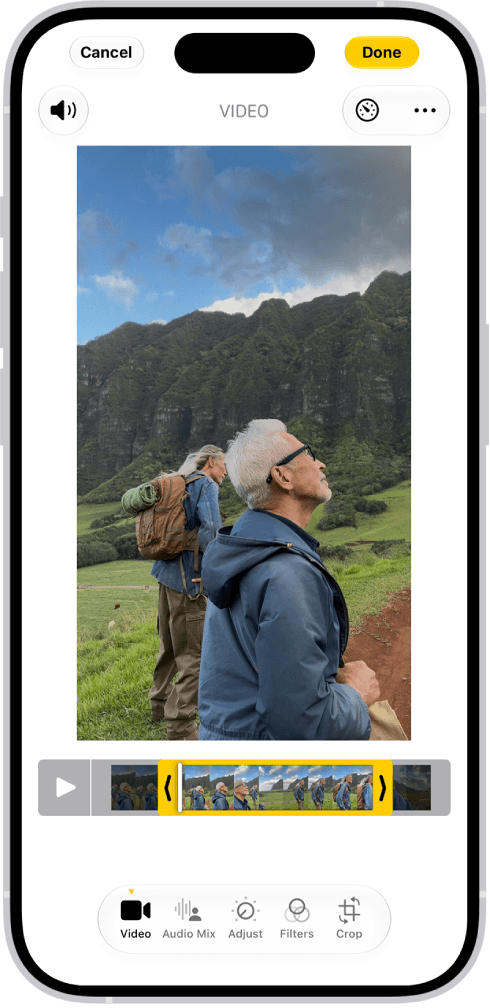
Apple'ın iPhone Kullanım Kılavuzu 'ndan ekran görüntüsü, iPhone'da video uzunluğunu kırpma, hızı ayarlama ve sesi düzenleme.
İki tür klip istisnadır. Slo-mo modunda çekilmiş bir video için Apple'ın kılavuzu, videonun ağır çekimde oynayacağı yeri ayarlamak üzere kare görüntüleyicinin altındaki siyah dikey çubukları sürüklemenizi söyler. Bu aralığı genişletirseniz klip tam akıcılıkta uzar, çünkü kamera fazladan kareleri kaydetmiştir. Diğer istisna, yüksek kare hızında yakalanmış görüntülerdir: Düzenle ekranında Video'ya, ardından Playback Speed düğmesine dokunun ve bir hız seçin. Apple, "yakaladığınız format ne kadar büyükse o kadar çok seçenek vardır" diye belirtir. Apple her iki kontrolü de klibin nasıl yakalandığına bağlar; bu yüzden standart 30 fps bir klip, uygulama değiştirme anıdır.
iMovie'de Bir Klibi Yavaşlatın veya Dondurun
iPhone'daki iMovie, her iki uzatma aracını da tek bir düğmenin arkasına koyar. Bir proje açın, zaman çizelgesindeki klibe dokunun, ardından Speed'e dokunun. Klibin alt kısmı boyunca aralık tutamaçlı sarı bir çubuk görünür.
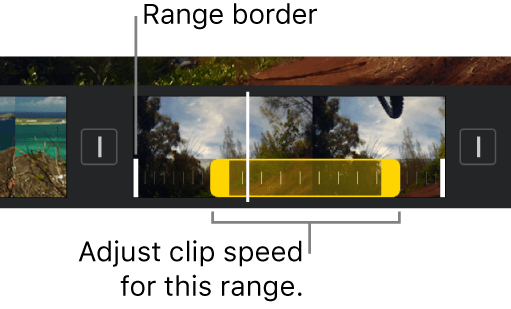
Apple'ın iPhone için iMovie Kullanım Kılavuzu 'ndan ekran görüntüsü, iPhone'da iMovie'de video hızını ayarlama.
Klibi yavaşlatmak için kaydırıcıyı sola sürükleyin. Sürüklerken hız klibin altında görünür ve Apple'ın kılavuzu ölçeği açıklar: "2x normal hızın iki katı, 1/2x normal hızın yarısı anlamına gelir ve böyle devam eder." Bir aralık tutamacını içe doğru sürükleyin veya Add'e dokunun; yavaşlatma klibin yalnızca bir bölümüne uygulanır, böylece 15 saniyelik bir klip normal hızda oynayıp önemli olan beş saniye için yarım hıza düşebilir ve sonra yeniden hızlanabilir. Apple ayrıca iMovie'nin yavaşlatılmış sesin perdesini varsayılan olarak koruduğunu belirtir; bu, bir sesin hırıltıya dönüşmesini önler. Reset, klibi normal hıza döndürür.
Freeze aynı denetçide bulunur. Klibe dokunup basılı tutun, tutmak istediğiniz kareye kaydırın, klibe dokunun, Speed'e dokunun, ardından Freeze'e dokunun. Kare tutulur, her iki taraftan klibe bağlanır ve sarı tutamaçlar ne kadar süreceğini belirler.
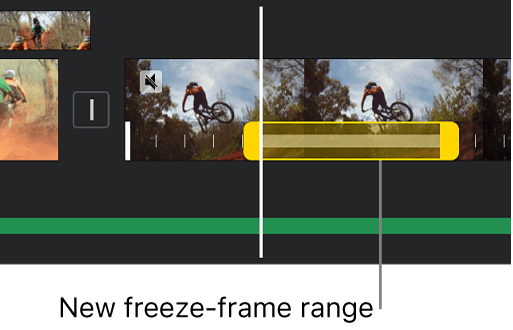
Apple'ın iPhone için iMovie Kullanım Kılavuzu'ndan ekran görüntüsü, iPhone'da iMovie'de video hızını ayarlama.
Bir tutuşu kaldırmak için donmuş aralıkta herhangi bir yere dokunun, ardından tekrar Freeze'e dokunun. iPhone'da gidiş-dönüş döngüsü için Apple'ın iMovie kılavuzu ters çevirme seçeneği listelemez; bu yüzden klibi çoğaltın, kopyayı üçüncü taraf bir düzenleyicide ters çevirin ve orijinalin ardına yerleştirin.
Sıkça Sorulan Sorular
Bir videoyu uzatılmış görünmeden nasıl daha uzun yapabilirim?
Düzenleyici optical flow sunmuyorsa veya klip 60 fps ya da üzerinde çekilmediyse, 30 fps bir klipte hız değişikliklerini küçük tutun. Adobe, düz kare örneklemeyi küçük hız ayarlamaları için önerir; çünkü daha büyük yavaşlatmalarda kopyalanan kareler hareket eden her şeyde titreme olarak görünür. Doğal bir duraklamada donmuş kareler, kesmeler üzerinde B-roll ve bir soğuk açılışın tümü normal hızda süre ekler; yani hiçbir şey uzatılmış görünmez çünkü hiçbir şey uzatılmamıştır.
Bir uygulama indirmeden iPhone'da bir videoyu daha uzun yapabilir miyim?
Yalnızca klip Slo-mo veya yüksek kare hızında çekildiyse, çünkü Fotoğraflar bu kliplerde ağır çekim aralığını genişletebilir veya oynatma hızını düşürebilir. Normal bir klip için Fotoğraflar yalnızca kırpabilir. iMovie, Apple'dan ücretsiz bir indirmedir ve hız değişiklikleri ile donmuş kareler ekler; yani telefon ücretli bir düzenleyici olmadan da işi görür.
TikTok için 45 saniyelik bir klibi bir dakikaya nasıl uzatırım?
On beş saniyeyi tek bir donmuş kareyle kapatmak çok fazladır. Çözümleri birleştirin: 3 saniyelik bir soğuk açılış, 2 saniyelik bir başlık, mevcut kesmeler üzerinde iki adet 3 saniyelik B-roll ara görüntüsü ve 4 saniyelik bir kapanış kartı normal hızda sizi oraya ulaştırır. Klibin arkasına gizlenecek kesmesi yoksa, 10 saniyelik bir bölümü optical flow ile yarım hıza yavaşlatın ve 5 saniyelik bir kapanış kartı ekleyin. TikTok'un gereksinimi en az bir dakikadır; bu yüzden tam 60 yerine 61 veya 62 saniyede bitirin.
Bir videoyu AI ile uzatmak orijinal sesi korur mu?
Atlas Cloud'da, klibin yüklenen kısmı kendi sesi bozulmadan geri gelir; yalnızca üretilen saniyeler yenidir. Yeni saniyelerin ses taşıyıp taşımayacağı modele bağlıdır. Grok Imagine, üretilen kısım boyunca bir ortam parçası döndürür ve aynı sekmedeki Wan 2.5, yeni karelerine uyacak ses üretir.
Bir videoyu daha uzun yapmanın ücretsiz bir yolu var mı?
Evet, klip yeni kareler gerektirmediği sürece. Ağır çekim, donmuş kareler ve başlık kartlarının tümü Fotoğraflar veya iMovie'de ücretsiz çalışır. AI uzatma ücretli adımdır: Atlas Cloud'da Ekim 2026'da, indirim etkin değilken, Grok Imagine eklenen saniye başına $0.07 artı kaynak klibin saniyesi başına $0.01 tutar; yani 6 saniye uzatılan 8 saniyelik bir klip $0.50 olur. Yeni hesaplar, bir ödeme yöntemi ekledikten sonra $1 ücretsiz kredi açar; bu, böyle iki geçiş için yeterlidir.
Sonuç
Daha uzun olması gereken pek çok klip yeni görüntüye ihtiyaç duymaz. Bir platform minimumu, çok erken gelen bir kesme veya aceleye gelmiş hissi veren bir çekim genellikle zaten sahip olduğunuz karelerle çalışan dört düzenlemeden biriyle çözülür: yüksek kare hızlı bir bölümü yavaşlatın, klibi hareketsiz bir anda gidiş-dönüş yapın, bir altyazı oynarken bir kareyi tutun veya çekimi bir soğuk açılış ve kapanış kartıyla sarın. iPhone'da iMovie yavaşlatmayı, dondurmayı ve başlıkları üstlenir; Fotoğraflar ise Slo-mo özel durumunu kapsar.
AI uzatmayı, diğer dördünün dokunamadığı duruma saklayın: öznenin kamera durduktan sonra hareket etmeye devam etmesi gerektiğinde. Klibi yükleyin, aynı sahneyi bir eylem daha ekleyerek tanımlayın ve Video Extend sekmesi hiç çekilmemiş saniyeleri üretir. Klibinizin bu çizginin hangi tarafında olduğunu bilmek, bir videoyu nasıl daha uzun yapacağınızı bilmenin büyük kısmıdır.







