


Der Clip läuft 47 Sekunden. Der Upload-Bildschirm verlangt eine Minute. Du hast ihn jetzt viermal angesehen und gehofft, er wäre gewachsen. Bei der Frage, wie man ein Video länger macht, läuft alles auf eine Entscheidung hinaus: Dehnst du die Frames, die du bereits hast, oder fügst du Frames hinzu, die nie existiert haben? Zeitlupe, Loops, Standbilder und B-Roll fallen alle auf die erste Seite, und jede hat einen Preis bei Audio oder Flüssigkeit, den dieser Leitfaden erklärt. KI-Erweiterung gehört zur zweiten Seite und ist nur dann die richtige Wahl, wenn die Aufnahme selbst weiterlaufen muss. Die Abschnitte unten beginnen mit dem KI-Weg für Aufnahmen, die weiterlaufen müssen, und arbeiten dann die vier Bearbeitungslösungen und das iPhone durch.
Wichtige Erkenntnisse
- Einen Clip auf halbe Geschwindigkeit zu verlangsamen, verdoppelt seine Länge, und er bleibt am flüssigsten, wenn das Material mit hoher Bildrate gedreht oder durch Optical Flow geführt wurde.
- Ein Loop, ein Standbild oder ein paar Sekunden B-Roll fügen Zeit ohne neues Material hinzu, und jede Methode versteckt sich am besten an einer natürlichen Pause in der Action.
- Auf dem iPhone trimmt und passt die Photos App Slo-mo-Clips an. Geschwindigkeitsänderungen und Standbilder leben in iMovie.
- Wenn die Aufnahme weiterlaufen muss, setzt der Tab „Video Extend“ im Atlas Cloud Video-Generator sie ab dem letzten Frame fort.
- Plattformregeln entscheiden, wie lang lang genug ist: TikToks Creator Rewards braucht mindestens eine Minute, und YouTube zählt vertikale Uploads bis zu drei Minuten als Shorts.
Was ein Video länger macht, ohne neu zu drehen
Jede Methode, ein Video länger zu machen, tut eines von zwei Dingen. Entweder sie spielt die Frames, die du bereits gedreht hast, erneut ab oder verlangsamt sie, oder sie erzeugt Frames, die du nie gedreht hast. Die erste Gruppe kostet nichts außer dem Editor, den du bereits hast, und bleibt beim Material ehrlich. Von einem Neu-Dreh abgesehen, ist die zweite Gruppe die einzige Option, wenn das Motiv auf dem Bildschirm etwas Neues tun muss.
Der Grund, warum das wichtig ist, ist meist eine Plattform-Schwelle. Das Creator Rewards Program von TikTok listet „Poste Videos, die mindestens eine Minute lang sind“ unter seinen Anforderungen auf, laut der TikTok Support-Seite für das Programm. YouTube Help sagt, dass seit dem 15. Oktober 2024 jeder Upload mit quadratischem oder vertikalem Seitenverhältnis bis zu drei Minuten Länge als Short zählt. Ein Clip, dem eine dieser Marken um zehn Sekunden fehlt, braucht kein neues Material. Er braucht die richtige der fünf Lösungen unten, also finde deinen Clip in der letzten Spalte.
| Methode | Hinzugefügte Zeit | Braucht neues Material | Am besten für |
|---|---|---|---|
| Zeitlupe | 2x bei halber Geschwindigkeit, mehr bei niedrigeren Geschwindigkeiten | Nein | Actionaufnahme mit 60 fps oder im Slo-mo-Modus |
| Loop oder Bounce | Jedes Vielfache des Clips | Nein | Ambiente Bewegung, die auch rückwärts noch stimmig aussieht |
| Standbild | Ein paar Sekunden pro Halten | Nein | Ein Clip, der in einem stillen Moment pausiert oder endet |
| B-Roll, Intro, Outro | So lang wie dein übriges Material | Nur das, was du bereits hast | Talking Heads und Tutorials mit zu verdeckenden Schnitten |
| KI-Erweiterung | 2 bis 10 Sekunden pro Durchlauf | Nein, das Modell erzeugt sie | Eine Aufnahme, deren Action weiterlaufen muss |
Wähle danach, wofür der Clip gedacht ist. Eine Produktdemo, die neun weitere Sekunden desselben Tisches braucht, will ein Standbild oder B-Roll. Ein Tanzclip, der mitten in der Bewegung stoppt, will KI-Erweiterung.
Wie man Video mit KI erweitert, wenn die Aufnahme weiterlaufen muss
Vier der fünf Lösungen in dieser Tabelle dehnen, wiederholen oder umrahmen die Frames, die du gedreht hast. Keine davon kann eine Skateboarderin das Geländer erreichen lassen, wenn der Clip endet, bevor sie dort ankommt. Wenn du ein Video über den Moment hinaus verlängern musst, in dem die Kamera gestoppt hat, müssen die Frames generiert werden, und genau das ist die eine Aufgabe, die Atlas Cloud in dieser Geschichte übernimmt.
Sein KI-Video-Extender liest das letzte Frame deines Uploads und generiert die nächsten 2 bis 10 Sekunden in derselben Aufnahme, wobei das Audio im ursprünglichen Teil erhalten bleibt. Das Standardmodell im Tab „Video Extend“ ist Grok Imagine, Teil der xAI-Modellfamilie auf Atlas Cloud. Es nimmt eine MP4 von 2 bis 15 Sekunden und liefert bis zu 720p im Seitenverhältnis der Quelle zurück.
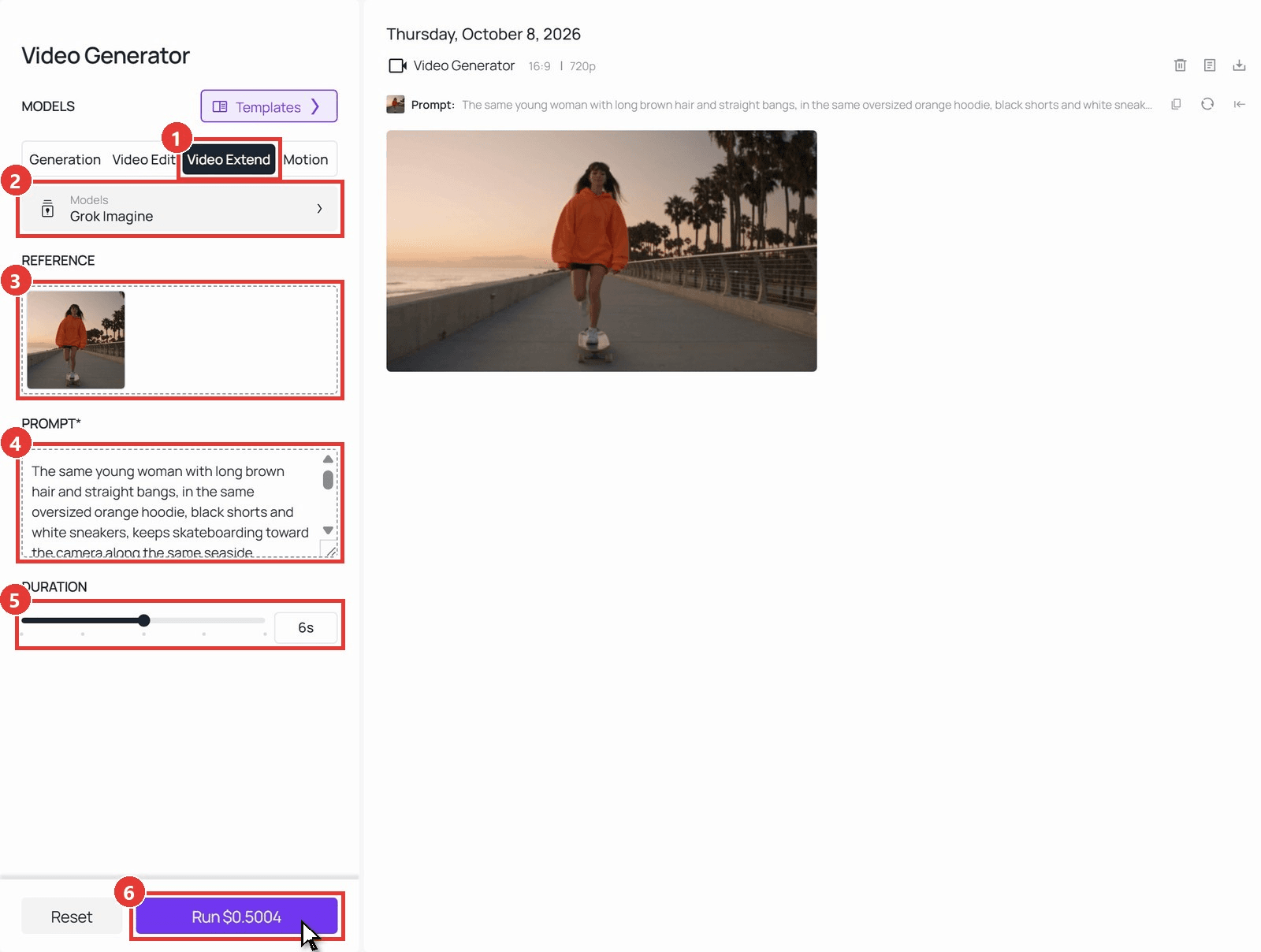
Hier ist der Durchlauf hinter der Demo unten, Schritt für Schritt:
- Öffne den Tab „Video Extend“ im Video-Generator.
- Lass Grok Imagine im Modellmenü ausgewählt.
- Lade den Clip unter „Video to extend“ hoch.
- Schreibe den Prompt dafür, was als Nächstes passiert.
- Ziehe DURATION auf die Anzahl der Sekunden, die hinzugefügt werden sollen, zwischen 2 und 10.
- Klicke auf Run. Das Ergebnispanel gibt den Originalclip mit den neuen Sekunden daran angehängt zurück.
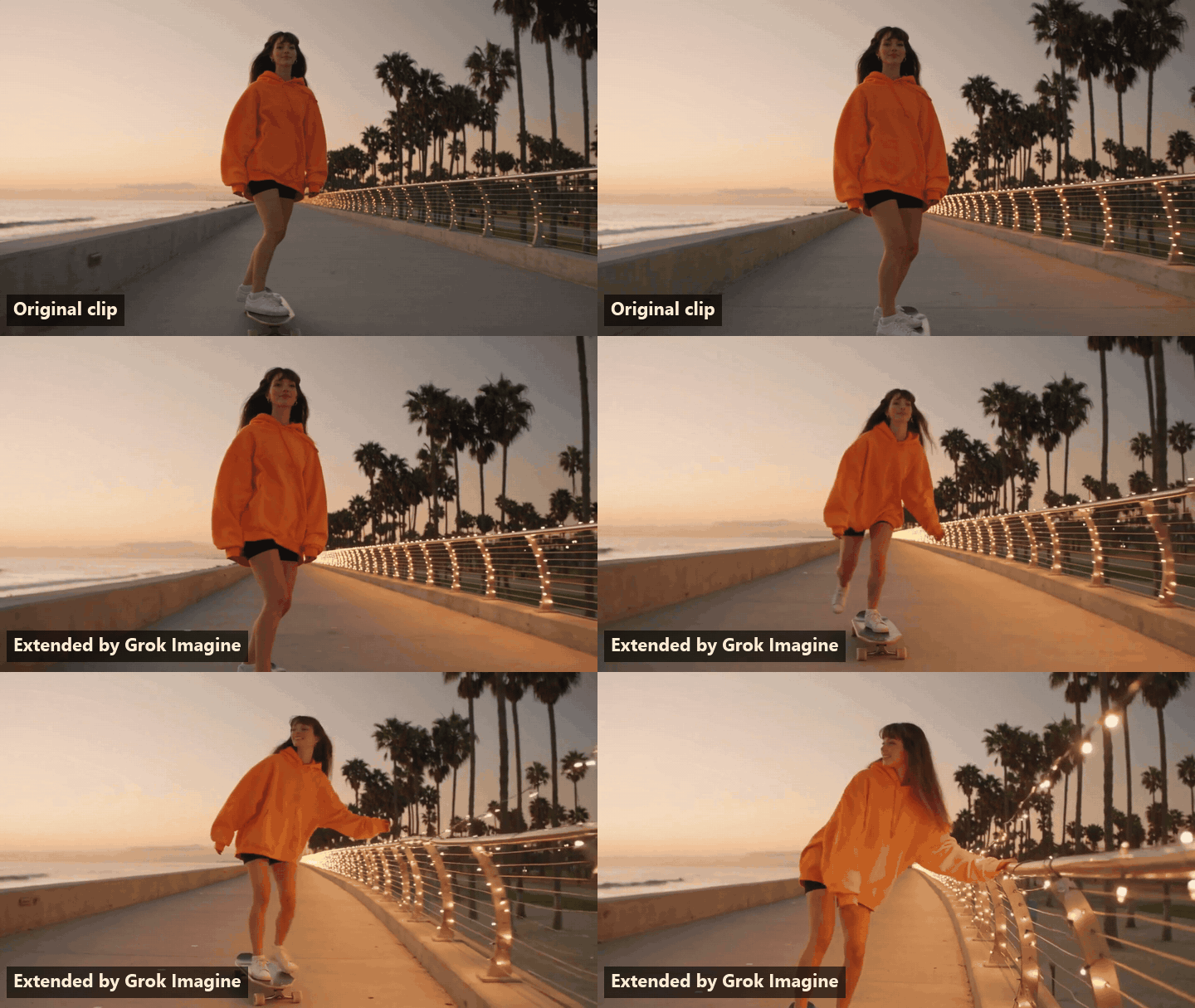
Wir haben die 8-sekündige Quelle mit Seedance 2.5 generiert und Grok Imagine um 6 weitere Sekunden gebeten, in denen sie das Geländer erreicht und anhält. Die Verbindung sitzt bei der 8-Sekunden-Marke, und der Hoodie, das lange Haar mit Pony, das Dämmerungslicht und die Tracking-Geschwindigkeit der Kamera werden darüber hinweg beibehalten. Genau das können die vier Bearbeitungslösungen unten nicht: Die Action läuft weiter, statt zu pausieren oder sich zu wiederholen.
Der Prompt übernimmt die Steuerung. Beschreibe dieselbe Person, Kleidung und Licht und dann eine neue Aktion, und das Modell behandelt das letzte Frame als erstes Frame einer Fortsetzung. Unser Leitfaden zum KI-Video-Extender behandelt die anderen drei Modelle im Dropdown und wie man verhindert, dass eine Figur über verkettete Durchläufe hinweg driftet.
Wie man ein Video mit Zeitlupe länger macht
Wenn der Clip nur Zeit füllen muss, greife auf die Frames zurück, die du bereits hast. Zeitlupe braucht nur einen Regler, um ein Video länger zu machen, und sie ist leicht falsch zu machen. Setze einen 20-Sekunden-Clip mit 30 fps auf 50 % Geschwindigkeit, und er wird 40 Sekunden lang. Die Frage ist, woher die zusätzlichen 600 Frames kommen, denn die Kamera hat ursprünglich nur 600 aufgenommen.
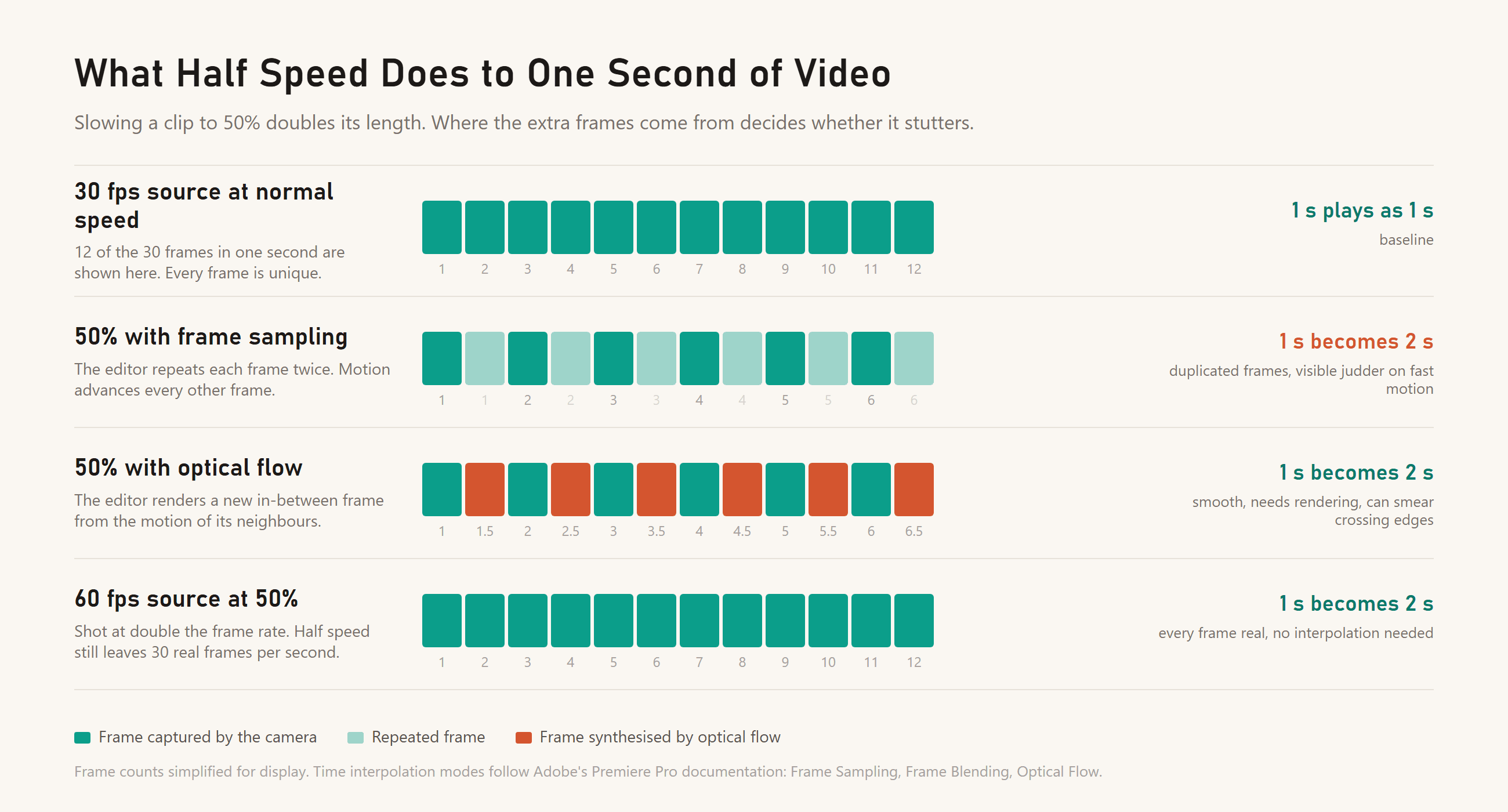
Die einfache Methode wiederholt Frames. Bei 50 % Geschwindigkeit wird jedes aufgenommene Frame zweimal abgespielt, sodass die Bewegung nur bei jedem zweiten Frame voranschreitet und alles, was sich schnell bewegt, eher zu stufen als zu gleiten scheint. Adobes Premiere-Dokumentation listet drei Zeitinterpolationsmodi im Dialog „Geschwindigkeit/Dauer“ auf: Frame Sampling, Frame Blending und Optical Flow.
Optical Flow analysiert die Bewegung zwischen Frames und generiert dazwischen neue. Adobe bewertet ihn als den flüssigsten der drei und am besten für Material mit klarer Bewegung und definierten Kanten.
Der saubere Weg ist, darauf hin zu drehen. Ein 60-fps-Clip, der auf 50 % verlangsamt wird, zeigt weiterhin 30 echte Frames pro Sekunde, also gibt es nichts zu interpolieren. Wenn du weißt, dass ein Clip lange laufen muss, nimm ihn mit 60 fps oder im Slo-mo-Modus deines Telefons auf und entscheide die Geschwindigkeit später.
Zwei weitere Dinge ändern sich, wenn du einen Clip verlangsamst. Dialog sinkt in der Tonhöhe, wenn der Editor es nicht korrigiert, und Hintergrundmusik dehnt sich zu einem Dröhnen, daher braucht ein verlangsamter Clip meist ein frisches Audiobett. Und ein verlangsamter Clip kann weich aussehen, weil der Betrachter jetzt doppelt so lange Zeit hat, jedes Frame zu studieren. Wenn das passiert, ist die Lösung ein Schärfedurchlauf statt einer anderen Geschwindigkeit, und unser Leitfaden zum Beheben eines unscharfen Videos führt dich hindurch.
Wie man ein Video mit einem Loop oder einem Standbild verlängert
Wenn das Verlangsamen des Clips das Pacing ruinieren würde, ist die nächste Möglichkeit, ein Video zu verlängern, Frames mit voller Geschwindigkeit wiederzuverwenden. Ein Loop spielt sie erneut ab. Ein Standbild hält eines davon fest. Beide dauern in einem Timeline-Editor Sekunden, und beide hängen davon ab, wo du die Verbindung setzt.
Den Clip vorwärts und rückwärts loopen
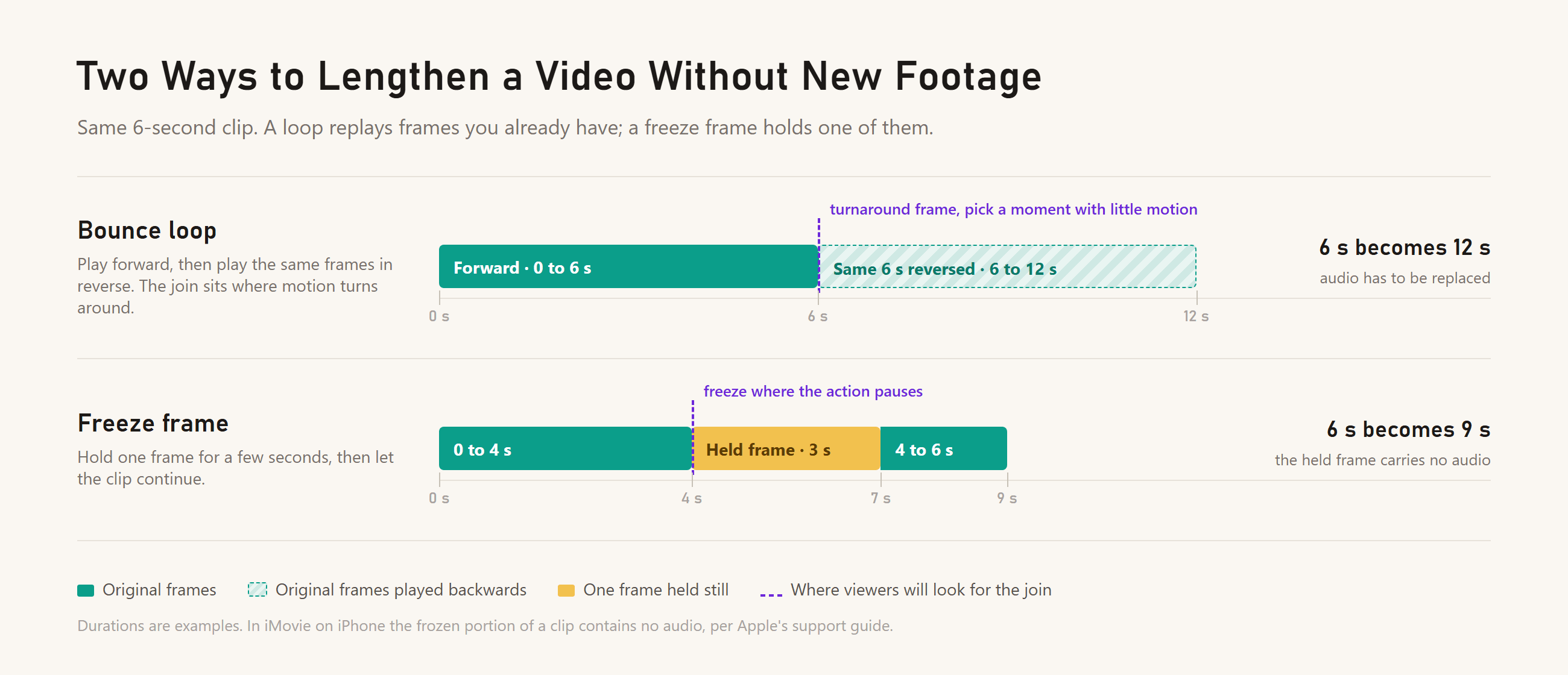
Ein gerader Loop schneidet vom letzten Frame zurück zum ersten, und wenn der Clip nicht für einen Loop gedreht wurde, ist dieser Schnitt ein Sprung. Ein Bounce-Loop vermeidet den Sprung, indem er den Clip vorwärts abspielt und dann dieselben Frames rückwärts. Das letzte Frame des Vorwärtsdurchlaufs ist das erste Frame des Rückwärtsdurchlaufs, also gibt es keinen sichtbaren Schnitt. Was Zuschauer sehen, ist die Bewegung, die die Richtung wechselt. Wasser, das rückwärts fließt, eine Person, die rückwärts aus einem Stuhl aufsteht, Text, der sich ent-tippt: All das liest sich innerhalb einer Sekunde als Loop.
Bounce-Loops funktionieren bei Bewegung, die in beide Richtungen plausibel aussieht. Eine langsame Kamerafahrt durch einen Raum, Haare, die sich im Wind bewegen, eine schwebende Drohne, Dampf, der aufsteigt und dann sinkt. Schneide das Vorwärtssegment so, dass die Wendung auf dem Frame mit der geringsten Bewegung landet, dann ist die Umkehrung leicht zu übersehen. Umgekehrtes Audio spielt ebenfalls rückwärts, plane also eine neue Tonspur ein.
Halte ein Frame dort fest, wo die Action pausiert
Ein Standbild pausiert den Clip auf einem Frame, solange du es brauchst, und setzt dann fort. Es versteckt sich am besten, wenn das Frame, das du hältst, bereits still ist: eine Person, die einen Satz beendet, ein Produkt, das auf einen Tisch gestellt wird, eine Landschaft zwischen Kamerabewegungen. Friere mitten im Schritt ein, und das Halten wirkt wie ein Glitch.
In iMovie auf dem iPhone trägt der eingefrorene Abschnitt kein Audio, wie Apples Leitfaden anmerkt. Nutze das. Ein drei Sekunden langes Halten ist der natürliche Platz für eine Bildunterschrift, einen Preis oder eine Voiceover-Zeile, und die Stille ist kein Problem mehr, sobald darüber etwas passiert.
Wie man ein Video mit B-Roll, Intros und Outros erweitert
Zeitlupe, Loops und Standbilder verwenden alle Frames aus derselben Aufnahme wieder. Die nächste Möglichkeit, ein Video zu erweitern, greift auf Material zurück, das du bereits hast, aber nicht verwendet hast. Cutaways, ein Cold Open, eine Titelcard und eine Endcard können einen 40-Sekunden-Clip in ein 70-Sekunden-Video verwandeln, ohne den Haupttake anzutasten, und das Original-Audio bleibt genau dort, wo es war.
| Was hinzugefügt wird | Typische Länge | Wohin es kommt | Was du brauchst |
|---|---|---|---|
| Cold Open | 3 bis 5 Sekunden | Vor den Titel | Ein markanter Moment, der aus demselben Video später herausgenommen wird |
| Titelcard | 2 bis 4 Sekunden | Nach dem Cold Open | Text über einem Standbild oder ein paar Sekunden B-Roll |
| B-Roll-Cutaway | Jeweils 2 bis 6 Sekunden | Über einen Jump Cut oder eine langsame Passage des Haupttakes | Aufnahmen aus zweitem Winkel, Hände, Details, der Raum |
| Endcard | 5 bis 10 Sekunden | Nach der letzten Zeile | Ein Standbild oder loopendes B-Roll mit Call-to-Action |
B-Roll verdient seinen Platz, wenn es ein Problem verdeckt. Jeder Jump Cut in einem Talking-Head-Clip ist eine Stelle, an der zwei Sekunden aus einem zweiten Winkel den Schnitt verdecken und zwei Sekunden hinzufügen. Eine lange Pause, während du nach etwas greifst, wird zur Nahaufnahme der Sache. Der Zuschauer erlebt ein längeres, flüssigeres Video, und nichts wurde verlangsamt oder wiederholt.
Der Cold Open ist die Ergänzung, die ihre Sekunden doppelt verdient. Zieh die besten drei Sekunden aus Minute zwei, setze sie ganz nach oben, schneide zum Titel, und das Video ist fünf Sekunden länger mit einem stärkeren Hook als zuvor. Intros und Outros sollten jedoch am Clip gemessen werden. Eine 20-sekündige Titelsequenz in einem 50-Sekunden-Video ist Füllmaterial, und Zuschauer behandeln sie als Füllmaterial.
Wie man ein Video auf dem iPhone länger macht
Die Hälfte der Leute, die suchen, wie man ein Video auf dem iPhone länger macht, will es tun, ohne das Telefon zu verlassen, und das Telefon kann das meiste davon. Die Aufteilung liegt zwischen zwei Apps. Photos übernimmt das Trimmen und Slo-mo-Clips. Alles, was einem normalen Clip Zeit hinzufügt, passiert in iMovie, das Apple kostenlos verteilt.
Was die Photos App kann und was nicht
Öffne ein beliebiges Video in Photos, tippe auf Bearbeiten, und der Frame-Viewer unter dem Video hat Griffe an beiden Enden. Wenn du sie ziehst, wird der Clip getrimmt, und wenn du auf Fertig tippst, werden Video sichern oder Video als neuen Clip sichern angeboten. Das ist das gesamte Toolset für normale Clips: Photos schneidet Zeit heraus, es fügt keine Zeit hinzu.
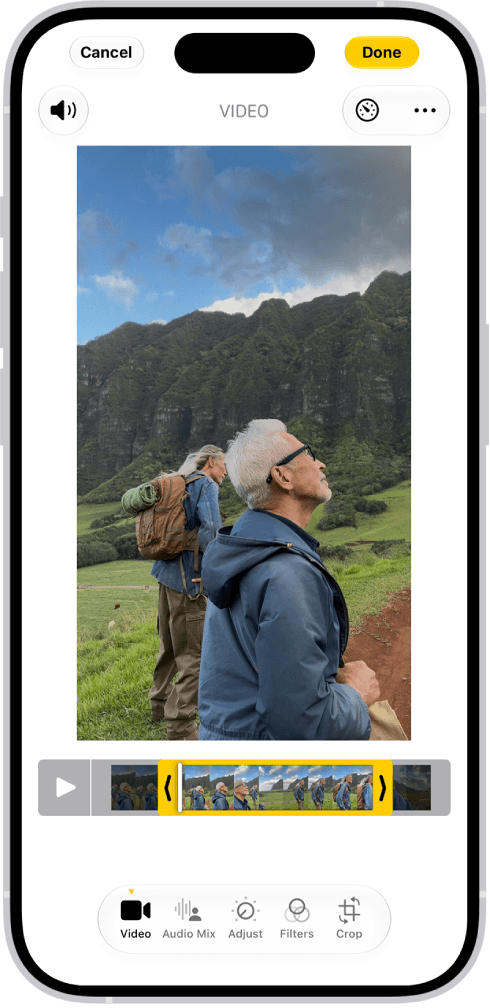
Screenshot aus Apples iPhone User Guide , Videolänge trimmen, Geschwindigkeit anpassen und Audio auf dem iPhone bearbeiten.
Zwei Arten von Clips sind die Ausnahme. Für ein Video, das im Slo-mo-Modus aufgenommen wurde, sagt Apples Leitfaden, dass du die schwarzen vertikalen Balken unter dem Frame-Viewer ziehst, um festzulegen, wo das Video in Zeitlupe abgespielt wird. Erweitere diesen Bereich, und der Clip wird länger, bei voller Flüssigkeit, weil die Kamera die zusätzlichen Frames aufgezeichnet hat. Die andere Ausnahme ist Material, das mit hoher Bildrate aufgenommen wurde: Tippe im Bearbeiten-Bildschirm auf Video, dann auf die Schaltfläche Wiedergabegeschwindigkeit, und wähle eine Geschwindigkeit. Apple merkt an, dass „je größer das Format ist, das du aufnimmst, desto mehr Optionen verfügbar sind.“ Apple bindet beide Steuerelemente daran, wie der Clip aufgenommen wurde, also ist ein Standard-30-fps-Clip der Moment, um die App zu wechseln.
Verlangsame oder friere einen Clip in iMovie ein
iMovie auf dem iPhone legt beide Verlängerungswerkzeuge hinter eine Schaltfläche. Öffne ein Projekt, tippe in der Timeline auf den Clip und dann auf Geschwindigkeit. Ein gelber Balken mit Bereichsgriffen erscheint entlang der Unterseite des Clips.
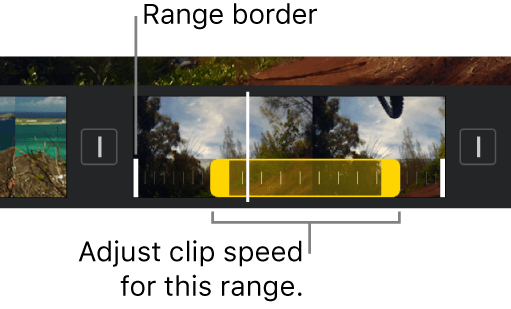
Screenshot aus Apples iMovie User Guide for iPhone , Videogeschwindigkeit in iMovie auf dem iPhone anpassen.
Ziehe den Regler nach links, um den Clip zu verlangsamen. Die Geschwindigkeit wird während des Ziehens unter dem Clip angezeigt, und Apples Leitfaden erläutert die Skala: „2x bedeutet die doppelte Normalgeschwindigkeit, 1/2x die halbe Normalgeschwindigkeit und so weiter.“ Ziehe einen Bereichsgriff nach innen oder tippe auf Hinzufügen, und die Verlangsamung gilt nur für einen Teil des Clips, sodass ein 15-Sekunden-Clip mit normaler Geschwindigkeit laufen, für die fünf Sekunden, die zählen, auf halbe Geschwindigkeit fallen und dann wieder anziehen kann. Apple merkt außerdem an, dass iMovie die Tonhöhe von verlangsamtem Audio standardmäßig beibehält, was verhindert, dass eine Stimme zu einem Knurren wird. Zurücksetzen bringt den Clip auf normale Geschwindigkeit zurück.
Einfrieren befindet sich im selben Inspector. Berühre und halte den Clip, wische zu dem Frame, das du halten möchtest, tippe auf den Clip, tippe auf Geschwindigkeit und dann auf Einfrieren. Das Frame wird gehalten, an beiden Seiten mit dem Clip verbunden, und die gelben Griffe legen fest, wie lange es dauert.
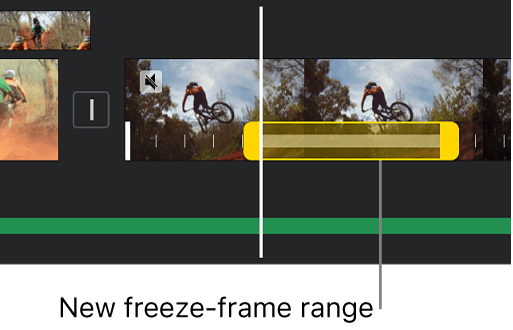
Screenshot aus Apples iMovie User Guide for iPhone, Videogeschwindigkeit in iMovie auf dem iPhone anpassen.
Um ein Halten zu entfernen, tippe irgendwo in den eingefrorenen Bereich und dann erneut auf Einfrieren. Für einen Bounce-Loop auf dem iPhone listet Apples iMovie-Leitfaden keine Rückwärtsoption auf, also dupliziere den Clip, kehre die Kopie in einem Drittanbieter-Editor um und platziere sie nach dem Original.
Häufig gestellte Fragen
Wie mache ich ein Video länger, ohne dass es gestreckt aussieht?
Halte Geschwindigkeitsänderungen bei einem 30-fps-Clip klein, es sei denn, der Editor bietet Optical Flow oder der Clip wurde mit 60 fps oder höher aufgenommen. Adobe empfiehlt reines Frame Sampling bei geringfügigen Geschwindigkeitsanpassungen, weil bei größeren Verlangsamungen die duplizierten Frames bei allem, was sich bewegt, als Ruckeln sichtbar werden. Standbilder an einer natürlichen Pause, B-Roll über Schnitten und ein Cold Open fügen alle Zeit bei normaler Geschwindigkeit hinzu, also sieht nichts gestreckt aus, weil nichts gestreckt ist.
Kann ich ein Video auf dem iPhone länger machen, ohne eine App herunterzuladen?
Nur wenn der Clip im Slo-mo-Modus oder mit hoher Bildrate aufgenommen wurde, weil Photos bei diesen Clips den Zeitlupenbereich erweitern oder die Wiedergabegeschwindigkeit senken kann. Bei einem normalen Clip kann Photos nur trimmen. iMovie ist ein kostenloser Download von Apple und fügt Geschwindigkeitsänderungen und Standbilder hinzu, also erledigt das Telefon die Aufgabe weiterhin ohne kostenpflichtigen Editor.
Wie dehne ich einen 45-Sekunden-Clip für TikTok auf eine Minute?
Fünfzehn Sekunden sind zu viel, um sie mit einem einzigen Standbild abzudecken. Kombiniere Lösungen: ein 3-sekündiger Cold Open, ein 2-sekündiger Titel, zwei 3-sekündige B-Roll-Cutaways über vorhandenen Schnitten und eine 4-sekündige Endcard bringen dich bei normaler Geschwindigkeit dorthin. Wenn der Clip keine Schnitte hat, hinter denen du dich verstecken kannst, verlangsame einen 10-sekündigen Abschnitt mit Optical Flow auf halbe Geschwindigkeit und füge eine 5-sekündige Endcard hinzu. TikToks Anforderung sind mindestens eine Minute, also lande bei 61 oder 62 Sekunden statt genau bei 60.
Behält das Erweitern eines Videos mit KI das Original-Audio?
Auf Atlas Cloud kommt der hochgeladene Teil des Clips mit seinem eigenen Audio intakt zurück; nur die generierten Sekunden sind neu. Ob die neuen Sekunden Ton enthalten, hängt vom Modell ab. Grok Imagine gibt eine Ambiente-Spur über den generierten Teil zurück, und Wan 2.5 im selben Tab generiert Audio passend zu seinen neuen Frames.
Gibt es eine kostenlose Möglichkeit, ein Video länger zu machen?
Ja, solange der Clip keine neuen Frames braucht. Zeitlupe, Standbilder und Titelcards laufen alle in Photos oder iMovie ohne Gebühr. KI-Erweiterung ist der kostenpflichtige Schritt: Auf Atlas Cloud im Oktober 2026, ohne aktive Rabatte, kostet Grok Imagine $0.07 pro hinzugefügter Sekunde plus $0.01 pro Sekunde des Quellclips, also kostet ein 8-Sekunden-Clip, der um 6 Sekunden erweitert wird, $0.50. Neue Konten schalten $1 kostenloses Guthaben frei, nachdem eine Zahlungsmethode hinzugefügt wurde, genug für zwei Durchläufe wie diesen.
Fazit
Viele Clips, die länger sein müssen, brauchen kein neues Material. Ein Plattform-Minimum, ein Schnitt, der zu früh landet, oder eine Aufnahme, die gehetzt wirkt, wird meist durch eine von vier Bearbeitungen gelöst, die mit Frames arbeiten, die du bereits hast: Verlangsame einen Abschnitt mit hoher Bildrate, lasse den Clip an einem stillen Moment als Bounce laufen, halte ein Frame, während eine Bildunterschrift läuft, oder rahme den Take mit einem Cold Open und einer Endcard ein. Auf dem iPhone übernimmt iMovie die Verlangsamung, das Einfrieren und die Titel, während Photos den Sonderfall Slo-mo abdeckt.
Spare die KI-Erweiterung für den Fall auf, den die anderen vier nicht berühren können, wenn sich das Motiv weiterbewegen muss, nachdem die Kamera gestoppt hat. Lade den Clip hoch, beschreibe dieselbe Szene mit einer weiteren Aktion, und der Tab „Video Extend“ generiert die Sekunden, die nie gedreht wurden. Zu wissen, auf welcher Seite dieser Linie dein Clip liegt, ist der größte Teil des Wissens darüber, wie man ein Video länger macht.







