


Le clip dure 47 secondes. L'écran d'importation en réclame une minute. Vous l'avez regardé quatre fois maintenant, en espérant qu'il s'allonge. Savoir comment allonger une vidéo se résume à une décision : étirez-vous les images que vous avez déjà, ou ajoutez-vous des images qui n'ont jamais existé ? Le ralenti, les boucles, les arrêts sur image et les B-rolls relèvent tous du premier cas, et chacun a un coût en audio ou en fluidité que ce guide détaille. L'extension par IA relève du second cas, et c'est le bon choix uniquement lorsque la scène elle-même doit continuer. Les sections ci-dessous commencent par la voie de l'IA pour les plans qui doivent continuer, puis passent en revue les quatre corrections de montage et l'iPhone.
Points clés
- Ralentir un clip à demi-vitesse double sa durée, et il reste plus fluide lorsque les images ont été tournées à une fréquence élevée ou traitées par flux optique.
- Une boucle, un arrêt sur image ou quelques secondes de B-roll ajoutent du temps sans nouvelles images, et chacun se dissimule au mieux lors d'une pause naturelle dans l'action.
- Sur iPhone, l'app Photos rogne et ajuste les clips Slo-mo. Les changements de vitesse et les arrêts sur image se trouvent dans iMovie.
- Lorsque le plan doit continuer, l'ongletVideo Extenddu générateur vidéo Atlas Cloud le poursuit à partir de la dernière image.
- Les règles des plateformes décident de la durée suffisante : le Creator Rewards de TikTok exige au moins une minute, et YouTube compte les imports verticaux jusqu'à trois minutes comme des Shorts.
Ce qui allonge une vidéo sans la retourner
Chaque façon d'allonger une vidéo fait l'une de deux choses. Soit elle rejoue ou ralentit les images que vous avez déjà tournées, soit elle fabrique des images que vous n'avez jamais tournées. Le premier groupe ne coûte rien au-delà du monteur que vous possédez déjà et garde les images fidèles. À défaut de retournage, le second groupe est la seule option lorsque le sujet doit accomplir quelque chose de nouveau à l'écran.
La raison de cette importance est généralement un seuil de plateforme. Le Creator Rewards Program de TikTok liste « Publier des vidéos d'au moins une minute » parmi ses conditions, selon la page d'assistance TikTok Support du programme. L'aide YouTube indique que depuis le 15 octobre 2024, tout import au format carré ou vertical jusqu'à trois minutes compte comme un Short. Un clip qui rate l'un de ces seuils de dix secondes n'a pas besoin de nouvelles images. Il a besoin de la bonne correction parmi les cinq ci-dessous, alors trouvez votre clip dans la dernière colonne.
| Méthode | Temps ajouté | Nécessite de nouvelles images | Idéal pour |
|---|---|---|---|
| Ralenti | 2x à demi-vitesse, plus à vitesse réduite | Non | Plan d'action à 60 fps ou en mode Slo-mo |
| Boucle ou rebond | Tout multiple du clip | Non | Mouvement ambiant qui reste juste en inversé |
| Arrêt sur image | Quelques secondes par maintien | Non | Un clip qui s'interrompt ou se termine sur un moment fixe |
| B-roll, intro, outro | Tant que vous avez de matériel de réserve | Uniquement ce que vous avez déjà | Têtes parlantes et tutoriels avec des coupes pour couvrir |
| Extension IA | 2 à 10 secondes par passe | Non, le modèle la génère | Un plan dont l'action doit continuer |
Choisissez selon la finalité du clip. Une démo produit qui a besoin de neuf secondes de plus sur la même table veut un arrêt sur image ou un B-roll. Un clip de danse qui s'arrête en plein mouvement veut une extension IA.
Comment étendre une vidéo avec l'IA lorsque le plan doit continuer
Quatre des cinq corrections de ce tableau étirent, répètent ou entourent les images que vous avez tournées. Aucune ne peut faire atteindre la rambarde à une skateboardeuse si le clip se termine avant qu'elle y arrive. Lorsque vous devez étendre une vidéo au-delà du moment où la caméra s'est arrêtée, les images doivent être générées, et c'est le seul rôle qu'Atlas Cloud joue dans cette histoire.
Son extendeur vidéo IA lit la dernière image de votre import et génère les 2 à 10 secondes suivantes dans le même plan, en conservant l'audio sur la portion d'origine. Le modèle par défaut de l'onglet Video Extend est Grok Imagine, membre de la famille de modèles xAI sur Atlas Cloud. Il prend un mp4 de 2 à 15 secondes et renvoie jusqu'à 720p au format d'image de la source.
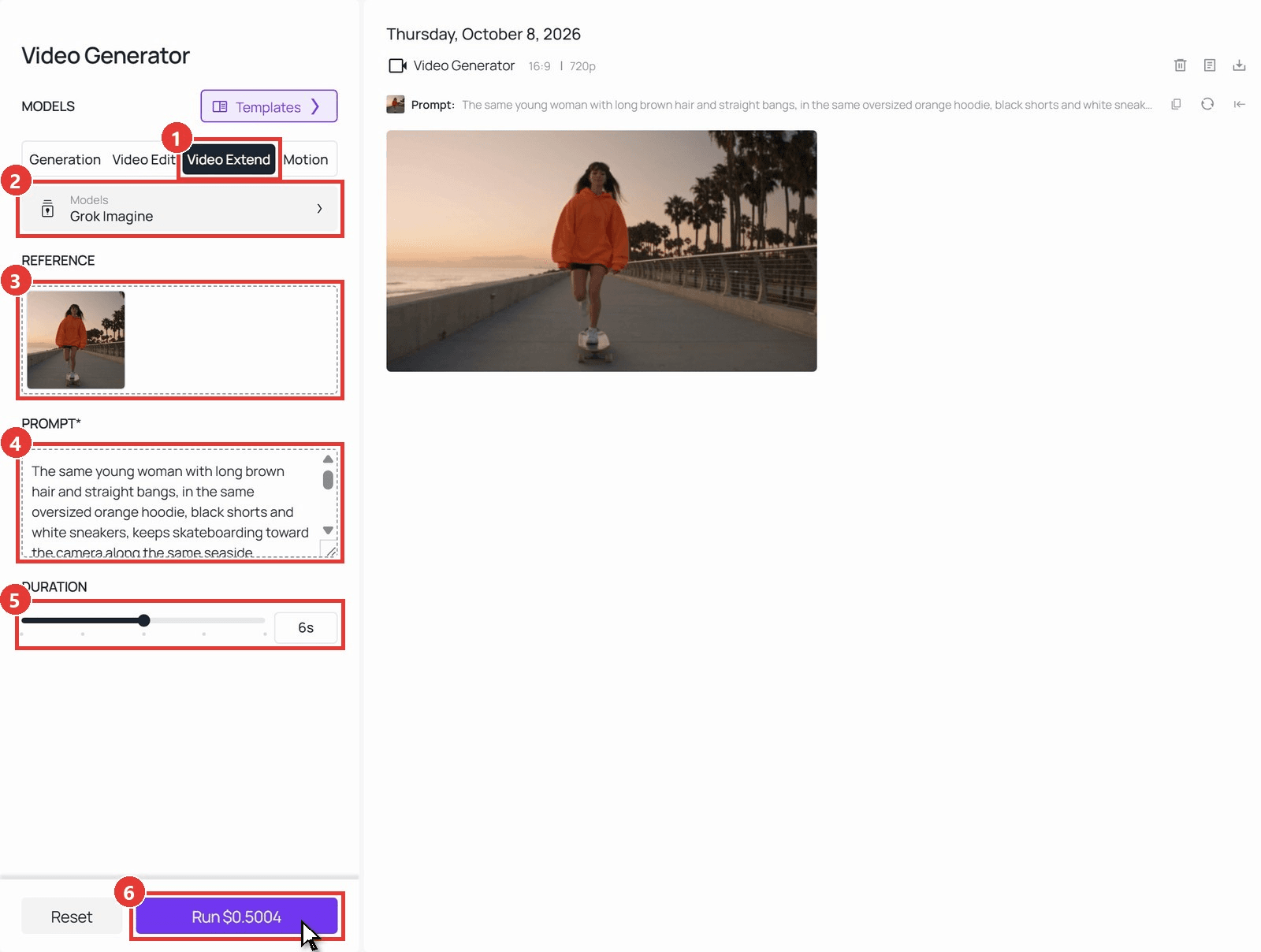
Voici le déroulé de la démo ci-dessous, étape par étape :
- Ouvrez l'onglet Video Extend dans le générateur vidéo.
- Laissez Grok Imagine sélectionné dans le menu des modèles.
- Importez le clip sous Video to extend.
- Rédigez le prompt pour ce qui se passe ensuite.
- Faites glisser DURATION jusqu'au nombre de secondes à ajouter, de 2 à 10.
- Cliquez sur Run. Le panneau de résultat renvoie le clip d'origine avec les nouvelles secondes attachées.
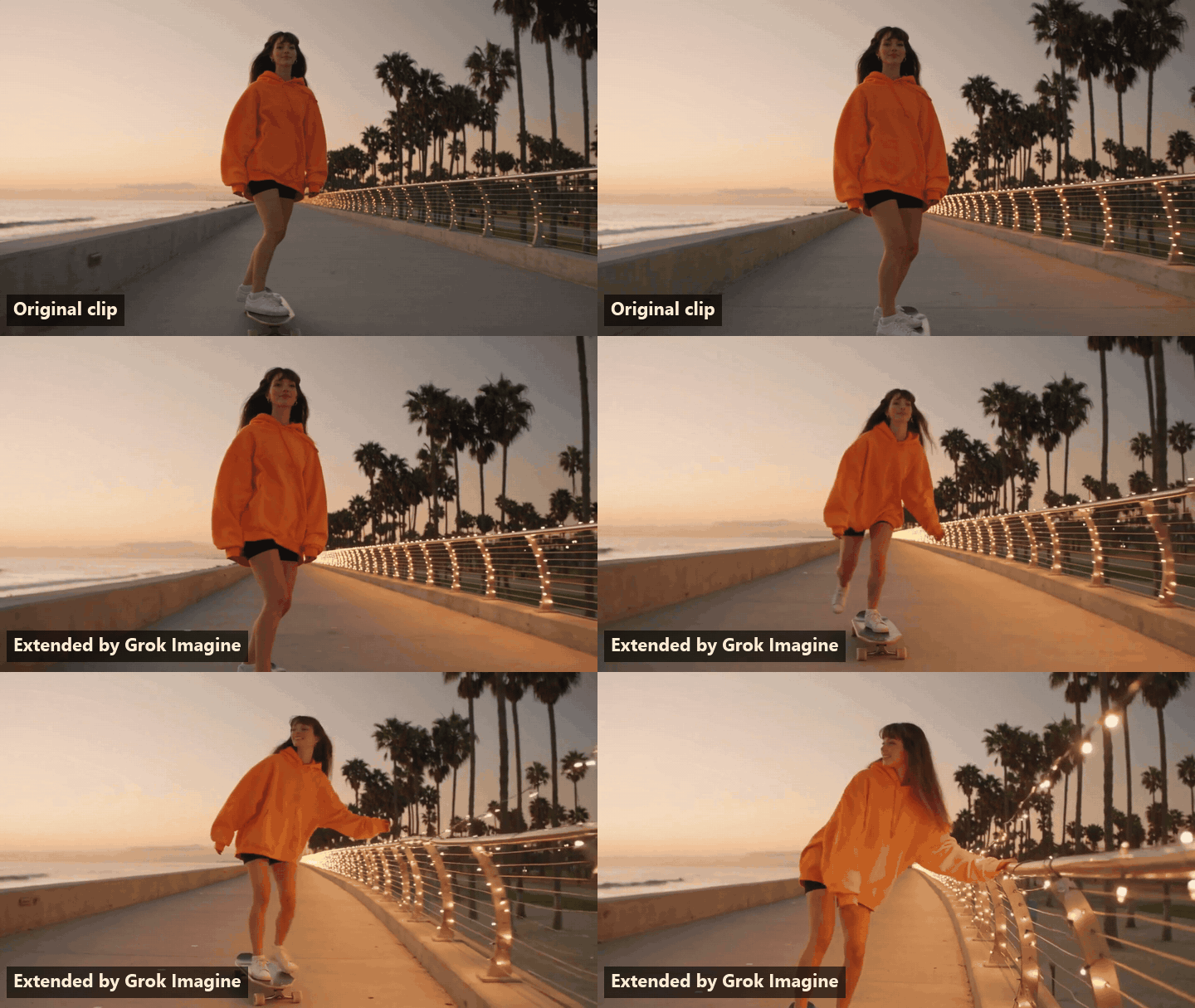
Nous avons généré la source de 8 secondes avec Seedance 2.5 et demandé à Grok Imagine 6 secondes de plus où elle atteint la rambarde et s'arrête. La jonction se situe à la marque des 8 secondes, et le sweat à capuche, les longs cheveux avec frange, la lumière du crépuscule et la vitesse de travelling de la caméra se poursuivent à travers elle. C'est ce que les quatre corrections de montage ci-dessous ne peuvent pas faire : l'action continue au lieu de s'interrompre ou de se répéter.
Le prompt fait la direction. Décrivez la même personne, les mêmes vêtements et la même lumière, puis une nouvelle action, et le modèle traite l'image finale comme la première image d'une continuation. Notre guide de l'extendeur vidéo IA couvre les trois autres modèles du menu déroulant et comment éviter qu'un personnage dérive au fil des passes enchaînées.
Comment allonger une vidéo avec le ralenti
Lorsque le clip n'a besoin que de remplir du temps, revenez aux images que vous avez déjà. Le ralenti ne demande qu'un curseur pour allonger une vidéo, et il est facile de se tromper. Réglez un clip de 20 secondes à 30 fps sur 50 % de vitesse et il devient 40 secondes. La question est de savoir d'où viennent les 600 images supplémentaires, car la caméra n'en a capturé que 600 au départ.
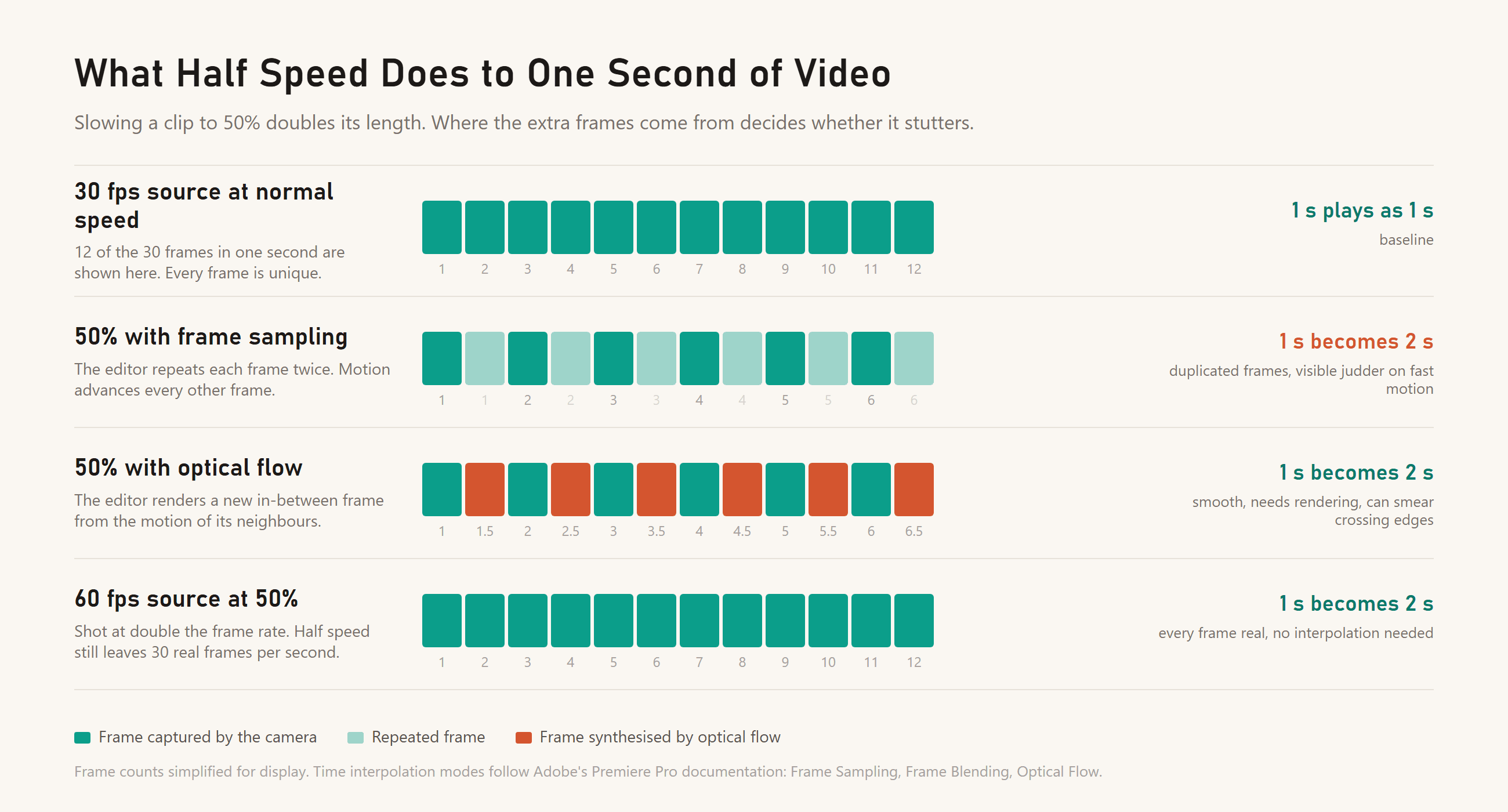
La méthode de base répète les images. À 50 % de vitesse, chaque image capturée est jouée deux fois, donc le mouvement avance une image sur deux et tout ce qui bouge vite semble avancer par saccades plutôt que glisser. La documentation d'Adobe Premiere liste trois modes d'interpolation temporelle dans la boîte de dialogue Vitesse/Durée : échantillonnage d'images, mélange d'images et flux optique.
Le flux optique analyse le mouvement entre les images et en génère de nouvelles entre elles. Adobe le classe comme le plus fluide des trois et le meilleur pour les séquences avec un mouvement net et des contours définis.
La voie propre consiste à tourner pour cela. Un clip à 60 fps ralenti à 50 % montre encore 30 images réelles par seconde, donc il n'y a rien à interpoler. Si vous savez qu'un clip devra durer longtemps, enregistrez-le à 60 fps ou dans le mode Slo-mo de votre téléphone et décidez de la vitesse plus tard.
Deux autres choses changent lorsque vous ralentissez un clip. Le dialogue baisse de hauteur à moins que le monteur ne le corrige, et la musique de fond s'étire en un bourdonnement, donc un clip ralenti a généralement besoin d'une nouvelle bande audio. Et un clip ralenti peut paraître mou, car le spectateur dispose désormais de deux fois plus de temps pour étudier chaque image. Si cela se produit, la solution est une passe d'accentuation de netteté plutôt qu'une vitesse différente, et notre guide sur comment corriger une vidéo floue vous explique comment faire.
Comment allonger une vidéo avec une boucle ou un arrêt sur image
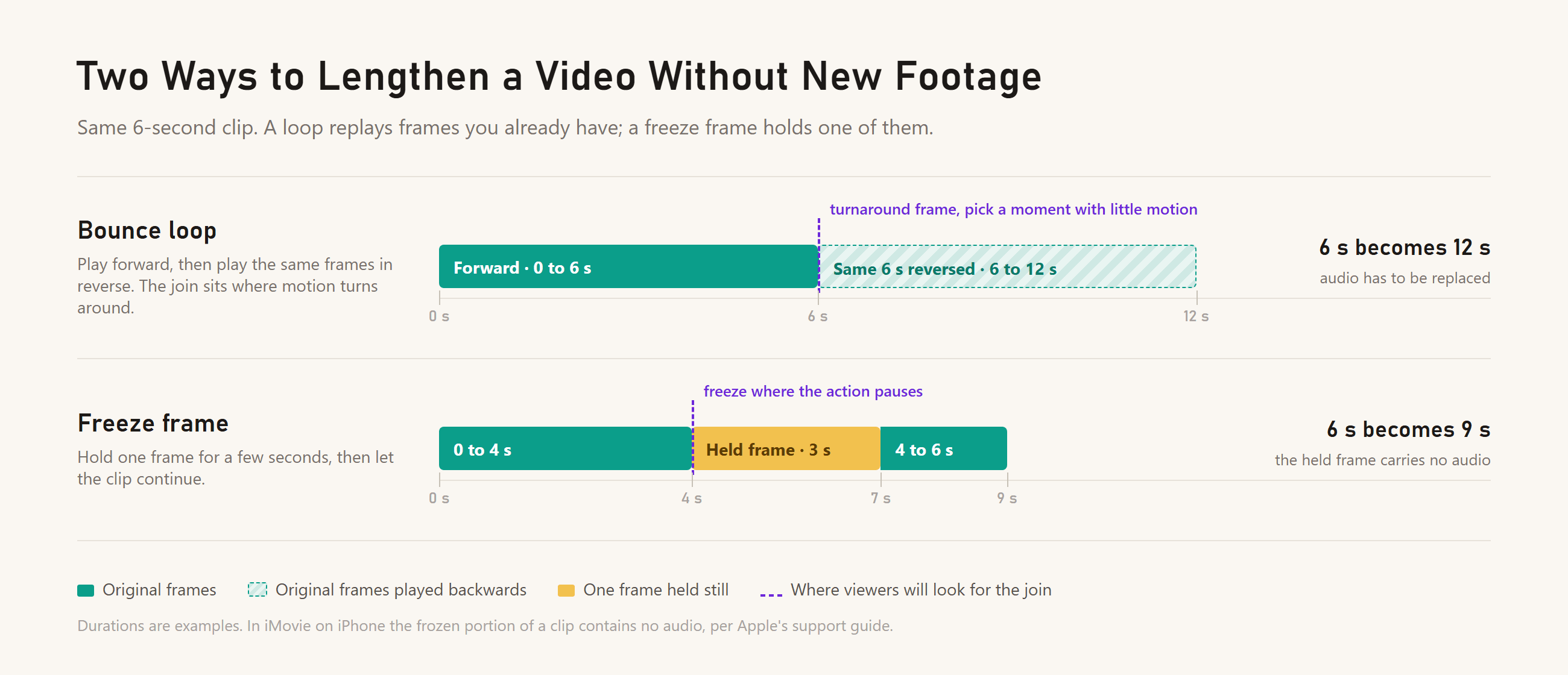
Lorsque ralentir le clip ruinerait le rythme, la façon suivante d'allonger une vidéo consiste à réutiliser les images à pleine vitesse. Une boucle les rejoue. Un arrêt sur image en fige une. Les deux prennent quelques secondes dans un logiciel de montage, et les deux dépendent de l'endroit où vous placez la jonction.
Boucler le clip en avant et en arrière
Une boucle simple coupe de la dernière image à la première, et à moins que le clip n'ait été tourné pour boucler, cette coupe est un saut. Une boucle en rebond évite le saut en jouant le clip en avant, puis en jouant les mêmes images en sens inverse. La dernière image de la passe avant est la première image de la passe inverse, donc il n'y a pas de coupe visible. Ce que les spectateurs voient, c'est le mouvement qui se retourne. De l'eau qui coule à l'envers, une personne qui se relève pour se rasseoir, du texte qui se dé-tape : tout cela se lit comme une boucle en une seconde.
Les boucles en rebond fonctionnent sur un mouvement plausible dans les deux sens. Un lent travelling de caméra à travers une pièce, des cheveux qui bougent au vent, un drone en vol stationnaire, de la vapeur qui monte puis redescend. Coupez le segment avant pour que le retournement tombe sur l'image au mouvement le plus faible, et l'inversion est facile à manquer. L'audio inversé se joue aussi à l'envers, alors prévoyez une nouvelle piste.
Figer une image là où l'action s'interrompt
Un arrêt sur image met le clip en pause sur une image aussi longtemps que nécessaire, puis reprend.







