Un estraneo. È entrato nell'inquadratura mezzo secondo prima dello scatto, è l'unica cosa sbagliata in una foto altrimenti pulita, ed è l'unico motivo per cui Photoshop è aperto.
Ci sono tre modi diversi per farlo sparire, e le guide che si posizionano per photoshop remove object tendono a presentarli come tre pulsanti sullo stesso scaffale. Funzionano su hardware diverso. Si fatturano in valute diverse. Uno di essi sarà disattivato su molti laptop prima ancora che tu possa avvicinarti.
Quindi questo è invece il lato del costo della questione. Tutto ciò che segue proviene dalle pagine di aiuto e dalle pagine dei piani di Adobe, consultate a settembre 2026: quale strumento costa crediti generativi e quale no, cosa richiede lo strumento Remove alla tua scheda grafica e cosa include effettivamente il piano che porta il nome Photoshop. Poi la versione del lavoro che gira in una scheda del browser gratis.
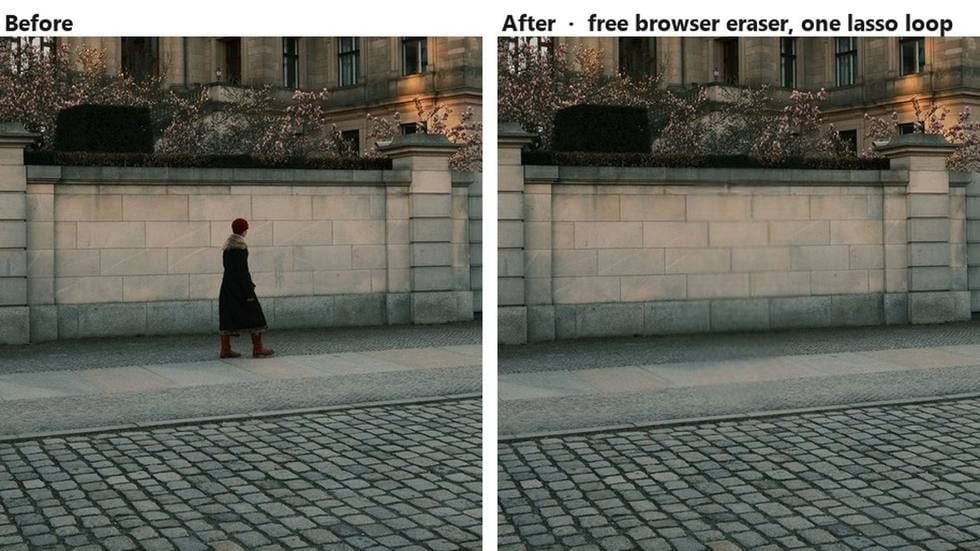
Punti chiave
- Photoshop offre tre percorsi di rimozione con tre meccanismi: lo strumento Remove esegue un modello, Content-Aware Fill (Riempimento in base al contenuto) copia i pixel circostanti e Generative Fill (Riempimento generativo) scrive nuovo contenuto da un prompt.
- Le FAQ di Adobe sui crediti generativi elencano lo strumento Remove di Photoshop tra le funzioni che non consumano alcun credito. Il problema è l'hardware, e Adobe pubblica le specifiche minime.
- Generative Fill con un modello Adobe Firefly costa 1 credito per generazione, e il piano venduto come Photoshop include 25 crediti al mese che non si accumulano.
- Il cancellatore di oggetti gratuito fa il lavoro di maschera e riempimento in una scheda del browser senza account, senza contatore di crediti e senza installazione.
- Per le modifiche che una maschera non può descrivere, un modello di modifica immagini ospitato accetta un'istruzione scritta e fattura per esecuzione invece che per mese.
Su cosa gira davvero lo strumento Remove di Photoshop
Le istruzioni di Adobe iniziano così: scegli lo strumento Remove dal pannello Strumenti, traccia un anello attorno all'estraneo e Photoshop lo sostituisce. Adobe lo ha introdotto insieme a Generative Fill nell'annuncio del 23 maggio 2023, descrivendolo come una funzione basata sull'AI che sostituisce un oggetto indesiderato «semplicemente passandoci sopra con il pennello», e consigliandolo per oggetti grandi e per qualsiasi cosa si trovi davanti a una struttura come una recinzione o una linea dell'orizzonte.
Due controlli decidono cosa succede dopo. L'opzione Modalità nella barra delle opzioni stabilisce se l'AI generativa viene usata del tutto: Auto, attiva o disattivata. Quando è attiva, compare una seconda scelta tra elaborazione su Cloud e su Dispositivo. La barra delle attività contestuale presenta anche un menu a discesa Trova elementi di disturbo che cerca autonomamente in tre categorie: elementi di disturbo generici, persone e fili e cavi.
Poi arriva la parte che decide se puoi usarlo o meno. Adobe pubblica una pagina hardware separata per questo singolo strumento, e il suo requisito minimo è ben al di sopra di quello di Photoshop stesso. L'app si installa su una macchina con 8 GB di RAM e 1,5 GB di memoria GPU. La pagina dello strumento Remove richiede 16 GB di RAM e una scheda discreta con 8 GB.
| Componente | Requisiti minimi dello strumento Remove, Windows | Modello generativo su dispositivo |
|---|---|---|
| CPU | 8 core, Intel Rocket Lake o equivalente | Uguali |
| GPU discreta | Scheda come NVIDIA RTX 3060 o superiore con almeno 8 GB di RAM | NVIDIA serie RTX 30 o successiva con 14 GB di VRAM, Intel Arc con 12 GB di VRAM, oppure AMD RDNA2 o più recente con 23 GB di VRAM |
| GPU integrata | Non elencata | Intel Arrow Lake o Lunar Lake con 32 GB di RAM, oppure AMD RDNA2 o più recente con 64 GB di RAM |
| Memoria | 16 GB | Coperta dalle righe precedenti |
| Archiviazione | SSD da 512 GB | I componenti si scaricano una volta al primo utilizzo |
| Driver | Consigliati i driver GPU più recenti | I driver più vecchi di 2 anni potrebbero non essere supportati |
La pagina dei problemi noti di Adobe spiega cosa succede quando una macchina non è all'altezza: l'opzione Dispositivo diventa semplicemente non disponibile e ti viene detto di usare la modalità Cloud. Quella pagina copre anche un messaggio al primo avvio sul download dei componenti richiesti e una soluzione alternativa per i crash che prevede di scegliere Più stabile in Elaborazione strumento Remove nelle Preferenze.
Ora la sorpresa. Le FAQ di Adobe sui crediti generativi mantengono un breve elenco di funzioni generative che non consumano crediti, e «Photoshop: strumento Remove» è nell'elenco. Eseguilo mille volte in un mese e il saldo dei crediti nel menu del tuo account non si muove. Lo strumento non è a consumo. Sono la scheda grafica e l'abbonamento a limitarne l'accesso.
Content-Aware Fill: rimozione senza un modello
Quando lo strumento Remove non è disponibile o il suo risultato risulta soft, la soluzione di ripiego è più vecchia e più strana. Content-Aware Fill è in Photoshop da anni, e la descrizione di Adobe è rinfrescante nella sua semplicità: rimuove gli oggetti e riempie l'area «con i pixel circostanti».
Nessun modello viene eseguito. Nulla viene scaricato. Nulla viene generato. Photoshop copia la texture da un'altra parte dell'immagine e la fonde sopra il buco, ed è per questo che il flusso di lavoro inizia con uno strumento di selezione invece che con un pennello, e che il riempimento apre un proprio spazio di lavoro con un'area di campionamento che ci si aspetta tu regoli.
È in quello spazio di lavoro che si è spostato il lavoro. Invece che un modello decida cosa appartiene allo sfondo dietro la figura, sei tu a dire a Photoshop dove guardare.
| Controllo | Cosa stai impostando | Opzioni |
|---|---|---|
| Area di campionamento | Da quali pixel Photoshop copia | Auto, Rettangolare, Personalizzata tramite il pennello di campionamento, Campiona tutti i livelli |
| Adattamento colore | Corrispondenza di contrasto e luminosità per variazioni graduali | Nessuno, Predefinito, Alto, Molto alto |
| Adattamento rotazione | Allineamento per motivi ruotati o curvi | Nessuno, Basso, Medio, Alto, Completo |
| Scala | Ridimensionamento per motivi ripetuti a dimensioni diverse | Attiva o disattivata |
| Specchia | Riflessione orizzontale per inquadrature simmetriche | Attiva o disattivata |
| Output in | Dove finisce il contenuto riempito | Livello corrente, Nuovo livello, Duplica livello |
Sei controlli, e la lettura onesta di quell'elenco è che Content-Aware Fill non ha alcun concetto di cosa sia una persona. Campiona e fonde. Su una parete piatta o un prato uniforme è più che sufficiente. Attraverso una linea dell'orizzonte, una ringhiera o un pavimento piastrellato, passerai un po' di tempo a trascinare il pennello di campionamento in giro, e il menu a discesa Adattamento rotazione esiste proprio perché la risposta ingenua va storta.
Esiste un Content-Aware Fill online?
Le persone digitano quella frase perché vogliono il risultato senza l'app desktop, e vale la pena essere chiari su cosa può restituire un browser. Il pannello di cui sopra è uno spazio di lavoro desktop con sei impostazioni dipendenti, quindi una pagina web non lo riprodurrà controllo per controllo.
Ciò che un browser può eseguire è un meccanismo del tutto diverso: un modello di inpainting mascherato che osserva il buco e l'intera immagine e dipinge ciò che ritiene appartenga lì. Questo è più vicino a ciò che fa lo strumento Remove che a ciò che fa Content-Aware Fill, e richiede un solo input da parte tua invece di sei. La sezione successiva è dedicata a quello strumento.
L'alternativa gratuita a Photoshop per rimuovere oggetti che gira in una scheda del browser
Apri una scheda, trascina dentro la foto, traccia un anello attorno all'estraneo, scarica un PNG. Nessuna installazione, nessun account, nessun contatore che scorre, e l'immagine non lascia mai la macchina su cui sei seduto.
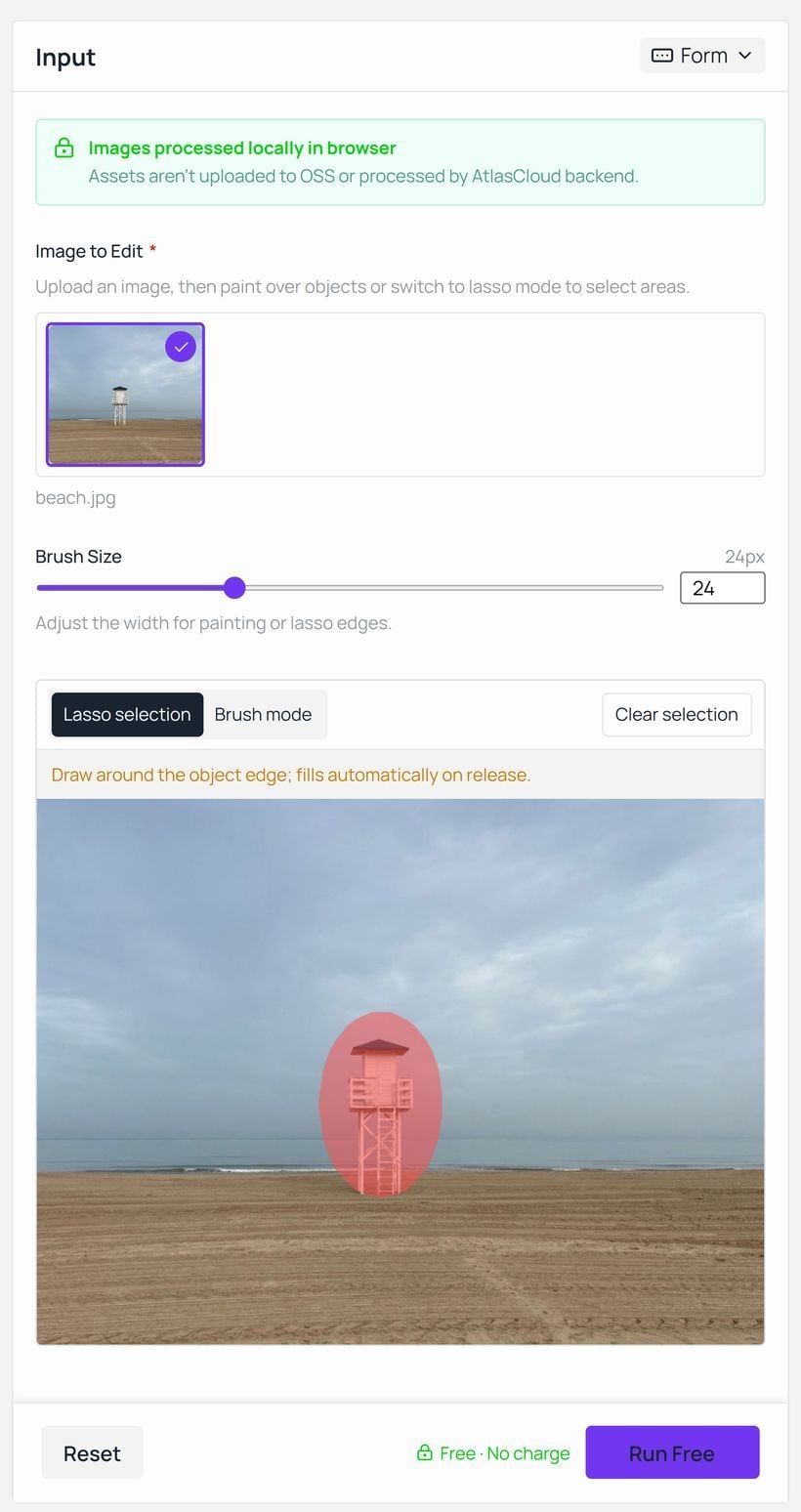
La pagina è uno dei strumenti AI gratuiti che Atlas Cloud gestisce senza obbligo di accesso. Le sue stesse FAQ espongono i termini chiaramente: «Non è necessario alcun account in nessun momento», e lo strumento è gratuito «senza crediti, senza limiti giornalieri e senza misurazione di quanto cancelli». Un pannello sulla pagina aggiunge che le immagini vengono elaborate localmente nel browser e che gli asset non vengono caricati su uno storage né gestiti da un backend.
L'output mantiene la risoluzione del file che hai caricato. Una nota sotto lo spazio di lavoro spiega l'unica cosa che vale la pena sapere prima del primo clic: il browser scarica e memorizza nella cache i pesi del modello al primo avvio, e la velocità effettiva dipende dalle prestazioni del dispositivo e dalle condizioni della rete. Se invece la foto è su un telefono, le opzioni integrate sono confrontate separatamente nella nostra guida per rimuovere oggetti su iPhone.
Usare il cancellatore di oggetti del browser richiede tre passaggi, e solo il secondo comporta una decisione.
- Carica la foto, oppure trascinala sull'area di caricamento.
- Scegli come contrassegnare l'oggetto. La selezione Lazo vuole un anello tracciato attorno al bordo e lo riempie al rilascio. La modalità Pennello dipinge direttamente sopra l'oggetto, con Dimensione pennello da 6 a 64 pixel.
- Premi Run Free, poi Download quando il pannello di output segnala che ha finito.
Il lazo è più veloce su un singolo oggetto compatto come un paletto o un cartello stradale. Il pennello è migliore su qualcosa con braccia e spazi vuoti, dove un anello inghiottirebbe metà dello sfondo insieme all'oggetto. In entrambi i casi stai facendo il lavoro che il pennello di campionamento fa in Content-Aware Fill, tranne per il fatto che stai contrassegnando ciò che dovrebbe sparire invece che da dove copiare. Rimuovere l'intero sfondo dietro a un soggetto è un compito diverso con strumenti diversi, trattato nella nostra rassegna di rimozione sfondo con l'AI.
Dove Generative Fill smette di essere gratuito
Il terzo percorso di Photoshop è quello che fa più che cancellare. Seleziona un'area, apri Generative Fill, scegli un modello e digita cosa dovrebbe esserci. La pagina di aiuto di Adobe nota che puoi anche lasciare il prompt vuoto e lasciare che Photoshop riempia la selezione con i pixel circostanti.
Vale la pena leggere il selettore di modelli, perché è cresciuto. Il lato Adobe offre Firefly Fill & Expand, Firefly Image 5 e Firefly Image 1. Accanto a questi ci sono i modelli partner: FLUX.2 pro, FLUX Kontext pro, Gemini 3.1 con Nano Banana 2 e Gemini 3 con Nano Banana Pro.
Quel selettore è anche il confine della fatturazione. Le FAQ di Adobe sui crediti descrivono Generative Fill con i modelli Adobe Firefly come funzione standard a 1 credito per generazione. I modelli partner sono classificati come premium, dove il costo in crediti varia in base al modello, all'output e alla dimensione del file. I crediti si azzerano mensilmente alla data di fatturazione, e le FAQ non lasciano dubbi sul fatto che non si accumulano.
Quindi quante generazioni contiene un mese? Dipende interamente da quale piano hai acquistato.
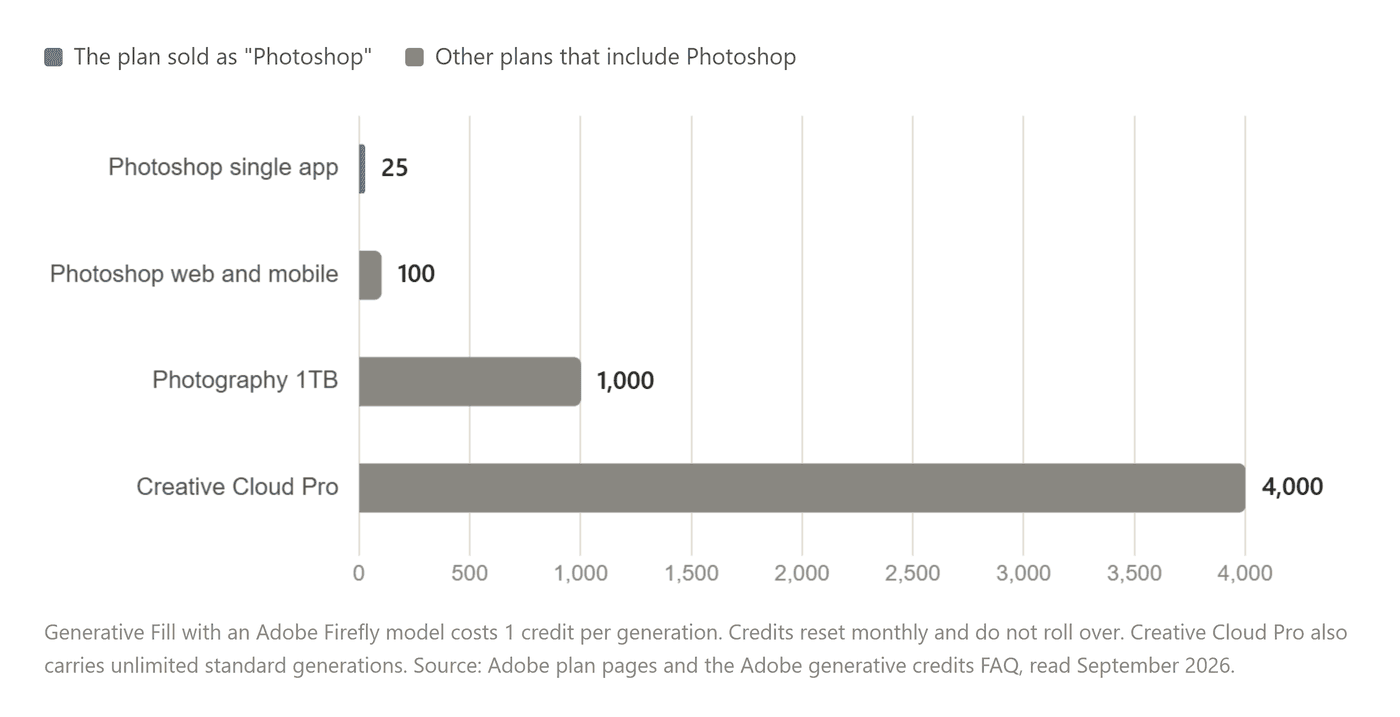
Rileggi la barra in alto. La pagina del piano Photoshop di Adobe, consultata a settembre 2026, elenca l'app standalone a 22,99 US$ al mese con fatturazione annuale, o 263,88 US$ pagati per l'anno, e fissa la sua dotazione di crediti generativi a 25 al mese. La stessa riga di confronto contrassegna le funzioni AI standard come Generative Fill come «Accesso con crediti generativi» su quel piano, mentre Creative Cloud Pro e i piani Firefly ottengono invece generazioni standard illimitate.
Venticinque generazioni Firefly. Ogni pressione di Genera su una selezione è una, e anche un riempimento che rifiuti perché l'ombra è caduta dalla parte sbagliata conta come una. Il piano Photography a 19,99 US$ al mese include 1.000 crediti, 1TB di storage e Lightroom insieme a essi, il che è il silenzioso arbitraggio nella gamma di Adobe per chiunque abbia acquistato il piano Photoshop per modificare fotografie. Quello a cui rinunci andando in quella direzione è il piano Adobe Express Premium incluso nel livello Photoshop.
Altre due righe dalla stessa pagina meritano di essere menzionate. Adobe risponde a «Posso comprare Photoshop in modo definitivo?» con «No. Photoshop è disponibile solo tramite un abbonamento Creative Cloud». E la prova gratuita dura 7 giorni, dopo i quali «si convertirà automaticamente in un abbonamento Creative Cloud a pagamento» a meno che tu non annulli prima.
Un'alternativa a Generative Fill di Photoshop senza contatore mensile
La modifica guidata da prompt non deve necessariamente arrivare insieme a una dotazione. La stessa classe di modelli può essere eseguita direttamente, un lavoro alla volta, con prezzo per esecuzione.
Nota quali nomi compaiono nell'elenco dei partner di Adobe. Nano Banana 2 è nel selettore di modelli di Photoshop come funzione premium che consuma crediti, e Nano Banana 2 Edit è disponibile da solo nel playground di Atlas Cloud con output a 1K, 2K e 4K. Carichi il fotogramma, scrivi l'istruzione, e il playground indica il costo di quell'esecuzione prima che tu la invii. Non c'è alcun saldo mensile da esaurire e nulla scade alla fine del mese.
È nell'istruzione che questo percorso si guadagna il suo posto. Una maschera dice «quest'area è sbagliata». Un prompt dice cosa dovrebbe sostituirla, che è la differenza tra cancellare un'auto parcheggiata e trasformare lo spazio che occupava di nuovo in un cordolo continuo con la giusta direzione dell'ombra. La pagina del cancellatore traccia essa stessa la stessa linea: riempie lo spazio con uno sfondo corrispondente «piuttosto che inserire nuovo contenuto», e rimanda qualsiasi cosa che richieda un elemento del tutto nuovo alla modifica generativa.
Scrivi la frase come un briefing: nomina l'oggetto da rimuovere, descrivi in cosa dovrebbe continuare lo sfondo dietro di esso e dichiara che nient'altro nell'inquadratura dovrebbe cambiare.
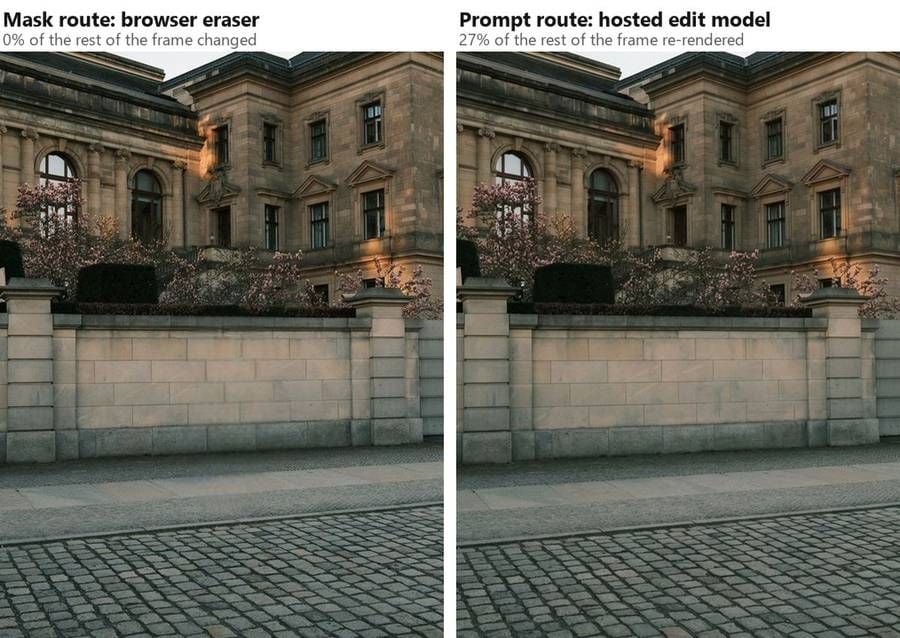
Quella differenza è misurabile. Abbiamo eseguito entrambi i percorsi sulla stessa fotografia e poi confrontato ogni pixel al di fuori dell'area che era stata ripulita.
Il cancellatore del browser ha restituito il resto dell'inquadratura invariato, pixel per pixel. Il modello ospitato ha restituito un fotogramma in cui il 27% di quei pixel rimanenti si era spostato: piccoli spostamenti nella muratura, nei fiori e nel colore della sera. L'inpainting mascherato riempie un buco e ricompone l'originale attorno ad esso. Una modifica generativa legge l'intera immagine e ne scrive una nuova.
Quindi il percorso con maschera si adatta ai lavori in cui tutto ciò che non hai selezionato deve tornare esattamente come è entrato, e il percorso con prompt si adatta ai lavori in cui la scena stessa deve cambiare invece che chiudersi sopra.
Rimozione oggetti di Adobe Photoshop vs Atlas Cloud, a confronto
| Adobe Photoshop | Atlas Cloud | |
|---|---|---|
| Come si accede | Solo abbonamento Creative Cloud, la prova di 7 giorni si converte automaticamente | Scheda del browser per il cancellatore gratuito, account per i modelli ospitati |
| Rimozione basata su maschera | Strumento Remove, più Content-Aware Fill | Cancellatore di oggetti gratuito, lazo o pennello |
| Crediti per la rimozione basata su maschera | Nessuno. Adobe elenca lo strumento Remove come senza crediti | Nessuno sullo strumento gratuito, e nessun limite giornaliero |
| Rimozione basata su prompt | Generative Fill, 1 credito per generazione Firefly | Modello di modifica immagini ospitato, con prezzo per esecuzione |
| Dotazione mensile | 25 crediti sul piano Photoshop, nessun accumulo | Nessuna dotazione mensile da esaurire |
| Requisiti hardware minimi | Minimi pubblicati tra cui una GPU discreta con 8 GB per lo strumento Remove | Un browser con supporto WebGPU |
| Dove vanno i pixel | Cloud o Dispositivo, a tua scelta nell'opzione Modalità dello strumento Remove | Restano nel browser sullo strumento gratuito, caricati per i modelli ospitati |
| Cos'altro fa | Livelli, maschere, CMYK e 16 bit, più tutto il resto dell'app | Un lavoro per pagina, nessun modello di documento |
L'ultima riga è quella su cui essere onesti. Photoshop non è un cancellatore monouso e nulla in una scheda del browser sostituisce il resto.
Dovresti passare?
Non del tutto, e questa è una risposta ragionevole. La domanda utile è più ristretta: per il lavoro specifico di togliere una cosa indesiderata da una fotografia, quale lato dovresti aprire?
| Resta in Photoshop quando | Apri lo strumento del browser quando |
|---|---|
| Paghi già, e la tua macchina supera i requisiti dello strumento Remove | Photoshop non è installato, o l'opzione Dispositivo è disattivata |
| La rimozione è un passaggio all'interno di un composito a più livelli | La foto necessita di una sola correzione e nient'altro |
| Ti servono CMYK, 16 bit o un'azione eseguita su una cartella | Il file è un JPEG o PNG destinato al web |
| Il riempimento deve essere regolato a mano con i controlli di campionamento | Vuoi il risultato prima di aver finito di leggere le impostazioni |
| Il tuo abbonamento include 1.000 o 4.000 crediti per il lavoro con prompt | Preferisci pagare per l'esecuzione che per il mese |
C'è una via di mezzo che non costa nulla provare. Esegui prima il cancellatore di immagini AI gratuito, perché richiede un minuto e nessun denaro. Se il riempimento regge a dimensione piena, il lavoro è fatto. Se sbava una ringhiera o lascia un fantasma dove c'era l'ombra, hai perso un minuto e hai ancora Photoshop, o un modello guidato da prompt a cui si può dire esattamente cosa dovrebbe fare la ringhiera.
Domande frequenti
Come si rimuovono gli oggetti in Photoshop?
Tre strumenti lo fanno e funzionano in modo diverso. Lo strumento Remove passa il pennello o traccia un anello sull'oggetto e ricostruisce l'area con un modello. Content-Aware Fill richiede prima una selezione e la riempie con i pixel circostanti. Generative Fill prende una selezione più un prompt scritto e genera contenuto sostitutivo. Il centro assistenza di Adobe contiene le istruzioni dettagliate aggiornate per ciascuno di essi, e cambiano con la versione.
Come posso rimuovere un oggetto in Photoshop su un laptop con grafica integrata?
Controlla prima l'opzione Modalità nello strumento Remove. Se il tuo hardware non raggiunge le specifiche pubblicate da Adobe, l'impostazione Dispositivo non sarà disponibile e l'elaborazione su Cloud gestirà il lavoro al suo posto, il che richiede una connessione ma non la scheda grafica. Content-Aware Fill è l'altro percorso in-app, dato che campiona i pixel invece di eseguire un modello. Uno strumento del browser che elabora localmente è la terza opzione, e ha i propri requisiti WebGPU.
Lightroom può rimuovere gli oggetti invece?
Sì, e si fattura diversamente. Generative Remove di Lightroom maschera l'oggetto e lascia che Adobe Firefly riempia l'area, restituendo tre varianti tra cui scegliere. La sua opzione Rileva oggetti rileverà l'ombra o il riflesso di un oggetto insieme all'oggetto stesso quando ci scarabocchi sopra. La nota di Adobe su quella pagina afferma che i crediti generativi non vengono detratti per l'uso di Generative Remove.
Generative Fill è gratuito?
Non su tutti i piani. Adobe considera Generative Fill con i modelli Firefly come una funzione generativa standard a 1 credito per generazione, e il piano venduto come Photoshop include 25 crediti al mese che non si accumulano. Creative Cloud Pro e i piani Firefly includono generazioni standard illimitate, quindi su quelli la stessa azione non costa nulla. I modelli partner come Nano Banana 2 sono classificati come premium, dove secondo Adobe il costo in crediti dipende dal modello, dall'output e dalla dimensione del file.
Quanto costa la rimozione basata su prompt su Atlas Cloud?
Nano Banana 2 Edit era prezzato a 0,08 $ per immagine a 1K, 0,12 $ a 2K e 0,16 $ a 4K il 20 settembre 2026, senza sconto applicato, e il più leggero Nano Banana 2 Lite Edit a 0,04 $ per 1K. Il playground mostra la cifra per le tue impostazioni esatte prima che l'esecuzione inizi. Il cancellatore di oggetti del browser resta gratuito e non a consumo qualunque cosa tu ne faccia.
Il cancellatore gratuito è davvero gratuito e appone una filigrana al download?
La pagina dello strumento risponde a entrambe. È gratuito «senza crediti, senza limiti giornalieri e senza misurazione di quanto cancelli», non è necessario alcun account in nessun momento, e il download «non porta alcuna filigrana». La pagina afferma anche che il modello su cui è costruito ha una licenza che ne consente l'uso commerciale, con l'ovvia condizione che tu possieda i diritti della foto che stai modificando.
Conclusione
Torna all'estraneo nell'inquadratura. Se sei già dentro Photoshop su una macchina che soddisfa i requisiti, lo strumento Remove è il percorso a cui ricorrere, perché Adobe non addebita alcun credito generativo per esso. Se invece ricorri a Generative Fill, il contatore parte, a un credito per generazione contro una dotazione di venticinque sul piano che porta il nome Photoshop.
Quindi la decisione dipende dal percorso che scegli, non dall'app che possiedi. Contrassegna l'oggetto e lascia che un modello ricostruisca ciò che c'era dietro, e una scheda del browser lo fa senza account e senza saldo mensile. Descrivi la sostituzione in una frase, e un modello di modifica ospitato addebita solo l'esecuzione e nient'altro. In entrambi i casi hai un'alternativa funzionante a photoshop remove object per il pomeriggio in cui l'unica cosa tra te e una foto finita è un palo.


