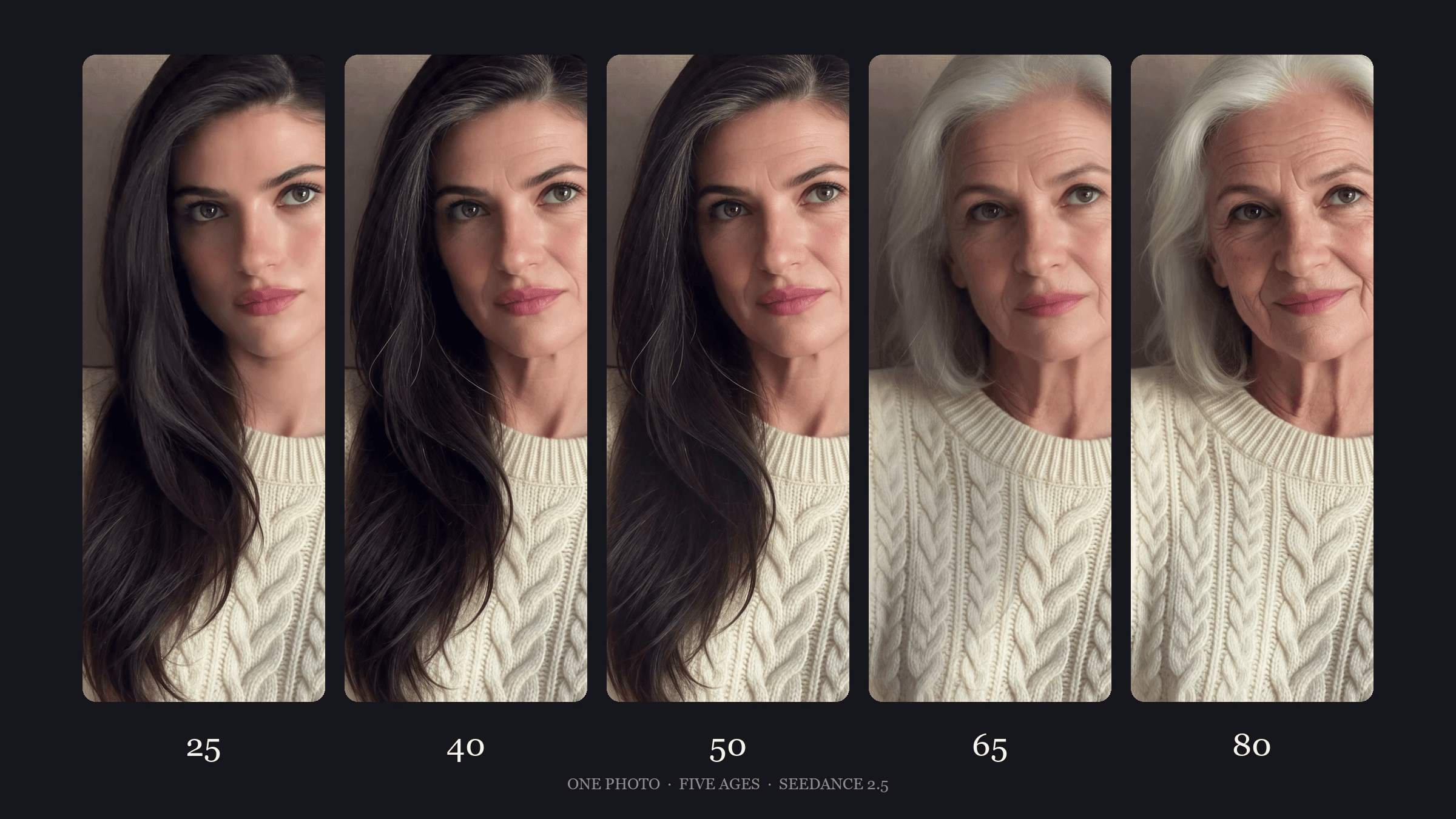
Il beat parte, il taglio arriva, e la donna sullo schermo ha quindici anni in più. Dopo tre tagli ne ha ottanta e ti sorride ancora. Questa è la tendenza del filtro invecchiamento, e l'intero video parte da una sola foto. Ecco da dove viene, quali template la copiano e come realizzarla con Seedance 2.5 facendo restare ogni età la stessa persona.
Punti chiave
- La tendenza taglia una foto attraverso cinque età a tempo di beat, nella stessa posa e nello stesso luogo ogni volta.
- Tre primi post di fine marzo 2026 rimandano a un template CapCut, ormai oltre 161.000 utilizzi.
- Due still invecchiati più il primo e l'ultimo fotogramma danno un'inquadratura di invecchiamento fluida da tagliare a tempo di beat.
- Una foto di un adulto è sufficiente per il generatore video AI.
- Nomina nel prompt i tratti che non cambiano mai, così l'ultima età somiglia ancora alla prima.
Cos'è la tendenza del filtro invecchiamento su TikTok?
La versione con la foto è roba vecchia: un'app ti fa invecchiare, tu la pubblichi. La versione video riproduce una foto come breve clip e salta a una nuova età a ogni beat, circa ogni due secondi, nella stessa posa e nello stesso luogo. Le didascalie la chiamano filtro delle 5 età, io a 5 età, o filtro delle diverse età.
È esplosa a fine marzo 2026. Un post di 13 secondi con la didascalia "5 ages filter trend" aveva 314.700 like al 28 ottobre, e un altro pubblicato cinque giorni dopo ha superato i 664.000 like. Entrambi rimandano allo stesso template CapCut, All ages AI trend.
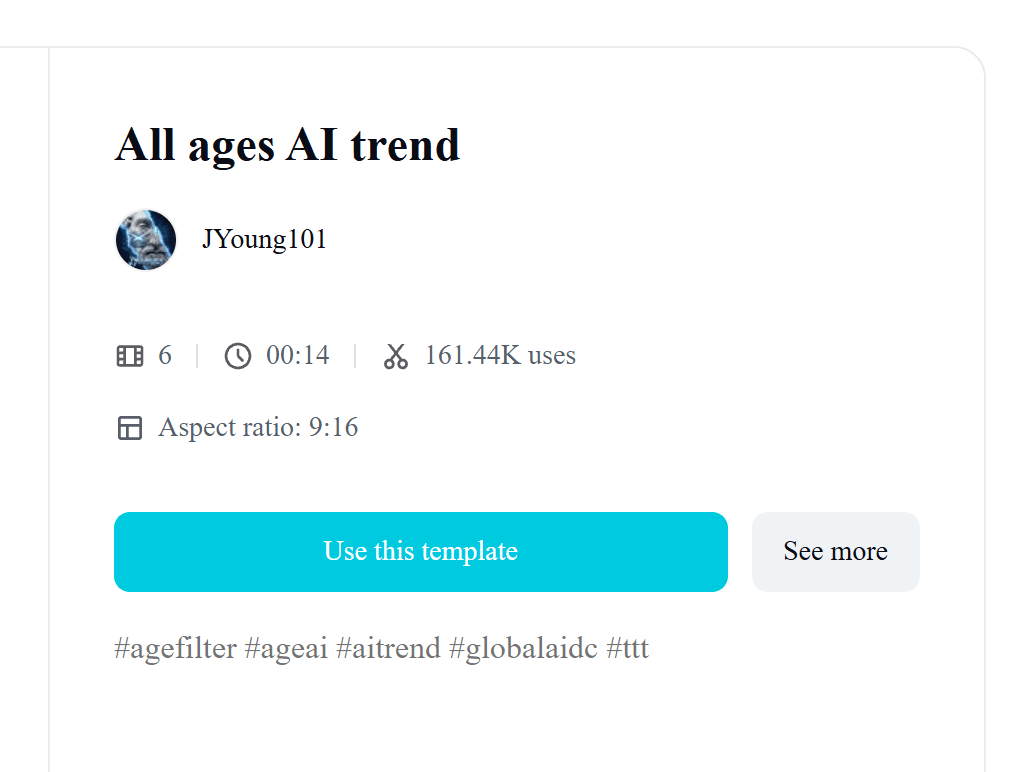
Le app per foto e l'effetto invecchiamento di TikTok vivono nella nostra guida al filtro vecchiaia.
Il filtro delle 5 età, beat per beat
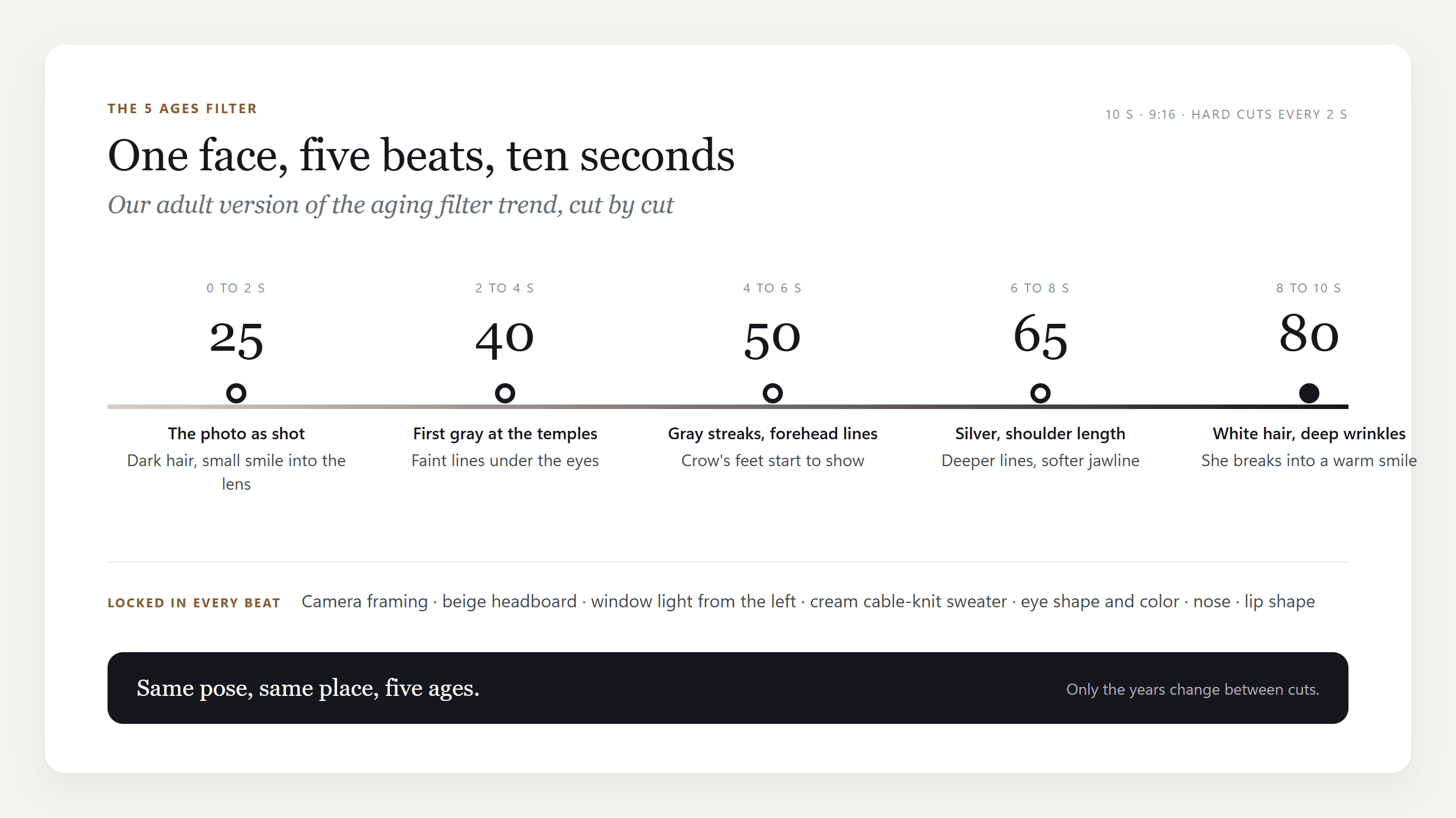
Nei post di marzo le età sono 4, 12, 21, 40 e 80. Una colonna di numeri corre lungo il lato sinistro, e ogni nuova età vola sul viso quando arriva il taglio. Il nostro inizia a 25 perché facciamo invecchiare solo gli adulti, e sostituisce i numeri con un morbido flash bianco.
Come realizzare un video AI di invecchiamento con Seedance 2.5
Ecco la nostra versione 9:16, realizzata da una sola foto con il generatore video AI e tagliata a tempo di beat:
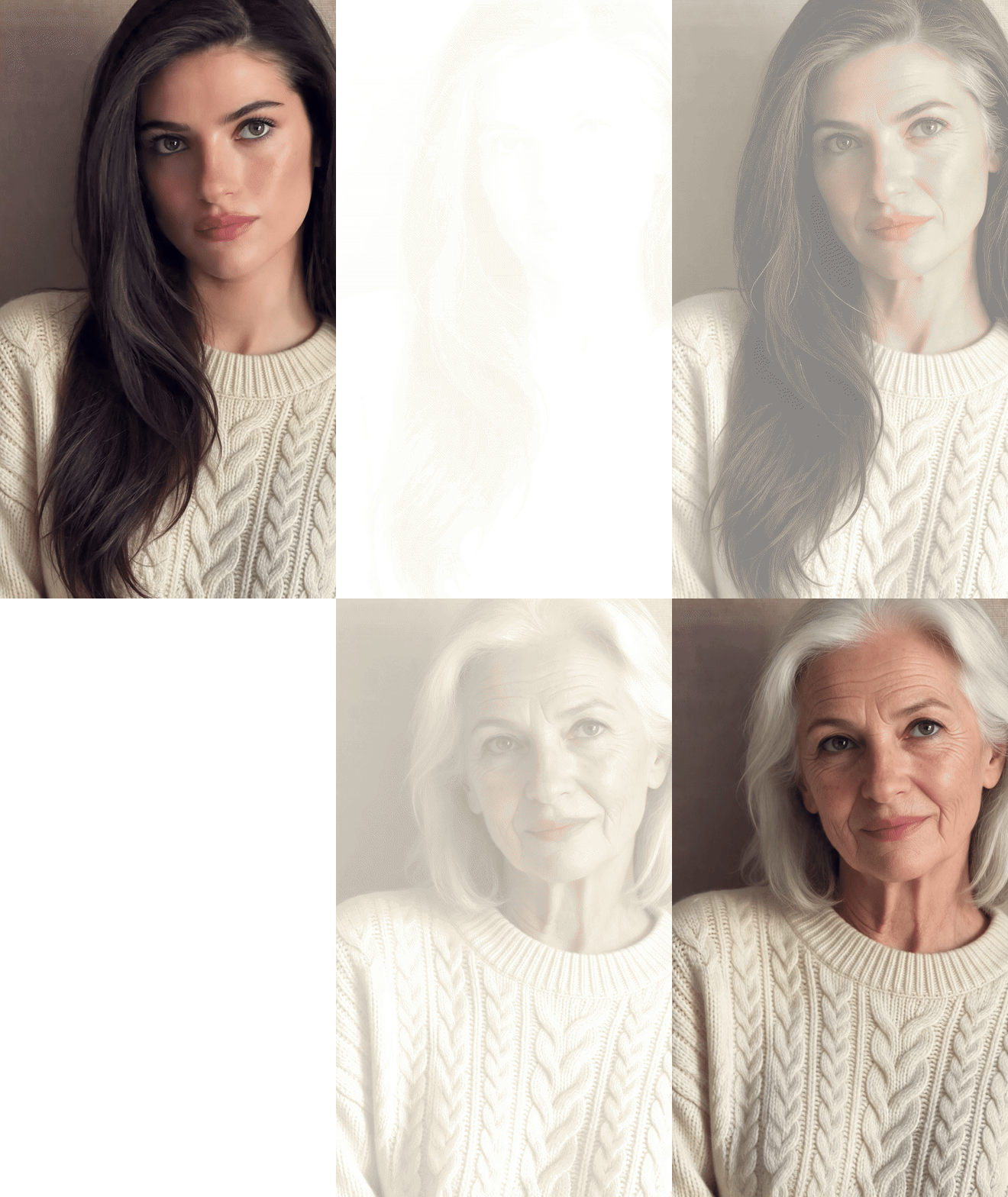
Seedance 2.5 Image-to-Video prende un primo e un ultimo fotogramma e genera il movimento tra di essi. Dagli due still della stessa persona a età diverse e ottieni un'inquadratura di invecchiamento continua. Taglia cinque fotogrammi e hai la tendenza.
Metodo 1: Trasformare una foto in un filtro timeline di invecchiamento
Per prima cosa crea due still invecchiati. Abbiamo usato Seedream 5.0 Pro Edit con un prompt ciascuno: la stessa donna a 50 con le tempie grigie, poi a 80 con i capelli argento, lo stesso maglione e la stessa testiera.
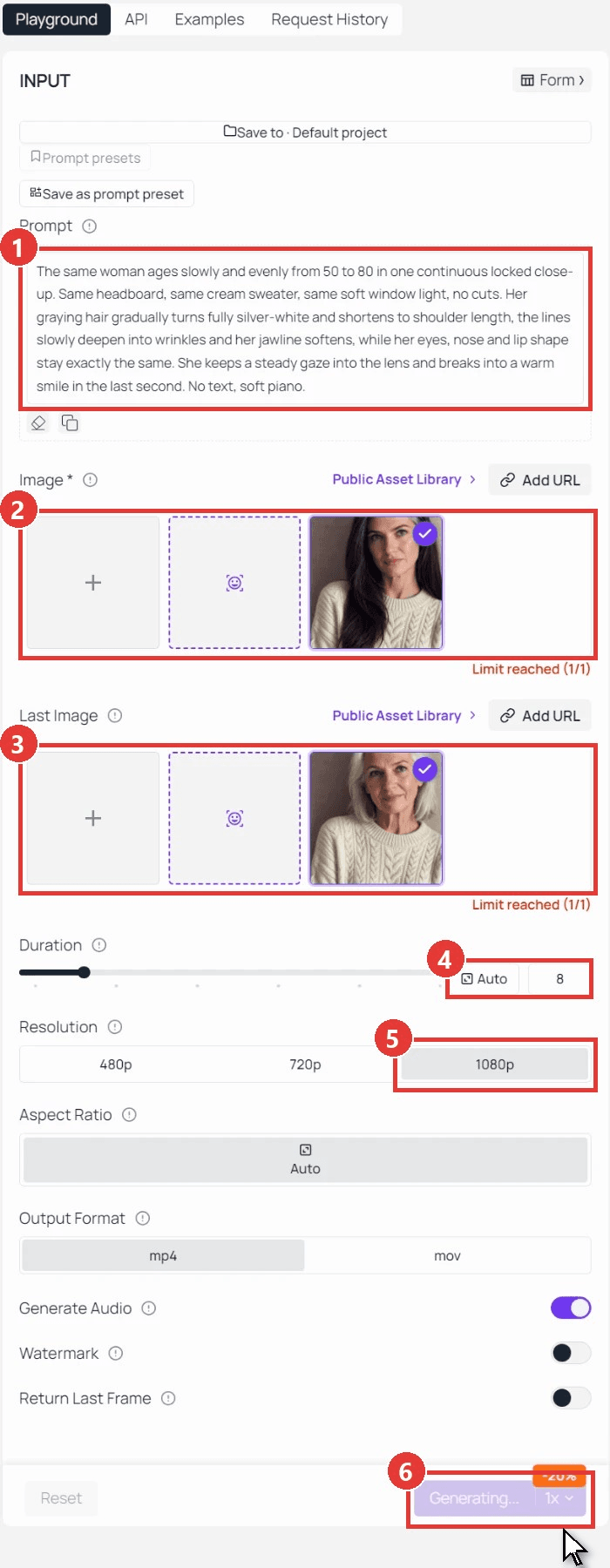
Poi accedi a Seedance 2.5 Image-to-Video. Lo screenshot mostra il tratto da 50 a 80:
- Incolla il prompt qui sotto.
- Carica lo still più giovane come Image.
- Carica lo still più vecchio come Last Image.
- Imposta Duration su 8.
- Scegli 1080p.
- Clicca su Run. Ripeti con la tua foto e lo still a 50 per il tratto da 25 a 50.
plaintext1The same woman ages slowly and evenly from 50 to 80 in one continuous locked close-up. Same headboard, same cream sweater, same soft window light, no cuts. Her graying hair gradually turns fully silver-white and shortens to shoulder length, the lines slowly deepen into wrinkles and her jawline softens, while her eyes, nose and lip shape stay exactly the same. She keeps a steady gaze into the lens and breaks into a warm smile in the last second. No text, soft piano.
Unisci i due tratti, taglia pezzi da 2 secondi alle cinque età che vuoi e aggiungi un breve flash bianco su ogni taglio in CapCut o Premiere.
Metodo 2: Inviare il prompt del video di invecchiamento tramite l'API
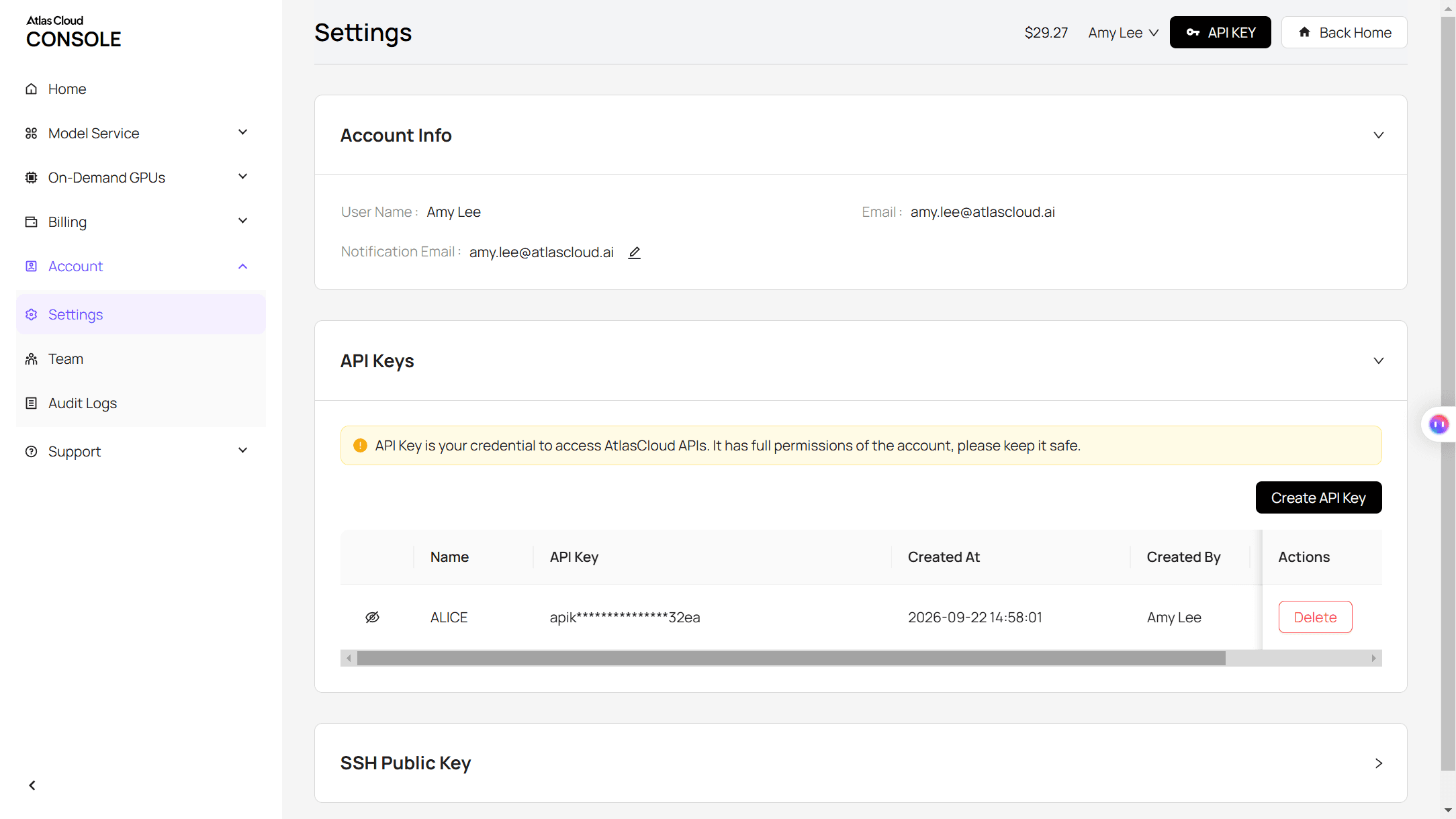
Passaggio 1: Crea e copia una chiave API nella pagina Settings della console Atlas Cloud.
Passaggio 2: Controlla il formato della richiesta nella documentazione API.
Passaggio 3: Invia un tratto, poi esegui il polling per il file.
plaintext1curl -X POST https://api.atlascloud.ai/api/v1/model/generateVideo \ 2 -H "Authorization: Bearer $ATLASCLOUD_API_KEY" \ 3 -H "Content-Type: application/json" \ 4 -d '{ 5 "model": "bytedance/seedance-2.5/image-to-video", 6 "prompt": "The same woman ages slowly and evenly from 25 to 50 in one continuous locked close-up. Same headboard, same cream sweater, same soft window light, no cuts. Her hair gradually gains gray strands and fine lines appear, while her eyes, nose and lip shape stay exactly the same.", 7 "image": "https://your-cdn.com/portrait-25.jpg", 8 "last_image": "https://your-cdn.com/portrait-50.jpg", 9 "duration": 8, 10 "resolution": "1080p", 11 "generate_audio": true 12 }'
plaintext1curl https://api.atlascloud.ai/api/v1/model/prediction/<prediction_id> \ 2 -H "Authorization: Bearer $ATLASCLOUD_API_KEY"
Lo stesso endpoint e la stessa chiave eseguono gli altri modelli video su Atlas Cloud. Cambia la stringa del modello per passare da uno all'altro.
Un filtro da giovane a vecchio con primo e ultimo fotogramma
Salta il montaggio e gli stessi due tratti diventano una seconda versione, un video di trasformazione dell'età di circa 16 secondi senza salto da 25 a 80. Il grigio raggiunge prima le tempie, poi i capelli si accorciano e diventano bianchi, e alla fine sorride perché lo still a 80 anni sorride.
Quali template di filtro invecchiamento AI corrispondono alla tendenza?
| Template | Input | Output | Modello indicato | Note |
|---|---|---|---|---|
| CapCut, All ages AI trend | 6 slot per clip | 14 s, 9:16 | Non indicato | Collegato dai post di marzo; 161,44K utilizzi |
| MakeViral, AI Aging Filter | 1 foto di un adulto | 10 s, 720p, 9:16, con audio | Seedance 2.5 | Now, 25, 40, 60, 80 ogni 2 s; 126 crediti; solo 18+ |
| Magic Hour, The aging process | Primo e ultimo fotogramma | 5 s, 1080p | Kling 3.0 | Una transizione tra due fotogrammi |
| Viberot, AI Age Change Filter | 1 selfie | Solo immagine | Non indicato | 20 crediti gratuiti al mese |
| Atlas Cloud, Seedance 2.5 | 1 foto, o primo e ultimo fotogramma | Da 4 a 30 s, 1080p nativo, da 9:16 a 21:9 | Seedance 2.5 | Stesso modello di MakeViral; i beat li imposti tu |
La pagina di MakeViral enuncia chiaramente la sua regola sulle foto: "Mai un bambino, un personaggio famoso o uno sconosciuto." È una buona regola per ogni riga.
Un prompt di filtro invecchiamento che mantiene lo stesso viso
Per ottenere i beat in un'unica esecuzione, Seedance 2.5 Reference-to-Video prende la tua foto come riferimento più una riga temporizzata per ogni età, e segue i timestamp, così i tagli arrivano a 2, 4, 6 e 8 secondi. Digita @ nella casella del prompt e scegli image1:
plaintext1Vertical 9:16 close-up portrait video of the woman in @image1, sitting against the same beige padded headboard in soft window light from the left, wearing the same cream cable-knit sweater. The camera stays locked on her face at the same framing for the whole clip; only her age changes, in five hard cuts on the beat. Her eye shape, eye color, nose, lip shape and face proportions never change, so every age is clearly the same person. 20-2s: age 25, exactly as in the reference, long dark brown hair, a small smile into the lens. 32-4s: hard cut, age 40, first gray at the temples, faint lines under the eyes, she tilts her head slightly. 44-6s: hard cut, age 50, gray streaks, forehead lines, light crow's feet. 56-8s: hard cut, age 65, hair mostly silver and shoulder length, deeper lines, a softer jawline. 68-10s: hard cut, age 80, white hair, deep wrinkles, light age spots, she smiles warmly at the camera. 7Each cut lands with a soft camera flash and a light whoosh. Natural skin texture at every age, no text or numbers on screen.
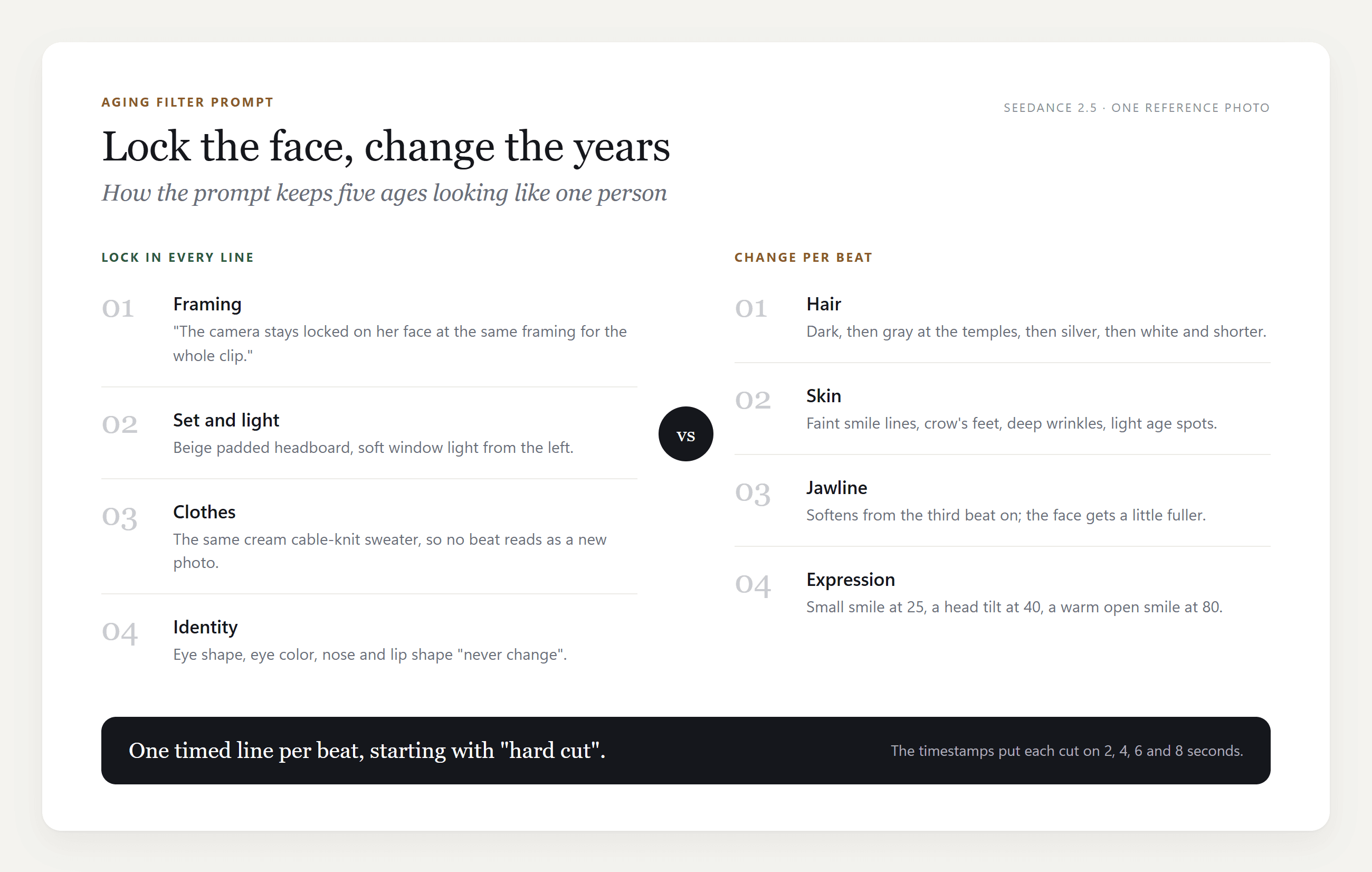
La riga sull'identità fa il lavoro pesante: nomina ciò che non deve mai cambiare. Altro sulla sintassi temporale nella nostra guida a scrivere i prompt di Seedance 2.5.
Hug Your Younger Self AI, al contrario: incontra il tuo io più anziano
Le clip Hug your younger self AI ti accoppiano con una vecchia foto di te stesso. Noi l'abbiamo ribaltato: la venticinquenne incontra il suo io ottantenne. Reference-to-Video prende entrambi gli still come @image1 e @image2, e il prompt sviluppa tre beat: si guardano, si abbracciano, poi si appoggiano all'indietro e ridono.
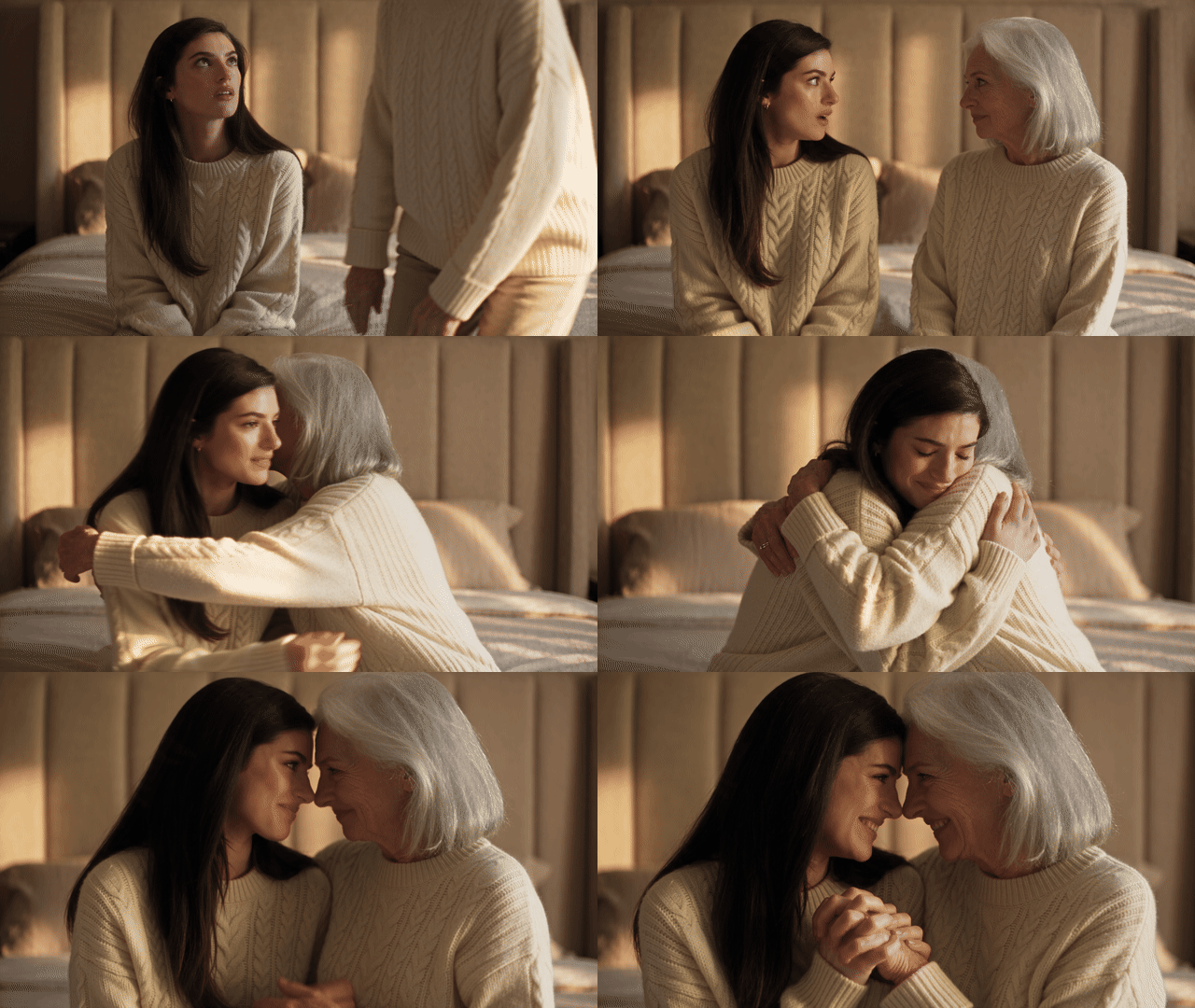
Vesti entrambi con lo stesso maglione e la clip si legge come una sola persona attraverso 55 anni.
Domande frequenti
Posso usare una foto d'infanzia per la tendenza del filtro invecchiamento?
Parti da una tua foto da adulto. MakeViral limita il suo template agli adulti, e far invecchiare la foto d'infanzia di qualcun altro aggiunge un problema di consenso.
Come aggiungo i numeri delle età sullo schermo?
Tieni i numeri fuori dal prompt e aggiungili nell'editor dopo il taglio: una colonna lungo un lato, con l'età corrente che scivola sul viso come nei post di marzo. Il testo dell'editor resta nitido e puoi cambiare le età senza rigenerare.
Perché la mia clip con primo e ultimo fotogramma non è verticale?
Image-to-Video mantiene il rapporto della foto che carichi. Ritaglia prima gli still in 9:16, oppure ritaglia la clip finita intorno al viso come abbiamo fatto noi.
Il video di invecchiamento può durare più di 10 secondi?
Sì, Seedance 2.5 accetta da 4 a 30 secondi per esecuzione, quindi la versione lenta può essere un'unica generazione da 30 secondi. Mantieni la versione a beat a 10 secondi, dato che cinque età da due secondi sono il ritmo che la gente conosce.
Quanto costa un video di invecchiamento da 10 secondi?
Sulla pagina del modello Seedance 2.5, 10 secondi a 720p mostrano $3.02 sul pulsante Run con l'attuale sconto del 20% (listino $3.77), e 1080p mostra $5.94 (listino $7.42). I due tratti da 8 secondi a 1080p del Metodo 1 sommano a circa $9.50, quindi fai la bozza a 720p e renderizza quello definitivo a 1080p.
Conclusione
La tendenza del filtro invecchiamento sembra un filtro ma funziona come un montaggio: un viso, una posa, cinque età a tempo di beat. Ecco perché un template a sei slot riesce a copiarla e perché una sola foto basta per realizzarla. L'identità è la parte difficile, e si risolve nel prompt.
Seedance 2.5 ti offre due strade. Primo e ultimo fotogramma trasformano due still in un'inquadratura di invecchiamento che puoi tagliare a tempo di beat o lasciare in riproduzione. Reference-to-Video prende una foto e un prompt temporizzato quando vuoi i beat in un'unica esecuzione. Parti da una foto di un adulto che hai il diritto di usare, blocca occhi e naso nel prompt, e la tua clip per la tendenza del filtro invecchiamento è il lavoro di un pomeriggio.


