La maggior parte dei filtri zombie fallisce. Cancellano il tuo volto. Le app di base incollano maschere verdi piatte sui tuoi lineamenti.
Un filtro convincente del 2026 blocca la tua struttura ossea. Modifica solo le texture superficiali. Rende la pelle grigia. Offusca le iridi. Incava le orbite oculari. Consuma i vestiti. La tua geometria facciale rimane intatta.
Come funzionano i filtri zombie AI e perché alcuni cancellano il tuo volto
Gli strumenti zombie AI elaborano i dati faciali in tre modi distinti. Scegliere il metodo sbagliato garantisce un ritratto distorto.
| Tipo di filtro | Strumenti rappresentativi | Conservazione della somiglianza | Livello di personalizzazione | Supporto video | Caso d'uso migliore |
| Maschere AR in tempo reale | TikTok, Snapchat, ZombieFaced | Basso (copre i lineamenti con una sovrapposizione 3D) | Solo preset fissi | Fotocamera del telefono in tempo reale | Storie social veloci |
| Filtri preset web | BeFunky Undead GFX, LightX, YouCam Enhance | Moderato (dipende dal cursore di fedeltà o dall'area del pennello) | Stili preimpostati o piccole modifiche con pennello | Foto statiche o modelli fissi | Ritratti rapidi di una singola persona |
| Modelli AI di riferimento | Qwen Image 3.0 Pro Edit, GPT Image 2.5 Edit, Seedance 2.5 | Alto (blocca la struttura ossea di riferimento) | Controllo completo del prompt su pelle, vestiti e illuminazione | Video multi-inquadratura fino a 30s con audio | Ritratti riconoscibili, foto di gruppo e video zombie virali |
1. Maschere per fotocamera AR in tempo reale
TikTok, Snapchat e ZombieFaced tracciano i punti di riferimento del viso in tempo reale. Il software fissa maschere predefinite sui tuoi lineamenti. Viene renderizzato istantaneamente su video dal vivo. Applica identiche piaghe cartoonesche e sangue finto su ogni volto.
2. Filtri preset web con un clic
Vorla AI, LightX e BeFunky eseguono diffusione image-to-image. Ridipingono la tua foto. Un'elevata forza di generazione cancella l'inquadratura. Il modello cancella la tua struttura ossea. Inserisce un volto non morto casuale.
Per evitare la perdita di identità, cerca strumenti con controlli di forza o pennelli di mascheratura:
- Cursori di fedeltà: Il filtro Undead GFX di BeFunky include una scala di fedeltà da 1 a 5. Impostare la fedeltà a 5 forza il generatore ad aderire rigorosamente ai contorni del ritratto originale. Questo effetto richiede un abbonamento per l'uso.
- Pennellatura selettiva: YouCam Enhance utilizza un pennello AI Replace. Dipingi prima sopra la camicia o le guance e lasci intatti occhi e naso. I nuovi utenti ricevono 5 crediti alla registrazione e due utilizzi gratuiti al giorno.
3. Editor di riferimento basati su istruzioni e modelli video
Modelli dedicati image-to-image AI separano i tratti identitari dallo stile superficiale. Su Atlas Cloud, modelli come Nano Banana 2 e GPT Image 2.0 Edit bloccano la geometria facciale da un'immagine di riferimento mentre seguono istruzioni testuali per il decadimento della pelle. Modelli video multi-riferimento come Seedance 2.5 trasportano quell'identità facciale bloccata in clip animate a 1080p.
Preparare la foto di origine in modo che lo zombie assomigli ancora a te
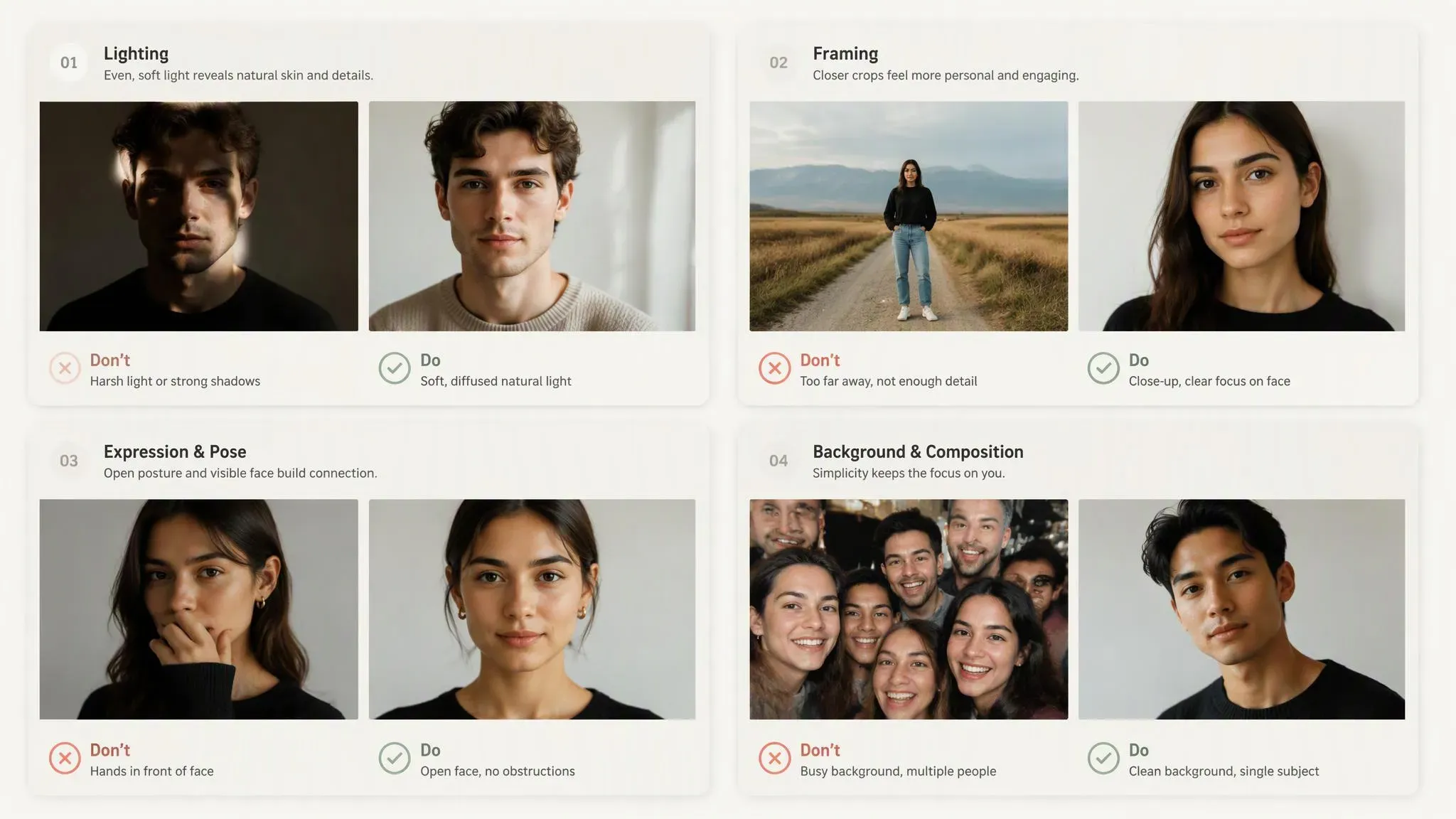
i modelli AI leggono il contrasto dei pixel per mappare la tua geometria facciale. Una foto di origine difettosa fa sì che il generatore posizioni male gli occhi, deformi la mascella o sciolga i dettagli dello sfondo nella pelle. Segui quattro regole di input prima di caricare un'immagine.
- Usa un'illuminazione uniforme e frontale: Luci intense dall'alto o ombre laterali scure nascondono gli zigomi e la mascella. I modelli di diffusione spesso interpretano erroneamente le ombre profonde come cavità vuote o carne mancante, il che deforma la struttura ossea. Mettiti di fronte a una finestra o a una lampada da interni morbida in modo che entrambi i lati del viso siano illuminati in modo uguale.
- Ritaglia a testa e spalle: Gli scatti a figura intera riducono il viso a un minuscolo gruppo di pixel. Ritaglia l'immagine in modo che testa e busto occupino almeno il 60% dell'inquadratura. Un'elevata densità di pixel attorno agli occhi, al ponte del naso e alla bocca fornisce al modello punti di riferimento chiari su cui bloccarsi.
- Elimina mani, capelli e riflessi dell'obiettivo: Le dita appoggiate sul mento o la frangia che copre un occhio interrompono il rilevamento dei punti di riferimento del viso. L'AI spesso fonde le dita nella pelle zombie o genera un secondo occhio disallineato. Rimuovi gli occhiali da sole, inclina le montature da vista per eliminare i riflessi ad anello bianchi e tira indietro i capelli dagli zigomi.
Flusso di lavoro fotografico passo passo per un ritratto zombie riconoscibile
Puoi trasformare un ritratto preparato usando un preset rapido del browser o un modello di riferimento basato su istruzioni. Seleziona il flusso di lavoro che corrisponde al controllo di cui hai bisogno sulla texture della pelle e sulla somiglianza facciale.
Metodo A: Modifica rapida nel browser con cursore di fedeltà o pennello selettivo
Se usi un editor web consumer, evita di applicare un filtro globale a piena forza sull'intera immagine in una volta sola. Usa questi tre passaggi per proteggere la geometria facciale:
- Porta al massimo il cursore di fedeltà strutturale: In BeFunky, apri il menu Artsy, seleziona Fantasy Portrait e fai clic su Undead GFX. Apri le impostazioni del filtro e imposta la Fedeltà su 4 o 5. Un'elevata fedeltà impedisce al generatore di alterare la distanza tra occhi, naso e bocca.
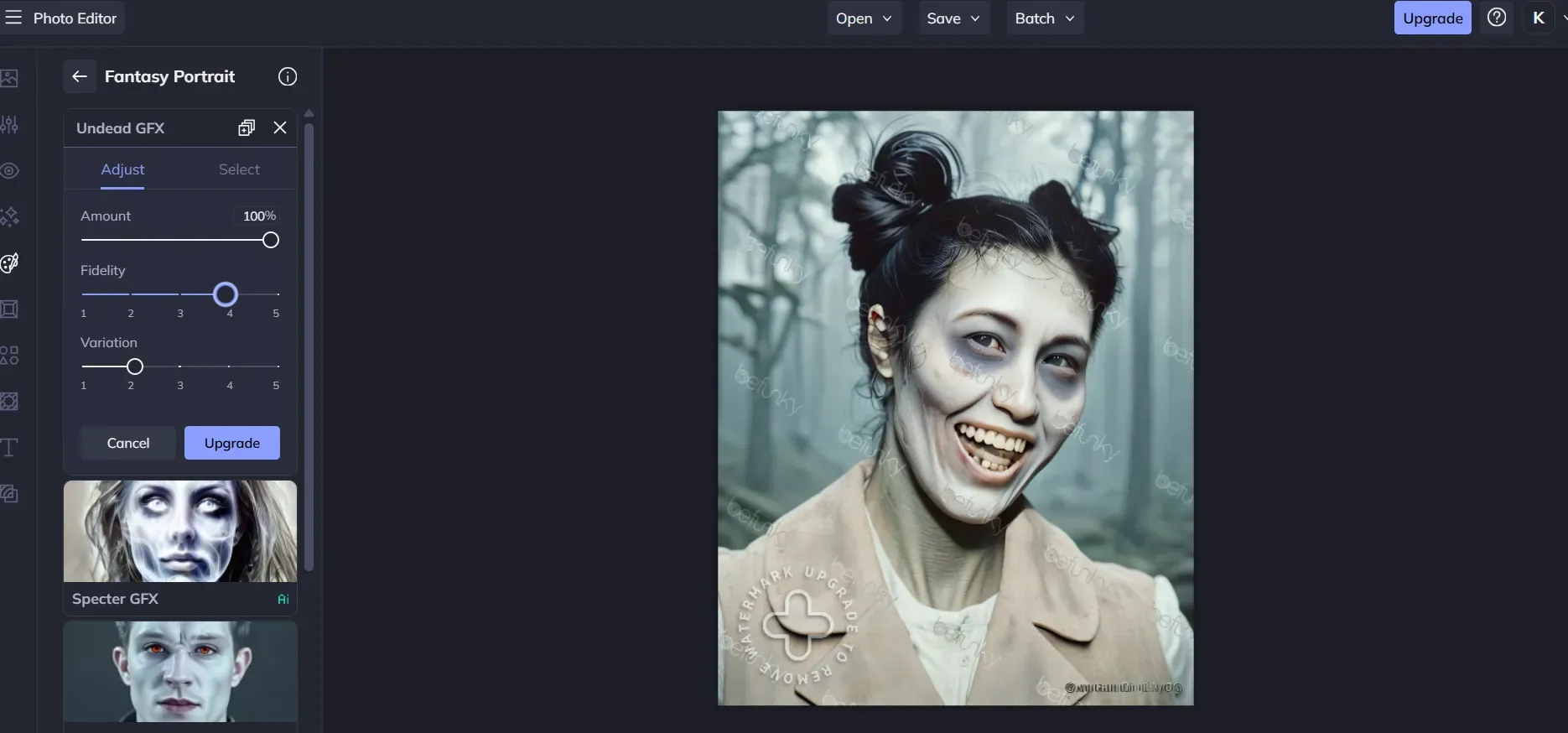
Impostare il cursore Fedeltà su 4 in Undead GFX di BeFunky blocca i punti di riferimento facciali originali mentre applica l'effetto zombie al 100%.
- Pennella i vestiti in un passaggio separato: In strumenti a pennello selettivo come YouCam Enhance o LightX, dipingi prima sopra la camicia o la giacca. Inserisci un prompt specifico per l'abbigliamento come
"torn dirty zombie jacket"e genera quel livello prima di toccare il viso.
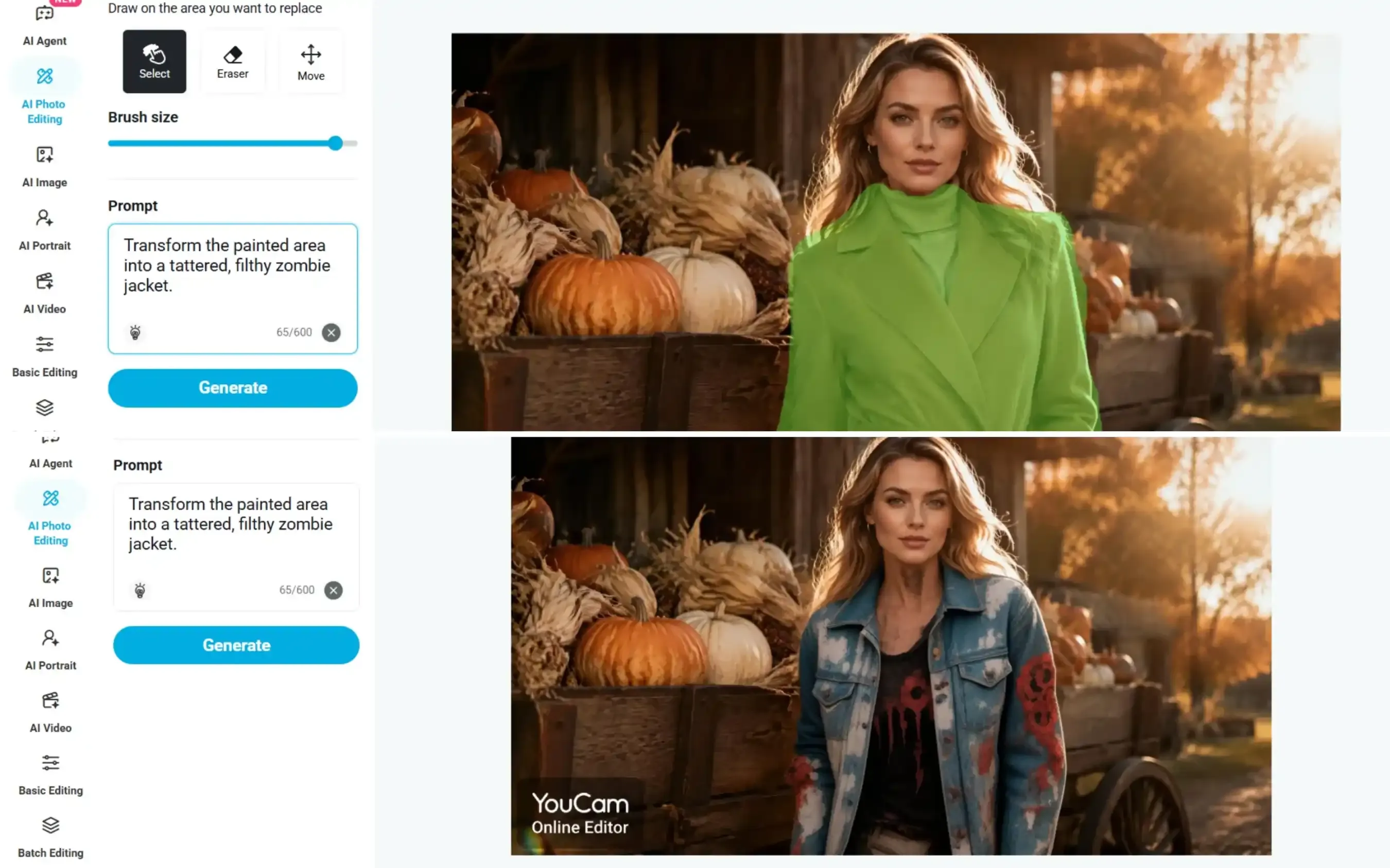
Usare il pennello AI di YouCam Enhance per mascherare solo la giacca (in alto) e sostituirla con vestiti zombie strappati (in basso), lasciando i tratti del viso completamente intatti.
- Maschera attorno ai punti di riferimento facciali principali: Per il secondo passaggio con il pennello, dipingi sopra fronte, guance e collo, ma lascia non pennellati il ponte del naso e gli angoli esterni degli occhi. Mantenere intatti quei punti di ancoraggio assicura che gli amici riconoscano ancora il tuo sguardo.
Metodo B: Modifica di precisione con identità bloccata su Atlas Cloud
Quando i filtri preimpostati distorcono i lineamenti o falliscono su foto di coppia e animali domestici, usa un modello basato su istruzioni tra i migliori modelli di editing immagini su Atlas Cloud. Qwen Image 3.0 Pro Edit ($0.04 per immagine) accetta da 1 a 3 immagini di riferimento e blocca i tratti identitari durante il restyling. GPT Image 2.5 offre Flare Edit per bozze rapide e Sunburst Edit per texture cutanee ad alta risoluzione fino a 3840x2160.
- Apri il playground dei modelli di Atlas Cloud e scegli Qwen Image 3.0 Pro Edit o GPT Image 2.5 Sunburst Edit.
- Carica il tuo ritratto preparato come
@Image1. Per ritratti di coppia o animali, carica soggetti aggiuntivi come@Image2e@Image3. - Incolla uno dei prompt di blocco dell'identità riportati di seguito nella casella delle istruzioni. Ogni prompt ordina esplicitamente al modello di bloccare la geometria facciale prima di applicare il decadimento superficiale.
- Genera un'anteprima per verificare il riconoscimento facciale, poi esporta il ritratto finale.
Tre prompt per filtro zombie da copiare e incollare, classificati per intensità
1. Aspetto infetto sottile (stile tendenza virale):
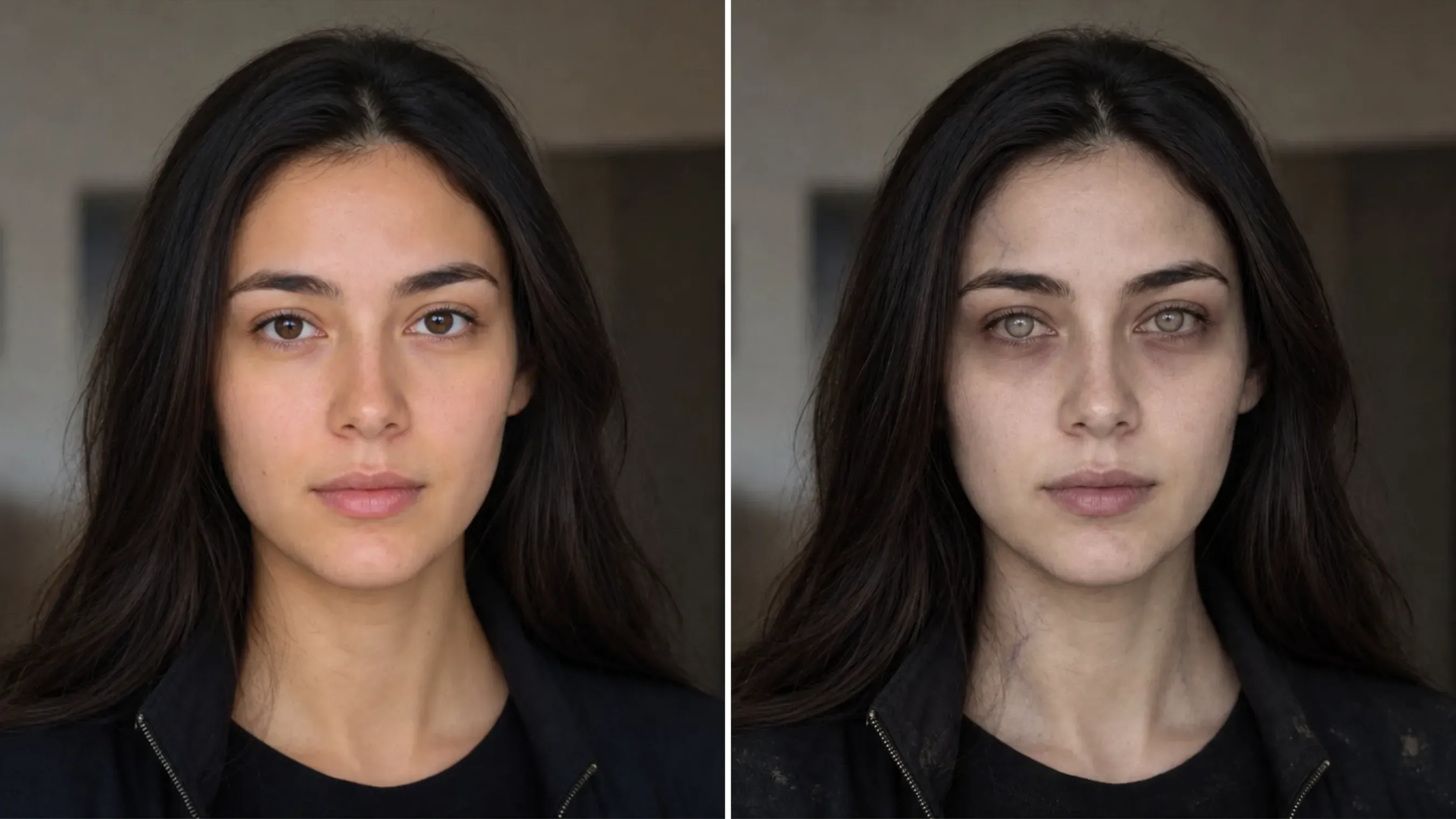
plaintext1Edit @Image1 into a subtly infected zombie portrait. Preserve the person's exact identity, facial structure, hairstyle, expression, clothing design, pose, and original composition. Apply a slightly pale, desaturated grey skin tone with faint dark veins around the temples and neck, subtle under-eye shadows, and lightly cloudy irises. Keep realistic skin pores and natural facial details. Add only minor dust and small wear marks to the existing clothing. Preserve the original lighting and background. The result should look like a realistic viral zombie filter, unsettling but understated, with no gore, no wounds, no exaggerated facial changes, and no added objects.
2. Sopravvissuto post-apocalittico cinematografico trasformato in zombie:
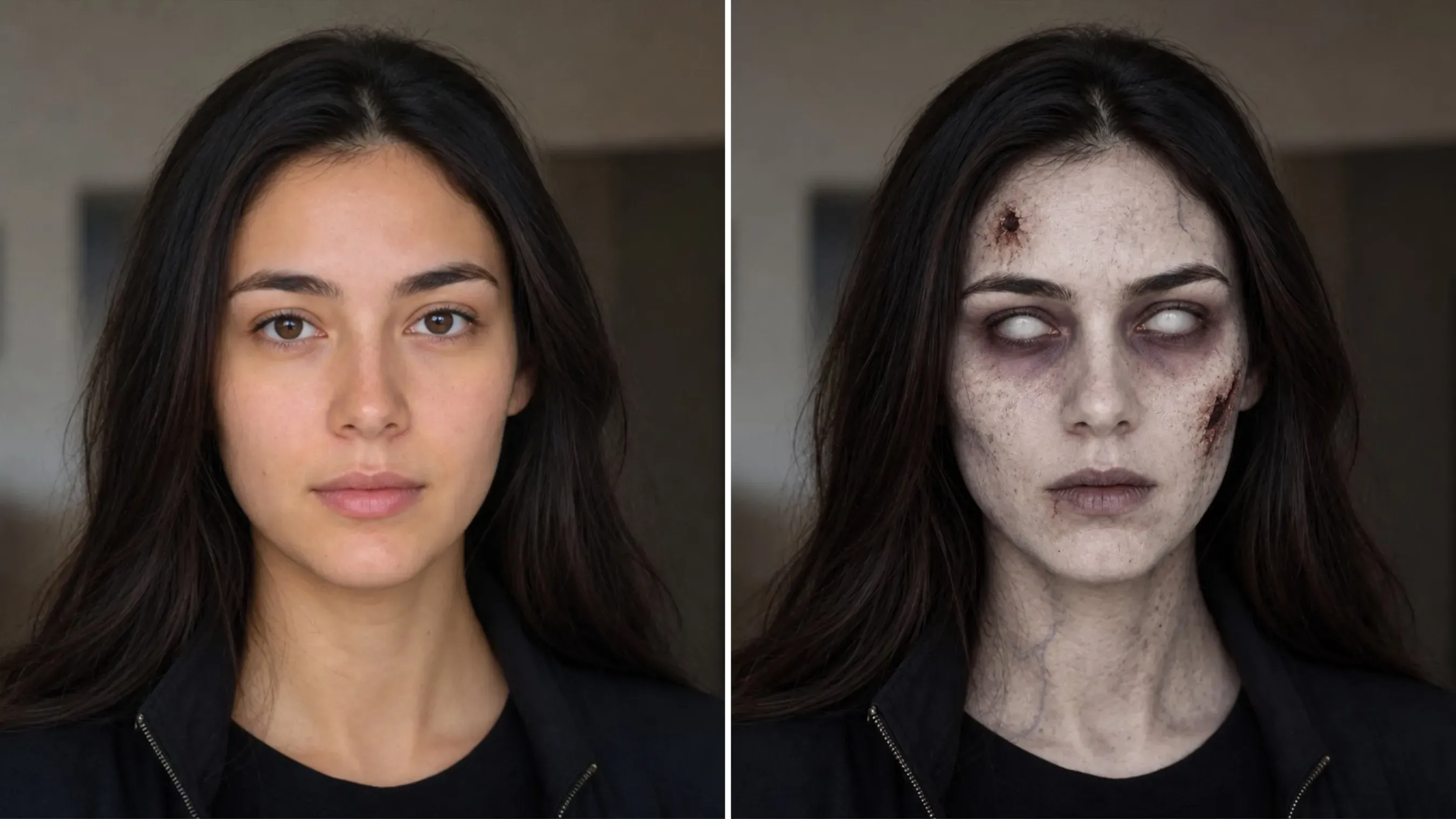
plaintext1Transform @Image1 into a classic cinematic zombie, preserving the person's identity, facial structure, hairstyle, and clothing. Give the face extremely pale, corpse-white skin with a cold grey undertone, deep purple-black sunken eye sockets, completely milky white eyes with no visible pupils, fine dry cracks across the forehead and cheeks, and a few small dark wounds. Desaturated lips, lifeless expression, subtle dark veins on the neck. Realistic horror-movie prosthetic makeup, muted neutral background, soft dramatic lighting. Unmistakably undead, matching the classic zombie makeup style. No excessive gore or facial deformation.
3. Filtro zombie giocoso per fumetti e feste (adatto a famiglia e animali):
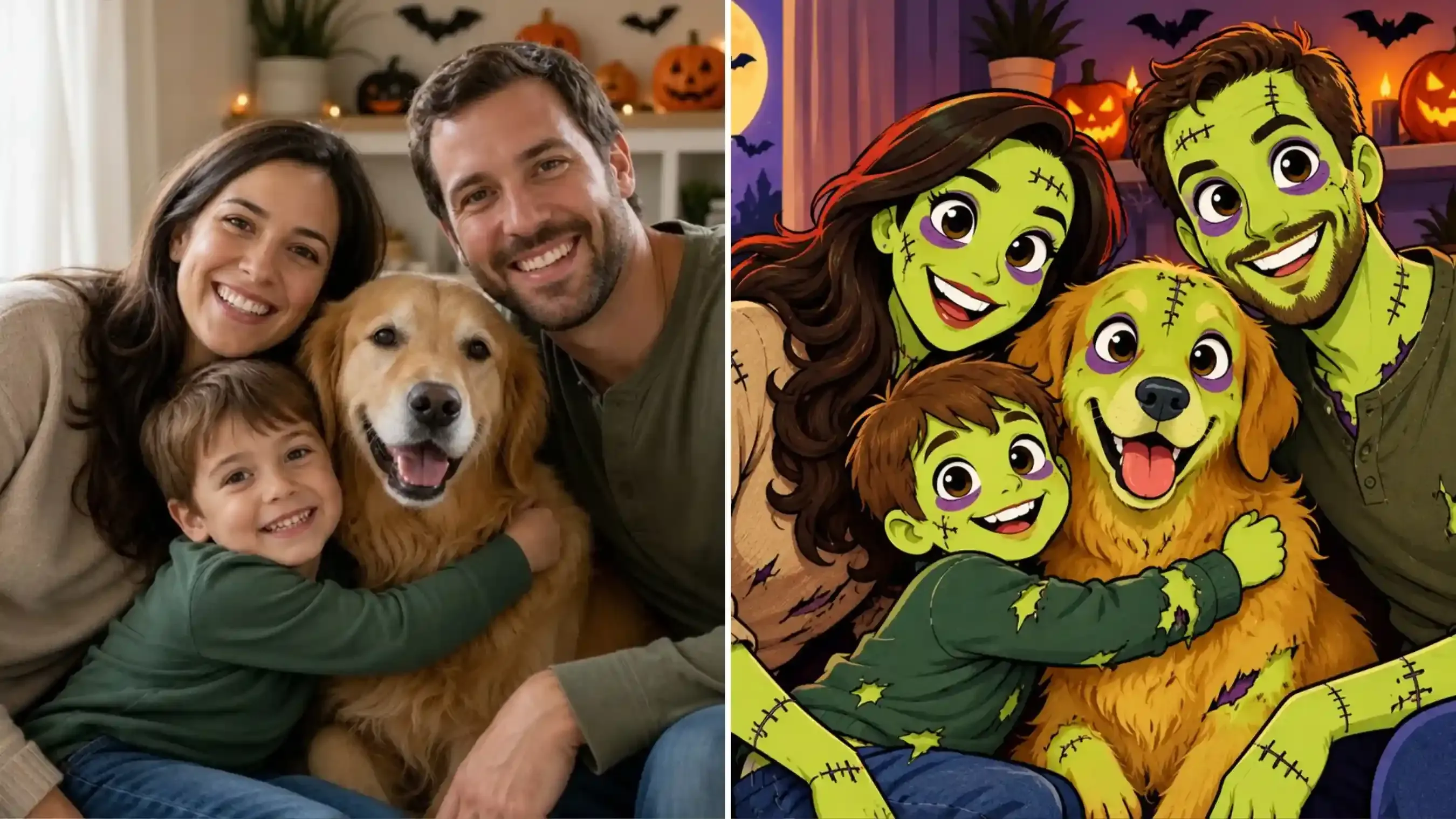
plaintext1Recreate @Image1 as a fully hand-drawn 2D cartoon, not a photo with comic effects. Redesign the entire family and dog as stylized animated characters with simplified facial features, oversized expressive eyes, clean shapes, cel shading, and bold, uniform outlines. Apply playful zombie designs with lime-green skin, purple eye sockets, and graphic stitches. Use a flat, illustrated Halloween background. Every element must be drawn in the same cohesive cartoon style, with absolutely no photorealistic faces, realistic skin textures, or photographic rendering. Preserve the group arrangement and recognizable characteristics. Fun, colorful, family-friendly Halloween animation style.
Come creare un video con filtro zombie AI: ritratto singolo e tendenza a due foto
i ritratti non morti statici catturano l'attenzione, ma le trasformazioni animate guidano tassi di completamento più elevati su TikTok e Reels. Puoi animare un singolo ritratto zombie in una rivelazione di 5 secondi o ricreare la tendenza virale della riunione zombie a due foto direttamente su Atlas Cloud senza pagare ricarichi di wrapper di terze parti.
Animare un singolo ritratto zombie in una rivelazione di 5 secondi
Il morphing facciale rapido spesso deforma mascella e occhi. Per mantenere il viso riconoscibile durante il movimento, completa prima la modifica del ritratto zombie o istruisci il modello video ad applicare cambiamenti graduali della texture durante una lenta rotazione della testa:
- Apri Seedance 2.5 Reference-to-Video su Atlas Cloud.
- Carica il tuo ritratto zombie modificato o il selfie umano originale come
@Image1. - Imposta la durata del video a 5 secondi e le proporzioni a 9:16 per i feed social verticali.
- Inserisci un prompt di movimento e fai clic su esegui.
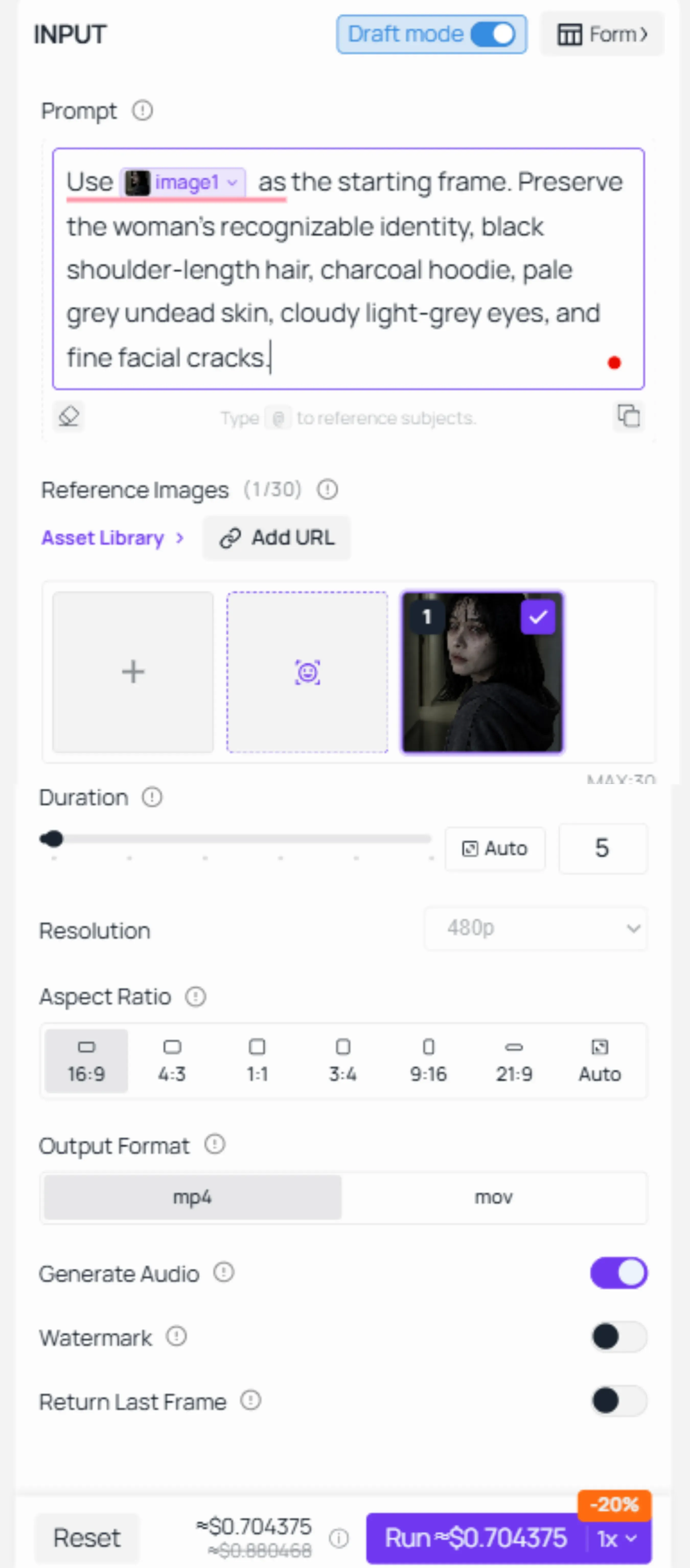
Ricorda di abilitare "Draft model"—ti aiuterà a risparmiare parecchio sui costi.
Per la sequenza di movimento, ho scelto: "sguardo da rilevamento zombie → un sinistro arricciamento verso l'alto delle labbra → un avvicinamento dal corpo rigido." Diamo un'occhiata al risultato:
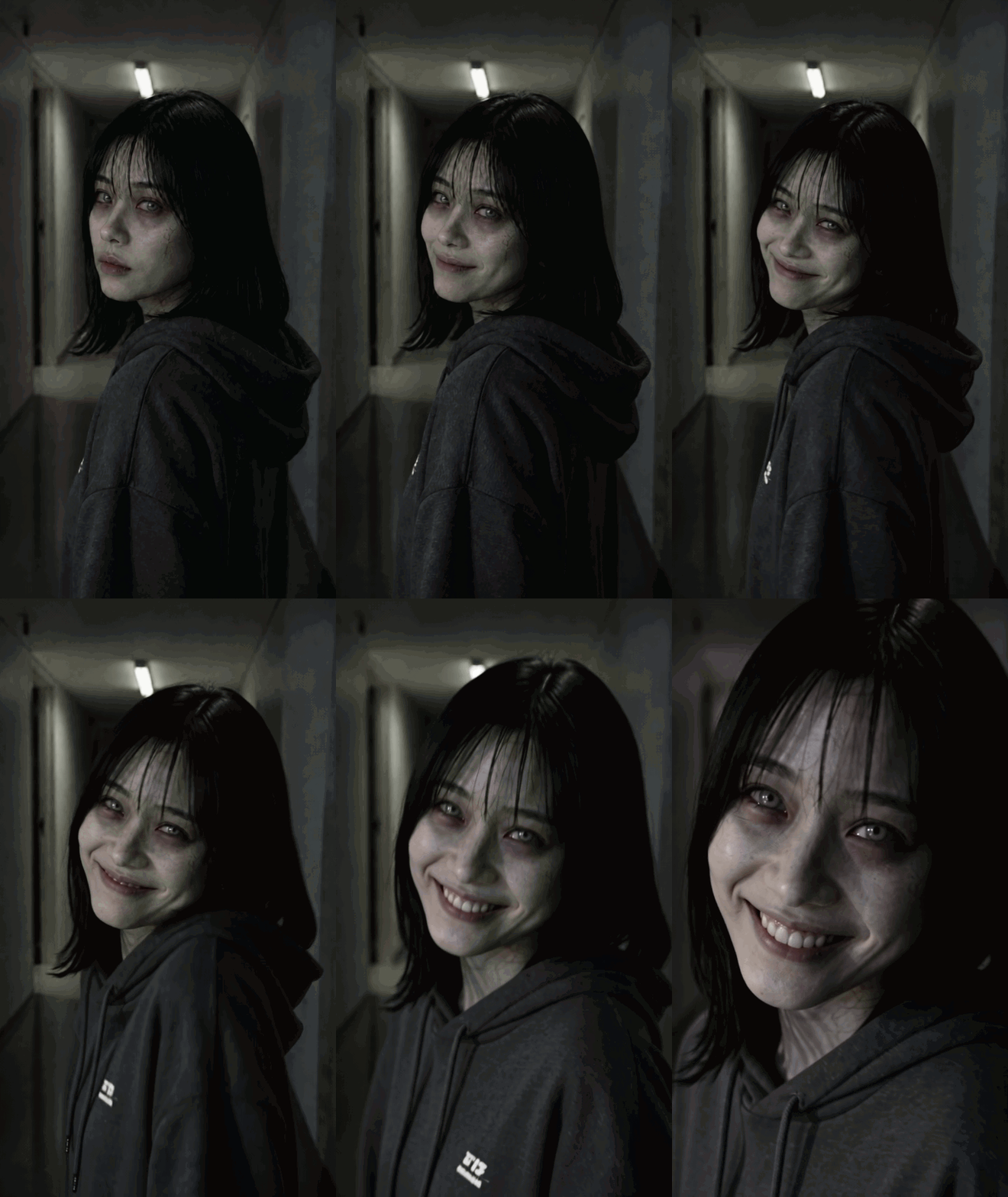
Suggerimento: Pianifica la scena video e i movimenti dei personaggi prima di generare le immagini. Crea risorse immagine che corrispondano alle azioni pianificate, alle angolazioni della telecamera e alla composizione per ottenere risultati video più fluidi e coerenti.
Ricreare la tendenza a due foto "Coppia zombie / Migliore amico" con Seedance 2.5 Reference-to-Video
La tendenza virale della riunione zombie a due foto abbina un sopravvissuto umano a un partner o migliore amico zombificato.
Segui questi passaggi per creare una sequenza di riunione personalizzata di 15 o 30 secondi:
- **Design video: **Un sopravvissuto umano incontra un amico che si è trasformato in uno zombie; dopo averlo riconosciuto, il sopravvissuto lo abbraccia teneramente. Mentre l'amico zombie ricambia l'abbraccio, torna alla sua forma umana.
- Carica tre foto di persone: Assegna
@Image1al sopravvissuto umano,@Image2alla persona che riceve il filtro zombie e@Image3all'amico in forma umana sana. . - Prova prima in modalità Draft: Abilita la modalità Draft (anteprima 480p) per verificare che entrambi i volti rimangano accurati e che
@Image2assuma il ruolo zombie prima di spendere crediti per un rendering finale a 1080p. - Scrivi prompt video basati su fasi: Scrivi prompt video per uno storyboard, garantendo la continuità della scena ed evitando transizioni di inquadratura non necessarie:
| Fase della sequenza | Finestra temporale | Azione della scena e prompt audio |
| Fase 1: Stallo | da 0s a 4s | Su una strada cittadina abbandonata e nebbiosa con pavimento bagnato e pioggia leggera, @Image1 (sopravvissuto umano) impugna una mazza di legno in modo difensivo mentre @Image2 (amico zombie) si avvicina lentamente. Illuminazione fredda blu-grigia, leggero movimento di macchina. |
| Fase 2: Riconoscimento | da 4s a 6s | @Image2 si ferma e fissa nel vuoto. @Image1 riconosce il suo amico, l'espressione passa dalla paura alla tristezza, abbassa la mazza sull'asfalto e si avvicina a @Image2. |
| Fase 3: Abbraccio | da 6s a 11s | @Image1 inizia un abbraccio stretto. @Image2 parte rigido, poi gradualmente si ammorbidisce, alza le mani, tocca la schiena di @Image1 e ricambia l'abbraccio. |
| Fase 4: Trasformazione | da 11s a 15s | Mentre si abbracciano, @Image2 si trasforma gradualmente per corrispondere a @Image3 (aspetto umano sano). Pelle grigia, vene scure e occhi offuscati svaniscono tornando a tonalità naturali. Una luce dorata calda sostituisce i toni freddi blu-grigi. |
Diamo un'occhiata ai risultati:
Suggerimenti: Definisci le azioni dei personaggi e monitora i cambiamenti emotivi. Attiva "Genera audio" per creare effetti sonori istantaneamente. Puoi anche caricare il tuo audio come riferimento.
Un filtro zombie convincente si riduce a una regola tecnica: blocca la struttura facciale e modifica solo le texture superficiali. I modelli di diffusione dedicati mantengono intatti sguardo, ponte del naso e mascella mentre consumano i vestiti, desaturano la pelle e offuscano le iridi. Per le clip animate, Seedance 2.5 trasporta quella somiglianza bloccata in tendenze multi-personaggio.
Inizia con uno scatto illuminato frontalmente e ritagliato su testa e spalle, controlla l'allineamento in modalità draft e regola il livello di decadimento che ti serve. Eseguire i modelli di base direttamente ti dà il controllo completo su ogni punto di riferimento facciale senza pagare ricarichi di wrapper per una maschera verde piatta.





