


Ha appena sollevato la lanterna, il mercato brilla dietro di lei e Grok non estenderà ulteriormente il video. Extend in Grok Imagine limita un video a un totale di 30 secondi. Tuttavia, quel limite appartiene alla modalità Extend dell'app, e una clip tagliata può continuare per tutto il tempo necessario alla tua scena.
Questa guida spiega come funziona Grok Imagine extend video nell'app e tramite l'API, con il limite di durata reale per ciascuno. Poi costruiamo una clip di 40 secondi su Atlas Cloud da una sorgente di 10 secondi e tre estensioni, e mostriamo dove tagliamo tra un passaggio e l'altro.
Punti chiave
- Una generazione di Grok Imagine dura fino a 15 secondi, e la funzione Extend dell'app si ferma a 30 secondi in totale.
- Nell'app Grok, Extend ti permette di scorrere la timeline e continuare da un momento che scegli.
- Ogni chiamata all'API aggiunge da 2 a 10 secondi a una clip che dura da 2 a 15 secondi.
- Nel generatore video di Atlas Cloud, carica solo i secondi più recenti prima di ogni passaggio e continua.
- Assegna a ogni passaggio una sola azione e ripeti abbigliamento, luce einquadratura affinché i 40 secondi risultino un'unica ripresa.
Quanto Possono Durare i Video di Grok Imagine?
Una singola generazione di Grok Imagine dura fino a 15 secondi. Extend nell'app Grok estende un video fino a 30 secondi in totale. Questi due numeri rispondono alla maggior parte delle domande sulla durata dei video di Grok Imagine, ma l'API traccia i propri confini in punti diversi.
| Dove lavori | Cosa fa | Limite di durata |
|---|---|---|
| App Grok, nuovo video | Testo o immagine a video | Fino a 15 secondi |
| App Grok, Extend | Continua un video Imagine | 30 secondi in totale |
| API, generazione | Testo, immagine o riferimento a video | Da 1 a 15 secondi, predefinito 8 |
| API, estensione | Continua una clip che invii | Input da 2 a 15 secondi, da 2 a 10 secondi aggiunti per chiamata |
| API, editing | Riscrive una clip da un'istruzione | Input fino a 8,7 secondi |
La documentazione sulla generazione ti consente di impostare una durata "da 1 a 15 secondi", e il limite di editing proviene dalla stessa pagina. L'estensione conta i secondi a modo suo. Secondo la documentazione sull'estensione video, l'impostazione della durata "controlla solo la lunghezza della porzione estesa, non l'output totale".
Quindi una clip di 10 secondi estesa di 5 torna lunga 15 secondi.
Come Usare Grok Video Extend nell'App Grok
Extend vive all'interno di Grok Imagine. Le note di rilascio di Grok descrivono i suoi controlli, e il flusso seguente usa la loro terminologia:
- Apri un video Imagine finito e passa alla modalità extend.
- Scorri la timeline fino al momento da cui deve partire il nuovo filmato. Dal 4 aprile 2026, quel punto di partenza non può essere precedente a due secondi dall'inizio.
- Imposta la durata della nuova parte con il controllo della durata.
- Descrivi cosa succede dopo e genera.
Grok nasconde i controlli di risoluzione e proporzioni in modalità extend, quindi scegli quelli quando crei la prima clip. Poi ripeti finché il video raggiunge il limite.
La voce del 17 febbraio 2026 limita un video esteso a "max 30s total", e la pagina SuperGrok Imagine promette "qualità HD, fino a 30 secondi di durata". Una nota guida di r/grok chiama il pulsante Extend from Frame e concatena segmenti da 6 a 10 secondi per riempire quei 30 secondi.
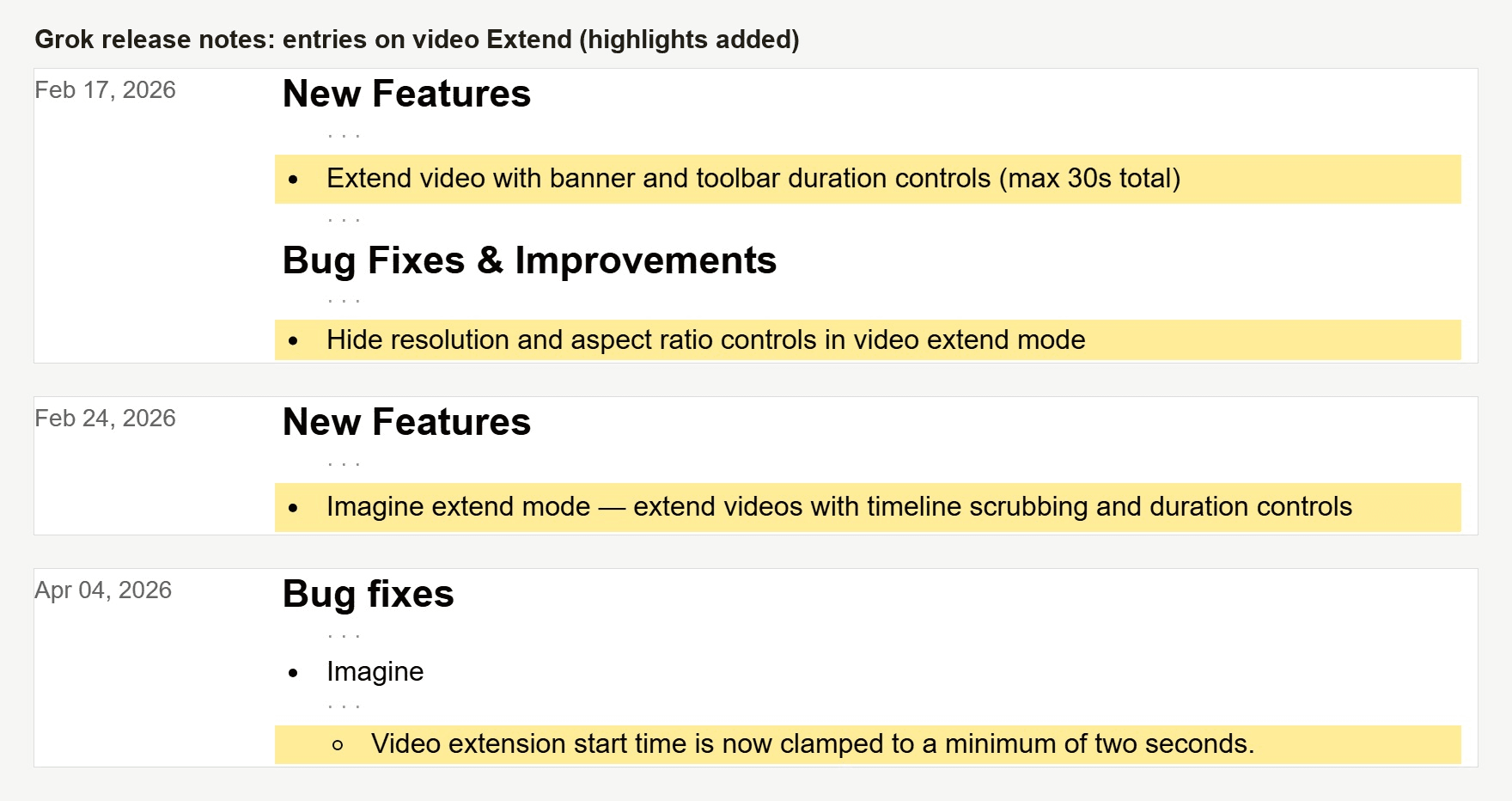
Fonte: Note di rilascio di Grok , voci datate 17 febbraio, 24 febbraio e 4 aprile 2026. Evidenziazioni aggiunte.
Trenta secondi coprono un meme o una rivelazione rapida. Una presentazione di prodotto, uno stacco musicale o una scena con tre battute spesso ne richiedono di più, e l'app non offre alcuna impostazione per farlo. L'app tiene il conto tra i passaggi. L'endpoint di estensione vede solo la clip che gli invii.
Come Estendere un Video di Grok Imagine Oltre i 30 Secondi su Atlas Cloud
Su Atlas Cloud, Grok Imagine è il modello predefinito nella scheda Video Extend del generatore video. Carichi un mp4, descrivi cosa succede dopo e scegli quanti secondi aggiungere. La clip può provenire da Grok, da un telefono o da un altro generatore; la nostra guida all'estensione di Veo 3 usa la stessa scheda su una clip Veo da 8 secondi.
Ottieni indietro la tua clip seguita dal nuovo filmato. Taglia i nuovi secondi, caricali ed estendi di nuovo. La clip seguente ha attraversato quel ciclo tre volte.
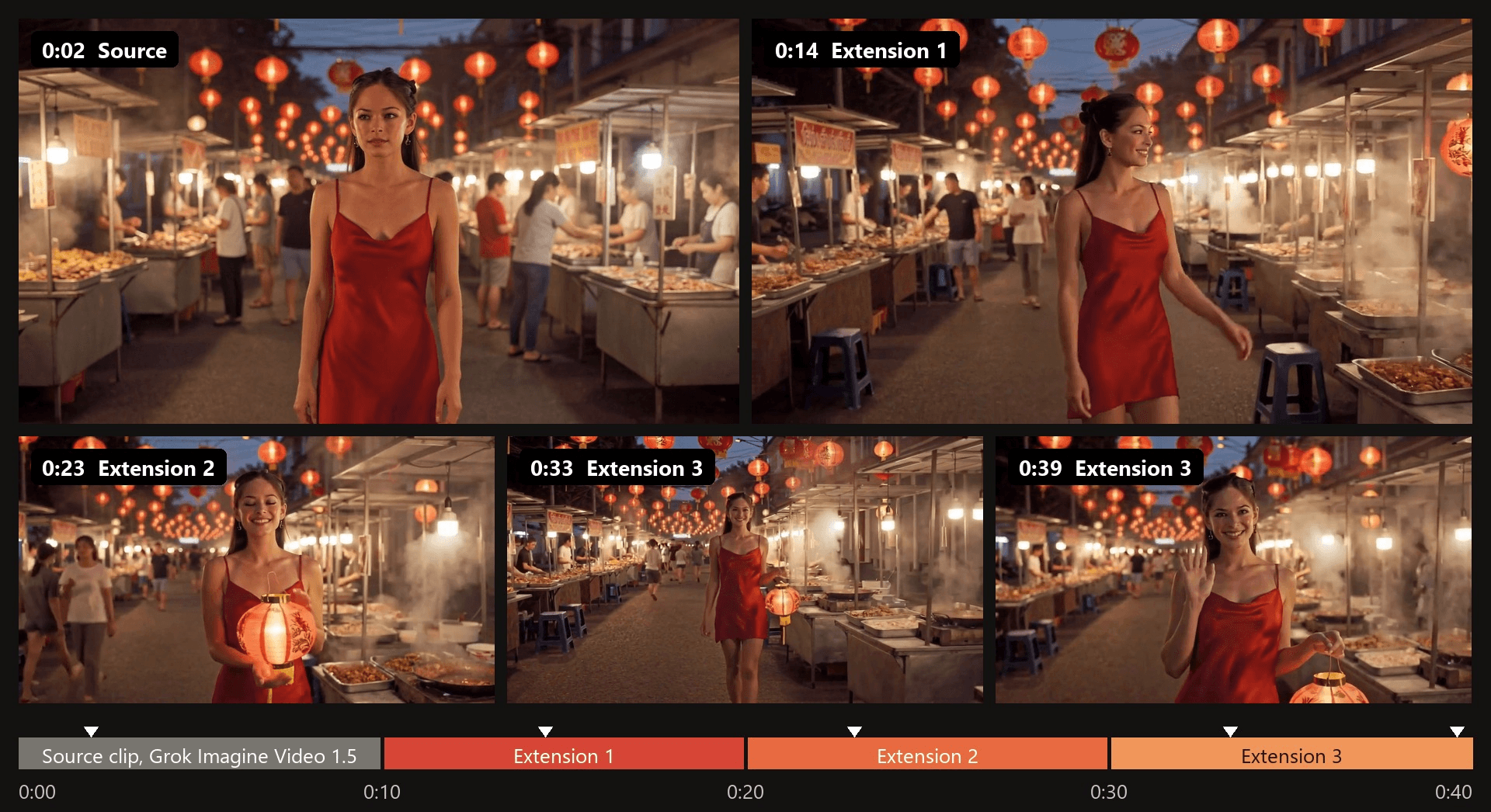
Abbiamo creato la sorgente da 10 secondi con Grok Imagine Video 1.5 reference-to-video da una foto ritratto, usata con il permesso del soggetto. Ogni estensione ha aggiunto 10 secondi. Il file montato dura 40,04 secondi a 1280×720 e 24 fps, un'unica ripresa continua senza tagli.
Metodo 1: Eseguire Grok Imagine nella Scheda Video Extend
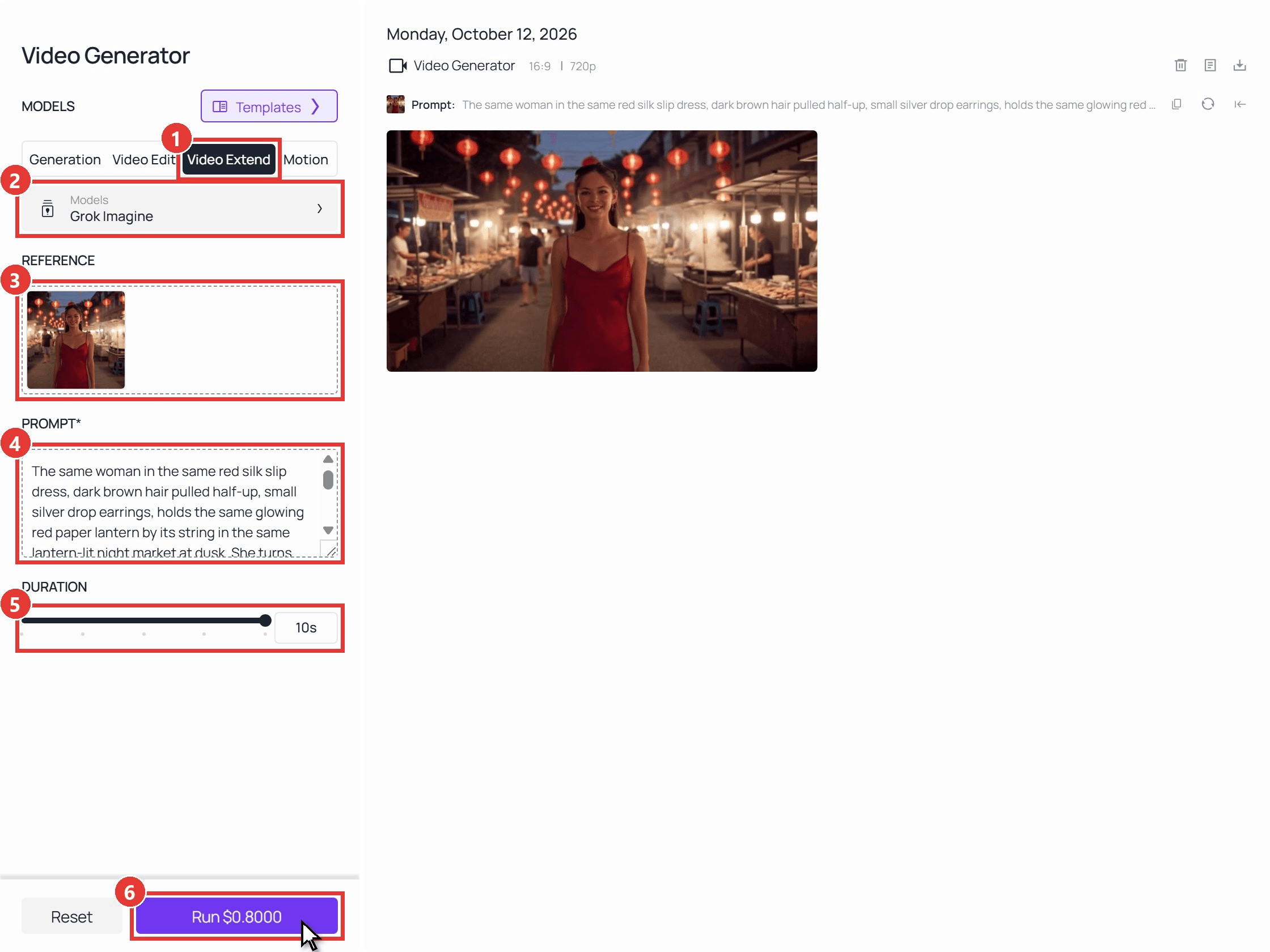
Accedi, apri il generatore video e segui i numeri nello screenshot.
- Clicca la scheda Video Extend.
- Mantieni Grok Imagine nel menu Models. È il valore predefinito della scheda.
- Trascina la tua clip in Video to extend. Al primo passaggio è la sorgente. A ogni passaggio successivo sono solo i secondi aggiunti dal passaggio precedente, come spiega la sezione successiva.
- In PROMPT, scrivi prima l'azione successiva, poi ribadisci chi è nella ripresa, cosa indossa, la luce e l'inquadratura.
- Trascina DURATION sul numero di nuovi secondi, da 2 a 10. Noi abbiamo usato 10 a ogni passaggio.
- Clicca Run. Il pulsante mostra quanto costa esattamente quella specifica esecuzione prima di confermare.
Metodo 2: Concatenare i Passaggi con l'API Grok Imagine Extend Video
Tre passaggi a mano richiedono qualche minuto. Dieci passaggi, o lo stesso trattamento su un batch di clip, richiedono uno script. L'API accetta gli stessi input della scheda.
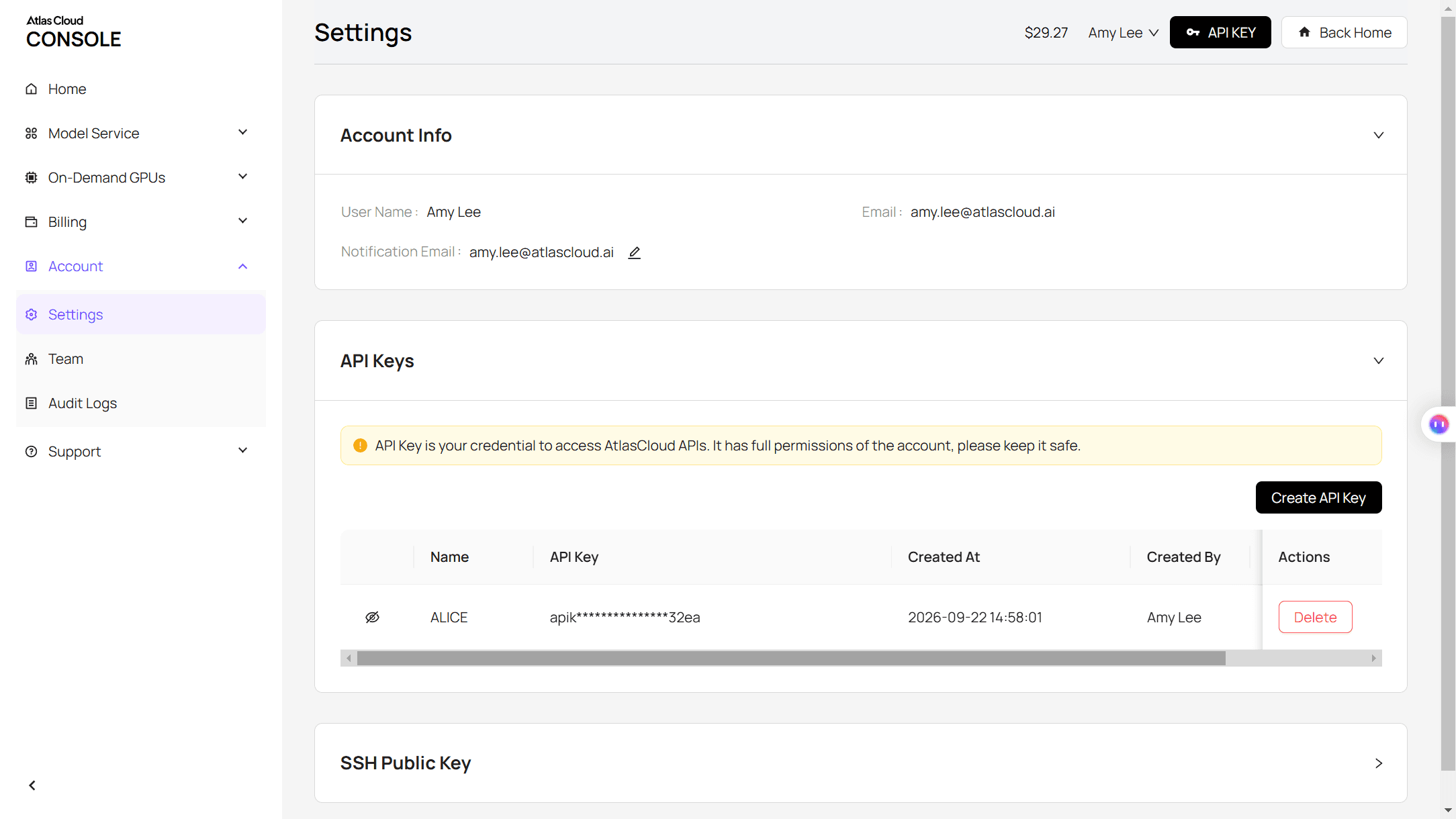
Passo 1: Crea una chiave API. Creane una nella console di Atlas Cloud e copiala. Tienila lato server. Una chiave copre ogni modello sulla piattaforma.
Passo 2: Controlla la forma della richiesta. La documentazione dell'API di Atlas Cloud copre autenticazione e polling. La scheda API nella pagina di estensione di Grok Imagine elenca tre input: "video_url" per un link pubblico a un mp4 da 2 a 15 secondi, "prompt" e "duration" da 2 a 10 secondi con un valore predefinito di 6.
Per un file sul tuo disco, l'endpoint Upload Media restituisce un URL temporaneo che puoi passare come "video_url".
Passo 3: Invia la richiesta ed esegui il polling. Invia un'estensione:
plaintext1curl -X POST https://api.atlascloud.ai/api/v1/model/generateVideo \ 2 -H "Content-Type: application/json" \ 3 -H "Authorization: Bearer $ATLASCLOUD_API_KEY" \ 4 -d '{ 5 "model": "xai/grok-imagine-video/extend-video", 6 "video_url": "<public_https_url_to_your_clip.mp4>", 7 "prompt": "The same woman in the same red silk slip dress keeps walking through the same lantern-lit night market at dusk. She stops at a stall on her right and lifts down a small red paper lantern by its string. Same warm lantern light, same medium shot. Ambient market chatter, no music.", 8 "duration": 10 9 }'
La risposta porta un ID di predizione. Esegui il polling finché lo stato non riporta completed:
plaintext1curl https://api.atlascloud.ai/api/v1/model/prediction/<prediction_id> \ 2 -H "Authorization: Bearer $ATLASCLOUD_API_KEY"
Per concatenare i passaggi, avvolgi quelle due chiamate in un ciclo che carica i secondi più recenti, attende il risultato e taglia il nuovo filmato dal file restituito. Questo abbozzo Python esegue tre passaggi da 10 secondi e monta le parti con ffmpeg:
plaintext1import os, subprocess, time, requests 2 3API = "https://api.atlascloud.ai/api/v1/model" 4HEAD = {"Authorization": f"Bearer {os.environ['ATLASCLOUD_API_KEY']}"} 5PROMPTS = [ 6 "She stops at a lantern stall on her right and lifts one lantern down by its string. Same woman, same red silk slip dress, same lantern light, same medium shot.", 7 "She turns to the camera, raises the lantern beside her face and laughs, then walks on. Same woman, same red silk slip dress, same lantern light, same medium shot.", 8 "She walks toward the camera, stops close and gives a small wave. Same woman, same red silk slip dress, same lantern light, camera holds still.", 9] 10 11def seconds(path): 12 out = subprocess.run(["ffprobe", "-v", "error", "-show_entries", "format=duration", 13 "-of", "csv=p=0", path], capture_output=True, text=True).stdout 14 return float(out) 15 16def cut(src, start, dst): # re-encode so the cut lands on an exact frame 17 subprocess.run(["ffmpeg", "-y", "-ss", str(start), "-i", src, "-map", "0:v:0", "-map", "0:a:0?", 18 "-c:v", "libx264", "-crf", "17", "-pix_fmt", "yuv420p", "-c:a", "aac", dst], check=True) 19 20def extend(clip, prompt, duration=10): 21 with open(clip, "rb") as f: 22 url = requests.post(f"{API}/uploadMedia", headers=HEAD, files={"file": f}).json()["data"]["download_url"] 23 job = requests.post(f"{API}/generateVideo", headers=HEAD, json={ 24 "model": "xai/grok-imagine-video/extend-video", 25 "video_url": url, "prompt": prompt, "duration": duration}).json()["data"]["id"] 26 while True: 27 data = requests.get(f"{API}/prediction/{job}", headers=HEAD).json()["data"] 28 if data["status"] == "completed": 29 return data["outputs"][0] 30 if data["status"] == "failed": 31 raise RuntimeError(data.get("error")) 32 time.sleep(10) 33 34clip = "source.mp4" # 2 to 15 seconds 35cut(clip, 0, "part0.mp4") 36parts = ["part0.mp4"] 37for i, prompt in enumerate(PROMPTS, 1): 38 full = f"pass{i}.mp4" 39 with open(full, "wb") as f: 40 f.write(requests.get(extend(clip, prompt)).content) 41 start = seconds(clip) # the new footage begins where your upload ended 42 clip = f"new{i}.mp4" 43 cut(full, start, clip) # these new seconds become the next upload 44 parts.append(clip) 45 46with open("parts.txt", "w") as f: 47 f.writelines(f"file '{p}'\n" for p in parts) 48subprocess.run(["ffmpeg", "-y", "-f", "concat", "-safe", "0", "-i", "parts.txt", 49 "-c:v", "libx264", "-crf", "17", "-pix_fmt", "yuv420p", "-c:a", "aac", "final.mp4"], check=True)
Ogni modello video su Atlas Cloud usa lo stesso endpoint e la stessa chiave. Sostituire Grok Imagine con un altro modello di estensione in seguito significa cambiare la stringa "model" e i campi propri di quel modello, mentre upload, polling e montaggio restano come sono.
Dove Tagliare una Clip Grok Prima dell'Estensione Successiva
Con una sorgente da 10 secondi e un passaggio da 10 secondi, il primo risultato dura 20 secondi, e l'endpoint non accetta nulla oltre i 15. Quindi ogni passaggio dopo il primo inizia con un taglio. Noi tagliamo in un unico punto ogni volta: il fotogramma in cui inizia il nuovo filmato. L'upload è quindi i 10 secondi aggiunti dal passaggio precedente.
Quella clip termina sul fotogramma da cui vuoi continuare, e rientra sempre nel limite di 15 secondi. Anche il montaggio resta semplice: mantieni la sorgente così com'è, poi aggiungi solo i nuovi secondi di ogni passaggio, così nulla si sovrappone e nulla viene riprodotto due volte.
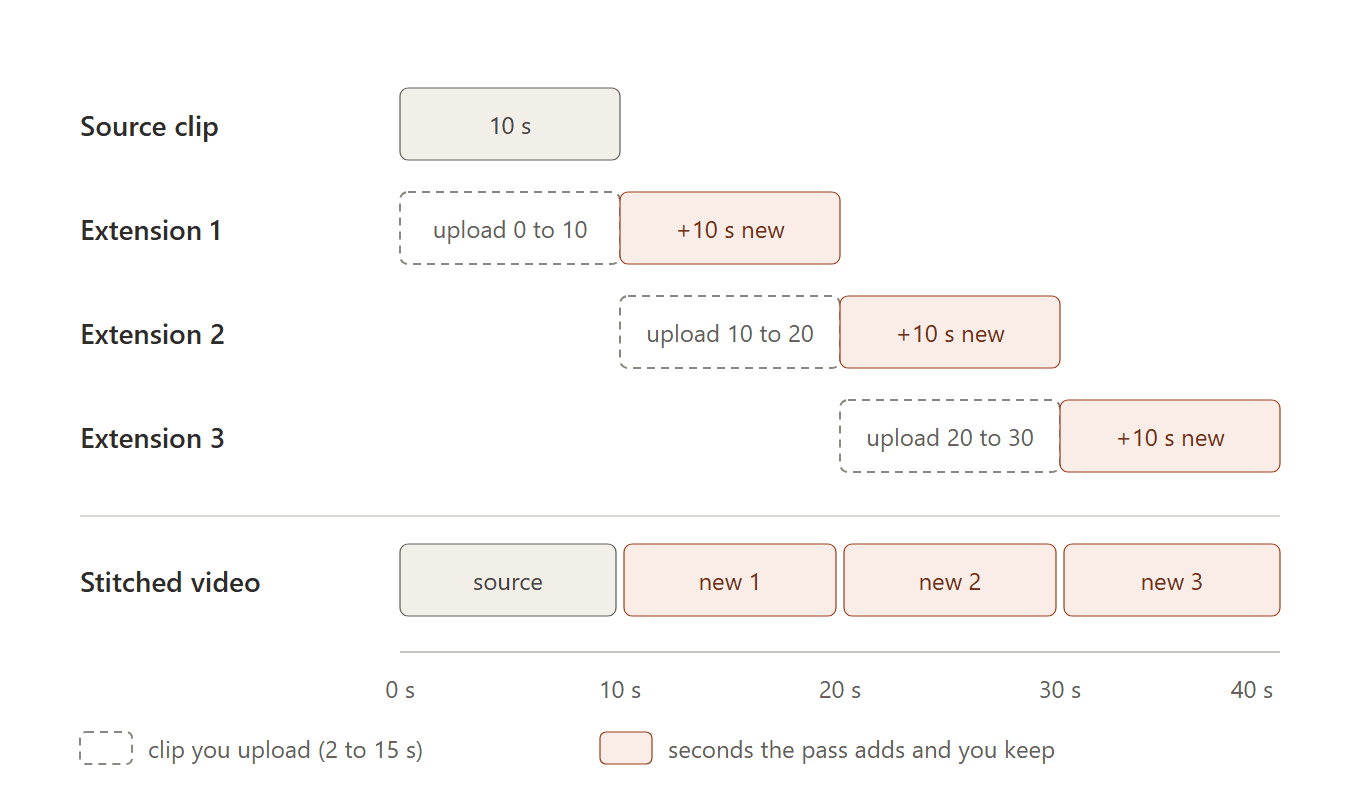
Abbiamo anche testato se la lunghezza della coda conti, eseguendo la seconda estensione due volte dallo stesso momento con lo stesso prompt, una da una coda di 10 secondi e una da una coda di 3 secondi. I primi nuovi fotogrammi sono risultati quasi identici (SSIM 0,97), ed entrambe le versioni hanno eseguito la stessa battuta: si gira, solleva la lanterna e ride.
Oltre quel punto le due versioni differivano nei dettagli, come fanno due generazioni qualsiasi. Quindi qualsiasi coda di 2 secondi o più funziona, purché termini sul fotogramma da cui vuoi continuare.
Esegui ogni taglio con una ri-codifica. Una copia in streaming parte dal keyframe più vicino, il che può ripetere o perdere qualche fotogramma proprio sulla giunzione. Ogni file restituito da Grok Imagine si apriva con una copia fotogramma per fotogramma del nostro upload (da 46 a 48 dB PSNR rispetto all'input), quindi un taglio pulito su quel confine non ha lasciato alcuna giunzione visibile in nessuna delle tre cuciture.
Pianificare un Video di Grok Imagine da 30 Secondi Una Battuta alla Volta
Una ripresa da 30 o 40 secondi è composta da tre o quattro piccoli eventi messi in fila. Assegna a ogni passaggio uno di essi, e decidi tu dove cade ogni battuta sulla timeline. Abbiamo diviso la scena della lanterna in quattro battute:
| Segmento | Timeline | L'unica azione nel prompt | Cosa è tornato |
|---|---|---|---|
| Sorgente, Video 1.5 reference-to-video | Da 0:00 a 0:10 | Cammina verso la telecamera attraverso il mercato, lancia uno sguardo a un banco, sorride | Cammina verso l'obiettivo e si ferma a metà passo con un sorriso |
| Estensione 1 | Da 0:10 a 0:20 | Si ferma a un banco e stacca una lanterna di carta rossa | Allunga la mano, solleva la lanterna per lo spago e la gira tra le mani |
| Estensione 2 | Da 0:20 a 0:30 | Si gira verso la telecamera, alza la lanterna accanto al viso e ride, poi prosegue | Ride con la lanterna accesa accanto alla guancia, poi prosegue mentre la telecamera si allontana |
| Estensione 3 | Da 0:30 a 0:40 | Cammina verso la telecamera, si ferma da vicino e saluta | Risale la strada verso l'obiettivo, si ferma da vicino e saluta con la mano libera |
Ogni prompt di estensione ripeteva gli stessi cinque ancoraggi: la donna, l'abito sottoveste di seta rossa, i capelli scuri semi-raccolti e gli orecchini d'argento, la calda luce delle lanterne e l'inquadratura. Abbiamo anche scritto ogni battuta solo dopo aver guardato la fine di quella precedente. L'estensione 2 terminava con lei che camminava, quindi l'estensione 3 si apre sul camminare, non su una posa che non aveva mai assunto.
Nomina anche la telecamera in ogni passaggio, così ogni segmento ha un movimento definito: "la telecamera rallenta fino a fermarsi", "segue all'indietro mentre lei cammina", "resta ferma mentre lei si avvicina". Il prompt completo dietro l'estensione 1:
plaintext1The same woman in the same red silk slip dress, dark brown hair pulled half-up, small silver drop earrings, keeps walking through the same lantern-lit night market at dusk. She slows and stops at a stall on her right where small round red paper lanterns hang from a wire, reaches up and lifts one down by its string, then turns it slowly in her hands and smiles at it. Same warm lantern light on her face, same steam drifting from the food stalls, same medium shot; the camera eases to a stop as she does. Ambient market chatter, no music.
Per saperne di più su come formulare quegli ancoraggi, e su cosa controllare fotogramma per fotogramma in una giunzione, consulta la nostra guida all'estensore video AI.
Domande Frequenti
Grok Imagine può modificare un video esistente?
Sì. La sua modalità edit riscrive una clip da un'istruzione testuale, come aggiungere una collana o cambiare la luce, e il risultato mantiene la durata della clip originale. Su Atlas Cloud, Grok Imagine si trova anche nella scheda Video Edit dello stesso generatore video, così puoi prima cambiare lo stile di una ripresa breve e poi estenderla.
Quale modello di Grok Imagine gestisce l'estensione video?
L'estensione funziona su grok-imagine-video, il modello elencato nella documentazione sull'estensione dell'API Grok. Grok Imagine Video 1.5 copre testo, immagine e riferimento a video.
Su Atlas Cloud l'endpoint di estensione è xai/grok-imagine-video/extend-video, e le voci di Video 1.5 gestiscono la generazione. Questa suddivisione si adatta a un flusso di lavoro in due passaggi: crea la sorgente con Video 1.5, poi estendila, ed è così che abbiamo costruito la clip in questa guida.
A quale risoluzione torna un video Grok esteso?
L'estensione mantiene le proporzioni e la risoluzione della sorgente, con un limite di 720p. Tutti e quattro i file della nostra catena sono tornati a 1280×720 e 24 fps, quindi il video montato non ha richiesto alcun ridimensionamento. Genera la sorgente a 720p nelle proporzioni in cui prevedi di pubblicare, e ogni passaggio corrisponderà.
Quanto costa un video di Grok Imagine da 40 secondi su Atlas Cloud?
La nostra clip è costata $3,81. La sorgente da 10 secondi da Grok Imagine Video 1.5 reference-to-video a 720p è costata $1,41. Ogni estensione è costata $0,80, perché Grok Imagine fattura $0,07 per secondo aggiunto più $0,01 per secondo della clip che carichi. Tagliando invece a una coda di 3 secondi, un passaggio scenderebbe a $0,73. I prezzi provengono dai pulsanti Run del 12 ottobre 2026, senza sconti mostrati.
Conclusione
L'app Grok ferma Extend a 30 secondi, e il modello di estensione stesso richiede solo una clip da 2 a 15 secondi. Taglia ogni passaggio fino ai secondi che ha aggiunto, carica quella coda, aggiungi il nuovo filmato, e il totale progressivo smette di contare. Pianifica una battuta per passaggio e ripeti gli stessi ancoraggi, e le giunzioni restano invisibili.
La nostra scena della lanterna ha richiesto una sorgente da 10 secondi e tre passaggi per raggiungere 40 secondi in un'unica ripresa continua. La prossima volta che Grok Imagine extend video tocca il suo muro dei 30 secondi nell'app, scarica la clip, carica i suoi secondi più recenti nella scheda Video Extend e continua la ripresa.







