Un amico ti inoltra una clip con un'emoji con la faccina che ride sopra la parte migliore dell'inquadratura. Il video è a posto, ma quando arriva nel tuo rullino, l'emoji non è più un livello separato.
Quindi quando rimuovi le emoji da un video, stai chiedendo a uno strumento di ridipingere i pixel che l'adesivo copriva, fotogramma dopo fotogramma, mentre l'inquadratura continua a muoversi sotto.
Abbiamo provato a ritagliare, zoomare e coprire, poi abbiamo messo alla prova un editor video AI su tre casi più difficili: un adesivo che si muove con la camera, diverse emoji in un solo fotogramma e una sopra il volto di qualcuno.

Punti chiave
- Un'emoji o un adesivo incorporati in una clip esportata sono pixel. Il file non ne conserva alcuna traccia come livello separato.
- Ritagliare, zoomare oltre o coprire con una forma nasconde la grafica. Una modifica generativa ricostruisce ciò che la camera ha visto sotto.
- Apri l'editor video di Atlas Cloud, passa alla scheda Video Edit, carica la clip e indica l'emoji o l'adesivo da cancellare e dove si trova.
- Hai ancora il progetto originale su TikTok, Instagram o Snapchat? Elimina l'adesivo lì prima di esportarlo. Basta un trascinamento.
- Rimuovi un'emoji o un adesivo solo da filmati che hai realizzato tu o che hai il permesso di modificare.
Ancora modificabile o già esportato? Controlla prima di rimuovere un'emoji da un video
Prima di aprire qualsiasi strumento di rimozione, controlla una cosa: hai ancora il progetto da cui proviene questa clip, o solo il file in cui è stata esportata?
TikTok è l'esempio più chiaro. Le istruzioni di TikTok spiegano come eliminare un adesivo mentre stai ancora modificando, in una riga: "Trascina il testo o l'adesivo sul pulsante Elimina finché non è selezionato, poi rilascia." Instagram Stories e Snapchat usano un gesto simile di trascinamento per eliminare dai loro menu di adesivi. CapCut funziona in modo un po' diverso: un overlay si trova su un proprio livello sopra la traccia video principale, quindi selezioni quel livello nella timeline e lo elimini prima di esportare, senza bisogno di trascinare.
Quella finestra si chiude nel momento in cui esporti o pubblichi. Una volta che una clip è appiattita in un unico file video, non c'è più alcun pannello dei livelli da aprire. L'adesivo fa parte di ogni fotogramma che tocca, come il filmato attorno, ovvero una versione dello stesso problema tra incorporato e attivabile/disattivabile che si presenta con i sottotitoli.
| Dove si trova la clip | Puoi ancora eliminare l'adesivo? |
|---|---|
| Ancora nell'editor di TikTok, Instagram o Snapchat, prima di pubblicare | Sì. Trascinalo sull'icona di eliminazione e sparisce prima che qualcuno lo veda. |
| Ancora in un progetto CapCut, prima di esportare | Sì. Seleziona il livello overlay nella timeline ed eliminalo. |
| Scaricato, ripubblicato o già esportato | No. L'adesivo è incorporato nei pixel. È qui che entra in gioco un emoji remover AI. |
Se la tua clip si trova in quell'ultima riga, ritagliare o zoomare è la prima mossa allettante, dato che nessuna delle due richiede uno strumento speciale. Ciascuna soluzione lascia qualcosa dietro.
3 modi in cui le persone provano a cancellare un'emoji da un video (e perché la maggior parte lascia una macchia)
| Metodo | Come funziona | Cosa resta |
|---|---|---|
| Ritagliare o zoomare oltre | Reinquandra l'inquadratura così che l'adesivo cada fuori dal nuovo fotogramma | Una clip più piccola o più zoomata; anche qualsiasi altra cosa vicino a quel bordo sparisce |
| Coprire con una forma o sfocare | Incolla un riquadro sopra l'adesivo, o sfuma l'area finché non è illeggibile | Una macchia visibile che lascia intendere "qui qualcosa è stato nascosto", in un colore che non combacia con ciò che sta attorno |
| Riscrittura generativa | Un modello AI ridipinge l'area coperta usando il resto del fotogramma come guida | Nulla, su uno sfondo semplice. Una macchia morbida solo dove lo sfondo sottostante è denso di dettagli |
I primi due nascondono l'adesivo. Un fotogramma ritagliato o una macchia sfocata si legge comunque come modificato nel momento in cui qualcuno guarda, lo stesso compromesso trattato nella nostra guida agli strumenti di inpainting AI per le foto. La riscrittura generativa punta a un fotogramma in cui l'emoji non è mai stata lì.
Rimuovi le emoji da un video con l'AI su Atlas Cloud
Atlas Cloud gestisce la rimozione di emoji e adesivi allo stesso modo di qualsiasi altra attività di montaggio video: carica la clip, descrivi cosa si trova sopra il filmato e il modello ricostruisce il fotogramma sottostante.
Il modello predefinito che c'è dietro è Seedance 2.5, che legge la clip caricata come riferimento e restituisce un video che segue la durata originale della clip, entro circa mezzo secondo nei nostri test, così il risultato rientra in una timeline con al massimo un taglio in coda.
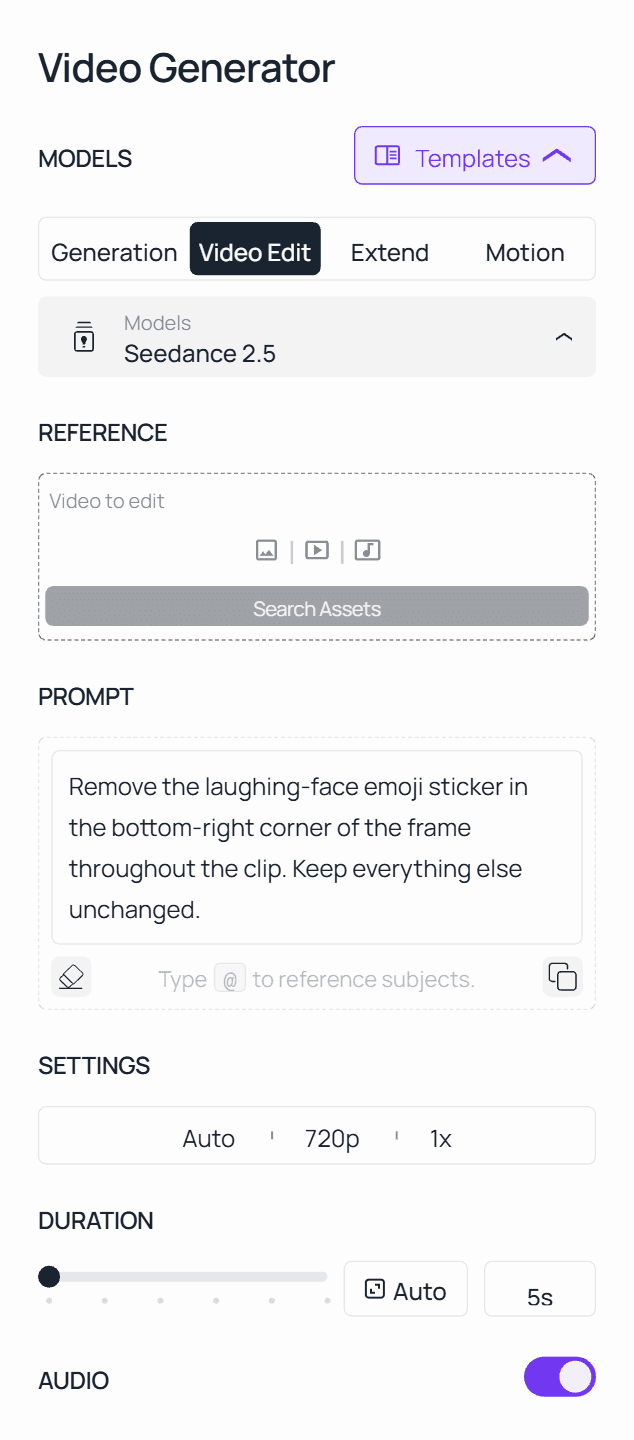
Metodo 1: rimuovi emoji e adesivi nella scheda Video Edit
- Apri l'editor video AI e passa alla scheda Video Edit, accanto a Generation, Extend e Motion.
- Carica la clip con l'emoji o l'adesivo.
- Indica la grafica e dove si trova: "Rimuovi l'emoji a cuore nell'angolo in alto a destra. Mantieni tutto il resto invariato." Una descrizione precisa mantiene la modifica circoscritta.
- Avvia il lavoro e controlla il risultato a piena risoluzione, zoomando sull'area che l'adesivo copriva, prima di esportare.
Metodo 2: rimuovi le emoji da un video tramite API
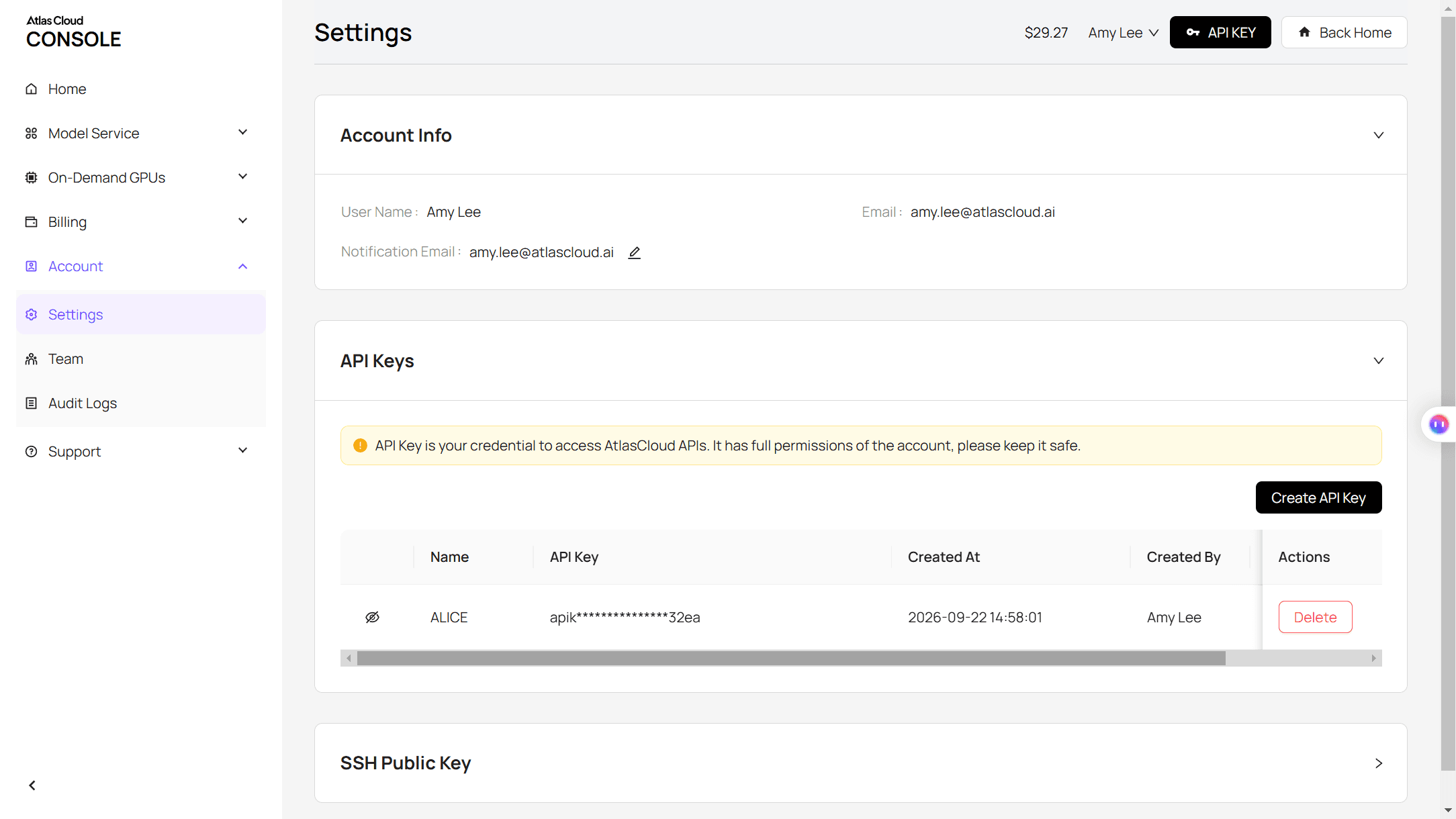
Passaggio 1: ottieni la tua chiave API. Creane una nella console di Atlas Cloud e copiala.
Passaggio 2: consulta la documentazione API. Parametri, formati accettati e limiti di durata si trovano nella documentazione API.
Passaggio 3: effettua la tua prima richiesta. Invia la clip e l'istruzione:
plaintext1curl -X POST https://api.atlascloud.ai/api/v1/model/generateVideo \ 2 -H "Content-Type: application/json" \ 3 -H "Authorization: Bearer $ATLASCLOUD_API_KEY" \ 4 -d '{ 5 "model": "bytedance/seedance-2.5/reference-to-video", 6 "prompt": "Remove the emoji sticker in the top-right corner of the frame throughout the clip. Keep everything else unchanged.", 7 "reference_videos": ["<your_clip_url>"], 8 "duration": -1, 9 "resolution": "720p" 10 }'
duration deve restare a -1 per un prompt di modifica come questo. Il modello lo interpreta come un'istruzione a seguire la durata della clip di origine.
Esegui il polling del lavoro finché non termina:
plaintext1curl https://api.atlascloud.ai/api/v1/model/prediction/<prediction_id> \ 2 -H "Authorization: Bearer $ATLASCLOUD_API_KEY"
Atlas Cloud usa una sola API su tutta la piattaforma, quindi questa stessa chiave e lo stesso ciclo di invio e polling funzionano per ogni modello che ospita. Cambia la stringa del modello in seguito e il resto dell'integrazione non cambia.
Abbiamo testato un emoji remover AI su 3 casi difficili
Un singolo adesivo statico nell'angolo di un'inquadratura ferma è il caso facile, il tipo di clip dimostrativa che fa sembrare impeccabile qualsiasi emoji remover. Ne abbiamo scelti tre che non lo sono.
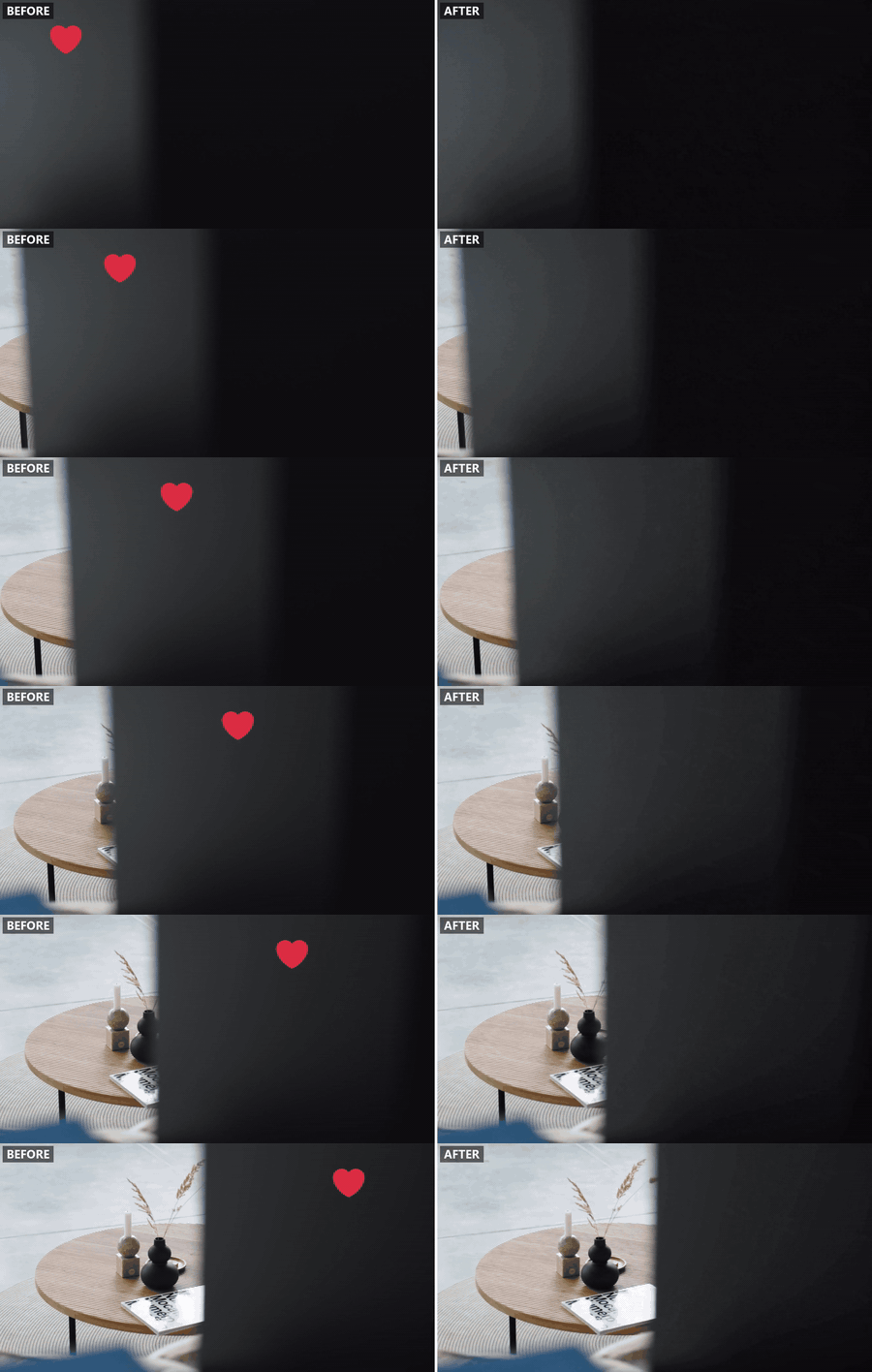
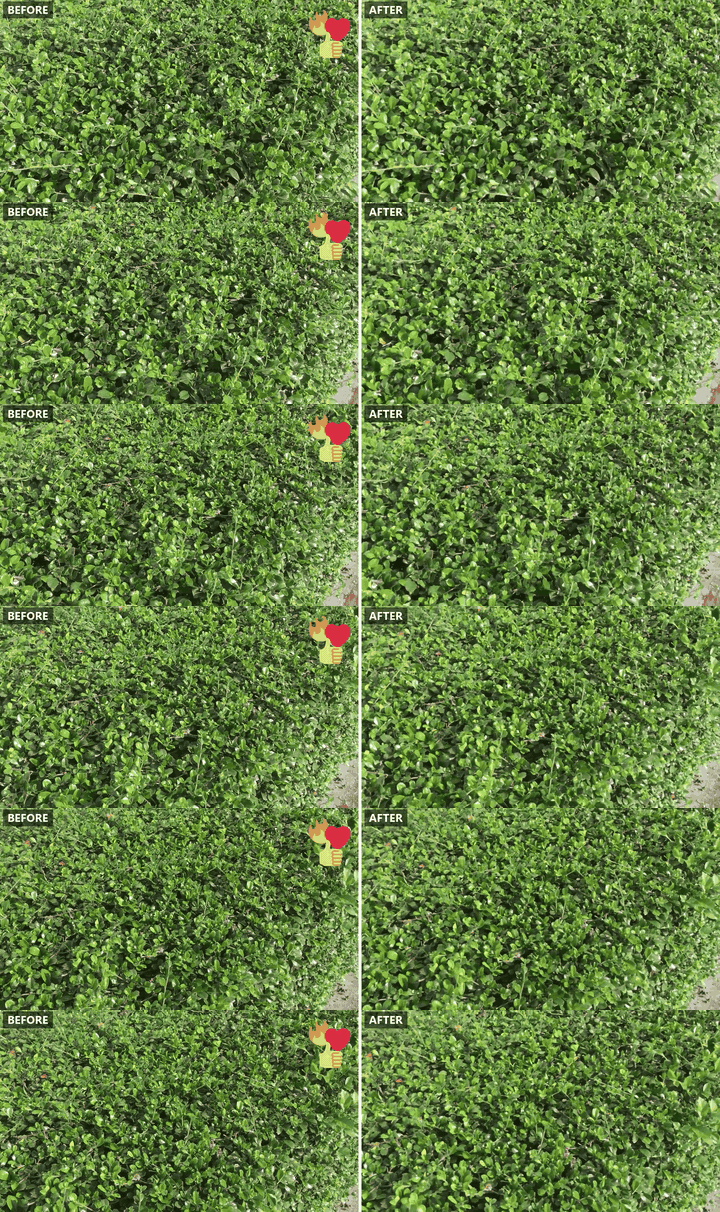
Un adesivo che si muove con la camera. L'emoji si sposta attraverso il fotogramma mentre la camera fa una panoramica, quindi il modello deve seguirla da un fotogramma all'altro.
Diverse emoji ammassate in un angolo. Una ripubblicazione con tre emoji di reazione impilate insieme, il tipo che si accumula quando una clip passa di mano in mano.
Un'emoji sopra un volto. Una clip verticale in cui un adesivo copre parte del volto di qualcuno, quindi il modello deve ricostruire un occhio e parte di una guancia.
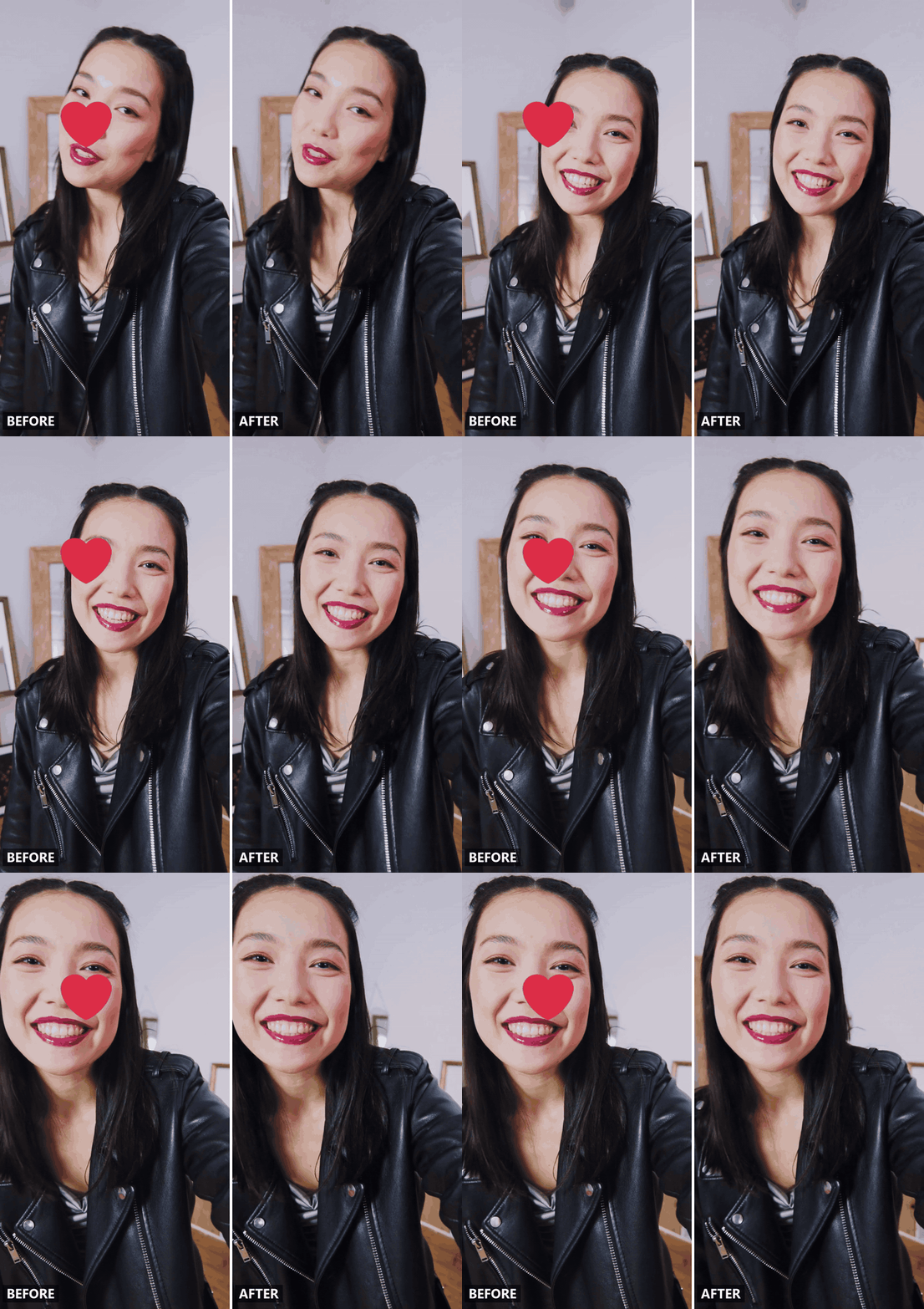
In tutti e tre i casi, osserva i bordi dell'area cancellata mentre la camera si muove e verifica che il resto del fotogramma, i volti soprattutto, sia rimasto come era.
Cosa scrivere perché sparisca solo l'emoji
La scheda Video Edit prende di mira l'adesivo solo tramite il prompt, quindi ogni parola che digiti fa la mira.
| Parte del prompt | Cosa fa | Esempio |
|---|---|---|
| Indica la grafica e dove si trova | Dà al modello un unico bersaglio chiaro quando c'è più di un adesivo sullo schermo | "l'emoji con la faccina che ride nell'angolo in basso a destra" |
| Di' per quanto tempo è presente | Applica la modifica a ogni fotogramma in cui appare l'adesivo, invece che a uno solo | "per tutta la clip" o "dal secondo due alla fine" |
| Blocca il resto del fotogramma | Impedisce che la modifica si estenda ad aree che non avevano bisogno di essere ridipinte | "mantieni tutto il resto invariato" |
"Rimuovi l'emoji" da solo lascia che il modello indovini il confine, e l'intuizione può portarsi via dettagli attorno all'adesivo. "Rimuovi l'emoji a cuore nell'angolo in alto a sinistra del fotogramma per tutta la clip, mantieni tutto il resto invariato" gli dà un confine.
Rimuovi un adesivo da un video: stesso strumento, prompt leggermente diverso
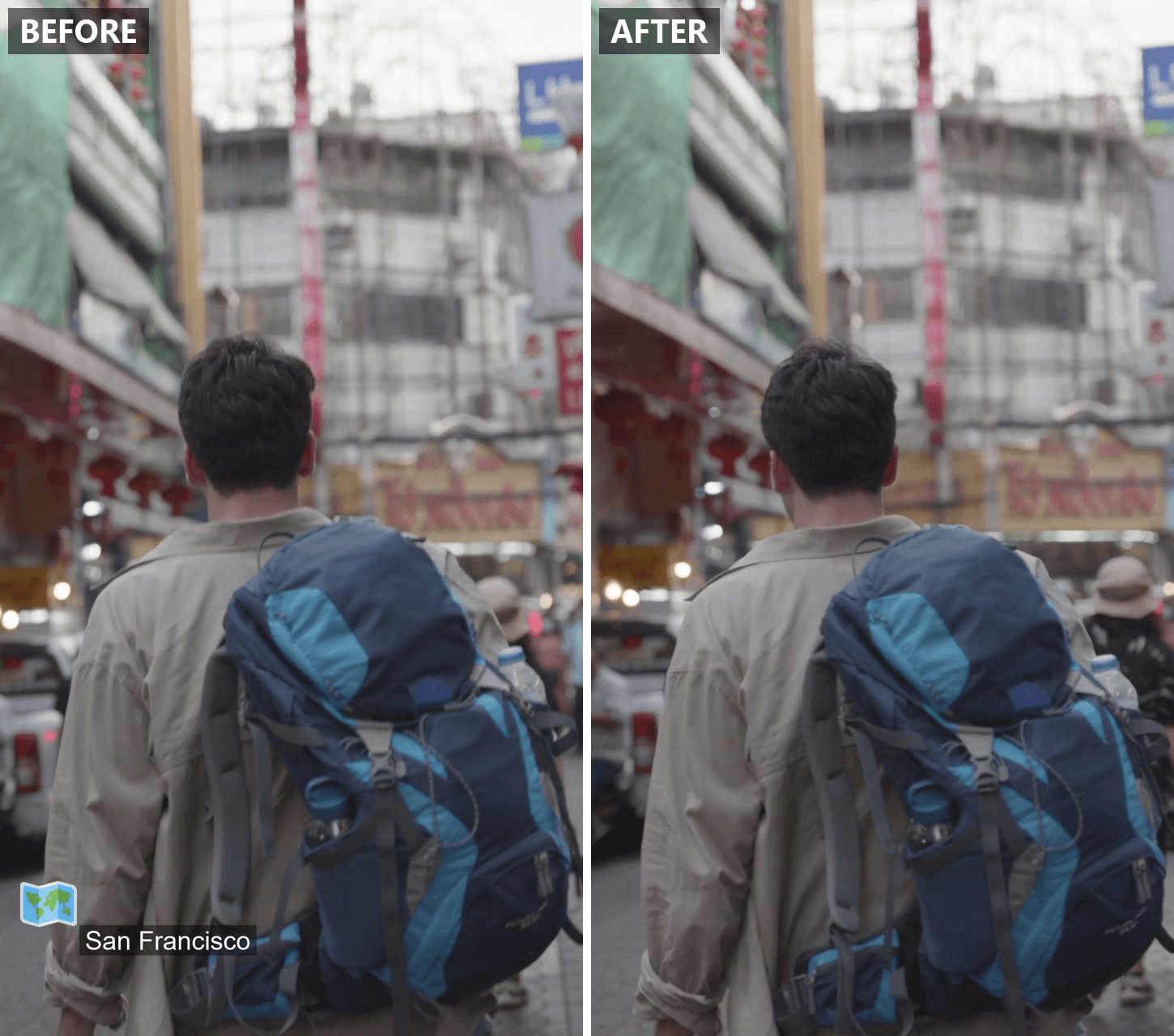
Non tutto ciò che si trova su una clip è un singolo carattere. L'indicatore di temperatura di Snapchat, gli adesivi di posizione e GIF di Instagram e gli adesivi GIPHY nel menu di TikTok vengono tutti incorporati allo stesso modo una volta esportato un video, ma appaiono diversi a un modello che segue un prompt scritto.
Un'emoji è piccola e ha una sola forma, quindi il suo colore e il suo angolo bastano a identificarla. Un adesivo occupa più spazio nel fotogramma e porta con sé più dettagli, quindi descrivi come appare oltre a dove si trova. "L'adesivo meteo animato che mostra un'icona di una nuvola nell'angolo in alto a sinistra" dà al modello più elementi da confrontare rispetto a "l'adesivo nell'angolo".
Domande frequenti
Puoi rimuovere un'emoji da un video online gratuitamente?
No. La scheda Video Edit di Atlas Cloud fattura al secondo di output senza abbonamento e funziona nel browser senza nulla da installare, quindi una clip significa un solo addebito.
Nei nostri test, una clip di cinque secondi a 720p è costata circa 1,75 $ per passaggio con lo sconto del 20% che Seedance 2.5 applicava al momento della scrittura. Controlla la tariffa attuale sulla pagina del modello prima di un lotto più grande, dato che i prezzi promozionali cambiano.
Rimuovere un'emoji abbassa la qualità del video sottostante?
Solo nell'area ridipinta, e solo quando lo sfondo lì è denso. Un muro semplice o una sfocatura morbida dietro l'adesivo tornano puliti.
Un fogliame fitto o una texture fine di tessuto sono più difficili da ricostruire per qualsiasi modello, lo stesso limite trattato nella nostra guida ai filmati di origine sfocati. Il resto del fotogramma mantiene comunque la sua risoluzione originale intatta.
L'AI può rimuovere un'emoji in movimento, o una che appare solo a metà della clip?
Sì, quando il modello legge l'intera clip invece di un singolo fotogramma. Il test del cuore in movimento qui sopra era quel caso, ed è tornato pulito. Per una che appare in ritardo, indica al modello la finestra in cui compare, "il cuore nell'angolo in basso a sinistra dal minuto tre secondi fino a quando sparisce", così non gli viene chiesto di ridipingere fotogrammi su cui l'adesivo non è mai stato.
L'audio resterà lo stesso dopo la modifica?
Considera il file modificato come una nuova traccia video. L'interruttore AUDIO nella scheda Video Edit, generate_audio nell'API, controlla se il modello genera una colonna sonora sincronizzata per l'output, e le nostre clip di test erano mute, quindi non ci abbiamo fatto passare una colonna sonora. Quando l'audio originale conta, disattiva AUDIO, esporta la modifica e sovrapponi il tuo audio originale nell'editor. Poiché l'output segue la durata di origine, i due si allineano con al massimo un piccolo taglio alla fine.
Puoi rimuovere le emoji dal video di qualcun altro, o solo dai tuoi?
Solo se hai realizzato la clip o hai il permesso di modificarla. Le linee guida della community di TikTok lo dicono in una riga: "Dovresti pubblicare solo contenuti che hai creato o che hai il diritto di condividere." Lo stesso principio vale indipendentemente da quale piattaforma provenga la clip o da quale strumento faccia la modifica.
Conclusione
Rimuovere un'emoji da un video si riduce a una domanda: la soluzione nasconde l'adesivo o ricostruisce ciò che la camera ha visto sotto? Ritagliare, sfocare e coprire con una forma fanno tutte la prima cosa.
Un modello che legge l'intera clip e ridipinge l'area che indichi fa la seconda, e il risultato è un filmato che non sembra affatto toccato. Che si tratti di un adesivo di posizione da una ripubblicazione o di un'emoji di reazione che qualcuno ha impilato su una ripubblicazione, vale la stessa regola: indica cosa rimuovere e di' al modello cosa deve restare. Controlla il risultato a piena risoluzione prima di considerarlo finito, e un emoji remover AI diventa qualcosa di cui potersi fidare la prossima volta che devi rimuovere emoji da un video per sempre.


