Chiedi un riepilogo all’IA
Il nuovo logo è andato online lunedì. Mercoledì qualcuno ha notato che quello vecchio campeggia ancora nell'angolo di quaranta video di prodotto, sulla tazza nel clip di unboxing e nella card animata che apre ogni tutorial. Rigirare è fuori discussione, quindi la domanda diventa come rimuovere un logo da un video già pubblicato senza lasciare un quadrato sfocato dove prima c'era il marchio.
La soluzione dipende da dove si trova davvero quel logo. Alcuni marchi non sono affatto nel file e si eliminano con un'impostazione. Altri sono impressi in ogni fotogramma e richiedono un passaggio di editing AI che ridipinge i pixel dietro di essi. Alcuni sono stampati su oggetti reali nell'inquadratura, un lavoro più difficile che le pagine sui rimotori di logo tendono a saltare.
Questa guida classifica prima il tuo clip nel caso giusto, poi illustra ogni soluzione, incluso come inserire il nuovo logo nello spazio lasciato dal vecchio. Anche le filigrane contano: a questo scopo un marchio semitrasparente e un logo pieno sono lo stesso problema.
Punti chiave
- Controlla prima dove si trova il logo: una filigrana del canale YouTube sta sul player, non nel file, e si rimuove da Studio senza alcun editing.
- Un corner bug o un lower third impresso nel video è un lavoro di montaggio. Carica il clip nella scheda Video Edit e descrivi il logo in una frase.
- Un logo stampato su una tazza, una maglietta o una vetrina nell'inquadratura può essere anch'esso ridipinto, ma il prompt deve nominare l'oggetto e dire cosa deve apparire al suo posto.
- Non devi accontentarti di un angolo vuoto. Aggiungi il nuovo logo come immagine di riferimento e lo stesso passaggio lo sostituisce.
- Modifica solo filmati di cui possiedi i diritti. Rimuovere il marchio altrui può essere considerato rimozione di informazioni sulla gestione del copyright ai sensi della legge statunitense.
Che tipo di logo c'è nel tuo video? Tre casi, tre soluzioni
Prima di caricare qualsiasi cosa, stabilisci come è arrivato lì il logo. Un rebrand di solito fa emergere tutti e tre i tipi contemporaneamente, e ciascuno ha una soluzione diversa.
| Dove si trova il logo | Come riconoscerlo | Cosa lo rimuove |
|---|---|---|
| Sovrapposto dalla piattaforma (una filigrana del canale YouTube) | Scarica il file originale da YouTube Studio: il logo non c'è | Un'impostazione in YouTube Studio, nessun editing necessario |
| Impresso nei fotogrammi (corner bug, lower third, card animata di apertura) | Il logo è in ogni export, ogni player, ogni fotogramma | Un passaggio di editing AI che ridipinge l'area dietro |
| Stampato su un oggetto fisico nell'inquadratura (tazza, maglietta, packaging, insegna) | Il logo si piega con l'oggetto e si muove con esso | Lo stesso passaggio AI, con un prompt che nomina l'oggetto |
Il primo caso è quello che molti tentano di risolvere con un rimotore di logo per video, quando una pagina di impostazioni l'avrebbe risolto in due minuti. Il secondo è ciò per cui è costruito un tipico strumento per rimuovere un logo da un video. Il terzo è dove questi strumenti si fermano, perché un logo su una tazza curva sotto luce variabile è un problema di rimozione oggetto, non una toppa d'angolo.
Una cosa che questa guida non copre: la filigrana che un generatore video AI appone sul proprio output. Quel marchio ha regole di provenienza proprie, e la guida alla filigrana Veo lo tratta separatamente.
Rimuovere un logo video aggiunto da YouTube: due minuti in Studio, senza AI
Se l'unico posto in cui vedi il vecchio logo è nell'angolo del player YouTube, è una funzione di branding di YouTube stessa, e il file che hai caricato è pulito. YouTube la chiama filigrana video: una piccola immagine che scegli una volta, e il player la disegna sopra ogni video del canale, per tutta la durata, da un orario di inizio personalizzato o per gli ultimi 15 secondi. È disegnata dal player e non impressa nel caricamento, ed è per questo che Google precisa che non appare negli embed senza chrome.
La pagina di supporto di Google sul branding del canale spiega dove si trova: "Dal menu a sinistra, seleziona Personalizzazione e poi Profilo." La sezione della filigrana video è in quella pagina. È un'impostazione a livello di canale, ed è per questo che la stessa pagina la chiama anche filigrana del canale: un'immagine, un unico posto dove cambiarla.
Questo rende il rebrand il caso facile. Sostituisci l'immagine della filigrana con il nuovo logo e quello vecchio lascia il player con una sola modifica. La pagina di Google documenta come aggiungere e cambiare l'immagine ma non esplicita un passaggio di rimozione, quindi se non vuoi alcun marchio d'angolo, quella stessa sezione è il posto dove cercare.
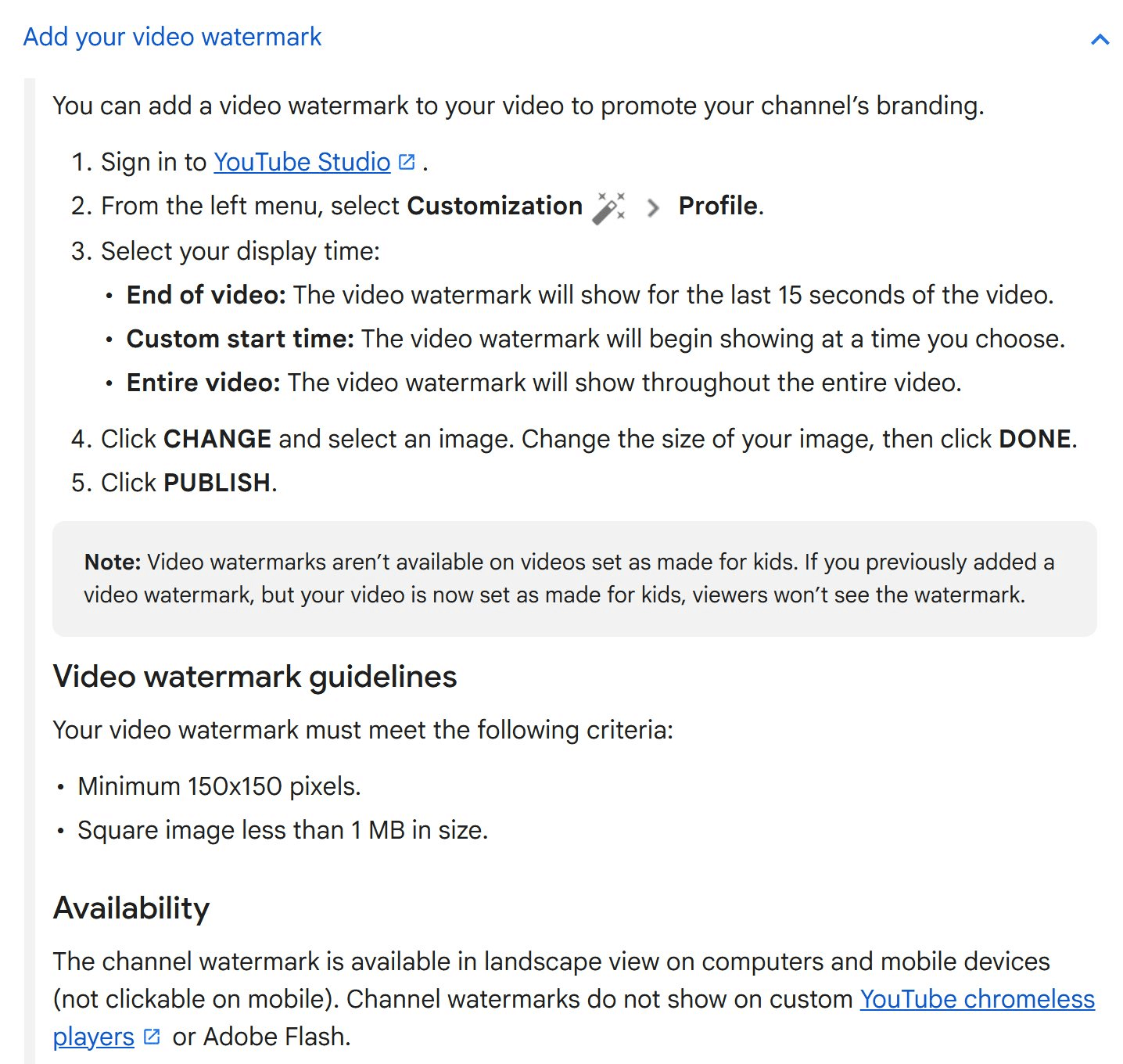
Screenshot dalla pagina ufficiale della Guida di YouTube sul branding del canale.
Un rapido test ti dice in quale caso ti trovi. Apri il video ovunque tranne che su YouTube, oppure scarica l'originale da Studio. Il logo c'è ancora? È impresso nel video, e ti serve la sezione successiva.
Come rimuovere un logo da un video in 4 passaggi con Atlas Cloud Video Edit
Un logo impresso fa parte dell'immagine. Ogni fotogramma lo contiene, e dietro c'è qualunque cosa abbia visto la camera, che l'export ha gettato via.
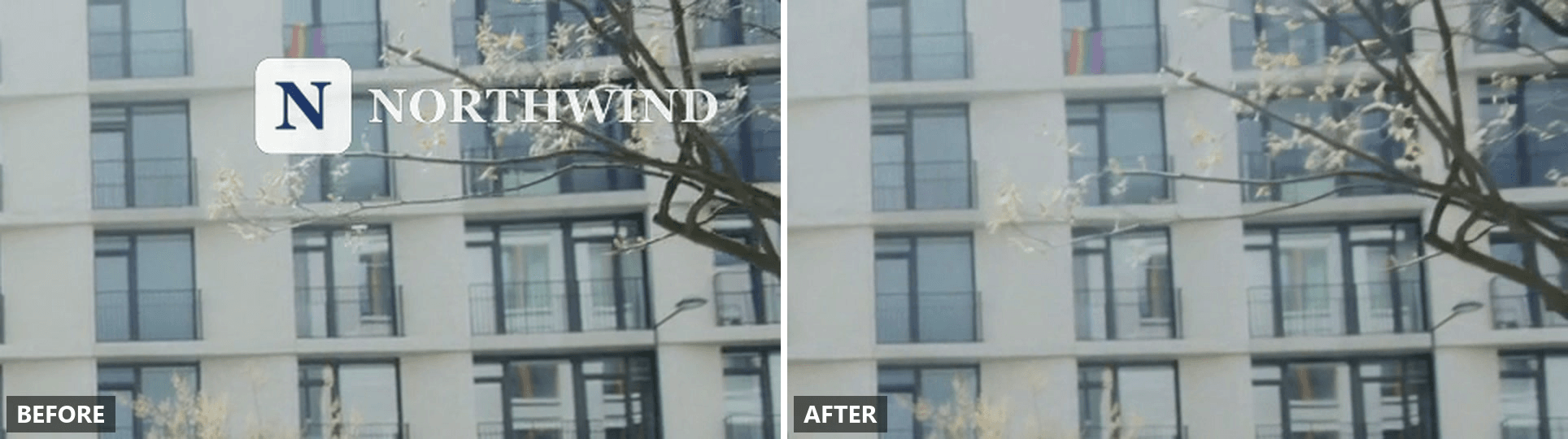
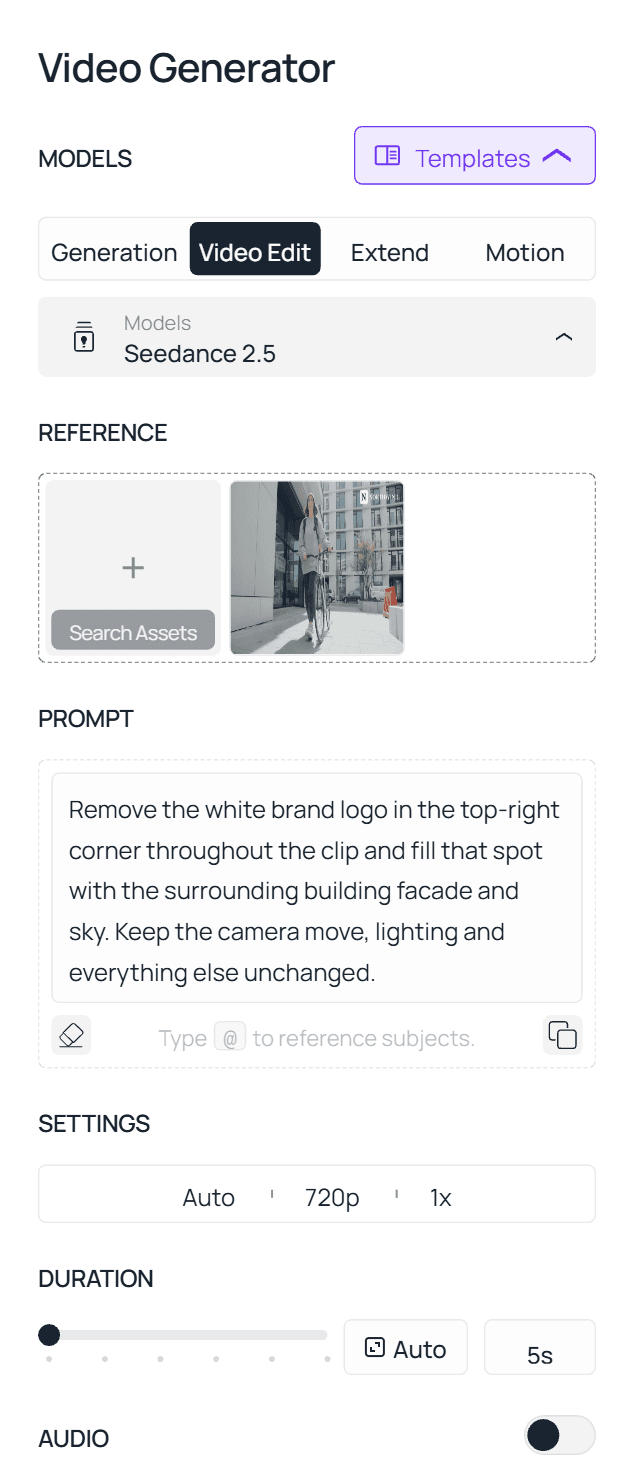
Atlas Cloud gestisce questo come un'attività di montaggio video: carichi il clip, descrivi il logo in parole semplici, e il modello ridipinge quella regione su tutto il clip mentre il resto dell'inquadratura resta come girato. Qui sotto c'è l'angolo di un secondo clip di prova, una scena di strada, ritagliato a dimensione piena, prima e dopo un singolo passaggio di Video Edit. I telai delle finestre, i balconi e il ramo d'albero che passava dietro il vecchio marchio sono tutti tornati al loro posto.
Metodo 1: Cancellare il vecchio logo nella scheda Video Edit
- Apri l'editor video AI e passa alla scheda Video Edit. È quella scheda a indicare al modello di leggere il tuo caricamento invece di generare da zero. Seedance 2.5 è selezionato per impostazione predefinita ed è il modello dietro ogni esempio in questa guida.
- Carica il clip. Usa l'export che hai pubblicato, non una registrazione dello schermo. Seedance 2.5 accetta file MP4 e MOV da 2 a 30 secondi, fino a 4K.
- Descrivi il logo in una frase con tre parti: cos'è, dove si trova e cosa deve apparire al suo posto. Per un corner bug: "Rimuovi il logo del brand bianco nell'angolo in alto a destra per tutto il clip e riempi quello spazio con la facciata dell'edificio e il cielo circostanti. Mantieni il movimento di camera, l'illuminazione e tutto il resto invariati." L'ultima clausola conta quanto la prima. Delimita il resto dell'inquadratura, così una correzione d'angolo non diventa una riqualificazione dell'intero piano.
- Avvia il job e controlla l'angolo a dimensione piena, non nella miniatura. Un fantasma residuo di un piccolo logo si nasconde facilmente alla scala dell'anteprima.
Metodo 2: Rimuovere il logo da un video tramite API
Quaranta video sono un lavoro in batch, e un lavoro in batch vuole uno script.
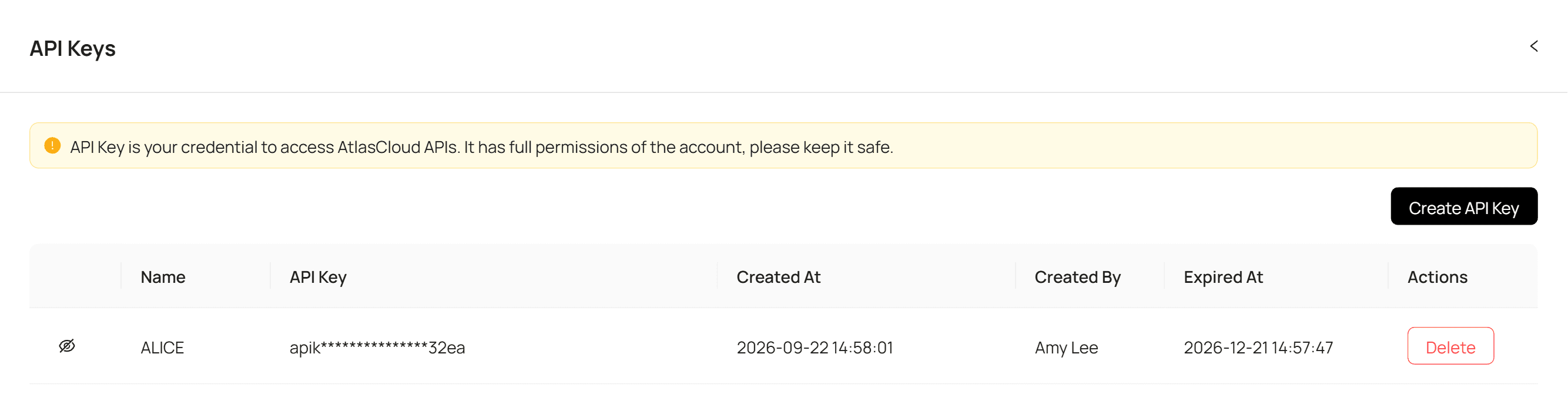
Passaggio 1: Ottieni la tua chiave API. Creane una nella console di Atlas Cloud sotto API Keys e copiala.
Passaggio 2: Controlla la documentazione API. I formati accettati, i limiti di durata dei clip e i parametri reference-to-video sono nella documentazione API.
Passaggio 3: Fai la tua prima richiesta. Invia il clip con la stessa istruzione che digiteresti nell'editor:
plaintext1curl -X POST https://api.atlascloud.ai/api/v1/model/generateVideo \ 2 -H "Content-Type: application/json" \ 3 -H "Authorization: Bearer $ATLASCLOUD_API_KEY" \ 4 -d '{ 5 "model": "bytedance/seedance-2.5/reference-to-video", 6 "prompt": "Remove the white brand logo in the top-right corner throughout the clip and fill that spot with the surrounding building facade and sky. Keep the camera move, lighting and everything else unchanged.", 7 "reference_videos": ["<your_clip_url>"], 8 "duration": -1, 9 "resolution": "720p" 10 }'
duration resta a -1 per un prompt di editing. Indica al modello di seguire la durata del clip sorgente invece di generare un clip di durata fissa, e una richiesta di modifica inviata con una durata fissa viene respinta come job di generazione.
Esegui il polling finché il job non è terminato:
plaintext1curl https://api.atlascloud.ai/api/v1/model/prediction/<prediction_id> \ 2 -H "Authorization: Bearer $ATLASCLOUD_API_KEY"
Ripeti il ciclo sulla cartella dei vecchi video e la pulizia procede senza supervisione. Atlas Cloud espone un'unica API su tutti i modelli che ospita, quindi la chiave e il ciclo submit-and-poll sopra restano invariati anche se in seguito punti la stringa del modello a un editor diverso.
Sostituire il vecchio logo con quello nuovo nello stesso passaggio
Cancellare il logo ti lascia con un angolo pulito e un secondo lavoro: aggiungere di nuovo il nuovo marchio in un editor. C'è una via più breve. Lo stesso endpoint reference-to-video che legge il tuo clip legge anche le immagini di riferimento, fino a 30 in una singola richiesta, e il prompt può indicarle ciascuna per nome. La documentazione di Seedance 2.5 descrive la capacità sottostante come editing localizzato "per rivedere un elemento specifico" del filmato mentre il resto resta fermo.
Quindi invece di un processo in due fasi rimuovi-poi-sovrapponi, carica il nuovo logo come immagine di riferimento insieme al clip e chiedi direttamente la sostituzione:
"Sostituisci il vecchio logo nell'angolo in alto a destra con @Image1, stessa dimensione e posizione, per tutto il clip. Mantieni tutto il resto invariato."
Tre cose fanno funzionare meglio il tutto. Fornisci al modello un PNG pulito del nuovo logo su sfondo trasparente o neutro, così non deve indovinare dove finisce il marchio. Mantieni il nuovo logo più o meno della stessa forma del vecchio; un wordmark largo che va nell'impronta di un'icona quadrata costringe il modello a inventare più inquadratura del necessario. E se il logo è un lockup, nomina entrambe le parti nel prompt, ad esempio "l'icona N quadrata e il wordmark NORTHWIND accanto", così icona e carattere vengono sostituiti insieme.
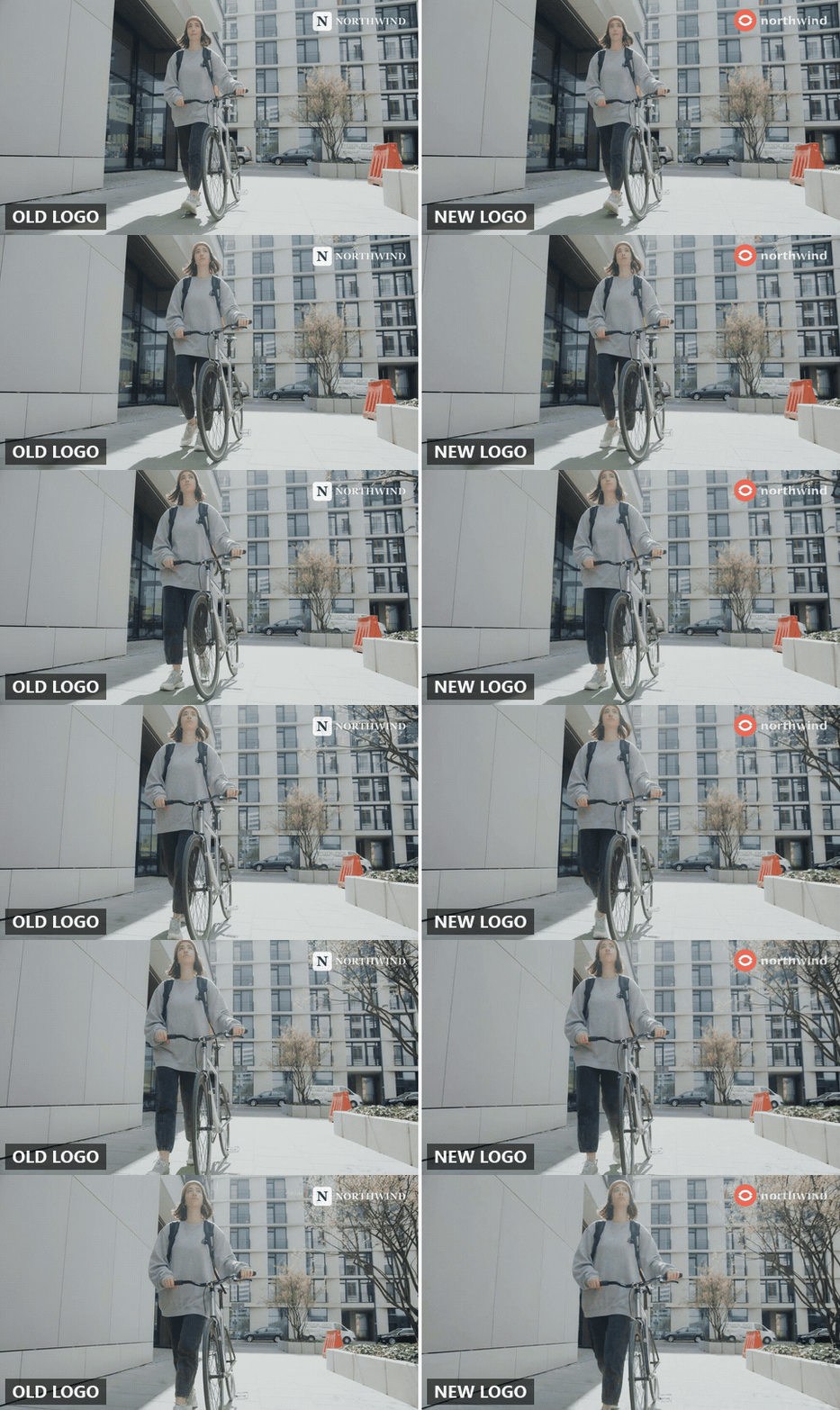
Questo è il passaggio che trasforma una rimozione in un vero rebrand. Quaranta vecchi video tornano con il marchio attuale, senza alcun angolo vuoto sospetto.
Abbiamo testato la rimozione del logo su 3 casi di rebrand
Un logo statico nell'angolo di un'inquadratura fissa è il caso facile. Un rebrand ti consegna materiale più disordinato, così abbiamo scelto tre clip che non collaborano.
Un logo d'angolo che viaggia su un movimento di camera. Il marchio resta ancorato all'inquadratura mentre lo sfondo scorre dietro di esso, quindi il riempimento deve cambiare a ogni fotogramma per adattarsi a ciò che passa sotto. Schema del prompt: "Rimuovi il logo [colore] [brand] nell'angolo in alto a destra per tutto il clip e riempi quello spazio con lo [sfondo] circostante. Mantieni il movimento di camera, l'illuminazione e tutto il resto invariati."
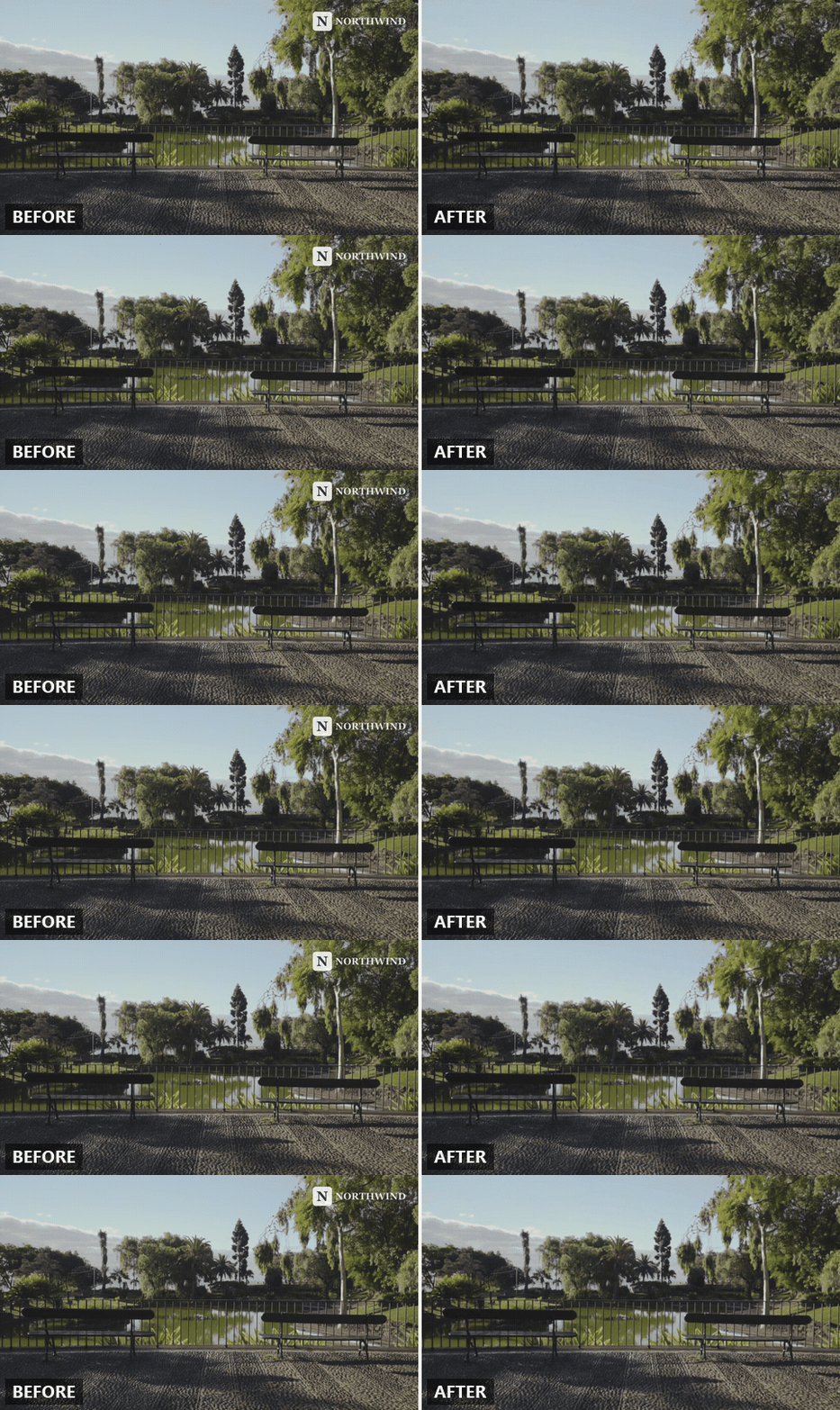
Nel nostro clip del parco il logo era metà su cielo aperto e metà su un albero. Nel risultato il cielo e le foglie pendenti riempiono quello spazio e continuano a spostarsi con la camera, mentre le panchine, la ringhiera e i ciottoli appaiono come nella sorgente.
Un logo stampato su un oggetto reale. Un vecchio marchio su una tazza, una maglietta o l'insegna di un negozio non è una sovrapposizione piatta. Si avvolge intorno alla superficie, cattura la luce e si muove con l'oggetto. Il prompt deve nominare l'oggetto e descrivere il materiale che deve apparire una volta sparita la stampa: "Rimuovi il logo stampato sulla parte anteriore di [oggetto] e ridipinge quell'area come [materiale o colore] semplice, adattandosi all'illuminazione e alla curvatura dell'oggetto. Mantieni la persona, il movimento, l'inquadratura e tutto il resto invariati."
Se l'oggetto è il soggetto dell'inquadratura, questo è più vicino a rimuovere un oggetto da un video che a una toppa d'angolo, e si applica la stessa disciplina nel prompt.
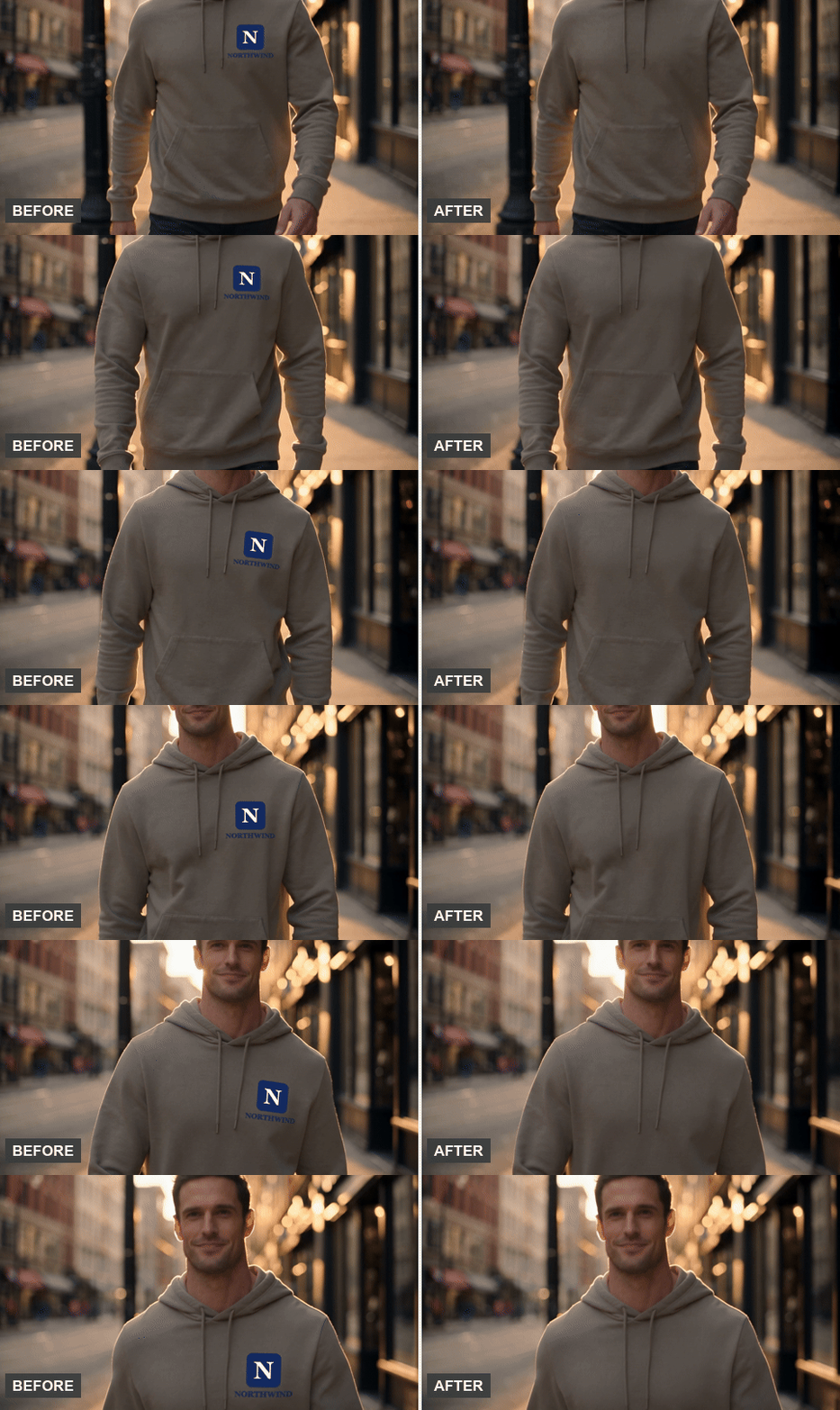
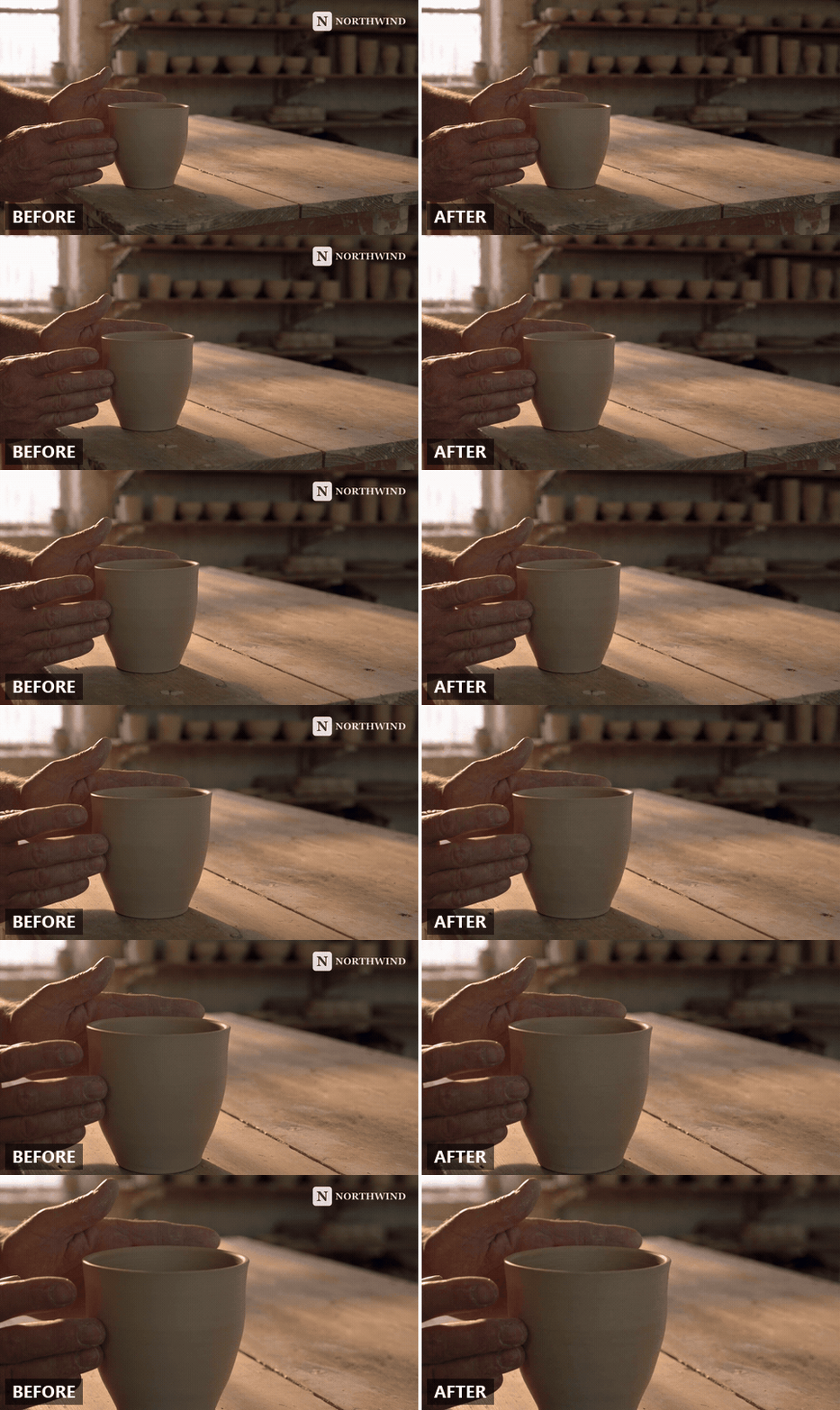
L'abbiamo testato su una felpa con il vecchio N e il wordmark NORTHWIND stampati sul petto, usando "Rimuovi il logo N blu navy e il wordmark NORTHWIND stampati sul petto della felpa, e ridipinge quell'area come pile beige semplice che si adatta all'illuminazione e alle pieghe della felpa per tutto il clip." Nel risultato il petto appare come pile semplice dal primo all'ultimo fotogramma, e i lacci, le pieghe che si spostano mentre cammina e la retroilluminazione calda sulle spalle proseguono attraverso il punto in cui c'era la stampa.
Una card animata di apertura. Molti vecchi video si aprono con il logo che entra scorrendo sulla prima inquadratura per due o tre secondi. Qui la richiesta è mantenere l'inquadratura e il suo movimento mentre l'animazione del logo sparisce: "Rimuovi la card del logo animata all'inizio; mantieni il fondale, il movimento e la tempistica esattamente come sono." Taglia il clip all'intro prima di caricarlo, così il modello concentra lo sforzo sui secondi che contano.
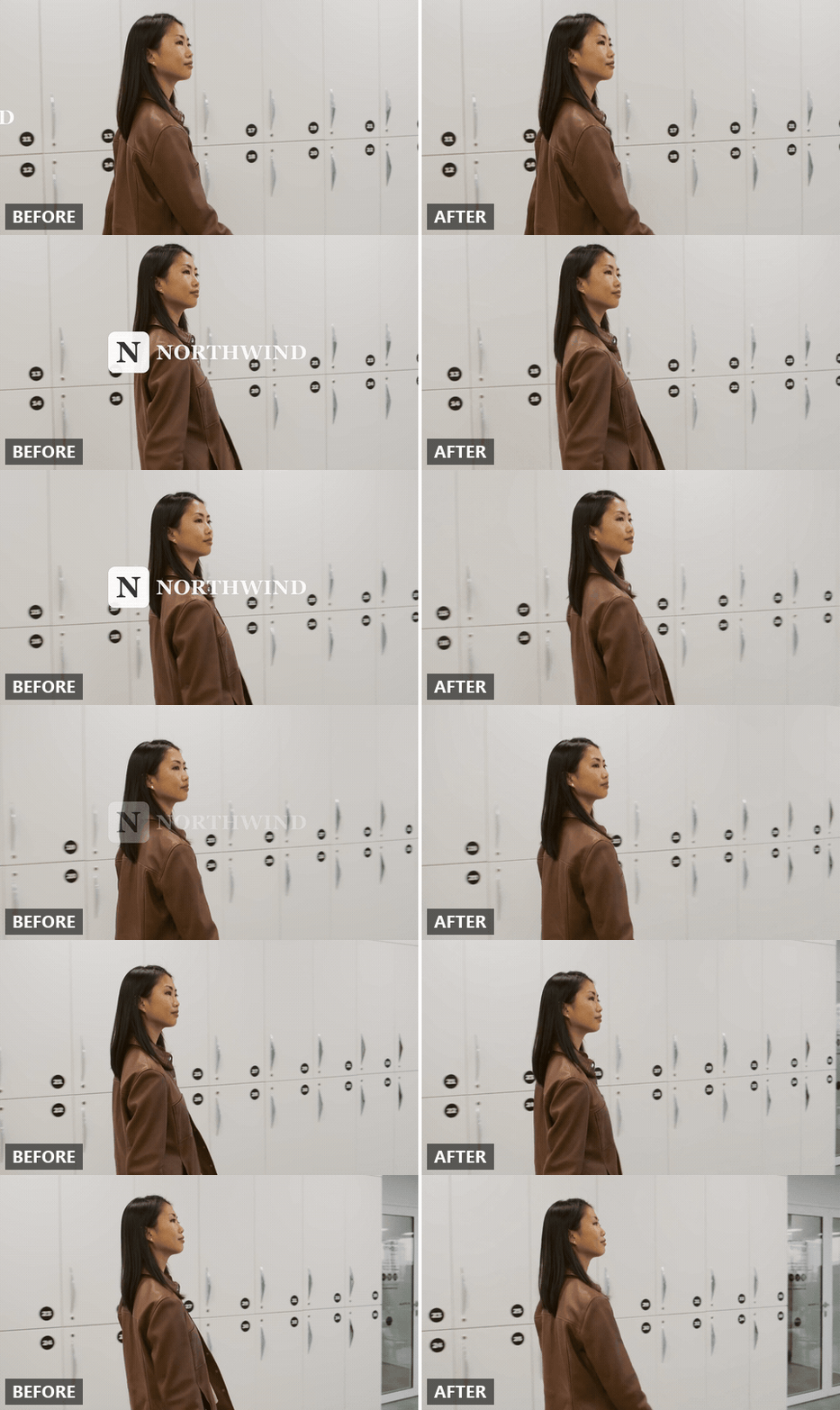
La nostra intro aveva il lockup Northwind che scorreva su un piano in tracking e passava proprio sopra i capelli del soggetto. Il risultato mantiene i suoi capelli, le porte numerate degli armadietti e il movimento di camera, e il logo è sparito da ogni fotogramma del passaggio.
In ogni caso è il prompt a portare il peso: nomina l'oggetto, la posizione e il materiale di sostituzione. Azzecca questi tre prima di rivolgerti a un modello diverso.
Come eliminare filigrane su un'immagine fissa rispetto a un video
Un rebrand lascia anche il vecchio marchio su foto prodotto, miniature e immagini social fisse, e chi cerca come eliminare le filigrane spesso intende quelle. Il lavoro è lo stesso nello spirito e diverso nella meccanica.
| Immagine fissa | Video | |
|---|---|---|
| Cosa va ricostruito | Una toppa di pixel | La stessa toppa in ogni fotogramma, coerente nel movimento |
| Come la indichi | Pennello o lazo sul marchio | Una frase che descrive il marchio e la sua posizione |
| Dove viene eseguito | La gomma per immagini gratuita di Atlas Cloud, nel browser | La scheda Video Edit o l'API sopra |
| Tempo tipico | Secondi | Minuti per clip |
Per le immagini fisse, la guida alla rimozione del testo dalle immagini illustra il flusso di pennello e cancellazione, e lo stesso strumento gratuito gestisce un logo altrettanto facilmente del testo. Fai le immagini fisse lì, i clip qui, e il vecchio marchio sparisce da entrambi.
Domande frequenti
Cos'è una filigrana in un video?
Una filigrana è qualsiasi marchio aggiunto sopra l'immagine per identificare chi l'ha creata: un logo, un wordmark, un badge semitrasparente in un angolo. Esiste in uno dei due modi seguenti. O è sovrapposta dal player al momento della visualizzazione, come la filigrana del canale di YouTube, oppure è renderizzata nei pixel di ogni fotogramma all'export. Solo il secondo tipo richiede editing per essere rimosso, ed è il tipo che di solito è un vecchio logo di brand.
Si può rimuovere una filigrana da un video?
Tecnicamente sì, e sui tuoi filmati non c'è nulla che te lo impedisca. Su quelli altrui, la legge statunitense tratta un marchio identificativo come informazione sulla gestione del copyright. Ai sensi del 17 U.S.C. § 1202, "Nessuna persona deve, senza l'autorizzazione del titolare del copyright o della legge" rimuovere o alterare intenzionalmente "qualsiasi informazione sulla gestione del copyright", e tale informazione include "il nome e altre informazioni identificative sul titolare del copyright dell'opera."
Una pulizia di rebrand sul tuo catalogo è pienamente dentro quella linea. Rimuovere il marchio di un'agenzia di stock o di un altro creator no.
Esiste un'app in grado di rimuovere le filigrane?
Ce ne sono molte, e molte funzionano allo stesso modo: dipingi sopra il marchio e l'app riempie l'area. L'approccio Video Edit di questa guida salta il passaggio di pittura perché descrivi il logo a parole invece, e funziona in una scheda del browser, quindi non c'è nulla da installare e la stessa istruzione si estende a un'intera cartella tramite l'API.
Come nascondere una filigrana su un video?
Esistono tre opzioni manuali, e ciascuna ti costa qualcosa. Ritagliare l'inquadratura perde il bordo dell'immagine e cambia le proporzioni. Coprire il marchio con un adesivo o il nuovo logo lascia un blocco visibile. Un riquadro sfocato annuncia che qualcosa c'era. Ridipingere l'area con l'AI è l'unica delle quattro che lascia l'inquadratura come se fosse stata girata senza il logo, ed è per questo che è la via seguita da questa guida per i marchi impressi.
Canva può rimuovere una filigrana da un video?
Il centro assistenza di Canva documenta la sua Gomma magica sotto la voce "Cancella o ritocca le foto", e quella pagina parla solo di immagini. Per un logo impresso in un video ti serve un modello di editing video che ricostruisca l'area fotogramma per fotogramma, che è ciò che fa la scheda Video Edit.
Come rimuovere un logo da un video gratis?
Dipende da quale dei tre casi hai. Una filigrana del canale YouTube si rimuove gratis in Studio. Ritagliare o coprire un logo impresso è gratis in qualsiasi editor di base, al costo dei compromessi sopra. Ridipingere con l'AI su Atlas Cloud è a pagamento per clip, con prezzo in base alla durata e alla risoluzione di output, e il pulsante Run mostra una stima prima di confermare, quindi un singolo clip di prova ti dà un'idea di quanto costerà l'intero batch.
Conclusione
Gran parte della frustrazione intorno a un vecchio logo nasce dal trattare ogni caso allo stesso modo. Una sovrapposizione di YouTube è un'impostazione. Un corner bug impresso è una modifica di una frase. Un logo su una tazza è una rimozione di oggetto con un prompt più accurato. Classifica prima il clip e il lavoro si riduce, e per i casi impressi puoi fare un passo in più consegnando al modello il nuovo logo e lasciandogli completare il rebrand nello stesso passaggio.
Una volta fatto un clip così, sai come rimuovere un logo da un video anche per gli altri trentanove: stessa forma di prompt, stesso endpoint, eseguito di notte.