Il tuo telefono ha catturato una clip perfetta di cinque secondi, e ora vuoi che sembri disegnata a mano invece che reale. Cerca come trasformare un video in cartone animato e i primi risultati sono per lo più landing page di tool che vogliono una registrazione prima di mostrarti un fotogramma di prova.
Due metodi AI ti portano davvero al risultato. Uno modifica lo stile della clip che hai già, mantenendo intatti i movimenti di camera e i gesti. L'altro crea una clip in stile anime completamente nuova partendo solo da un prompt testuale. Entrambi girano su Atlas Cloud, e questa guida illustra ciascuno con i prompt esatti, i passaggi e le clip che abbiamo ottenuto.
ftzl98n8Cfo
Punti chiave
- Sotto "trasformare un video in cartone animato" si nascondono due lavori AI diversi: modificare lo stile di un filmato che hai già girato e generare una clip completamente nuova dal testo.
- La scheda Video Edit nel Atlas Cloud Video Generator modifica lo stile di una clip esistente mantenendo il movimento originale e i movimenti di camera; lo stesso lavoro viene eseguito tramite l'API Gemini Omni 1.1 Flash Video Edit.
- Gemini Omni 1.1 Flash Text-to-Video genera una clip in stile anime nuova di zecca direttamente da un prompt testuale, senza alcun filmato di origine coinvolto.
- Le clip di origine per il metodo di restyling sono limitate a 10 secondi; il Generator accetta un caricamento, l'API richiede un URL MP4 pubblico.
- Un tool noto come Video Cartoonizer di VEED simula la trasformazione video in cartone animato animando un'immagine di personaggio separata invece di modificare lo stile del tuo filmato reale.
Trasformare video in cartone animato vs. video in anime: due lavori AI diversi
Cartone animato e anime sono solo due stili artistici. Il vero bivio è cosa fa l'AI con il tuo filmato. Le persone cercano questo come trasformare video in cartone animato, video in anime o video in anime AI a seconda del look che vogliono, ma la domanda di fondo è sempre la stessa: modificare lo stile o generare?
Un percorso conserva la tua clip originale. La carichi, indichi l'unica cosa che deve cambiare, e tutto il resto sopravvive alla modifica: il volto della persona, la panoramica di camera, il traffico sullo sfondo. Il risultato si muove ancora come si muoveva la sorgente, solo ridipinto.
L'altro percorso butta via la camera. Descrivi una scena a parole e il modello la renderizza da zero, un inseguimento anime tra astronavi o un cane cartoon che rincorre una palla senza alcun filmato di origine coinvolto. Nulla di una clip originale viene trasferito, perché non ce n'era una all'inizio.
| Cosa hai | Cosa vuoi | Quale lavoro | Modello su Atlas Cloud |
|---|---|---|---|
| Una clip video reale | Stessa inquadratura, aspetto da cartone animato o anime | Restyling (video-to-video) | Gemini Omni 1.1 Flash Video Edit |
| Nessun filmato, solo un'idea | Una nuova scena anime o cartone animato da zero | Generazione (text-to-video) | Gemini Omni 1.1 Flash Text-to-Video |
Il percorso di restyling è ciò che le persone intendono di solito quando dicono trasformare un video in cartone animato, dato che hanno già un filmato che vale la pena conservare.
Modifica il filmato reale: trasforma il video in cartone animato o anime senza perdere il movimento
Gemini Omni 1.1 Flash Video Edit prende la tua clip e un'istruzione in linguaggio naturale, poi restituisce la stessa inquadratura con lo stile artistico cambiato. I movimenti di camera restano fermi. I gesti arrivano sullo stesso fotogramma di prima. Il modello legge l'intera clip in una volta invece di ridipingere fotogramma per fotogramma, quindi il movimento fluido in ingresso resta fluido in uscita.
Abbiamo passato la stessa clip di strada di sette secondi attraverso Gemini Omni 1.1 Flash Video Edit due volte, una con un prompt per cartone animato e una con un prompt per anime. La camminata, il voltarsi verso la camera e la disposizione della strada sopravvivono a entrambi i passaggi.
Prompt per cartone animato: "Modifica lo stile di questa clip come un cartone animato 2D piatto con contorni marcati e colori caldi saturi. Mantieni la stessa persona, il ritmo di camminata, l'inquadratura della camera e la disposizione dello sfondo. Non aggiungere testo, dialogo o nuovi oggetti."
Prompt per anime: "Modifica lo stile di questa clip come anime giapponese con linee pulite e cel shading. Mantieni la stessa persona, il movimento, l'inquadratura della camera e lo sfondo. Nessun nuovo dialogo o testo."
Metodo 1: modifica lo stile nell'Atlas Cloud Generator
Accedi ad Atlas Cloud, apri l'Atlas Cloud Generator e passa alla scheda Video Edit. Scegli Gemini Omni Flash dall'elenco dei modelli, carica la tua clip e digita la modifica che vuoi.
- Carica una clip sotto i 10 secondi, salvata come MP4.
- Indica una modifica: lo stile artistico, un colore, un singolo oggetto. Ometti tutto ciò che vuoi mantenere com'è.
- Controlla il prezzo sul pulsante Run prima di confermare. La nostra clip di test di sette secondi in 1080p mostrava $0.98.
- Esegui la modifica e confronta l'output con la sorgente fotogramma per fotogramma prima di scaricarlo.
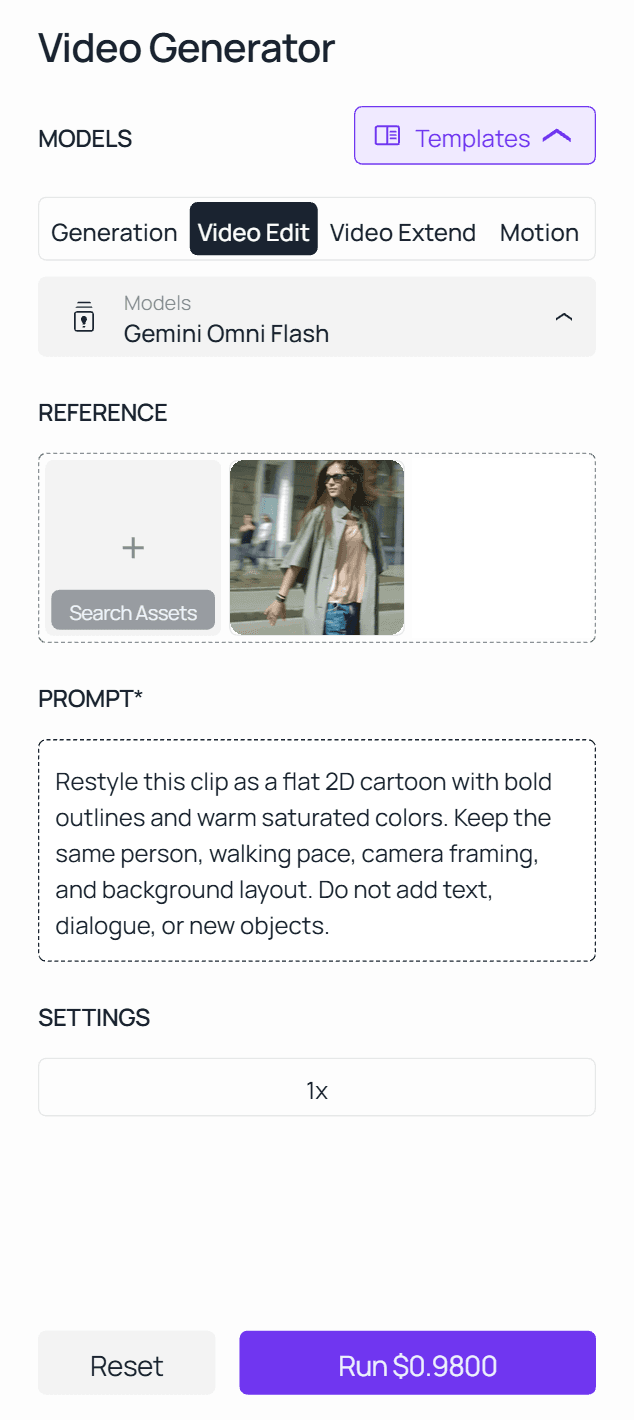
Se vuoi che le immagini di riferimento vengano abbinate, o l'endpoint 1.1 nello specifico, la pagina del modello Gemini Omni 1.1 Flash Video Edit ha il suo playground con lo stesso flusso di caricamento e prompt, più slot per un massimo di dieci immagini di riferimento. La stessa scheda Video Edit gestisce anche lavori di pulizia, ed è per questo che la nostra guida su rimuovere il testo da un video parte dallo stesso identico modulo.
Metodo 2: chiama l'API Gemini Omni Video Edit in 3 passaggi
Una volta che un prompt funziona nel Generator, l'API esegue lo stesso lavoro da uno script, sull'endpoint 1.1.
Passaggio 1: ottieni la tua chiave API. Creane una nella console Atlas Cloud e salvala come variabile d'ambiente, mai nel codice lato client.
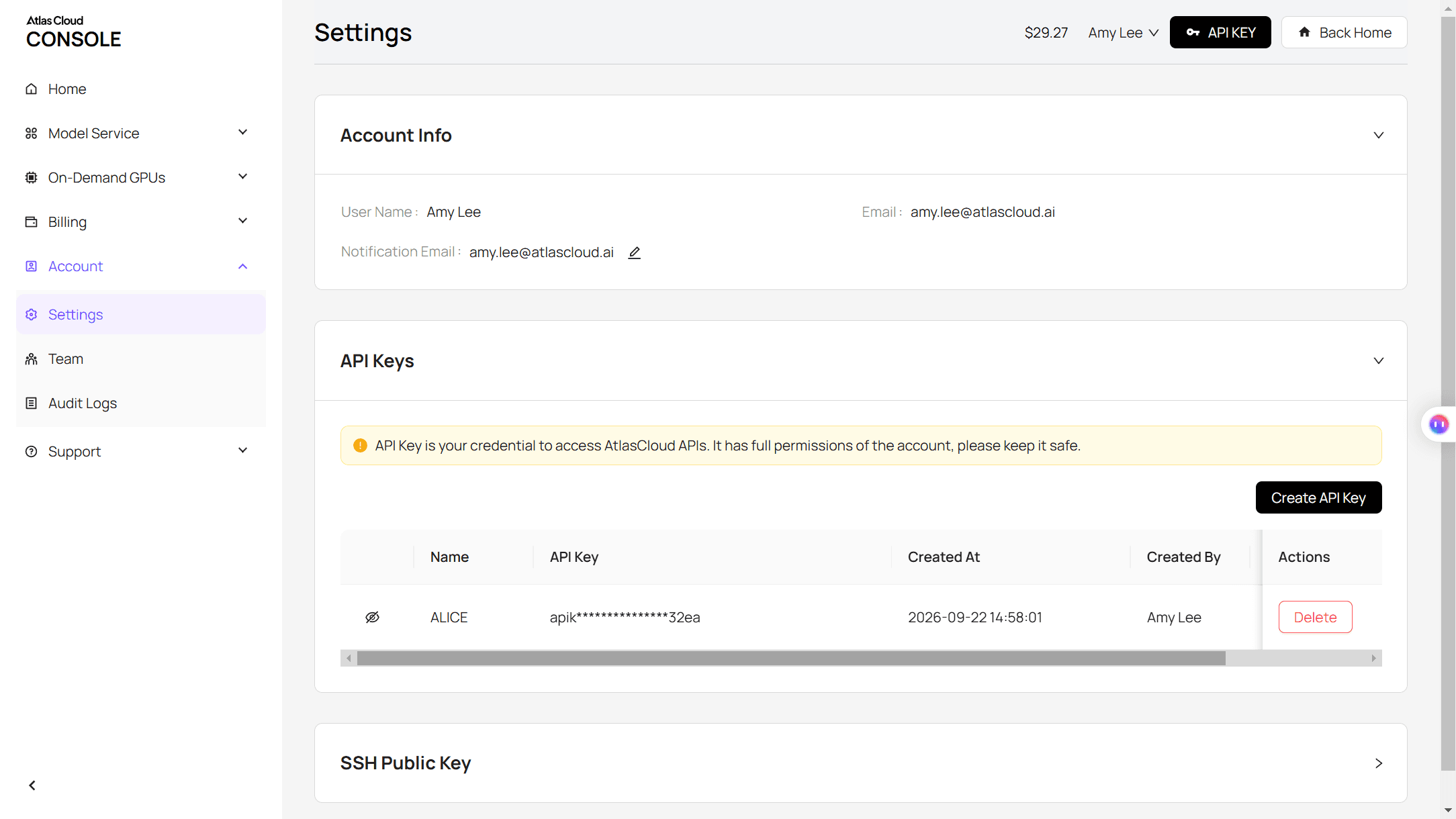
Passaggio 2: controlla la documentazione API. I parametri e l'autenticazione per questo modello si trovano nella documentazione API.
Passaggio 3: effettua la tua prima richiesta. Invia il lavoro:
plaintext1curl -X POST https://api.atlascloud.ai/api/v1/model/generateVideo \ 2 -H "Content-Type: application/json" \ 3 -H "Authorization: Bearer $ATLASCLOUD_API_KEY" \ 4 -d '{ 5 "model": "google/gemini-omni-1.1-flash/video-edit", 6 "video": "https://yourdomain.com/source-clip.mp4", 7 "prompt": "Restyle this clip as Japanese anime with clean linework and cel shading. Keep the same person, motion, camera framing, and background. No new dialogue or text." 8 }'
La risposta restituisce un ID di previsione. Esegui il polling finché lo stato non indica completed:
plaintext1curl https://api.atlascloud.ai/api/v1/model/prediction/<prediction_id> \ 2 -H "Authorization: Bearer $ATLASCLOUD_API_KEY"
La risposta completata contiene l'URL del video ospitato. Sostituisci in seguito la stringa del modello con google/gemini-omni-1.1-flash/text-to-video e la stessa chiave, l'header e il ciclo di polling funzionano ancora, perché i modelli video su Atlas Cloud condividono questo unico endpoint generateVideo.
Video in anime con AI: genera una clip anime completamente nuova dal testo
A volte non c'è alcun filmato da modificare, solo un'idea. Gemini Omni 1.1 Flash Text-to-Video prende una scena scritta e la renderizza direttamente in una clip finita, audio incluso.
La clip sopra è nata da una singola esecuzione di 7 secondi a 720p con questo prompt: "Un samurai solitario cammina attraverso un mercato stradale giapponese inzuppato di pioggia di notte, stile anime con cel shading e linee marcate, insegne al neon riflesse nelle pozzanghere, tuoni in lontananza, passi che schizzano a ritmo, un'unica ripresa in tracking continuo."
Descrivi cinque cose e il modello ha abbastanza su cui lavorare: l'inquadratura e il movimento di camera, lo stile artistico, l'illuminazione, l'ambientazione e l'azione. Fai una bozza a 360p mentre la formulazione è ancora grezza, poi riesegui la versione vincente a 1080p o 4K una volta che l'inquadratura è giusta.
Questo percorso non tocca mai una clip sorgente, quindi è quello a cui ricorrere quando la scena esiste solo nella tua testa.
Come gestiscono la cosa altri tool AI di trasferimento di stile video (VEED e DomoAI)
Il Video Cartoonizer di VEED non modifica lo stile del tuo filmato. La sua stessa guida inizia con "Crea o carica una foto cartoon", realizzata in un generatore di immagini separato, e poi "l'AI trasferisce le tue espressioni e i tuoi gesti sul cartone animato". Lo sfondo, il lavoro di camera e la posizione nella tua clip originale non vengono trasferiti, perché non facevano mai parte di ciò che il modello ha ricevuto.
Il trasferimento di stile video di DomoAI funziona più vicino a un vero restyling. Il suo sito descrive il tool come in grado di applicare "stili artistici personalizzati a qualsiasi video in base a un riferimento testuale o immagine", quindi il tuo filmato è la cosa che viene trasformata, la stessa idea dietro l'approccio di Gemini Omni, con un'immagine di stile come input extra opzionale.
La tabella seguente illustra il meccanismo che ogni tool usa davvero, al di là di ciò che promette la landing page.
| Strumento | Cosa cambia davvero | Cosa richiede da te |
|---|---|---|
| Gemini Omni 1.1 Flash Video Edit (Atlas Cloud) | Modifica lo stile della clip reale sul posto, movimento e sfondo inclusi | Il tuo video più un'istruzione scritta |
| VEED Video Cartoonizer | Trasferisce il tuo movimento su un personaggio cartoon separato | Il tuo video più un'immagine di personaggio precreata |
| DomoAI AI Video Style Transfer | Trasforma il tuo filmato esistente nello stile scelto | Il tuo video più un riferimento testuale o immagine |
Consigli sui prompt per il trasferimento di stile video per un look cartoon o anime pulito
Gemini Omni 1.1 Flash premia un'istruzione ristretta. Indica l'unica cosa che cambia, poi elenca tutto ciò che deve sopravvivere alla modifica. Un prompt come "rendi questo migliore" dà al modello il permesso di reinterpretare l'intera scena, mentre un'istruzione di conservazione strutturata mantiene la modifica contenuta.
| Abitudine nel prompt | Perché funziona |
|---|---|
| Indica prima la modifica: "Trasforma in stile anime con cel shading" | Il modello sa esattamente cosa è permesso cambiare |
| Elenca cosa mantenere: persona, movimento, camera, sfondo, audio | Niente viene riscritto per errore |
| Prova una clip da 5 secondi a inquadratura singola prima di una più lunga | È più facile controllare ogni fotogramma per eventuali derive |
| Esegui una volta, rivedi, poi fai un'ulteriore modifica | Accumulare diverse modifiche in un unico prompt aumenta il tasso di errore |
Per un'analisi più approfondita del prompting con contratto di conservazione, la guida al montaggio video di Gemini Omni 1.1 Flash di Atlas Cloud esamina tre casi di test fotogramma per fotogramma.
Problemi comuni quando trasformi un video in cartone animato o anime (e soluzioni)
Alcuni problemi compaiono abbastanza spesso da dover essere previsti prima che costino un render.
| Problema | Perché succede | Soluzione |
|---|---|---|
| Il volto del personaggio cambia insieme allo stile | Il prompt descriveva l'intera scena invece di indicare una singola modifica | Indica solo lo stile, poi elenca volto e identità tra le cose da preservare |
| Il movimento appare rigido o ritardato | La richiesta di stile entra in conflitto con il ritmo originale del filmato sorgente | Mantieni semplice la richiesta di stile e ometti nuovi movimenti di camera nello stesso prompt |
| Il dialogo originale scompare o si desincronizza | Voce e sincronizzazione labiale non sono garantite dopo un restyling | Prova prima una clip muta e mantieni separata la traccia audio originale se il dialogo è importante |
| La clip anime text-to-video sembra generica | Il prompt ha omesso la direzione della camera o l'illuminazione | Aggiungi termini reali di videografia: tipo di inquadratura, movimento di camera, illuminazione e descrivi anche l'audio |
FAQ
Quanto costa trasformare un video in cartone animato o anime con l'AI su Atlas Cloud?
Il restyling di una clip esistente con Gemini Omni 1.1 Flash Video Edit viene fatturato al secondo del video sorgente: $0.041 al secondo nel tier 360p, fino a $0.31 al secondo oltre 1080p, più un piccolo costo di ingestione al secondo e una tariffa per immagine se aggiungi immagini di riferimento.
Generare una nuova clip anime dal testo con Gemini Omni 1.1 Flash Text-to-Video usa gli stessi tier al secondo, da $0.041 per una bozza a 360p a $0.31 a 4K, con un minimo di 3 secondi in entrambi i casi. Fai prima una bozza alla risoluzione più economica, dato che un test a 360p costa una frazione di un render finale a 4K e ti dice se il prompt funziona prima che tu paghi per la versione finita.
La conversione di un video in anime mantiene l'audio e la voce originali?
Non in modo affidabile. Gemini Omni 1.1 Flash può rigenerare l'audio insieme a un restyling, ma dialogo e sincronizzazione labiale non sono garantiti integri dopo la modifica. Esegui prima una clip di test muta e tieni a portata di mano la traccia audio originale, così puoi risincronizzarla in un normale editor se la versione generata non corrisponde.
Quanto può essere lungo il mio video sorgente per una modifica di trasferimento di stile?
Dieci secondi o meno. Gemini Omni 1.1 Flash Video Edit richiede un URL MP4 accessibile pubblicamente di 10 secondi o meno, e l'output mantiene la stessa durata e lo stesso rapporto d'aspetto di ciò che carichi. Per un pezzo più lungo, taglialo in segmenti da 10 secondi e modifica lo stile di ciascuno separatamente.
Qual è la differenza tra trasferimento di stile video e generazione di un nuovo video anime da zero?
Il trasferimento di stile parte dal tuo filmato e cambia il suo aspetto mantenendo il movimento. La generazione text-to-video parte da nulla più che una descrizione scritta e costruisce l'intera clip, camera inclusa. Scegli il trasferimento di stile quando l'inquadratura che hai già è quella che vuoi conservare, e text-to-video quando non c'è alcun filmato da cui partire.
Conclusione
Trasformare un video in cartone animato o anime si riduce a scegliere il lavoro giusto per ciò che hai davvero. Una clip che vale la pena conservare richiede un restyling, in cui Gemini Omni 1.1 Flash Video Edit mantiene il movimento e ridipinge solo la superficie. Un'idea senza filmato alle spalle richiede invece la generazione text-to-video, che costruisce l'intera scena da una descrizione scritta.
Entrambi i percorsi passano attraverso la stessa API di Atlas Cloud, quindi la parte più difficile è scrivere un prompt abbastanza ristretto da sopravvivere alla modifica, non trovare il modello giusto. Inizia con una breve clip di test, indica una modifica e controlla l'output rispetto alla sorgente prima di impegnarti in un render più lungo. È davvero tutto ciò che serve per trasformare un video in cartone animato o anime che sembri ancora il tuo.


