やっと欲しかった写真が撮れたのに、その下部にスタジオ名がスタンプのように入っている。あるいは、2009年以降誰も持っていないカメラで焼き付けられた日付。それらの文字は、オフにできるレイヤー上にあるわけではない。それらはピクセルであり、覆っている壁や草とまったく同じだ。
したがって、画像からテキストを削除する場合、ツールは何も削除していない。それは穴を塗りつぶし、そこに何があったかを推測している。その推測が成功するかどうかは、ほぼ完全に文字が何の上にあったかで決まり、どのブランドの消しゴムを選んだかはほとんど関係ない。
私たちはそれを、あなた自身で確認できるテストにかけた。1行の白い文字、4つの異なる背景、1回の消去パス、そして未加工のオリジナルとのピクセル単位の比較。最良の場合と最悪の場合の差は、約9対1であることがわかった。
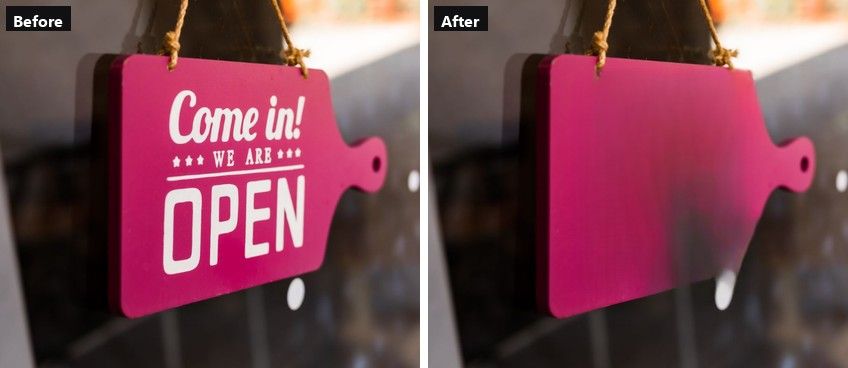
3行の印刷文字を1回のパスで削除。Pexelsのソース写真、2026年9月20日にブラウザで消去。
主なポイント
- 写真内のテキストはレイヤーではなくピクセルです。テキスト除去ツールは、文字の背後にあったものをすべて捏造しなければなりません。
- Atlas Cloudのブラウザベースの画像消しゴムはすべての処理をあなたのマシン上で実行するので、写真がデバイスから離れることはありません。
- 平坦な塗装と柔らかなぼかしはきれいに復元されます。密な草やレンガは、気づくことができるパッチを残します。
- テキストの消去と背景の除去は、2つの異なる出力を持つ2つの異なる作業です。
- あなた自身の写真、スクリーンショット、日付スタンプは問題ありません。他人のウォーターマークはそうではありません。
画像テキスト除去ツールが背景を再構築しなければならない理由
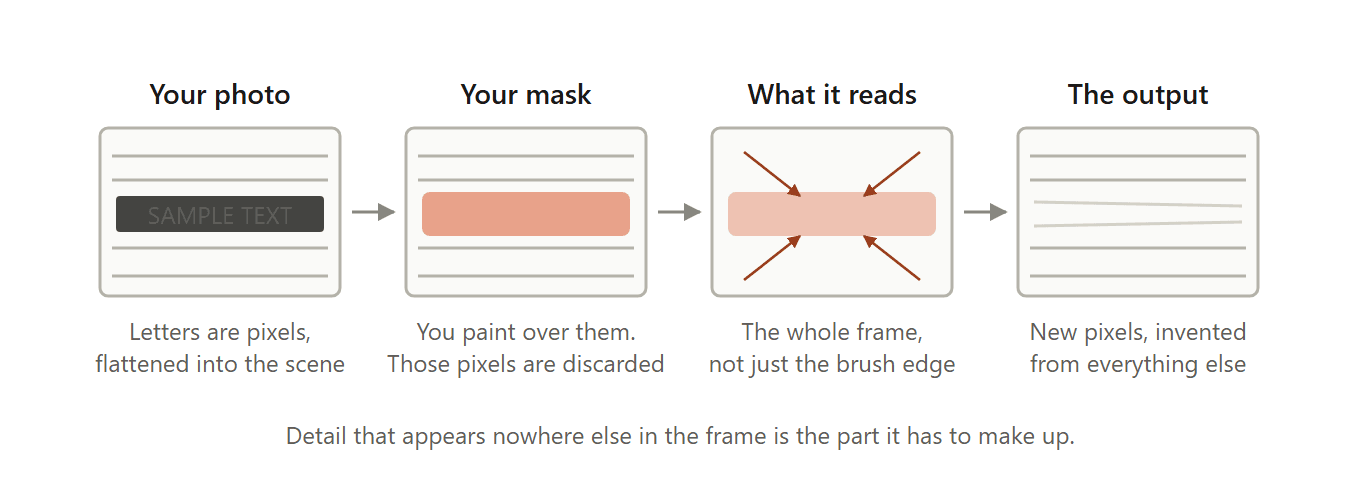
エディタで任意の写真を開き、文字を選択しようとしてみてください。選択できるものは何もありません。保存時に文字は画像に平坦化されているため、画像テキスト除去ツールには1つの道しかありません。領域をマークすると、モデルはそれらのピクセルを捨て、新しいピクセルを合成します。
面白いのは、新しいピクセルがどこから来るかです。現代のインペインティングモデルは、ブラシストロークの端に接する色を単に塗り広げるだけではありません。
この研究分野で広く引用されているアプローチの1つで、2021年にResolution-robust Large Mask Inpainting with Fourier Convolutionsとして発表されたものは、「画像全体の受容野」を持つ畳み込みに基づいています。単一の層が、穴の周りの小さな近傍ではなく、フレーム全体を一度に取り込むことができます。
その設計により、レンガの壁から単語を消すと、ベージュのどろどろではなくレンガが生成されます。壁の残りの部分はフレーム内にすぐにあるため、モデルはパターンを学習するためのレンガを十分に持っています。
それは失敗モードも説明します。覆われた領域に、フレーム内の他のどこにも現れない詳細が含まれている場合、コピーするものが何もなく、モデルは滑らかでもっともらしいもので妥協します。滑らかでもっともらしいものは、まさにあなたの目が捉えるものです。
ブラウザで画像からテキストを削除する方法
この記事の冒頭にある看板は、1回のパスで3行の文字から空白のピンクのパネルになり、パネルはグラデーションと摩耗した縁を保ちました。これがその直前のキャンバスの状態です。

1行のテキスト上のブラシ選択。赤は捨てられ再構築される部分を示します。
無料のAI画像消しゴムに写真を読み込むと、テキストをマークする2つの方法があります。投げ縄選択は、単語がブロックになっている場合に高速です。全体を囲むループを描き、離すと塗りつぶされるからです。
ブラシモードは1行に適しています。ブラシサイズのスライダーは6〜64ピクセルなので、文字の高さにストロークを合わせることができます。
1回のパスで文字と数ピクセルの余白を覆うまでサイズをドラッグし、消したいすべての単語をペイントしてから、Run Freeを押します。行き過ぎた場合は、Clear selectionでマスクを消去します。
背景を削除せずに画像からテキストを削除する方法
画像ファイルからテキストを削除しようとする多くの人が、「背景を削除せずに」を検索に追加します。それは彼らが以前に痛い目にあったことを示しています。間違ったツールに写真をアップロードすると、被写体が透明なチェッカーボード上に浮かび、キャプションと一緒に風景が消えてしまいます。
2つの異なる作業、2つの異なる出力:
| テキスト除去ツール | 背景除去ツール | |
|---|---|---|
| マークするもの | 単語のみ | 何もなし、被写体を検出 |
| 削除するもの | マークされたピクセル | 被写体以外のすべて |
| 戻ってくるもの | テキストがあった場所が再構築された同じシーン | 被写体のみ |
| 典型的な出力 | PNGまたはJPG、不透明 | アルファチャンネル付きPNG |
| 適した用途 | 日付スタンプ、キャプション、値札、自分のウォーターマーク | 製品の切り抜き、プロフィール写真、Eコマースのリスティング |
消しゴムは、ペイントしていない風景をそのままにします。私たちの実行では、フレームの未加工部分は255段階中約1明るさレベル以内で戻り、これはどんな画面や目にも表示されないしきい値を下回っています。
チェッカーボードが実際に求めているものであるなら、それは同じ無料AIツールコレクション内の別のツールであり、私たちはAI背景除去ツールのガイドで、無料枠がどこで止まるかによって10個をランク付けしました。
テキスト除去ツールが実際に再構築できる背景
テストはこちらです。4枚のストック写真から886×606ピクセルの1つの画像を作成しました。平坦な塗装壁、ピントの合っていない灰色の背景、密な草、レンガの壁です。同じ行の白い30ピクセルの太字が、4つのタイルすべてに同じ位置に配置されました。タイルごとに44ピクセルのブラシストローク1回、1回のRun、1回のフォワードパスで4つの消去。
次に、テキストを入れずに同一のコンポジットを再構築しました。これによりグラウンドトゥルースが得られますが、これはこの検索で現在上位にランクされているガイドが飛ばしがちなものです。ブラシをかけたストリップの外側では、テキストなしバージョンと入力は0.000の差で一致したため、ストリップ内のギャップはモデルの作業であり、それ以外の何ものでもありません。
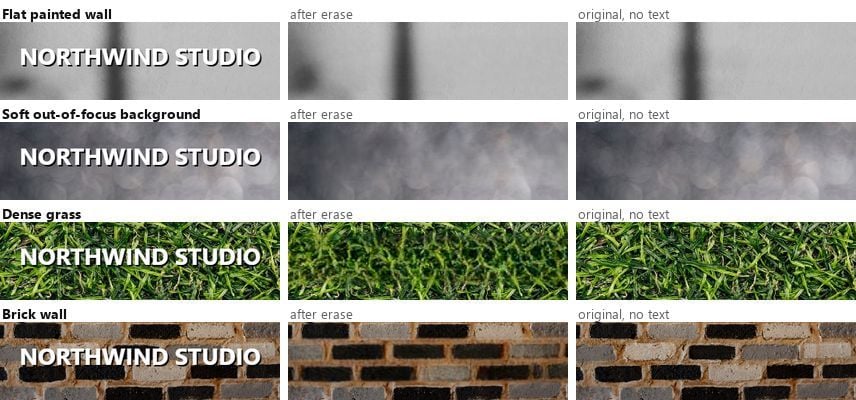
同じ文字、同じブラシ、同じ実行。Pexelsのストック写真、2026年9月20日にテスト。
消去されたストリップをオリジナルと比較して測定すると、0〜255の明るさスケールで数値が得られます:
| 背景 | 消去されたストリップの平均誤差 | 判定 |
|---|---|---|
| 平坦な塗装壁 | 6 | 目に見えない |
| 柔らかなピント外れの背景 | 9 | 通常サイズでは目に見えない |
| レンガの壁 | 39 | パターンは再構築されたが、目地がずれている |
| 密な草 | 53 | 目に見えるにじみ |
テキストがきれいに戻る場所
塗装、空、ぼやけた背景、車体、テーブルトップ、その他詳細の少ないものはすべて同じ範疇に入ります。壁のタイルは255のうち誤差6を記録し、これは3%未満で、画面がそれを解決するポイントを下回っています。
ぼやけた背景は9を記録しました。その唯一の露見点は、ストリップ内の柔らかな光の円が、その上のものよりわずかに平坦に戻ったことです。
これらを印刷、画面表示、またはトリミングしても、誰も継ぎ目を見つけられません。テキストが壁、空、シャツ、またはぼやけた背景にあるなら、読むのをやめて消去しに行ってください。
パッチが常に表示される場所
草は53を記録し、4つの中で最悪でした。比較の3行目を見ると、消去されたストリップは、オリジナルでは個々の草の葉がある場所で、緑のぼかしに変わっています。高周波のランダムなディテールは、インペインティングモデルにとって最も難しいケースです。ソース内のすべての草の葉が独特で、借りてくる反復単位がないからです。
レンガは異なる挙動を示し、その理由を理解する価値があります。誤差は39と低めで、ストリップはまだレンガとして認識されますが、モデルはコースを間違った場所に再構築しました。壁をまっすぐ横切るはずのモルタル線が、テキストがあった場所で上下に段差になっています。
したがって、2つの異なる兆候を持つ2つの失敗モードがあります。規則的なパターンは自信を持って間違って戻ってきます。ランダムなテクスチャは平坦になって戻ってきます。
実際の物体上の印刷文字は、また第三の範疇に入ります。このホーロー看板は、錆、擦り傷、不均一なハイライトのあるパネルに、オーバーレイではなく本物の印刷文字を載せています。
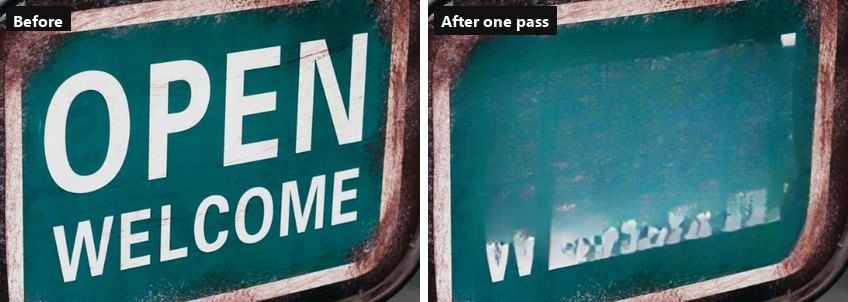
両方の行に64ピクセルのブラシで1回のパス。単語は消えたが、再構築された長方形は残った。Pexelsのソース写真、2026年9月20日にテスト。
文字は消え、パネルの特徴も消えました。それらを置き換えたのは、周囲のホーローより少し明るい清潔な長方形で、WELCOMEの下部が壊れた白いチップとしてまだ見えています。非常に大きな文字が難しいケースである理由は単純です。マスクが表面の半分を覆うと、学習に使える表面があまり残らないからです。
残りをぼかさずにスクリーンショットからテキストを削除する
スクリーンショットは簡単なケースであり、同時に危険なケースでもあります。簡単なのは、インターフェースのテキストがほとんど常に平坦な塗りつぶしの上にあり、平坦な塗りつぶしは6を記録する範疇だからです。通知バナー、ツールバーのラベル、タイムスタンプは痕跡なく消えます。
危険なのは、人々が通常消したいと思うもののためです。きれいな消去は何かが編集されたという痕跡を残さず、それはサポートチケットの注文番号やバグレポートの名前を隠すときには間違った特性です。
| 消したいもの | 消去する | 覆う |
|---|---|---|
| ステータスバーの時計、バッテリー、キャリア名 | はい | |
| Cookieバナー、プロモストリップ、トースト通知 | はい | |
| 自分のウォーターマークまたはエクスポートスタンプ | はい | |
| メールアドレス、注文ID、口座残高 | ボックスまたはぼかし | |
| 証拠として使用されるスクリーンショット内のもの | ボックスまたはぼかし |
経験則:テキストが雑然としたものであれば消去し、テキストが秘密であれば覆います。黒いボックスは「ここで何かを削除しました」と言い、後で記録を静かに改ざんしたと非難されることはありません。
テキスト除去ツールがにじみを残した場合の対処法
3つの問題が発生し、それぞれに異なる修正方法があります。
文字の断片は、マスクがディセンダーやドロップシャドウに届かなかったときに残ります。それが上のホーロー看板に白いチップを残した原因です。残りだけに、より小さなブラシで2回目のパスを実行します。
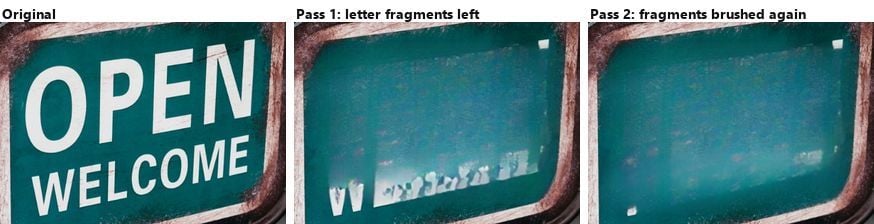
2回目のパスで残ったチップが削除されました。背後の長方形はそのままでした。
2回目のパスが修正しなかったことに注意してください。明るい長方形はまだそこにありました。それは残ったインクからではなく、最初のマスクのサイズから来たものだからです。その大きさのパッチが一度存在すると、別のパスはそれを広げる傾向があり、ブレンドすることはありません。
広いにじみは、マスクが大きすぎたことを意味します。元に戻し、同じテキストを1つの広い帯ではなく2つか3つの狭いストロークで取り、パス間で参照する未加工のピクセルをモデルに多く与えます。
写真全体に繰り返されるウォーターマークは、避けるべきケースです。タイル状のパターンをペイントすると、フレームの大部分をマスクすることになり、その時点でモデルに画像を修復するのではなく発明するように求めています。代わりに元のファイルを見つけてください。
テキストの消去が一線を越える場所
技術は中立です。それを向ける対象は中立ではありません。
| 状況 | 立場 |
|---|---|
| 自分の家族写真の日付スタンプ | 問題なし |
| 自分の作品の自分のスタジオウォーターマーク | 問題なし |
| 所有する製品写真の古い価格やプロモテキスト | 問題なし |
| 未ライセンスのプレビューのストックライブラリウォーターマーク | 立入禁止 |
| 別の写真家のクレジットライン | 帰属を削除、通常はライセンス違反 |
| 請求書、ID、チケット、領収書のテキスト | 理由を問わず立入禁止 |
2つの追加注記。ストックライブラリのプレビューウォーターマークは未払いファイルを示すために存在し、それを消去してもライセンスを購入したことにはなりません。また、AI生成画像では、目に見えるコーナーバッジを外しても、目に見えない来歴信号はそのまま残ります。その種の信号は上に描かれるのではなく、ピクセルデータに含まれているからです。
よくある質問
画像から無料でテキストを削除できますか?
はい、そしてここでの無料とは、アカウント不要、クレジット不要、1日の制限なしを意味し、Atlas Cloudの消しゴムは自身のページでそれを明記しています。そもそもお金が結果を決めることはほとんどありません。結果を決めるのは文字の背後にある背景であり、だからこそ同じツールが壁では完璧で、芝生では明らかになるのです。
テキストを削除すると解像度が下がりますか?
いいえ。このテストのすべての実行は、入力寸法とまったく同じPNGを返し、トリミングもダウンスケールもありませんでした。変更されるピクセルは、ペイントした部分だけなので、4000ピクセル幅の写真からキャプションを消去しても、再構築された1つのストリップを含む4000ピクセル幅の写真のままです。
AIテキスト除去ツールは、その場所に新しいテキストを戻すことができますか?
この種類のものはできません。AIテキスト除去ツールはギャップを背景で埋めます。それはクリーンプレートが目的のときに望むものです。クリーンプレートを手に入れたら、任意のレイアウトツールで新しい文言を追加すると、古い文字が透けて見える上ではなく、未加工の表面に載ります。
携帯電話で画像からテキストを削除するにはどうすればよいですか?
同じブラウザツール、同じ手順で、マウスの代わりに2本の指を使います。ブラシをかける前にピンチしてズームします。44ピクセルのストロークは携帯電話のスケールでは簡単に位置を間違えるからです。デバイスにすでにあるものを使いたい場合は、iPhoneでオブジェクトを消去するガイドで内蔵のルートとそのモデル要件を説明しています。
テキストだけを残したい場合はどうすればよいですか?
その場合は反対のツールが必要です。画像から単語を抽出するのは光学文字認識であり、写真をそのままにして文字を編集可能なテキストに読み取ります。画像からテキストを削除する方法を検索すると、一日中消しゴムが手に入るので、代わりにOCRを検索すると、一足飛びに答えが見つかります。
結論
ツールは表面よりもはるかに重要ではありません。壁、空、またはぼやけた背景上のキャプションは、255点スケールで誤差6で消えました。つまり完璧に消えたということです。同じキャプションを草の上で消すと53で、誰にでも見える跡を残しました。始める前に、文字が何の上にあるかを見てください。
背景が協力的であれば、全体は1回のブラシストロークと1回のクリックで完了します。単語をペイントし、実行し、元のサイズでPNGをダウンロードします。それが画像ファイルからテキストを削除するために必要な現実的なバージョンであり、文字が塗装、空、またはぼかしの上にある写真では、それがすべてです。


