AIに要約を依頼
あなたはそのクリップを4月に撮影した。クライアントは今、それを1月のように見せたいと言い、背景のオレンジ色のバリケードも消さなければならない。撮り直しに金を払う者はいない。
まさにそういう瞬間に、人は最高のAI動画編集ソフトを検索する。そしてたどり着くまとめ記事は、まったく異なる2種類のソフトウェアを一つの名前で混同している。あるツールは、すでに持っている映像をカットし、字幕を付け、リフレーミングする。別のツールは、指示を入力するとフレーム内のピクセルを書き換える。両者を同じ尺度でランク付けしたリストは、どちらがあなたの問題を解決するのかをほとんど教えてくれない。
そこでこのリストは、まずそれらを分類する。私たちは1本の5秒の街角クリップを3つの文章による編集にかけ、2026年9月にすべてのベンダーの料金ページとヘルプページを読み、無料アカウントで実際に何が書き出せるか、AIが本当に何を変えるか、完成した動画1本にいくらかかるかで10のツールをランク付けした。まず比較表、次にツールを順番に紹介する。
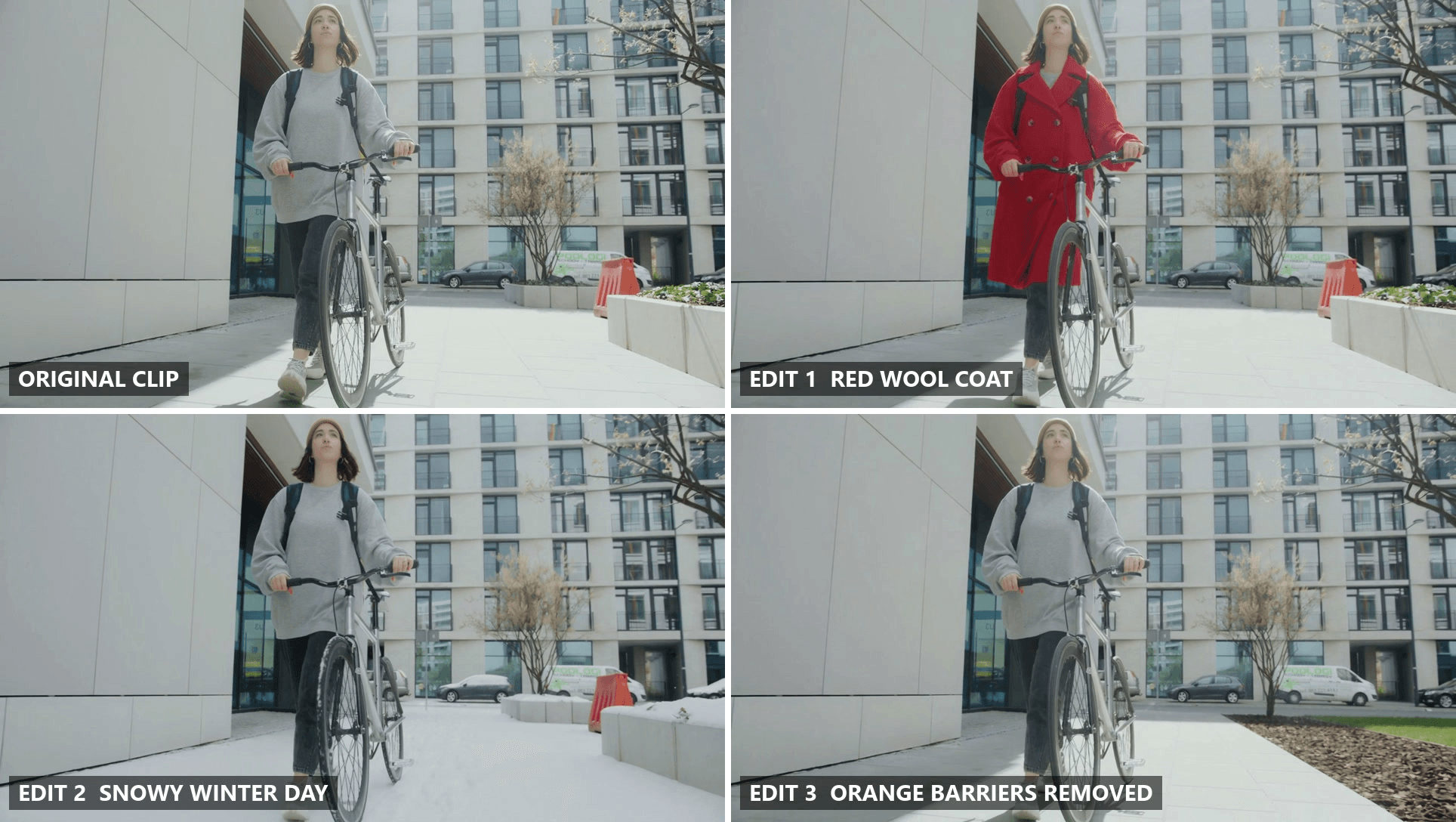
同じフレーム、2.5秒時点。私たちのソースクリップと、Atlas Cloud上でSeedance 2.5が返した3つの編集結果。各編集は1つの文章プロンプトから生成され、マスクもキーフレームも使っていない。ソースはPexelsのストッククリップ。
主なポイント
- 「AI動画編集ソフト」は2つの仕事を指す: 支援型ツールは撮影済みの映像をトリミングして字幕を付ける。生成型ツールは文章の指示からフレームの中身を書き換える。
- Atlas CloudのVideo Editジェネレーターは、1本の街角クリップを3つのプロンプトから3つのバージョンに変え、そのすべてで歩行とカメラの動きが保たれていた。
- 10のうち2つ、Atlas CloudとRunwayは、既存の映像へのプロンプト編集を中心に設計されている。一方Premiere ProとFilmoraは、タイムラインの上に生成的な延長機能を加えている。
- 無料プランは大きく分かれる: DaVinci ResolveとCapCutはフル解像度で無料書き出しができる一方、Descript Freeは720pまで、Filmoraの無料版は透かしが入り、Premiere ProとInVideo AIには無料プランがない。
- YouTubeは、実在の場所や出来事を写した映像を改変する編集について、クリエイターに開示を求めている。一方、色の変更やフィルターにはラベルは不要だ。
最高のAI動画編集ソフト比較表
10のツールのうち2つは、すでに撮影した映像のピクセルをテキストプロンプトから編集することを中心に作られている: Atlas CloudとRunwayだ。さらに2つ、Adobe Premiere ProとWondershare Filmoraは、通常のタイムラインの上に生成的な延長と除去ツールを載せている。残りの6つは主に、渡された素材をカットし、字幕を付け、クリップ化し、組み立てる。
料金面では、10のうち8つが何らかの形で無料で利用でき、Premiere ProとInVideo AIは有料プランから始まる。公表されている開始価格は、年払いで月額$12のRunwayから、月額$22.99のPremiere Proまで。月額モデルを取らない2つの例外もある: Filmora Basicは年$59.99、DaVinci Resolve Studioは$295の買い切りライセンスだ。
| ツール | 最適な用途 | 無料プラン | 有料プラン開始価格 | AIの編集方法 | 動作環境 |
|---|---|---|---|---|---|
| Atlas Cloud | 撮影済みのショットの中身を変える | アカウント不要の無料ブラウザ動画アップスケーラー。編集は従量課金 | プランなし、1つの残高から秒単位課金 | 生成型: プロンプトからクリップを書き換え、7モデル | ブラウザまたはAPI経由、Atlas Cloudのサーバー |
| Descript | トーキングヘッド、ポッドキャスト、インタビュー動画 | 720p書き出し、100のAIクレジット(一度きり) | Hobbyist 年払いで月額$16 | 支援型: トランスクリプトを編集して動画を編集 | デスクトップとWebアプリ |
| CapCut | スマホでのショート尺SNS動画 | 無料アプリ、最大8Kで書き出し | Pro $19.99/月、地域により異なる | 支援型: 字幕、背景除去、テンプレート | モバイル、デスクトップ、Web |
| Adobe Premiere Pro | プロ向けタイムライン | なし、サブスクリプションのみ | 年払いプランで$22.99/月 | 支援型、加えて最大2秒のGenerative Extend | デスクトップ、生成ツールはAdobeのクラウド |
| Runway | 実写映像での生成的な実験 | 125のクレジット(一度きり)、Alephは含まれない | Standard 年払いで月額$12 | 生成型: Alephが最大30秒のクリップを編集 | ブラウザ、Runwayのクラウド |
| DaVinci Resolve | 無料のローカル編集とカラー | 無料版がUltra HDで書き出し | Studio $295買い切り | 支援型: Neural Engineによるマスキング、リフレーミング、オブジェクト除去 | デスクトップ |
| OpusClip | 長尺動画をショートクリップに分割 | 透かし入りクリップ最大1080p、3日間のみ書き出し可能 | Starter $15/月 | 支援型: ハイライトの瞬間を見つけてカット | ブラウザとモバイル、OpusClipのクラウド |
| Wondershare Filmora | ホビイスト向けデスクトップ編集 | 透かし入りの無料版 | Basic $59.99/年 | 複合型: タイムラインツールとAI Video Extend | デスクトップ、AI機能はクラウド |
| InVideo AI | SNS投稿向けのプロンプトからの動画生成 | なし | Starter $20/月 | 支援型のトランスクリプト編集と生成されたBロール | ブラウザとモバイル |
| Canva | 編集スキルのない人向けテンプレート動画 | 20回のAI利用、5GBストレージ | Pro 年$144 | プロンプトがアップロードしたクリップと画像を組み立てる | ブラウザとモバイル |
このリストのすべてのAI動画編集ソフトをどうテストしたか
この記事のすべての価格、制限、プランの詳細は、2026年9月28日に読んだベンダー自身の料金、機能、ヘルプ、ポリシーの各ページから取っている。レビュースコアは同日のTrustpilot、App Store、Google Playから。G2は自動読み取りをブロックしているため、ここでは使用していない。
実地テストの範囲は狭く、どれほど狭いかを正確に述べておく価値がある。私たちはAtlas Cloudで1本のクリップを3つのプロンプト編集にかけ、そのモデルのreference-to-video playgroundでSeedance 2.5を720pで使用した。同じクリップを他の9つのツールで試してはいない。そのほとんどはAI機能に有料プランかアカウントが必要なので、この記事はそれらの間の画質ランキングを主張するものではない。
| テスト入力 | 求めた内容 | 返ってきた結果 |
|---|---|---|
| Pexelsのストッククリップ「Woman Walking with her Bike」、最初の5秒、1280 x 720、音声削除済み | 「グレーのスウェットだけを明るい赤のひざ丈ウールコートに、ボタンを留めた状態で、歩くときのフィット感はそのままに変えて」に加え、維持すべきものすべてのリスト | 歩行中ずっと赤いダブルブレストコート、リュックのストラップはそのまま上に |
| 同じクリップ | 「これを雪の冬の日に変えて」、歩道、プランター、駐車中の車に雪を、女性、自転車、カメラの動きは固定 | 白い歩道、プランターと車の屋根に雪、グレーのスウェットは変わらず |
| 同じクリップ | 「彼女の後ろの背景にあるオレンジ色の交通バリケードを除去して」、歩道とプランターを再構築 | バリケードは消え、角は植栽スペースとして再構築 |
ランキングは4つの基準で決めた:
- 無料アカウントでツールから何が出てくるか。 透かし、720p上限、3日間の有効期限、プランの壁は、実際にはどれも同じことを意味する: まだ完成した動画を手にしていないのだ。
- AIが実際に何を編集するか。 フレーム内のピクセルを変えるのか、ショットを延長するのか、すでに持っている映像を整理するのか、そしてベンダーが対応するクリップの長さと解像度を公表しているか。
- 価格の透明性。 ページに印刷された数字は、サインアップの先にある数字に勝り、月額価格はカウントダウンタイマー付きのプロモーションに勝る。
- 作業がどこで行われるか。 自分のグラフィックスカード上か、ベンダーのクラウドか、その両方か。これが、どんなハードウェアが必要で、映像がどこを経由するかを決める。
最も重要なのは2番目だ。美しく字幕を付けられるツールは交通バリケードを除去できないし、バリケードを除去するツールは40分のインタビューを引き締めたりしない。AIの種類を仕事に合わせることが、どんな機能数よりも重要だ。
開示: Atlas Cloudはこの記事を発行し、1位にランクされたツールを運営している。ここに挙げた他のツールはいずれも掲載料を支払っておらず、それぞれ自身が公表したページに基づいて記述している。
1. Atlas Cloud: プロンプトベースの編集に最適なAI動画編集ソフト
クリップをアップロードし、変えたいことを書き込むと、ショット全体が、指定しなかったものすべてを保ったまま書き換えられて返ってくる。ヒーロー画像の3つのバージョンはこうして作られた。下のループはそれらが動く様子を示している。
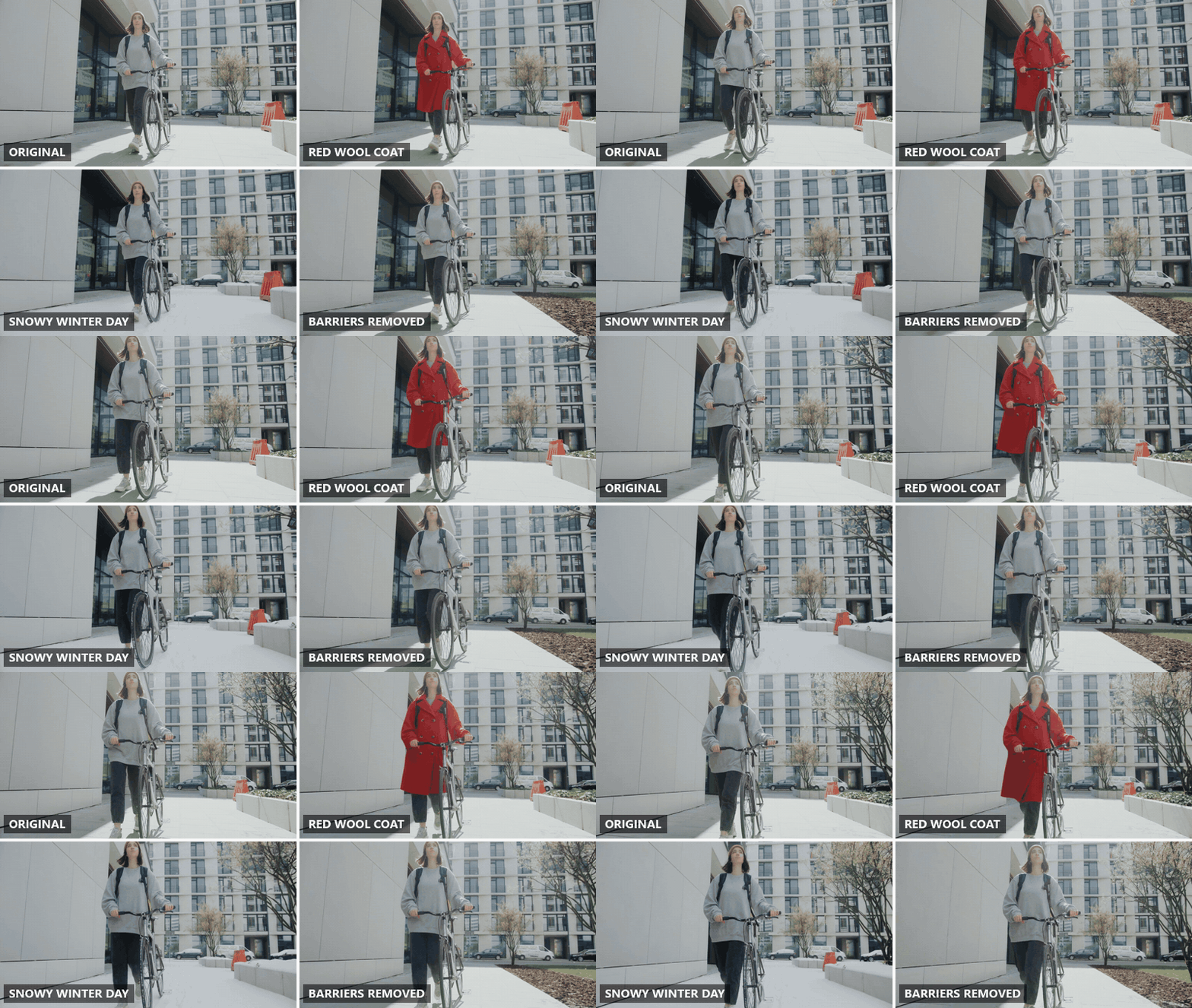
4つのパネルはすべて同じ速度で同期して再生される。編集は、彼女の歩幅、ハンドルバーの握り方、ソースの低いトラッキングカメラを保っている。
同じ種類の編集を行うには、AI動画ジェネレーターを開き、そのVideo Editタブに切り替える。
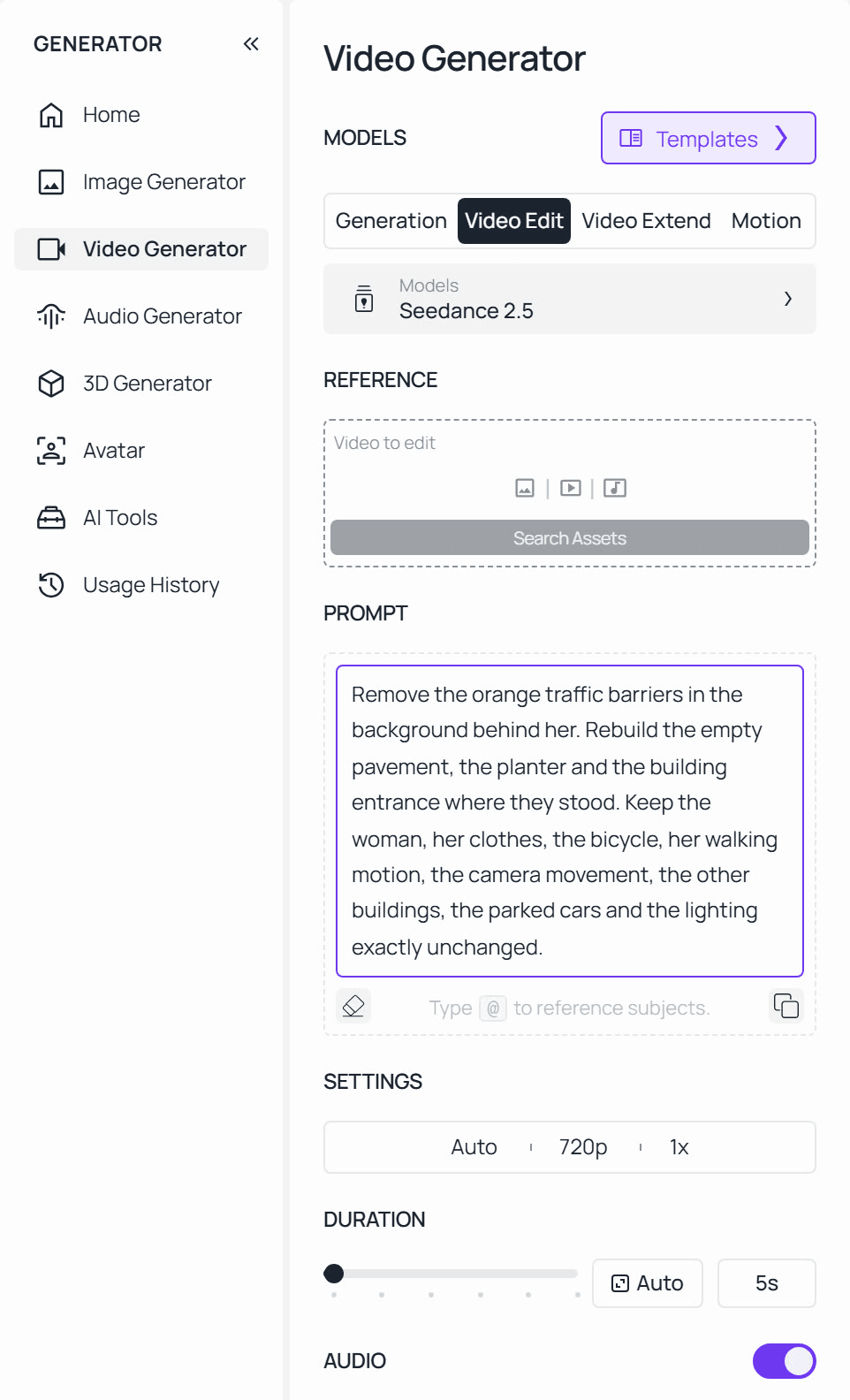
クリップを追加する前のVideo Editタブ。ソース動画はVideo to editスロットに入れ、表示されているプロンプトはバリケードを除去したもの。
Atlas Cloudは、その1つのタブの背後に7つの編集モデルを用意しており、Seedance 2.5がデフォルトで選択され、Seedance 2.0、Gemini Omni Flash、HappyHorse 1.0、Wan 2.7、Kling Video O3 Pro、Grok Imagineがクリック一つで使える。
うまくいったプロンプトは2つの方向で具体的だった。それぞれ、変えるべき1つのことを指定し、次に維持すべきものを列挙した: 彼女の顔、自転車、歩行の動き、カメラの動き。同じパターンは、動画からオブジェクトを除去するガイドの、より難しい映像でも通用した。そこでは、密な葉の前にいる被写体について、除去がきれいになる前に背景を描写する必要があった。
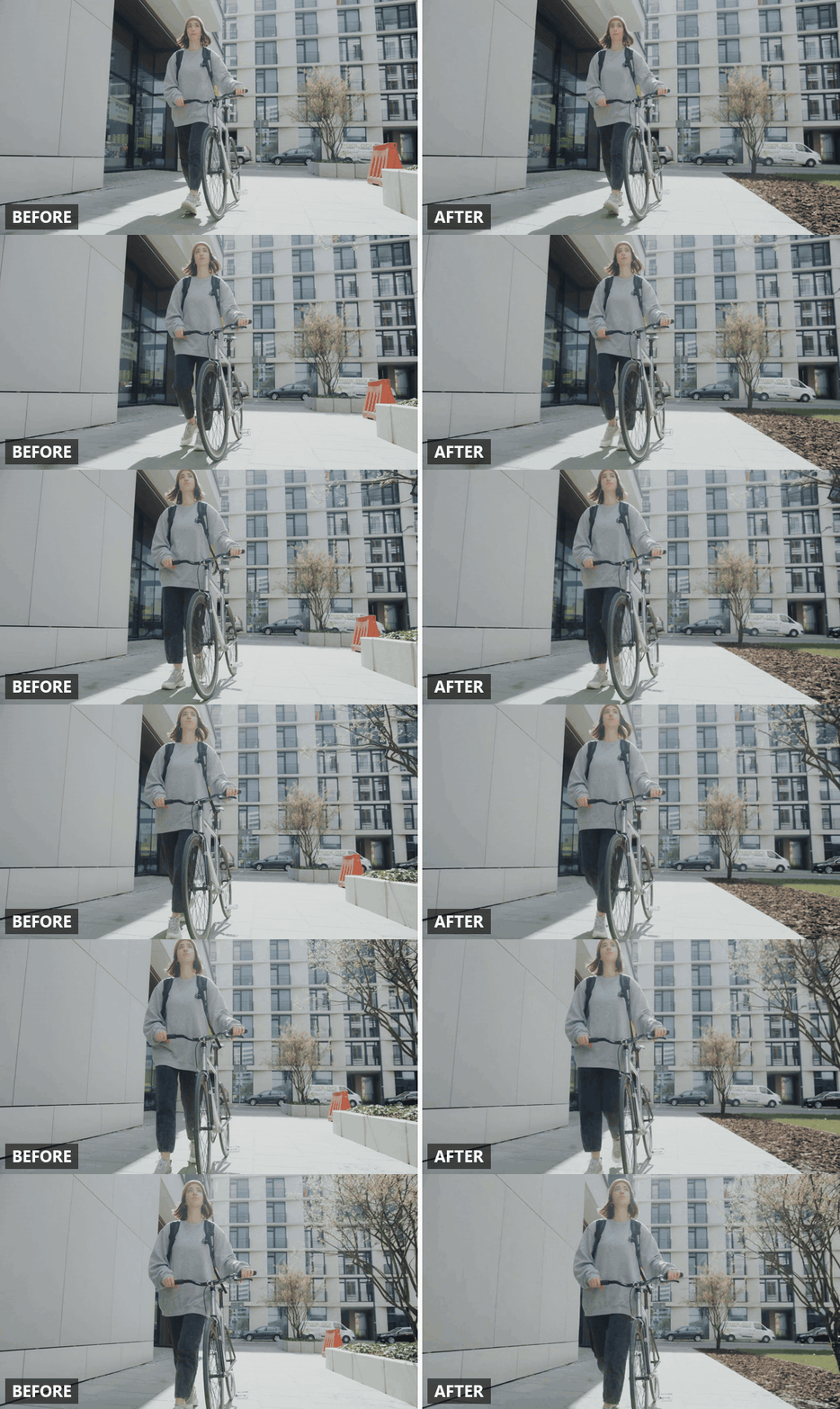
全幅での除去。彼女の歩幅、自転車、低いトラッキングカメラはソースに従い、彼女の後ろの領域だけが再構築された。
このタブは、知っておく価値のある他の2つと並んでいる。Video Extendはクリップの末尾に秒数を追加し、デフォルトモデルはGrok Imagine。Motionはキャラクター画像をモーション参照動画に合わせて動かし、デフォルトはKling 3.0 Proだ。
注目すべき理由: 7つの編集モデルが1つのタブと1つの残高を共有しているので、あるモデルで行き詰まったプロンプトを、どこか別の場所に再アップロードしたり、2つ目のアカウントを開いたりすることなく、別のモデルで再試行できる。
最適な用途: 後からショットの中身を変えること。衣装、天候、あるはずのない看板や物体、来シーズンのバージョンに差し替えた製品、すべてすでに撮影し承認済みの映像で。
料金: サブスクリプションはない。編集は、プラットフォーム上の他のすべてのモデルをカバーする同じAtlas Cloud残高から秒単位で課金され、Runボタンは送信前にコストを表示する。完成した短いクリップをシャープにするなら、Atlas Cloudの無料ブラウザ動画アップスケーラーはアカウント不要だ。
2. Descript: トランスクリプトによる動画編集に最適なAI
Descriptは録音をドキュメントに変える。トランスクリプトから文を削除すると、対応する動画がタイムラインから消える。だからこそ、カメラに向かって話して生計を立てる人たちの間で常に登場する: ポッドキャスト、インタビュー、講座の録画、ウェビナー。Underlordと呼ばれるそのAIレイヤーは、音声をクリーンにするStudio Sound、Remove Filler Words、Eye Contactといったツールの上に載っている。
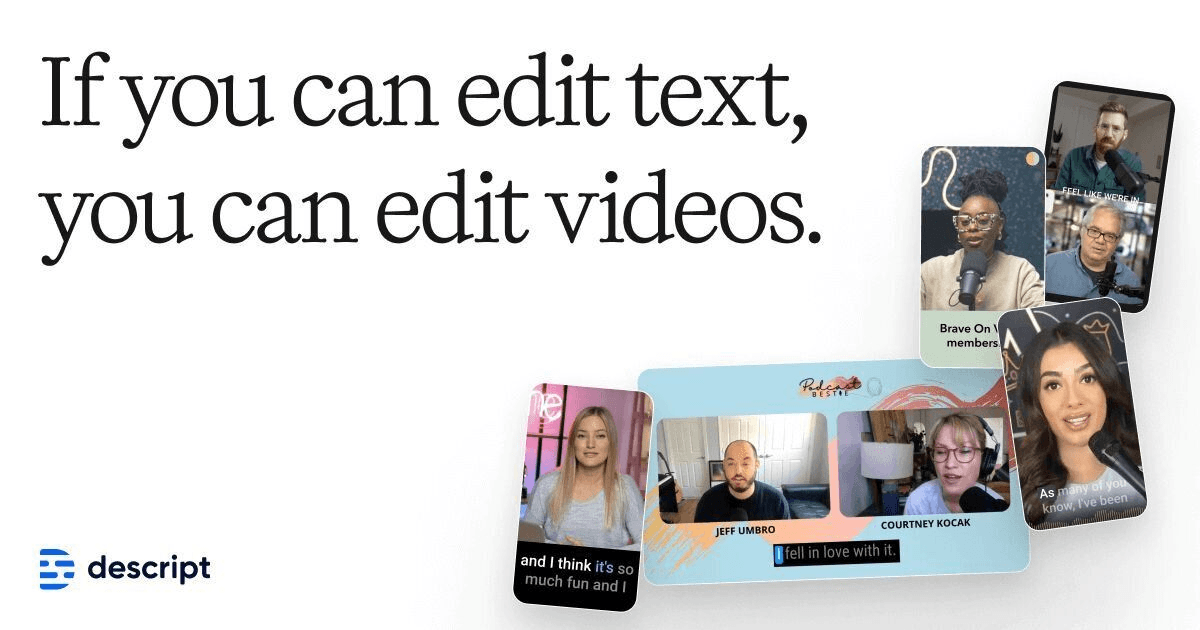
Descript公式料金ページの画像、2026年9月。
無料プランで止まるポイント: 書き出し。Descriptの料金ページには、Freeの書き出しは720pで透かし入りと記載されている。また、月60分の文字起こしと、月ではなく一度きりの100 AIクレジットが付く。
使える動画1本に実際にかかるコスト: Hobbyistプランは年払いで月額$16、月払いで$24。ページには年払いプランで最大35パーセントの節約になると記載されている。月10メディア時間と400 AIクレジットを含み、1080pで透かしなしで書き出せる。
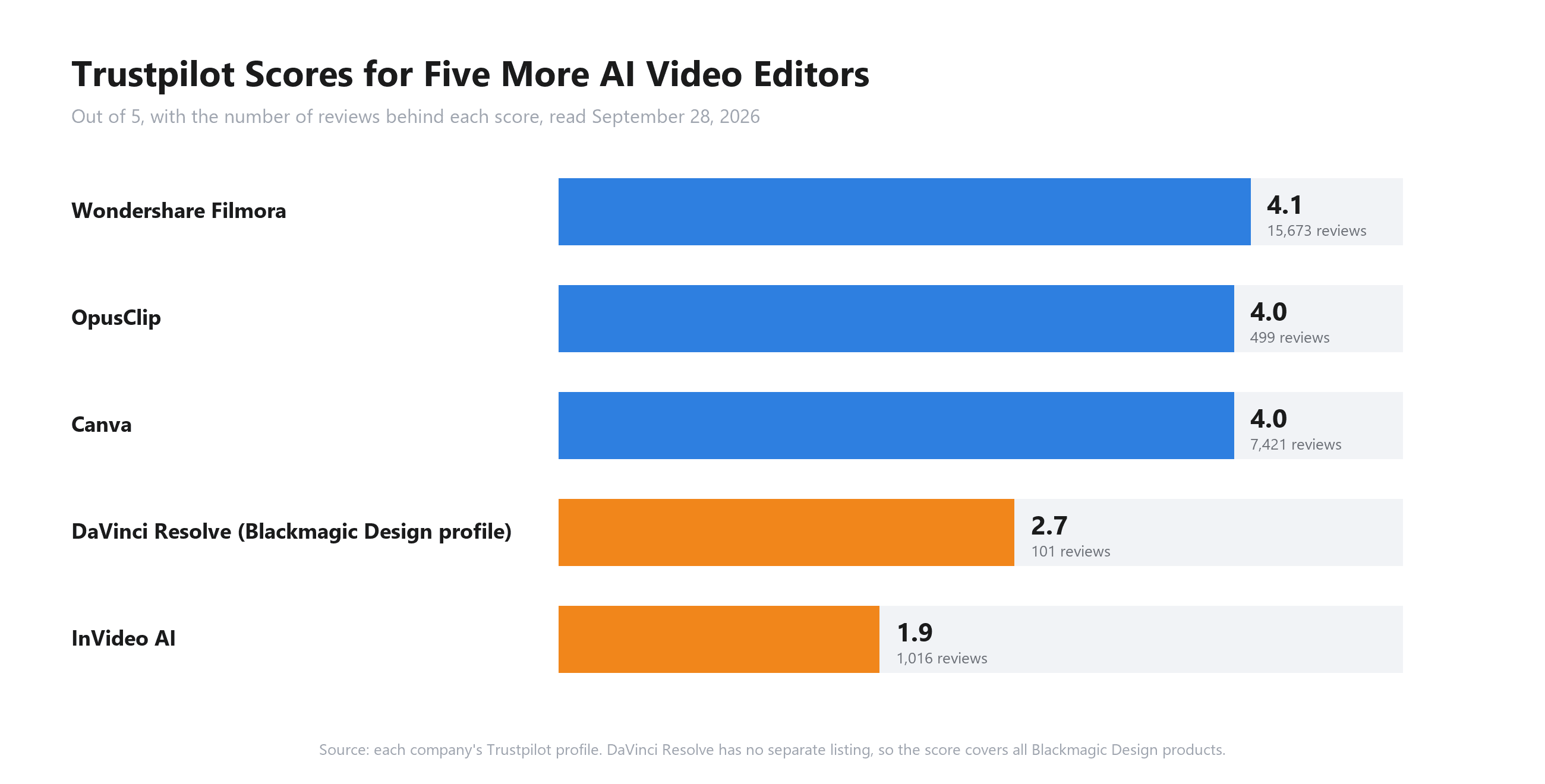
ユーザーの報告: Trustpilotは288件のレビューで5点中2.7。App Storeにはストア評価を追加できるDescriptブランドのアプリは見つからなかった。
AI動画編集としての弱点: DescriptのAIは音声に作用する。「えーと」をカットし、視線の向きを修正するが、街に雪を降らせたり、フレームから物体を取り除いたりするようには作られていない。会話の少ない動画では、トランスクリプトエディターがつかまえるものがほとんどない。
向いている人: ポッドキャスター、講座制作者、自分が話す様子を録画する人。向いていない人: 映像がほとんどビジュアルで、編集の軸となる会話がない場合。
3. CapCut: ショート尺動画に最適なAI動画編集アプリ
CapCutはショート尺のSNS動画を中心に作られた無料エディターで、スマホ、デスクトップ、Web版がある。2026年9月23日付の同社の比較記事によると、無料とProの両方のティアで8Kで動画を保存できるので、解像度は無料ティアで止まるポイントではない。
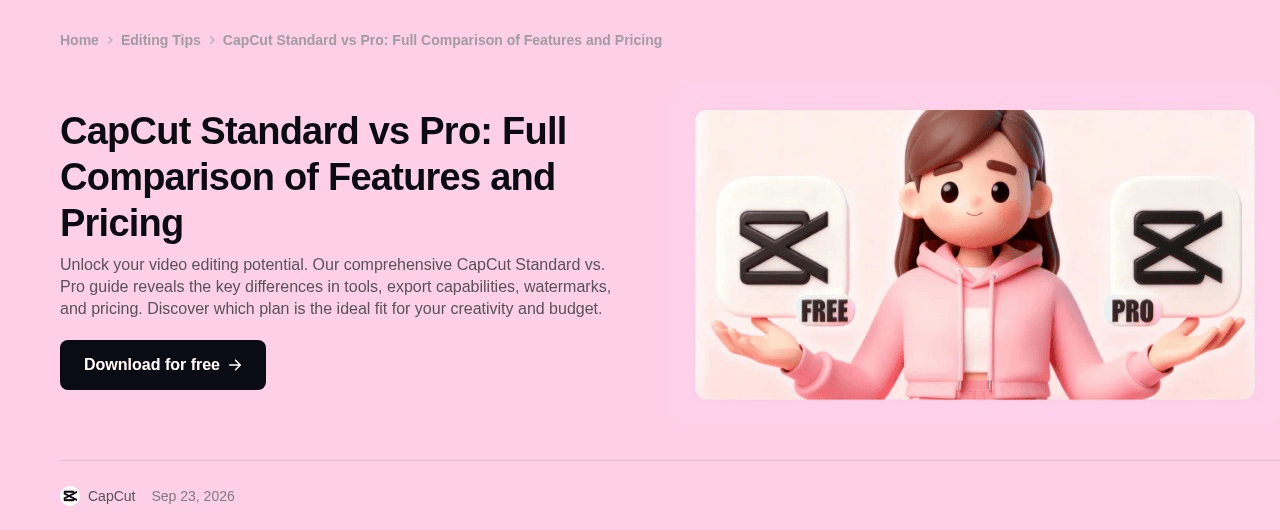
CapCut公式のStandard vs Pro記事のスクリーンショット、2026年9月。
無料プランで止まるポイント: AIツール。同じ記事は、自動字幕生成、背景除去、モーショントラッキング、ノイズ低減、AI動画、AI音楽、高度な動画エンハンスメントをPro機能に挙げている。エディターと書き出しは無料だが、AIのほとんどは無料ではない。
使える動画1本に実際にかかるコスト: 個人ユーザー向けProは月額$19.99または年$179.99。CapCutは、価格は地域、プラットフォーム、税金、プロモーションによって変わり得ると付け加えており、単一の固定料金ページを公表していない。
ユーザーの報告: まったく異なる2つの姿。App Storeは110万件の評価で5点中4.6、Google Playは約1,300万件で3.6。一方Trustpilotは1,306件のレビューで5点中1.2、そのほとんどが星1つだ。
AI動画編集としての弱点: ここでのAIはテンプレートとショート尺のSNSフォーマットに奉仕する。字幕、切り抜き、エフェクトは素早いが、あなたは自分の映像の中身を書き換えているのではなく、CapCutのフォーマットの中で編集しており、目当ての機能はProの背後にある。
向いている人: 週に何度もスマホから縦型動画を投稿するクリエイター。向いていない人: 長尺の構成や、ショットの中身そのものへの編集が必要な場合。
4. Adobe Premiere Pro: プロ向けタイムラインに最適な動画編集AI
Premiere ProはAdobeのプロ向けタイムラインエディターであり、AdobeはそれにAIを一つずつ追加してきた: テキストベース編集、Auto Reframe、Scene Edit Detection、Enhance Speech。生成的な部分はGenerative Extendで、AdobeのFirefly動画モデルを使い、ショットが少し早く終わりすぎるときにフレームを追加する。
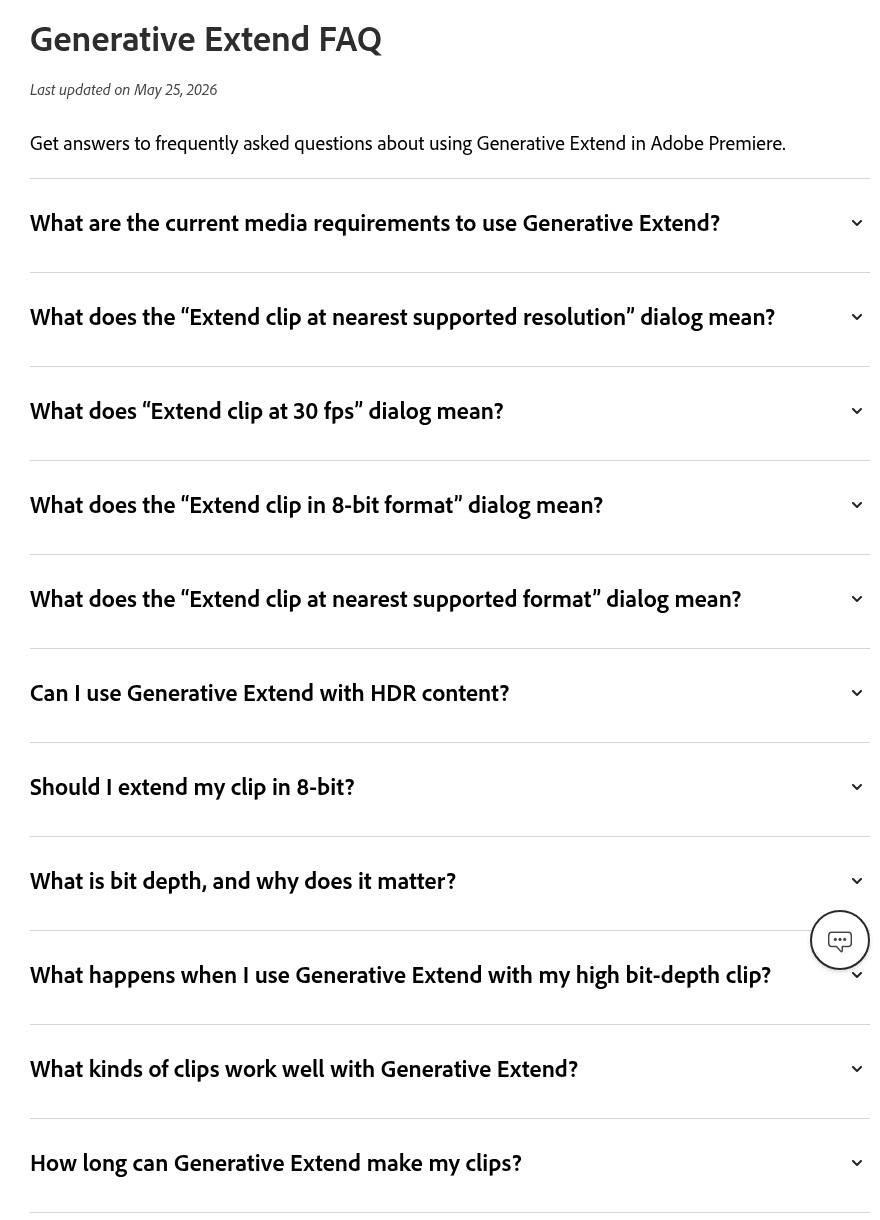
Adobe公式Premiereヘルプセンターのスクリーンショット、2026年9月。ページ上の回答は各質問の下で展開する。
無料プランで止まるポイント: Premiere Proに無料プランはない。サブスクリプション製品であり、別個のFireflyアプリは1日あたりの無料生成回数が限られているが、その数は明示していない。
使える動画1本に実際にかかるコスト: Adobe自身の料金FAQによると、個人向けの単体アプリとしてのPremiere Proは年払いプランで月額US$22.99、または年$263.88の前払い。Generative Extendはジェネラティブクレジットを消費し、Adobeはその数はクリップの解像度とフレームレートに依存すると述べている。追加の余裕はFireflyプランから得られ、Firefly Standardは月額$9.99で2,000ジェネラティブクレジットから始まる。
ユーザーの報告: Trustpilotは7,488件のレビューで5点中1.1だが、そのプロフィールはPremiere Pro単体ではなくAdobe全体を対象としている。
AI動画編集としての弱点: Generative Extendは最大2秒の動画と10秒の音声を追加する。1280 x 720、1920 x 1080、3840 x 2160、4096 x 2160で動作し、ソースは毎秒12〜60フレーム。これは早く終わりすぎるカットを修正するもので、ショット内で起きていることを変えるものではない。
向いている人: すでにAdobeを日常的に使い、慣れたタイムラインの中でAIを求めているエディター。向いていない人: ショットをトリム、延長、グレーディングするのではなく、内容を変えたい場合。
5. Runway: 生成的な実験に最適なAI動画編集
Runwayは、このリストで既存の映像を書き換えることを中心に作られたもう一つのツールだ。現在バージョン2.0のAlephモデルは、Runway自身のリサーチページで、オブジェクトの追加、除去、変換、シーンの新しいアングルの生成、スタイルとライティングの変更を行うインコンテキスト動画モデルとして説明されている。その限界とAPIについては、Runway Alephの解説で扱った。
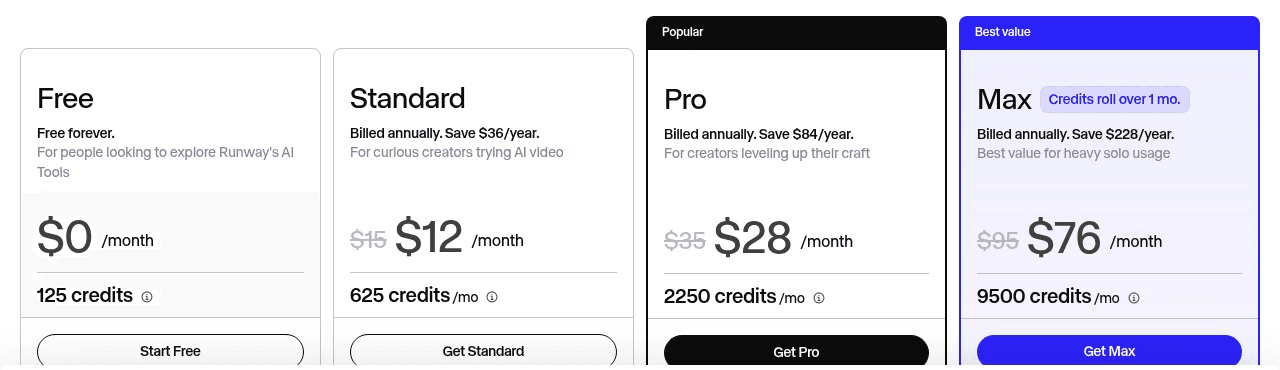
Runway公式料金ページのスクリーンショット、2026年9月。
無料プランで止まるポイント: Alephの手前。無料プランはより軽いツール向けに125クレジットを一度きり付与し、Aleph 2.0はStandardプランから始まる。
使える動画1本に実際にかかるコスト: Standardは年払いで月額$12、月払いで$15、月625クレジット。Aleph 2.0は毎秒28クレジット、最低56クレジットで動作するので、Standardの1か月分のクレジットは約22秒の編集済み動画をカバーし、30秒上限のクリップ1本にも満たない。
ユーザーの報告: Trustpilotのrunwayml.comの掲載は343件のレビューで5点中1.1。
AI動画編集としての弱点: 編集は単一のモデル、Alephを通して行われる。あなたの映像でプロンプトを読み違えた場合、修正は同じモデルでの再実行になり、毎秒28クレジットでは再試行が同じ少ない月間許容量から出ていく。
向いている人: 実写映像に生成的な編集が何をできるかを試す映像作家やモーションデザイナー。向いていない人: 完成したクリップ1本あたりの予測可能なコストが必要な場合。
知っておく価値のある他の5つのAI動画編集ソフト
これら5つが上位に入らなかった理由は4つのうちのいずれかだ: AIツールが有料ティアの背後にある、無料書き出しが期限切れになるか透かしが入る、無料プランがまったくない、あるいはAIがショットの中身ではなくテンプレートやハイライトに作用する。それでもそれぞれ、特定の仕事には正しい選択だ。
6. DaVinci Resolve: ローカル編集向けの無料のAI動画編集ソフトとして最高
Blackmagic Designは完全なエディターを無償で提供している。無料のDaVinci Resolveは最大毎秒60フレームの8ビット形式と、最高3840 x 2160の解像度で動作し、体験版ではなく独立した製品だ。AIはStudioにあり、$295の買い切りだ: BlackmagicのStudioページには、オブジェクトの分離とトラッキングのためのMagic Mask、Smart Reframe、オブジェクト除去、Super Scale、音声分離の背後にあるDaVinci Neural Engineが挙げられている。デスクトップアプリケーションなので、編集とレンダリングは自分のマシンで行われる。犠牲にするのは時間だ: インターフェースを学ぶのに数週間かかるが、その代わりサブスクリプションはなく、何もマシンから出ていかない。
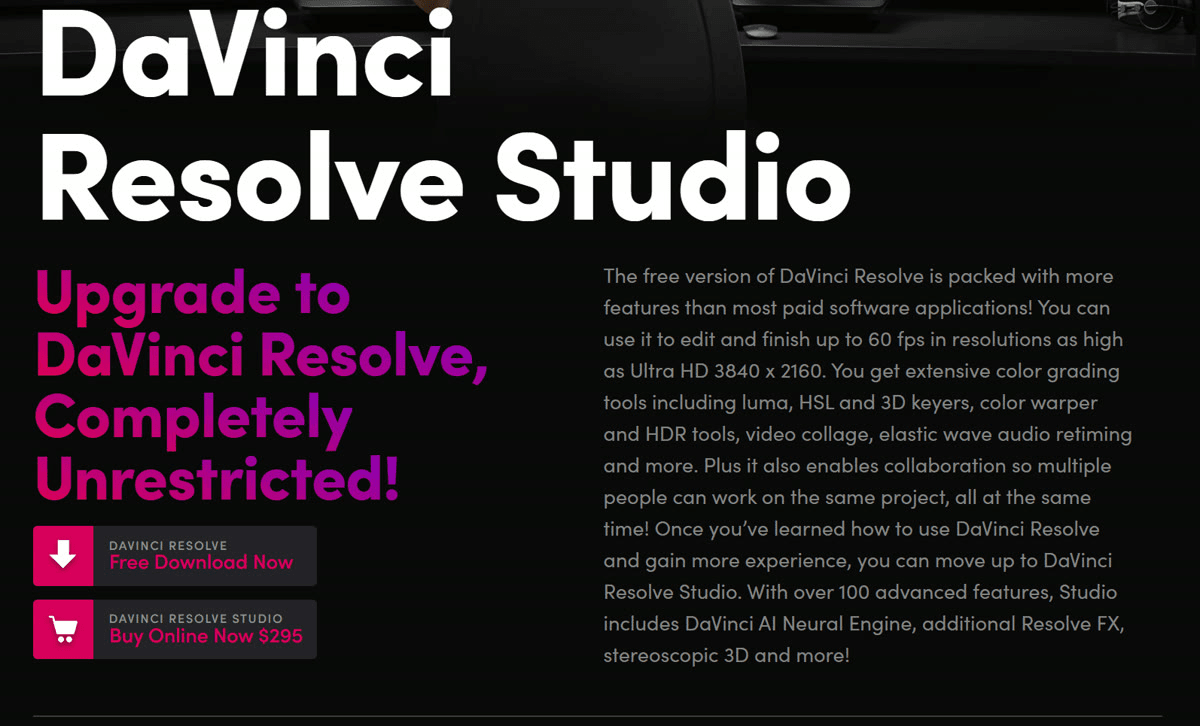
Blackmagic DesignのDaVinci Resolve Studioページのスクリーンショット、2026年9月。
7. OpusClip: 長尺動画の再利用に最適なAI動画編集
OpusClipは1つの仕事をする: 長い動画を視聴し、ショートとして機能する可能性が最も高いと評価した瞬間を見つけ、それらをカットし、字幕を付け、リフレーミングする。無料プランは最大1080pの透かし入りクリップをレンダリングし、エディターは含まれず、3日後にはクリップを書き出せなくなる。Starterは月額$15で月払いのみ、透かしを除去する。AI BロールはProプランから始まる。1本のポッドキャストを数分で10本のクリップに変えるが、どのフレームの中身についてもあなたに発言権はない。
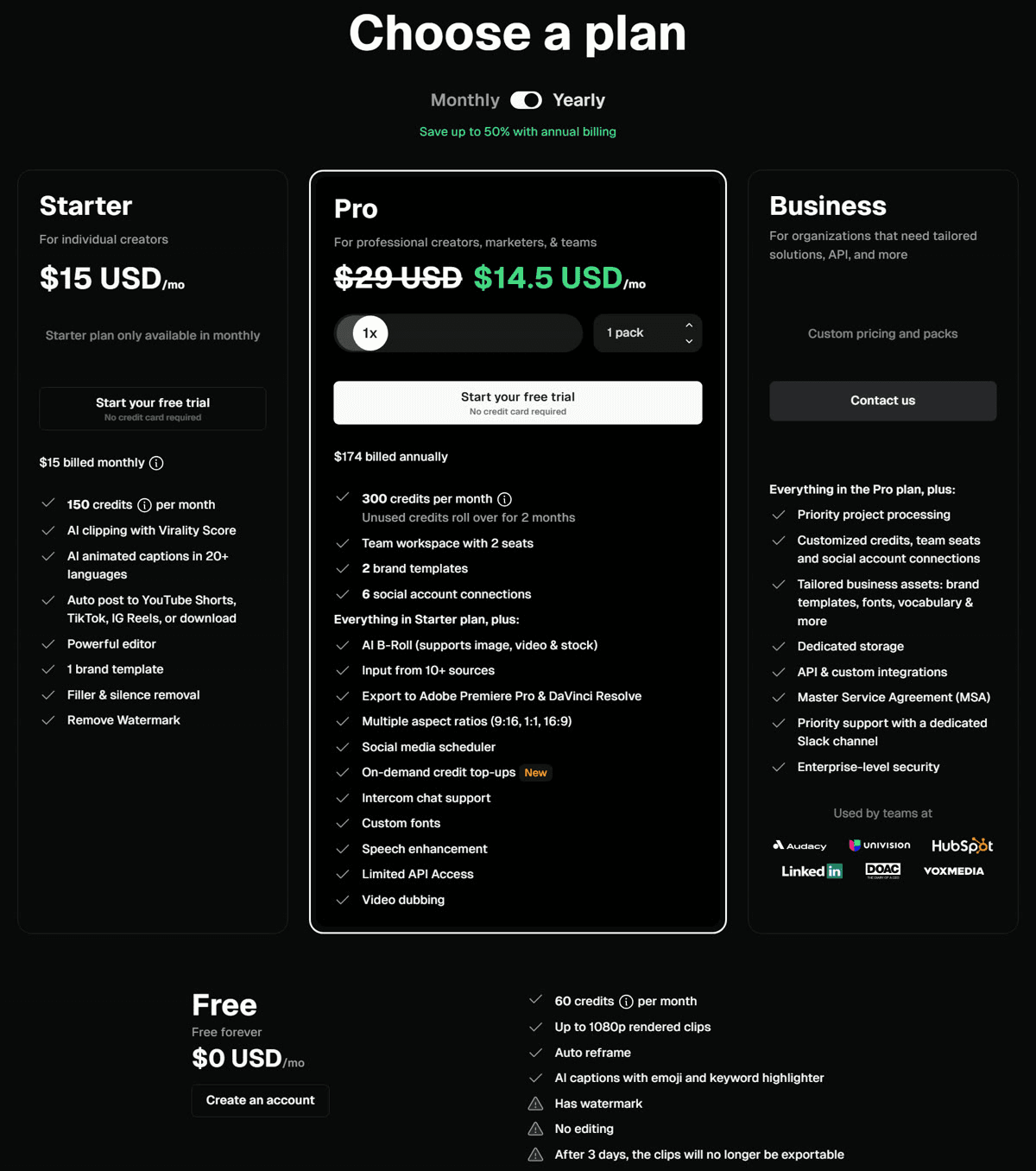
年払いを選択したOpusClipの料金ページのスクリーンショット、2026年9月。
8. Wondershare Filmora: AI Video Extendを備えたデスクトップエディター
Filmoraは、生成的なツールを追加してきたホビイスト向けのデスクトップエディターだ。AI Video Extendはクリップのどちらかの端に720pまたは1080pで数秒を追加し、AI Object Removerがその横に並ぶ。WondershareのAIプライバシーページは、それらの機能の背後にある外部モデルプロバイダーとしてOpenAIやPixVerseを挙げている。無料版は書き出しに透かしが入り、Basicは年$59.99。年間価格はこのリストで最も安いが、私たちが読んだときチェックアウトページはカウントダウン割引を実施していた。
9. InVideo AI: プロンプトからのSNS投稿動画に最適
InVideo AIは、プロンプトを、ストック映像と生成されたBロールから作られたSNS動画に変え、その結果をトランスクリプトから編集できるようにする——と同社のAI動画編集ページは述べている。無料プランはない。Starterは月額$20で400クレジット、料金ページ自身がこれを約15回の高速動画生成に換算している。何もないところから数分で初稿が現れるが、自分で撮影した映像は結果に対してほとんど発言権を持たない。
10. Canva: 編集スキルなしのテンプレート動画に最適
CanvaのAI動画編集ソフトは、クリップや画像をアップロードし、プロンプトを入力し、あなたの素材と同社のテンプレートから動画を組み立てさせる。無料プランは20回のAI利用と5GBのストレージを含み、Canva Proは1人あたり年US$144でAI許容量が10倍になる。トレードオフは、このリストで最も簡単な始め方と引き換えに、編集がレイアウトとシーケンスのレベルにとどまることだ。
AI編集した動画はYouTubeやTikTokでラベルが必要になるか?
書き出しは最後のステップではない。私たちのテストのすべての編集は、実在の街の見た目を変え、それはまさにYouTube、TikTok、Metaが今問い合わせている種類の変更だ。
YouTubeの開示ポリシーは、クリエイターに「実在の出来事や場所を写した映像を改変する」または「実際には起こらなかったリアルなシーンを生成する」コンテンツにフラグを立てるよう求めている。例外は「色調整やライティングフィルター」と「背景ぼかしやヴィンテージ効果の追加のような特殊効果フィルター」だ。実在の街にリアルなスタイルで雪を加えるのは、おそらくその線の開示側に位置する。同じ街に暖かいグレーディングをかけるのはそうではない。ラベルを一貫して省略するクリエイターは、YouTubeによるラベルの付与、コンテンツの削除、YouTubeパートナープログラムからの停止に直面する可能性がある。
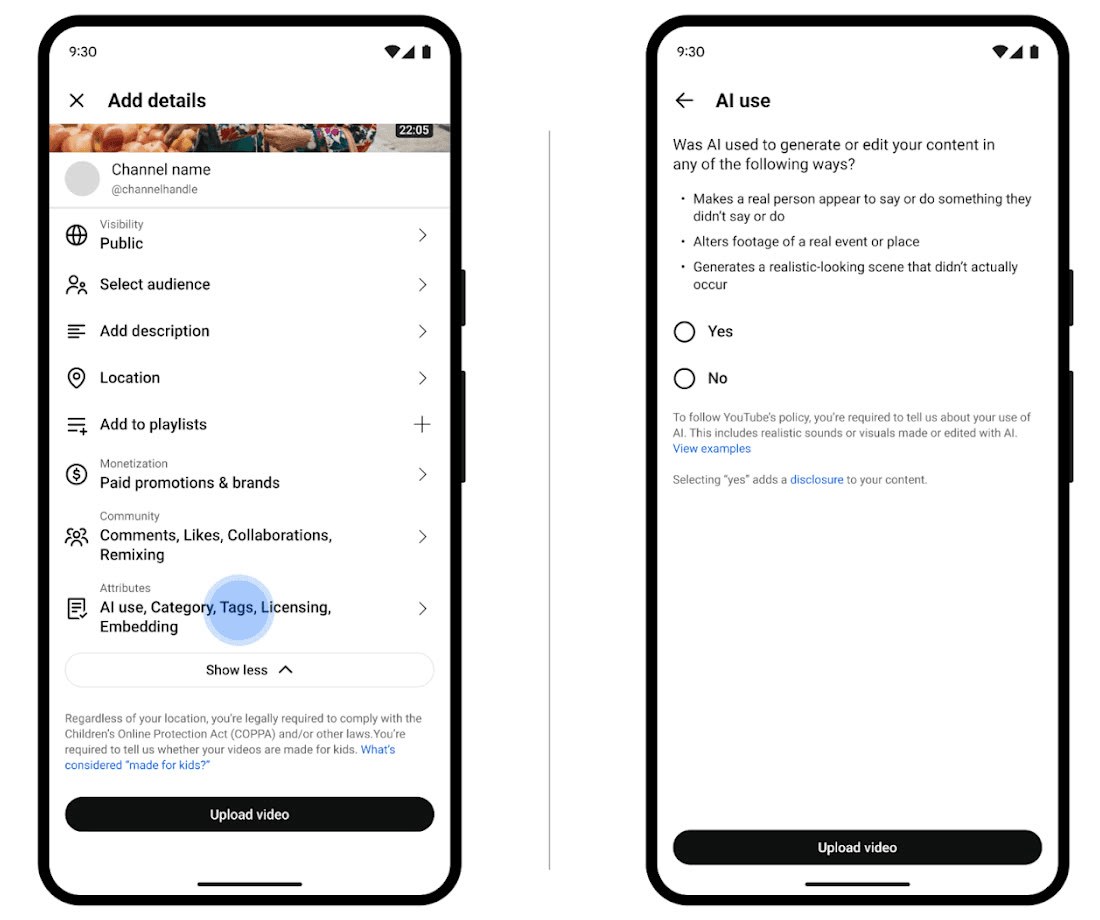
GenAIコンテンツの開示に関するYouTubeヘルプのページの画像、2026年9月。AI useの質問はアップロード時にAttributesの下にある。
TikTokのAI生成コンテンツ規則は、クリエイターに「リアルな画像、音声、動画を含む」AIコンテンツにラベルを付けるよう求めており、アップロードがContent Credentials(一部のAIツールが付与するC2PAの来歴メタデータ)を伴う場合、TikTokがラベル自体を適用することがある。Metaは編集についてより緩やかな立場を取り、そのラベリングの更新では、コンテンツが「AIツールによって変更または編集された」だけの場合は、投稿自体ではなく投稿のメニューに「AI info」ラベルが付くと述べている。
| プラットフォーム | ラベルが必要 | ラベル不要 | 他に適用されるもの |
|---|---|---|---|
| YouTube | 実在の場所や出来事を写したリアルな映像の改変、実際には起こらなかったリアルなシーン、実在の人物に何かを言わせたり行わせたりすること | 色とライティングの調整、美顔フィルター、背景ぼかし、明らかに空想的なシーン、スクリプト、タイトル、サムネイルに使用したAI | YouTubeによるラベルの付与、削除、パートナープログラムからの停止 |
| TikTok | リアルなAI生成または大幅にAI編集された画像、音声、動画 | 個別に列挙されていない。TikTokはContent Credentialsを伴うアップロードに自動でラベルを付けることがある | TikTokがラベル自体を適用することがあり、一部のAIコンテンツは完全に禁止されている |
| InstagramとFacebook | MetaがAI生成と検出したコンテンツ、またはあなたが開示したコンテンツ | AIツールで行われた編集には、代わりに投稿メニューにラベルが付く | 公衆を欺くリスクが高いコンテンツには、より目立つラベル |
代わりにすべきこと: 編集する前に、視聴者がどのバージョンを見るのか、それが実在の何かを描写するのかを決める。ソースファイルを編集済みファイルの隣に保管しておく。編集が、視聴者が撮影されたものと受け取るかもしれない形で実在の場所、出来事、人物を変えるときはいつでも、プラットフォームのAI開示ボックスにチェックを入れ、グレーディング、ぼかし、明らかに様式化された見た目には省略する。
Redditは最高のAI動画編集ソフトについて何と言っているか?
1年離れた2つのスレッドは、この言葉がどれほど動いたかを示している。2023年8月のr/VideoEditingソフトウェアスレッドで、モデレーターのAIに関する注記はこうだ: 「テキスト記述に基づく自動エディターは存在しない——まだね」とし、無料のものはさらに先だと付け加えている。そのスレッドの残りの助言は、ほぼすべての仕事にDaVinci Resolve、CapCutが「本当に良いもの」をサブスクリプションに埋めているという警告、そしてWebエディターは「書き出しに金を払わなければならないから」推奨されないというルールだった。ある投稿者が、混雑した交差点全体でナンバープレートをぼかせるAIツールを求めたとき、答えは、それを一歩で行うものはなく、Resolveのトラッキングされたパワーウィンドウでやるだろう、というものだった。
2024年10月までには、r/DigitalMarketingでの質問は単純に「AI動画編集を使っている人いる? どのツールを勧める?」となり、224件のコメントの後、元の投稿者は追加で尋ねざるを得なかった: 挙げられたツールのうち、どれが動画を生成するのではなく、実際にAIで動画を編集するのか。何人かが試したという人物による最も投票の多い答えは、既存の映像をクリップ化したり字幕を付けたりするツールは「完全なテキスト・トゥ・ビデオのソリューションよりも最もよく機能する傾向がある」というもので、すべてを1つのツールに任せるよりも「アセットのためのAIと手動編集を組み合わせる方が通常は良い結果を生む」というものだった。毎日Premiere Proを使うユーザーは、2024年版は「まだAI強化はほとんどない」と付け加えた。CapCutが素早いSNS編集で最も繰り返し言及され、OpusClipは長尺動画のクリップ化に勧められ——一度は2年来のユーザーによって、一度は会社自身のアカウントによって——、あるコメント投稿者は、専用グラフィックスカードを搭載した新しいPCでDescriptがクラッシュしたと報告した。
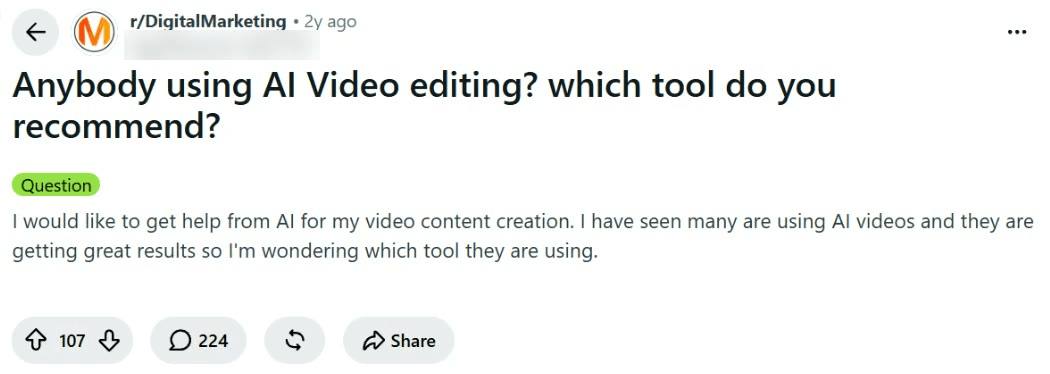
r/DigitalMarketingスレッドのスクリーンショット、2026年9月。投稿者のユーザー名はぼかされている。
新しい方のスレッドには2つの注意が通底している。推薦を信じる前にアカウントを確認すること。返信の大部分が、提案する製品と一致する名前から来ており、ある返信は、そこにいる誰も使ったことのないツールに対する素っ気ない「警戒、詐欺」フラグだからだ。そして、どちらのスレッドで読んだ返信も、クリップと入力された指示を受け取り、変更されたクリップを返すエディターを指していない。2025年のある返信はまさにそれを求めており、「動画をアップロードしてテキストボックスに欲しいものを入力する」ツールで、それがこの記事の冒頭の3つのプロンプト編集が実行されたワークフローだ。
| スレッド | 尋ねられたこと | 勧められたもの | 警告されたこと |
|---|---|---|---|
| r/VideoEditing月例ソフトウェアスレッド、2023年8月、151コメント | どのエディターを使うか、「どんなAIツールが私の代わりに編集してくれるのか」を含む | ほぼすべてのケースにDaVinci Resolveの無料版、変換にShutter Encoder、2時間の録音を切り詰めるのにOpusClip | テキスト指示のエディターはまだ存在しなかった。CapCutの最高の機能はサブスクリプションの背後にある。Webエディターは書き出しに課金する。ある投稿者が言うには、AIぼかしツールは月額料金、$300のライセンス、フレーム全体の透かしのいずれかがかかる |
| r/DigitalMarketing、2024年10月、224コメント | マーケターが実際に使っているAI動画編集ツールはどれか | 素早いSNS編集にCapCut、長尺動画のクリップ化にOpusClip、Riverside、Vizard、字幕にCaptions、背景除去とシーンのクリーンアップにRunway | Premiere ProのAIは2024年版では薄かった。Descriptは新しいPCでクラッシュした。多くの返信がベンダーアカウントから来ている。1つのツールが詐欺としてフラグされた。「常に手動パスを行うつもりで計画せよ」 |
よくある質問
無料で使える最高のAI動画編集ソフトは?
無料の道を仕事に合わせる。まともなグラフィックスカードを搭載したデスクトップでの長いプロジェクトには、DaVinci Resolveの無料版が完全なエディターで、AIはStudioに取ってある。縦型のSNSクリップには、CapCutの無料アプリがスマホで編集と書き出しをこなす。写真とクリップから素早くテンプレート動画を作るには、Canvaの無料プランが最も少ないステップでたどり着ける。ショットの内容へのプロンプト編集には、RunwayはAlephをStandardプランの背後に置いており、Atlas Cloudは最初に登録するサブスクリプションなしで編集を秒単位で課金する。
iPhoneとAndroid向けの最高のAI動画編集アプリは?
スマホでの編集には、CapCutがショート尺SNS動画のデフォルトだ。このリストの他のアプリでは、CanvaがApp Storeの360万件の評価で5点中4.9、FilmoraのモバイルアプリがApp Storeで90,000件で4.7、Google Playで117万件で4.0、InVideo AIがApp Storeで5,400件で4.6、Google Playで139,000件で3.9、OpusClipのiPhoneアプリが7,200件で4.9。
AI動画編集はAI動画生成とどう違うのか?
生成は、プロンプトか画像だけから始まり、クリップ全体を創り出す。編集は、すでに持っている映像から始まる。支援型編集はその映像を整理する: カット、字幕、リフレーミング、つなぎ言葉の除去。生成型編集は、元の動きとフレーミングを保ちながら、中身——コート、天候、背景の物体——を変える。同じモデルがしばしば両方を行える。Atlas CloudのSeedance 2.5はテキストからクリップを生成し、アップロードされた動画も編集する。どちらになるかは、プロンプトと一緒にソースクリップを入れるかどうかで決まる。
AI動画編集ソフトはあなたの映像で学習するのか?
いくつかはそうする可能性があると述べている。Runwayの規約は、入力と出力が「当社がAIモデルを訓練し改善するために使用される可能性がある」と述べている。CapCutのプライバシーポリシーは、ユーザーコンテンツの利用目的に機械学習モデルの訓練を挙げている。DescriptのプライバシーポリシーはAIモデルの訓練を含み、「Share Data with Descript」設定をオフにすることで拒否できる。Canvaはプライバシー設定の下でAI訓練の利用を管理できる。OpusClipは、モデルを改善するために個々のユーザーのデータを使用する可能性があると述べている。
一方、AdobeはFireflyをユーザーコンテンツで訓練したことはないと述べ、InVideo AIは自社の独自モデルをユーザーコンテンツで訓練しないと述べ、Wondershareはカスタマイズ製品以外でAIモデルを訓練するために個人データを使用しないと述べている。
結論
10のツール、そして「AI動画編集ソフト」という言葉は、ほぼそのすべてで異なる意味を持っていた。Descriptはトランスクリプトを編集し、CapCutとCanvaはテンプレートを編集し、OpusClipは長い動画を短いものに編集し、Premiere ProとFilmoraはショットを延長し、DaVinci Resolveは無料で本格的なローカル作業を行う。文章プロンプトからフレームの中身を書き換えることを中心に作られているのはAtlas CloudとRunwayだけであり、それが私たちのテストクリップの3つの編集が関わっていた仕事だ。
つまり、あなたにとって最高のAI動画編集ソフトは、1つの質問から始まる: 撮影したものをカットする必要があるのか、それとも変える必要があるのか? 後者なら、ショットをアップロードし、変えるべき1つのことを指定し、維持すべきものを列挙し、あとはモデルに任せよう。