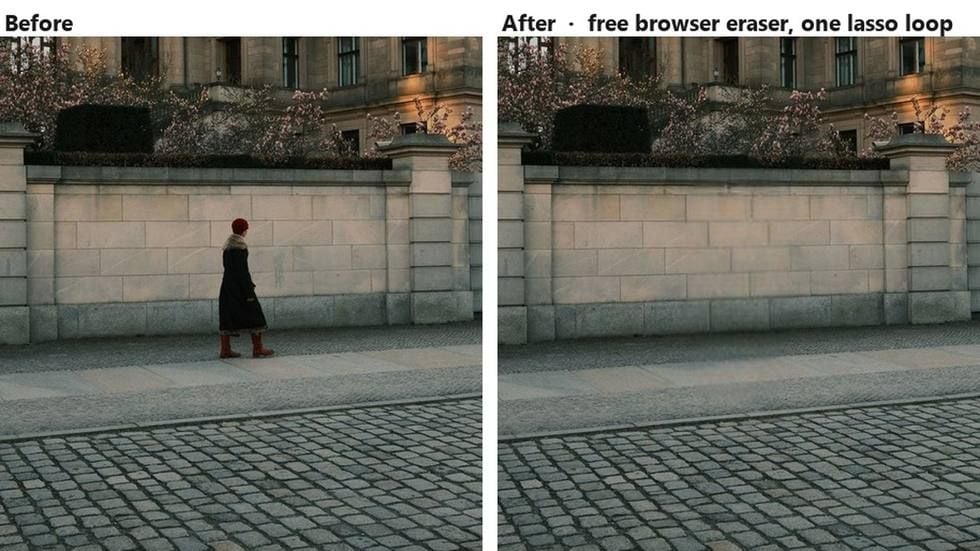
見知らぬ人が一人。シャッターの半秒前にフレームへ入り込み、それ以外はクリーンなショットで唯一の欠点であり、Photoshopを開いている唯一の理由でもある。
それを消す方法は3つあり、photoshop remove object で上位に来る手順記事は、たいてい同じ棚に並ぶ3つのボタンとして扱う。それぞれ別のハードウェアで動き、別の料金体系で課金される。そのうち1つは、多くのノートPCでは近づく前にグレーアウトしている。
そこで、ここでは代わりに料金面を扱う。以下はすべて、2026年9月に読んだAdobe自身のヘルプページとプランページに基づく。どのツールが生成クレジットを消費し、どれが消費しないのか、削除ツールがグラフィックスカードに何を求めるのか、そしてPhotoshopの名前を冠したプランに実際何が含まれるのか。最後に、ブラウザタブで無料で動くバージョンの作業を紹介する。
主なポイント
- Photoshopには3つの仕組みによる3つの削除ルートがある。削除ツールはモデルを実行し、コンテンツに応じた塗りつぶしは周囲のピクセルをコピーし、生成塗りつぶしはプロンプトから新しいコンテンツを書き出す。
- Adobeの生成クレジットFAQでは、Photoshopの削除ツールがクレジットを一切消費しない機能として挙げられている。ただし条件はハードウェアで、Adobeは最低仕様を公開している。
- Adobe Fireflyモデルでの生成塗りつぶしは1生成あたり1クレジットで、Photoshopとして販売されているプランでは月25クレジットが付き、繰り越しはできない。
- 無料のObject Eraser は、アカウントなし、クレジットメーターなし、インストールなしで、ブラウザタブ内でマスク&フィル作業を行う。
- マスクでは記述できない変更には、ホスト型画像編集モデルが文章で書かれた指示を受け取り、月単位ではなく実行単位で課金する。
Photoshopの削除ツールは実際に何で動くのか
Adobe自身の手順はここから始まる。ツールパネルから削除ツールを選び、見知らぬ人の周囲にループを描くと、Photoshopがその人を置き換える。Adobeは2023年5月23日の発表で生成塗りつぶしとともにこれを導入し、不要なオブジェクトを「単にブラシでなぞるだけで」置き換えるAI搭載機能と説明し、大きなオブジェクトや、フェンスや地平線など構造物の前にあるものに推奨している。
次に何が起きるかは2つのコントロールで決まる。オプションバーのモードオプションは、生成AIを使うかどうかを設定する。自動、オン、オフのいずれかだ。オンにすると、クラウド処理とデバイス処理の2つ目の選択肢が現れる。コンテキストタスクバーには、一般的な気になるもの、人物、電線とケーブルという3カテゴリを自動で探す「気になるものを検出」ドロップダウンもある。
そして、そもそも使えるかどうかを決める部分が来る。Adobeはこのツール専用のハードウェアページを公開しており、その最低要件はPhotoshop本体よりかなり高い。アプリは8 GBのRAMと1.5 GBのGPUメモリを搭載したマシンにインストールできる。削除ツールのページでは16 GBのRAMと8 GBを搭載したディスクリートカードを求めている。
| コンポーネント | 削除ツールの最低要件、Windows | オンデバイス生成モデル |
|---|---|---|
| CPU | 8コア、Intel Rocket Lakeまたは同等 | 同じ |
| Discrete GPU | NVIDIA RTX 3060以上など、少なくとも8 GB RAMを搭載したカード | NVIDIA RTX 30シリーズ以降で14 GB VRAM、Intel Arcで12 GB VRAM、またはAMD RDNA2以降で23 GB VRAM |
| Integrated GPU | 記載なし | Intel Arrow LakeまたはLunar Lakeで32 GB RAM、またはAMD RDNA2以降で64 GB RAM |
| Memory | 16 GB | 上記の行でカバー |
| Storage | 512 GB SSD | コンポーネントは初回使用時に一度ダウンロード |
| Drivers | 最新のGPUドライバーを推奨 | 2年より古いドライバーはサポートされない場合がある |
Adobe自身の既知の問題ページは、マシンが要件を満たさない場合にどうなるかを補足している。デバイスオプションが単に利用できなくなり、クラウドモードを使うよう求められる。このページでは、必要なコンポーネントのダウンロードに関する初回起動時のメッセージや、環境設定の「Remove Tool Processing」で「More stable」を選ぶクラッシュ回避策も扱っている。
さて、驚きだ。Adobeの生成クレジットFAQには、クレジットを消費しない生成機能の短いリストがあり、「Photoshop: Remove Tool」が含まれている。1カ月に千回実行しても、アカウントメニューのクレジット残高は動かない。このツールは従量制ではない。それを制限するのはグラフィックスカードとサブスクリプションだ。
コンテンツに応じた塗りつぶし:モデルなしの削除
削除ツールが使えないとき、または結果がぼやけるとき、代わりになるのはより古く、より風変わりな方法だ。コンテンツに応じた塗りつぶしは何年も前からPhotoshopにあり、Adobeの説明は驚くほど平明だ。オブジェクトを削除し、その領域を「周囲のピクセルで」塗りつぶす。
モデルは実行されない。何もダウンロードされない。何も生成されない。Photoshopは画像内の別の場所からテクスチャをコピーし、穴の上に合成する。だからワークフローはブラシではなく選択ツールから始まり、塗りつぶしは独自のワークスペースを開き、調整することが前提のサンプリング領域が表示される。
そのワークスペースに手間が移った。モデルが人物の背後に何があるべきかを決める代わりに、あなたがPhotoshopにどこを見るべきかを指示する。
| コントロール | 設定する内容 | オプション |
|---|---|---|
| サンプリング領域 | Photoshopがコピーするピクセル | 自動、長方形、サンプリングブラシによるカスタム、すべてのレイヤーをサンプリング |
| 色適応 | 緩やかな変化に対するコントラストと明るさの一致 | なし、デフォルト、高、最高 |
| 回転適応 | 回転または湾曲したパターンの位置合わせ | なし、低、中、高、完全 |
| 拡大縮小 | 異なるサイズで繰り返すパターンのサイズ変更 | オンまたはオフ |
| 鏡面 | 対称的なフレームの水平反転 | オンまたはオフ |
| 出力先 | 塗りつぶしたコンテンツの出力先 | 現在のレイヤー、新規レイヤー、レイヤーを複製 |
6つのコントロールがあり、このリストを正直に読めば、コンテンツに応じた塗りつぶしには人物とは何かという概念がない。サンプリングして合成するだけだ。平らな壁や均一な芝生なら十分だ。地平線、手すり、タイル張りの床をまたぐと、しばらくサンプリングブラシをドラッグすることになる。回転適応ドロップダウンが存在するのは、素朴な答えがうまくいかないまさにそのためだ。
オンラインのコンテンツに応じた塗りつぶしはあるのか?
人はデスクトップアプリなしで結果を得たくてそのフレーズを入力する。ブラウザが何を返せるかは明確にしておく価値がある。上のパネルは6つの依存設定を備えたデスクトップワークスペースなので、Webページがコントロール単位でそれを再現することはない。
ブラウザで実行できるのは、まったく別の仕組みだ。穴と画像全体を見て、そこにあるべきと判断したものを描き込むマスク付きインペインティングモデルである。これはコンテンツに応じた塗りつぶしよりも削除ツールの動作に近く、6つではなく1つの入力だけを求める。次のセクションでそのツールを扱う。
ブラウザタブで動く無料のPhotoshopオブジェクト削除代替
タブを開き、写真をドロップし、見知らぬ人の周囲にループを描き、PNGをダウンロードする。インストール手順もアカウントも、減っていくカウンターもなく、画像が今使っているマシンから出ることはない。
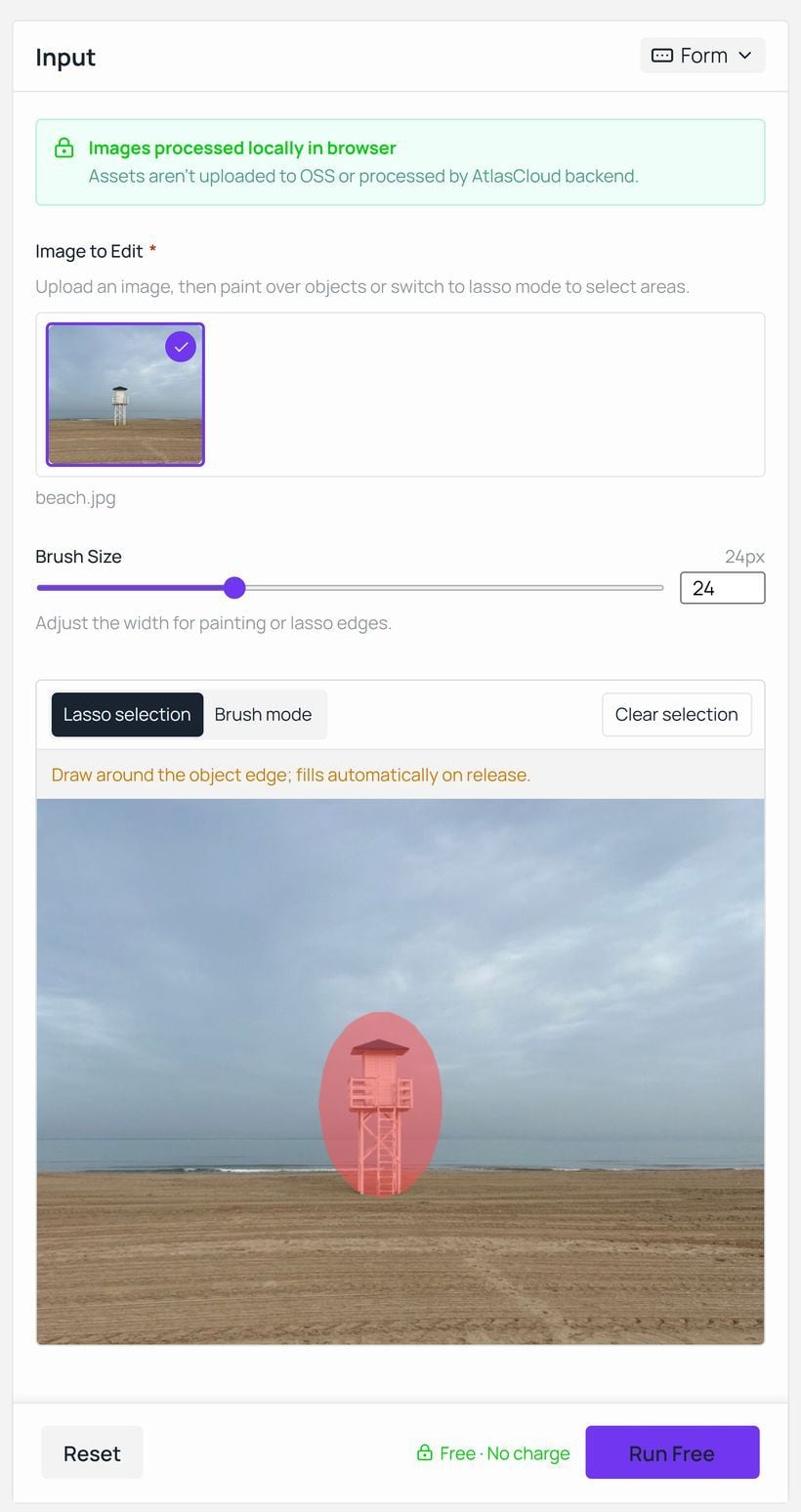
このページは、無料AIツールの1つで、Atlas Cloud がサインインの壁なしで提供している。FAQには条件が率直に書かれている。「どの時点でもアカウントは不要」で、ツールは「クレジットなし、1日の制限なし、消した量の従量制なし」で無料だ。ページ内のパネルはさらに、画像はブラウザ内でローカル処理され、アセットはストレージへアップロードされたりバックエンドで処理されたりしないと補足している。
出力は、入力したファイルの解像度を維持する。ワークスペース下の注記は、最初のクリック前に知っておくべき1点を説明している。ブラウザは初回実行時にモデルの重みをダウンロードしてキャッシュし、実際の速度はデバイスの性能とネットワーク状況に依存する。写真が代わりにスマートフォンにある場合は、内蔵オプションを別途比較したiPhoneでオブジェクトを削除のガイドを参照してほしい。
ブラウザオブジェクト消しゴム の作業は3ステップで、判断が必要なのは2番目だけだ。
- 写真をアップロードするか、アップロード領域へドラッグする。
- オブジェクトのマーク方法を選ぶ。Lasso selectionはオブジェクトの縁にループを描くと、離したときに塗りつぶす。Brush modeはオブジェクトを直接塗り重ね、Brush Sizeは6~64ピクセルで設定できる。
- Run Freeを押し、出力パネルに完了と表示されたらDownloadを押す。
Lassoは、ボラードや道路標識のような単一の小さなオブジェクトでは速い。Brushは、手足や隙間があるものに適している。ループでは背景の半分まで飲み込んでしまうからだ。どちらでも、コンテンツに応じた塗りつぶしでサンプリングブラシが行う作業をしている。ただし、どこからコピーするかではなく、何を消すべきかをマークしている。被写体の後ろの背景全体を削除するのは別の作業で、別のツールを使う。AI背景リムーバーのまとめで扱っている。
生成塗りつぶしが無料でなくなる場所
3つ目のPhotoshopルートは、消す以上のことができる。領域を選択し、生成塗りつぶしを開き、モデルを選び、そこにあるべきものを入力する。Adobeのヘルプページによれば、プロンプトを空のままにして、Photoshopに選択範囲を周囲のピクセルから塗りつぶさせることもできる。
モデルピッカーは読む価値がある。拡充が続いているからだ。Adobe自身の側では、Firefly Fill & Expand、Firefly Image 5、Firefly Image 1を提供している。それらと並んでパートナーモデルがある。FLUX.2 pro、FLUX Kontext pro、Nano Banana 2を備えたGemini 3.1、Nano Banana Proを備えたGemini 3だ。
このピッカーは課金の境界でもある。AdobeのクレジットFAQでは、Adobe Fireflyモデルでの生成塗りつぶしは標準機能で1生成あたり1クレジットと説明されている。パートナーモデルはプレミアムに分類され、クレジットコストはモデル、出力、ファイルサイズによって変わる。クレジットは請求日に毎月リセットされ、繰り越されないことはFAQに明確に書かれている。
では、1カ月に何回生成できるのか?それは購入したプラン次第だ。
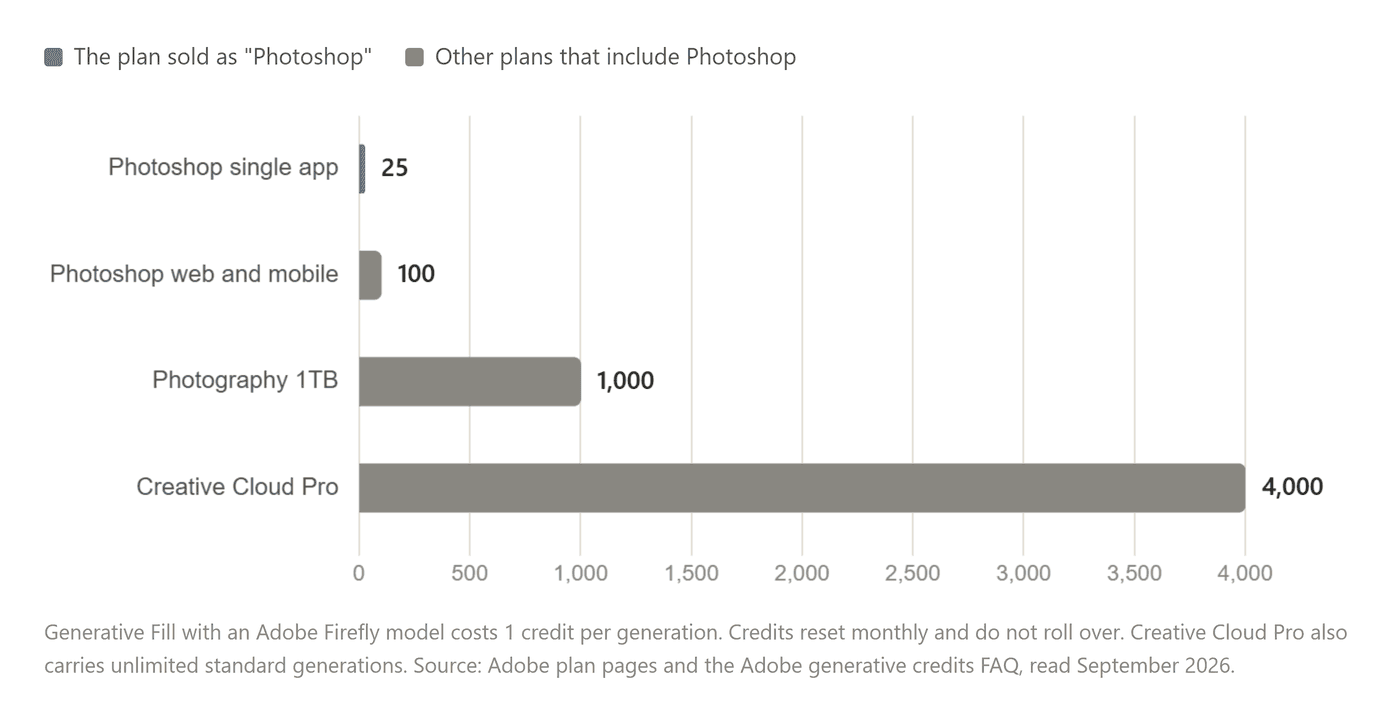
一番上のバーをもう一度見てほしい。2026年9月に確認したAdobeのPhotoshopプランページでは、単体アプリは年払いで月US$22.99、年間でUS$263.88と記載され、生成クレジットの許容量は月25とされている。同じ比較行では、そのプランにおける生成塗りつぶしなどの標準AI機能が「Access with generative credits」と示される一方、Creative Cloud ProとFireflyプランでは代わりに標準生成が無制限になる。
Fireflyで25回の生成。選択範囲でGenerateを押すたびに1回で、影が逆方向に落ちたから却下した塗りつぶしも1回に数えられる。月US$19.99のPhotographyプランには1,000クレジット、1TBのストレージ、そしてLightroomが付いてくる。写真編集のためにPhotoshopプランを買った人にとって、これはAdobeラインナップの静かな抜け道だ。その方向に変えて失うのは、PhotoshopティアにバンドルされるAdobe Express Premiumプランだ。
同じページから、もう2行は覚えておくべきだ。Adobeは「Photoshopを買い切りで購入できますか?」に対して「いいえ。PhotoshopはCreative Cloudサブスクリプションを通じてのみ利用できます」と回答している。また、無料体験は7日間で、先にキャンセルしない限り、その後「有料のCreative Cloudメンバーシップへ自動的に変換されます」。
月ごとのメーターがないPhotoshop生成塗りつぶしの代替
プロンプト駆動の編集は、許容量とセットでなければならないわけではない。同じクラスのモデルを直接、1ジョブずつ、実行単位の料金で動かせる。
Adobeのパートナーリストにどの名前が載っているかに注目してほしい。Nano Banana 2はプレミアム機能としてPhotoshopのモデルピッカーにあり、クレジットを消費する。Nano Banana 2 Editは、Atlas Cloudプレイグラウンドで1K、2K、4K出力として単体で利用できる。フレームをアップロードし、指示を書き、送信前にプレイグラウンドがその実行のコストを見積もる。使い切る月間残高はなく、月末に期限切れになるものもない。
このルートが価値を発揮するのは指示の部分だ。マスクは「この領域が間違っている」と伝える。プロンプトは何で置き換えるべきかを伝える。これは、駐車中の車を消すことと、それが占めていた空間を正しい影の方向を持つ連続した縁石に戻すことの違いだ。消しゴムのページも同じ線引きをしている。新しいコンテンツを挿入するのではなく、一致する背景で隙間を埋め、まったく新しい要素が必要なものは生成編集へ送る。
文はブリーフのように書く。削除するオブジェクトを名指しし、その背後の背景が何へ続くべきかを説明し、フレーム内の他の何も変わらないことを明記する。
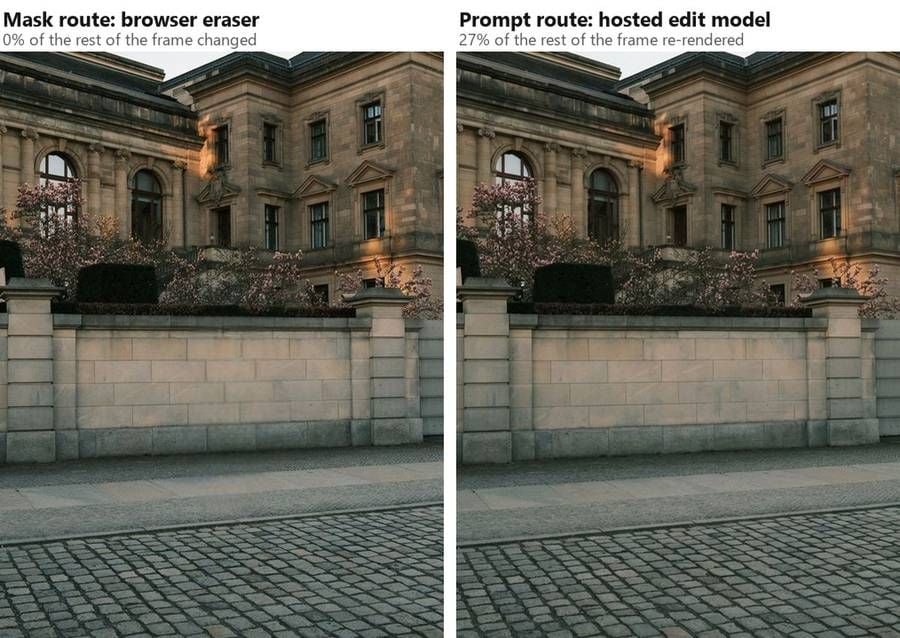
その違いは測定できる。同じ写真で両方のルートを実行し、消去された領域の外側のすべてのピクセルを比較した。
ブラウザの消しゴムは、残りのフレームをピクセル単位で変更せずに返した。ホスト型モデルは、残ったピクセルの27%が動いたフレームを返した。石積み、花、夕方の色がわずかにずれている。マスク付きインペインティングは穴を埋め、その周囲に元画像を合成して戻す。生成編集は画像全体を読み、新しい画像を書き出す。
つまり、マスクルートは、選択しなかったすべてが入力どおり正確に戻る必要がある作業に適し、プロンプトルートは、穴を塞ぐのではなくシーン自体を変える必要がある作業に適している。
Adobe Photoshopのオブジェクト削除 vs Atlas Cloud、並べて比較
| Adobe Photoshop | Atlas Cloud | |
|---|---|---|
| 利用方法 | Creative Cloudサブスクリプションのみ、7日間の無料体験は自動変換 | 無料消しゴムはブラウザタブ、ホスト型モデルはアカウント |
| マスクベースの削除 | 削除ツール、およびコンテンツに応じた塗りつぶし | 無料Object Eraser、なげなわまたはブラシ |
| マスクベース削除のクレジット | なし。Adobeは削除ツールをクレジット不要と記載 | 無料ツールではなし、1日の上限もなし |
| プロンプトベースの削除 | 生成塗りつぶし、Firefly 1生成あたり1クレジット | ホスト型画像編集モデル、実行単位の料金 |
| 月間許容量 | Photoshopプランで25クレジット、繰り越しなし | 使い切る月間許容量なし |
| ハードウェア最低要件 | 削除ツール用に8 GBのディスクリートGPUを含む公開最低要件 | WebGPU対応ブラウザ |
| ピクセルの行き先 | 削除ツールのモードオプションでクラウドまたはデバイスを選択 | 無料ツールではブラウザ内に留まり、ホスト型モデルではアップロード |
| 他にできること | レイヤー、マスク、CMYK、16ビット、およびアプリのその他すべて | 1ページにつき1ジョブ、ドキュメントモデルなし |
最後の行については正直になるべきだ。Photoshopは単一目的の消しゴムではなく、ブラウザタブの何かがその残りすべてを置き換えることはない。
乗り換えるべきか?
完全に乗り換えるべきではない。それも妥当な答えだ。役立つ問いはもっと限定的だ。1枚の写真から1つの不要なものを取り除くという具体的な作業では、どちらを開くべきか?
| 次の場合はPhotoshopに留まる | 次の場合はブラウザツールを開く |
|---|---|
| すでに支払っていて、マシンが削除ツールの仕様を満たす | Photoshopがインストールされていない、またはデバイスオプションがグレーアウトしている |
| 削除がレイヤー合成内の1ステップである | 写真に1つの修正だけが必要で、他には何もいらない |
| CMYK、16ビット、またはフォルダに対して実行するアクションが必要 | ファイルがWeb向けのJPEGまたはPNGである |
| 塗りつぶしをサンプリングコントロールで手動調整する必要がある | 設定を読み終える前に結果が欲しい |
| サブスクリプションにプロンプト作業用の1,000または4,000クレジットが含まれる | 月単位ではなく実行単位で支払いたい |
試すのに費用がかからない中間ルートがある。まず無料AI画像消しゴムを実行する。1分で済み、お金もかからない。塗りつぶしが原寸で持ちこたえれば、作業は完了だ。手すりをにじませたり、影があった場所にゴーストを残したりしたら、失ったのは1分だけで、Photoshopはまだある。または、手すりがどうなるべきかを正確に指示できるプロンプト駆動モデルもある。
よくある質問
Photoshopでオブジェクトを削除するには?
3つのツールがそれを実現し、それぞれ動作が異なる。削除ツールはオブジェクトをブラシでなぞるかループで囲み、モデルで領域を再構築する。コンテンツに応じた塗りつぶしは、まず選択範囲を必要とし、周囲のピクセルから塗りつぶす。生成塗りつぶしは選択範囲と文章で書いたプロンプトを受け取り、置き換えコンテンツを生成する。Adobeヘルプセンターには各ツールの現在のステップバイステップ手順があり、リリースごとに変わる。
統合グラフィックス搭載ノートPCのPhotoshopでオブジェクトを削除するには?
まず削除ツールのモードオプションを確認する。ハードウェアがAdobeの公開仕様に満たない場合、デバイス設定は利用できず、代わりにクラウド処理が作業を担当する。接続は必要だが、グラフィックスカードは不要だ。もう1つのアプリ内ルートはコンテンツに応じた塗りつぶしで、モデルを実行せずピクセルをサンプリングする。ローカル処理するブラウザツールが3つ目の選択肢で、独自のWebGPU要件がある。
代わりにLightroomでオブジェクトを削除できる?
はい、ただし課金方法が異なる。LightroomのGenerative Removeはオブジェクトをマスクし、Adobe Fireflyに領域を塗りつぶさせ、選択できる3つのバリエーションを返す。Detect objectsオプションは、オブジェクトをなぞると、そのオブジェクト自体とともに影や反射も拾う。Adobe自身のそのページの注記では、Generative Removeの使用で生成クレジットは差し引かれないと述べられている。
生成塗りつぶしは無料?
すべてのプランで無料ではない。AdobeはFireflyモデルでの生成塗りつぶしを標準生成機能として1生成あたり1クレジットと数え、Photoshopとして販売されるプランには月25クレジットが含まれ、繰り越しはできない。Creative Cloud ProとFireflyプランでは標準生成が無制限なので、それらでは同じ操作に費用はかからない。Nano Banana 2などのパートナーモデルはプレミアムに分類され、Adobeによればクレジットコストはモデル、出力、ファイルサイズによって変わる。
Atlas Cloudでプロンプトベースの削除にはいくらかかる?
2026年9月20日時点で、Nano Banana 2 Editは1Kで画像あたり$0.08、2Kで$0.12、4Kで$0.16、割引なしの価格だった。より軽量なNano Banana 2 Lite Editは1Kで$0.04。プレイグラウンドは実行開始前に、正確な設定の金額を表示する。ブラウザのObject Eraserは、何に使っても無料で従量制ではない。
無料消しゴムは本当に無料?ダウンロードに透かしは入る?
ツールページが両方に答えている。「クレジットなし、1日の制限なし、消した量の従量制なし」で無料、どの時点でもアカウントは不要、ダウンロードには「透かしは入らない」。ページはまた、基盤となるモデルが商用利用を許可するライセンスを持つとも述べている。当然の条件として、編集する写真の権利をあなたが持っている必要がある。
結論
フレームの中の見知らぬ人に戻ろう。仕様を満たすマシンで既にPhotoshopを使っているなら、削除ツールが選ぶべきルートだ。Adobeはこれに生成クレジットを一切課金しない。代わりに生成塗りつぶしに手を伸ばすとメーターが動き始める。Photoshopの名前を冠したプランの25クレジットの許容量に対して、1生成あたり1クレジットだ。
つまり判断は、どのアプリを持っているかではなく、どのルートを選ぶかで決まる。オブジェクトをマークし、その背後にあったものをモデルに再構築させるなら、ブラウザタブがアカウントなし、月間残高なしでやってくれる。置き換え内容を1文で説明するなら、ホスト型編集モデルが実行単位だけを課金する。どちらでも、完成した写真とあなたの間にあるのが1本のポールだけという午後のために、機能するphotoshop remove object代替手段がある。





