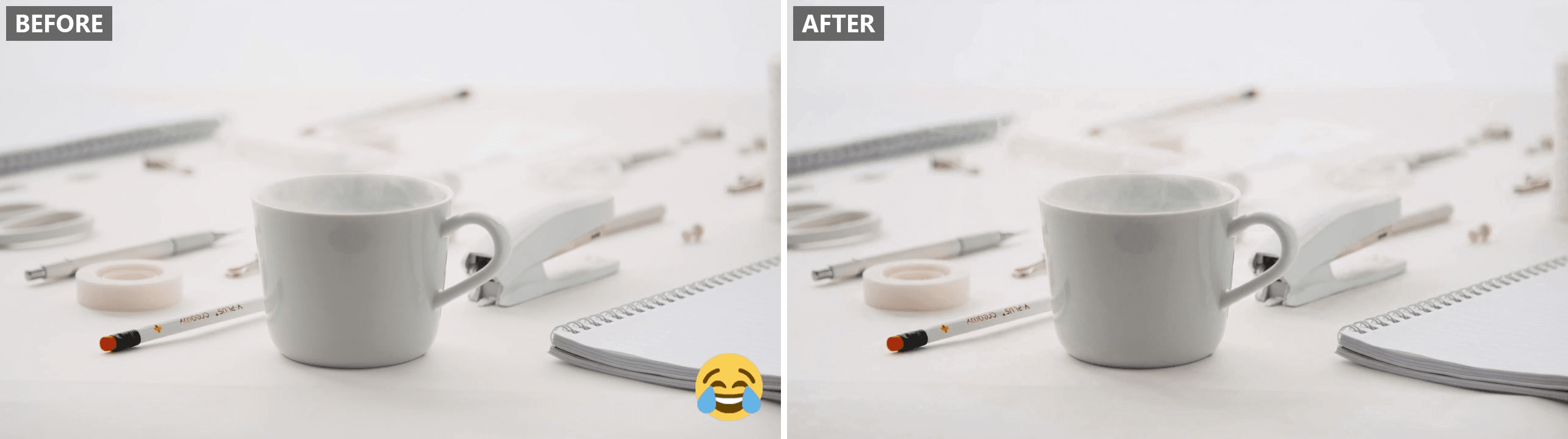
友達が、いちばんいい部分に笑い顔の絵文字がかぶったクリップを転送してくる。映像自体は問題ないのに、自分のカメラロールに届くころには、その絵文字はもう別レイヤーではない。
なので動画から絵文字を削除するときは、ツールに対して、ステッカーが覆っていたピクセルを、下の映像が動き続けるなかでフレームごとに描き直すよう頼んでいることになる。
トリミング、ズーム、覆い隠しを試したうえで、さらに難しい3つのケースでAI動画編集ツールに挑戦した。カメラと一緒に動くステッカー、1フレームに複数の絵文字、そして誰かの顔の上にある絵文字だ。
主なポイント
- 書き出したクリップに焼き込まれた絵文字やステッカーはピクセルです。ファイルには、それを別レイヤーとして記録した情報は残っていません。
- トリミングしたり、通り過ぎるようにズームしたり、図形で覆ったりすると、グラフィックは隠れます。生成編集は、その下でカメラがとらえていたものを再構築します。
- 開く Atlas Cloudの動画編集ツール、Video Editタブに切り替え、クリップをアップロードして、消したい絵文字やステッカーとその位置を指定します。
- TikTok、Instagram、Snapchatの元プロジェクトがまだ残っていますか? 書き出す前にそこでステッカーを削除しましょう。ドラッグするだけです。
- 自分で制作した映像、または編集許可を得ている映像からのみ、絵文字やステッカーを削除してください。
まだ編集できる? それとも書き出し済み? 動画から絵文字を削除する前に確認しよう
削除ツールを開く前に、ひとつ確認してください。このクリップの元になったプロジェクトがまだ手元にあるか、それとも書き出されたファイルしかないか、です。
TikTokが最もわかりやすい例です。TikTokの公式手順では、編集中にステッカーを削除する方法を一行で説明しています。「テキストまたはステッカーをDeleteボタンまでドラッグして選択状態にし、離します。」Instagram StoriesとSnapchatも、ステッカートレイで同様のドラッグして削除する操作を使います。CapCutは少し違います。オーバーレイはメインの動画トラックの上に独立したレイヤーとして載るので、タイムラインでそのレイヤーを選択し、書き出す前に削除します。ドラッグは不要です。
そのチャンスは、書き出しや投稿をした瞬間に閉じます。クリップが単一の動画ファイルに統合されてしまうと、開けるレイヤーパネルはもう残っていません。ステッカーは、触れているすべてのフレームの一部になり、周囲の映像と同じようになります。これは、字幕でも見られる焼き込みか切り替え可能かという問題と同じ種類のものです。
| クリップの場所 | ステッカーをまだ削除できる? |
|---|---|
| TikTok、Instagram、Snapchatのエディター内にあり、まだ投稿していない | はい。削除アイコンにドラッグすれば、誰にも見られる前に消せます。 |
| まだCapCutプロジェクト内にあり、書き出し前 | はい。タイムラインでオーバーレイレイヤーを選択して削除します。 |
| ダウンロード済み、再投稿済み、またはすでに書き出し済み | いいえ。ステッカーはピクセルに焼き込まれています。ここでAI絵文字リムーバーの出番です。 |
クリップが最後の行に当てはまるなら、特別なツールが要らないトリミングやズームが最初に手を出したくなる方法です。ただし、どの修正も何かを残します。
動画から絵文字を消そうとする3つの方法(そしてほとんどが跡を残す理由)
| 方法 | 仕組み | 残るもの |
|---|---|---|
| トリミングまたはズームで外す | ステッカーが新しいフレームの外に来るように構図を変える | より小さく、またはよりズームされたクリップ。その端の近くにある他のものも消える |
| 図形で覆うかぼかす | ステッカーの上にボックスを貼るか、読めなくなるまでその領域をぼかす | 「ここに何かが隠されていた」とわかる目立つパッチ。周囲の色と合わない |
| 生成による書き換え | AIモデルが、フレームの残りの部分を手がかりに覆われた領域を描き直す | 単純な背景なら何も残らない。下の背景が細部まで密な場合にのみ、やわらかいパッチが残る |
最初の2つはステッカーを隠します。トリミングしたフレームやぼかしたパッチは、誰かが見た瞬間に編集済みだとわかります。写真向けのAIインペインティングツールのガイドで扱ったのと同じトレードオフです。生成による書き換えは、絵文字がそもそもなかったかのようなフレームを目指します。
Atlas CloudのAIで動画から絵文字を削除
Atlas Cloudは、他の動画編集タスクと同じ方法で絵文字とステッカーの削除を実行します。クリップをアップロードし、映像の上に何があるかを説明すると、モデルがその下のフレームを再構築します。
その背後にあるデフォルトモデルはSeedance 2.5です。アップロードされたクリップを参照として読み取り、クリップの元の長さに従った動画を返します。私たちのテストでは約0.5秒以内だったので、結果は多くても末尾を少しトリミングするだけでタイムラインに戻せます。
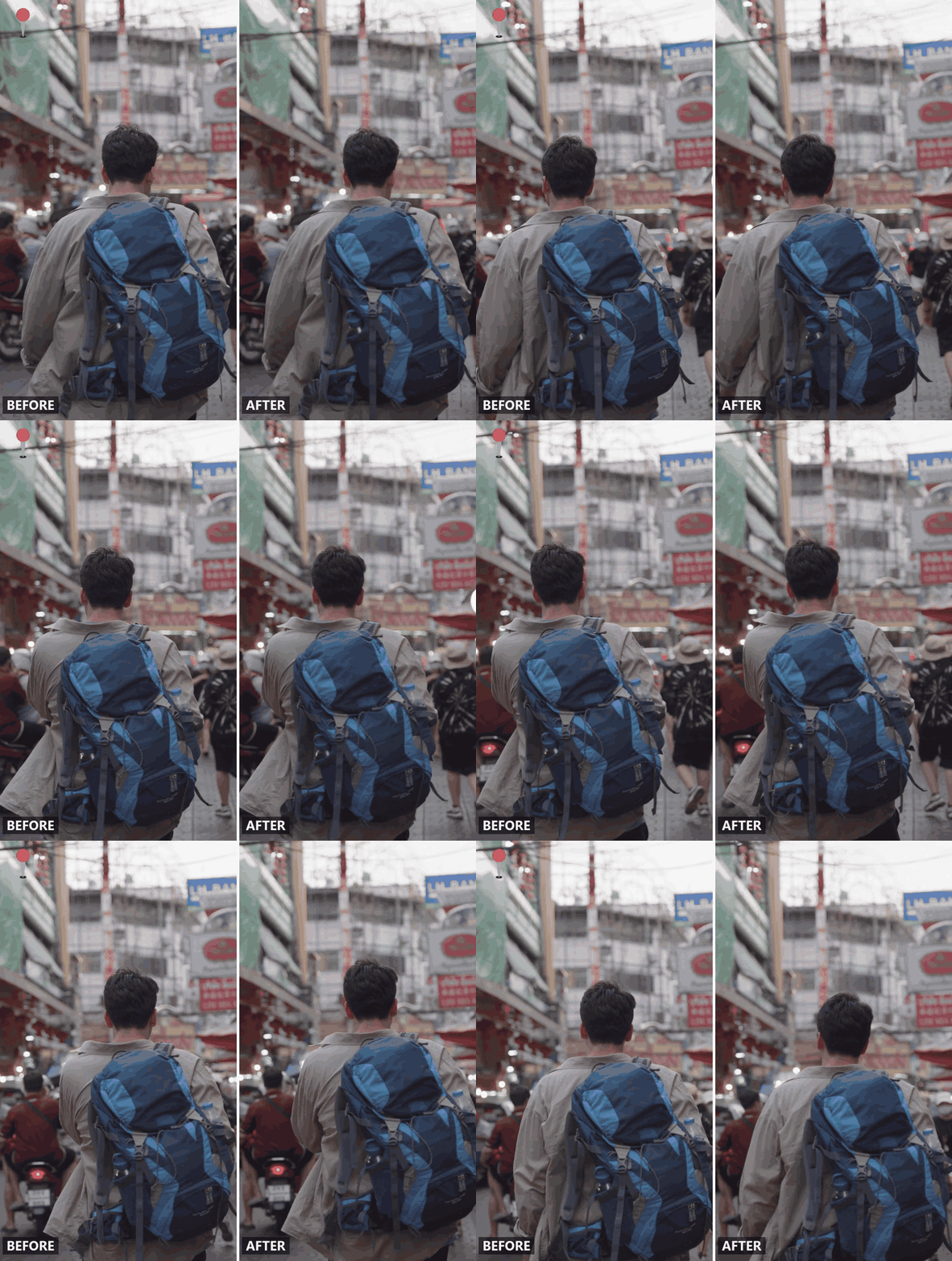
方法1:Video Editタブで絵文字とステッカーを削除する
- AI動画エディターを開き、Generation、Extend、Motionの隣にあるVideo Editタブに切り替えます。
- 絵文字やステッカーが載っているクリップをアップロードします。
- グラフィックとその位置を指定します。「右上隅のハート絵文字を削除してください。それ以外はすべて変更しないでください。」正確な説明にすると、編集範囲を狭く保てます。
- ジョブを実行し、書き出す前にフル解像度で結果を確認し、ステッカーが覆っていた領域にズームインします。
方法2:API経由で動画から絵文字を削除する
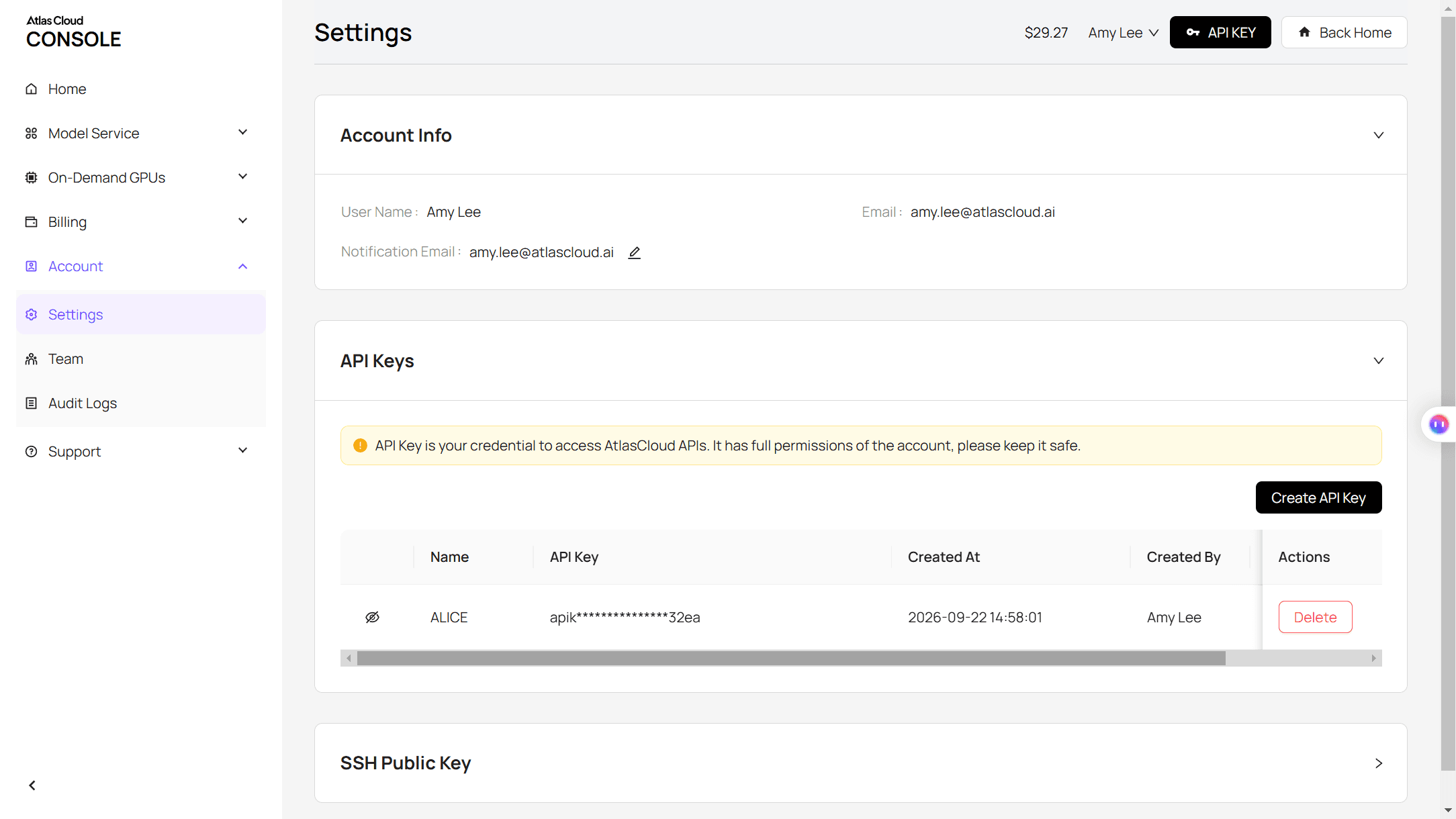
ステップ1:APIキーを取得する。 Atlas Cloudコンソールで作成し、コピーします。
ステップ2:APIドキュメントを確認する。 パラメータ、対応フォーマット、長さの制限はAPIドキュメントにあります。
ステップ3:最初のリクエストを送る。 クリップと指示を送信します:
plaintext1curl -X POST https://api.atlascloud.ai/api/v1/model/generateVideo \ 2 -H "Content-Type: application/json" \ 3 -H "Authorization: Bearer $ATLASCLOUD_API_KEY" \ 4 -d '{ 5 "model": "bytedance/seedance-2.5/reference-to-video", 6 "prompt": "Remove the emoji sticker in the top-right corner of the frame throughout the clip. Keep everything else unchanged.", 7 "reference_videos": ["<your_clip_url>"], 8 "duration": -1, 9 "resolution": "720p" 10 }'
このような編集プロンプトでは、durationは-1のままにする必要があります。モデルはそれを、ソースクリップの長さに従う指示として読み取ります。
ジョブが完了するまでポーリングします:
plaintext1curl https://api.atlascloud.ai/api/v1/model/prediction/<prediction_id> \ 2 -H "Authorization: Bearer $ATLASCLOUD_API_KEY"
Atlas Cloudはプラットフォーム全体で1つのAPIを運用しているので、同じキーと同じ送信・ポーリングの流れが、ホストされているすべてのモデルで機能します。後でモデル文字列を差し替えても、残りの統合は変わりません。
AI絵文字リムーバーを3つの難しいケースでテストした
静止したショットの隅にある単一の静止ステッカーは簡単なケースで、どんな絵文字リムーバーでも完璧に見えるデモクリップのようなものです。私たちはそうではない3つを選びました。
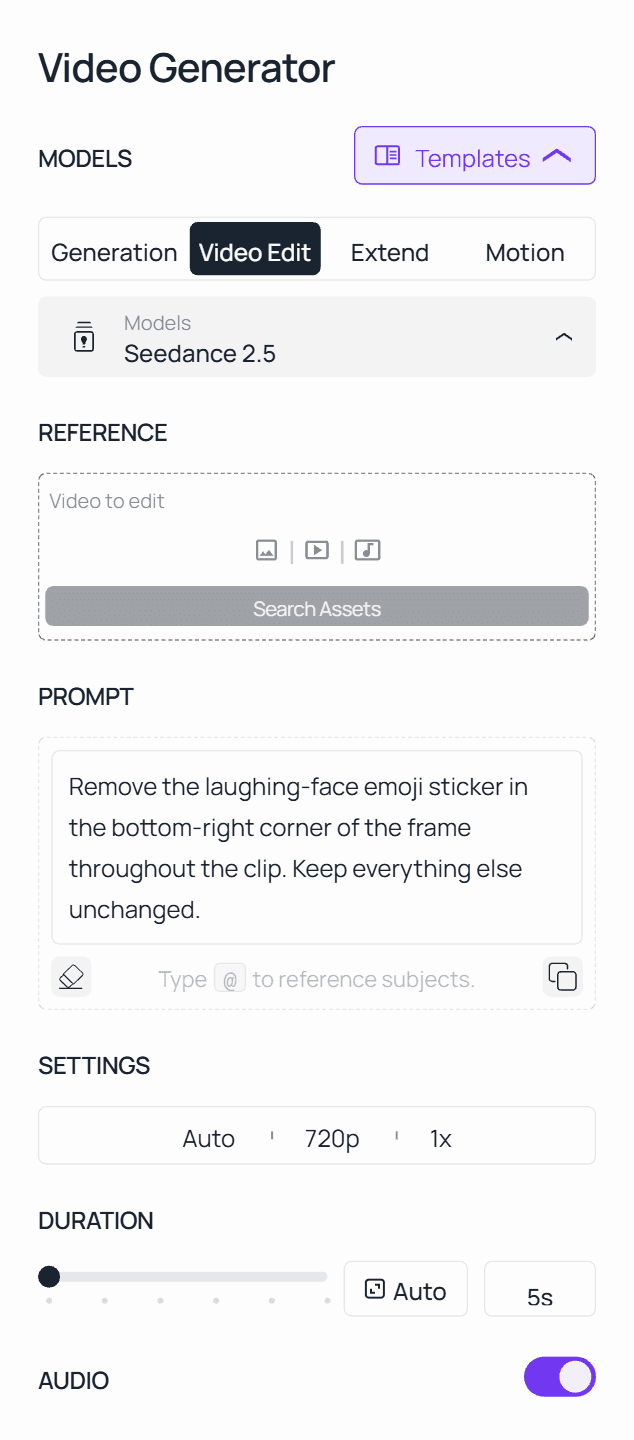
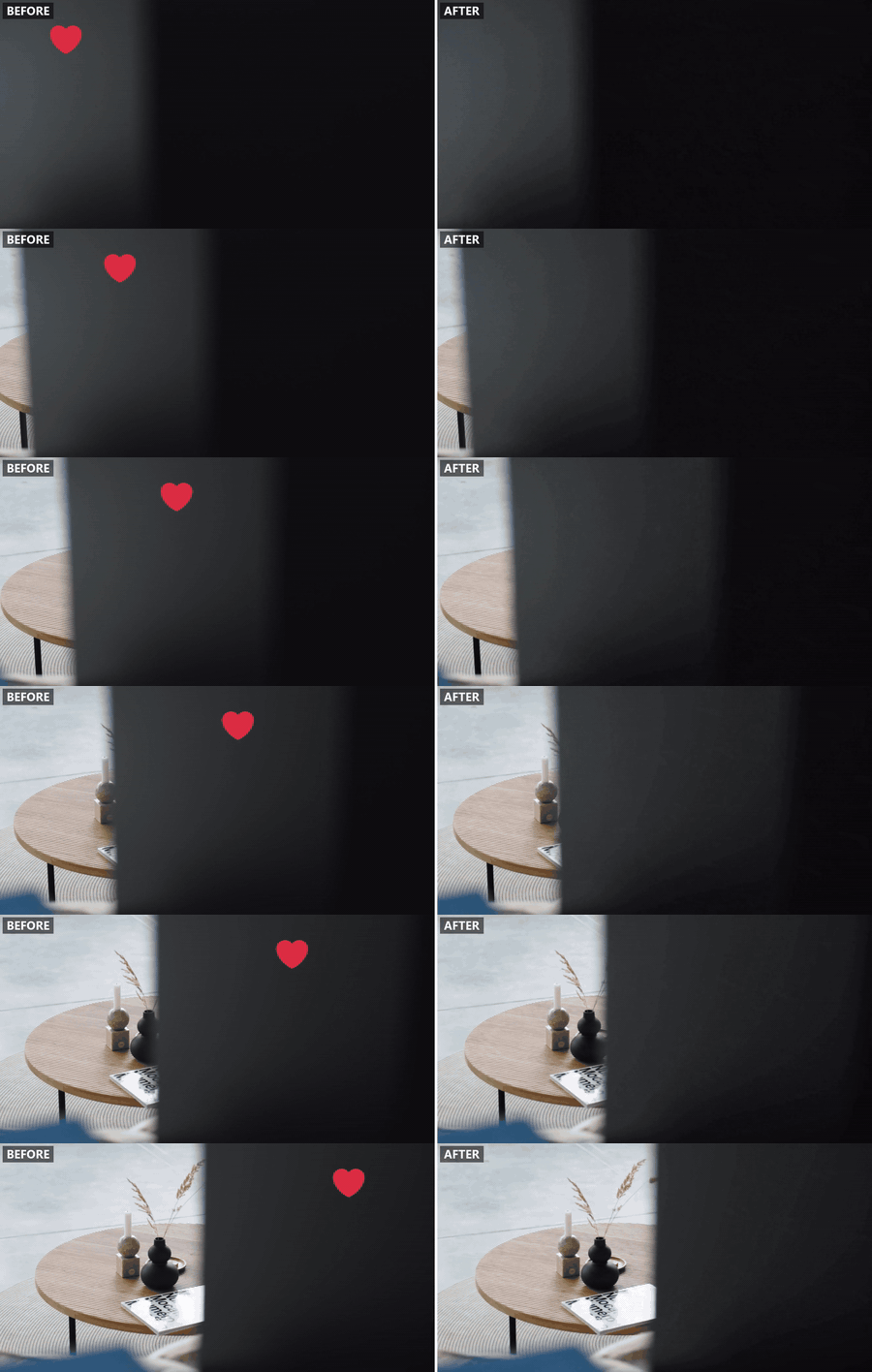
カメラと一緒に動くステッカー。 カメラがパンすると絵文字がフレーム内を移動するので、モデルはフレームごとに追跡する必要があります。
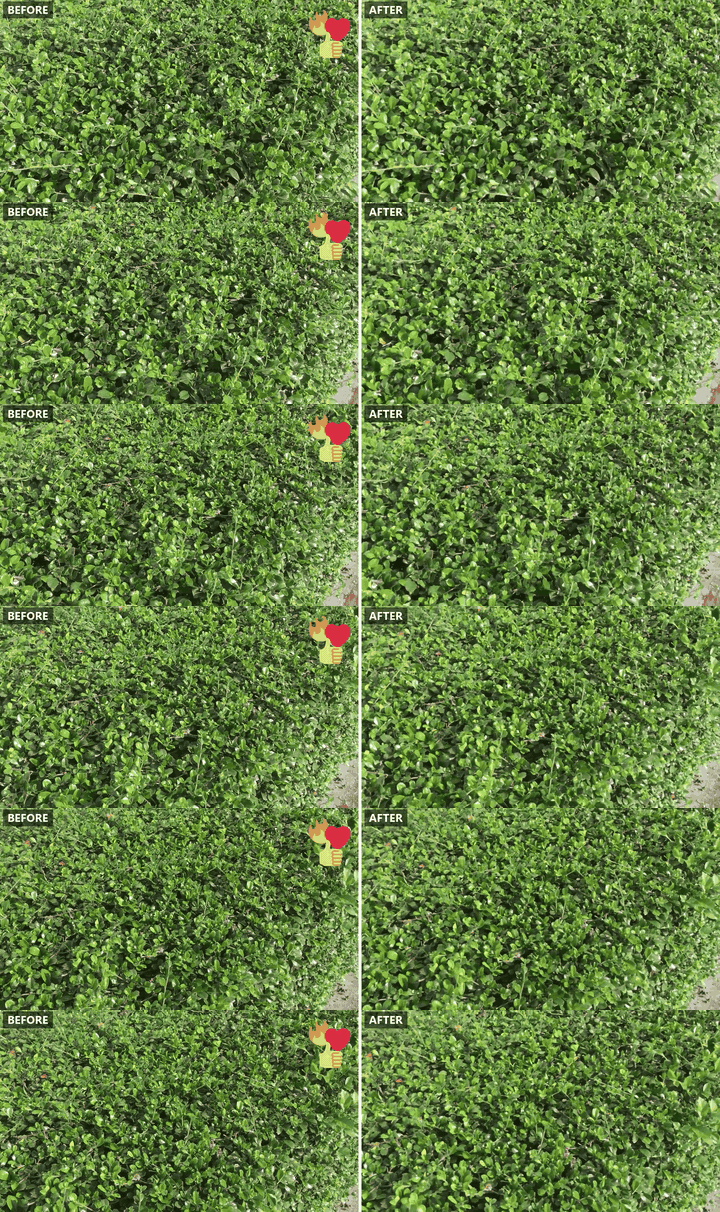
1つの隅に密集した複数の絵文字。 3つのリアクション絵文字が重なった再投稿で、クリップが回り回るうちに積み重なるようなものです。
顔の上にある絵文字。 ステッカーが誰かの顔の一部を覆っている縦動画で、モデルは目と頬の一部を再構築する必要があります。
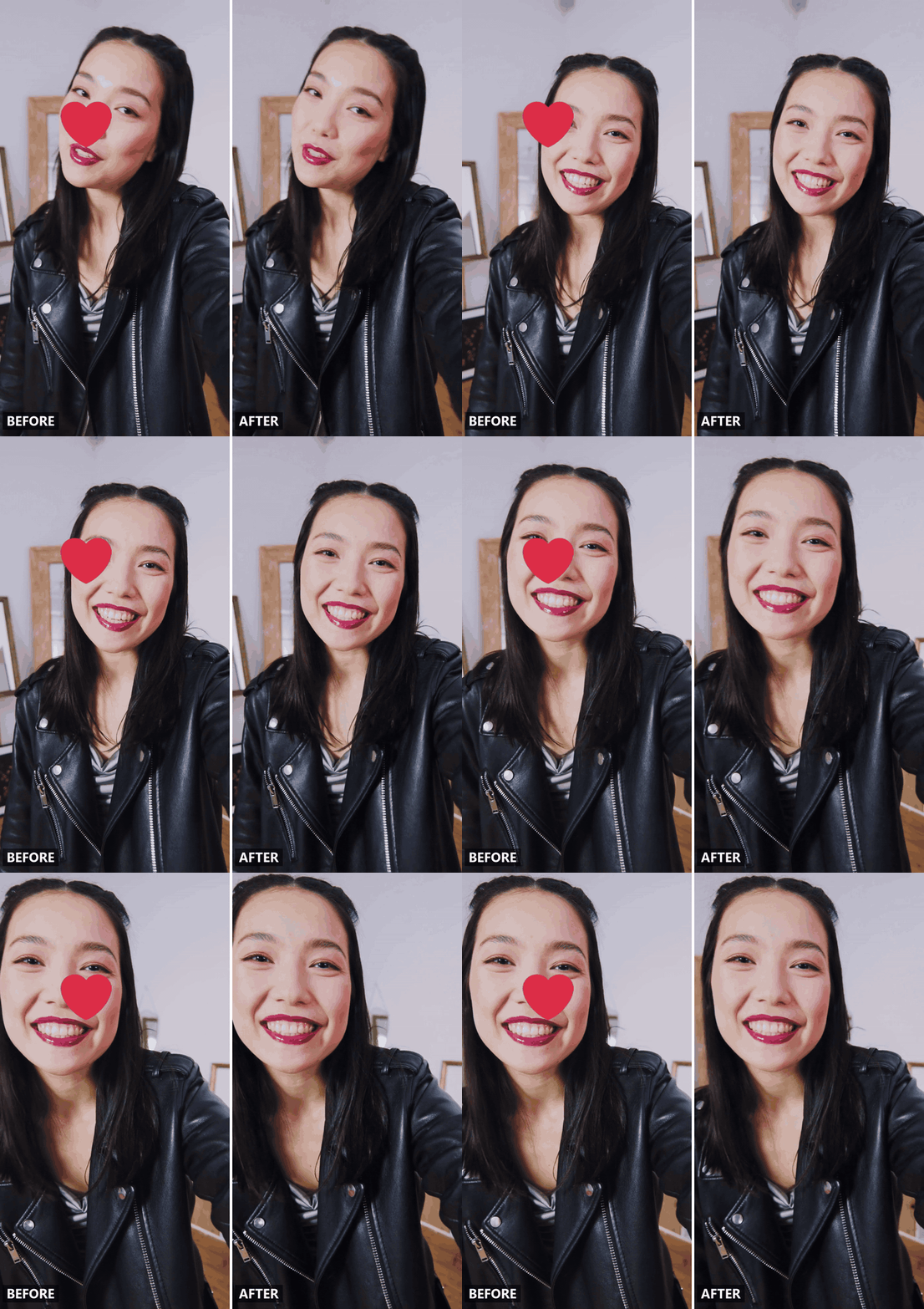
3つすべてで、カメラが動くときに消去された領域の境界を確認し、フレームの残りの部分、とりわけ顔が元のままであることを確かめてください。
絵文字だけが消えるように入力するには
Video Editタブはプロンプトだけでステッカーを狙うので、入力するすべての言葉が狙いを定める役割を果たします。
| プロンプトの要素 | 役割 | 例 |
|---|---|---|
| グラフィックと位置を指定する | 画面に複数のステッカーがあるときに、モデルへ明確なターゲットを1つ与える | 「右下隅の笑い顔の絵文字」 |
| どのくらいの間あるかを言う | ステッカーが現れるすべてのフレームに編集を適用し、単一フレームに限定しない | 「クリップ全体を通して」または「2秒目から最後まで」 |
| フレームの残りを固定する | 描き直す必要のない領域に編集が広がるのを防ぐ | 「それ以外はすべて変更しないでください」 |
「絵文字を削除」だけでは、モデルが境界を推測することになり、その推測がステッカーの周囲の細部を巻き込んでしまうことがあります。「クリップ全体を通して、フレームの左上隅にあるハート絵文字を削除し、それ以外はすべて変更しないでください」と指定すると境界が与えられます。
動画からステッカーを削除:同じツール、少し違うプロンプト
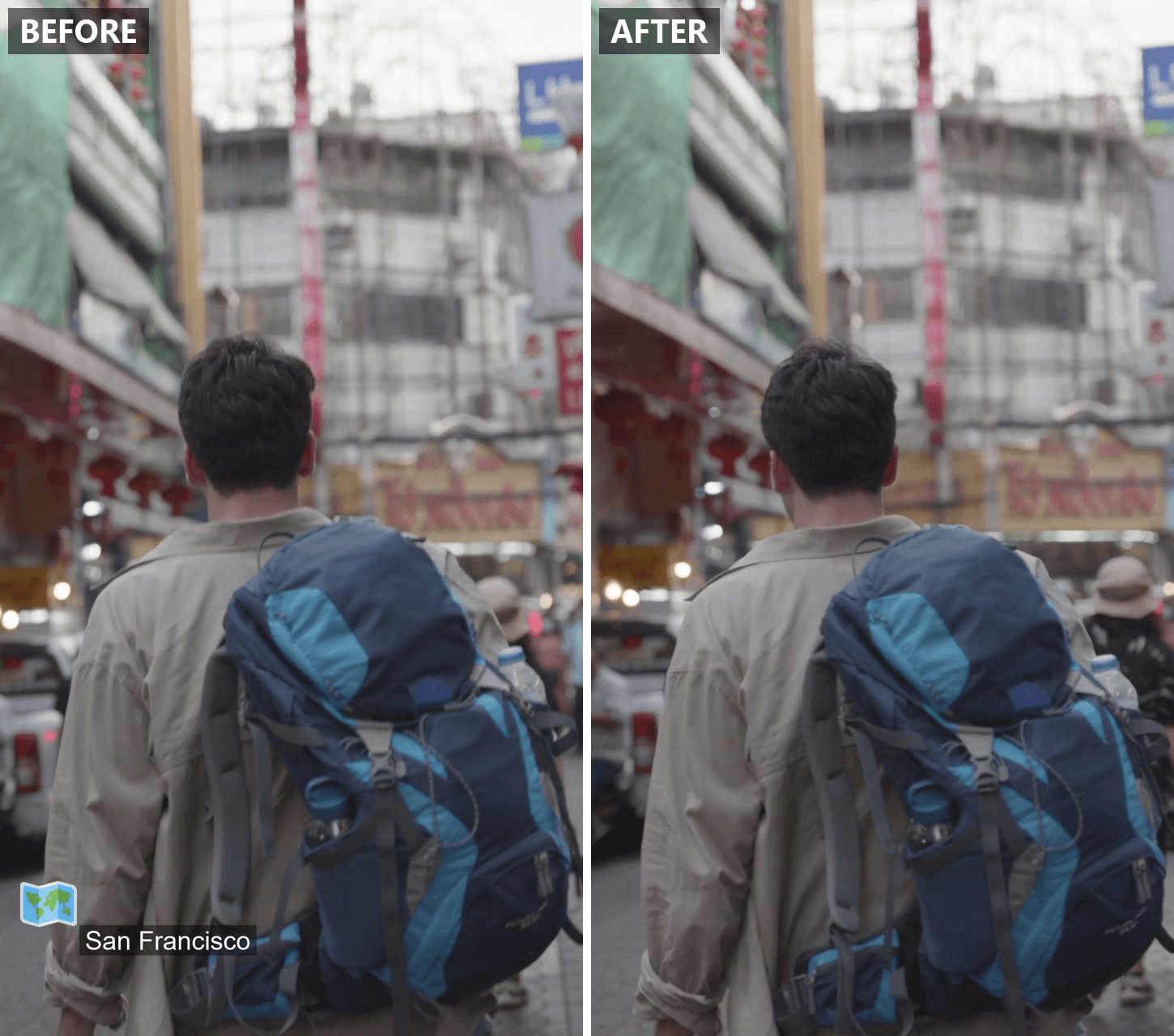
クリップの上にあるものがすべて単一のキャラクターとは限りません。Snapchatの気温表示、Instagramの位置情報とGIFステッカー、TikTokのトレイにあるGIPHYステッカーは、動画が書き出されると同じように焼き込まれますが、文章のプロンプトに従うモデルにとっては違うものとして読まれます。
絵文字は小さく1つの形なので、色と隅の位置だけで特定できます。ステッカーはフレームにより大きく占め、より多くのディテールを持つので、位置だけでなく見た目も説明します。「左上隅にある雲のアイコンを示すアニメーション天気ステッカー」のほうが、「隅にあるステッカー」よりもモデルが照合できる情報が多くなります。
よくある質問
動画から絵文字をオンラインで無料で削除できますか?
いいえ。Atlas CloudのVideo Editタブはサブスクリプションなしの出力秒単位の課金で、ブラウザで動作しインストールは不要なので、1つのクリップにつき1回の課金です。
私たちのテスト実行では、720pの5秒クリップは、執筆時点でSeedance 2.5に適用されていた20%割引で1回あたり約$1.75でした。プロモーション価格は変わるので、大量処理の前にモデルページで現在の料金を確認してください。
絵文字を削除すると、その下の動画品質は下がりますか?
描き直された領域だけが対象で、しかもその背景が密な場合に限ります。ステッカーの後ろが無地の壁ややわらかいぼかしなら、きれいに戻ります。
密な葉や細かい布地のテクスチャは、どのモデルにとっても再構築がより困難です。これはぼやけた元映像のガイドで扱ったのと同じ限界です。どちらの場合でも、フレームの残りの部分は元の解像度のまま維持されます。
AIは動く絵文字や、クリップの途中からしか現れない絵文字を削除できますか?
はい、モデルが単一フレームではなくクリップ全体を読む場合です。上の動くハートのテストがそのケースで、きれいに仕上がりました。後から現れる絵文字の場合は、現れる時間帯をモデルに伝えます。「3秒の時点から消えるまで、左下隅にあるハート」と指定すれば、ステッカーが一度もなかったフレームを描き直すよう求められません。
編集後、音声は同じままですか?
編集済みファイルは新しい動画トラックとして扱ってください。Video EditタブのAUDIOスイッチ、APIではgenerate_audioが、モデルが出力用に同期したサウンドトラックを生成するかどうかを制御します。私たちのテストクリップは無音だったので、サウンドトラックを通していません。元の音声が重要な場合は、AUDIOをオフにして編集を書き出し、エディターで元の音声を上に重ねてください。出力はソースの長さに従うので、末尾を少しトリミングすれば多くてもそれだけで2つが揃います。
誰かの動画から絵文字を削除できますか、それとも自分の動画だけですか?
自分でそのクリップを制作したか、編集許可を得ている場合に限ります。TikTokのコミュニティガイドラインは一行でこう述べています。「自分で作成したコンテンツ、または共有する権利があるコンテンツのみを投稿してください。」この原則は、クリップがどのプラットフォームから来たか、どのツールで編集するかに関係なく当てはまります。
結論
動画から絵文字を削除するかどうかは、1つの問いに帰着します。その修正はステッカーを隠すのか、それともその下でカメラがとらえていたものを再構築するのか? トリミング、ぼかし、図形での覆い隠しはすべて前者です。
クリップ全体を読み取り、指定した領域を描き直すモデルは後者を行い、その結果はまったく手を加えていないように見える映像になります。再投稿の位置ステッカーであれ、誰かが再投稿に重ねたリアクション絵文字であれ、同じルールが当てはまります。削除するものを指定し、残さなければならないものをモデルに伝えるのです。完了とする前にフル解像度で結果を確認すれば、次に動画から絵文字を完全に削除する必要があるとき、AI絵文字リムーバーは信頼できるものになります。


