AIに要約を依頼
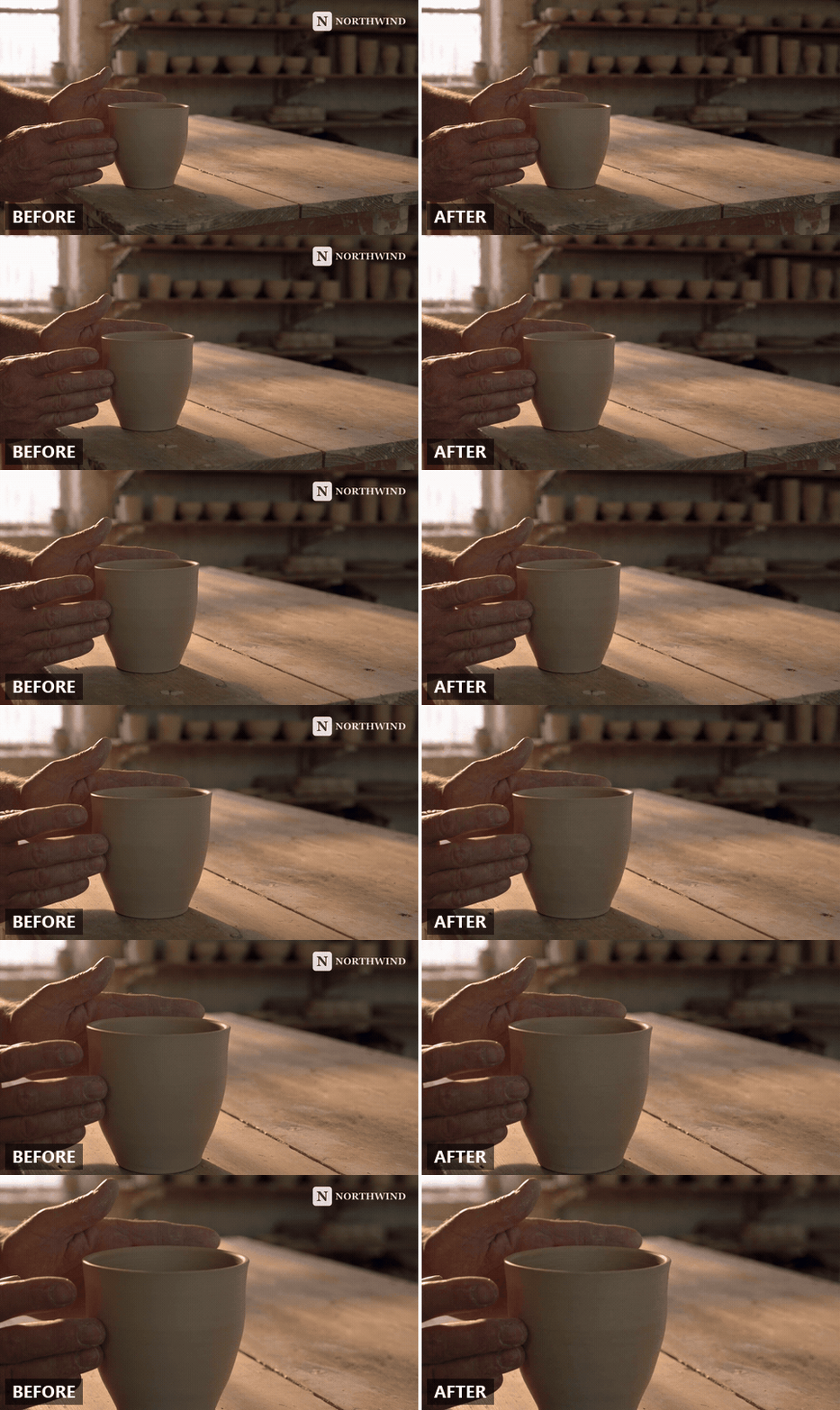
新しいロゴが月曜日に公開された。水曜日には、誰かが古いロゴがまだ40本の製品動画の隅、開封動画のマグカップ、そしてすべてのチュートリアルの冒頭を飾るアニメーションカードに残っていることに気づいた。撮り直しは論外なので、問題は動画からロゴを削除する方法 — すでに公開した動画から、マークがあった場所にぼやけた四角形を残さずに消すにはどうすればいいか、ということになる。
修正方法は、そのロゴが実際どこにあるかで決まる。ファイルにまったく含まれておらず、設定ひとつで消えるマークもある。すべてのフレームに焼き込まれていて、その背後のピクセルをAI編集で描き直す必要があるものもある。撮影された実物に印刷されているものもあり、これはより難しく、ロゴ削除ページではたいてい触れられない。
このガイドでは、まずクリップを正しいケースに分類し、それぞれの修正方法を順に説明する。古いロゴが残した場所に新しいロゴを配置する方法も含む。ウォーターマークも同様だ。この目的においては、半透明のブランドマークと不透明なロゴは同じ問題である。
主なポイント
- まずロゴがどこにあるか確認する: YouTubeチャンネルのウォーターマークはプレーヤー上にあり、ファイルには含まれていない。編集なしでStudioで消せる。
- 焼き込まれたコーナーバグやローワーサードは動画編集の仕事だ。クリップをVideo Editタブにアップロードし、ロゴを一文で説明する。
- マグカップ、シャツ、店舗の看板など、撮影された実物に印刷されたロゴも描き直せるが、プロンプトでそのオブジェクトを名指しし、代わりに何があるべきかを述べる必要がある。
- 空の隅で我慢する必要はない。新しいロゴを参照画像として追加すれば、同じ処理で差し替えられる。
- 自分が所有するか権利を持つ映像のみを編集すること。他人のマークを剥がすことは、米国法において著作権管理情報の削除に該当しうる。
動画にあるのはどの種類のロゴか? 3つのケース、3つの修正方法
何かをアップロードする前に、ロゴがどのようにしてそこに入ったのかを突き止めよう。ブランド刷新では通常、3種類すべてが同時に表面化し、それぞれ修正方法が異なる。
| ロゴの存在場所 | 見分け方 | 削除方法 |
|---|---|---|
| プラットフォームによるオーバーレイ (YouTubeチャンネルのウォーターマーク) | YouTube Studioから元のファイルをダウンロードする: ロゴは含まれていない | YouTube Studioの設定で、編集不要 |
| フレームに焼き込まれている (コーナーバグ、ローワーサード、アニメーションのイントロカード) | すべての書き出し、すべてのプレーヤー、すべてのフレームにロゴがある | その背後の領域を描き直すAI編集 |
| 撮影内の物理的なオブジェクトに印刷されている (マグカップ、シャツ、パッケージ、看板) | ロゴがオブジェクトとともに曲がり、動く | 同じAI処理で、オブジェクトを名指しするプロンプトを添える |
最初のケースは、設定ページで2分で済んだはずなのに、動画ロゴリムーバーで直そうとしがちなものだ。2番目は、典型的な動画からロゴを削除するツールが作られた対象である。3番目はそうしたツールが止まるところだ。というのも、刻々と変わる光の下で湾曲したマグカップ上のロゴは、コーナーパッチではなくオブジェクト除去の問題だからだ。
このガイドが扱わないことの一つ: AI動画生成ツールが自身の出力に刻むウォーターマーク。そのマークには独自の来歴ルールがあり、Veoウォーターマークガイドで別途扱っている。
YouTubeが追加した動画ロゴを削除: Studioで2分、AI不要
古いロゴがYouTubeプレーヤーの隅にしか見えないなら、それはYouTube自身のブランディング機能であり、アップロードしたファイルはクリーンだ。YouTubeはこれを動画ウォーターマークと呼ぶ。一度選んだ小さな画像を、プレーヤーがチャンネルのすべての動画の上に描画するもので、全再生時間、カスタム開始時刻から、あるいは最後の15秒間のいずれかになる。これはアップロードに焼き込まれるのではなくプレーヤーによって描画されるため、Googleはクロームレス埋め込みには表示されないと注記している。
Googleのチャンネルブランディングのヘルプページには、その場所が明記されている: 「左のメニューから、カスタマイズ、プロフィールの順に選択します。」動画ウォーターマークのセクションはそのページにある。これはチャンネルレベルの設定であり、同じページでこれをチャンネルウォーターマークとも呼んでいるのはそのためだ。1つの画像、変更する場所は1か所である。
これによりブランド刷新は簡単なケースになる。ウォーターマーク画像を新しいロゴに差し替えれば、古いロゴは1回の編集でプレーヤーから消える。Googleのページには画像の追加と変更が記載されているが、削除手順は明記されていない。隅のマークを完全になくしたい場合は、同じセクションを探すとよい。
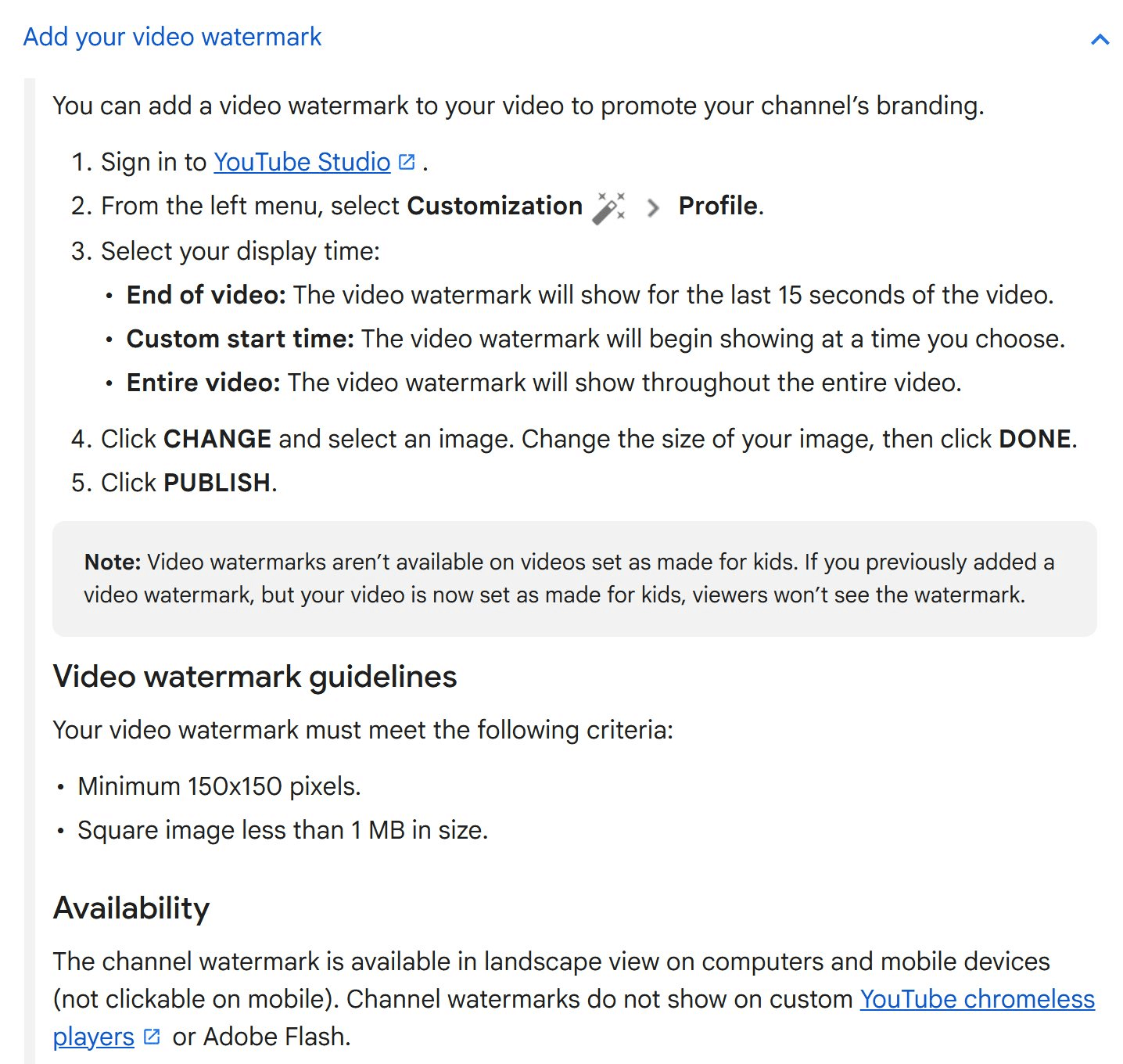
YouTubeヘルプの公式チャンネルブランディングページからのスクリーンショット。
どちらのケースかは、簡単なテストでわかる。YouTube以外のどこかで動画を開くか、Studioから元のファイルをダウンロードする。それでもロゴがあれば、焼き込まれているので、次のセクションが必要だ。
Atlas Cloud Video Editで動画からロゴを削除する4ステップ
焼き込まれたロゴは映像の一部である。すべてのフレームにあり、その背後にはカメラが捉えたものが広がっているが、書き出しではそれは捨てられている。
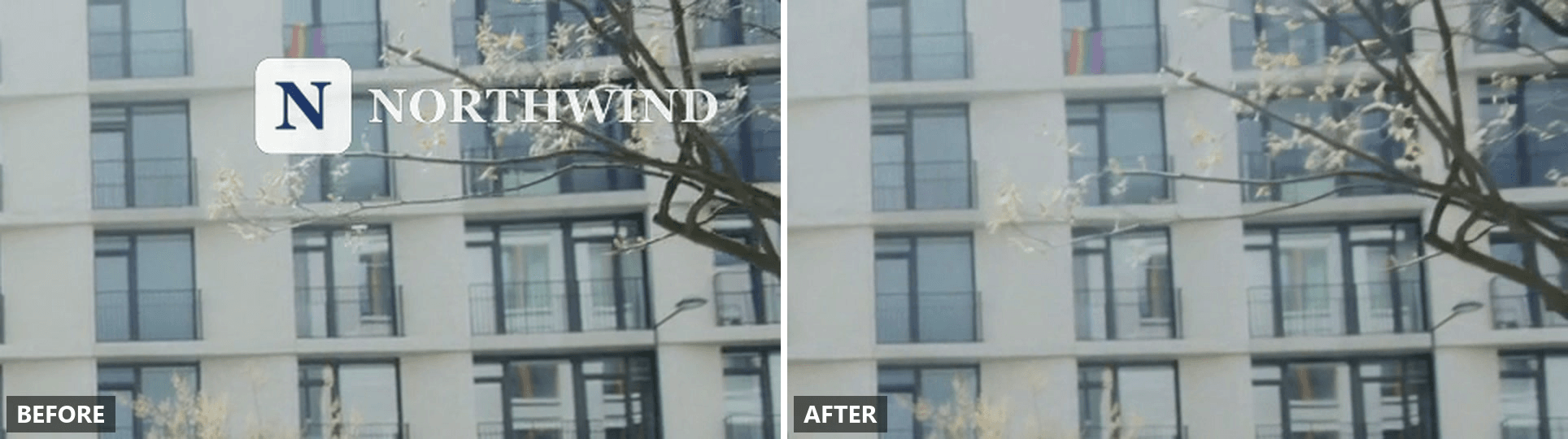
Atlas Cloudはこれを動画編集タスクとして処理する。クリップをアップロードし、ロゴを平易な言葉で説明すると、モデルがクリップ全体にわたってその領域を描き直し、フレームの残りの部分は撮影どおりに保たれる。以下は2つ目のテストクリップ、街並みのシーンを等倍にクロップした隅の、Video Edit1回の前後だ。窓枠、バルコニー、そして古いマークの背後を通っていた木の枝まですべて元に戻っている。
方法1: Video Editタブで古いロゴを消去する
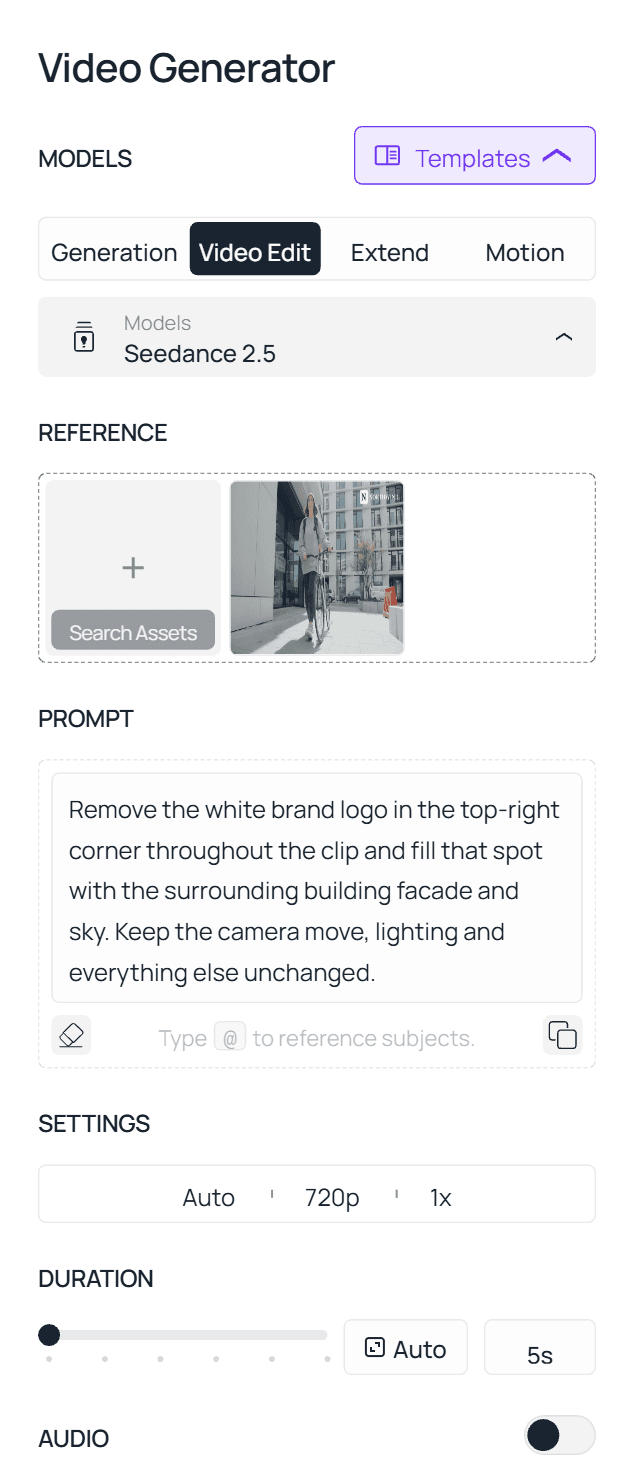
- AI動画エディターを開き、Video Editタブに切り替える。このタブが、ゼロから生成するのではなくアップロードを読み取るようモデルに指示する。Seedance 2.5がデフォルトで選択されており、このガイドのすべての例で使われているモデルだ。
- クリップをアップロードする。公開した書き出しを使い、その画面録画は使わない。Seedance 2.5は2〜30秒のMP4とMOVファイルを最大4Kまで受け付ける。
- ロゴを3つの部分からなる一文で説明する: 何であるか、どこにあるか、代わりに何があるべきか。コーナーバグの場合: 「クリップ全体を通して右上隅にある白いブランドロゴを削除し、その場所を周囲の建物のファサードと空で埋めてください。カメラの動き、照明、その他すべては変更しないでください。」最後の節は最初の節と同じくらい重要だ。フレームの残りを区切ることで、隅の修正がショット全体のグレーディング変更にならないようにする。
- ジョブを実行し、サムネイルではなく等倍で隅を確認する。小さなロゴの残像はプレビューサイズでは簡単に隠れる。
方法2: API経由で動画からロゴを削除する
40本の動画はバッチ処理であり、バッチ処理にはスクリプトが必要だ。
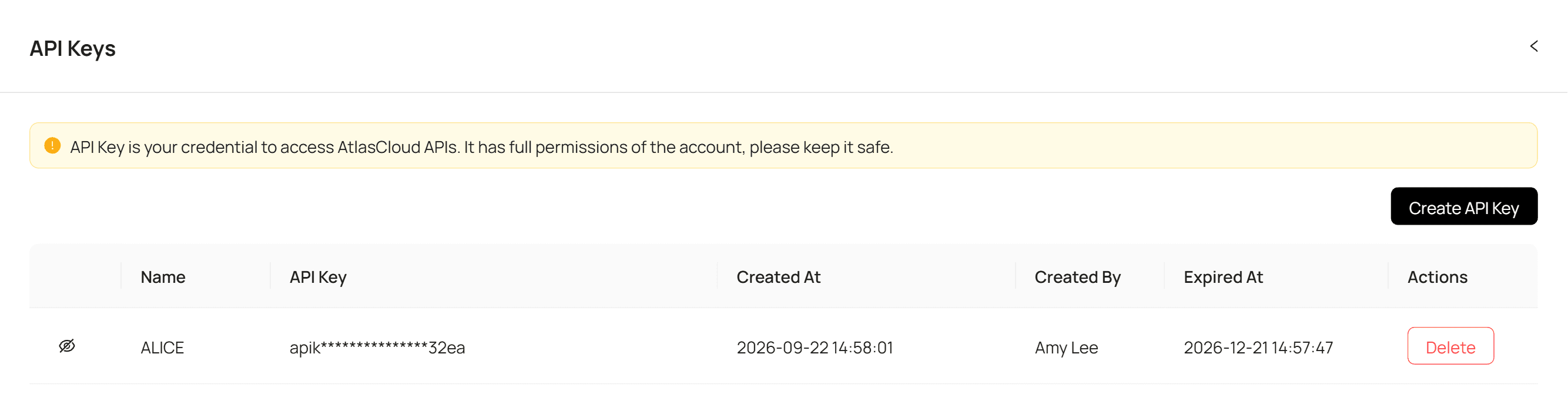
ステップ1: APIキーを取得する。 Atlas CloudコンソールのAPI Keysで作成し、コピーする。
ステップ2: APIドキュメントを確認する。 対応フォーマット、クリップ長の制限、reference-to-videoのパラメータはAPIドキュメントにある。
ステップ3: 最初のリクエストを送る。 エディターで入力するのと同じ指示でクリップを送信する:
plaintext1curl -X POST https://api.atlascloud.ai/api/v1/model/generateVideo \ 2 -H "Content-Type: application/json" \ 3 -H "Authorization: Bearer $ATLASCLOUD_API_KEY" \ 4 -d '{ 5 "model": "bytedance/seedance-2.5/reference-to-video", 6 "prompt": "Remove the white brand logo in the top-right corner throughout the clip and fill that spot with the surrounding building facade and sky. Keep the camera move, lighting and everything else unchanged.", 7 "reference_videos": ["<your_clip_url>"], 8 "duration": -1, 9 "resolution": "720p" 10 }'
durationは編集プロンプトでは-1のままにする。これは、設定した長さのクリップを生成するのではなく、ソースクリップの長さに従うようモデルに指示するもので、固定のdurationで送られた編集リクエストは生成ジョブとして拒否されて返ってくる。
ジョブが完了するまでポーリングする:
plaintext1curl https://api.atlascloud.ai/api/v1/model/prediction/<prediction_id> \ 2 -H "Authorization: Bearer $ATLASCLOUD_API_KEY"
これを古い動画のフォルダに対してループすれば、クリーンアップは無人で実行される。Atlas Cloudはホストするすべてのモデルに対して単一のAPIを公開しているので、後でモデル文字列を別のエディターに向けても、キーと上記のsubmit-and-pollループはそのまま使える。
同じ処理で古いロゴを新しいものに差し替える
ロゴを消去すると、きれいな隅と、新しいマークをエディターで追加し直すという2つ目の仕事が残る。もっと短いルートがある。クリップを読み取るのと同じreference-to-videoエンドポイントは参照画像も読み取り、1回のリクエストで最大30枚まで扱え、プロンプトでそれぞれを名前で指定できる。Seedance 2.5のドキュメントでは、基盤となる機能を、映像の「特定の要素を修正する」ローカライズ編集と説明している。他の部分はそのまま保たれる。
つまり、削除してからオーバーレイする2段階ではなく、新しいロゴを参照画像としてクリップと一緒にアップロードし、直接差し替えを依頼する:
「右上隅の古いロゴを@Image1に置き換えてください。サイズと位置は同じで、クリップ全体を通して。その他すべては変更しないでください。」
これをうまく機能させる3つのポイント。新しいロゴは透明または無地の背景に載ったクリーンなPNGを用意し、マークがどこで終わるかをモデルに推測させないようにする。新しいロゴは古いものとほぼ同じ形に保つ。幅広のワードマークを正方形アイコンの領域に入れると、モデルが必要以上にフレームを創作しなければならなくなる。そしてロゴがロックアップなら、プロンプトで両方の部分を名指しする。例えば「四角いNアイコンとその隣のNORTHWINDワードマーク」とすれば、アイコンと文字が一緒に置き換えられる。
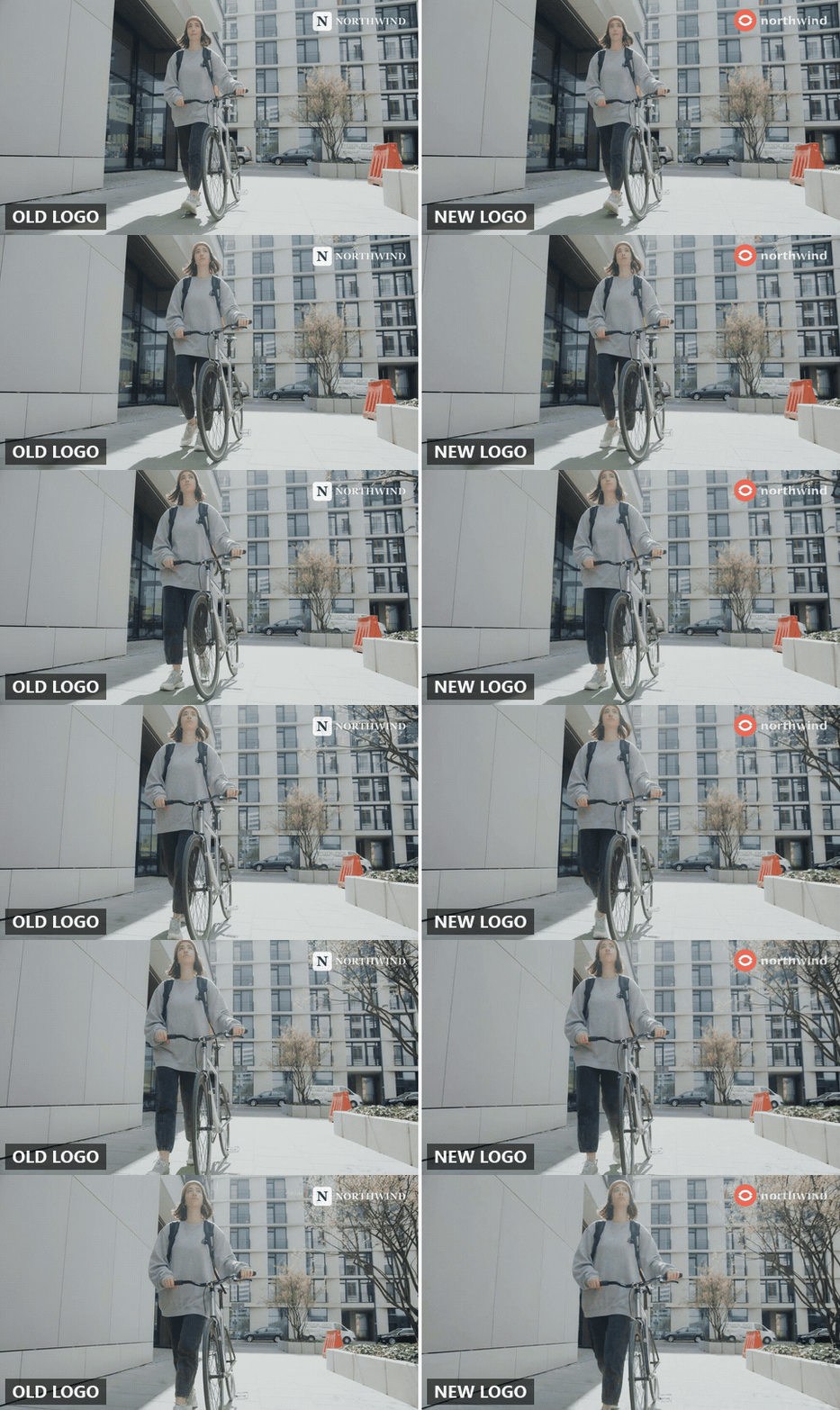
これが、削除を実際のブランド刷新に変えるステップだ。40本の古い動画が、現行のマークをまとって戻ってくる。怪しい空白の隅はない。
3つのブランド刷新ケースでロゴ削除を試した
固定ショットの隅にある静止ロゴは簡単なケースだ。ブランド刷新ではもっと厄介な素材が渡されるので、素直に従わない3つのクリップを選んだ。
カメラの動きに乗ったコーナーロゴ。 背景が後ろでスライドする間、マークはフレームに固定されるので、下を通過するものに合わせてフィルを毎フレーム変える必要がある。プロンプトのパターン: 「クリップ全体を通して右上隅にある[色][ブランド]ロゴを削除し、その場所を周囲の[背景]で埋めてください。カメラの動き、照明、その他すべては変更しないでください。」
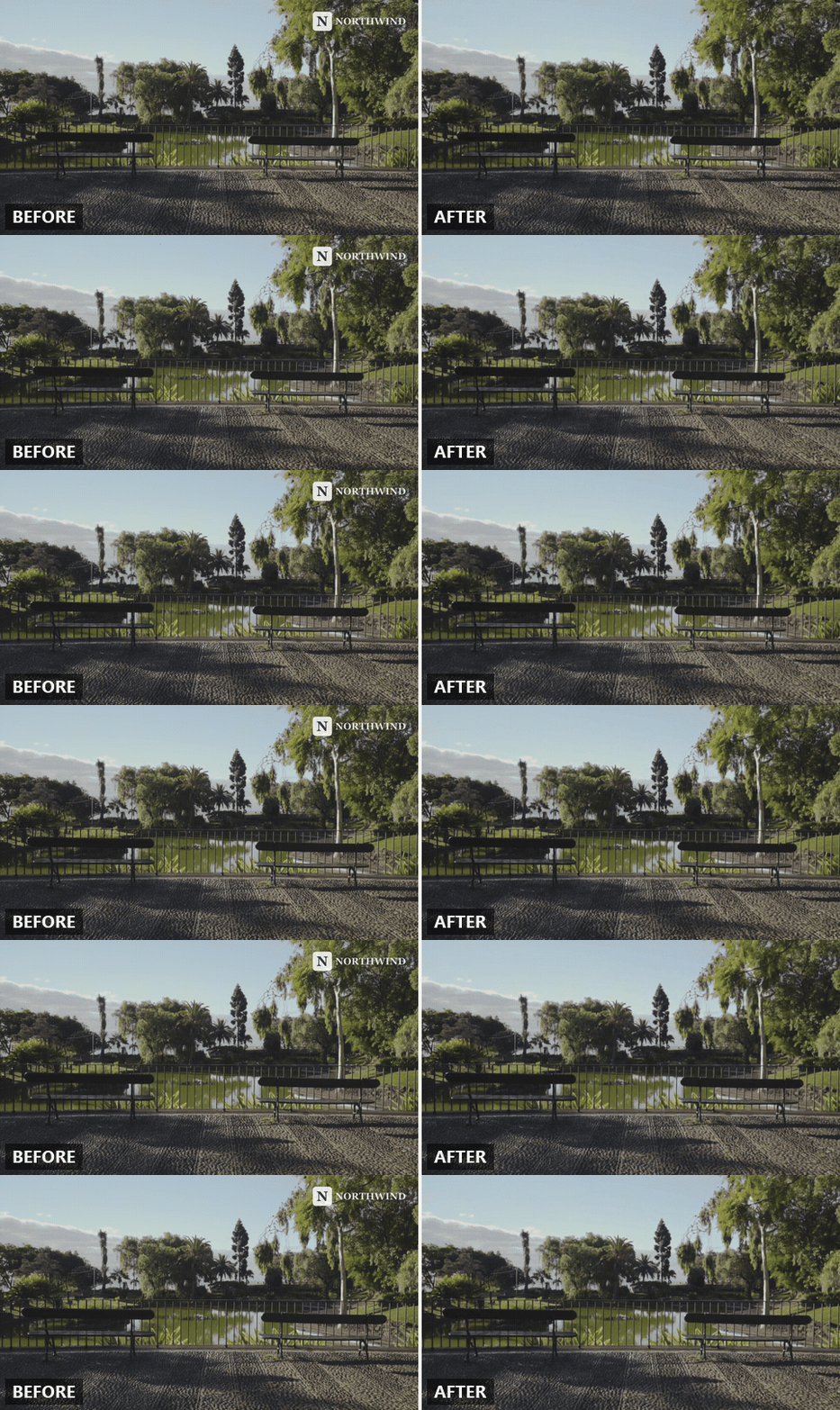
私たちの公園のクリップでは、ロゴは半分が開けた空に、半分が木に重なっていた。結果では、空と垂れ下がる葉がその場所を埋め、カメラとともに漂い続けている。ベンチ、手すり、石畳はソースと同じに見える。
実物に印刷されたロゴ。 マグカップ、シャツ、店舗の看板にある古いマークは、平らなオーバーレイではない。表面に巻き付き、光を捉え、オブジェクトとともに動く。プロンプトではオブジェクトを名指しし、印刷が消えた後に現れるべき素材を説明する必要がある: 「[オブジェクト]の前面に印刷されたロゴを削除し、その領域を無地の[素材または色]として、オブジェクトの照明と湾曲に合わせて描き直してください。人物、動き、フレーミング、その他すべては変更しないでください。」
オブジェクトがショットの主題である場合、これはコーナーパッチというより動画からオブジェクトを削除することに近く、同じプロンプトの規律が当てはまる。
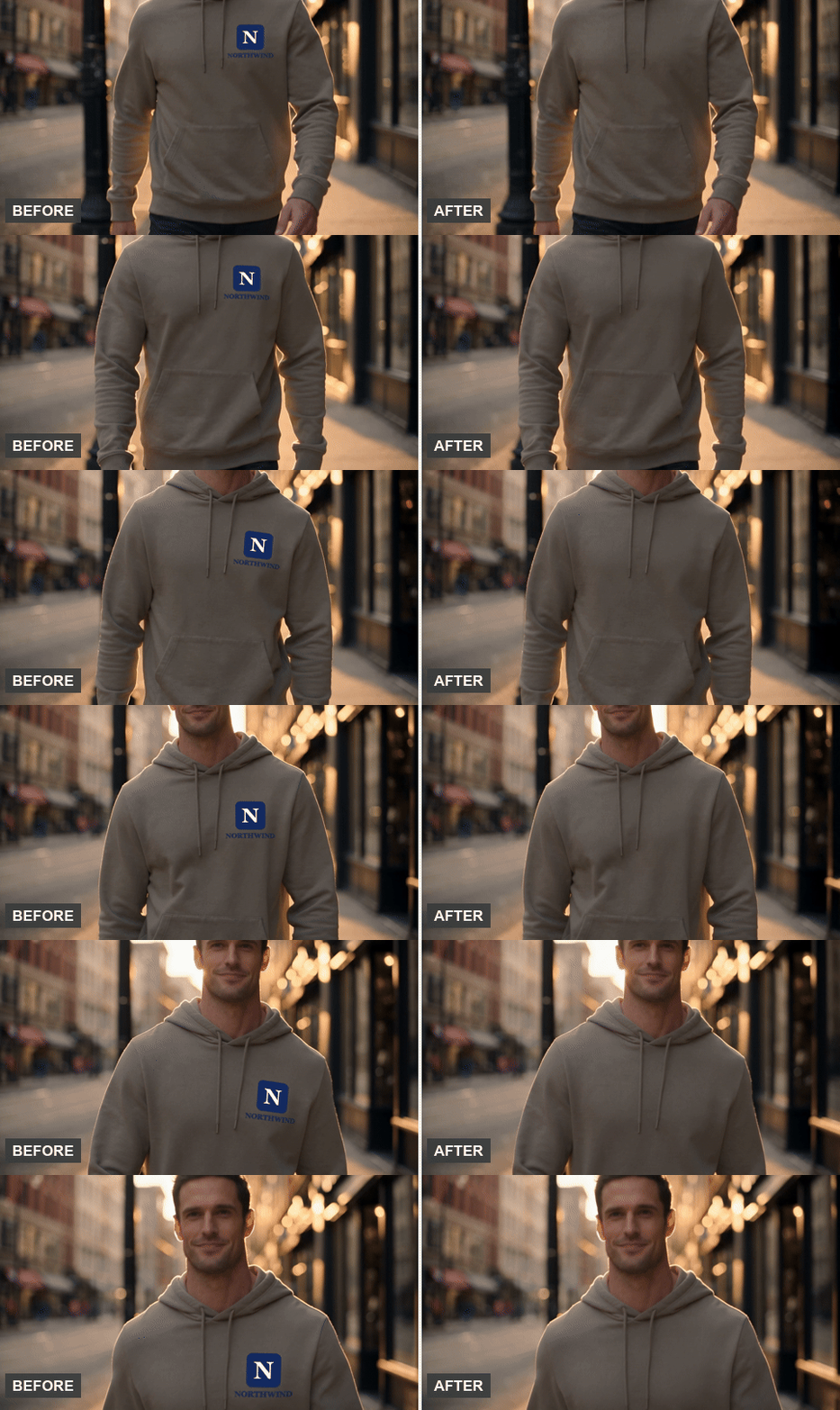
これを、胸に古いNアイコンとNORTHWINDワードマークが印刷されたパーカーで試した。プロンプトは「パーカーの胸に印刷されたネイビーのNロゴとNORTHWINDワードマークを削除し、その領域をクリップ全体を通してパーカーの照明と折り目に合う無地のベージュのフリースとして描き直してください。」だ。結果では、胸は最初のフレームから最後のフレームまで無地のフリースに見え、ドローストリング、彼が歩くにつれて変わる折り目、肩に当たる暖かな逆光が、印刷があった場所を通して保たれている。
アニメーションのイントロカード。 多くの古い動画は、最初のショットの上にロゴが2〜3秒スライドインして始まる。ここでのリクエストは、ロゴアニメーションを消しつつ、ショットとその動きを保つことだ: 「冒頭のアニメーションロゴカードを削除してください。背景プレート、動き、タイミングはそのまま正確に保ってください。」アップロード前にクリップをイントロまでトリミングして、モデルが重要な数秒に力を注げるようにする。
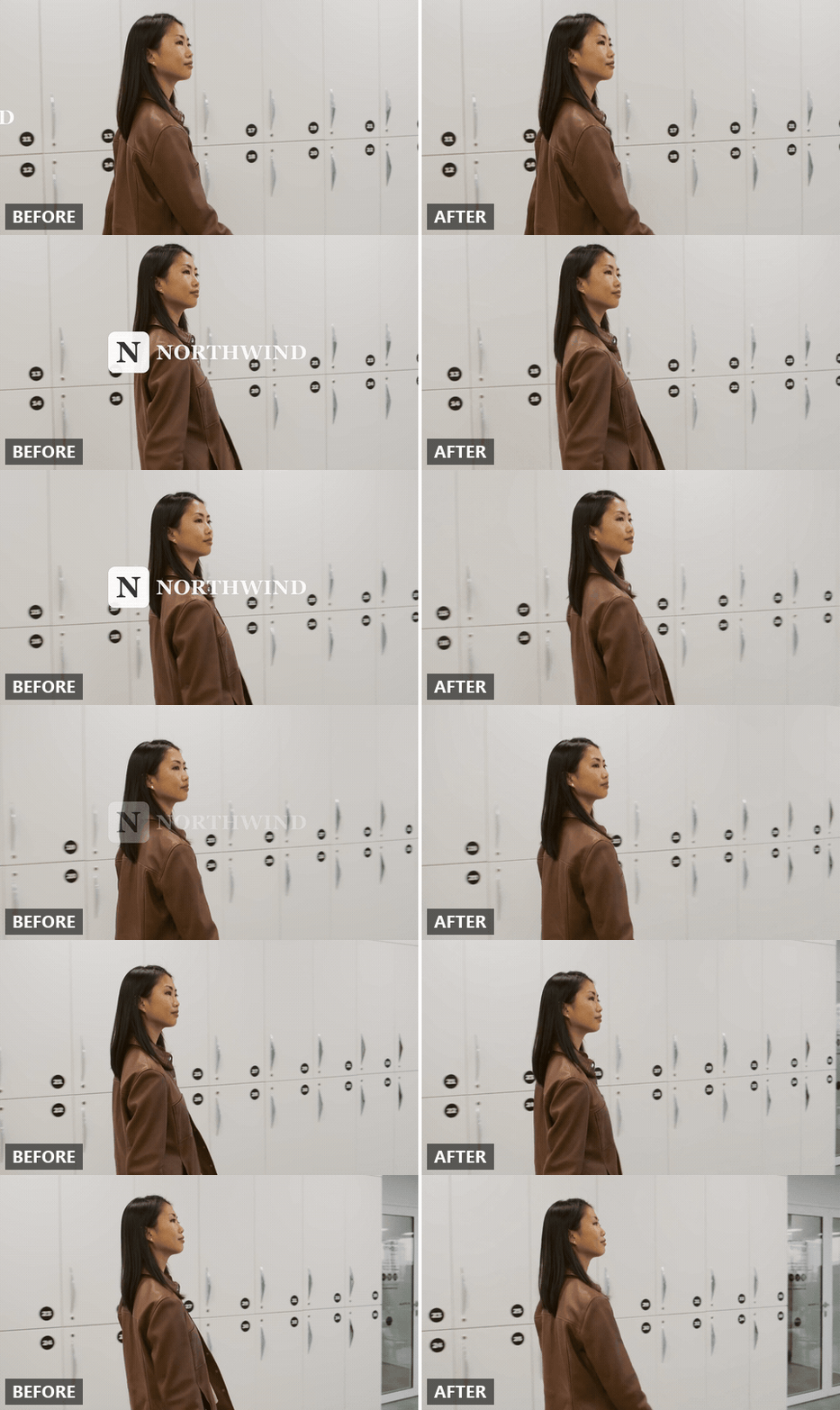
私たちのイントロでは、Northwindのロックアップがトラッキングショットを横切ってスライドし、被写体の髪の上をちょうど通過していた。結果では、彼女の髪、番号の付いたロッカー扉、カメラの動きが保たれ、ロゴは通過のすべてのフレームから消えている。
どのケースでも、プロンプトが負荷を担っている。オブジェクト、位置、置き換える素材を名指しするのだ。別のモデルに手を伸ばす前に、この3つを正しく押さえよう。
静止画と動画でウォーターマークを編集で消す方法
ブランド刷新は、製品写真、サムネイル、ソーシャルの静止画にも古いマークを残す。ウォーターマークを編集で消す方法を検索する人は、しばしばこれらを指している。作業は精神としては同じで、仕組みは異なる。
| 静止画 | 動画 | |
|---|---|---|
| 再構築が必要なもの | 1か所のピクセル群 | 動きを通して一貫した、すべてのフレームの同じ箇所 |
| 指定方法 | マークの上をブラシまたは投げ縄でなぞる | マークとその位置を説明する一文 |
| 実行場所 | Atlas Cloudの無料画像消しゴムツール、ブラウザ内 | Video Editタブまたは上記のAPI |
| 所要時間の目安 | 数秒 | クリップあたり数分 |
静止画については、画像のテキスト削除ガイドでブラシと消去の流れを説明しており、同じ無料ツールがテキストと同様にロゴも処理できる。静止画はそこで、クリップはここで処理すれば、古いマークは両方から消える。
よくある質問
動画のウォーターマークとは何ですか?
ウォーターマークとは、誰が作ったかを識別するために映像の上に追加されるあらゆるマークのことだ。ロゴ、ワードマーク、隅の半透明のバッジなどである。これは2つのうちいずれかの形で存在する。YouTubeのチャンネルウォーターマークのように、視聴時にプレーヤーによってオーバーレイされるか、書き出し時にすべてのフレームのピクセルに描画されるかだ。削除に編集が必要なのは2番目の種類だけで、古いブランドロゴはたいていこちらである。
動画からウォーターマークを削除できますか?
技術的には可能で、自分の映像なら何も妨げるものはない。他人の映像では、米国法は識別マークを著作権管理情報として扱う。17 U.S.C. § 1202によれば、「何人も、著作権者または法律の権限なく」意図的に「著作権管理情報を削除または改変してはならない」とされ、その情報には「著作物の著作権者の名称およびその他の識別情報」が含まれる。
自分の過去のカタログに対するブランド刷新のクリーンアップは、まさにその範囲内だ。ストック代理店や他のクリエイターのマークを剥がすことはそうではない。
ウォーターマークを削除できるアプリはありますか?
たくさんあり、多くは同じように機能する。マークの上を塗ると、アプリがその領域を埋める。このガイドのVideo Editのアプローチは、代わりにロゴを言葉で説明するので塗る工程を省き、ブラウザタブで動作するためインストールするものは何もなく、同じ指示がAPIを通じてフォルダ全体にスケールする。
動画のウォーターマークを隠すにはどうすればいいですか?
手動の選択肢が3つあり、それぞれ何かを犠牲にする。フレームをクロップすると映像の端が失われ、アスペクト比が変わる。マークをステッカーや新しいロゴで覆うと目に見えるブロックが残る。ぼかしボックスは何かがそこにあったと宣言してしまう。その領域をAIで描き直すのは、4つのうちロゴなしで撮影されたかのようにフレームを見せる唯一の方法であり、このガイドが焼き込まれたマークに対して取る方法でもある。
Canvaは動画からウォーターマークを削除できますか?
Canvaのヘルプセンターは、Magic Eraserを「写真の消去またはレタッチ」という見出しで説明しており、そのページは画像についてしか論じていない。動画に焼き込まれたロゴには、領域をフレームごとに再構築する動画編集モデルが必要で、それがVideo Editタブの役割だ。
動画からロゴを無料で削除するにはどうすればいいですか?
3つのケースのどれかによって異なる。YouTubeチャンネルのウォーターマークはStudioで無料で消せる。焼き込まれたロゴのクロップや覆いは、上記のトレードオフを犠牲にすれば基本的なエディターで無料だ。Atlas CloudでのAIによる描き直しはクリップごとの従量課金で、出力の長さと解像度で価格が決まり、Runボタンが実行前に見積もりを表示するので、1本のテストクリップでバッチ全体のコストの目安がつく。
結論
古いロゴに関する不満のほとんどは、すべてのケースを同じように扱うことから生じる。YouTubeのオーバーレイは設定だ。焼き込まれたコーナーバグは一文の編集だ。マグカップのロゴは、より丁寧なプロンプトを要するオブジェクト除去だ。まずクリップを分類すれば作業は縮み、焼き込まれたケースではさらに一歩進んで、モデルに新しいロゴを渡し、同じ処理でブランド刷新を完了させられる。
一度そのやり方で1本のクリップをこなせば、残りの39本についても動画からロゴを削除する方法がわかる。同じプロンプトの形、同じエンドポイントで、一晩で実行できる。