あなたのスマホが完璧な5秒間のクリップを捉え、それをリアルではなく手描き風に見せたいとします。動画をカートゥーン化する方法を検索すると、上位の結果はほとんどがツールのランディングページで、証拠の1フレームも見せる前にサインアップを求めてきます。
実際にそれを実現するAI手法は2つあります。1つは、すでに持っているクリップをスタイル変換し、カメラの動きやジェスチャーをそのまま保ちます。もう1つは、テキストプロンプトだけからまったく新しいアニメ風クリップを生成します。どちらもAtlas Cloud上で動作し、このガイドではそれぞれの正確なプロンプト、手順、そして返ってきたクリップを順に説明します。
ftzl98n8Cfo
主なポイント
- 「動画をカートゥーン化」の裏には2つの異なるAIの仕事が隠れています。すでに撮影した映像のスタイル変換と、テキストからまったく新しいクリップを生成することです。
- Atlas Cloud Video GeneratorのVideo Editタブは、元の動きとカメラワークを保ちながら既存のクリップをスタイル変換します。同じ処理はGemini Omni 1.1 Flash Video Edit APIでも実行できます。
- Gemini Omni 1.1 Flash Text-to-Videoは、ソース映像を一切使わず、テキストプロンプトから直接新しいアニメ風クリップを生成します。
- スタイル変換方式のソースクリップは最長10秒です。Generatorはアップロードを受け付け、APIは公開MP4 URLを必要とします。
- VEEDのVideo Cartoonizerのような有名ツールは、実際の映像をスタイル変換するのではなく、別のキャラクター画像をアニメーション化することで動画のカートゥーン化を模倣しています。
動画をカートゥーン化 vs. 動画をアニメ化:2つの異なるAIの仕事
カートゥーンとアニメは、単に2つのアートスタイルにすぎません。本当の分かれ道は、AIがあなたの映像をどう扱うかです。人は求める見た目に応じて、これを動画をカートゥーン化、動画をアニメ化、あるいは動画をアニメ化AIとして検索しますが、根本的な問いは同じです。スタイル変換か、生成か?
一方の道は元のクリップを保持します。アップロードし、変えたい1点を指定すれば、それ以外はすべて編集を生き延びます。人物の顔、カメラのパン、背景の交通量などです。結果はソースが動いたとおりに動き続け、ただ塗り直されるだけです。
もう一方の道はカメラを捨て去ります。言葉でシーンを描写すると、モデルはゼロからそれをレンダリングします。アニメの宇宙船チェイスや、ボールを追うカートゥーンの犬など、ソース映像は一切関与しません。元のクリップに関するものは何も引き継がれません。そもそも存在しないからです。
| あなたが持っているもの | あなたが欲しいもの | どの仕事か | Atlas Cloud上のモデル |
|---|---|---|---|
| 実写の動画クリップ | 同じショットでカートゥーンまたはアニメ風 | スタイル変換(動画→動画) | Gemini Omni 1.1 Flash Video Edit |
| 映像はなく、アイデアだけ | ゼロから新しいアニメまたはカートゥーンのシーン | 生成(テキスト→動画) | Gemini Omni 1.1 Flash Text-to-Video |
スタイル変換の道は、人が「動画をカートゥーン化」と言うとき通常意味するものです。なぜなら、保持する価値のある映像をすでに持っているからです。
実写映像をスタイル変換:動きを失わずに動画をカートゥーン化またはアニメ化する
Gemini Omni 1.1 Flash Video Editは、あなたのクリップと平易な言葉の指示を受け取り、アートスタイルを変えた同じショットを返します。カメラの動きはそのままです。ジェスチャーは以前と同じフレームに着地します。モデルはフレームごとに塗り直すのではなく、クリップ全体を一度に読み取るため、入力時に滑らかだった動きは出力時も滑らかなままです。
私たちは同じ7秒の街路クリップをGemini Omni 1.1 Flash Video Editに2回通しました。1回はカートゥーンのプロンプト、もう1回はアニメのプロンプトです。歩行、カメラの方を振り返る動き、街路のレイアウトは両方のパスを生き延びました。
カートゥーンのプロンプト:「このクリップを、太い輪郭線と温かみのある鮮やかな色使いのフラットな2Dカートゥーンとしてスタイル変換してください。同じ人物、歩行ペース、カメラのフレーミング、背景のレイアウトを保ってください。テキスト、セリフ、新しいオブジェクトを追加しないでください。」
アニメのプロンプト:「このクリップを、クリーンな線画とセルシェーディングの日本アニメとしてスタイル変換してください。同じ人物、動き、カメラのフレーミング、背景を保ってください。新しいセリフやテキストは入れないでください。」
方法1:Atlas Cloud Generatorでスタイル変換する
Atlas Cloudにログインし、Atlas Cloud Generatorを開いてVideo Editタブに切り替えます。モデル一覧からGemini Omni Flashを選び、クリップをアップロードし、希望する変更を入力します。
- 10秒未満のクリップをMP4で保存してアップロードします。
- 変更を1つ指定します。アートスタイル、色、単一のオブジェクトなどです。そのままにしたいものは省きます。
- 実行する前にRunボタンの価格を確認します。私たちの7秒の1080pテストクリップでは$0.98と表示されました。
- 編集を実行し、ダウンロードする前に出力をソースとフレームごとに比較します。
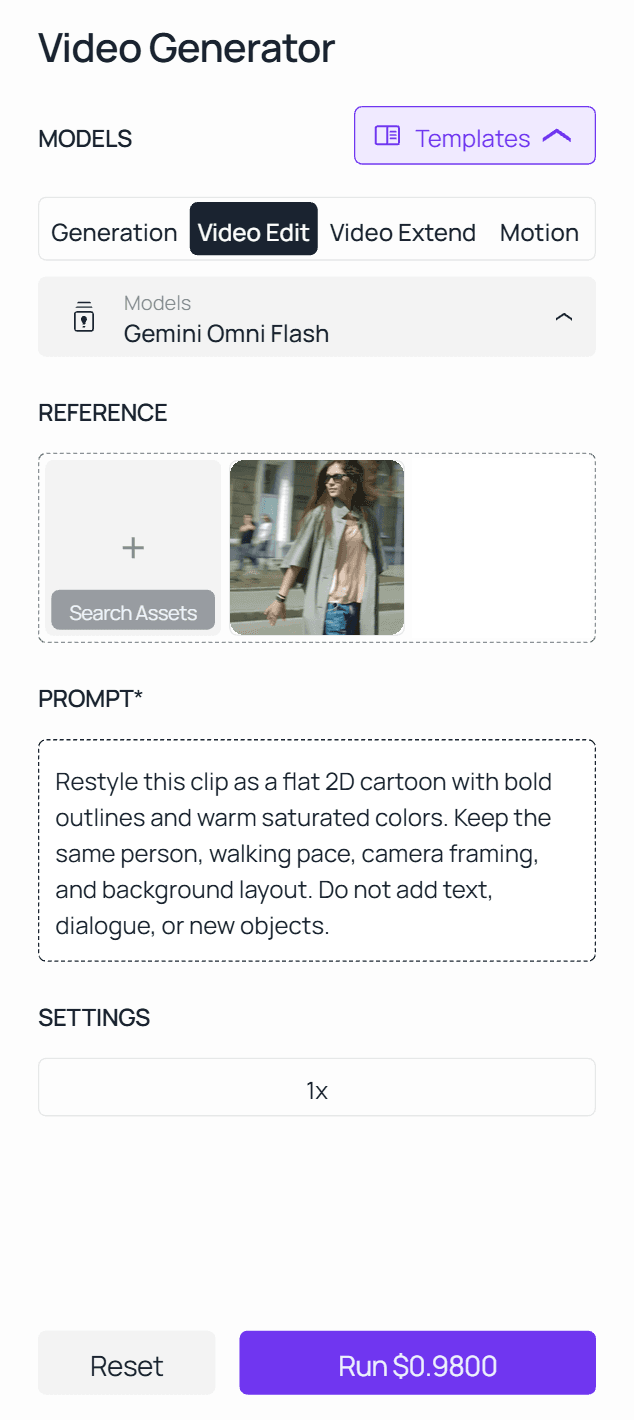
参照画像を一致させたい場合や、特に1.1エンドポイントを使いたい場合は、Gemini Omni 1.1 Flash Video Editのモデルページに同じアップロード&プロンプトのフローを持つ専用のプレイグラウンドがあり、最大10枚の参照画像用スロットもあります。同じVideo Editタブはクリーンアップ作業も扱うため、動画からテキストを削除するためのガイドもまったく同じフォームから始まります。
方法2:Gemini Omni Video Edit APIを3ステップで呼び出す
プロンプトがGeneratorで機能したら、APIは1.1エンドポイントで同じ処理をスクリプトから実行します。
ステップ1:APIキーを取得する。 Atlas Cloudコンソールで作成し、環境変数として保存します。クライアント側のコードには決して入れないでください。
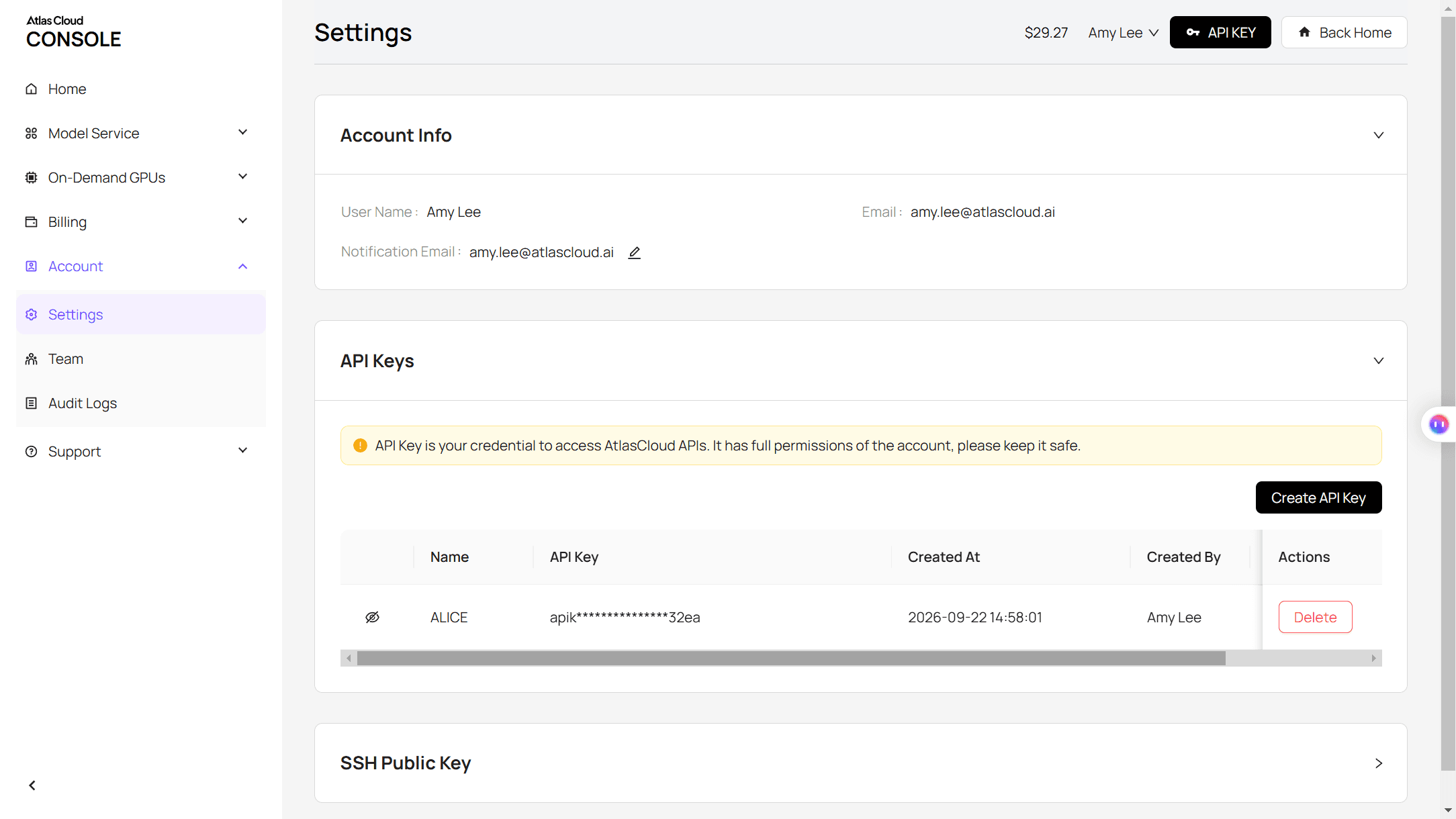
ステップ2:APIドキュメントを確認する。 このモデルのパラメータと認証はAPIドキュメントにあります。
ステップ3:最初のリクエストを送る。 ジョブを送信します:
plaintext1curl -X POST https://api.atlascloud.ai/api/v1/model/generateVideo \ 2 -H "Content-Type: application/json" \ 3 -H "Authorization: Bearer $ATLASCLOUD_API_KEY" \ 4 -d '{ 5 "model": "google/gemini-omni-1.1-flash/video-edit", 6 "video": "https://yourdomain.com/source-clip.mp4", 7 "prompt": "Restyle this clip as Japanese anime with clean linework and cel shading. Keep the same person, motion, camera framing, and background. No new dialogue or text." 8 }'
レスポンスは予測IDを返します。ステータスがcompletedと表示されるまでポーリングします:
plaintext1curl https://api.atlascloud.ai/api/v1/model/prediction/<prediction_id> \ 2 -H "Authorization: Bearer $ATLASCLOUD_API_KEY"
完了したレスポンスには、ホストされた動画URLが含まれます。後でモデル文字列をgoogle/gemini-omni-1.1-flash/text-to-videoに切り替えても、同じキー、ヘッダー、ポーリングループがそのまま機能します。Atlas Cloudの動画モデルはこの1つのgenerateVideoエンドポイントを共有しているからです。
動画をアニメ化AI:テキストからまったく新しいアニメクリップを生成する
スタイル変換する映像がなく、アイデアだけということもあります。Gemini Omni 1.1 Flash Text-to-Videoは、書かれたシーンを受け取り、音声込みの完成したクリップとして直接レンダリングします。
上のクリップは、このプロンプトを7秒、720pで1回実行したものから得られました:「一人の侍が夜の雨に濡れた日本の街の市場を歩く、セルシェーディングと太い線画のアニメスタイル、水たまりに反射するネオンサイン、遠くの雷鳴、リズムよく水を跳ねる足音、ワンカットの連続トラッキングショット。」
5つのことを描写すれば、モデルは扱うのに十分な情報を得られます。ショットとカメラの動き、アートスタイル、ライティング、設定、アクションです。文言がまだ粗い間は360pでドラフトを作り、ショットが正しく見えたら勝ち残ったバージョンを1080pまたは4Kで再実行します。
このルートはソースクリップに一切触れないため、シーンが頭の中にしか存在しないときに頼るべき方法です。
他のAI動画スタイル変換ツールはこれをどう扱うか(VEEDとDomoAI)
VEEDのVideo Cartoonizerはあなたの映像をスタイル変換しません。その公式のハウツーは「カートゥーンの写真を作成またはアップロードする」(別の画像生成ツールで作成)から始まり、次に「AIがあなたの表情とジェスチャーをカートゥーンに転送します」と続きます。元のクリップの背景、カメラワーク、ロケーションは引き継がれません。モデルが受け取ったものの一部ではなかったからです。
DomoAIの動画スタイル変換は、より真のスタイル変換に近い動作をします。そのサイトでは、このツールを「テキストまたは画像参照に基づいて任意の動画にカスタムアートスタイルを適用する」と説明しており、あなたの映像が変換される対象です。これはGemini Omniのアプローチと同じ考え方で、スタイル画像を任意の追加入力として使えます。
以下の表は、ランディングページが約束する内容とは別に、各ツールが実際に使う仕組みを示しています。
| ツール | 実際に変わるもの | あなたに必要なもの |
|---|---|---|
| Gemini Omni 1.1 Flash Video Edit(Atlas Cloud) | 動きと背景を含め、実際のクリップをその場でスタイル変換する | あなたの動画+書かれた指示 |
| VEED Video Cartoonizer | あなたの動きを別のカートゥーンキャラクターに転送する | あなたの動画+事前に作ったキャラクター画像 |
| DomoAI AI Video Style Transfer | 既存の映像を選んだスタイルに変換する | あなたの動画+テキストまたは画像の参照 |
クリーンなカートゥーンまたはアニメの見た目にするための動画スタイル変換プロンプトのコツ
Gemini Omni 1.1 Flashは、的を絞った指示に報いてくれます。変わる1つのことを指定し、編集を生き延びなければならないものをすべて列挙します。「これを良くして」といったプロンプトはモデルにシーン全体を再解釈する許可を与えますが、構造化された保持指示は編集を限定的に保ちます。
| プロンプトの習慣 | なぜ機能するか |
|---|---|
| 変更を最初に述べる:「セルシェーディングのアニメとしてスタイル変換」 | モデルが何を動かしてよいか正確に把握する |
| 保つものを列挙する:人物、動き、カメラ、背景、音声 | 何も偶発的に書き換えられない |
| 長いクリップの前に5秒の単一ショットクリップでテストする | すべてのフレームのずれを確認しやすい |
| 1回実行し、レビューしてからもう1つ変更を加える | 1つのプロンプトに複数の変更を重ねると失敗率が上がる |
保持契約プロンプティングのより深い内訳については、Atlas CloudのGemini Omni 1.1 Flash動画編集ガイドが3つのテストケースをフレームごとに解説しています。
動画をカートゥーンまたはアニメ化する際のよくある問題(と解決策)
いくつかの問題は、レンダリングを無駄にする前に計画しておくべきほど頻繁に発生します。
| 問題 | なぜ起こるか | 解決策 |
|---|---|---|
| キャラクターの顔がスタイルと一緒に変わる | プロンプトが1つの変更を指定せずシーン全体を描写した | スタイルだけを指定し、顔と同一性を保つものとして列挙する |
| 動きが硬く見えたり遅れたりする | スタイル要求がソース映像の元のペースと衝突する | スタイル要求をシンプルに保ち、同じプロンプトで新しいカメラの動きを加えない |
| 元のセリフが消えたり同期がずれたりする | 声とリップシンクがスタイル変換を確実に生き延びるとは限らない | まず無音クリップでテストし、セリフが重要なら元の音声トラックを別に保持する |
| テキストから動画のアニメクリップが平凡に見える | プロンプトがカメラの方向性やライティングを省いた | 実際の撮影用語を加える:ショットタイプ、カメラの動き、ライティング、そして音声も描写する |
FAQ
Atlas CloudでAIを使って動画をカートゥーンやアニメに変換するのにはいくらかかりますか?
Gemini Omni 1.1 Flash Video Editで既存のクリップをスタイル変換する場合、ソース動画の秒単位で課金されます:360pティアで毎秒$0.041、1080p以上で毎秒最大$0.31、加えてわずかな毎秒の取り込み料金と、参照画像を追加する場合は画像ごとの料金がかかります。
Gemini Omni 1.1 Flash Text-to-Videoでテキストから新しいアニメクリップを生成する場合も同じ毎秒ティアを使用し、360pドラフトで$0.041から4Kで$0.31まで、どちらも最低3秒です。まず最も安い解像度でドラフトを作りましょう。360pのテストは4Kの最終レンダリングのほんの一部のコストで済み、完成版にお金を払う前にプロンプトが機能するかどうかを教えてくれます。
動画をアニメに変換すると元の音声や声は保たれますか?
確実には保たれません。Gemini Omni 1.1 Flashはスタイル変換とともに音声を再生成できますが、セリフとリップシンクが編集をそのまま生き延びることは保証されません。まず無音のテストクリップを実行し、生成されたバージョンが合わない場合に通常のエディタで再同期できるよう、元の音声トラックを手元に置いておきましょう。
スタイル変換編集でソース動画はどれくらいの長さにできますか?
10秒以下です。Gemini Omni 1.1 Flash Video Editは、10秒以下の公開アクセス可能なMP4 URLを必要とし、出力はアップロードしたものと同じ長さとアスペクト比を保ちます。より長い作品の場合は、10秒のセグメントに切ってそれぞれ個別にスタイル変換します。
動画スタイル変換と、ゼロから新しいアニメ動画を生成することの違いは何ですか?
スタイル変換はあなたの映像から始まり、動きを保ちながら見た目を変えます。テキストから動画の生成は、書かれた説明だけから始まり、カメラを含むクリップ全体を構築します。すでに持っているショットがまさに保ちたいものであればスタイル変換を、始める映像がない場合はテキストから動画を選びましょう。
結論
動画をカートゥーンやアニメに変換することは、実際に持っているものに合った正しい仕事を選ぶことに尽きます。保持する価値のあるクリップなら、Gemini Omni 1.1 Flash Video Editが動きを保持し表面だけを塗り直すスタイル変換が適しています。映像の裏付けがないアイデアなら、代わりにテキストから動画の生成が適しており、書かれた説明からシーン全体を構築します。
どちらのルートも同じAtlas Cloud APIを通るため、難しいのは正しいモデルを見つけることではなく、編集を生き延びるほど的を絞ったプロンプトを書くことです。短いテストクリップから始め、変更を1つ指定し、より長いレンダリングにコミットする前に出力をソースと確認しましょう。それこそが、あなたらしさを保ったまま動画をカートゥーンやアニメの映像に変換するために本当に必要なすべてです。


