クリップがレンダリングされ、動きも申し分なく、音声もビートにぴったり乗っている。そこで、8秒間ずっと右下の隅に居座っている小さなマークに気づく。もう、それしか目に入らない。
そんなとき多くの人が検索するのが veo ウォーターマーク除去ツール で、用途を絞ったサイトが十数件、アップロードを受け取ってきれいな書き出しを返してくれる。それで、すでに手元にあるファイルの問題は片付く。だが、より役に立つ疑問には答えてくれない。そもそもなぜこのマークが付いたのか、次のレンダリングで付かないようにできるのか、という疑問だ。本ガイドではその両方を扱う。すでに焼き込まれてしまったロゴを消す方法と、最初から付かないルートで生成する方法だ。
主なポイント
- Google Flow はほとんどのアカウントの動画の隅に小さな「veo」ワードマークを刻印する。一方、目に見えない SynthID マークはプランに関係なくすべてのクリップに付いて回る。
- Flow のプロフィール画像の下には「Visible watermarking」トグルがあり、切り替えた後に生成した動画にはロゴが付かない。
- すでにダウンロード済みのクリップなら、Atlas Cloud の Video Edit タブ が、焼き込まれたテキストを消すのと同じ要領で固定のロゴを消してくれる。
- Atlas Cloud の Veo 3.1 で生成すれば、公式 FAQ によれば可視ロゴの問題は最初から発生しない。
- どちらの場合も SynthID と Content Credentials はファイル内に残る。隅がきれいでも、マークのない動画とは同じではない。
veo の動画にそもそもウォーターマークが付く理由
Google は veo のクリップに3種類の別々のマークを付けており、それぞれ挙動がまったく異なる。
ひとつはピクセルそのものに埋め込まれ、目に見えず、その後ファイルに何をしようと気にしない。Google 自身の Flow のサポートページ はこう明言している。「Google Flow で Veo、Omni、Nano Banana を使って生成されたすべての出力には、目に見えない SynthID ウォーターマークが含まれます」。プランの例外も、トグルもない。すべてのレンダリングに付いてくる。
もうひとつは実際に見えるバッジで、これは1年前とは違い任意になっている。同じ Flow のヘルプページはこう続く。「生成された画像や動画には可視ウォーターマークを追加できます。これはプロフィール画像の下のドロップダウンメニューにある『Visible watermarking』トグルで制御できます」。3か国を除けば、これは固定ルールではなく設定だ。
3つ目はピクセルではなくファイルのメタデータに乗っている。Content Credentials の記録、つまり C2PA レイヤーで、そのクリップが生成されたこと、何によって生成されたかを記録する。
| レイヤー | 可視 | 無効化できるか | 編集後も残るか |
|---|---|---|---|
| 「veo」ワードマーク | はい、右下の隅 | はい、Flow のトグルで | いいえ、クロップや消去で除去される |
| SynthID | いいえ | いいえ、すべてのレンダリングに埋め込まれる | DeepMind によれば、残るよう設計されている |
| Content Credentials | いいえ、ファイルのメタデータ内にある | 直接は不可 | 再書き出しで失われることが多い |
知っておきたいのは、Flow が常にこうだったわけではないということだ。Google 自身の Gemini Apps コミュニティにある2025年8月のスレッドには、同じヘルプページの古い版を引用した返信がある。「Google One Pro ユーザーが生成した動画には可視ウォーターマークが含まれます……Google One Ultra ユーザーが生成した動画には、この可視ウォーターマークは含まれません」。これはプランによるルールで、トグルは関係なかった。その後、この仕組みは義務付けられた地域以外の誰でも切り替えられる設定に移行した。1年前に書かれたページが、今日目にしているものと違う形で veo のウォーターマークを説明している理由のひとつがこれだ。
生成前に Flow の Visible watermarking トグルをオフにする
まだ動画が存在しないなら、こちらが最短ルートだ。除去ツールに直行して自分のアカウント設定を確認しない場合、見落としやすい。
- Google Flow を開き、右上のプロフィール画像をクリックする。
- ドロップダウン内の Visible watermarking を見つける。
- オフに切り替える。
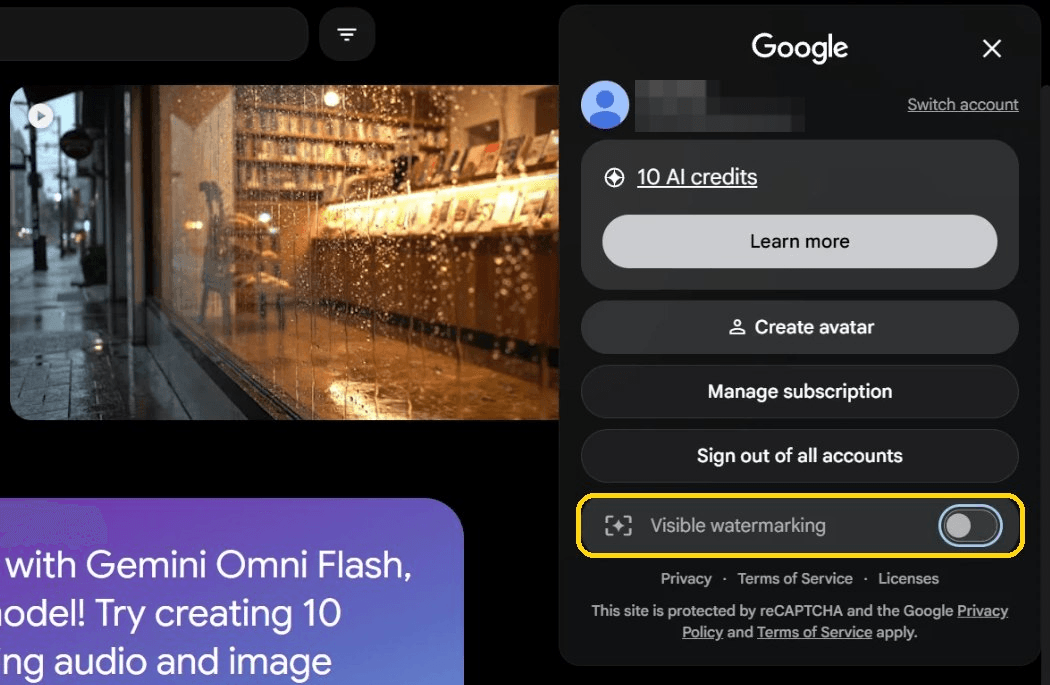
このスイッチの効果は限定的だ。次のレンダリング以降に適用されるので、今朝作ったクリップでいっぱいのプロジェクトは、付いていたマークがそのまま残る。また、どこでも使えるわけではない。Flow のヘルプページには、インド、韓国、ベトナムが、設定に関係なくバッジが自動的に適用される地域として挙げられている。韓国の Google AI Ultra 加入者による2026年7月のコミュニティスレッドがそれを裏付けている。そのスレッドに返信したボランティアの Product Expert は、理由を Google 側の不具合ではなく、同国の AI ラベリング法だと指摘した。
すでにウォーターマークがある場合? Atlas Cloud の Video Edit タブで消す
すでにドライブにあるファイルの場合、ロゴはオフにするのではなく塗り直して消す必要がある。
「veo」ワードマークはクリップ全体を通して同じ位置に留まり、動かない。そのため、動く被写体や数秒ごとに位置が変わる字幕よりも寛容な編集になる。Atlas Cloud ではこれを動画編集タスクとして扱う。クリップをアップロードし、ロゴを説明すると、モデルはその領域だけを書き換える。Video Edit タブ のデフォルトモデルは Seedance 2.5 で、ソースクリップを参照として読み込むため、出力は元の長さで返ってくる。焼き込まれた字幕に対して 動画からテキストを削除するガイド で説明しているのと同じ仕組みだ。
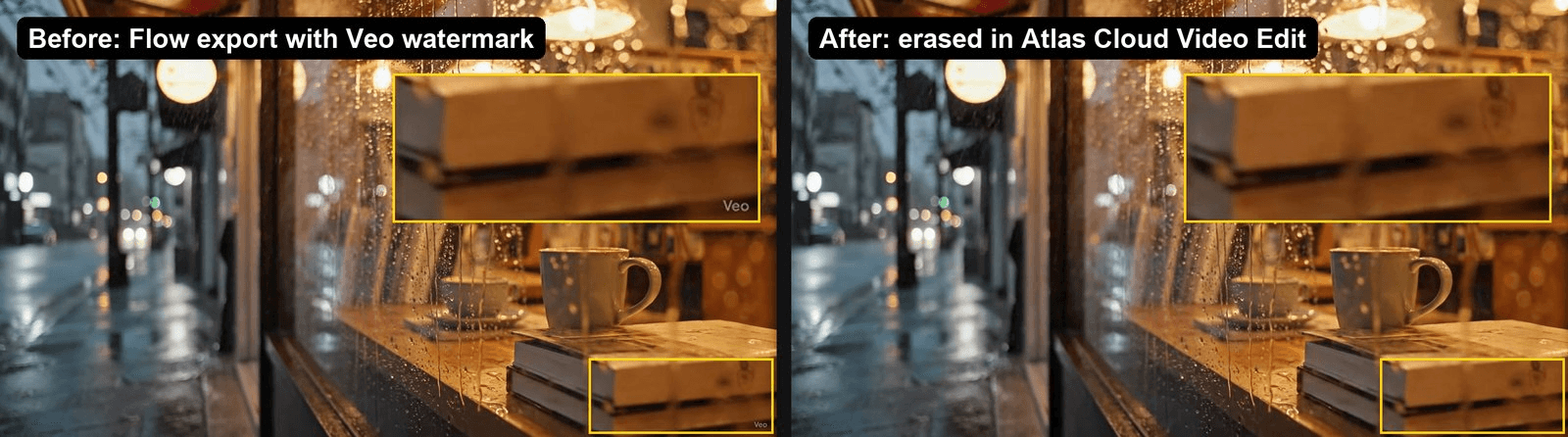
下のクリップは、ワードマーク付きで Google Flow から出力され、Video Edit を1回通したところ、ロゴの下の棚が再構築されて戻ってきた。
gmlIfBee4p0
方法1: Video Edit タブでロゴを消す
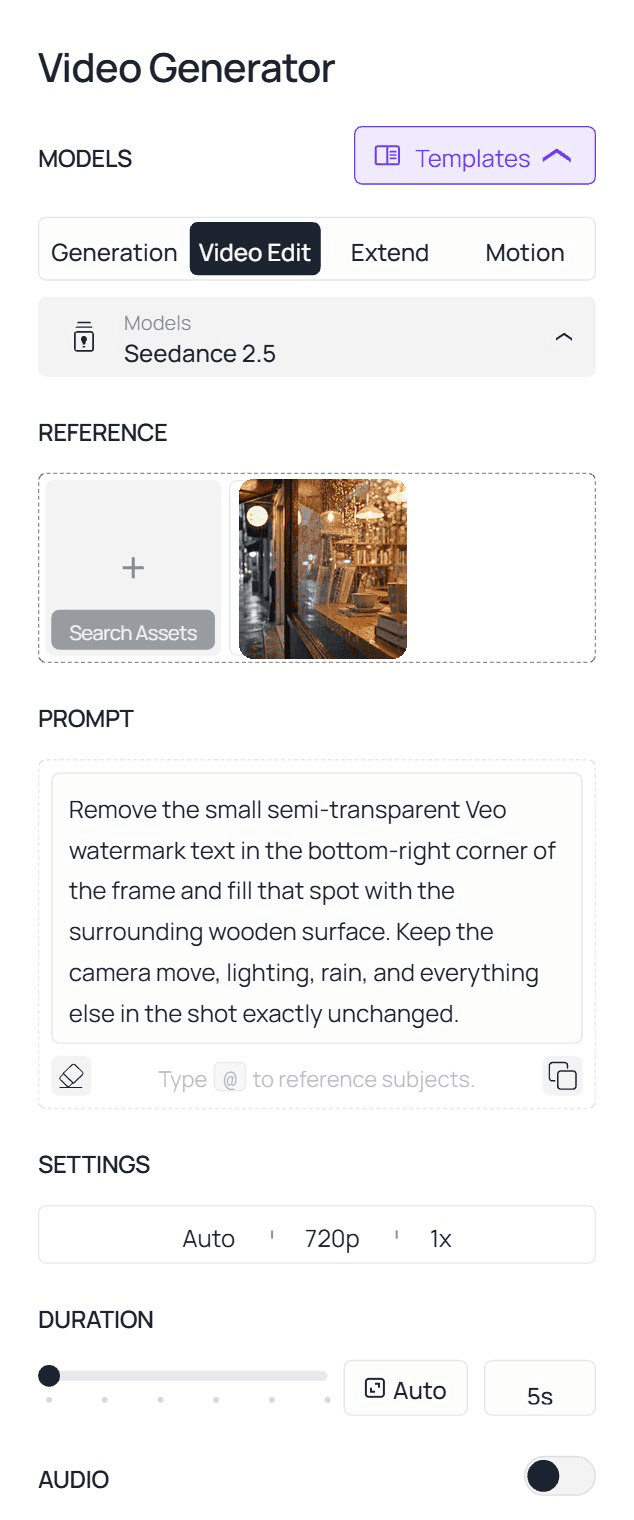
- AI 動画エディター を開き、Video Edit タブに切り替える。このタブが、ゼロから生成するのではなくアップロードを読み込むようモデルに指示する役割を果たす。
- ウォーターマーク付きのクリップ、つまりそれを画面録画したものではなく、Flow が書き出した 720p または 1080p のファイルをアップロードする。
- 対象を正確に説明する。「フレーム右下隅にある小さな半透明の Veo ウォーターマークのテキストを削除し、その部分を周囲の木の表面で埋めてください。カメラの動き、照明、雨、その他ショット内のすべてをまったく変えずに保ってください」。この文では3つの要素が機能している。「右下隅」はモデルにどこを見るかを伝え、「木の表面」は何を描くかを伝え、最後の節はフレームの残りにフェンスを張り、隅の修正がショット全体の再グレーディングにならないようにする。
- ジョブを実行し、サムネイルではなく原寸で隅を確認する。ワードマークは小さく、プレビューサイズでは消し残しのゴーストが簡単に隠れてしまう。
方法2: API 経由でロゴを消す
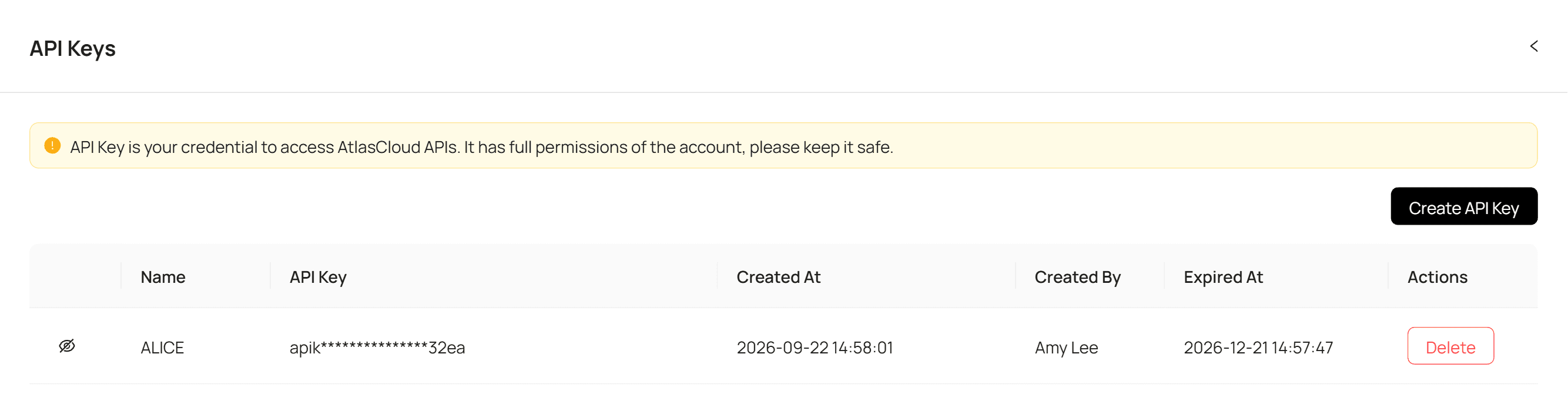
ステップ1: API キーを取得する。 Atlas Cloud コンソール で作成し、コピーする。
ステップ2: API ドキュメントを確認する。 対応フォーマット、クリップ長の制限、reference-to-video のパラメータは API ドキュメント に記載されている。
ステップ3: 最初のリクエストを送る。 次の指示とともにクリップを送信する:
plaintext1curl -X POST https://api.atlascloud.ai/api/v1/model/generateVideo \ 2 -H "Content-Type: application/json" \ 3 -H "Authorization: Bearer $ATLASCLOUD_API_KEY" \ 4 -d '{ 5 "model": "bytedance/seedance-2.5/reference-to-video", 6 "prompt": "Remove the small semi-transparent Veo watermark text in the bottom-right corner of the frame and fill that spot with the surrounding wooden surface. Keep the camera move, lighting, rain, and everything else in the shot exactly unchanged.", 7 "reference_videos": ["<your_clip_url>"], 8 "duration": -1, 9 "resolution": "720p" 10 }'
-1 はプレースホルダーではない。新たに8秒を生成するのではなく、ソースクリップの長さを維持するようモデルに指示するものだ。固定の duration を指定して編集リクエストを送ると、生成ジョブとして拒否されて返ってくる。
完了するまでポーリングする:
plaintext1curl https://api.atlascloud.ai/api/v1/model/prediction/<prediction_id> \ 2 -H "Authorization: Bearer $ATLASCLOUD_API_KEY"
このキーやこのループは Seedance 2.5 に固有のものではない。同じリクエストを別のモデル ID に向ければ、残りの統合部分はそのまま流用できる。
Atlas Cloud で生成してウォーターマークを回避する
マークのない動画を手に入れる2つ目の方法があり、後から何かを編集する必要はない。
Atlas Cloud の Veo 3.1 は同じ Google のモデルを API とブラウザのプレイグラウンドの背後で実行しており、その FAQ はウォーターマークの疑問に一行で答えている。「すべての Veo 3.1 の出力には Google の SynthID ウォーターマークが付きます……そしてこれは無効化できません」。ページが言及しているマークは SynthID だけだ。ファイルに可視ロゴが追加されるとはどこにも書かれておらず、これは Flow のデフォルトとは出発点が異なる。
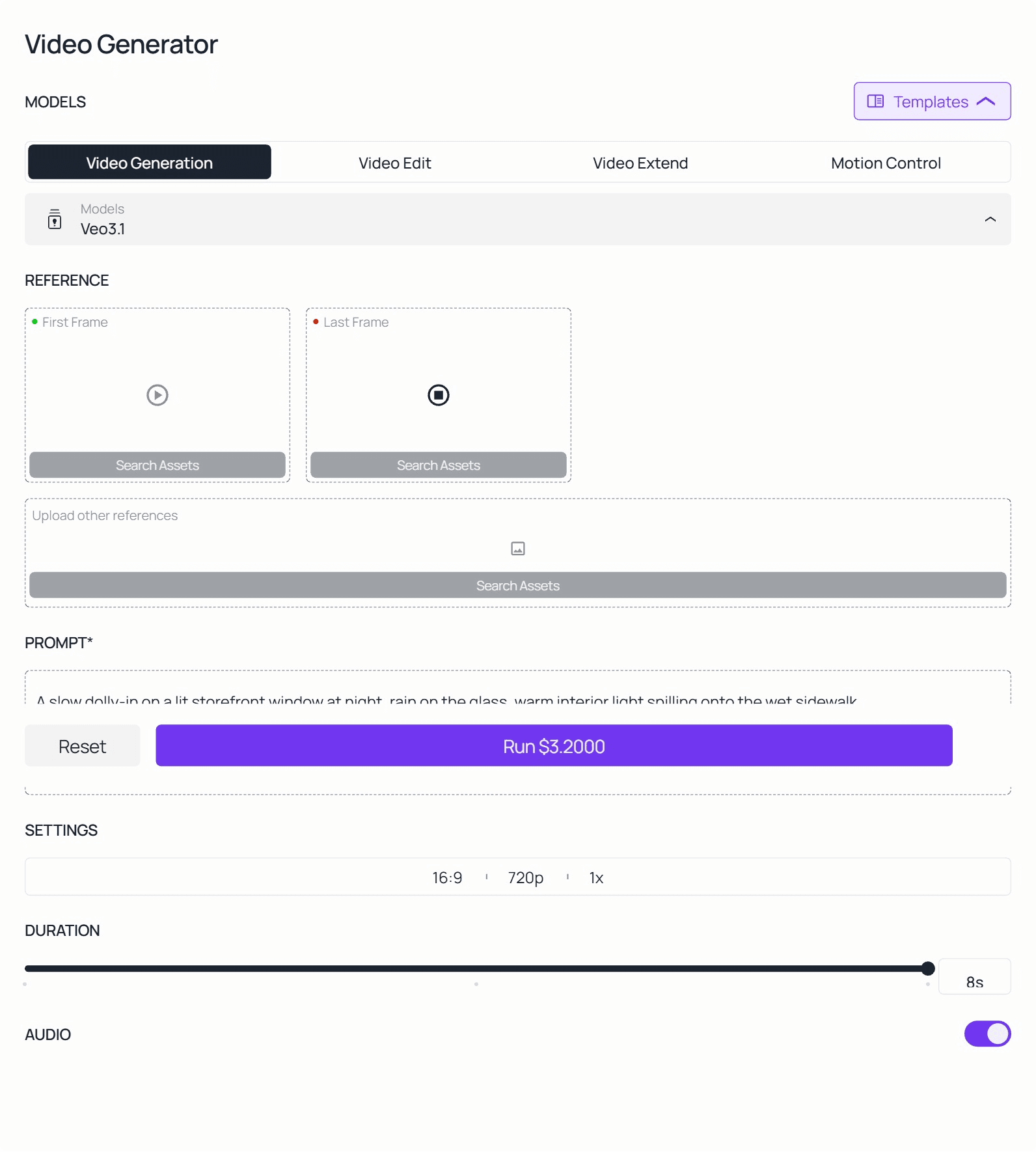
動画ジェネレーターの Video Generation タブで、コストと引き換えにどれだけレンダリング時間を許容するかに応じて Veo 3.1、Veo 3.1 Fast、Veo 3.1 Lite を選び、プロンプトを入力して実行する。そもそもファイルにロゴが付いていないので、後からロゴを削り取るための別途の書き出し工程はない。
API ルートでは、上記の編集リクエストのキー、エンドポイント、ポーリングループを再利用する。変わるのはボディだけだ:
plaintext1curl -X POST https://api.atlascloud.ai/api/v1/model/generateVideo \ 2 -H "Content-Type: application/json" \ 3 -H "Authorization: Bearer $ATLASCLOUD_API_KEY" \ 4 -d '{ 5 "model": "google/veo-3.1/text-to-video", 6 "prompt": "A slow dolly-in on a lit storefront window at night, rain on the glass, warm interior light spilling onto the wet sidewalk.", 7 "duration": 8, 8 "resolution": "1080p" 9 }'
ロゴを消せば SynthID もなくなるのか?
いいえ。ここが、いくつかの除去サイトが言い過ぎている点だ。この検索で上位表示されているあるページは、可視バッジとともに「目に見えない C2PA メタデータ」も除去すると宣伝している。Content Credentials、つまり C2PA レイヤーは確かに壊れやすい。ファイルのメタデータ内にあり、再書き出しで残らないことが多い。SynthID は別物で、同じ構図は Google 製品の画像側にも見られる。詳しくは Gemini 自体のウォーターマークレイヤーを扱った記事 で解説している。
DeepMind 自身の説明 には、このマークが耐えられるように作られている処理が列挙されており、そのリストは動画編集者の書き出しメニューのようだ。クロップ、フィルター、「フレームレートの変更」、非可逆圧縮。フレームレートの変更は動画にだけ当てはまるもので、このバージョンの SynthID が再エンコードされたクリップを想定して設計されたことの表れだ。1つの隅を塗り直すことは、このリストのどの項目よりも触れるピクセルが少ない。
最初の表の3つのレイヤーを消去処理の隣に並べてみると、実際に手が届くのは1つだけだ。ワードマークは消える。それが作業の目的そのものだからだ。Content Credentials も通常は消えるが、それは消去ではなく再エンコードによるもので、どの編集ソフトからの書き出しでも同じことが起きる。SynthID はすべてのフレームのピクセル内にあり、隅の塗り直しは Google が耐えると述べているリストのどの項目よりも小さな変更だ。
隅がきれいになるのは見た目の結果だ。そのファイルが SynthID の検査で依然として AI 製と判定されるかは別問題であり、除去サイトの製品ページでは、証拠を示すまでは販売上の主張にすぎない。
Veo のウォーターマークを消すのは Google の規約に違反するのか?
Google の規約は、隅のロゴがまだあるかどうかで判断されるものではない。禁止される用途のポリシー は意図を中心に書かれており、「欺く目的で、生成されたコンテンツを人間だけが作成したと主張し、その出所を偽ること」を禁じている。ワードマークを塗り消して AI テストとして投稿した Flow のクリップは、この線の内側に入る。同じクリップを、自分が現地で撮影した映像だと説明すれば、線の外側になり、ワードマークを付けたままでも外側になる。
クリップの権利が誰にあるかも疑いようがない。Google の利用規約は、同社があなたの生成したコンテンツの所有権を主張しないと述べている。したがってファイルはあなたのもので、カットし、グレーディングし直し、塗り直すのは自由であり、隅を1つ塗り消してもその点は何も変わらない。
| バッジを消したクリップをこう投稿する場合 | どう判断されるか |
|---|---|
| AI テストとして、または自分の AI ラベルを付けて | Google の規約の内側。ワードマークの有無を問わない |
| 自分で撮影したと主張する映像 | 出所に関する条項が適用される。ワードマークが付いていても適用される |
| インド、韓国、ベトナムからの投稿は何であれ | これらの国では可視マークが法的要件であり、だから Flow は設定に関係なくそれを適用する |
これは Google の規約がどこにあるかを示す地図として受け取り、法的助言とは考えないでほしい。韓国がすでに施行しているような現地のラベリング法は、そのすべての上に位置する。
Google 自身のサポートフォーラムは veo のウォーターマークについて何と言っているか
Google の Gemini Apps コミュニティを検索すると、同じ疑問が何十回も出てくる。たいていは、有料プランならきれいに書き出せると考えた人からのものだ。
| スレッド | 日付 | 報告されたプラン | 返信の内容 |
|---|---|---|---|
| 「私の Veo 動画に VEO ウォーターマークが付く」 | 2025年8月 | Ultra | ボランティアの Product Expert が当時のルールを引用: Pro にはバッジが付き、Ultra には付かなかった |
| 「Flow で生成したすべての動画に可視の ✦ ウォーターマークが出る」 | 2026年7月 | Ultra、韓国 | 別のボランティアが、理由は不具合ではなく韓国の AI ラベリング法だと指摘した |
どちらの返信も Google の従業員によるものではない。どちらのスレッドも、コミュニティで回答しているボランティアの Product Expert によるものだ。フォーラムの投稿を公式のポリシー表明として扱う前に、この点は覚えておく価値がある。1年離れたこの2つのスレッドが一致しているのは、バッジは願って消せるものではなくアカウントのプランと地域に連動するという点であり、具体的なルールは先のスレッドが投稿されてから変わっている。
よくある質問
Veo 3.1 は2026年になっても可視ウォーターマークを追加しますか?
Google Flow では、ほとんどのアカウントで「はい」。今は固定のプランルールではなく「Visible watermarking」トグルで制御され、インド、韓国、ベトナムでは設定に関係なく可視ウォーターマークが強制される。Atlas Cloud の Veo 3.1 API やプレイグラウンドで生成するのは別ルートで、そちらの FAQ は SynthID だけを避けられないものとして挙げている。
Veo のウォーターマークを無料で消す方法はありますか?
生成前に Flow の Visible watermarking トグルをオフにするのは、レンダリング自体以外にコストはかからない。すでに持っているクリップからロゴを消すのは有料の編集で、出力されるクリップの長さに応じて課金される。8秒の Flow の書き出しなら8秒分の課金で、先に加入すべきプランはない。まだ動画が存在しない場合は、Atlas Cloud の Veo 3.1 で生成するのも同じ仕組みで、料金はこの FAQ の後半にある秒単位のレートになる。
ウォーターマークを消すと動画の品質は低下しますか?
塗り直しはワードマークの下の範囲に限定されるので、重要なのはそこに何があるかだ。この記事で使用したクリップでは、ロゴは雨に濡れた木の棚を覆っており、原寸で見ても埋めた隅は同じ棚として認識され、範囲の境界に継ぎ目はない。細かく動くディテール、顔、小さな文字でいっぱいの隅の場合、2回目の処理が必要になることがある。その範囲の外側はすべて元の解像度で返ってくる。
Atlas Cloud で Veo 3.1 を使って生成するにはいくらかかりますか?
Atlas Cloud は Veo 3.1 を出力の秒単位で課金する。Lite ティアで $0.05 から、Fast で $0.08、標準ティアで $0.20 で、サブスクリプションは不要。料金は変わる可能性があるので、大量に処理する前に最新の数字を確認してほしい。
まとめ
ルートは3つあり、どれが正解かはこれを読んでいるタイミングによる。レンダリング前なら、Flow のトグルはコストゼロだ。Atlas Cloud の Veo 3.1 で生成すれば、トグルなしでバッジを回避できる。すでにダウンロードフォルダにあるクリップなら、隅を指定するプロンプトで Video Edit を1回通すだけで完了する。上の店舗のクリップがその例だ。
SynthID はその3つのルートすべての下にあり、そのまま残る。Google はフレームの生成時にそれを埋め込み、隅の塗り直しよりも重い編集にも耐えると説明している。だから veo ウォーターマーク除去ツールは、自分自身の映像の絵をきれいにする手段として、その本来の用途で使い、必要な場面ではクリップを AI 製だとラベル付けし続けよう。あなたの目に見えないマークも、それに同意してくれるはずだ。


