窓1つとポスターボード1枚でスマホを使って商品写真を撮る方法
スマホやiPhoneで窓からの光とDIYの商品撮影用背景を使って商品写真を撮る方法を学び、1枚の写真を広告シーンに変えましょう。
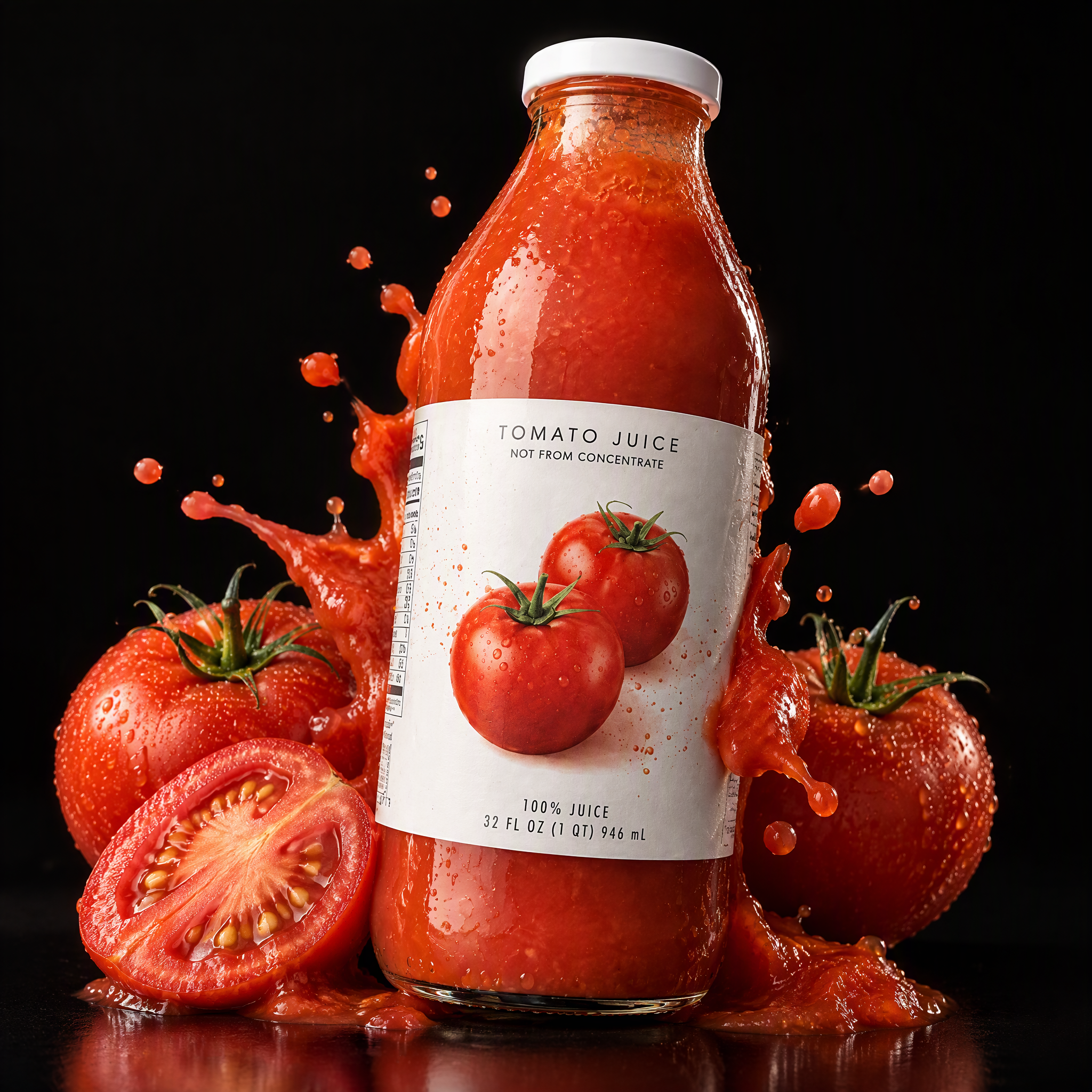
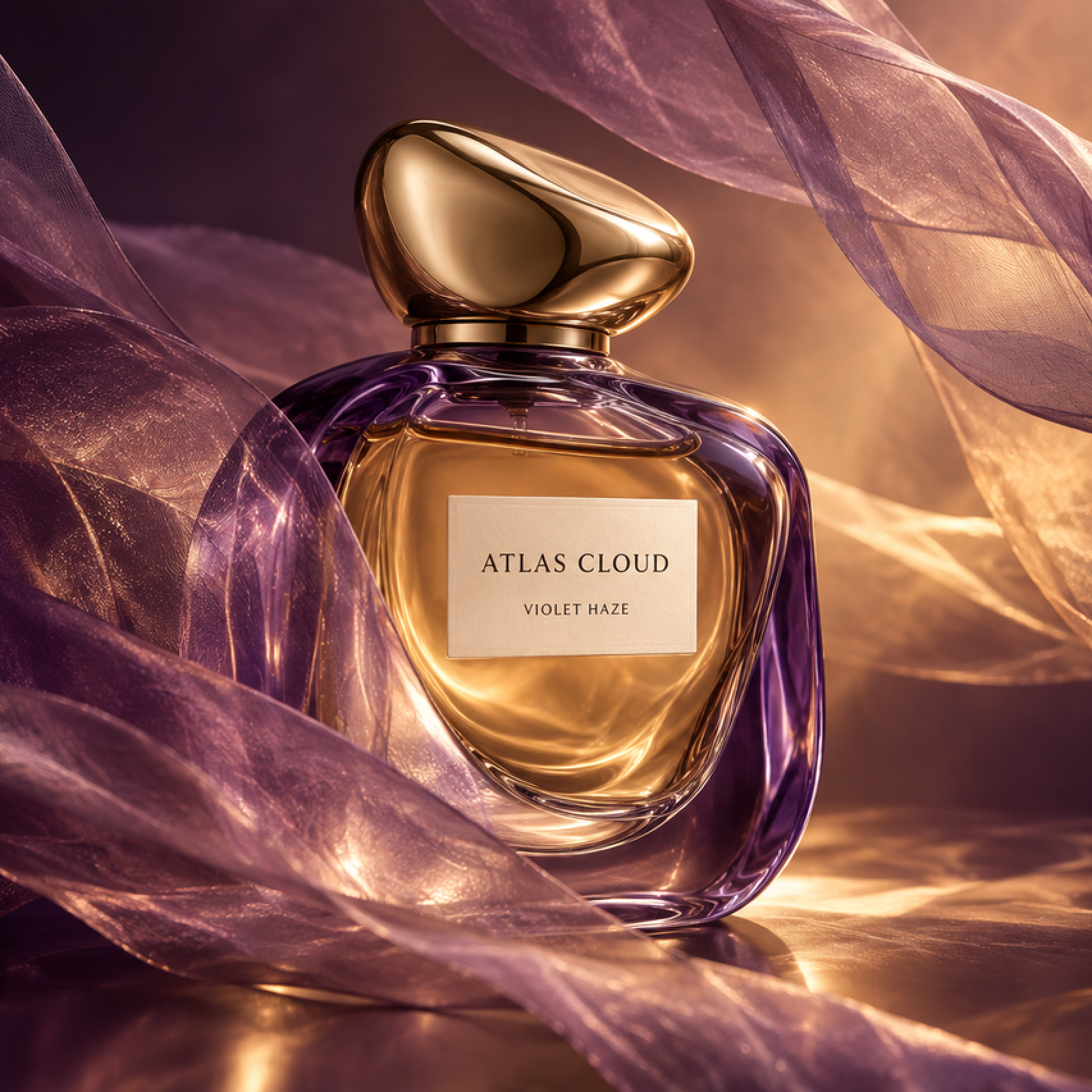
商品ページのリンクを貼り付けるか商品写真をアップロードし、リスティングに必要な画像タイプにチェックを入れてください。チェックしたタイプはすべて同じソースから生成されるため、セット全体が1つの商品としてまとまって見えます。
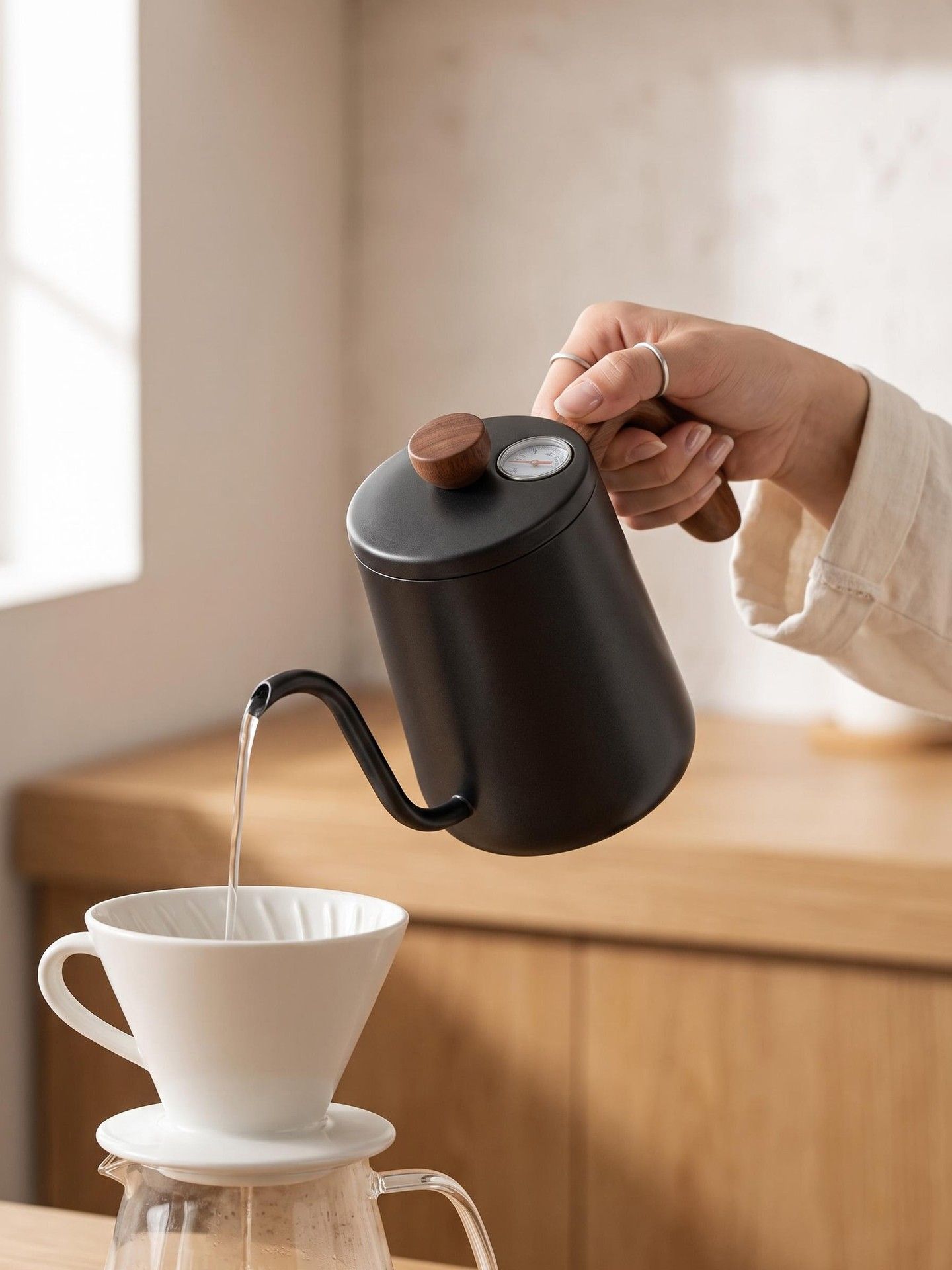
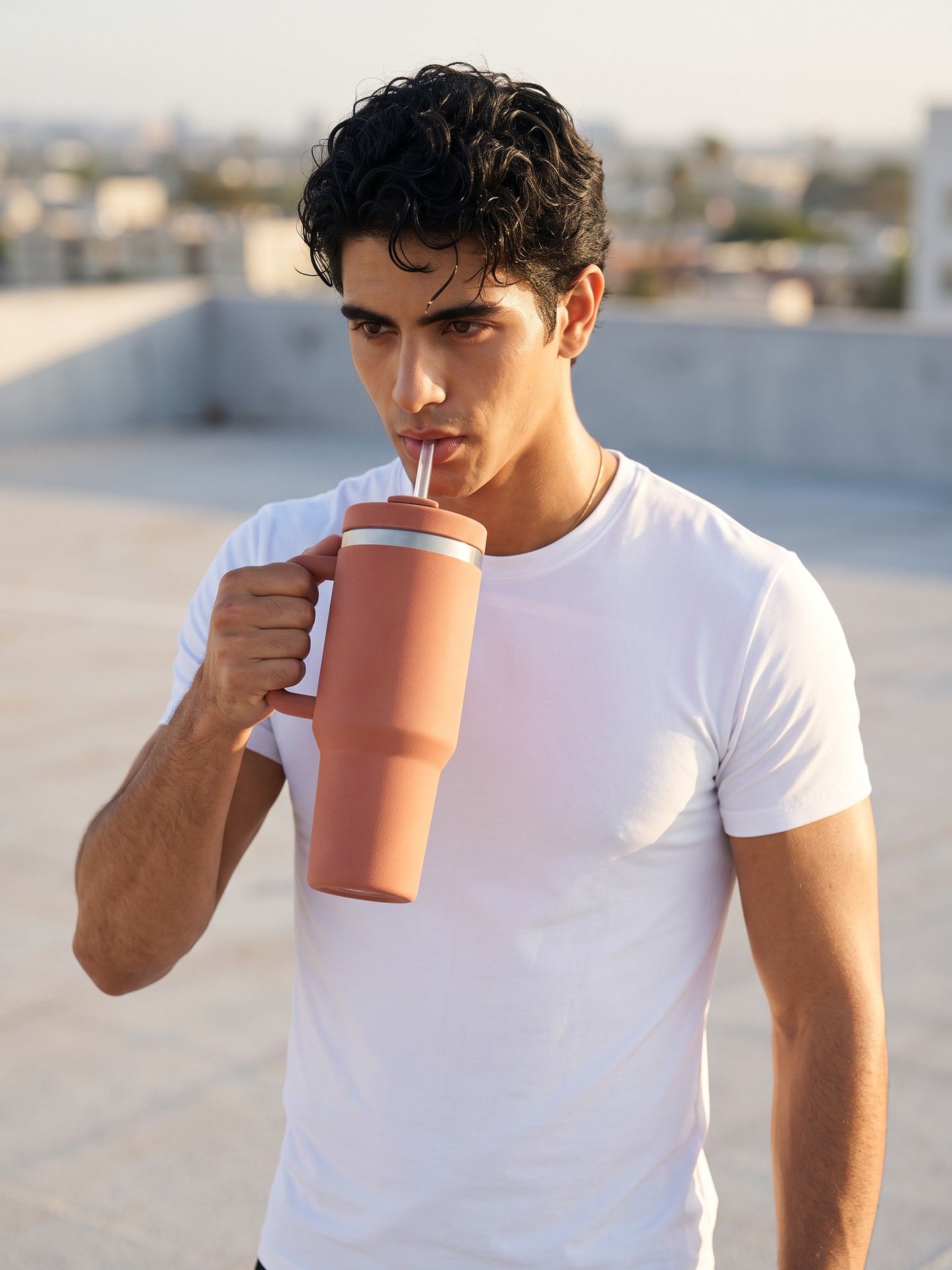
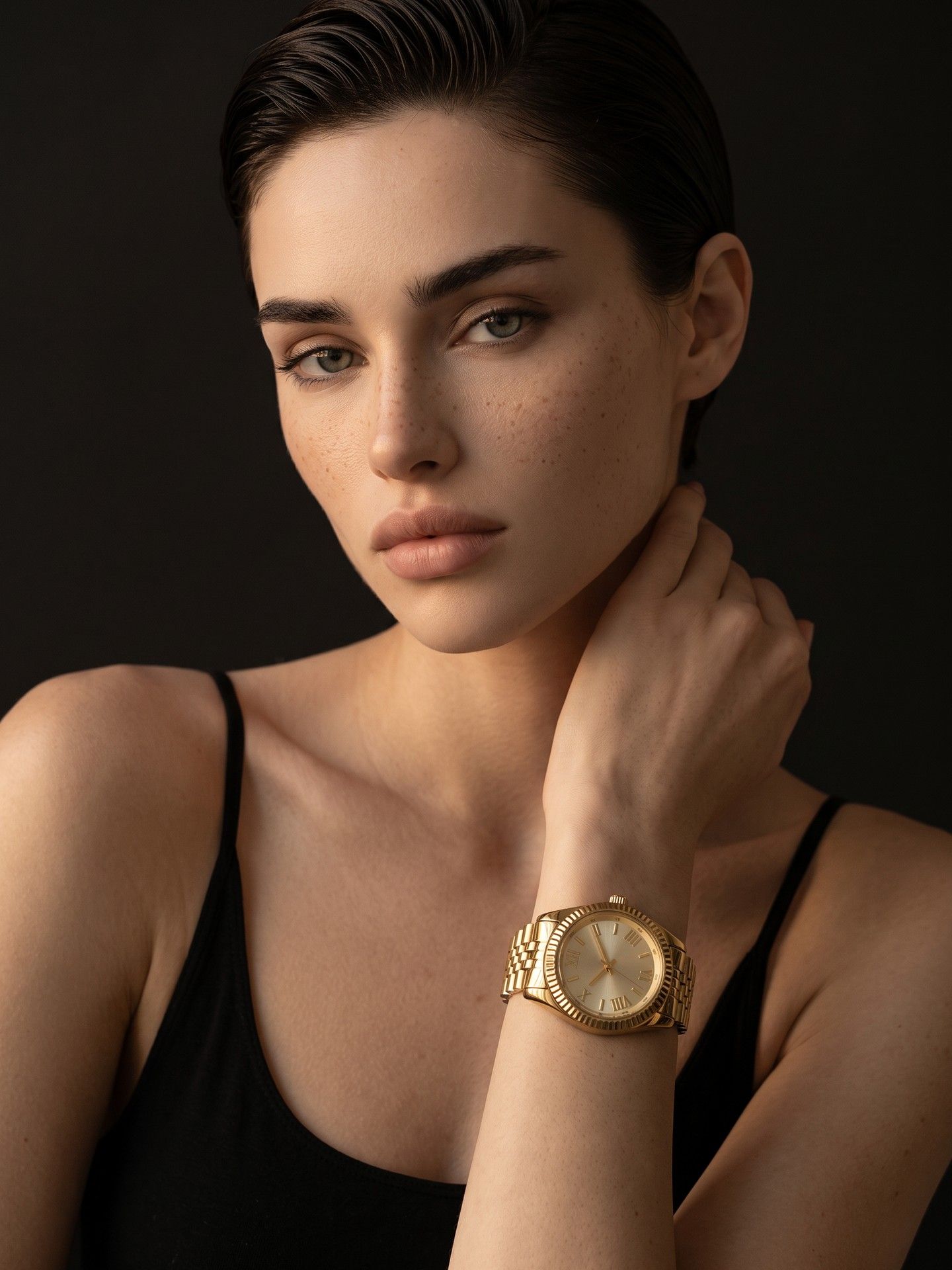
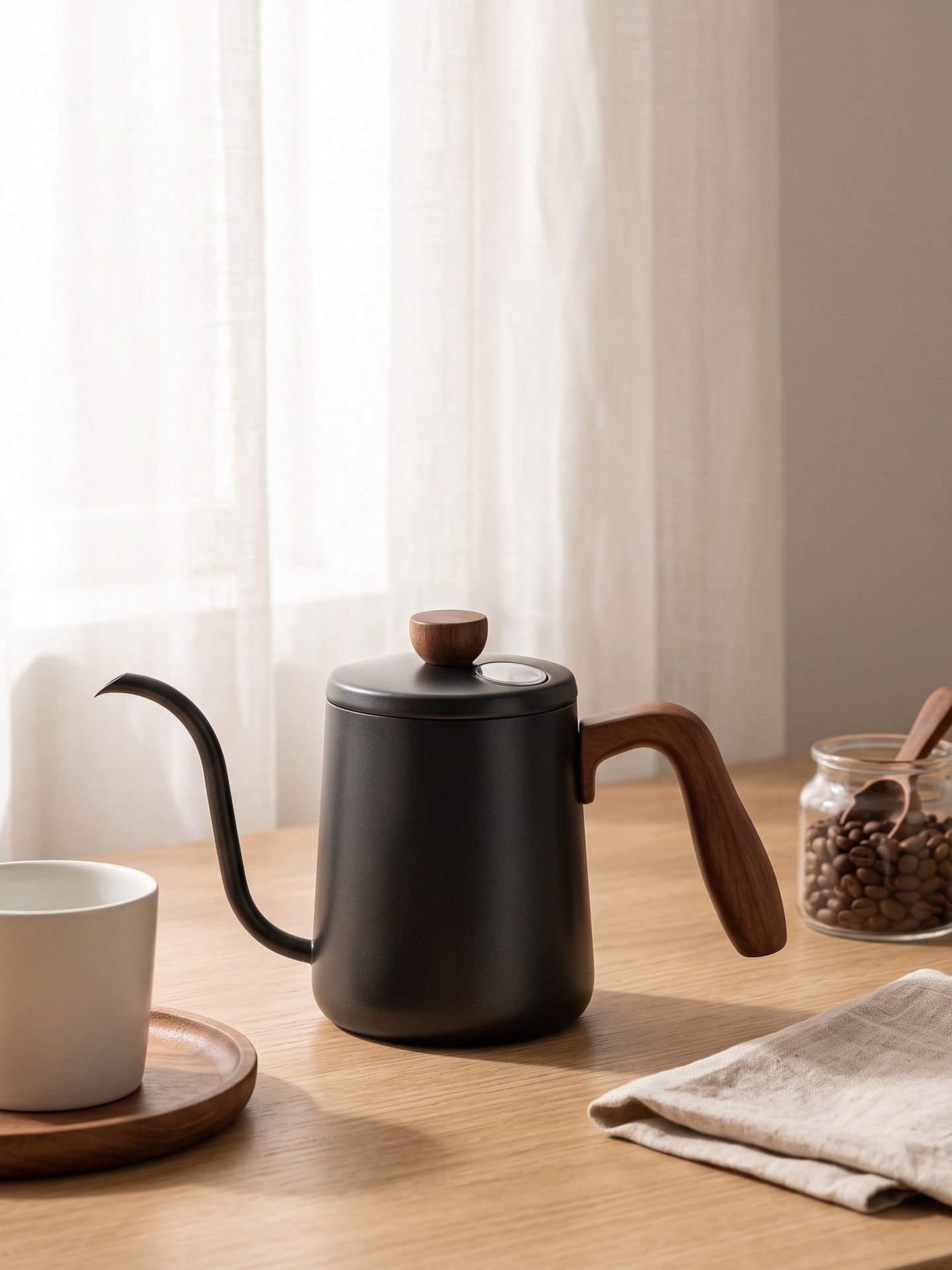
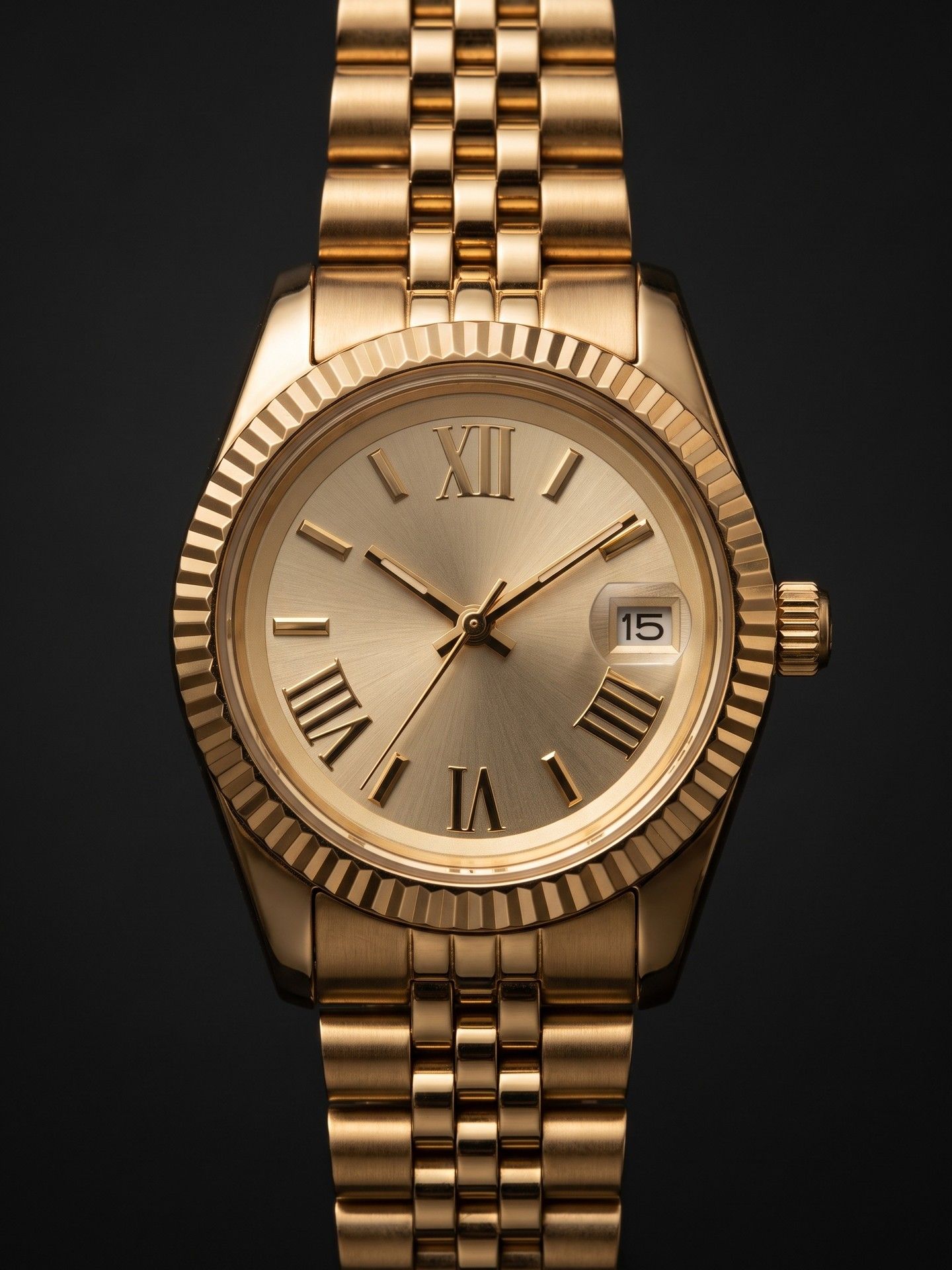

以下の各セクションは、Amazonのリスティング画像が通常1週間かかる理由の1つであり、ここでそれがどうなるかを示すものです。
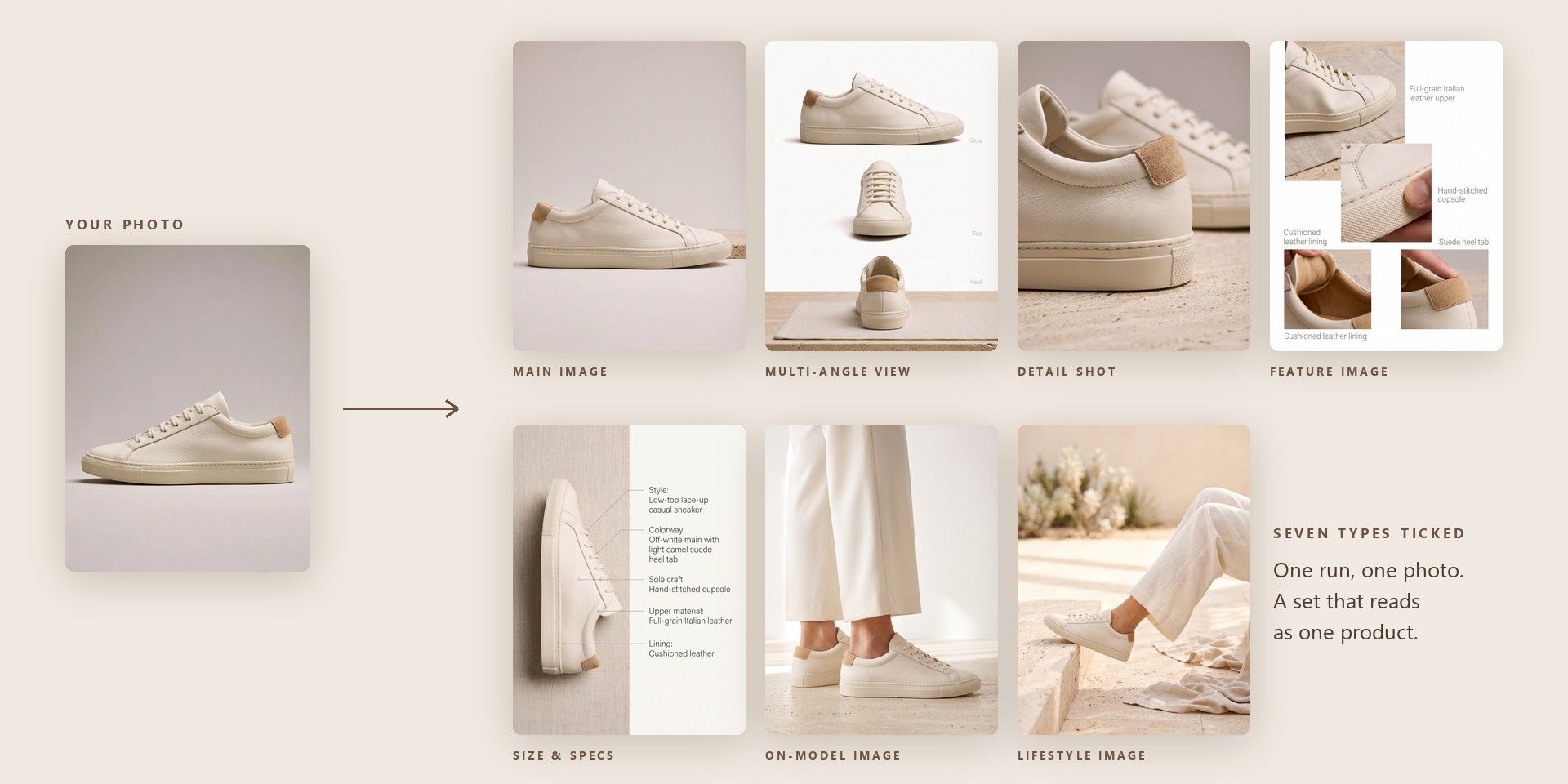
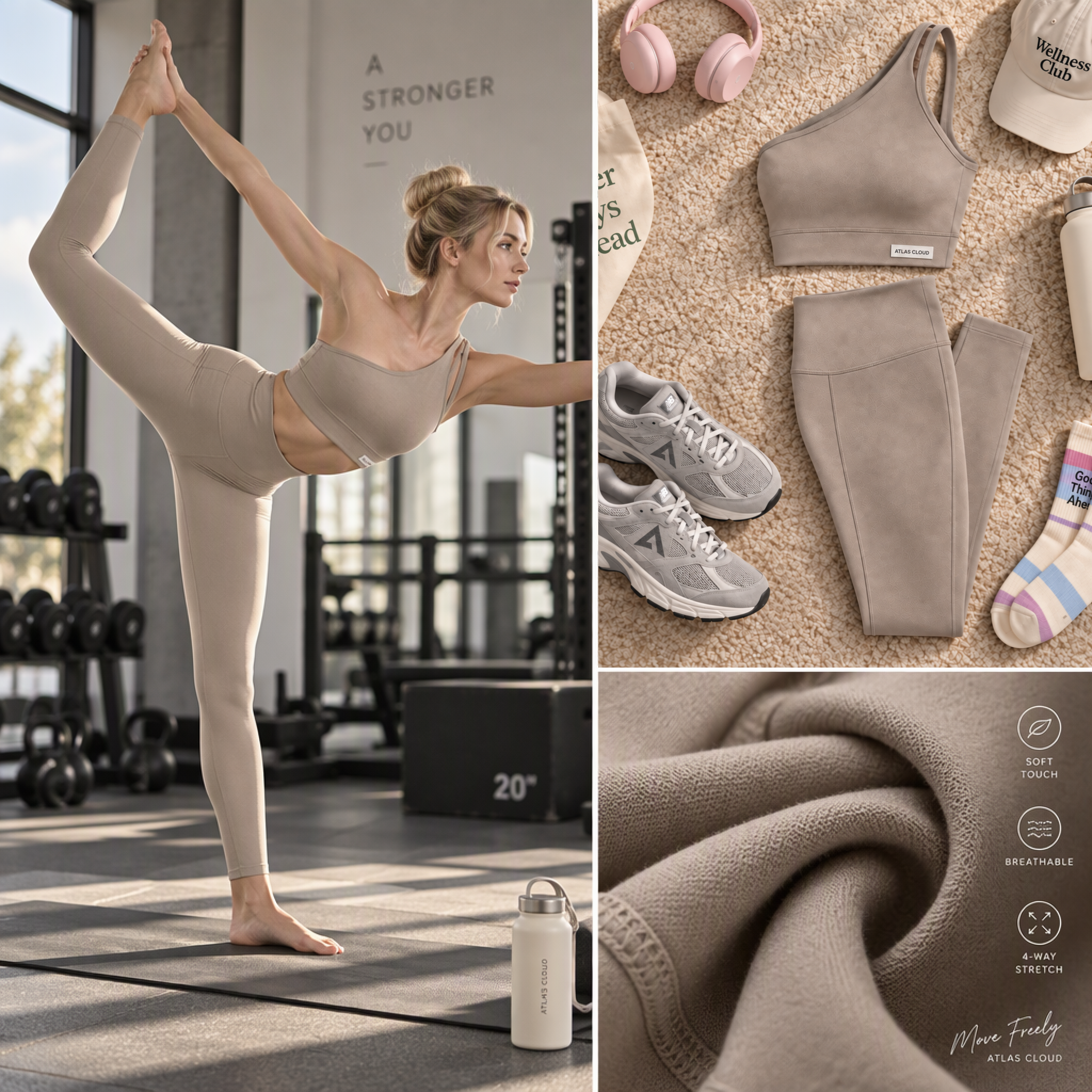
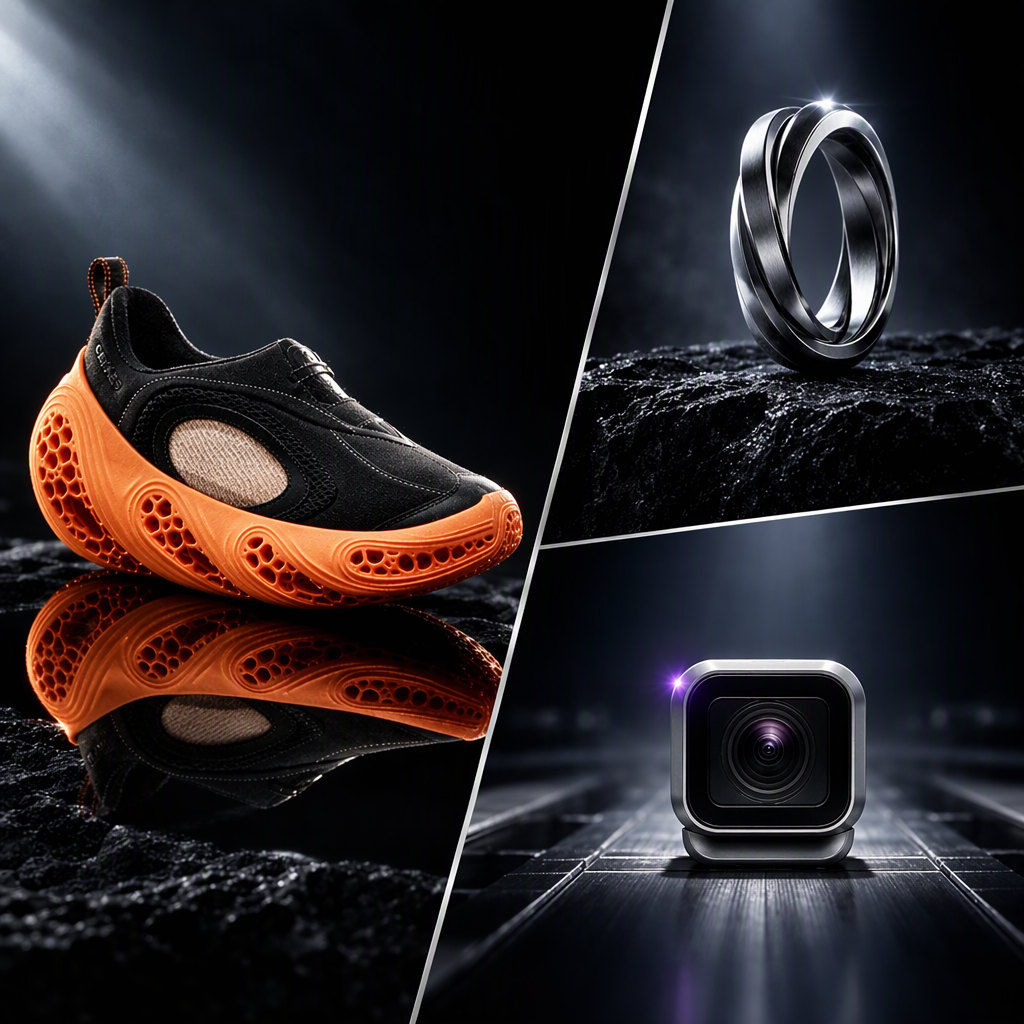
リスティングにはメイン画像と複数のサブ画像が必要ですが、ほとんどのツールは一度に1種類ずつしか生成しません。「画像タイプ」メニューで必要なスロットをすべてチェックすると、それぞれが同じ実行から返ってくるので、セットがまとめて届き、スタイルも揃います。
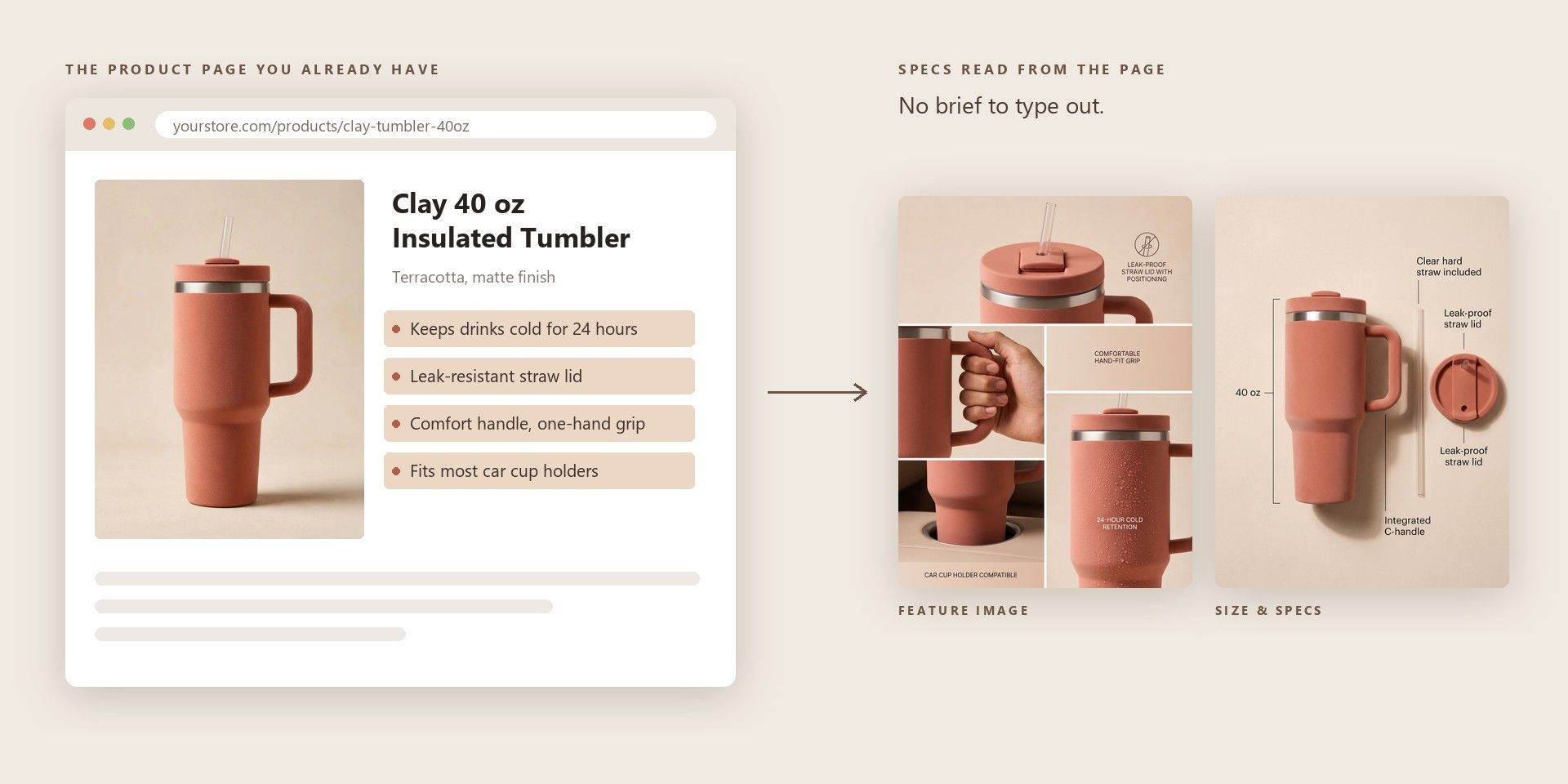
既存の商品ページのリンクを貼り付けると、テンプレートが仕様やセールスポイントを読み取り、そのページから商品写真を1枚選んで作業のベースにします。これらの詳細は各画像の計画に反映されるので、ページにすでに含まれている内容をわざわざブリーフとして入力する必要はありません。
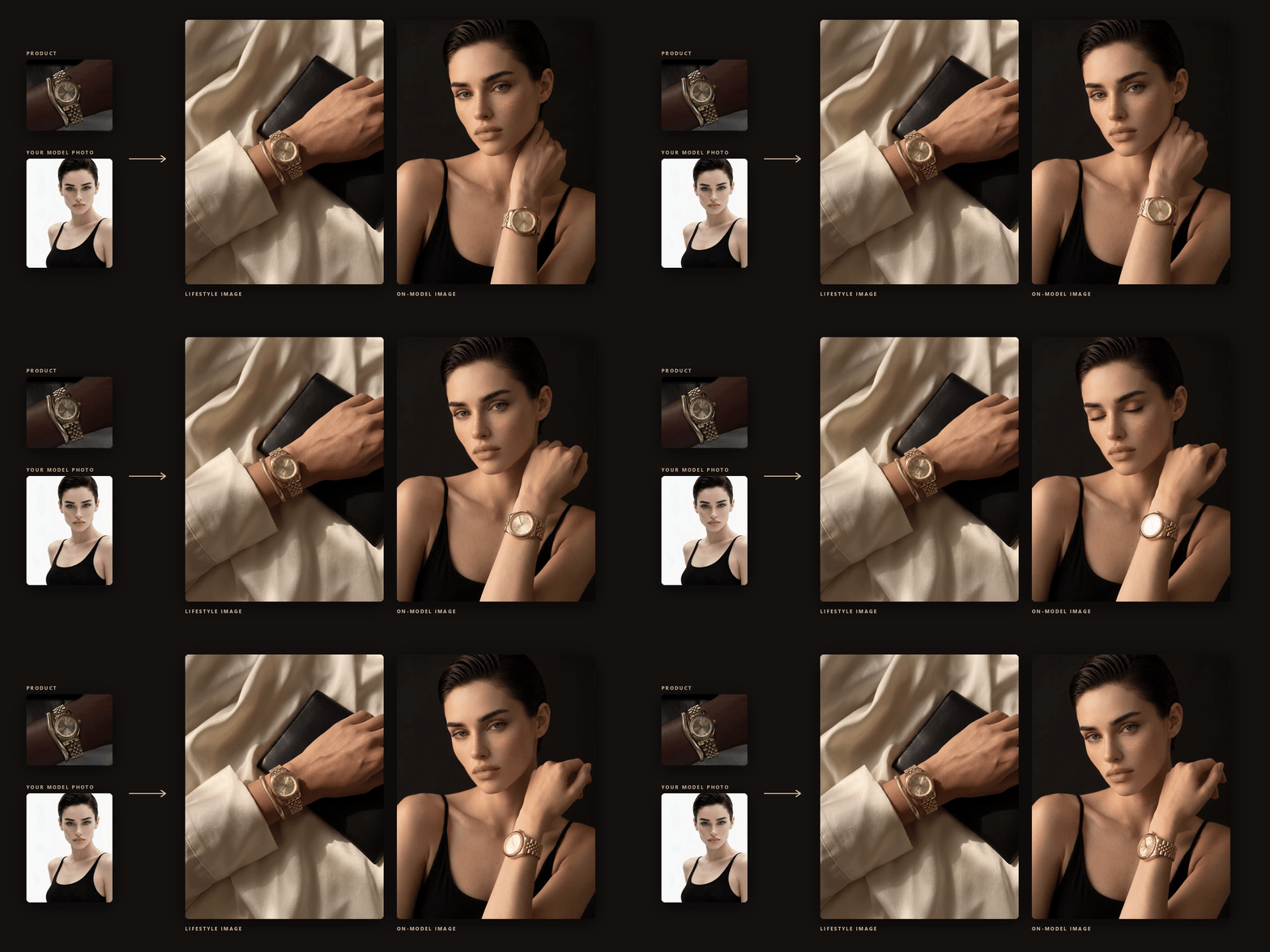
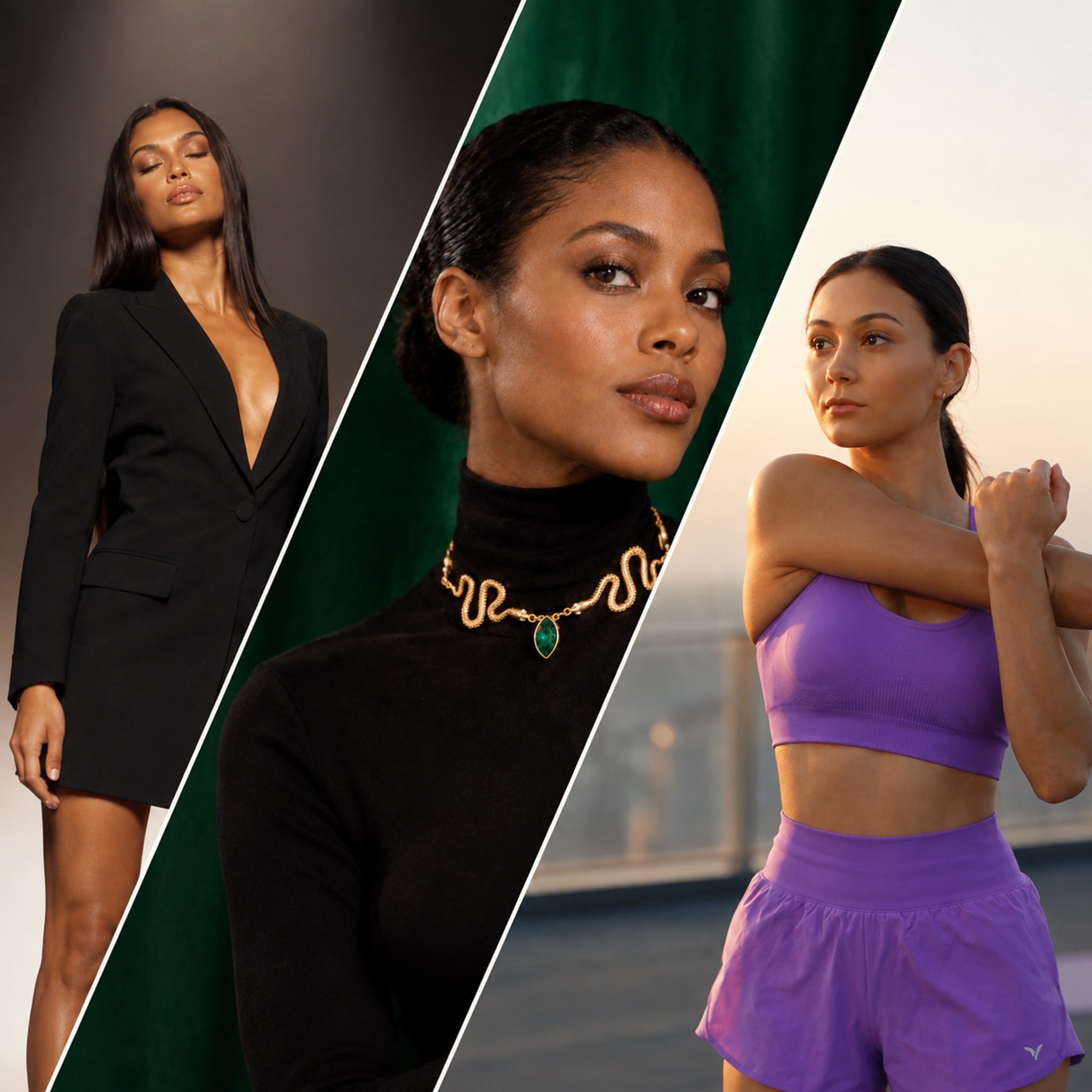
商品を販売する画像は通常、使用中の商品を写したものであり、撮影を行わずに入手するのが最も難しいものです。Lifestyle Image は商品をシーン内に配置します。On-model Image は、ご自身のモデル写真をアップロードしない限り、あなたの買い手向けにキャスティングされた人物に商品を身に着けさせたり、手に持たせたりします。
商品ページのリンクを貼り付けるか、商品写真をアップロードするか、またはその両方を行ってください。
リスティングに必要な画像タイプにチェックを入れてください。プロンプトは任意で、スタイルやオーディエンスを指定するのに最も役立ちます。
設定でフレームと解像度を選択し、実行を開始すると、チェックを入れたタイプごとに画像が1枚返されます。
自分の作業に最も近いタブを選んでください。
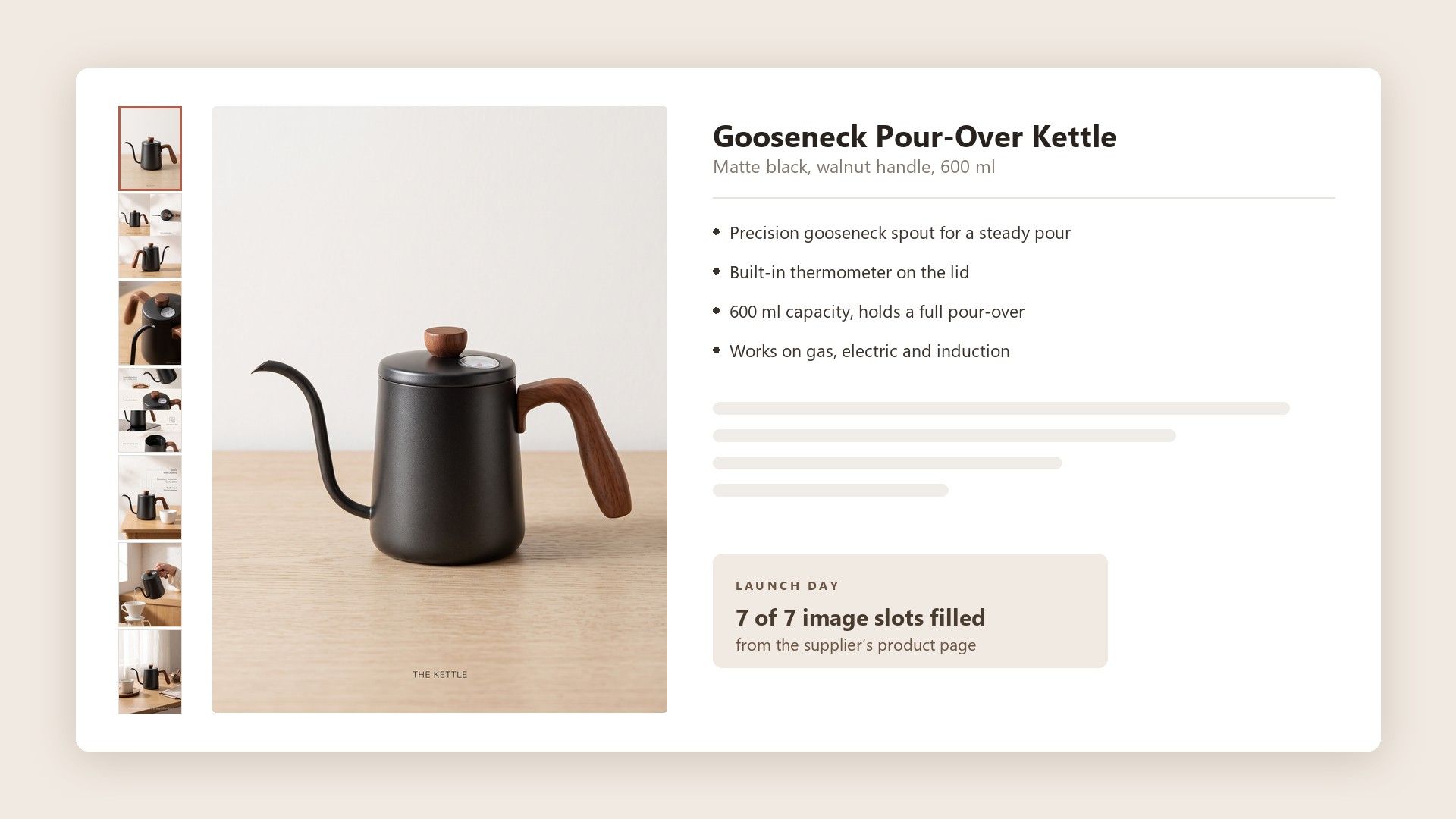
新しいASINは、その日にある画像だけで公開され、写真が2枚のリスティングは、7枚のリスティングの隣では未完成に見える。サプライヤーの商品ページをテンプレートに通せば、そこにすでに書かれている仕様から残りの枠が埋まるので、ローンチは撮影スタジオを待たずに済む。
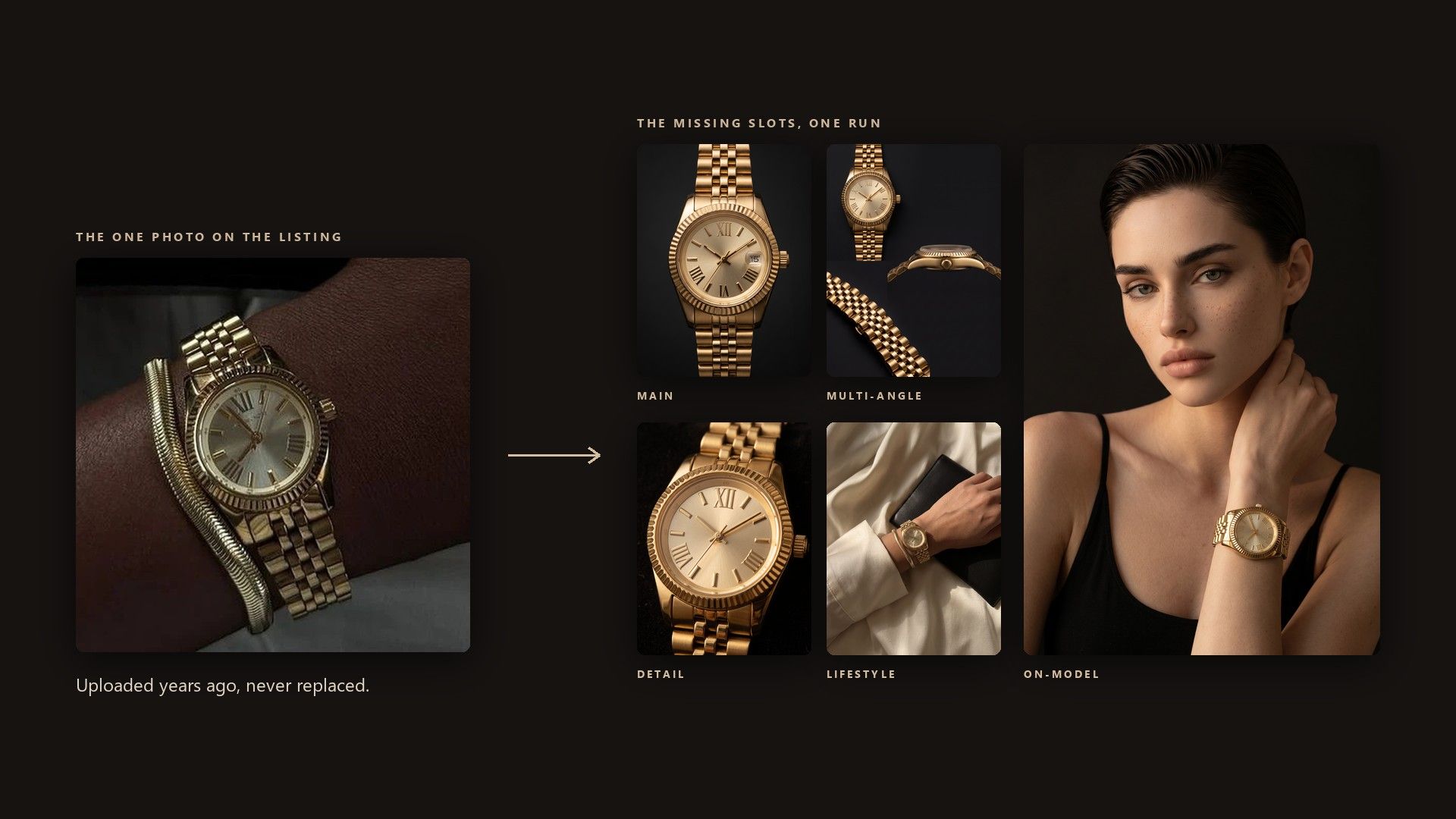
バックカタログには、何年も前に画像1枚だけで掲載されたリスティングがたくさんある。それらを1つずつ更新する作業は、やることリストの上位にはなかなか来ない。しかし、商品ごとに不足している枠だけを埋める実行なら、一度にカテゴリ全体を処理できるほど小さい。
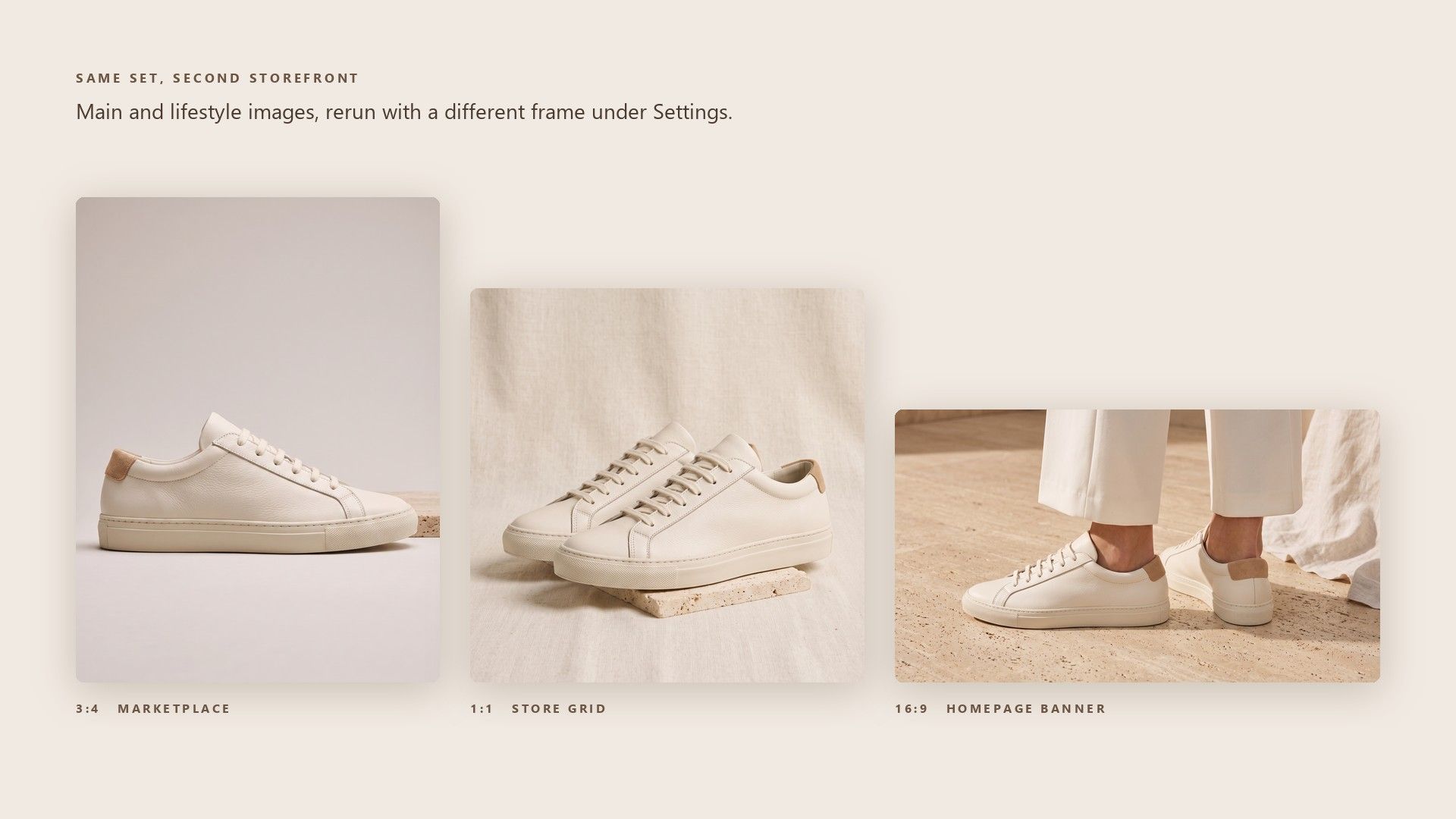
ShopifyやEtsyのストアでは、同じ種類の画像を異なる形状で必要としています。設定で別のフレームを指定してセットを再実行すると、メイン画像とライフスタイル画像が、新たな撮影なしで2つ目のストアフロント用の形状で返ってきます。
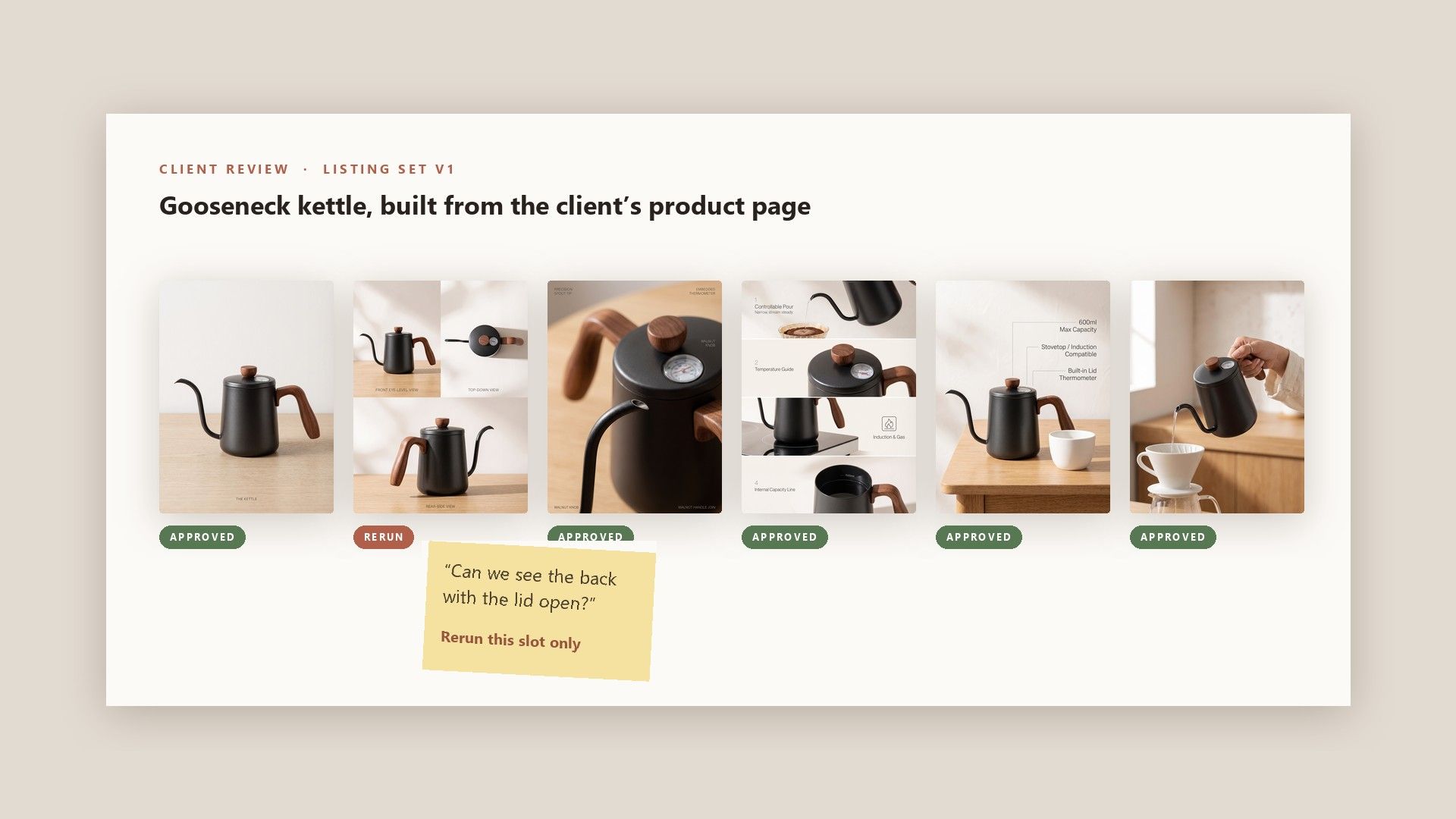
リスティングのクライアントは、提案を文章のブリーフよりも画像の見た目で判断する。クライアント自身の商品ページから生成したセットなら、初回レビューで反応できる完成形を提示でき、却下されたスロットも単体で安価に再実行できる。
Amazonは、準拠したメイン画像を少なくとも1点、さらに6点以上の追加を推奨しており、加えて動画1本も推奨しています(sellercentral.amazon.com/help/hub/reference/external/G1881)。メイン画像は検索結果に表示される画像であり、サポート画像は購入者がさまざまな角度やサイズ、使用中の製品を確認してから決定するための画像です。
Amazonは、長辺が500~10,000ピクセルの画像を受け付け、ズームは1,000ピクセル以上になって初めてオンになります。3:4のフレームでは、1Kでも長辺が1,200ピクセルとなりこの基準を超え、2Kや4Kならトリミングの余裕も残ります。そこではJPEGが推奨形式で、フォームはJPEGとPNGを保存します。
購入前に買い物客が抱く疑問(背面がどのように見えるか、使用中はどんな感じかなど)を中心にセットを計画し、各補助画像にその役割の1つを割り当てます。次に、ここで該当するタイプにチェックを入れます。たとえば、背面と側面にはマルチアングルビュー、使用中の商品にはライフスタイル画像です。
製品を無地の明るい面に置き、片側から柔らかな光を当て、反対側にレフ板か2つ目のライトを置きます。そうすると輪郭がくっきりと保たれ、硬い影が一切落ちません。製品全体を画面に収め、正面からまっすぐ撮影してください。その1枚が、セット内のすべての画像の基になるからです。
メイン画像の場合、編集は主にAmazonのルールに関することです。背景を純白にし、商品がフレームの約85%を占めるようにトリミングし、同梱されないものはすべて取り除きます。サブ画像は、編集によって情報を追加する画像であり、このテンプレートが写真から生成するのは、そうした画像のほうです。
Amazonでは、画像はセラーセントラルのImage Managerで、出品ごとに1つずつ管理されます。一括アップロードの場合、各ファイル名には商品識別子、バリエーションコード、拡張子を含める必要があり、たとえばB000123456.MAIN.jpgのようになります。新しい画像がページに表示されるまでに最大24時間かかることがあります。
いいえ、リンクだけでも実行を開始するには十分です。そのページの画像が低解像度だったり、色やバリエーションが正しくない場合は、ご自身の写真を追加してください。セット内のすべての画像は、その1つのソースから生成されるためです。
Amazonの画像ガイドでは、すべての画像が販売される商品を正確に表すことが求められており、人物に関する特定のルールがあります。完全にAIによって生成されたフォトリアルな人物は、アップロード前に、IPTC互換のメタデータエディターを使用して、XMPのdc:subjectフィールドにキーワードcontains-synthetic-performerでタグ付けする必要があります。AIツールでレタッチされた実在の人物には、このタグは必要ありません。
チェックを入れたタイプは1つにつき、1Kでは約$0.10、2Kでは約$0.14、4Kでは約$0.18かかります。フレーム形状を問いません。追加のタイプごとに、それより少し少ない金額が加算されます。料金の一部は実行ごとに1回だけ請求されるためです。そのため、2Kでの7タイプのフルセットは約$0.86になります。これは実行ごとに残高から差し引かれ、継続しなければならない月額プランはありません。
はい。/api/v1/model/generateImage に POST を送信し、model を atlascloud/studio/listing-image-set、link または product_image を指定し、visual_type には Main Image, Detail Shot, Lifestyle Image のようなカンマ区切りのリストを設定します。その後、status が completed を返すまで /api/v1/model/prediction/{request_id} をポーリングします。パラメータの完全なリストは atlascloud.ai/docs の API ドキュメントにあります。
リスティングの各スロットの役割と、テンプレートに渡す内容。