窓1つとポスターボード1枚でスマホを使って商品写真を撮る方法
スマホやiPhoneで窓からの光とDIYの商品撮影用背景を使って商品写真を撮る方法を学び、1枚の写真を広告シーンに変えましょう。
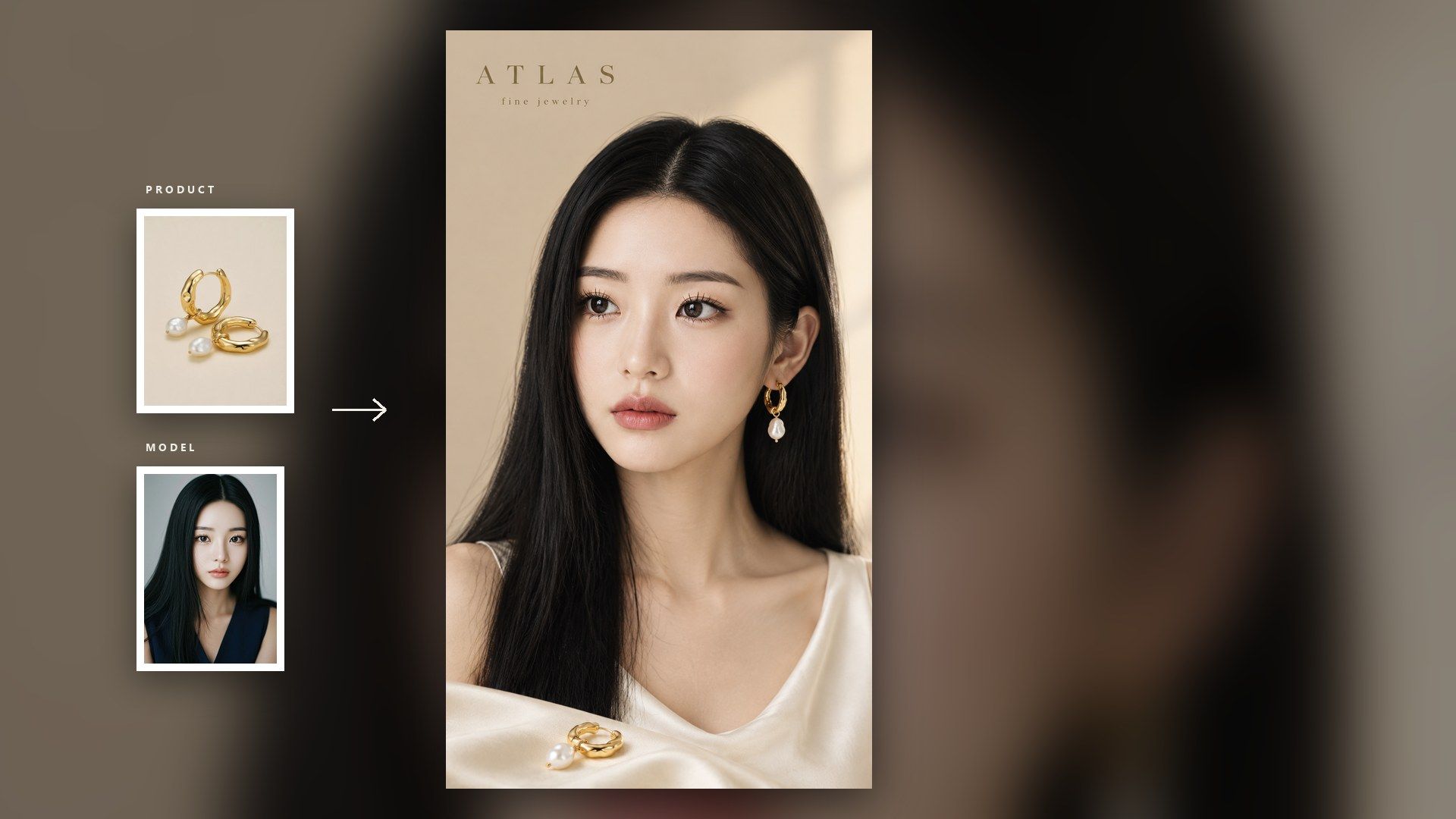
Optional. Without it, any person in the shot is invented by the model.
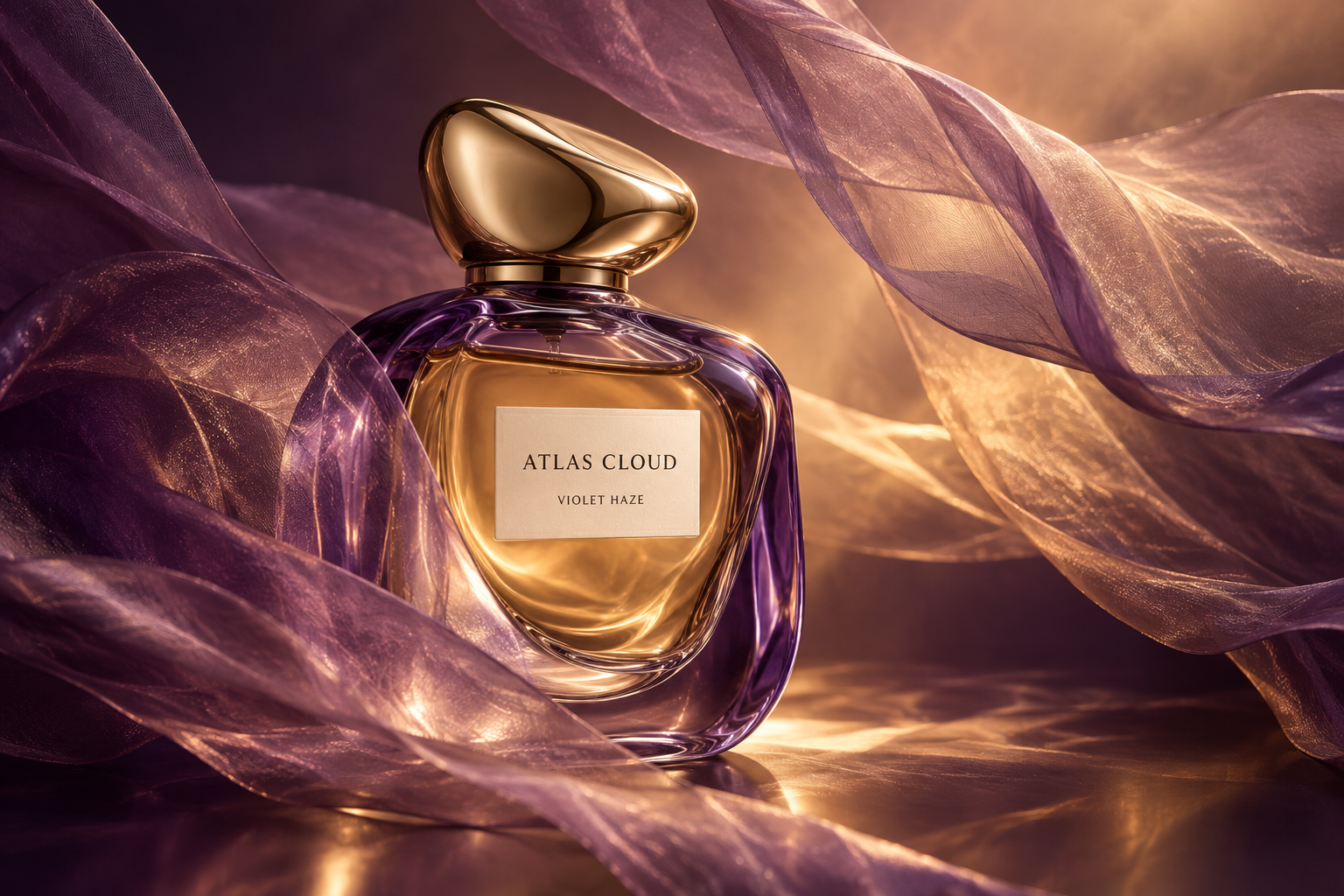
すでにお持ちの商品写真をアップロードし、ブランドとご希望のルックについて一文を入力してください。返ってくるのは、選択した比率と解像度で仕上がった完成フレームで、すぐにダウンロードできます。
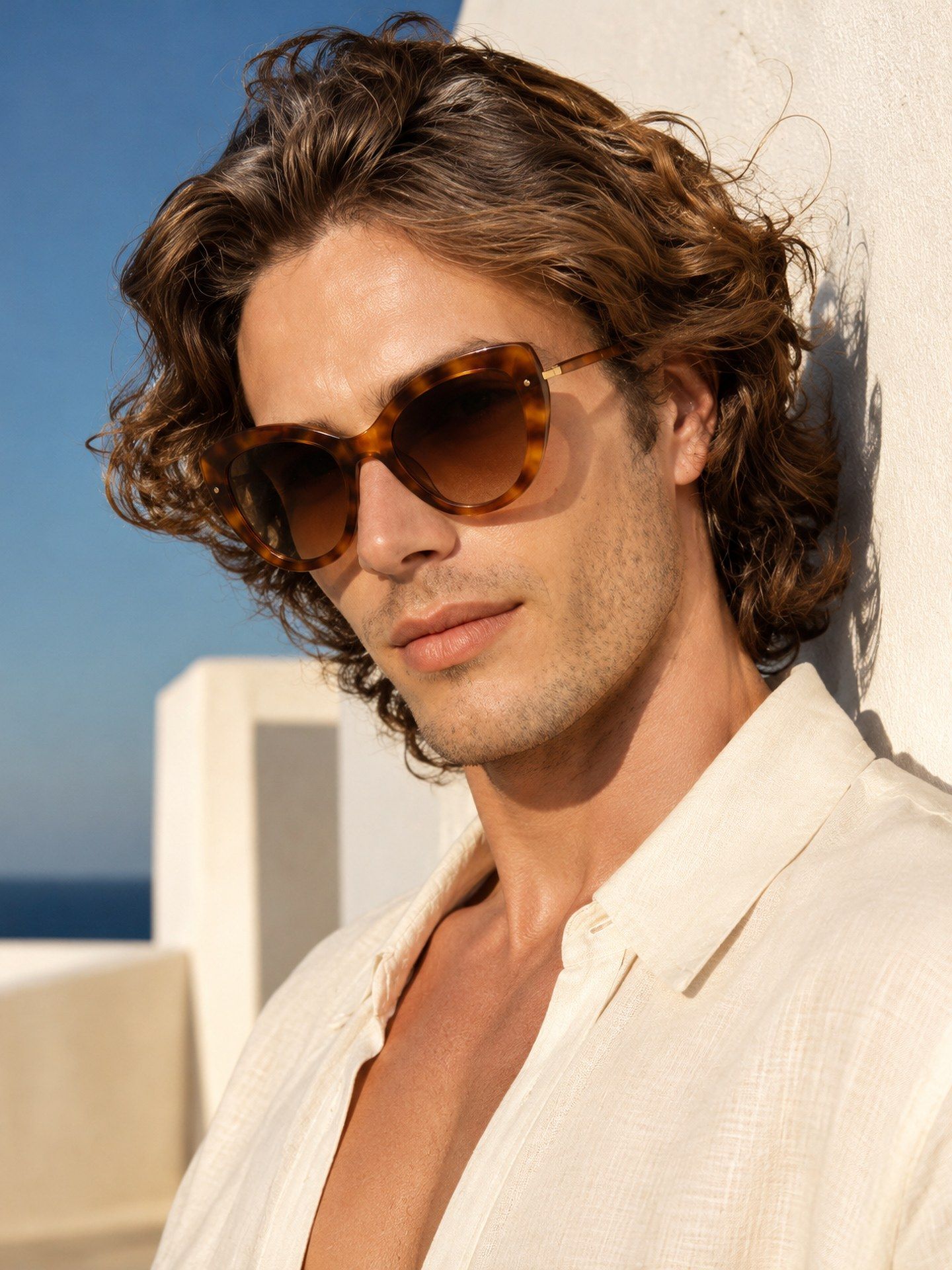
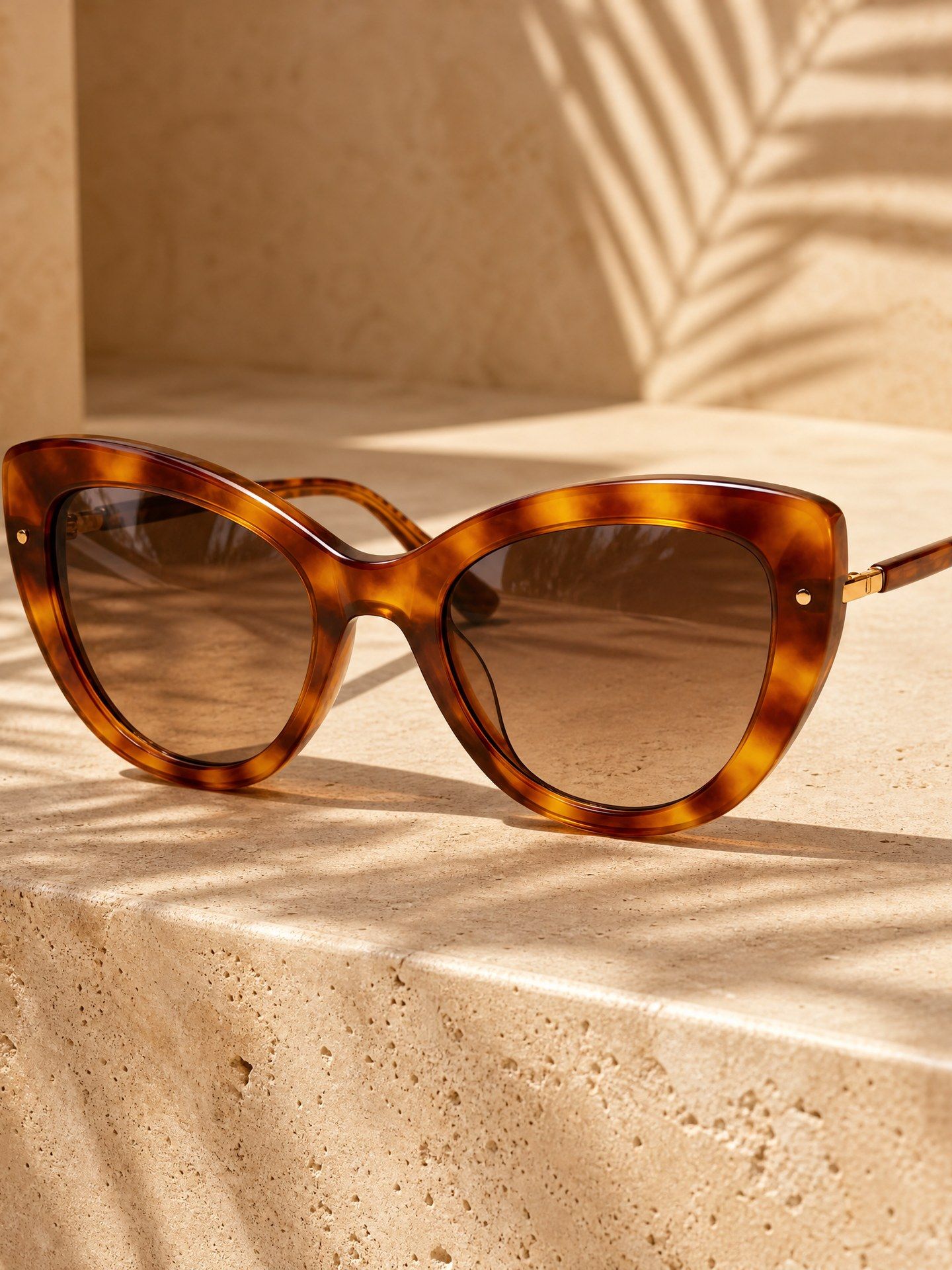
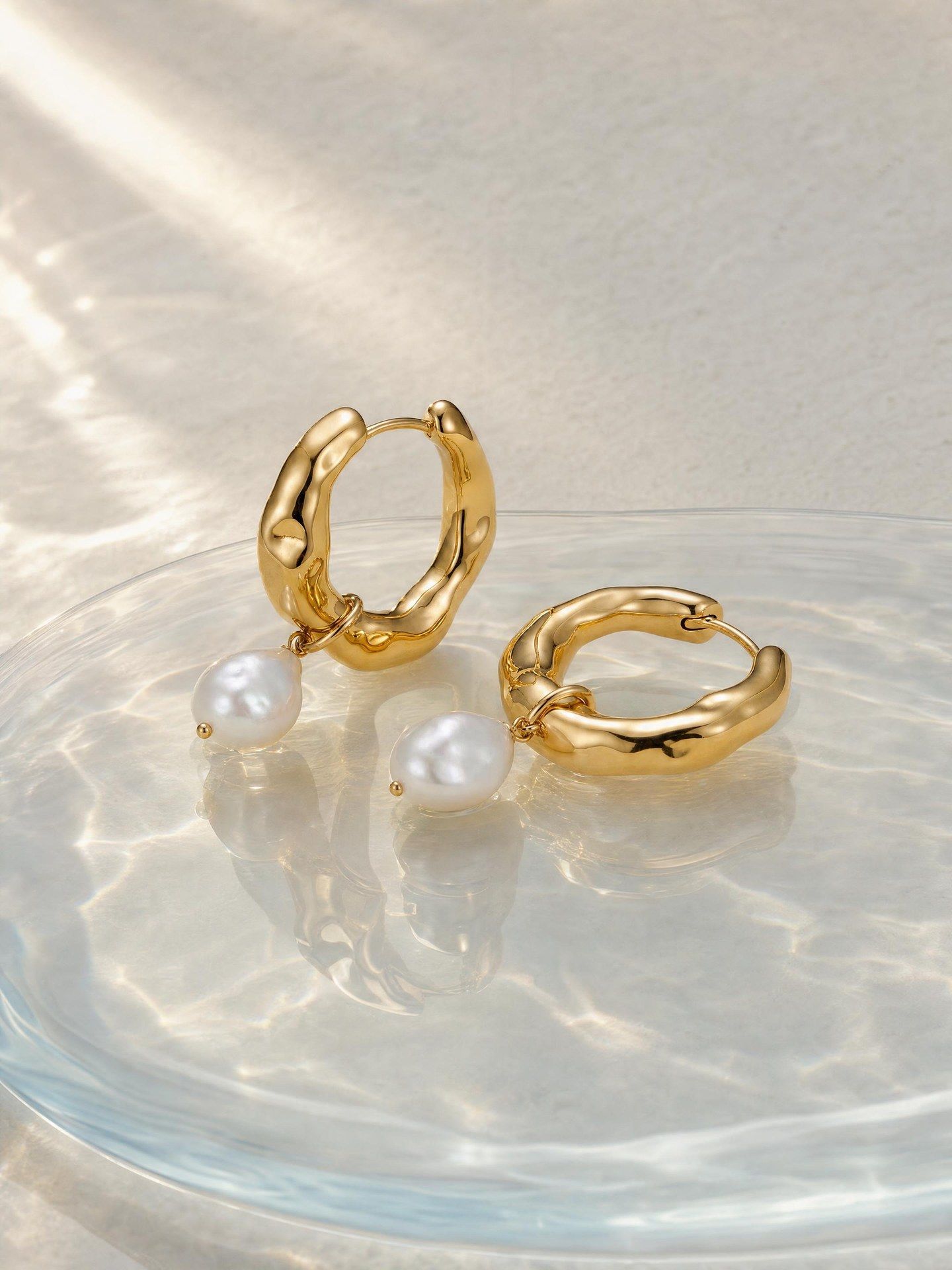
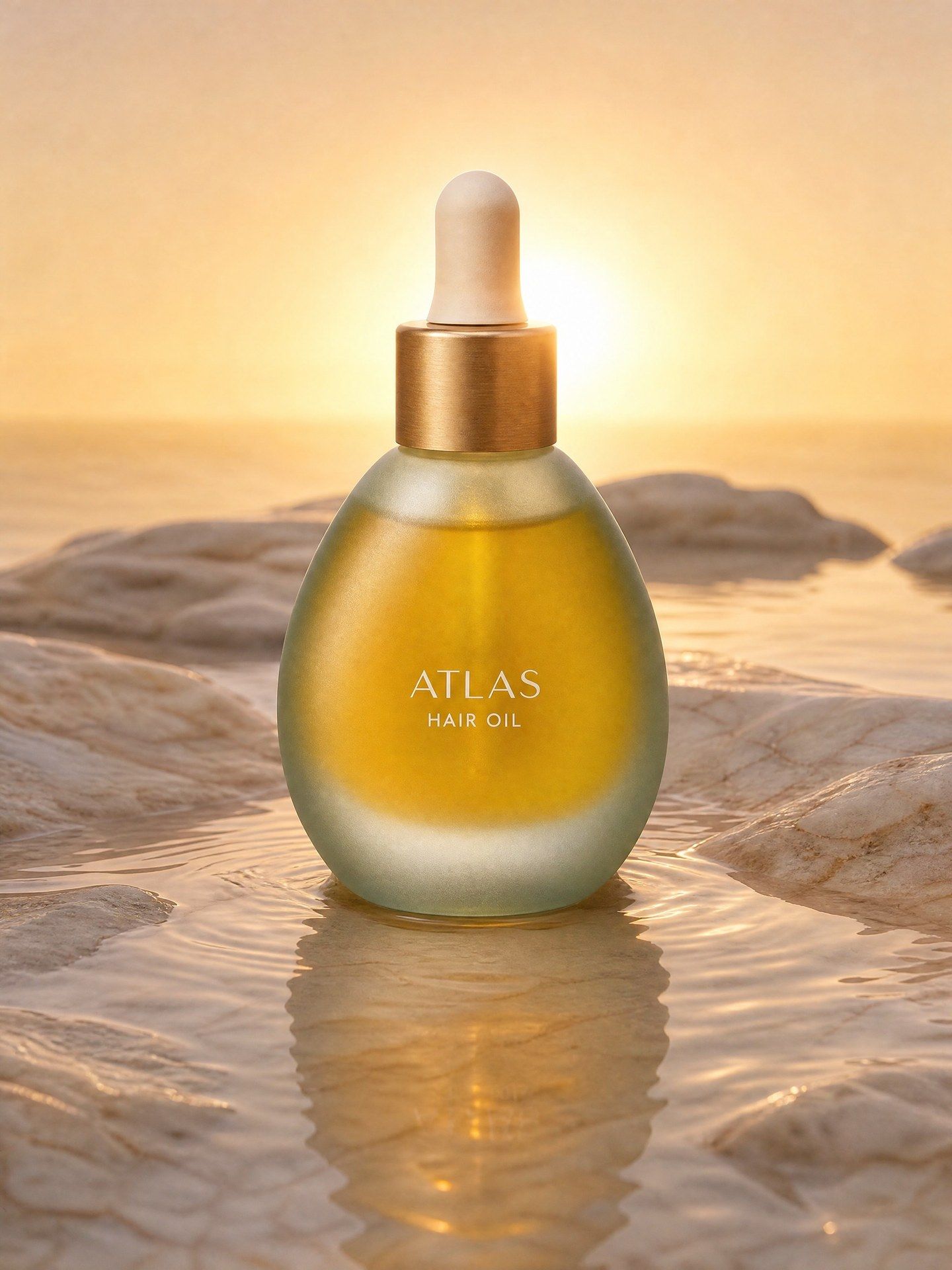
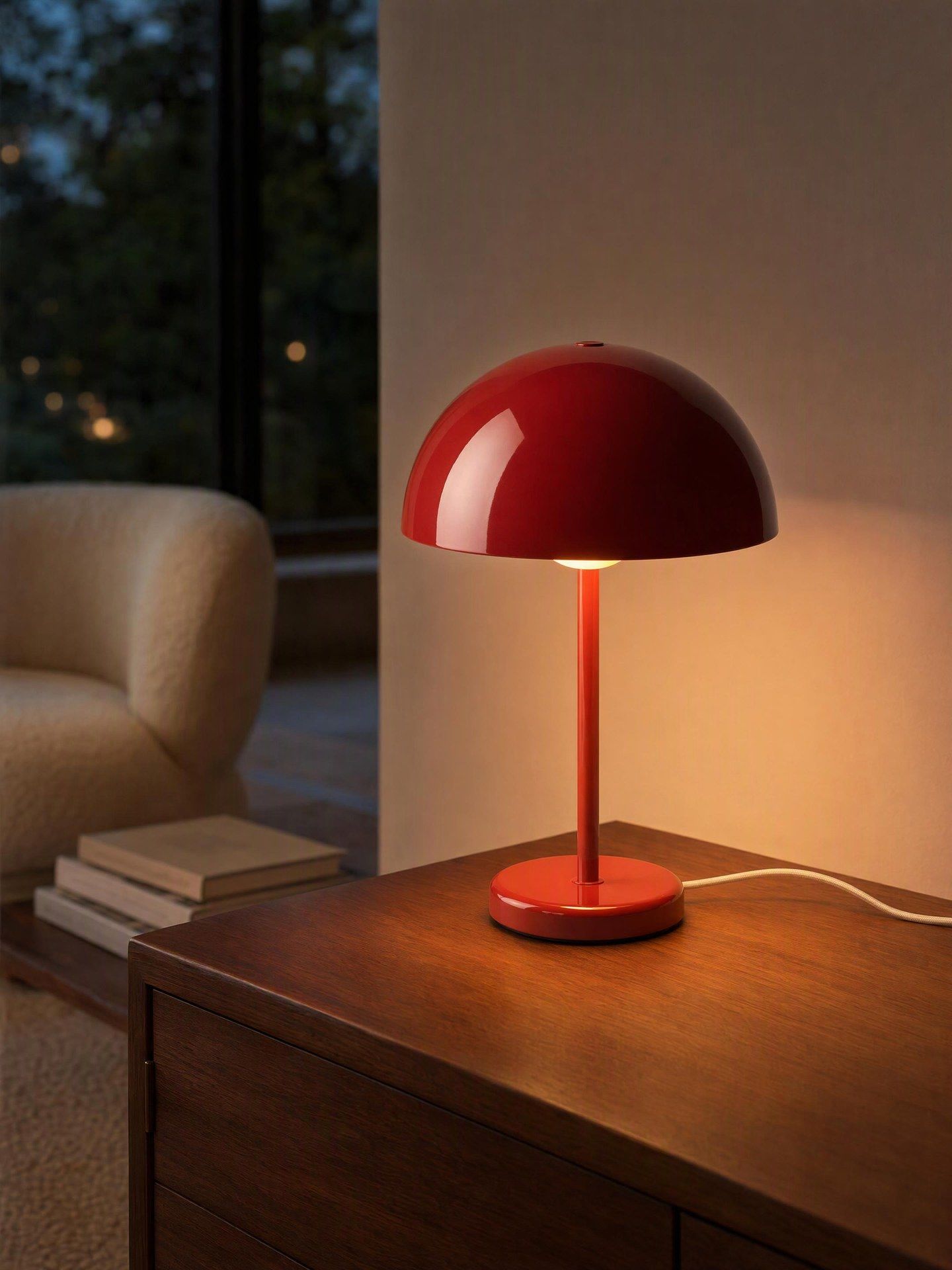
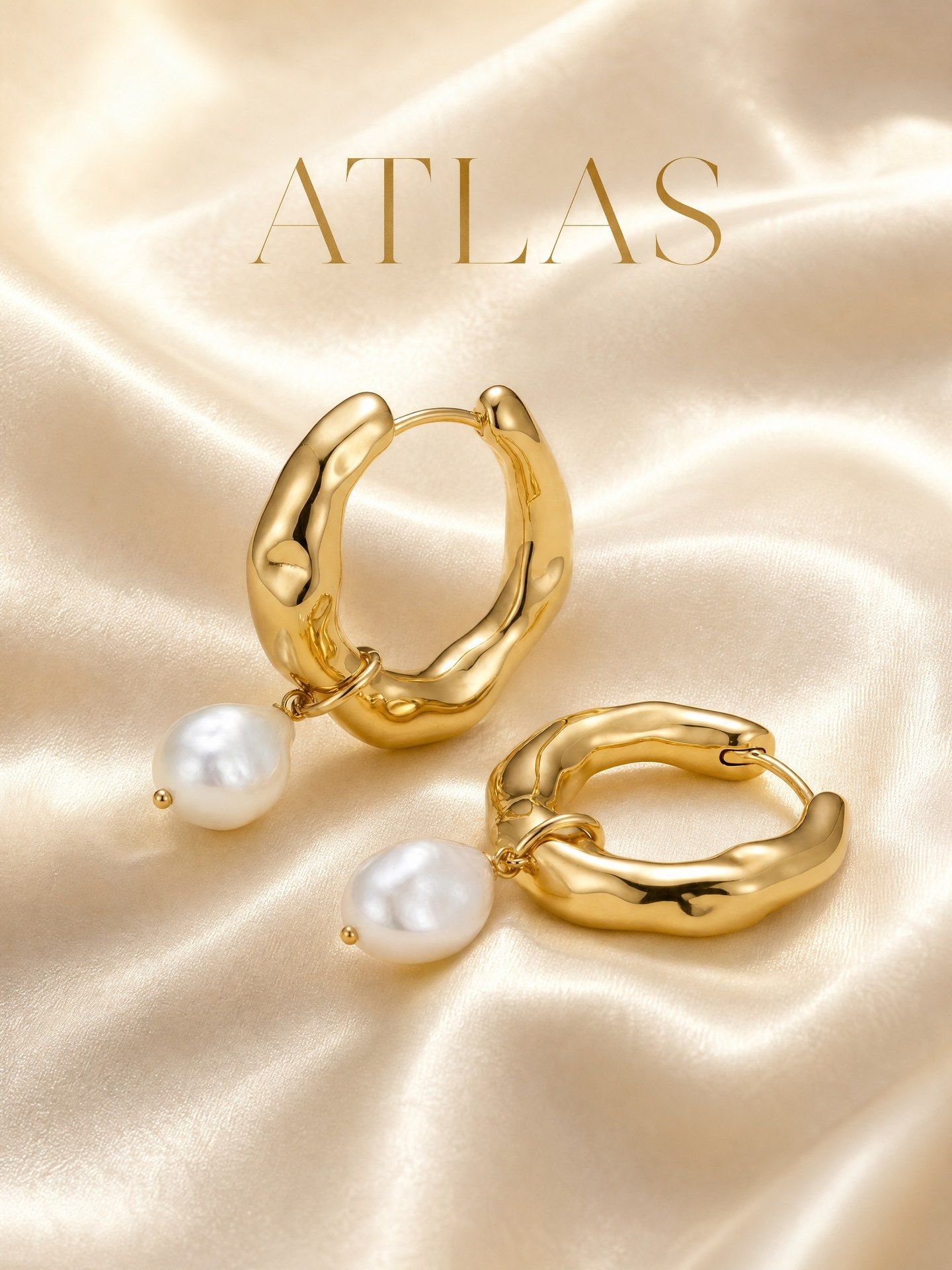
以下はすべて、本来なら自分で下す判断です。撮影の照明をどうするか、何バージョン試すか、画像が最終的にどこに表示されるか、そしてカタログが実際に持つ規模でそれをどう実現するか。
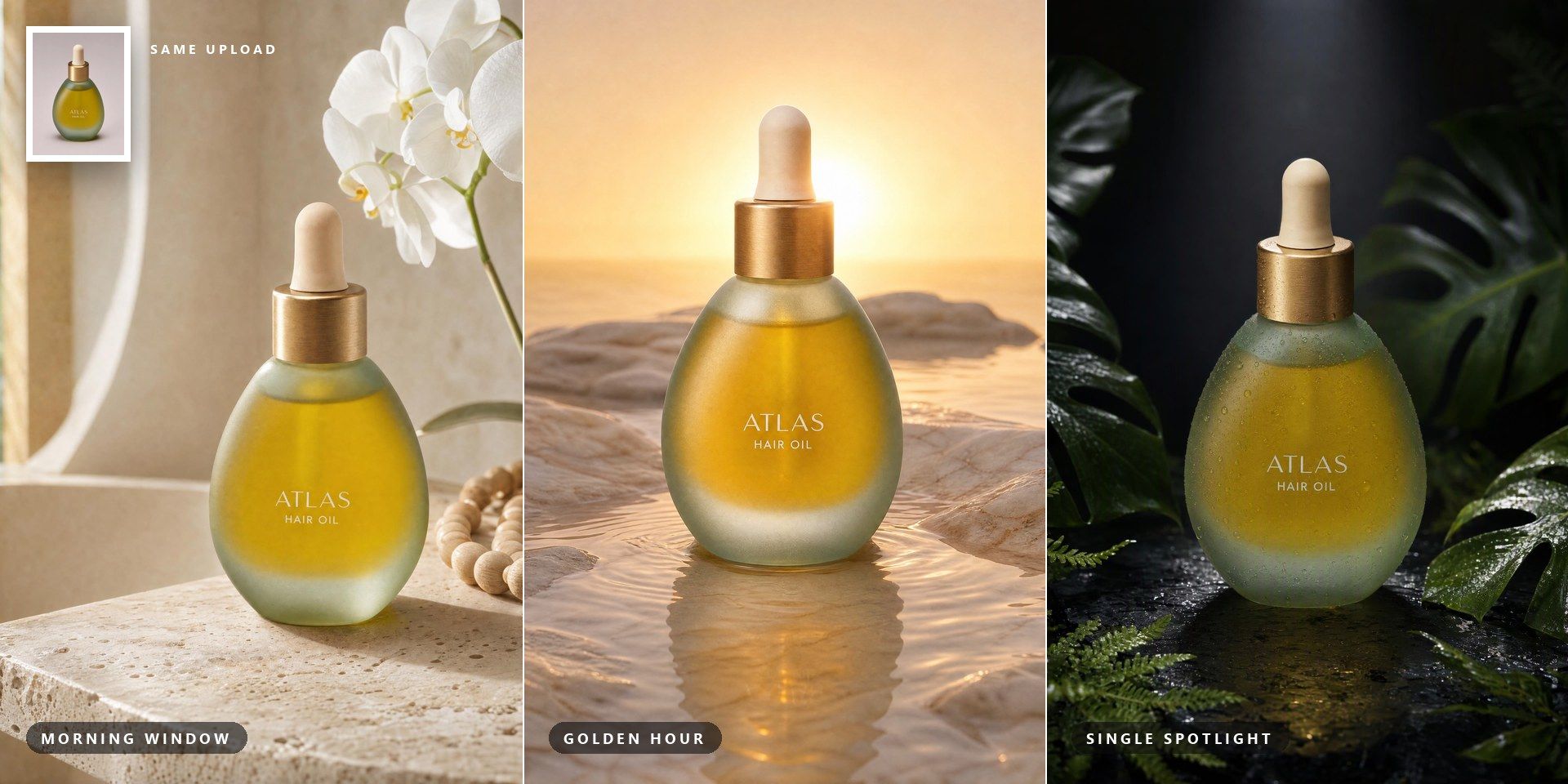
ほとんどのツールはシーンをプロンプトボックスとして返してくるため、どんな照明を指定すべきかを自分で知っている必要があります。これは各画像のシーン、照明、構図を先に確定し、その決定に基づいてレンダリングします。あなたは、それがキャンドルであれホットソースのボトルであれ、商品が何であるかとブランドがどう感じられるべきかを書くだけで、あとはすべて導き出されます。
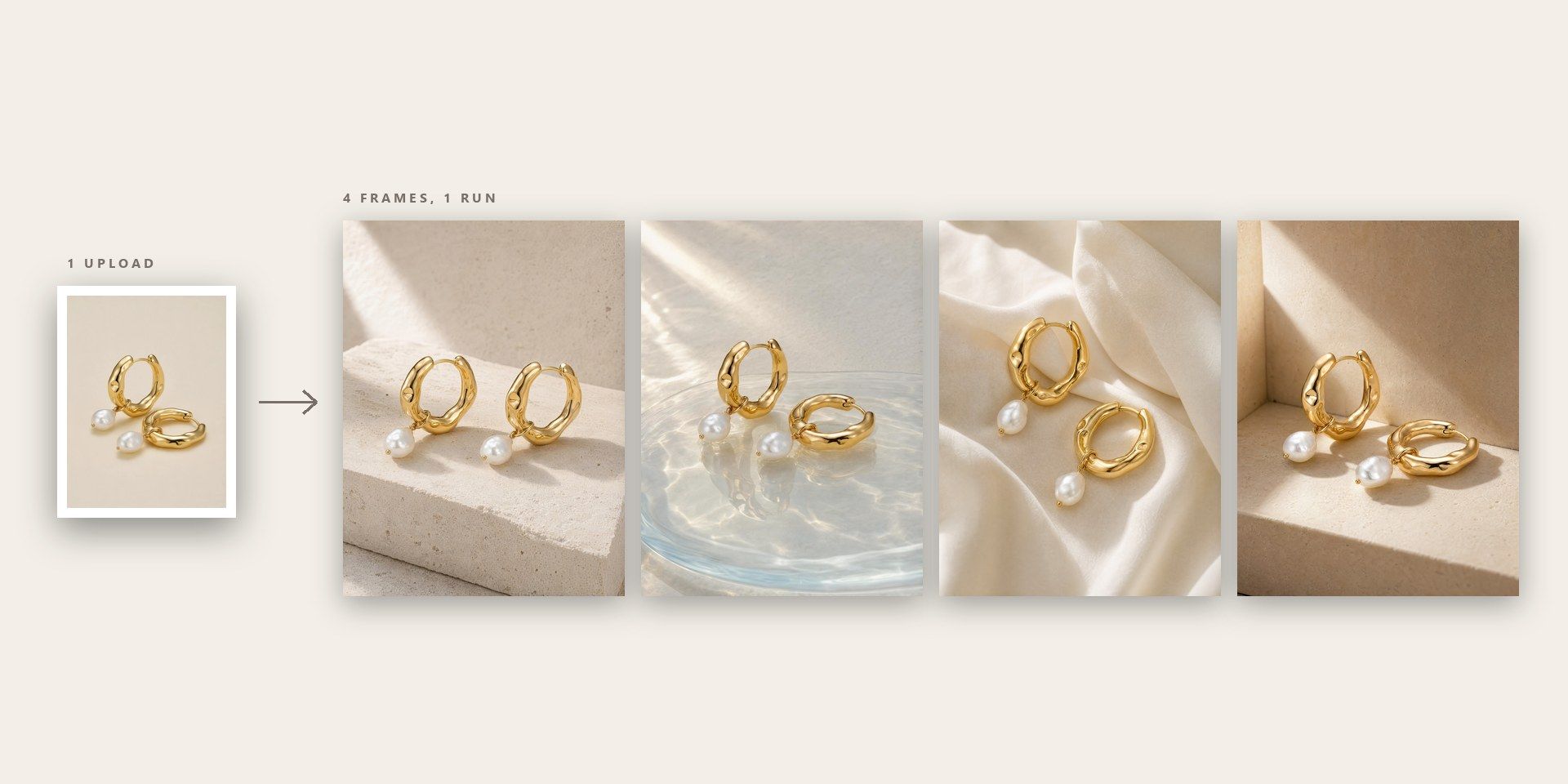
1回の実行内の各フレームは個別に生成されるため、4枚を依頼すると商品の4つのバリエーションが得られ、それぞれに独自のシーンが付きます。何枚依頼してもプランニングは1回だけ行われるので、4枚目の画像は1枚目よりコストが低くなります。
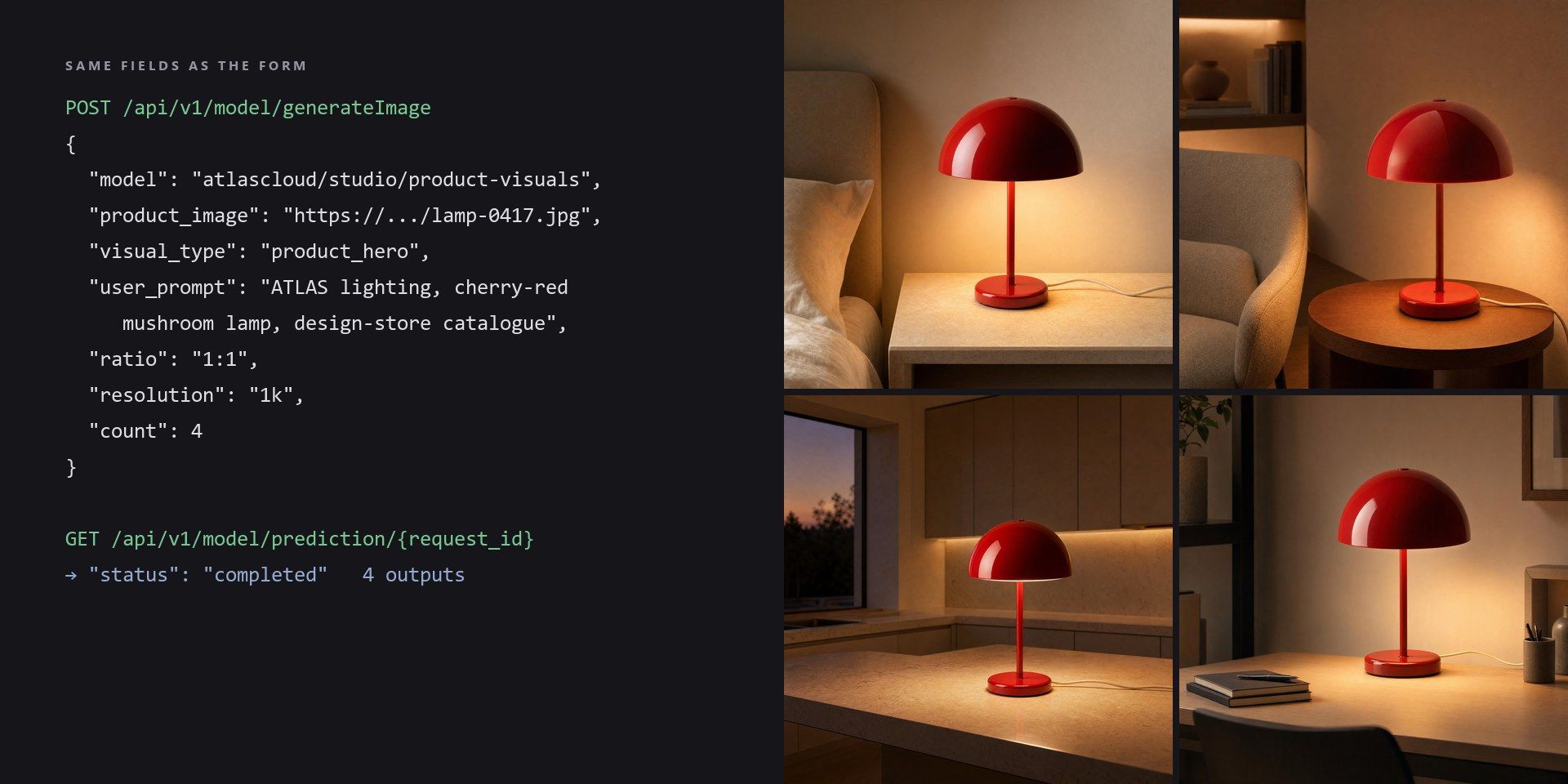
1回の実行につき4枚の画像は、1件の出品には向いていますが、900件のカタログには向いていません。このカテゴリのほかの製品は、一括アップロード画面でそれに対応しています。ここでの答えは、テンプレート自体が Atlas Cloud API 上のモデルであり、フォームと同じフィールドを受け取るため、手作業で設定した内容がそのまま、後からコードが送信する内容になるというものです。
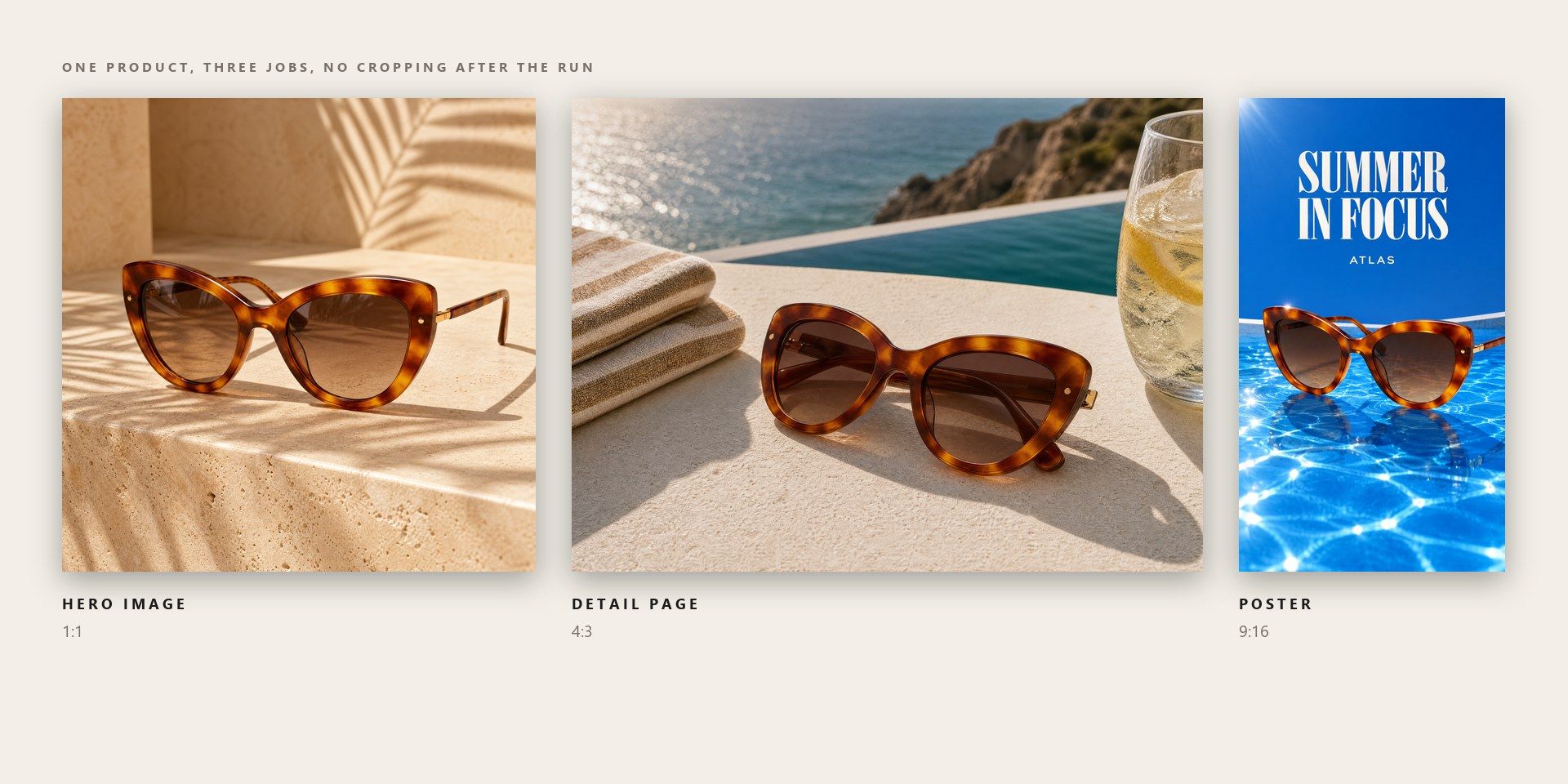
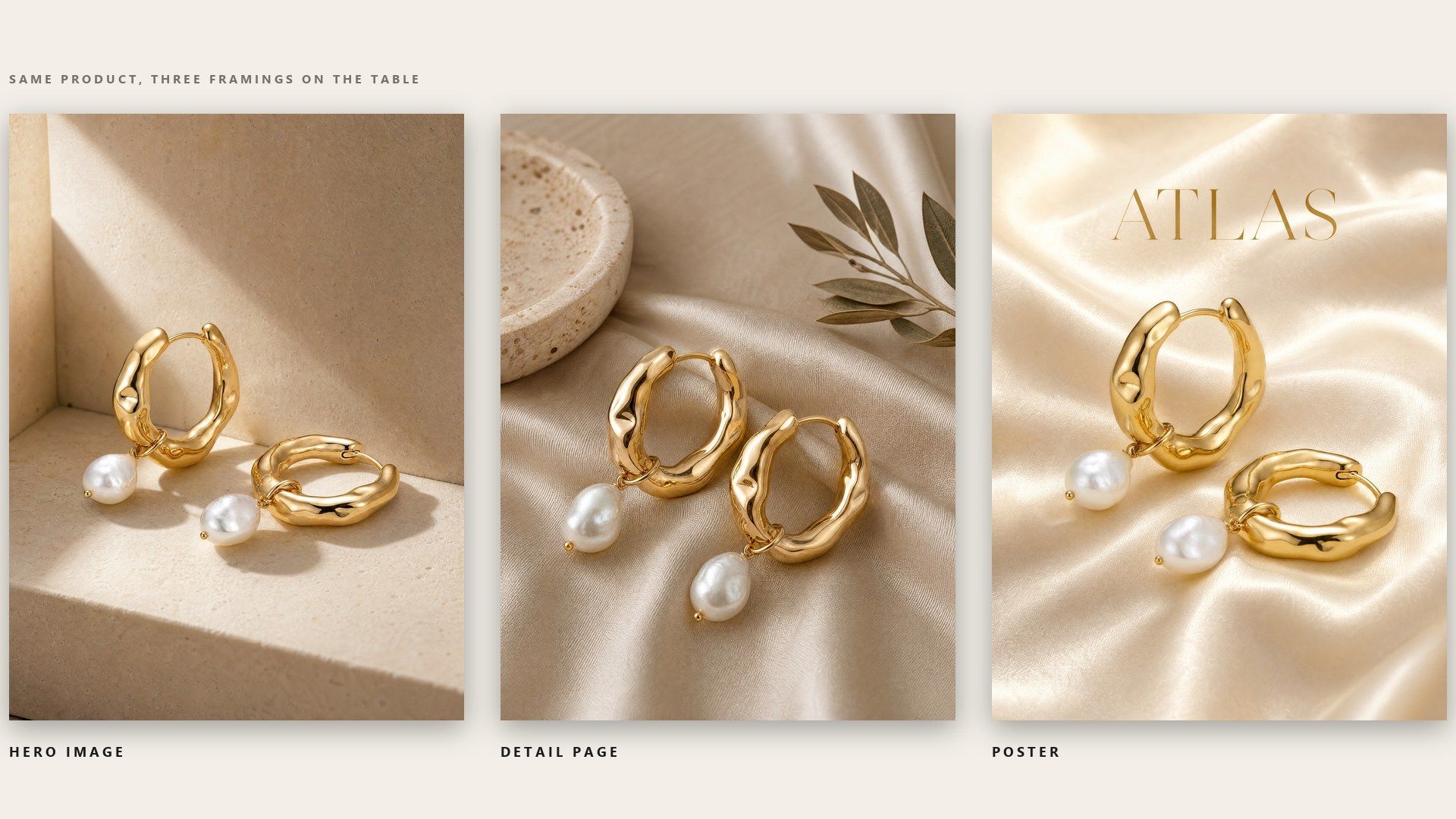
ジョブを選ぶと、その下のブリーフが変わります。リスティング上部用のヒーロー画像、商品をより広いシーンで見せる詳細ページ用スチル、見出し用の余白を残したポスターのいずれかです。実行前にフレーム形状を設定すれば、1つのレンダーを3通りにトリミングすることなく、同じ商品がAmazonのリスティング、Shopifyページ、縦型広告に収まります。
商品の写真をドロップし、シーンに人物が必要な場合はモデルショットを追加してください。各ファイルは最大10 MBまでです。
ブランドと希望するスタイルを1行で書き、今回の実行のビジュアルタイプを選んでください。
比率、解像度、フレーム数を設定してから実行してください。
作業内容に最も近いタブを選択してください。
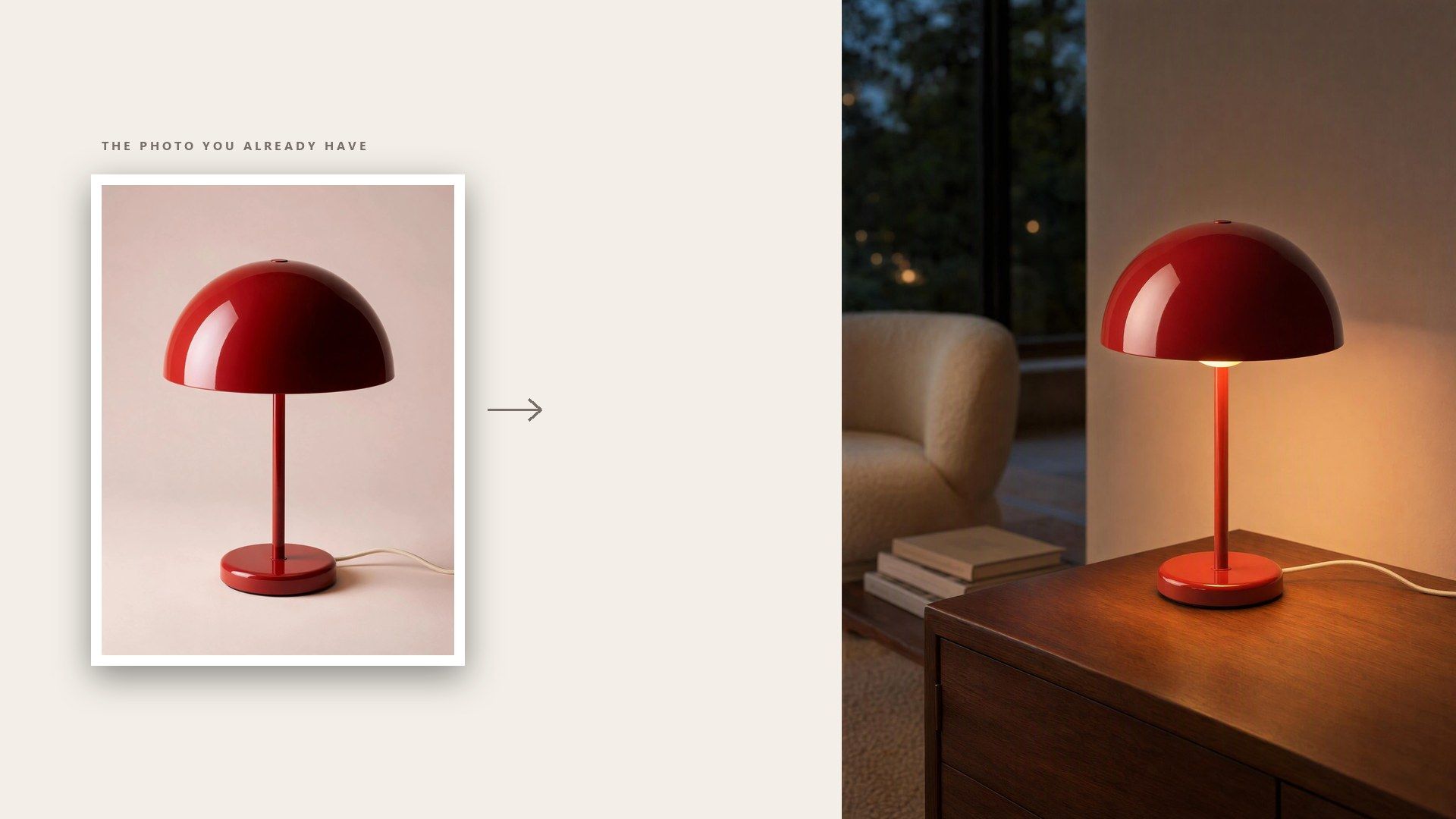
サンプルは今朝届き、リスティングは半分まで書けている。スタジオは来週まで空きがない。無地の表面にスマホできれいに撮った1枚があれば作業を進められるので、コピーを下書きしている間にヒーロー画像を仕上げられる。最初のレンダーが違っていても、2回目はさらに数分かかる。
マーケットプレイスにはそれぞれ、受け入れる形式と返してくる形式があり、審査で保留になっているリスティングは売れていないリスティングだ。Amazon、Shopify、Etsy はそれぞれ独自の要件を公開しており、どれも一致していない。最初から正しい形式で用意するほうが、アップロード時に気づいて手戻りするより速い。
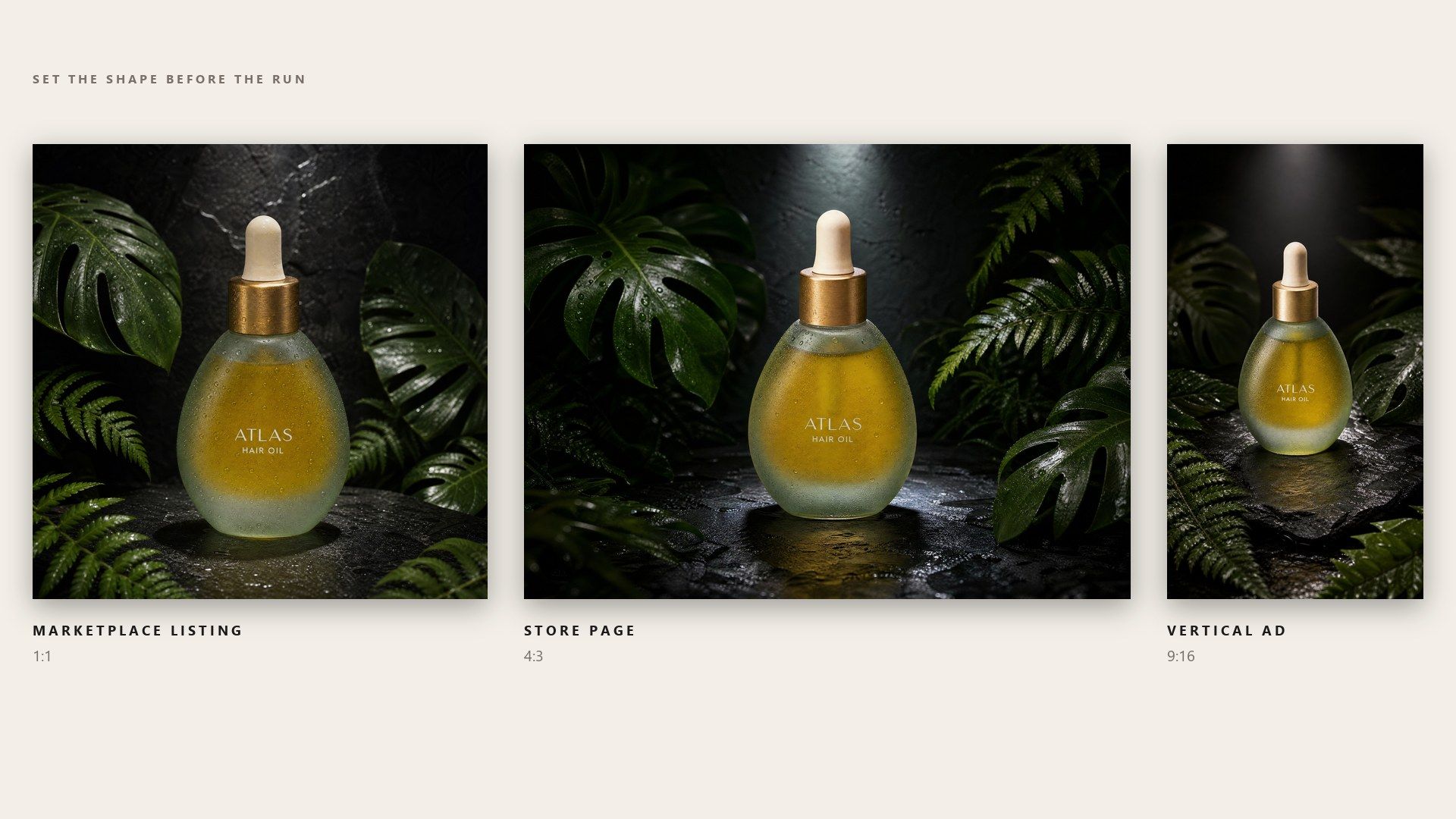
広告アカウントはクリエイティブをすぐに使い切ってしまう。週に6枚の画像をテストしているアカウントが、大きなスタジオ予算を持っていることはほとんどない。6枚を制作できるアカウントだ。1回の商品撮影で、フィード配置、ストーリー枠、正方形ユニットを同じ午後にカバーでき、その間の再撮影も不要だ。
同じ商品をヒーロー画像として、次に詳細ページ用の静止画として、さらにポスターとして生成すると、レビューは3つの構図が並んだ状態から始まる。クライアントは、画像の説明よりも画像そのものに速く反応する。3つとも刺さらなければ、プロンプトを書き直して再生成するのに数分しかかからない。
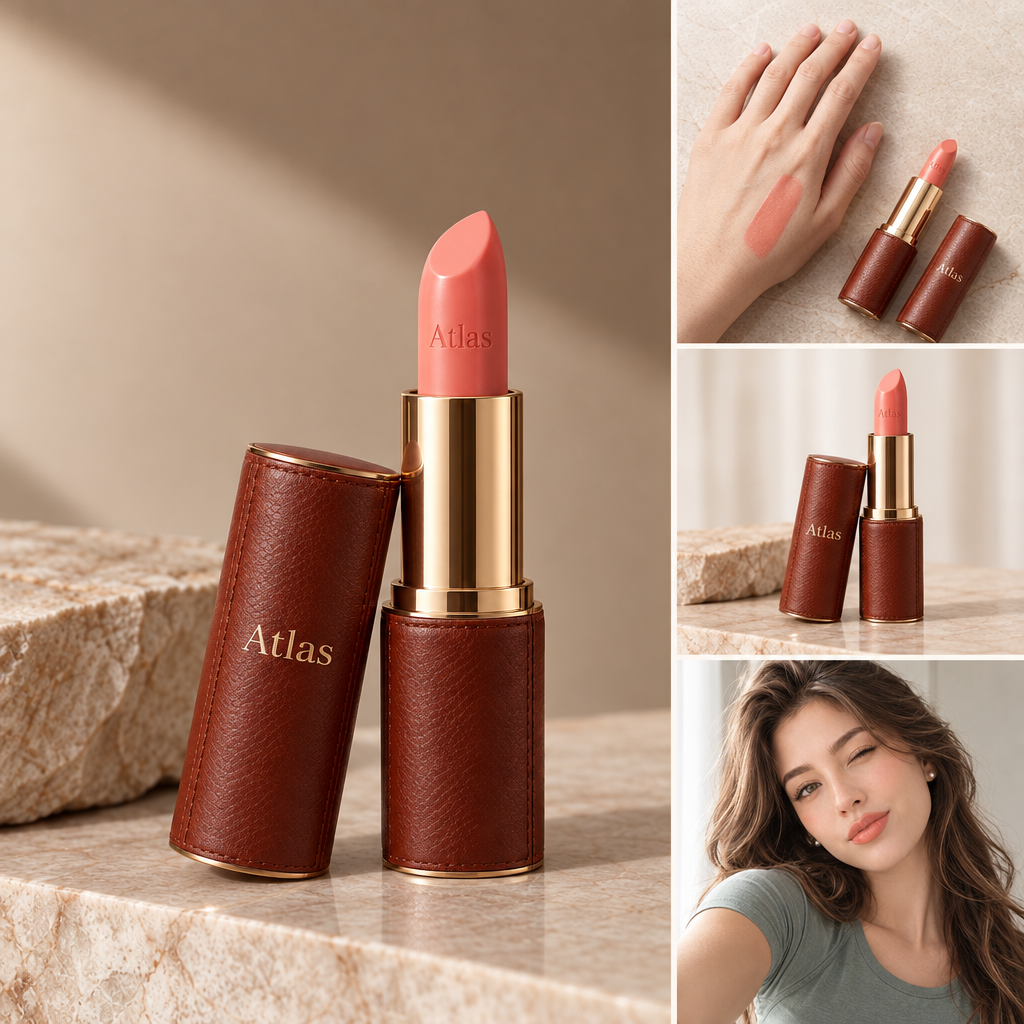
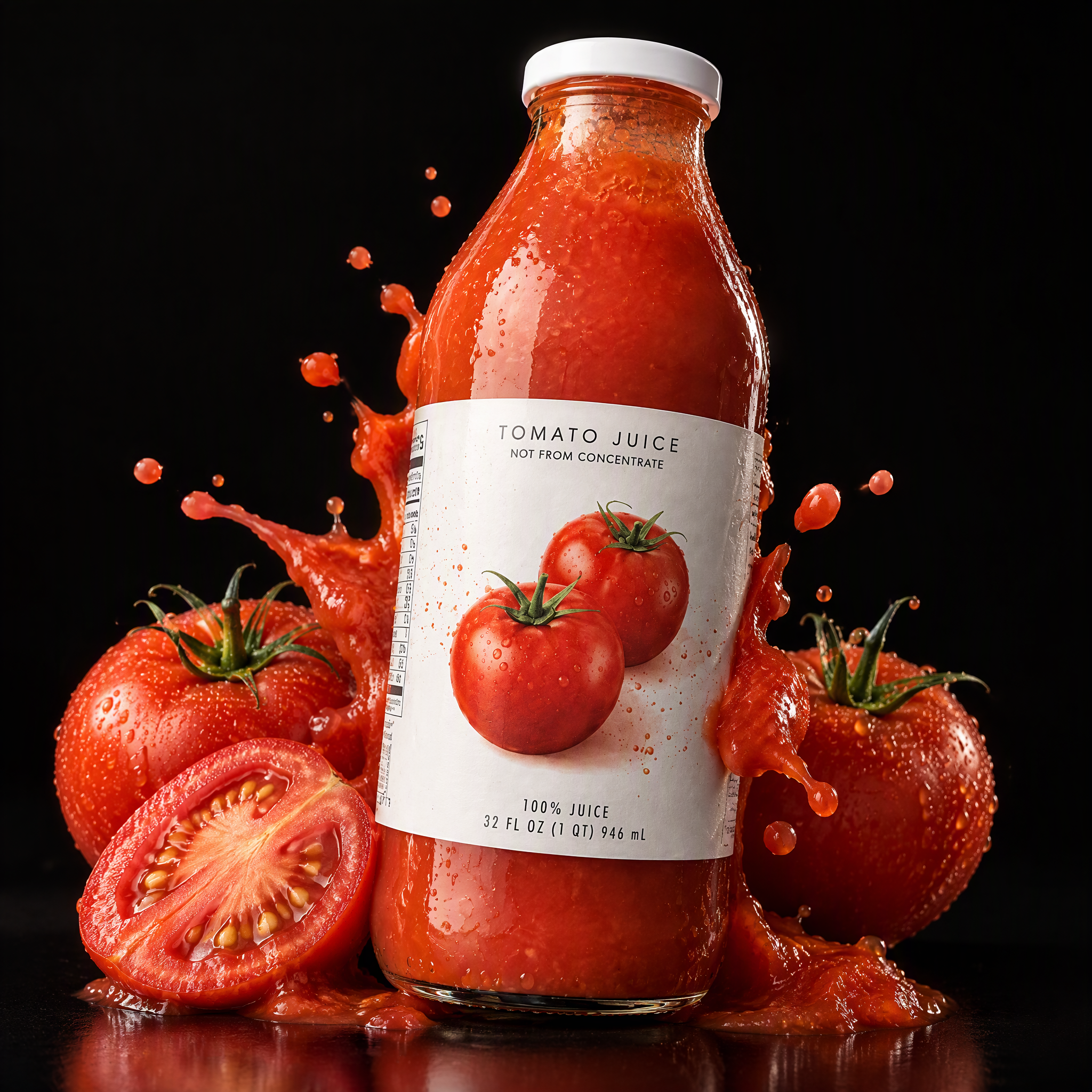
AI商品撮影とは、スタジオを予約する代わりに、手持ちの写真から完成した商品画像を生成することです。商品カットと短い指示文を渡すと、モデルがそれを中心にシーンを構築し、ダウンロード可能な状態の画像が返ってきます。
いいえ。テンプレートが決めるのは、商品の周辺にあるすべてです。商品が置かれる面、光、シーンの角度などです。ラベルの小さな文字のような細部が重要になる場合は、よりシャープでクリーンなアップロードのほうが、レンダーが活用できる情報を多く与えます。
1K、2K、4K のいずれかを、PNG または JPEG で、5 つのフレーム形状のいずれかで選択できます。これらのティアで実際に得られる内容は形状によって異なります。4:3 と 3:4 には中間ステップがなく、1:1 は 2048 ピクセルまでです。1 回の実行で返される画像は 1~4 枚です。
支払額は、フレームの形状、解像度、リクエストする画像の枚数によって決まります。1Kの画像はどれも約$0.26で、2Kの16:9または9:16の画像も同様です。2Kの1:1、3:4、4:3の画像は$0.48で、4Kはどの形状でも$0.48です。1回の実行で4枚の画像は$1.92ではなく$1.86になり、失敗した実行には料金がかかりません。
いいえ、そのスロットは任意で、ほとんどのプロダクト実行ではスキップされます。ブリーフで特定の顔が求められる場合にアップロードしてください。たとえば、すでに他の場所で使用されているモデルと一致させる必要があるキャンペーンなどです。
フォームはヒーロー画像から始まるため、フィールドをそのままにしておくとそうなります。API 経由ではこのフィールドは任意で、省略するとモデルが商品自体からタイプを選択できます。
無地の面、均一な光、そして商品全体がフレーム内に収まっていれば十分で、スマホでも構わない。カメラの性能よりも鮮明さのほうが重要だ。後からプロンプトで変えられない唯一のものは撮影した角度なので、商品の向きを変える必要があるカットは新しい写真から始めるしかない。
3つの項目をこの順で:製品が何か、その周囲に何を配置するか、どんな雰囲気にすべきか。テンプレートに付属する例は次のとおりです:プレミアムなヘアオイルボトル、蘭と木製ビーズに囲まれ、高級感のある背景、落ち着いたエレガントな美学。色と形はアップロードから取得され、撮影タイプは独立したフィールドなので、どちらも説明する必要はありません。
マーケットプレイスが決めるのであって、ファイルが決めるのではない。各チャネルは生成画像に関する独自のルールを設けており、メイン画像の要件は通常最も厳しいため、画像を差し替える前に、掲載先の最新ポリシーを確認してください。商業利用も、より広い意味では同じ仕組みです。生成画像で何をしてよいかは、同意した規約とプラットフォームによって決まるため、思い込まずに両方を読んでください。
はい、1製品につき1回の呼び出しです。modelをatlascloud/studio/product-visualsに設定して/api/v1/model/generateImageへPOSTを送信し、その後、ステータスがcompletedで返ってくるまで/api/v1/model/prediction/{request_id}をポーリングします。まずAPIドキュメントから始めてください。
製品撮影のための撮影メモ、フレーム選択、プロンプトパターン。
スマホやiPhoneで窓からの光とDIYの商品撮影用背景を使って商品写真を撮る方法を学び、1枚の写真を広告シーンに変えましょう。
このジュエリー撮影ガイドでは、スマートフォンでジュエリーを撮影し、指輪やネックレスをくっきりと、実物大で、Etsy出品にそのまま使える状態に仕上げる方法を紹介します。
商品撮影のライティングを、各セットアップの俯瞰図とともに1灯ずつ学びましょう。または、機材なしで商品撮影のスタジオライティングを実現しましょう。