Zdjęcie jest idealne, gdyby nie łokieć przypadkowego przechodnia. Albo kosz na śmieci. Albo linia energetyczna przecinająca niebo na pół. W Twojej galerii też jest takie zdjęcie, a pytanie, jak usunąć obiekt ze zdjęcia na iPhone'ie, ma teraz dwie uczciwe odpowiedzi zamiast jednej.
Narzędzie Clean Up od Apple otrzymało nowy zestaw modeli w iOS 27, który ukazał się 14 września 2026 roku, i potrafi teraz usunąć większe rzeczy niż rok temu. Wciąż jednak nie pojawia się na 19 modelach iPhone'ów, które bez problemu obsługują iOS 27. Ten przewodnik omawia najpierw wbudowaną metodę, potem sposób przez Safari bez aplikacji i bez konta, a na końcu dwa rodzaje obiektów, które decydują o wyborze metody.

Najważniejsze informacje
- Clean Up wymaga iPhone'a 15 Pro lub nowszego. Pozostałe 19 iPhone'ów z listy zgodnych z iOS 27, od iPhone'a 11 do iPhone'a 15 Plus, nie otrzymuje tego narzędzia.
- W iOS 27 Clean Up przełącza się między trybem Fast na telefonie a High Quality na serwerach Apple, a edycje serwerowe wliczają się do dziennego limitu, którego Apple nie określiło liczbowo.
- Zaznacz twarz kółkiem, a Clean Up ją zpikselizuje zamiast usunąć. Raporty od iOS 18 opisują to jako wbudowane zachowanie bez możliwości wyłączenia.
- Na każdym iPhonie z iOS 26 lub nowszym Safari może uruchomićnarzędzie do malowania i wymazywaniabez aplikacji, bez konta, a zdjęcie pozostaje na telefonie.
- Obie metody usuwają drobne elementy tła. Przy dużym obiekcie obok głównego motywu Clean Up sięga po High Quality, a metoda przeglądarkowa opiera się na hojnym zaznaczeniu plus drugim przebiegu.
Które iPhone'y mogą usuwać obiekty ze zdjęć bez aplikacji?
Dwie metody nie wymagają niczego z App Store. Jedna to narzędzie Clean Up w aplikacji Zdjęcia, należące do Apple Intelligence. Druga to strona internetowa w Safari, która uruchamia model AI w samej karcie. To, z której skorzystasz, zależy od telefonu, który masz w ręce.
Apple publikuje obie listy. Strona zgodności z iOS 27 obejmuje 33 iPhone'y, począwszy od iPhone'a 11 i SE drugiej generacji. Apple Intelligence, zgodnie z przypisem w ogłoszeniu o wydaniu iOS 27, działa na iPhonie 15 Pro i 15 Pro Max, modelach iPhone 16 i nowszych, iPhone Air oraz iPhone Duo. Odejmij jedną listę od drugiej, a zostanie 19 telefonów z aktualizacją systemu i bez Clean Up.
| iPhone | Obsługuje iOS 27 | Ma Clean Up | Gumka w Safari |
|---|---|---|---|
| iPhone SE (2. i 3. generacji) | Tak | Nie | Tak |
| iPhone 11, 11 Pro, 11 Pro Max | Tak | Nie | Tak |
| iPhone 12 mini, 12, 12 Pro, 12 Pro Max | Tak | Nie | Tak |
| iPhone 13 mini, 13, 13 Pro, 13 Pro Max | Tak | Nie | Tak |
| iPhone 14, 14 Plus, 14 Pro, 14 Pro Max | Tak | Nie | Tak |
| iPhone 15, 15 Plus | Tak | Nie | Tak |
| iPhone 15 Pro, 15 Pro Max | Tak | Tak | Tak |
| Seria iPhone 16, seria 17, Air, 18 Pro | Tak | Tak | Tak |
Jeśli Twój telefon znajduje się w pierwszych sześciu wierszach, przejdź od razu do sekcji o Safari. Jeśli w dwóch ostatnich, następna sekcja jest dla Ciebie, a metoda przez Safari wciąż zasługuje na miejsce jako rozwiązanie zastępcze dla edycji, których Clean Up nie wykona.
Jak korzystać z Clean Up na iPhonie w iOS 27
Clean Up znajduje się w edytorze zdjęć, w sekcji Narzędzia. Poniższe kroki są zgodne z przewodnikiem Apple dla iOS 27, który wprowadził także narzędzia Extend i Reframe obok niego.
- Otwórz Zdjęcia, otwórz zdjęcie i dotknij przycisku Edytuj.
- Dotknij Narzędzia, a następnie Clean Up.
- Dotknij, pomaluj lub zakreśl to, co chcesz usunąć. Zdjęcia same podświetlają niektóre elementy, więc jedno dotknięcie je usuwa. Uszczypnij dwoma palcami, aby przybliżyć małe rzeczy.
- Jeśli korzystasz z przetwarzania High Quality, dotknij Clean Up, aby uruchomić edycję.
- Dotknij Gotowe, a następnie ponownie Gotowe, aby zamknąć zdjęcie.
Zmieniłeś zdanie tydzień później? Przewodnik Apple mówi, aby otworzyć Edytuj, Narzędzia, Clean Up ponownie i dotknąć Reset. Oryginał wraca, nawet jeśli nie zachowałeś kopii.
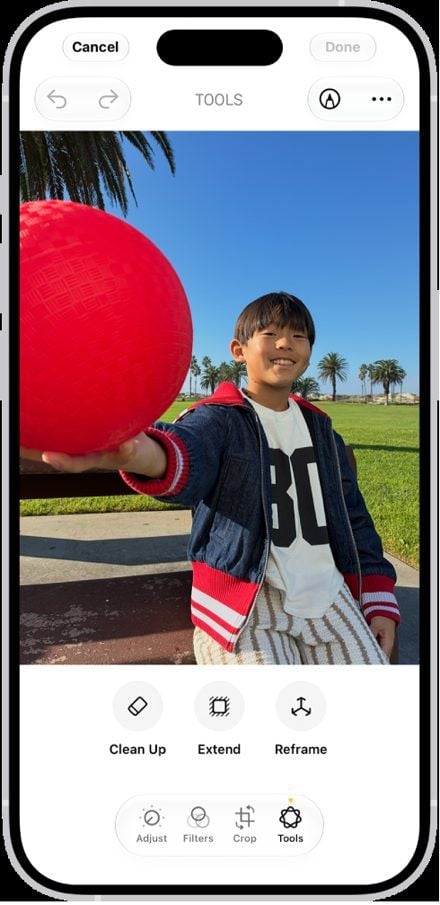
Obraz z iPhone User Guide Apple dla iOS 27, wrzesień 2026.
Tryby narzędzia Clean Up od Apple: Fast, High Quality, Auto
Poradniki z iOS 18 powstały przed tą częścią. Przewodnik Apple stwierdza, że możesz wybrać typ przetwarzania używany przez Zdjęcia dla Clean Up — Auto, Fast lub High Quality — dotykając Auto podczas edycji. Na WWDC w czerwcu 2026 roku Apple opisał Fast jako opcję szybkościową, High Quality jako tryb bardziej szczegółowej rekonstrukcji, a Auto jako wybór systemu za Ciebie, jak relacjonował AppleInsider 9 czerwca 2026 roku.
Czego przewodnik nie precyzuje, to gdzie działa każdy tryb. Axel Metz z TechRadar testował wersję beta dla deweloperów w lipcu 2026 roku i odkrył, że High Quality „korzysta z serwerów Private Cloud Compute Apple", podczas gdy Fast używa modeli na urządzeniu, na których opierał się iOS 26.
Ma to znaczenie z powodu zdania w przypisie Apple: funkcje oparte na modelach serwerowych „podlegają dziennym limitom użytkowania", a Apple wymienia wśród nich „Intelligent Photo Editing Tools", dodając, że rozszerzony dostęp „będzie dostępny za opłatą w przyszłości". Żadna liczba nie została opublikowana.
| Tryb | Gdzie działa | Szybkość | Dzienny limit | Najlepszy do |
|---|---|---|---|---|
| Fast | Na telefonie | Szybszy z dwóch | Nie | Przewody, drobne elementy, proste tła |
| High Quality | Serwery Apple, wg testu beta TechRadar | Dłużej, z większym zużyciem baterii | Tak, zgodnie z przypisem Apple | Duże obiekty, złożone tekstury |
| Auto | Dowolny, wybierany przez Zdjęcia | Różna | Tylko gdy wybierze High Quality | Codzienne edycje |
Mahmoud Itani z Macworld przepuścił sześć scen przez oba tryby na iPhonie 17 Pro Max w sierpniu 2026 roku. Fast, jego słowami, „poniósł sromotną porażkę" przy usuwaniu budynków z widoku zachodu słońca, podczas gdy High Quality „zużywa znacznie więcej czasu i energii" i dawał wyniki, które nazwał znacznie bardziej niezawodnymi. Duże zadania to te z licznikiem.
Jak usuwać obiekty ze zdjęć na iPhonie bez Clean Up
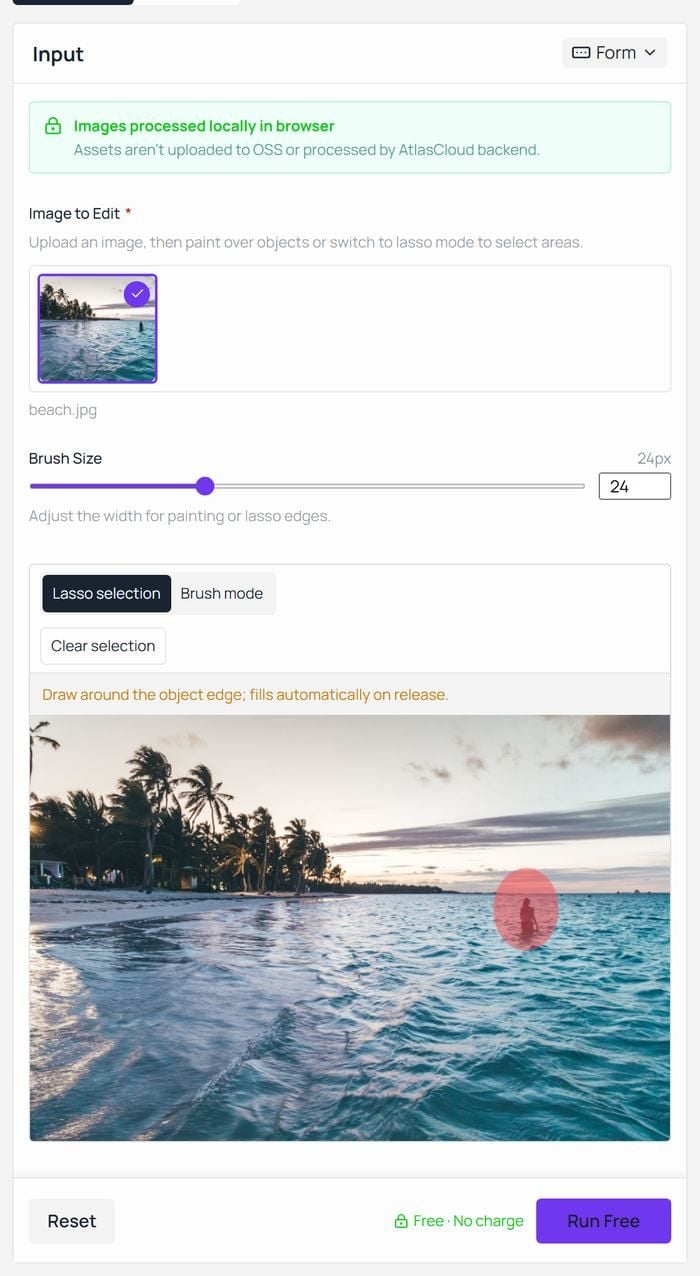
Dla telefonów z pierwszych sześciu wierszy tabeli, a także dla każdego, kto wolałby nie wydawać dziennego limitu na kosz na śmieci, odpowiedzią jest karta przeglądarki. Atlas Cloud prowadzi bezpłatną stronę Object Eraser, która ładuje model AI bezpośrednio do Safari. Zakreślasz pływaka, który zabłądził w środek zdjęcia z zachodem słońca, gumka odtwarza wodę i linię horyzontu za nim, a gotowy plik PNG wraca w tej samej szerokości i wysokości, którą podałeś.
Trzy rzeczy na stronie kształtują działanie narzędzia. Panel wejściowy stwierdza, że obrazy są przetwarzane lokalnie w przeglądarce, a zasoby nie są przesyłane do magazynu ani przetwarzane przez backend Atlas Cloud. Sekcja FAQ stwierdza, że konto nie jest potrzebne w żadnym momencie i że nie ma dziennego limitu ani salda kredytów.
Znajduje się wśród innych bezpłatnych narzędzi AI w serwisie, obok usuwacza tła i powiększacza, które działają w ten sam sposób.
Usuwanie obiektu ze zdjęcia na iPhonie w Safari: 3 kroki
- Otwórz bezpłatną gumkę AI do obrazów w Safari. Dotknij obszaru przesyłania, wybierz Bibliotekę zdjęć i wybierz zdjęcie. Pierwsze uruchomienie wykonaj przez Wi-Fi i trzymaj kartę na wierzchu, gdy wagi się pobierają; potem ładują się z pamięci podręcznej Safari.
- Wybierz zaznaczanie Lasso i narysuj luźną pętlę wokół obiektu. Pętla wypełnia się sama, gdy podniesiesz palec, a strona informuje, że zamyka małe luki w obrysie. Przy przewodzie lub linii tekstu przełącz na tryb Brush i zmniejsz rozmiar pędzla z domyślnych 24 px. Uwzględnij cień obiektu w zaznaczeniu. Dotknij Run Free.
- Dotknij Download. Plik PNG trafia do pobranych, gotowy do przeniesienia do Zdjęć, a Twój oryginał pozostaje nietknięty, ponieważ narzędzie zwraca nowy plik.
Cień, margines, drugi przebieg: czystsze wymazywanie na każdym iPhonie
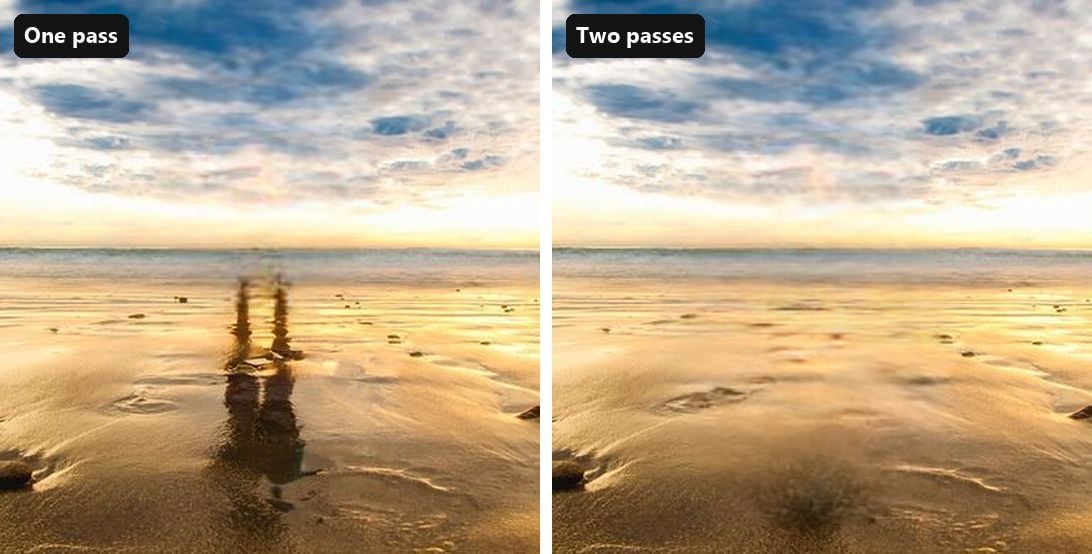
Gdy wymazanie rozczarowuje, przyjrzyj się zaznaczeniu, co potwierdza również sekcja wskazówek na stronie. Osoba stojąca w słońcu zostawia cień, a ktoś na brzegu wody zostawia odbicie na mokrym piasku. Zakreśl tylko postać, a odbicie zostanie bez niczego, co je rzuca. Zakreśl oba, a podłoże będzie wyglądać jak podłoże.
Daj pętli trochę powietrza. Obrys, który wychodzi nieco poza krawędź obiektu, daje wypełnieniu miejsce na wtopienie się, podczas gdy ciasny ślad może zostawić cienki kontur oryginału. Maszywne kształty wolą lasso niż zamalowywanie, a kilka niechcianych elementów może zmieścić się w jednym przebiegu, ponieważ gumka usuwa wszystko zaznaczone naraz.
Jeśli przetrwa słaba plama, wrzuć pobrany wynik z powrotem do narzędzia jako nowy obraz i wymaż plamę osobno. Dwa krótkie przebiegi zwykle biją jeden ciężki, a ponieważ wynik zachowuje oryginalną szerokość i wysokość, druga runda nic nie kosztuje pod względem szczegółów.
Clean Up na iPhonie kontra gumka w przeglądarce według rozmiaru obiektu
Rozmiar obiektu decyduje bardziej niż samo narzędzie. Dwa przypadki różnie obciążają obie metody: mały obiekt daleko za głównym motywem i duży obiekt tuż obok niego, taki, który Clean Up kiedyś rozmazywał.
Nasze własne wymazania w przeglądarce obejmują oba skraje — cienki kabel i postać stojącą w wodzie na górze tej strony. W przypadku Clean Up opieramy się na przewodniku Apple i opublikowanych testach iOS 27, ponieważ narzędzie pozostaje wyłączone na iPhonie 17 w naszym biurze, egzemplarzu kupionym w Chinach kontynentalnych, co jest jednym z ograniczeń udokumentowanych przez Apple.
Małe i daleko w tle to przypadek, wokół którego zbudowano Clean Up. Przewodnik MacRumors z listopada 2024 roku opisywał narzędzie jako najlepsze przy mniejszych obiektach na wyraźnym, nieskomplikowanym tle. W iOS 27 testy TechRadar sugerują, że Auto przekazuje ten rodzaj edycji do Fast, więc działa na telefonie i nie narusza dziennego limitu.
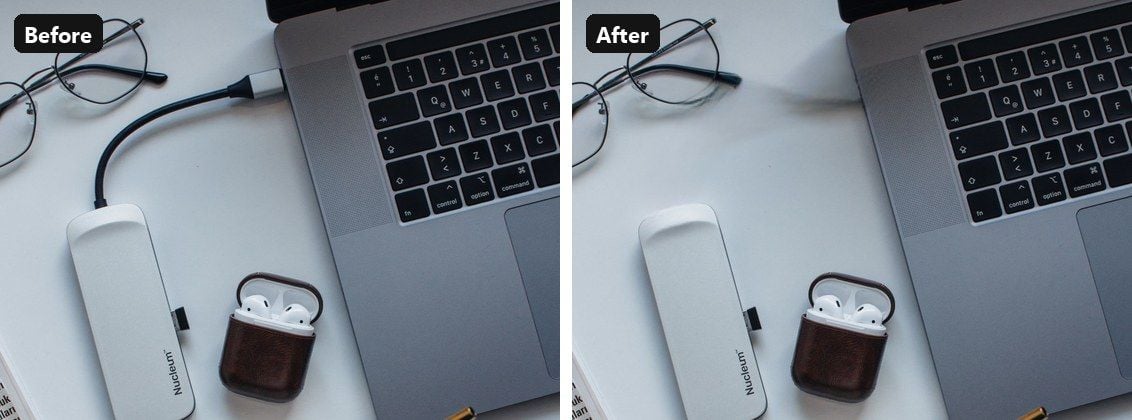
Gumka w przeglądarce traktuje to jako kwestię szerokości pędzla, a nie wyboru modelu. Cienki kabel do ładowania wyżej na tej stronie zniknął w jednym przebiegu z suwakiem zmniejszonym do minimum, a ten sam przebieg odtworzył biurko pod nim.
Duże i tuż obok głównego motywu to miejsce, gdzie metody się rozchodzą. Zestawienie TechRadar iOS 26 z betą iOS 27 pokazuje, że starszy model na urządzeniu zostawiał „nienaturalne rozmazanie w miejscu psa", podczas gdy nowy przebieg wypełnił lukę czymś, co „wygląda bardziej jak krzak niż trawa" i wciąż wypadło jako lepszy wynik. Macworld zaobserwował ten sam wzorzec na zdjęciu kociaka, gdzie High Quality „poprawnie wygenerowało ciała kociaków wraz z przekonującymi łapkami".
Oba wyniki pochodzą z High Quality, trybu, który TechRadar powiązał z serwerami Apple i który Apple obejmuje przypisem. W gumce przeglądarkowej to samo zadanie sprowadza się do pętli. Pływak na górze tej strony wyszedł z jednym luźnym zaznaczeniem, a woda zamknęła się nad luką, podczas gdy na zdjęciu z plaży wyżej pętla tylko wokół postaci zostawiła odbicie na piasku, dopóki drugi przebieg go nie usunął.
| Clean Up w iOS 27 | Gumka w przeglądarce | |
|---|---|---|
| Działa na | iPhone 15 Pro i nowsze z Apple Intelligence | Każdy iPhone z iOS 26 lub nowszym, w Safari |
| Gdzie działa edycja | Na telefonie w Fast, na serwerach Apple w High Quality | W karcie przeglądarki |
| Dzienny limit | Edycje serwerowe wliczają się do dziennego limitu Apple | Żaden nie jest podany na stronie |
| Twarze w zaznaczeniu | Pikselizowane zamiast usuwane, wg raportów użytkowników | Wymazywane jak wszystko inne, co zaznaczysz |
| Co otrzymujesz | To samo zdjęcie, edytowane w miejscu, z opcją Reset | Osobny plik PNG o szerokości i wysokości przesłanego |
| Pierwsze użycie | Narzędzie może pobrać się przy pierwszym uruchomieniu | Wagi模型 pobierają się do przeglądarki |
Dlaczego Clean Up brakuje, rozmazuje lub pikselizuje na Twoim iPhonie
Wątki w Apple Community dotyczące Clean Up skupiają się wokół kilku skarg. Tabela je zbiera, wraz z rozwiązaniem dla każdej.
| Co widzisz | Prawdopodobna przyczyna | Co zrobić |
|---|---|---|
| Brak Clean Up w Narzędziach | Telefon nie ma Apple Intelligence lub urządzenie bądź region są wykluczone | Sprawdź tabelę urządzeń powyżej, a następnie użyj metody przez Safari |
| Clean Up pokazuje krok pobierania | Pierwsze użycie pobiera narzędzie | Pozostań na Wi-Fi i pozwól mu się zakończyć |
| Rozmazanie w miejscu obiektu | Tryb Fast na dużym obiekcie | Dotknij Auto i wybierz High Quality albo zakreśl obiekt z jego cieniem w gumce przeglądarkowej |
| Zpikselizowana twarz | Zdjęcia traktują zaznaczoną twarz jako coś do zasłonięcia | Nie zaznaczaj twarzy albo użyj gumki w przeglądarce |
| Edycja zatrzymuje się w High Quality | Osiągnięto dzienny limit po stronie serwera | Przełącz na Fast, poczekaj na reset albo użyj gumki w przeglądarce |
| Live Photo straciło ruch | Clean Up zamienia Live Photo w zdjęcie statyczne, wg raportów od iOS 18 | Zduplikuj zdjęcie przed edycją |
Region łatwo przeoczyć. Strona Apple z wymaganiami Clean Up stwierdza, że narzędzie nie zadziała na urządzeniach kupionych w Chinach kontynentalnych i pozostaje niedostępne, jeśli jesteś w Chinach kontynentalnych z kontem Apple ustawionym na ten sam region. Lista języków też ma znaczenie: Apple Intelligence wymaga, aby Siri i język urządzenia były ustawione na jeden z obsługiwanych języków wymienionych w przewodniku.
Zpikselizowane twarze to skarga, której przewodnik Apple nie wyjaśnia. Kilka serwisów o tematyce Apple opisuje to zachowanie od iOS 18: pomaluj lub zakreśl twarz, a Zdjęcia nałożą na nią mozaikę zamiast usunąć osobę, bez możliwości wyłączenia tego ustawienia.
Obejście MacObserver z października 2025 roku polega na przycięciu i przybliżeniu, aż twarz znajdzie się poza kadrem, przed uruchomieniem Clean Up. Gumka przeglądarkowa nie ma takiej zasady; usuwa wszystko, co zakreślisz, co jest właściwym narzędziem, gdy twarz przechodnia jest całym problemem.
Jeszcze jedna niezgodność. Jeśli chcesz usunąć wszystko oprócz głównego motywu, to inne zadanie i pędzel je zepsuje. Nasz przewodnik po najlepszych narzędziach AI do usuwania tła omawia narzędzia stworzone do tego cięcia.
Najczęściej zadawane pytania
Czy mogę usunąć obiekt ze zdjęcia na iPhonie 13 lub 14?
Tak, choć nie za pomocą Clean Up. Te modele obsługują iOS 27, ale znajdują się poza Apple Intelligence, więc Narzędzia nie pokazują tej opcji. Otwórz zamiast tego gumkę przeglądarkową w Safari: bez logowania, bez rejestracji, nic z App Store, a zdjęcie pozostaje na telefonie, gdy model pracuje. Zakreśl obiekt i pobierz plik PNG.
Czy Clean Up wysyła moje zdjęcie do Apple?
W trybie Fast edycja działa na telefonie. W trybie High Quality testy beta TechRadar wykazały, że żądanie trafia na serwery Private Cloud Compute Apple. Auto może wybrać którykolwiek bez uprzedniego informowania, więc jeśli chcesz, aby zdjęcie pozostało lokalnie, wymuś Fast przed rozpoczęciem albo użyj gumki przeglądarkowej, której strona stwierdza, że obrazy nie są przesyłane.
Czy w iOS 27 istnieje dzienny limit dla Clean Up?
Przypis Apple mówi, że funkcje oparte na modelach serwerowych, w tym inteligentne narzędzia do edycji zdjęć, podlegają dziennym limitom użytkowania, które różnią się w zależności od funkcji, złożoności żądania i obciążenia systemu, a rozszerzony dostęp ma pojawić się później za opłatą. Żadna liczba nie została opublikowana. Tryb Fast nie znajduje się na tej liście, więc zatrzymaną edycję High Quality można zwykle powtórzyć w Fast, a gumka przeglądarkowa nie ma limitu, który można osiągnąć.
Czy usuwanie obiektu obniża rozdzielczość zdjęcia?
Clean Up edytuje zdjęcie w miejscu, z opcją Reset dostępną później. Gumka przeglądarkowa zwraca plik PNG o tej samej szerokości i wysokości co przesłany, odtwarzając tylko zaznaczony obszar. Zachowaj oba pliki: PNG jest tym do udostępniania, a nietknięty HEIC tym do ponownego wydruku.
Czy Magic Eraser w Google Photos jest darmowy na iPhonie?
Tak. Google ogłosił w kwietniu 2024 roku, że Magic Eraser będzie darmowy dla wszystkich użytkowników Google Photos od 15 maja 2024 roku na urządzeniach z co najmniej 3 GB pamięci RAM z iOS 15 lub nowszym, podczas gdy Magic Editor pozostaje ograniczony do 10 zapisów miesięcznie bez Pixela lub planu premium Google One. To osobna aplikacja z własnym logowaniem, więc wykracza poza dwie metody bez instalacji omówione tutaj, ale pasuje do starszego iPhone'a, którego biblioteka już tam się znajduje.
Podsumowanie
Łokieć, kosz na śmieci i linia energetyczna — wszystko da się teraz usunąć. Po które narzędzie sięgniesz, zależy od telefonu. Clean Up w iOS 27 radzi sobie znacznie lepiej niż wcześniej, pod warunkiem że Twój telefon ma Apple Intelligence, obiekt nie jest twarzą, a Ty akceptujesz, że większe edycje działają na serwerach Apple w ramach dziennego limitu. Gumka w Safari wykonuje tę samą pracę pędzlem na iPhone'ach pomijanych przez Apple Intelligence, zachowuje zdjęcie na urządzeniu i zwraca plik PNG w pełnym rozmiarze.
Wybieraj najpierw według telefonu, a potem według zdjęcia. Jeśli Narzędzia pokazują Clean Up, wypróbuj Auto i pozwól mu wybrać. Jeśli nie, albo edycja się zatrzymuje, otwórz gumkę w Safari, zakreśl obiekt z jego cieniem i pobierz. Tak czy inaczej, sztuczka na usunięcie obiektu ze zdjęcia na iPhonie jest ta sama: zaznaczaj hojnie, trzymaj twarze poza pętlą i wykonaj drugi przebieg, zanim uznasz to za skończone.


