


Twój rysunek wygląda przekonująco w podglądzie. Potem obracasz go i uchwyt zlał się z korpusem. Albo pobierasz wynik i odkrywasz, że to wideo, bez modelu do edycji.
2D do 3D AI może zamienić zdjęcie, ilustrację lub szkic w zasób trójwymiarowy, generując geometrię, a w wielu narzędziach także tekstury powierzchni. Jeśli chcesz coś, co możesz edytować, umieścić w grze lub sprawdzić pod kątem druku, wybierz konwerter, który eksportuje prawdziwą siatkę. Następnie sprawdź ukryte boki, geometrię, materiały i skalę, zanim uznasz pracę za skończoną.
Najważniejsze wnioski
- Zacznij od rezultatu końcowego: edytowalna siatka, efekt głębi i animowane wideo służą różnym celom.
- Pojedynczy obraz pozostawia boki i tył niepewne. Dodatkowe autentyczne widoki mogą zmniejszyć tę niepewność, gdy model je obsługuje.
- Sprawdź kształt bez tekstury, zanim poświęcisz czas na dopracowywanie materiałów lub zamawianie większych tekstur.
- Darmowe generowanie wciąż wymaga użytecznego eksportu, odpowiednich praw oraz czasu na kontrolę i poprawki.
Co właściwie daje ci 2D do 3D AI?
To określenie obejmuje kilka różnych wyników. Generator obrazów potrafi namalować przekonującą głębię na płaskim obrazie. Narzędzie do zdjęć oparte na głębi może stworzyć paralaksę przy zmianie punktu widzenia. Model obraz-do-wideo może animować pozorny obrót kamery. Model obraz-do-3D może wygenerować geometrię, którą aplikacja 3D otwiera i renderuje z nowych kątów.
Dla czytelników szukających generatora modeli 3D AI to ostatnie rozróżnienie ma znaczenie. Wypolerowane wideo z obrotem pokazuje wygląd tylko z zawartych w nim widoków. Siatka daje ci wierzchołki, ściany i plik, który możesz sprawdzić niezależnie. Zapytaj, co możesz pobrać, zanim ocenisz podgląd.
| Czego potrzebujesz | Szukany wynik | Pierwsza kontrola |
|---|---|---|
| Produkt lub rekwizyt do sceny 3D | Siatka, z materiałami, gdy są potrzebne | Otwórz ją w docelowej aplikacji |
| Ruchome zdjęcie | Efekt oparty na głębi lub renderowana animacja | Sprawdź rozciąganie krawędzi i nowo odsłonięte obszary |
| Klip do mediów społecznościowych z wyglądem 3D | Plik wideo | Sprawdź ruch i spójność między klatkami |
| Wydruk fizyczny | Geometria w formacie obsługiwanym przez twój slicer | Sprawdź wymiary, zamknięte powierzchnie i drukowalną grubość |
Rekonstrukcja z pojedynczego obrazu również wiąże się z wnioskowaniem. Zdjęcie z przodu nie ujawnia dekoracji na tyle kubka ani spodu krzesła. Generator proponuje te powierzchnie na podstawie wyuczonych wzorców. Może to być przydatne przy pracy koncepcyjnej, ale prawdopodobny wynik nie może ustalić dokładnych wymiarów ani ukrytej konstrukcji oryginalnego obiektu.
Traktuj foto do modelu 3D AI jako sposób na wytworzenie zasobu początkowego, który można sprawdzić. Jeśli obiekt musi odpowiadać produkowanej części, zbierz zmierzone referencje lub użyj odpowiedniego procesu skanowania albo modelowania CAD. Atrakcyjny detal powierzchni dostarcza niewiele dowodów na temat niewidocznego mechanizmu.
Wybierz ścieżkę obraz-do-3D dopasowaną do twojego źródła
Użyteczne porównanie zaczyna się od danych wejściowych, które faktycznie masz. Ilustracja postaci, zdjęcie produktu i rysunek wymiarowy pozostawiają różne pytania bez odpowiedzi. Wybór wokół tych pytań pomaga uniknąć płacenia za powtarzane próby, które nie mogą odzyskać brakujących informacji.
Do pracy w przeglądarce Atlas Cloud wymienia modele obraz-do-3D obok swoich pozostałych modeli kreatywnych. Jego aktualny katalog obejmuje ścieżki z pojedynczym obrazem i z wieloma obrazami. Sprawdź konkretną stronę modelu pod kątem akceptowanych danych wejściowych i formatów wyjściowych, zamiast zakładać, że każdy model 3D ma te same opcje.
Strona modelu Meshy v7 Image-to-3D wymienia eksporty GLB i innych siatek, opcjonalne mapy PBR oraz opcje remeshowania. Te ustawienia odpowiadają różnym potrzebom: opcje tekstur wpływają na wygląd powierzchni, a remeshowanie zmienia geometrię. Ich dostępność daje ci wybór; nie gwarantuje, że każdy wygenerowany zasób spełni wymagania twojego projektu.
| Twój materiał wyjściowy | Praktyczna ścieżka | Detal do ochrony |
|---|---|---|
| Jedno wyraźne zdjęcie produktu | Rekonstrukcja z pojedynczego obrazu | Ogólna sylwetka, uchwyty, otwory i oddzielne części |
| Kilka zdjęć jednego obiektu | Model akceptujący wiele widoków | Spójny kształt i detale we wszystkich widokach |
| Rysunek postaci | Rekonstrukcja, a następnie kontrola siatki | Oddzielone kończyny, kształty kostiumu i ukryte akcesoria |
| Zgrubny szkic | Wyjaśnij niejednoznaczne formy przed rekonstrukcją | Zamierzona grubość i nakładające się części |
| Logo lub rysunek CAD z wymiarami | Rozważ kontrolowane wyciąganie lub modelowanie CAD | Dokładne kontury, wymiary i zamysł konstrukcyjny |
W przypadku wielu zdjęć Meshy v7 Multi-Image-to-3D przyjmuje do czterech widoków tego samego obiektu i identyfikuje pierwszy jako główny widok z przodu. Dostarcz obrazy, które są zgodne co do obiektu. Mieszanie niepowiązanych projektów daje systemowi sprzeczne dowody.
Zapytanie o rysunek 2D do modelu 3D AI wymaga szczególnej ostrożności, ponieważ grafika liniowa może opisywać kilka możliwych brył. Okrąg może oznaczać kulę, płaski dysk lub otwór rury. Wyjaśnienie zamierzonej formy zwykle pomaga bardziej niż dodawanie opisowych przymiotników do zapytania.
W przypadku dokładnego liternictwa lub prostego płaskiego logo wyciąganie może być łatwiejsze do kontrolowania. Definiujesz kontur i grubość bezpośrednio. Użyj rekonstrukcji generatywnej, gdy chcesz, aby system wywnioskował objętość z przedstawionego obiektu, a konstrukcję wymiarową zachowaj dla prac, które zależą od dokładnej geometrii.
Jak zamienić obraz 2D w użyteczny model 3D
Proces 2D obraz do modelu 3D AI zaczyna się od jasnego celu, niezależnie od tego, czy wybierzesz narzędzie online obraz do modelu 3D AI, czy uruchomisz zgodny model lokalnie. Zacznij od jednego reprezentatywnego zasobu. Zdecyduj, co musi zachować i jaki eksport obsługuje cel. Zachowaj oryginalną referencję i swój pierwszy wygenerowany plik, aby móc później porównać zmiany.
1. Uczyń obiekt łatwym do zinterpretowania
Użyj w pełni widocznego obiektu na prostym tle. Zostaw miejsce wokół cienkich części, unikaj przycinania stóp lub uchwytów i wybierz widok, który ukazuje pewną głębię. Zdjęcie produktu pod kątem często wyjaśnia więcej o formie niż ciasno przycięty obraz z przodu.
Sprawdź, czy cienie nie zlewają się z obiektem. Ciemny rzucany cień obok stopy może przypominać dodatkową geometrię. Podobnie przezroczyste szkło, lustrzane powierzchnie i rozmycie ruchu utrudniają interpretację granicy. Zacznij od łatwiejszej referencji, gdy twoim celem jest ocena samego procesu konwersji.
W przypadku szkicu 2D do modelu 3D AI najpierw rozwiąż kwestię sylwetki i nakładających się części. Kolorowa referencja może przekazać obszary materiałów i oddzielne komponenty, ale każdy wymyślony detal w tej referencji staje się kolejnym założeniem projektowym. Zachowaj oryginalny rysunek obok niej, aby wychwycić zmiany proporcji.
2. Dostarcz prawdziwe dowody dla brakujących widoków
Jeśli sam sfotografowałeś obiekt, zrób dodatkowe widoki bez zmiany jego konfiguracji. Pozostaw odłączane części przymocowane w ten sam sposób, w miarę możliwości użyj spójnego oświetlenia i pokaż detale, które ukrywa widok z przodu. Przesyłaj te widoki tylko do ścieżki zaprojektowanej do ich łączenia.
Wygenerowane przez AI obrazy boków i tyłu mogą pomóc w eksploracji fikcyjnego projektu. Pozostają interpretacjami, więc przejrzyj je pod kątem zgodności, zanim użyjesz ich jako dodatkowych referencji. Uchwyt, który zmienia strony między obrazami, lub kieszeń, która znika, tworzy trudniejszy problem rekonstrukcyjny.
W przypadku postaci 2D do modelu 3D AI przyjrzyj się uważnie przestrzeniom między ramionami, tułowiem i nogami. Poza, która ukrywa te granice, zostawia więcej pracy zarówno generatorowi, jak i osobie naprawiającej siatkę. Wyraźna, neutralna referencja ułatwia te kontrole.
3. Sprawdź pierwszy kształt, zanim dopracujesz powierzchnię
Wygeneruj wersję roboczą i obróć ją przez przód, boki, tył i spód. Skup się na konturze i połączeniach między częściami. Sprawdź, czy otwory pozostają otwarte i czy cienkie elementy nie stały się zwartymi bryłami lub odłączonymi fragmentami.
Gdy narzędzie udostępnia podgląd bez tekstury, skorzystaj z niego. Namalowane cienie, szwy i refleksy mogą sprawić, że płytka powierzchnia wygląda na bardziej szczegółową, niż jest. Neutralny materiał pomaga odróżnić rzeczywisty kształt od informacji niesionych przez teksturę.
Prowadź krótką listę defektów. Na przykład: otwór uchwytu zamyka się z tyłu, podstawa jest skośna lub plecak zlewa się z korpusem. Zmień referencję, gdy brakująca informacja jest na niej widoczna. Edytuj siatkę bezpośrednio, gdy projekt jest jasny, a pozostała korekta jest lokalna.
4. Otwórz eksport i zbadaj jego geometrię
Pobierz model, zamiast polegać na podglądzie w przeglądarce. W przypadku procesu obraz do 3D AI w Blenderze zaimportuj obsługiwany format siatki i zbadaj go w cieniowaniu bryłowym, widoku materiałów i trybie siatki. Potwierdź, że zasób zawiera oczekiwany obiekt i że jego materiały przenoszą się razem z nim.
Poniższa kontrola renderuje rzeczywisty przykładowy plik GLB rozpowszechniany w repozytorium Tencent Hunyuan3D 2.0. Oba panele używają tej samej geometrii w różnych trybach wyświetlania. Dzięki temu powierzchnia i jej struktura trójkątów są widoczne osobno.
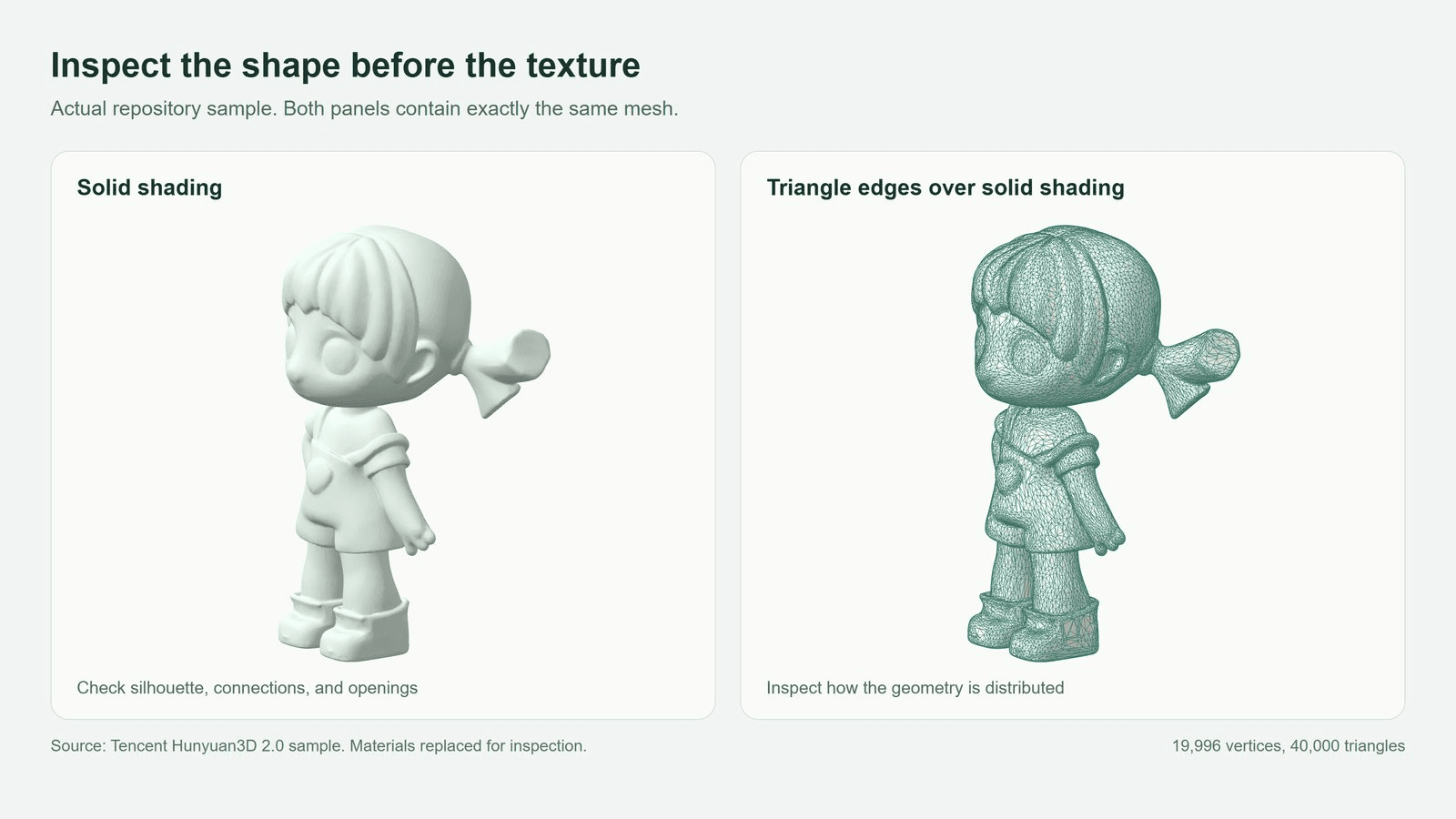
Lokalny render przykładowej siatki z repozytorium w przeglądarce: 19 996 wierzchołków i 40 000 trójkątów, policzonych z pliku. Materiały zostały zastąpione, aby ukazać formę i rozmieszczenie trójkątów.
Gęsta geometria może zachować kształt, jednocześnie utrudniając późniejszą edycję. Zmniejszenie liczby ścian może pomóc, ale potem sprawdź sylwetkę, otwory i wygląd materiałów. Zachowaj oryginalny eksport, aby móc cofnąć redukcję, która usuwa cechę potrzebną zasobowi.
5. Przetestuj zasób w miejscu, w którym będzie używany
W przypadku rekwizytu do gry zaimportuj go do reprezentatywnej sceny. Sprawdź rozmiar, orientację, wygląd materiałów, potrzeby kolizji i wydajność na docelowym urządzeniu. Siatka może wyglądać akceptowalnie w izolacji, a mimo to być nieporęczna, gdy umieścisz ją obok innych zasobów.
W przypadku przeglądarki produktu przetestuj kilka kątów kamery i warunków oświetlenia. Jeśli kształt wygląda rozsądnie tylko z punktu widzenia oryginalnego zdjęcia, zidentyfikowałeś użyteczny cel poprawki, zanim zbudujesz wokół niego przeglądarkę.
W przypadku druku ustaw zamierzone wymiary i sprawdź pocięte warstwy. Zwróć uwagę na ściany, wąskie połączenia, niepodparte elementy i odłączone powłoki. Udany eksport to jeden punkt kontrolny; zadowalający wynik w miejscu docelowym to test akceptacyjny.
Co pokazują prawdziwe przykłady 2D-do-3D
Opublikowane przykłady pomagają zrozumieć wynik, pod warunkiem że jasno określisz ich zakres. Poniższe zasoby pochodzą z publicznych materiałów projektowych deweloperów. Ilustrują rekonstrukcję oraz oddzielenie geometrii od tekstury.
TripoSR od Tripo AI i Stability AI: spójrz poza punkt widzenia referencji
TripoSR to model rekonstrukcji z pojedynczego obrazu opracowany przez Tripo AI i Stability AI. Jego oficjalne repozytorium zawiera tę animowaną demonstrację. Obserwuj, jak wygenerowane obiekty się obracają, i porównaj nowo widoczne powierzchnie z tym, co faktycznie ujawnia odpowiadający im obraz referencyjny. (Projekt TripoSR od Tripo AI i Stability AI, dostęp listopad 2026.)
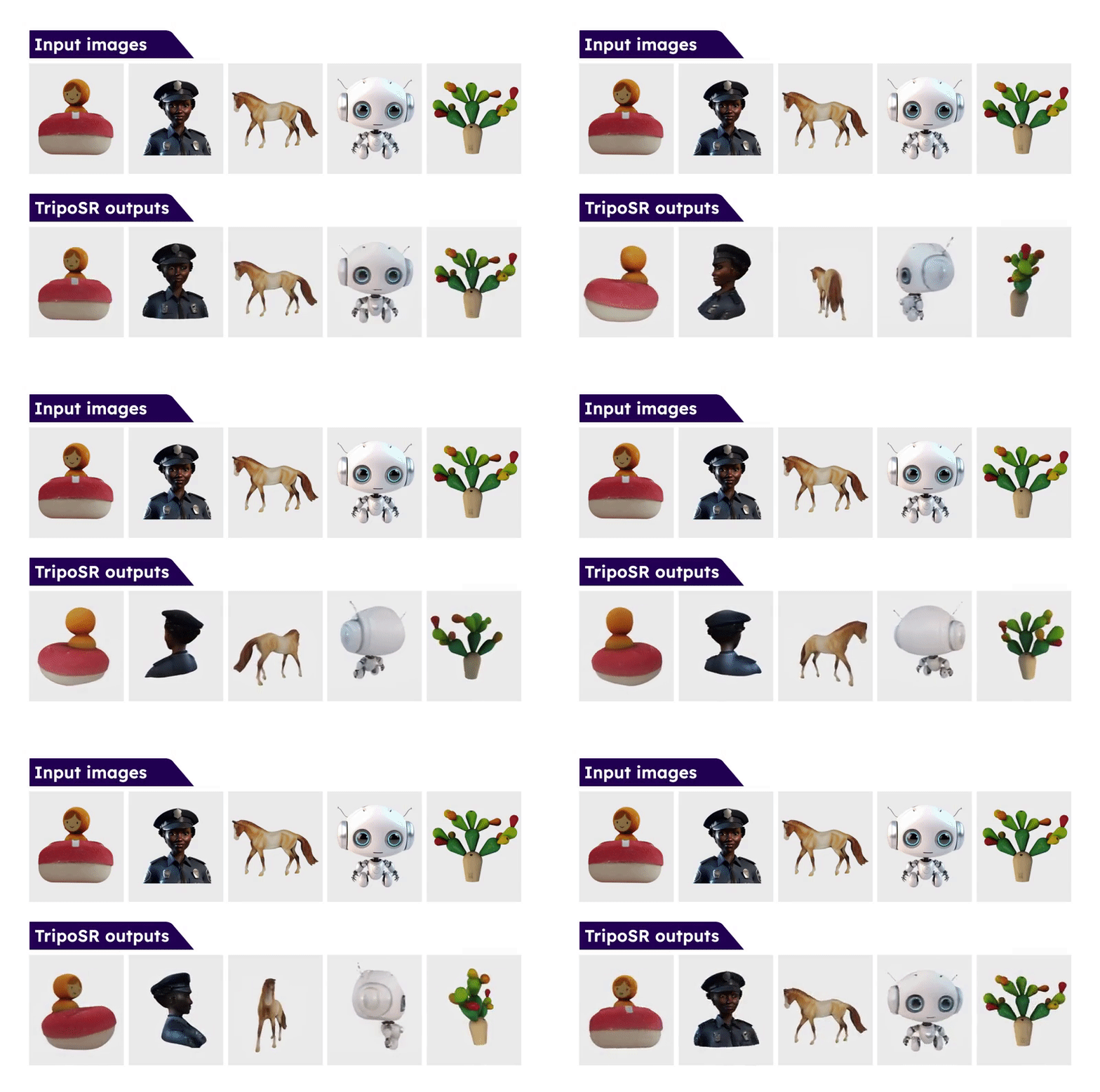
Oficjalna demonstracja TripoSR. Zmieniający się punkt widzenia odsłania wygenerowane boki i tył, rozszerzając kontrolę poza obraz wejściowy.
W przypadku własnego zasobu użyj tego wzorca oglądania celowo: zatrzymaj się na najmniej znanym boku i porównaj go z wymaganiami projektu. Przyjemna zgodność z przodu może współistnieć z tylną powierzchnią, która wymaga poprawy. Ujmij te ukryte widoki w przeglądzie przed zatwierdzeniem partii modeli 3D AI wygenerowanych z obrazów.
Tencent Hunyuan3D 2.0: oceń geometrię i teksturę osobno
Tencent Hunyuan3D 2.0 używa dwuetapowego systemu: model kształtu Tencent Hunyuan3D-DiT-v2-0 generuje geometrię, a model tekstur Tencent Hunyuan3D-Paint-v2-0 dodaje wygląd powierzchni. Opublikowany przegląd projektu ilustruje to rozdzielenie. Wyjaśnia, dlaczego poprawa koloru powierzchni może pozostawić defekt strukturalny nierozwiązany. (Projekt Tencent Hunyuan3D 2.0, dostęp listopad 2026.)
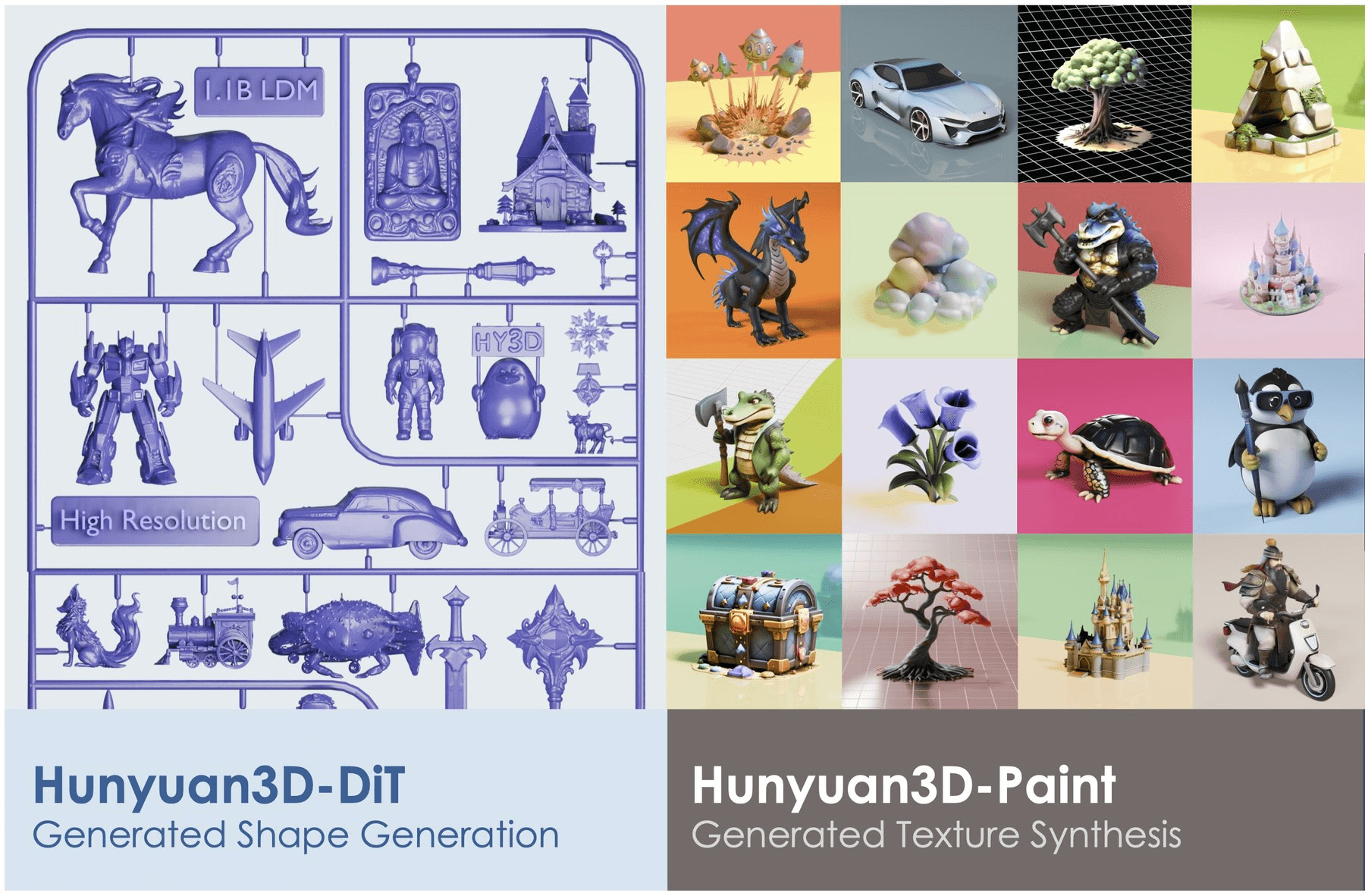
Panele kształtu i tekstury z opublikowanego przeglądu Tencent Hunyuan3D 2.0. Tencent Hunyuan3D-DiT-v2-0 generuje geometrię; Tencent Hunyuan3D-Paint-v2-0 zajmuje się syntezą tekstury.
Zastosuj to rozróżnienie do teksturowanego rekwizytu z paskami, szwami lub rowkami. Zdecyduj, które cechy muszą wpływać na kontur lub rzucać geometryczny cień, a które mogą pozostać detalem powierzchni. To daje ci konkretny powód, aby edytować geometrię, dostosować materiały lub wrócić do referencji.
Tencent Hunyuan3D 2.0: referencja robota do siatki, a potem do Blendera
Oficjalne wideo Tencent Hunyuan3D 2.0 pokazuje, jak obraz referencyjny robota staje się siatką bez tekstury, a następnie obracające się wyniki i proces w Blenderze. Obserwuj sekwencję robota około 14-23 sekundy i segment w Blenderze około 43 sekundy, aby zobaczyć, jak wynik można zbadać poza renderowanym podglądem.
Oficjalna demonstracja Tencent Hunyuan3D 2.0, Tencent Hunyuan3D-DiT-v2-0-Turbo i Tencent Hunyuan3D-DiT-v2-mini-Turbo, 53,8 sekundy. Źródło: projekt Tencent Hunyuan3D 2.0. Oznaczenia czasu to pomiary wydawcy.
Tencent Hunyuan3D 2.0: sprawdź uchwyty produktu i ukryte boki
Opublikowane wyniki obraz-do-3D projektu Tencent Hunyuan3D 2.0 obejmują ozdobioną torbę i sofę. Gdy się obracają, sprawdź otwór uchwytu i grubość boków torby, a następnie ramiona i profil tylny sofy. Te widoki pomagają ujawnić cechy, które może ukryć podgląd z przodu.
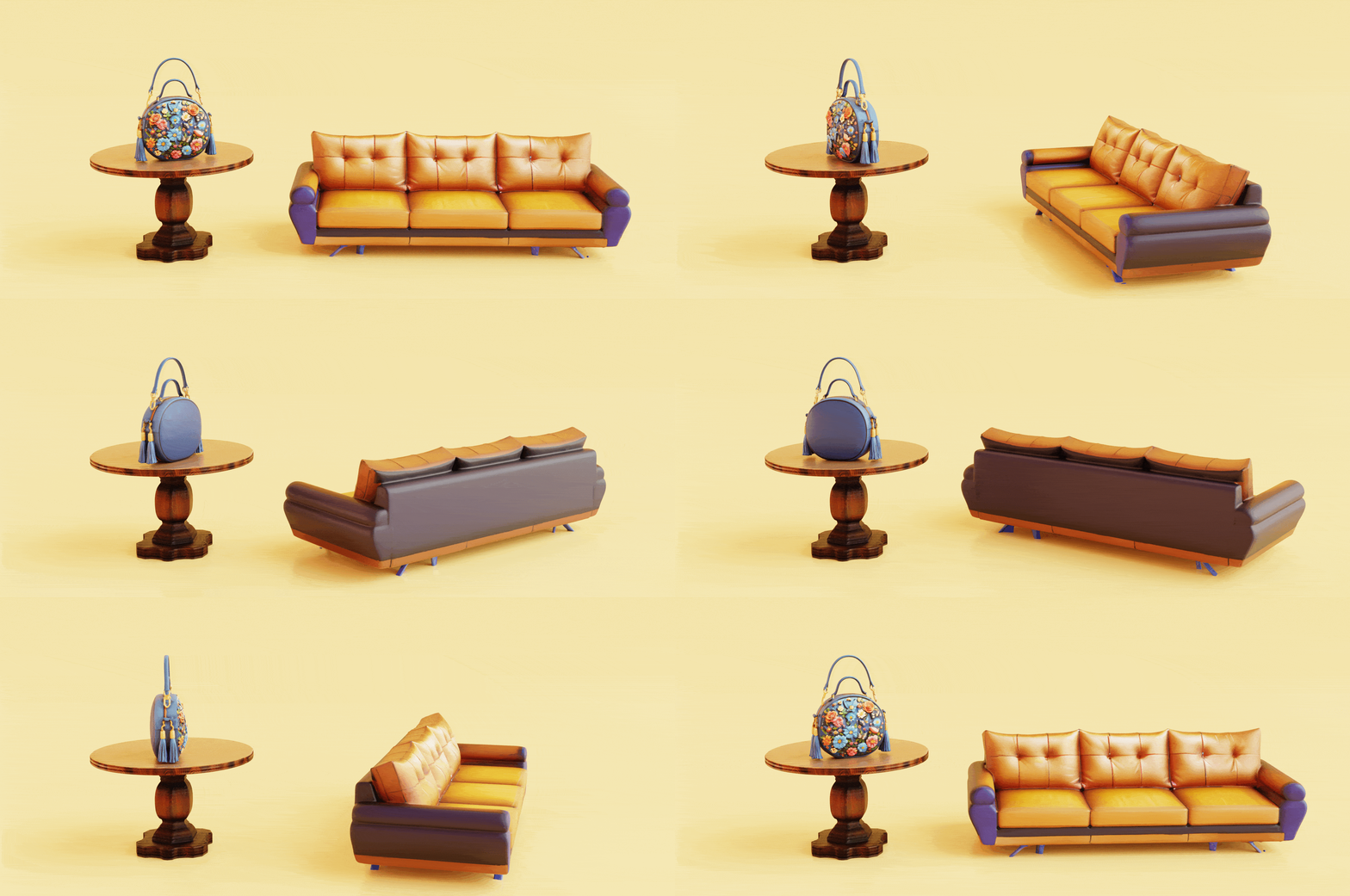
Oficjalne przykłady produktów Tencent Hunyuan3D 2.0, 5,53 sekundy, pokazane jako cichy GIF. Źródło: projekt Tencent Hunyuan3D 2.0.
Darmowe 2D do 3D AI: sprawdź, co możesz zachować
Jeśli szukasz darmowego 2D do 3D AI, sprawdź całą ścieżkę do użytecznego pliku. Darmowy podgląd może mieć inne warunki niż pobierany model. Przejrzyj dostęp do eksportu, dozwolone użycie, wymagania dotyczące atrybucji i wszelkie ograniczenia dotyczące danych wejściowych lub wygenerowanego zasobu.
W przypadku pracy z otwartoźródłowym 2D do 3D AI TripoSR dostarcza ugruntowany przykład. Jego repozytorium udostępnia model na licencji MIT i dokumentuje lokalne polecenie wnioskowania. Po wykonaniu instrukcji instalacji dołączony przykład krzesła można uruchomić następująco:
plaintext1python run.py examples/chair.png --output-dir output/
Repozytorium opisuje około 6 GB VRAM dla domyślnej konfiguracji z pojedynczym obrazem. Praca lokalna wciąż wymaga zgodnego środowiska oprogramowania, zasobów sprzętowych oraz czasu na konfigurację i poprawki. Sprawdź wymagania dokładnej wersji, którą zamierzasz uruchomić. Zachowaj wymagane informacje o licencji przy redystrybucji objętego materiału.
Hostowany proces obraz do modelu 3D AI online wymienia część pracy konfiguracyjnej na koszty usługi i warunki specyficzne dla usługi. Zanim zatwierdzisz partię, sprawdź aktualną opłatę za potrzebne ustawienia. Większe tekstury, dodatkowe przetwarzanie lub inne wybory eksportu mogą zmienić praktyczny koszt uzyskania pożądanego zasobu.
Śledź użyteczne zasoby, a nie udane zgłoszenia zadań. Wynik wymagający rozległych napraw może kosztować więcej twojego czasu niż kolejna próba z wyraźniejszą referencją. Porównaj jeden zasób przez eksport i test w miejscu docelowym, zanim wybierzesz proces dla dziesiątek obrazów.
Dopasuj eksport do zadania
Rozszerzenia plików odpowiadają na pytanie o przekazanie, a nie o jakość. Model może otworzyć się pomyślnie i wciąż zawierać nieodpowiednią skalę, gęstą geometrię lub brakujące informacje o powierzchni. Wybierz format obsługiwany przez cel, a następnie otwórz ponownie wyeksportowany plik, aby zweryfikować, co przetrwało.
| Format | Użyteczny punkt wyjścia | Sprawdź po eksporcie |
|---|---|---|
| GLB | Przenośny teksturowany zasób dla zgodnej przeglądarki lub edytora | Zawarta geometria, obrazy i wygląd materiałów |
| glTF z osobnymi plikami | Przekazanie, w którym przydatne są osobne zasoby | Wszystkie przywoływane pliki binarne i tekstury towarzyszą plikowi |
| OBJ | Zgodny proces edycji geometrii i materiałów | Wymagane pliki materiałów i tekstury zewnętrzne |
| STL | Przekazanie geometrii do zgodnego slicera | Wymiary, zamknięte powierzchnie i drukowalne cechy |
| FBX | Cel, który konkretnie go wymaga | Obsługiwane materiały, orientacja, skala i dane rig |
Dokumentacja glTF w Blenderze wyjaśnia, że binarny GLB może spakować dane siatki, obrazy i powiązane informacje w jednym pliku. Osobny eksport glTF może zamiast tego odwoływać się do towarzyszących zasobów, więc skopiowanie tylko głównego pliku może pozostawić przekazanie niekompletnym. (Podręcznik Blendera, dostęp listopad 2026.)
Eksport STL nie dodaje grubości ścian ani dokładności wymiarowej wymaganej przez wydruk. Podobnie wybór FBX nie tworzy riga animacji. Wygenerowana postać nadal potrzebuje odpowiedniej topologii, szkieletu i przetestowanej deformacji, jeśli planujesz ją animować. Traktuj animację 2D do 3D AI jako dłuższy łańcuch produkcyjny, gdy rezultatem ma być edytowalna, animowana postać.
Wybierz swój pierwszy test 2D do 3D AI wokół jednego obiektu o wyraźnej sylwetce i znanym celu. Otwórz eksport, obróć do tyłu i zbadaj go bez tekstury. Jeśli potrafisz wyjaśnić, co wymaga poprawy, i zweryfikować poprawiony plik w miejscu docelowym, masz powtarzalny proces wart skalowania.
Najczęściej zadawane pytania
Jaki jest najlepszy konwerter 2D do 3D AI?
Wybierz według danych wejściowych i testu akceptacyjnego. Sprawdź obsługę pojedynczego obrazu lub wielu widoków, formaty do pobrania, opcje geometrii, dozwolone użycie oraz ilość napraw, jakich wymaga twój reprezentatywny zasób. Uniwersalny ranking powie ci mniej niż otwarcie tego samego obiektu testowego w docelowej aplikacji.
Czy mogę przekonwertować JPG lub PNG na model 3D?
Tak, gdy wybrany model obraz-do-3D akceptuje ten format obrazu. Wynik jest wywnioskowaną rekonstrukcją. Wybierz w pełni widoczny obiekt, potwierdź, że dostępny jest eksport siatki, i zbadaj widoki nieobecne na źródłowym zdjęciu.
Czy AI może zamienić plan piętra 2D na model 3D?
Może wspomóc wizualizację, ale ogólna rekonstrukcja obiektów jest słabo dopasowana do dokładnych wymagań budowlanych. Proces planu piętra wymaga wymiarów, wysokości ścian, otworów i edytowalnej struktury. Zweryfikuj je wyraźnie, zanim uznasz wygenerowany budynek za model wymiarowy.
Czy wideo AI wyglądające jak 3D zawiera siatkę?
Samo renderowane wideo nie zapewnia edytowalnej geometrii. Jeśli musisz zmienić oświetlenie obiektu, zmienić jego strukturę lub umieścić go w innej scenie 3D, sprawdź, czy usługa dostarcza również zgodny plik modelu.
Czy siatki wygenerowane przez AI są gotowe do druku 3D?
Gotowość zależy od wyeksportowanej geometrii w zamierzonym rozmiarze. Sprawdź połączone powłoki, zamknięcie powierzchni, grubość, wymiary i podgląd warstw w slicerze. Małe cechy, które na ekranie wyglądają wyraźnie, mogą się zlać lub stać się kruche po wydrukowaniu.







