Ten klip ma jedenaście lat, nakręcono go telefonem, który maksymalnie oferował 480p, i jest to jedyne nagranie z tych urodzin, jakie komukolwiek zostało. Na współczesnym ekranie wygląda, jakby sfilmowano go przez szybę prysznica.
Zwykle właśnie wtedy ktoś wpisuje w wyszukiwarkę najlepszy upscaler wideo, trafia na zestawienie i widzi listę aplikacji desktopowych oznaczonych jako darmowe. Wystarczy przeczytać drobny druk, a darmowe okazuje się oznaczać znak wodny, limit eksportu do 30 sekund albo wersję próbną, która kończy się, zanim render zdąży się zakończyć.
Postawiliśmy więc dziesięć upscalerów w obliczu trzech prostych pytań. Co wychodzi z narzędzia na darmowym koncie. Gdzie przetwarzane jest twoje nagranie. Ile tak naprawdę kosztuje jeden czysty eksport, gdy skończy się okres próbny.
Wszystkie ceny i limity poniżej pochodzą ze stron poszczególnych dostawców we wrześniu 2026 r. Najpierw tabela, potem narzędzia po kolei.
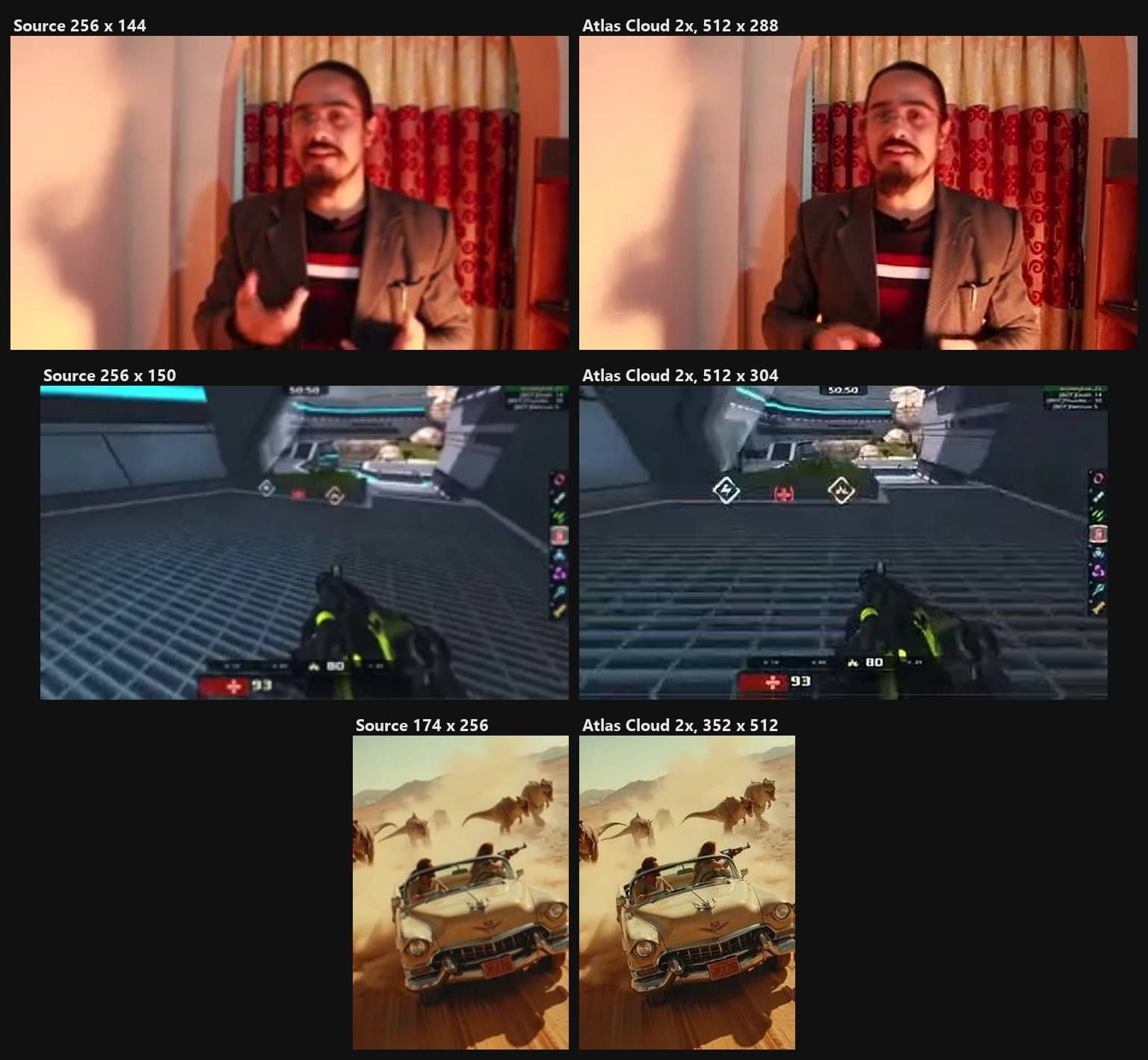
Kadry z naszych trzech przebiegów testowych na darmowym narzędziu przeglądarkowym w ustawieniach domyślnych. Po lewej źródła 256 pikseli powiększone tak, jak powiększyłby je odtwarzacz. Po prawej zwrócony przez narzędzie WebM 2x: bez konta, bez przesyłania, bez znaku wodnego.
Najważniejsze wnioski
- Darmowe oznacza cztery różne rzeczy w tych dziesięciu narzędziach: bez limitu, liczone eksporty, znak wodny albo wersję próbną, która w ogóle nie pozwala eksportować.
- Atlas Cloud i Video2X zwracają plik bez znaku wodnego, bez konta, bez licznika eksportów i bez zegara wersji próbnej, a darmowy przeglądarkowy upscaler wideo to jedno z tych dwóch, które nie wymaga instalacji.
- Sześć z dziesięciu renderuje na twojej własnej karcie graficznej, a podawane minimalne wymagania zaczynają się od 4 GB pamięci wideo.
- Szczegół, który dodaje upscaler, to szczegół, który wymyślił, a własna dokumentacja Topaz opisuje jego tryb kreatywny jako wymianę realizmu na jakość artystyczną.
- Podkręcony klip jest tak ostry, jak bitrate, w jakim go wyeksportujesz, a YouTube podaje te liczby.
Tabela porównawcza najlepszych upscalerów wideo
Te dziesięć narzędzi dzieli się na trzy grupy pod względem miejsca wykonywania pracy. Sześć renderuje na twojej własnej karcie graficznej: Topaz Video AI, Video2X, VideoProc Converter AI, AVCLabs, HitPaw VikPea i UniFab. Trzy wysyłają plik na serwery dostawcy: TensorPix, CapCut i Pixop. Jedno wykonuje pracę w karcie przeglądarki bez przesyłania pliku — to Atlas Cloud. Jeśli chodzi o pieniądze, Atlas Cloud i Video2X działają bez limitu i bez znaku wodnego, VideoProc liczy twoje darmowe eksporty, AVCLabs i HitPaw oznaczają wersję próbną znakiem wodnym, Topaz nie ma wersji próbnej wcale, a Pixop nie przetworzy ani jednej klatki, dopóki nie dodasz metody płatności. Podawane ceny wejściowe zaczynają się od $5.5 miesięcznie przy rozliczeniu rocznym do $299 rocznie.
| Narzędzie | Najlepsze do | Darmowy plan | Wejściowy plan płatny | Maksymalny wynik | Działa na |
|---|---|---|---|---|---|
| Atlas Cloud | Krótkie klipy, nic do instalacji | Nieograniczone przebiegi 2x, bez konta, bez znaku wodnego | Model w chmurze rozliczany za sekundę, bez planu | 512 px szerokości domyślnie, maksymalnie 640 px w przeglądarce, 1080p lub 2K przez model w chmurze | Twoja karta przeglądarki |
| Topaz Video AI | Rekonstrukcja długich nagrań | Brak wersji próbnej dla obecnej wersji desktopowej | $299/rok Personal | 4K i więcej | Twój komputer, minimum 6 GB VRAM |
| Video2X | Nieograniczone lokalne przebiegi, źródła anime | Darmowe i open source, bez konta | Brak | Dowolny ustawiony współczynnik, domyślnie 2x | Twój komputer, karta GPU z Vulkan od 2012 r. |
| VideoProc Converter AI | Najtańsza droga desktopowa | 5 eksportów bez znaku wodnego, pliki poniżej 5 minut | $34.95/rok na 3 urządzenia | 4K, do 4x | Twój komputer, GPU z Vulkan 1.2 |
| TensorPix | Zadania w chmurze z przeglądarki | Kredyty za rejestrację na około 5 minut, limit wejścia 720p | $5.5/mies. przy rozliczeniu rocznym | 4x, wejście 4K w planach płatnych | Serwery TensorPix |
| AVCLabs Video Enhancer AI | Kupno licencji wieczystej | Wersja próbna ze znakiem wodnym, eksporty 30-sekundowe | $39.95/mies., wieczysta od $149.90 | 4K lub 8K | Twój komputer, 4 GB pamięci GPU |
| HitPaw VikPea | Cele 8K z dodatkiem chmurowym | Ze znakiem wodnym, dopóki nie kupisz | $43.19/mies. lub $81.24/rok w promocji | 8K | Twój komputer albo płatne kredyty chmurowe |
| CapCut | Montujący już pracujący w CapCut | Darmowa strona narzędzia, limity nieokreślone | Pro $19.99/mies., zależnie od regionu | 4K w narzędziu | Serwery i aplikacje CapCut |
| UniFab Video Upscaler AI | Jeden moduł, jedna opłata wieczysta | 30-dniowa wersja próbna, bez znaku wodnego | $129.99 wieczysta | Deklarowane 16K | Twój komputer, zalecane 8 GB VRAM |
| Pixop | Archiwa nadawców, płatność za gigapiksel | Brak, wersja próbna nie może przetwarzać | Minimalny zakup kredytu $10 | Brak podanego pułapu | Chmura Pixop |
Jak testowaliśmy każdy upscaler wideo z tej listy
Wszystkie ceny, limity i pułapy w tym artykule odczytano ze stron cennikowych, funkcji lub dokumentacji poszczególnych dostawców we wrześniu 2026 r. Oceny pochodzą z Trustpilot, Capterra, App Store i Google Play, odczytane w tym samym miesiącu. Część praktyczna jest wąska i warto to podkreślić: przepuściliśmy trzy własne klipy, każdy poniżej 8 sekund, przez darmową ścieżkę przeglądarkową, by zobaczyć, co zwraca przebieg 2x, a te testy znajdują się w sekcji Atlas Cloud poniżej. Nie renderowaliśmy tych samych materiałów przez wszystkie dziesięć narzędzi i ten artykuł nie rości sobie prawa do rankingu jakości obrazu.
Jeszcze jedno o tej kategorii. Dostawcy narzędzi wideo nie oddzielają poprawiania jakości od upscalingu tak, jak robią to narzędzia do zdjęć. CapCut nazywa swoje narzędzie upscalerem i enhancerem jednym tchem, a Topaz sprzedaje oba w jednej aplikacji. Dla zdjęć wyznaczyliśmy tę granicę w enhancer zdjęć a upscaler obrazów, a ta sama logika obowiązuje tutaj: upscaler dodaje piksele, enhancer zmienia te, które masz.
O rankingu zdecydowały cztery kryteria:
- Co wychodzi z narzędzia na darmowym koncie. Znak wodny, limit długości klipu, licznik eksportów albo zablokowane pobieranie oznaczają w praktyce to samo: jeszcze nie masz swojego pliku.
- Kontrolki specyficzne dla upscalerów. Podana docelowa rozdzielczość lub współczynnik, wybór modelu dla prawdziwych nagrań kontra animacji, czy zachowana jest oryginalna liczba klatek oraz podany limit wejścia.
- Przejrzystość cen. Czy liczba jest wydrukowana na stronie, ukryta za rejestracją, czy pokazana jako promocja z przekreśloną ceną, której może nie być w przyszłym miesiącu.
- Dokąd trafia twoje nagranie. Lokalne renderowanie, przesłanie do chmury dostawcy czy przetwarzanie w przeglądarce, oraz czy dostawca mówi, jak długo przechowuje twój plik.
Pierwsze kryterium waży najwięcej. Narzędzie, które renderuje piękny wynik 4K, a potem wręcza ci podgląd ze znakiem wodnym, nie rozwiązało problemu, z którym przyszedłeś — AVCLabs i HitPaw VikPea robią dokładnie to, a Topaz Video i Pixop nie wyrenderują za darmo ani jednej klatki.
Trzy klipy, przeskalowane do domyślnej krawędzi narzędzia 256 pikseli przed przebiegiem:
| Klip testowy | Co zawiera | Rozmiar źródła | Długość | Pochodzenie |
|---|---|---|---|---|
| Portret | Mężczyzna mówiący do kamery na tle wzorzystej zasłony | 256 x 144 | 7 s | Materiał stockowy na licencji Pexels |
| Nagranie z gry | Deathmatch w Xonotic z liczbami zdrowia i pancerza oraz tablicą wyników | 256 x 150 | 7 s | Nagranie z gry open source z Wikimedia Commons |
| Klip AI | Dinozaury ścigające zabytkowy kabriolet przez pustynię | 174 x 256 | 5.4 s | Klip demonstracyjny ze strony modelu upscaler wideo Atlas Cloud |
Ujawnienie: Atlas Cloud publikuje ten artykuł i obsługuje narzędzie sklasyfikowane na pierwszym miejscu. Żadne inne narzędzie tu nie zapłaciło za umieszczenie, a każde z nich opisano na podstawie jego własnych publikowanych stron.
1. Atlas Cloud: najlepszy upscaler wideo AI ogółem
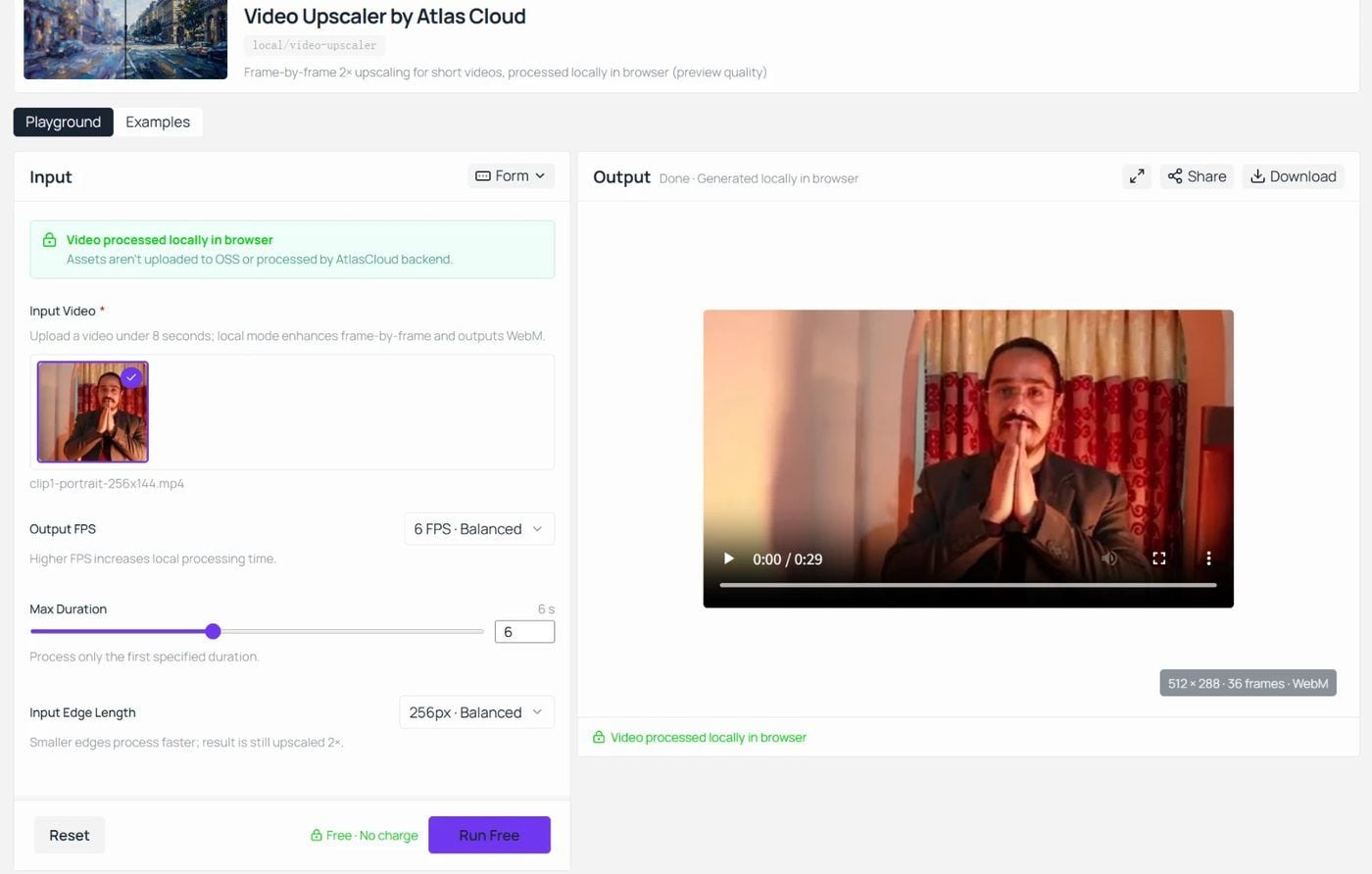
Upuść klip poniżej 8 sekund na stronę, naciśnij przycisk uruchamiania oznaczony jako Free, no charge, a z twojej własnej maszyny wróci WebM o dwukrotnie większej długości krawędzi, niż wybrałeś: 512 pikseli szerokości w ustawieniu domyślnym, 640 w najwyższym. Nic nie jest na nim odbite i nie trzeba najpierw zakładać konta. Zajmuje pierwsze miejsce już z tego powodu: darmowy przebieg kończy się plikiem, którego możesz użyć.
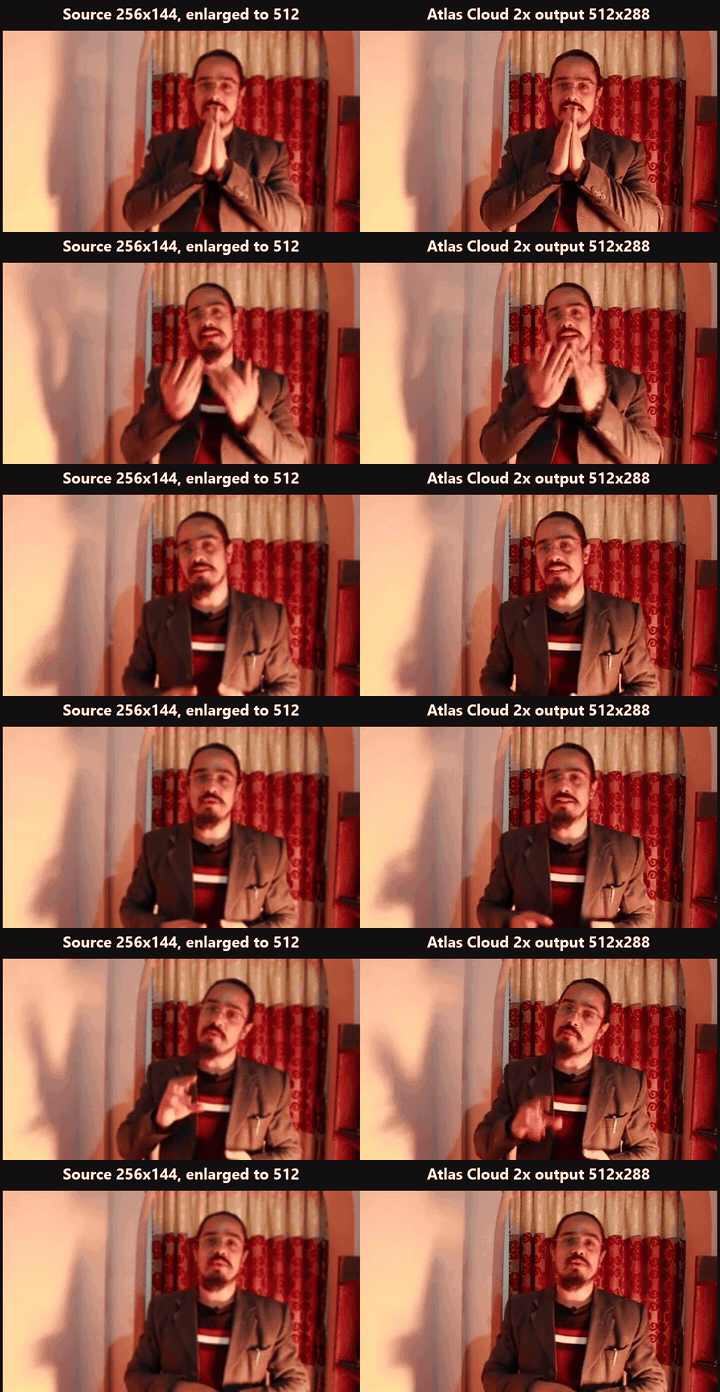
Pętla poniżej to ten przebieg, obok siebie. Po lewej jest nasze źródło 256 na 144, mężczyzna mówiący do kamery na tle wzorzystej zasłony, powiększone do 512 pikseli tak, jak powiększyłby je odtwarzacz wideo. Po prawej jest WebM 512 na 288, który zwróciło narzędzie w ustawieniach domyślnych, obie strony w dopasowanej liczbie klatek, więc jedyną różnicą, na którą patrzysz, są piksele. Obserwuj krawędź okularów, brodę i wzór zasłony: prawa strona trzyma czystszą linię.
Atlas Cloud uruchamia ten upscaler na modelu super rozdzielczości, który raz pobiera się do twojej karty, a następnie przetwarza każdą klatkę za pomocą WebGPU na twoim własnym sprzęcie. To jedno z darmowych narzędzi AI firmy — niewielkiej grupy obejmującej także upscaling obrazów i usuwanie tła — i to jedno nie wymaga logowania.
Strona wprost mówi o granicy wynikającej z działania w przeglądarce. Pole Input Edge Length oferuje 192, 256 lub 320 pikseli i domyślnie ustawia 256 w opcji oznaczonej jako Balanced. Klip jest skalowany do tej długiej krawędzi, zanim zobaczy go model, a wynik jest dwa razy większy: nasz testowy klip 636 na 360 wrócił jako 512 na 304 w ustawieniu domyślnym, a najwyższe ustawienie sięga maksymalnie 640. Traktuj to jako przebieg wyostrzający dla klipów o szerokości do 320 pikseli, a nie drogę do pełnego HD, ponieważ zmniejszenie do wybranej krawędzi następuje przed uruchomieniem modelu. Output FPS oferuje 4, 6 lub 8 klatek na sekundę i domyślnie ustawia 6: wybierz 8, gdy klip ma ruch, a niższe ustawienia, gdy chcesz szybciej odzyskać render. Max Duration domyślnie wynosi 6 sekund, sięga do 12 i przetwarza tylko pierwszy fragment klipu, natomiast samo pole przesyłania prosi o klipy poniżej 8 sekund.
Ten sam domyślny przebieg na nagraniu z gry, gdzie liczby HUD i siatka podłogi są wskazówką:
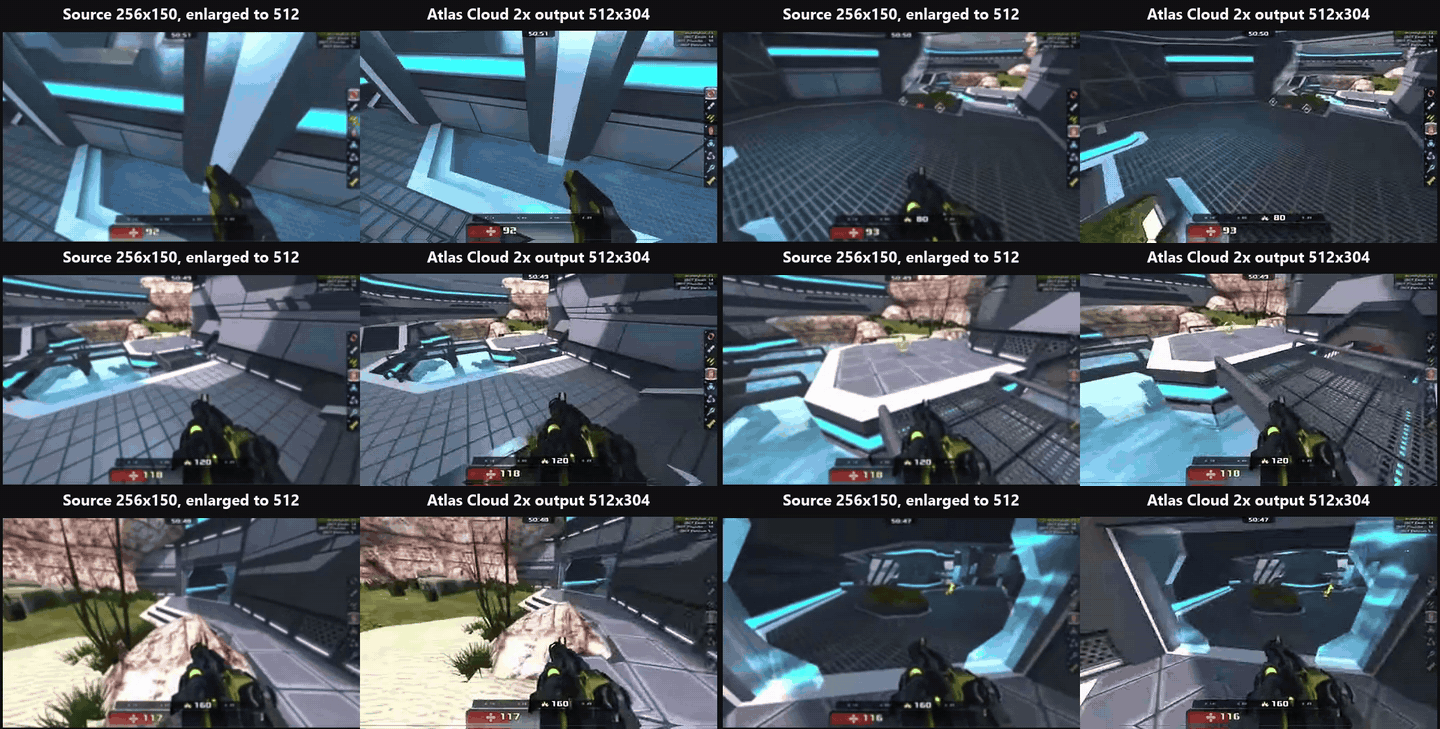
Te wartości domyślne opisują zadanie, do którego to narzędzie zostało stworzone: ostrzejszy przebieg na starym nagraniu z telefonu, zanim trafi do archiwum rodzinnego, nagranie z gry, którego tekst HUD rozmazał się, klip z generatora wideo AI, który wrócił bardziej miękki, niż oczekiwano. Strona sama wymienia te przypadki.
W przypadku materiałów poza tą granicą model upscaler wideo w playgroundzie Atlas Cloud przyjmuje adres URL wideo oraz docelową rozdzielczość 1080p lub 2K, którą dokumentacja modelu definiuje jako 2560 na 1440. Ustawienie 1080p przyjmuje klipy do 53 sekund, ustawienie 2K do 23 sekund, a wejście musi mieć 30 klatek na sekundę lub mniej. Oryginalna liczba klatek jest zachowywana, bez interpolacji. Ta sama dokumentacja wymienia 4K jako planowane w późniejszym wydaniu, więc tego nie liczymy.
Dlaczego się wyróżnia: Darmowa i płatna ścieżka to ten sam pomysł w dwóch rozmiarach. Uczysz się, co super rozdzielczość robi z twoim rodzajem materiału, na krótkim klipie w przeglądarce, bez przesyłania czegokolwiek, a dłuższy klip wysyłasz do hostowanego modelu, gdy już wiesz, że wynik jest wart zapłaty.
Najlepsze dla: Każdego, którego problemem jest krótki, a nie długi klip. Filmy rodzinne ze starego telefonu, nagrania z retro gier, nagrania ekranu z drobnym tekstem, klipy wygenerowane przez AI, które potrzebują jeszcze jednego przebiegu, zanim gdziekolwiek trafią.
Ceny: Narzędzie przeglądarkowe jest darmowe, bez konta do utworzenia, bez limitu liczby uruchamianych klipów, bez znaku wodnego na pobranym pliku i bez przesyłania materiału. Hostowany model rozlicza się za sekundę wejścia z tego samego salda Atlas Cloud, które obejmuje każdy inny model na platformie.
2. Topaz Video AI: najlepsze oprogramowanie do upscalingu wideo dla długich nagrań
Topaz Video to nazwa, która pojawia się pierwsza w większości wątków r/VideoEditing, które czytaliśmy o rekonstrukcji starych nagrań, a strona produktu opiera się na tym samym punkcie: renderowanie lokalne, przy którym twoje pliki nigdy nie opuszczają komputera. Lista modeli na stronie cennika biegnie od Proteus i Iris do Starlight Precise, a aplikacja istnieje po to, by przemleć godziny materiału, a nie sekundy.
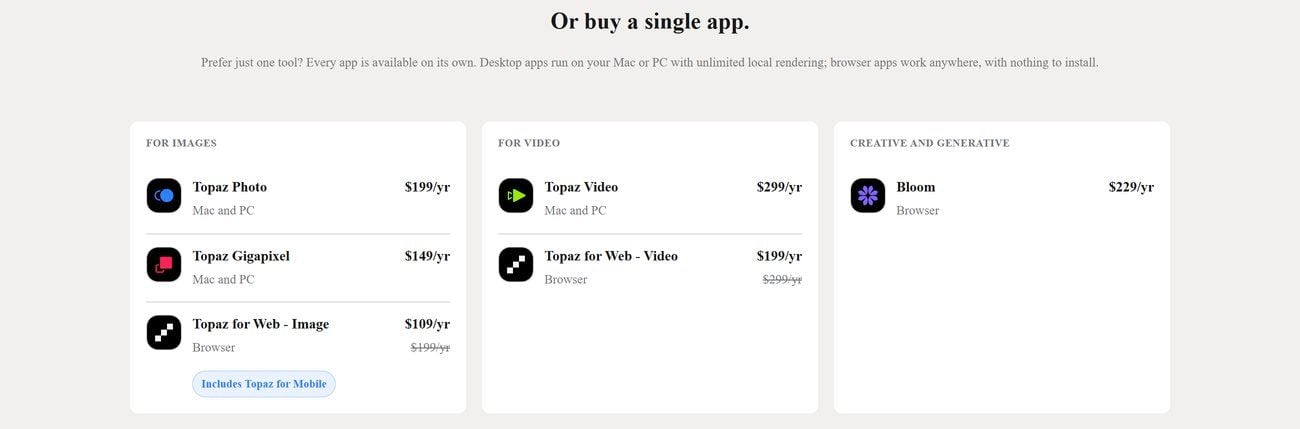
Zrzut ekranu z oficjalnej strony cennika Topaz Labs, wrzesień 2026.
Gdzie kończy się darmowy plan: Zanim się zacznie. Odpowiedź pracownika Topaz na forum społeczności firmy, odczytana we wrześniu 2026 r., mówi, że obecna wersja desktopowa Topaz Video nie oferuje darmowej wersji próbnej. Topaz Labs przestał też sprzedawać licencje wieczyste 3 października 2025 r. — zmianę relacjonowały wówczas CG Channel i Digital Production — więc jedyną drogą jest subskrypcja.
Ile tak naprawdę kosztuje jedno użyteczne nagranie: Plan Personal to $299 rocznie, czyli $39 miesięcznie przy rocznym zobowiązaniu albo $59 w rozliczeniu miesięcznym. Licencja Pro, która dodaje pełne prawa komercyjne dla organizacji o przychodach powyżej $1 miliona, to $699 rocznie. Pakiet Topaz Studio obejmujący wszystkie aplikacje Topaz to $399 rocznie.
Co zgłaszają użytkownicy: Trustpilot pokazuje 3,7 na 5 z 56 525 recenzji w profilu Topaz Labs obejmującym całą firmę, który uwzględnia aplikacje do zdjęć, jak i do wideo.
Gdzie ustępuje w upscalingu wideo: Sprzęt. Strona wymagań systemowych prosi o 6 GB pamięci wideo na grafice NVIDIA, AMD lub Intel oraz 16 GB pamięci RAM, a na Macu obsługuje wyłącznie Apple Silicon. Czas renderowania to drugi koszt: jeden użytkownik z r/VideoEditing opisał 22-minutowy odcinek, którego osiągnięcie 4K na RTX 4090 zajęło około 36 minut, a inny pytał, jak przetwarzać klipy wsadowo na MacBooku M3 Pro bez throttlingu termicznego.
Pasuje: Każdemu, kto ma szufladę kaset, wydajną kartę GPU i rok pracy rekonstrukcyjnej przed sobą. Nie dla ciebie, jeśli: masz garść krótkich klipów i brak apetytu na pozycję w budżecie w wysokości $299 rocznie.
3. Video2X: najlepszy darmowy upscaler wideo do lokalnych przebiegów na GPU
Video2X to projekt open source na licencji AGPL 3.0 z 21,7 tysiąca gwiazdek na GitHubie na wrzesień 2026 r. — narzędzie, po które sięgają użytkownicy r/VideoEditing, gdy słowo darmowe musi naprawdę oznaczać darmowe. Za jednym interfejsem kryje cztery silniki: Real-ESRGAN i Real-CUGAN do upscalingu, RIFE do interpolacji klatek oraz Anime4K w wersji 4 przez shadery libplacebo.
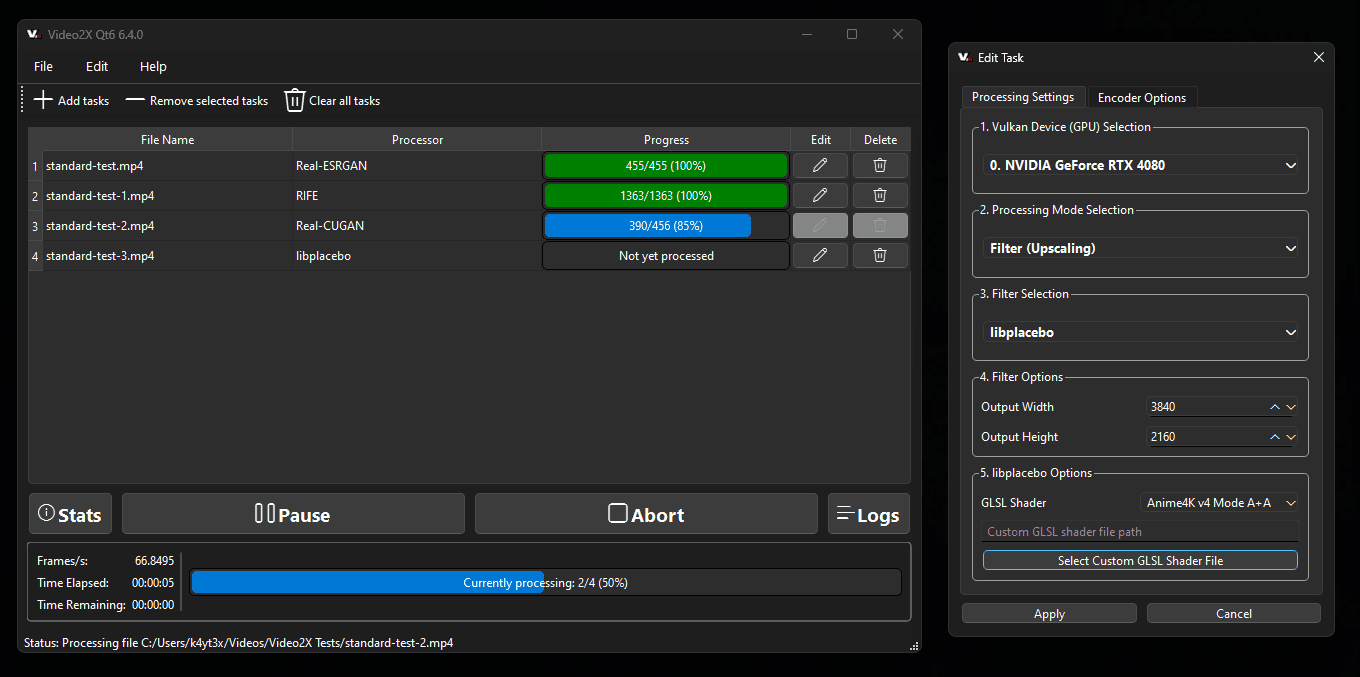
Zrzut ekranu z README projektu Video2X, wrzesień 2026.
Gdzie kończy się darmowy plan: Nigdzie, jeśli chodzi o cenę. Nie ma konta, znaku wodnego, licznika ani limitu czasu. Zatrzymuje się na sprzęcie. Projekt wymaga karty GPU obsługującej Vulkan, co sięga kart NVIDIA Kepler z 2012 r., AMD GCN 1.0 i Intel HD Graphics 4000, a instalator GUI jest wydawany dla systemu Windows. Poza tym to wiersz poleceń.
Ile tak naprawdę kosztuje jedno użyteczne nagranie: Zero dolarów i mnóstwo czasu GPU. W wątku r/VideoEditing z 2023 r. użytkownik korzystający z RTX 3080 powiedział, że 10-minutowe nagranie zajęło około półtora dnia, i mimo to nazwał wynik najlepszym, jaki próbował. To było starsze wydanie, obecna wersja dodaje ścieżkę shaderów libplacebo, a nikt nie publikuje benchmarku, do którego można by kogoś przytrzymać.
Co zgłaszają użytkownicy: Dla narzędzia hostowanego samodzielnie nie istnieje żaden profil na Trustpilot ani w sklepie z aplikacjami, więc 21,7 tysiąca gwiazdek jest najbliższym odpowiednikiem oceny. Powtarzającą się pochwałą w czytanych przez nas wątkach r/VideoEditing jest jakość wyniku, a powtarzającą się skargą — szybkość.
Gdzie ustępuje w upscalingu wideo: Współczynnik skali to flaga, którą ustawiasz sam, domyślnie 2x, a w przykładzie z dokumentacji 4x, bez żadnego zabezpieczenia, jeśli zażądasz więcej, niż uniesie twoje źródło. Prawdziwe nagrania przechodzą przez Real-ESRGAN lub Real-CUGAN, a żaden z czterech silników nie jest dostrojony specjalnie do twarzy, więc wyniki na ludziach różnią się w zależności od źródła.
Pasuje: Każdemu, kto ma dedykowaną kartę GPU, folder z anime lub nagraniami z gier i czas, by zostawić maszynę pracującą przez noc. Nie dla ciebie, jeśli : chcesz odzyskać klip w minutę albo pracujesz na laptopie z grafiką zintegrowaną.
4. VideoProc Converter AI: najlepsze oprogramowanie do upscalingu wideo w budżecie
VideoProc Converter AI to przede wszystkim konwerter, do którego dokręcono moduł AI Super Resolution, a jego darmowa wersja pozwala eksportować bez znaku wodnego — pięć razy.
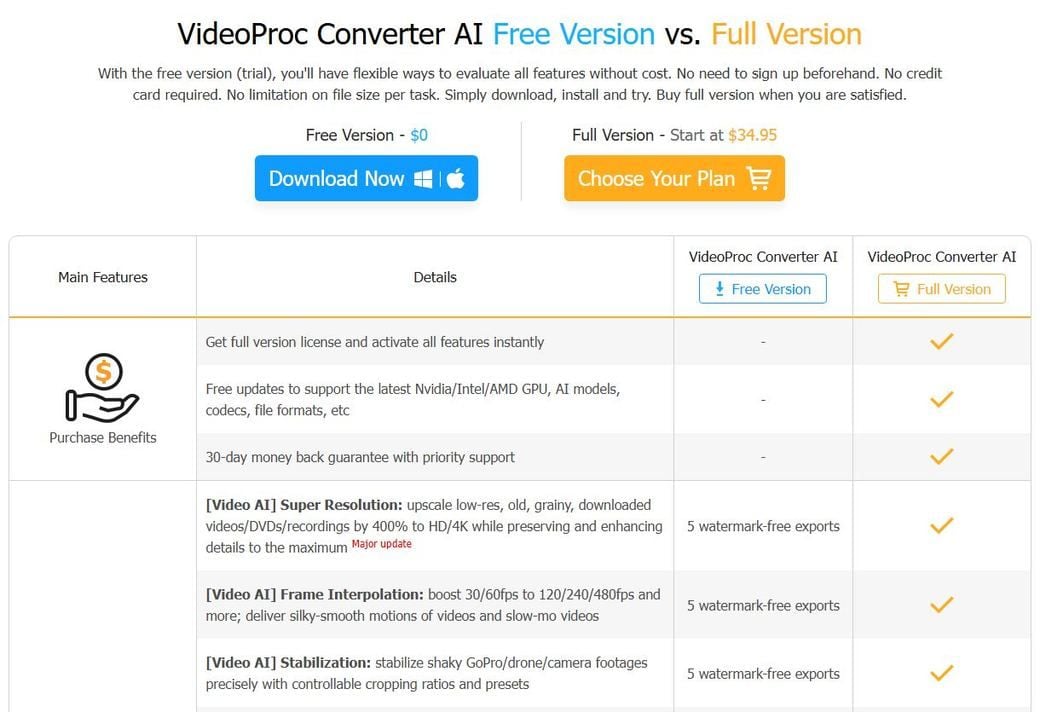
Zrzut ekranu z oficjalnej strony VideoProc porównującej wersję darmową i pełną, wrzesień 2026.
Gdzie kończy się darmowy plan: Na szóstym eksporcie. Strona porównania wymienia 5 eksportów bez znaku wodnego dla AI Super Resolution, a wersja próbna ogranicza pliki do poniżej 5 minut. Potem moduł wymaga licencji.
Ile tak naprawdę kosztuje jedno użyteczne nagranie: Plan Premium 365 to $34.95 rocznie na trzy urządzenia, pokazane jako zniżka z $59.95, a cena odnowienia jest podana jako $39.95. Licencja wieczysta na jedno urządzenie to $54.95, a licencja rodzinna na trzy do pięciu urządzeń to $79.95. Wszystkie trzy mają 30-dniową gwarancję zwrotu pieniędzy.
Co zgłaszają użytkownicy: Trustpilot pokazuje 4,2 na 5 z 513 recenzji, a Capterra 4,1 na 5 z 21.
Gdzie ustępuje w upscalingu wideo: Pułap to 4K i 4x, co obejmuje nagrania z telefonu i kamery i nie sięga deklaracji 8K w innych miejscach tej listy. Do funkcji AI potrzebna jest karta GPU z obsługą Vulkan 1.2. A jeśli chodzi o pytanie, dokąd trafia twoje nagranie, strona bezpieczeństwa firmy mówi jedynie, że wykrywa informacje o sprzęcie w celu optymalizacji; nie znaleźliśmy zdania, które mówi, że nagranie zostaje na twojej maszynie.
Pasuje: Każdemu, kto chce stałego narzędzia desktopowego za mniej niż $60 i nie potrzebuje więcej niż 4K. Nie dla ciebie, jeśli : pięć darmowych eksportów nie pokryje testu, który chcesz przeprowadzić przed zapłatą.
5. TensorPix: najlepszy internetowy upscaler wideo do zadań w chmurze
TensorPix działa w chmurze, więc maszyna, na której pracujesz, nie ma znaczenia, a jego strona cennika podaje liczby potrzebne do obliczenia kosztu za minutę.
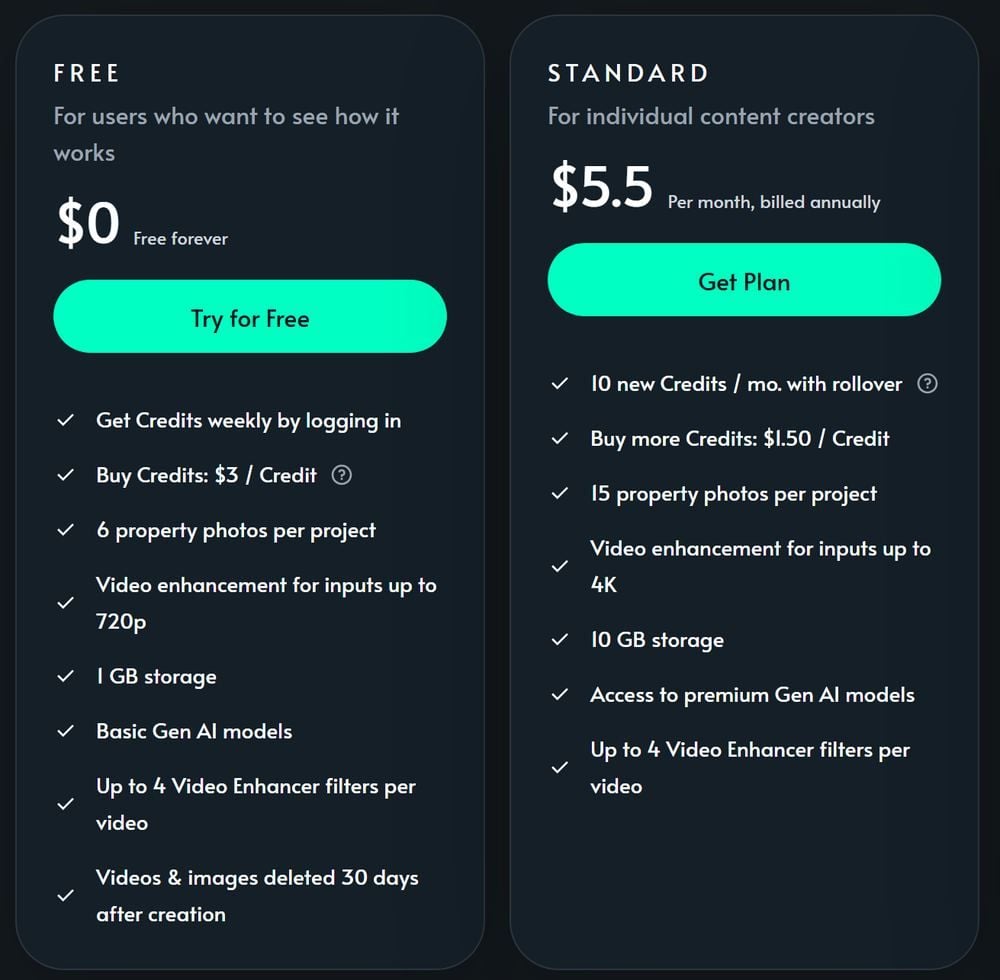
Zrzut ekranu z oficjalnej strony cennika TensorPix, wrzesień 2026.
Gdzie kończy się darmowy plan: Gdy skończą się kredyty za rejestrację, które strona cennika szacuje na około pięć minut ulepszania. Wejście jest ograniczone do 720p, miejsce na dane to 1 GB, a strona cennika mówi, że pliki z planu darmowego są usuwane 30 dni po utworzeniu. Przetwarzanie wymaga konta.
Ile tak naprawdę kosztuje jedno użyteczne nagranie: Plan Standard to $5.5 miesięcznie przy rozliczeniu rocznym i obejmuje 10 kredytów miesięcznie z przenoszeniem. Strona definiuje jeden kredyt jako około 2 minuty ulepszonego wideo, więc plan pokrywa około 20 minut miesięcznie, co daje około $0.28 za minutę. Dodatkowe kredyty kosztują $1.50 każdy, czyli około $0.75 za minutę.
Co zgłaszają użytkownicy: Trustpilot pokazuje 4,2 na 5 ze 121 recenzji.
Gdzie ustępuje w upscalingu wideo: Wszystko jest przesyłane, więc poufny materiał to najpierw rozmowa z klientem. Poziom wejścia 4K jest tylko płatny. A długi projekt szybko obraca matematykę za minutę przeciwko tobie: godzina materiału na kredytach z planu to trzy miesiące przydziału.
Pasuje: Każdemu na laptopie bez GPU, kto ma kilka minut materiału miesięcznie. Nie dla ciebie, jeśli: materiał nie może opuścić twojego budynku albo masz go godziny.
Pozostałe pięć upscalerów wideo, które warto znać
Ta piątka nie trafiła do pierwszej połowy z jednego z pięciu powodów: wersja próbna oznacza wszystko znakiem wodnym, cena na stronie to promocja z odliczaniem, ceny nie są w ogóle publikowane, zalecany sprzęt to desktopowa karta do gier albo nie ma darmowego przetwarzania do przetestowania. Każde z nich wciąż jest właściwym narzędziem dla kogoś, więc oto gdzie kończy się darmowy plan i co daje cena wejściowa.
6. AVCLabs Video Enhancer AI: licencja wieczysta, wersja próbna ze znakiem wodnym
AVCLabs sprzedaje desktopowy upscaler, który przetwarza lokalnie, a strona produktu obiecuje brak przesyłania i brak zależności od chmury. Wersja próbna ma pełny zestaw funkcji, ale każdy eksport jest oznaczony znakiem wodnym i ograniczony do 30 sekund, bez limitu liczby uruchomień. Ceny to $39.95 miesięcznie, $119.95 rocznie pokazane jako $95.96 albo licencja wieczysta za $299.90 pokazana jako $149.90. Strona deklaruje wynik 4K lub 8K i skalowanie do 400 procent. Historia sprzętu jest zagmatwana: jedna oficjalna strona wymagań prosi o 4 GB pamięci GPU i GTX 1060 lub lepszy, podczas gdy strona specyfikacji technicznej wymienia jedynie karty generacji NVIDIA Kepler lub AMD GCN. Trustpilot pokazuje 4,1 na 5 z 553 recenzji. Kompromis to prawdziwa jednorazowa cena przeciwko wersji próbnej, która nigdy nie pokaże ci czystej klatki.
7. HitPaw VikPea: deklaracje 8K z opcjonalnym dodatkiem chmurowym
HitPaw przemianował swój Video Enhancer na VikPea pod koniec 2024 r. i reklamuje wynik 4K i 8K. Strona darmowej wersji próbnej jest jasna: ulepszone filmy noszą znak wodny, dopóki nie kupisz. Strona zakupu we wrześniu 2026 r. pokazywała $43.19 miesięcznie, $99.99 rocznie w obniżce do $81.24 oraz licencję wieczystą za $350.39 w obniżce do $284.69, wszystko pod banerem 35 procent zniżki z licznikiem odliczania. Przetwarzanie jest domyślnie lokalne, a płatna opcja przyspieszenia w chmurze zużywa kredyty. Co nas zatrzymuje, to strona recenzji: Trustpilot wyświetla informację, że ocena firmy jest niedostępna z powodu naruszenia jego wytycznych, przy 2730 recenzjach w aktach, a wpis VikPea na Capterra nie ma żadnej. Kompromis to duża liczba rozdzielczości przeciwko cenie, którą trzeba złapać odpowiedniego dnia.
8. CapCut: upscaler wideo AI wewnątrz edytora
Strona narzędzia internetowego CapCut oferuje wynik HD, UHD i 4K i opisuje się jako darmowa, ale żadna ze stron narzędzia nie mówi, czy darmowy eksport jest oznaczony znakiem wodnym lub ograniczony, a CapCut nie publikuje stałej strony cennika. Jego własny artykuł porównawczy podaje Pro za $19.99 miesięcznie lub $179.99 rocznie, mówi, że zaawansowane narzędzia do ulepszania wideo są tylko w Pro, i ostrzega, że ceny różnią się w zależności od regionu i platformy. Oceny opowiadają dwie historie: 4,6 na 5 z 1,1 miliona ocen w App Store i 3,6 z 13 milionów w Google Play, przeciwko 1,2 na 5 z 1292 recenzji na Trustpilot. Kompromis to wygoda wewnątrz edytora, którego być może już używasz, przeciwko limitom, które odkryjesz dopiero przy przycisku eksportu.
9. UniFab Video Upscaler AI: jeden moduł, jedna cena wieczysta
UniFab sprzedaje swój upscaler jako samodzielny moduł za $129.99 za licencję wieczystą albo w pakiecie All-In-One z 26 narzędziami za $429.99. 30-dniowa wersja próbna jest opisana jako pełny dostęp bez znaku wodnego. Strona produktu deklaruje wynik do 16K i zaleca 16 GB pamięci RAM, 8 GB pamięci wideo oraz kartę z serii RTX 30 lub lepszą w systemie Windows; wymagania dla Maca proszą o 32 GB pamięci RAM. Przetwarzanie jest lokalne, z opcjonalną ścieżką FabCloud po 0,5 kredytu za minutę. Trustpilot pokazuje 4,1 na 5 ze 178 recenzji. Kompromis to czysta wersja próbna i stała cena przeciwko zaleceniu sprzętowemu wymierzonemu w desktopowe karty do gier.
10. Pixop: upscaling wideo za gigapiksel dla archiwów
Pixop jest stworzony dla nadawców i archiwów i nie udaje, że ma darmowy plan. 14-dniowa wersja próbna pozwala obejrzeć interfejs, a centrum pomocy mówi, że nie możesz przesyłać, pobierać ani przetwarzać, dopóki nie masz metody płatności na koncie, przy minimalnym zakupie kredytu wynoszącym $10. Ceny są za gigapiksel przetworzonego wideo: filtr Super Resolution to $0.079 za gigapiksel, co przy 1080p i 24 klatkach na sekundę daje około $0.24 za minutę za sam upscale przed kodowaniem, a przy 4K około cztery razy tyle. Trustpilot pokazuje 3,8 na 5 z 29 recenzji. Kompromis to przejrzyste rozliczenie z licznikiem i opcja lokalna przeciwko rachunkowi, który rośnie z każdym dotkniętym pikselem.
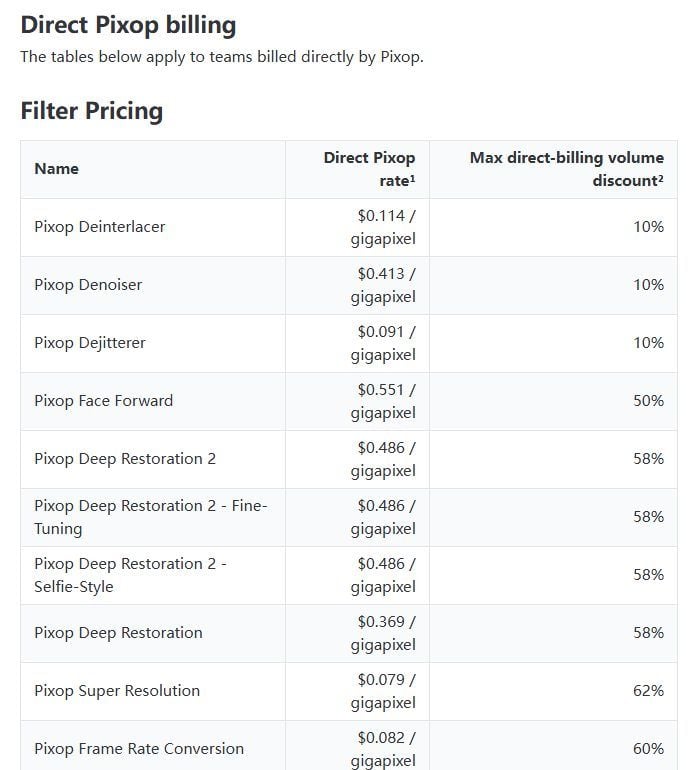
Zrzut ekranu z oficjalnej dokumentacji cenowej Pixop, wrzesień 2026.
Czy YouTube utrzyma ostrość twojego podkręconego wideo?
Trzy z czterech zestawień dostawców, które pozycjonują się na to wyszukiwanie, pomijają to, co dzieje się po eksporcie, a to decyduje, czy upscale był wart zachodu. Reżyser i autor książek o Premiere Pro Jarle Leirpoll napisał w tekście na Frame.io z 2024 r. o mitach eksportu, że "plik, który przesyłasz do YouTube i innych mediów społecznościowych, nigdy nie jest widziany przez użytkowników". YouTube ponownie koduje wszystko i robi to według poziomu rozdzielczości.
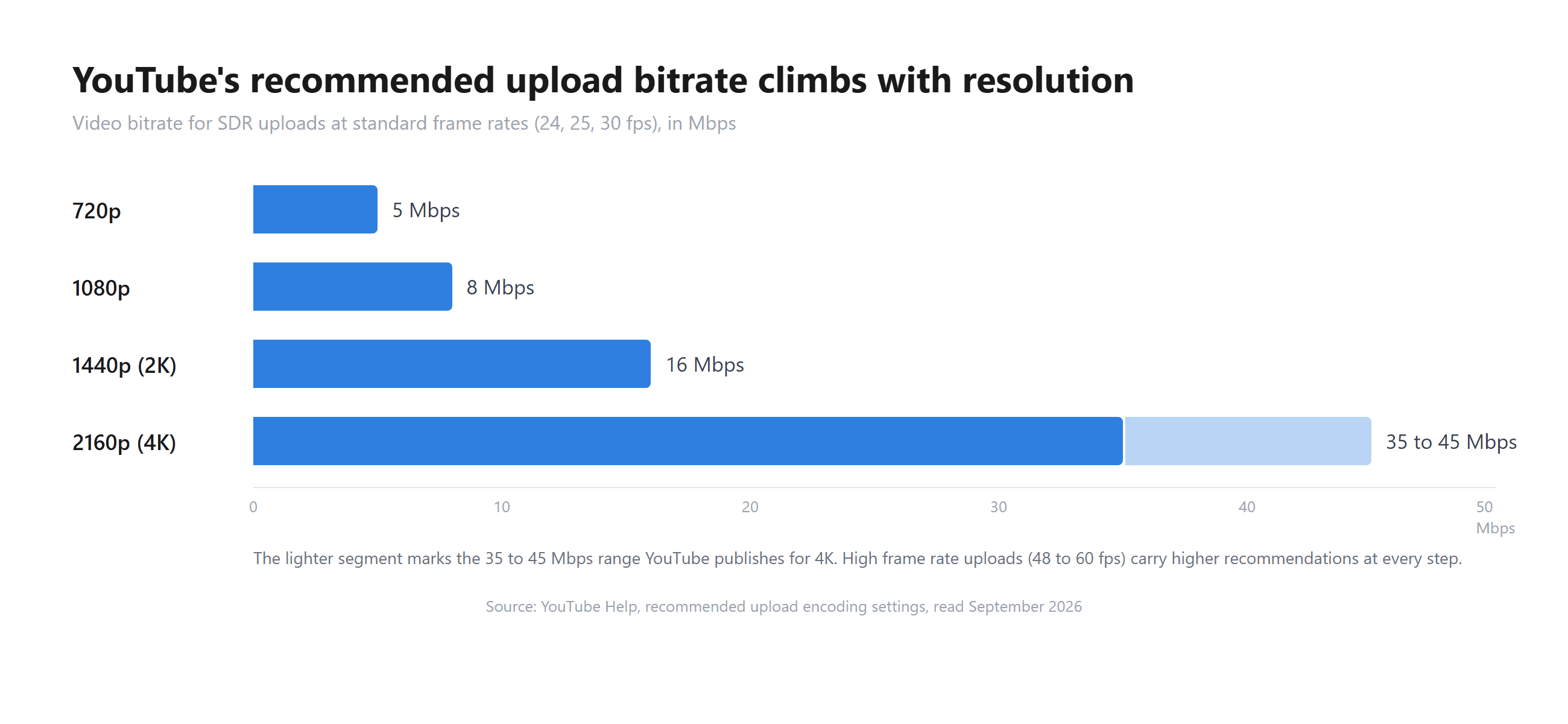
Poziomy są publiczne. Zalecane ustawienia przesyłania YouTube podają 8 Mbps dla 1080p, 16 Mbps dla 1440p i 35 do 45 Mbps dla 2160p przy standardowych liczbach klatek w SDR. Ta sama strona dodaje, że oglądanie nowych przesyłek 4K w 4K wymaga przeglądarki lub urządzenia obsługującego VP9, a artykuł Leirpolla zauważa, że YouTube używa nowocześniejszego kodeka dla przesyłek 4K, dlatego niektórzy montujący podkręcają HD do 4K przed przesłaniem. Przebieg 2x z 720p trafia na 1440p, a zalecenie YouTube dla tego poziomu to dwukrotność wartości dla 1080p.
Drugim ograniczeniem jest to, co upscaler wymyśla po drodze w górę. Własna dokumentacja Topaz dla jego aplikacji internetowej Astra opisuje Creative Mode jako stawiający jakość artystyczną ponad ścisłym realizmem i łączy go z trybem Precise Mode do pracy zachowującej szczegóły. To podział, z którym żyje generatywny upscaler: szczegół, który dodaje model, to szczegół, który model wybrał.
Co zrobić zamiast tego: Eksportuj podkręcony klip z bitrate, który YouTube zaleca dla jego nowej rozdzielczości, a nie z bitrate źródła. Zachowaj liczbę klatek źródła, chyba że świadomie interpolujesz. W przypadku materiału, który musi pozostać wierny — wywiad, demonstracja produktu, dowód czegokolwiek — wybierz model precise lub standard zamiast kreatywnego, i trzymaj oryginalny plik obok podkręconego.
Co Reddit mówi o najlepszym upscalerze wideo?
Społeczność r/VideoEditing, licząca około pół miliona członków, odpowiada na to pytanie od lat, a odpowiedzi przychodzą teraz z zastrzeżeniem dotyczącym subskrypcji Topaz. W wątku z grudnia 2025 r. zatytułowanym wokół znalezienia nieabonamentowej alternatywy dla Topaz Video do starych filmów rodzinnych odpowiedzi wskazywały na otwarte biblioteki modeli i funkcję AI Super Scale w DaVinci Resolve Studio, a nie na kolejny płatny upscaler.
Cena to nie jedyna skarga. Wątek z listopada 2024 r. prosił o darmowy upscaler dla Windows bez znaków wodnych i bez wersji próbnych poza Topaz i Video2X. Shutter Encoder pojawił się jako darmowa opcja ze skalowaniem AI 2x i 4x, a kontynuacja autora wątku była taka, że nawet dobre nagranie źródłowe wracało z widocznymi artefaktami AI. W wątku z czerwca 2025 r. na tym samym subreddicie jeden z członków nazwał najnowszego Topaz o kilka kroków przed wszystkim innym, z zastrzeżeniem, że partia klipów ustawionych na 1080p oznaczała powrót po kilku dniach, podczas gdy inni zalecali Resolve Studio i open source'owy QualityScaler.
Wzorzec w tych wątkach jest spójny. Topaz wciąż jest punktem odniesienia jakości dla długich, prawdziwych nagrań. Video2X i jego kuzyni z open source to darmowa odpowiedź, z szybkością i artefaktami jako kosztem. Narzędzia przeglądarkowe prawie się nie pojawiają, bo przypadek krótkiego klipu to nie ten, o którym ludzie piszą posty.
| Prośba w wątku, r/VideoEditing | Co zostało polecone | Przed czym ostrzegano |
|---|---|---|
| Nieabonamentowa alternatywa dla Topaz Video, grudzień 2025 | Otwarte biblioteki modeli, DaVinci Resolve Studio Super Scale | Przejście Topaz wyłącznie na subskrypcję |
| Darmowy upscaler dla Windows, bez znaku wodnego, bez wersji próbnej, listopad 2024 | Shutter Encoder, konfiguracje ComfyUI | Artefakty AI nawet na czystych źródłach |
| Najlepsze narzędzia do upscalingu dużej ilości wideo do 1080p, czerwiec 2025 | Topaz, Resolve Studio, QualityScaler, After Effects Detail-preserving Upscale | Wielodniowe czasy renderowania przy partiach w Topaz |
| Szybsze opcje niż Video2X, maj 2023 | Topaz | 10-minutowy klip zajmujący około półtora dnia na RTX 3080 |
Najczęściej zadawane pytania
Jaki jest najlepszy darmowy upscaler wideo bez znaku wodnego?
Atlas Cloud i Video2X zwracają plik bez znaku wodnego, bez konta, bez licznika eksportów i bez zegara wersji próbnej. Darmowy upscaler wideo AI od Atlas Cloud wykonuje przebieg 2x na klipach poniżej 8 sekund w twojej przeglądarce, a Video2X robi dowolny ustawiony przez ciebie współczynnik na twoim własnym GPU bez limitu czasu. VideoProc Converter AI daje pięć eksportów bez znaku wodnego, zanim poprosi o licencję. AVCLabs i HitPaw VikPea oznaczają znakiem wodnym każdy eksport z wersji próbnej, a Topaz Video nie ma wersji próbnej wcale.
Czy mogę za darmo podkręcić wideo do 1080p?
Darmowo i w pełnym 1080p tylko z lokalnym GPU: Video2X przeniesie źródło 540p do 1080p bez kosztów, jeśli ustawisz współczynnik na 2 i masz kartę z Vulkan. Narzędzie przeglądarkowe Atlas Cloud skaluje klip do wybranej długiej krawędzi, domyślnie 256 pikseli, a maksymalnie 320, i zwraca dwa razy tyle, więc jego pułap to 640 pikseli szerokości: darmowy krok wyostrzania dla małych klipów, a nie sposób na osiągnięcie 1080p. W przypadku klipu, który musi trafić na 1080p bez GPU, hostowany model upscaler wideo Atlas Cloud przyjmuje cel 1080p dla klipów do 53 sekund i rozlicza za sekundę.
Ile kosztuje oprogramowanie do upscalingu wideo AI?
Desktopowe upscalery w tym zestawieniu kosztują od $34.95 rocznie za VideoProc Converter AI do $299 rocznie za Topaz Video AI, z licencjami wieczystymi od $54.95 w VideoProc do $284.69 w HitPaw VikPea w promocji z września 2026 r. Narzędzia chmurowe rozliczają się inaczej: TensorPix daje około $0.28 za minutę w rocznym planie, a Pixop pobiera $0.079 za gigapiksel, czyli około $0.24 za minutę 1080p za sam filtr upscale'u. Hostowany upscaler wideo Atlas Cloud rozlicza $0.018 za sekundę wejścia przy 1080p i $0.024 za sekundę przy 2K, z minimum pięciu sekund, więc 5-sekundowy klip kosztuje $0.09 przy 1080p i $0.12 przy 2K, bez zniżki stosowanej w chwili pisania.
Czy upscaler wideo potrzebuje dedykowanego GPU?
Narzędzia desktopowe tak. Topaz Video prosi o 6 GB pamięci wideo, AVCLabs o 4 GB, a UniFab zaleca 8 GB i kartę z serii RTX 30. Video2X działa na dowolnym GPU z obsługą Vulkan, co obejmuje karty NVIDIA aż do 2012 r., choć starszy sprzęt oznacza dłuższe renderowanie. Narzędzia chmurowe, takie jak TensorPix i Pixop, używają własnych serwerów, więc twój laptop potrzebuje tylko przeglądarki. Narzędzie przeglądarkowe Atlas Cloud używa WebGPU na dowolnej grafice, jaką ma twoje urządzenie, a jego notatki o parametrach mówią, że wyższa liczba klatek lub większa krawędź wejścia oznacza dłuższe lokalne przetwarzanie.
Podsumowanie
Dziesięć upscalerów, a słowo darmowe znaczyło coś innego niemal przy każdym. Atlas Cloud i Video2X wręczają ci czysty plik bez żadnych haczyków, VideoProc liczy do pięciu, AVCLabs i HitPaw oznaczają wersję próbną znakiem wodnym, Topaz nie ma wersji próbnej, Pixop chce karty, zanim wyrenderuje klatkę, a reszta plasuje się gdzieś pomiędzy. Aplikacje desktopowe wciąż rządzą długimi nagraniami i pobierają za to opłatę w postaci subskrypcji, pamięci GPU i nocnych renderów. Narzędzia chmurowe wymieniają prywatność na wygodę i rozliczają to, co przesyłasz. Jeśli to samo pytanie pojawia się przy zdjęciach, przeprowadziliśmy zestawienie upscalerów obrazów według tych samych trzech pytań.
Tak więc najlepszy upscaler wideo zależy od długości klipu przed tobą bardziej niż od jakiegokolwiek rankingu. Archiwum kaset należy do Topaz lub Video2X. Dziesięciosekundowe nagranie z telefonu z urodzin sprzed jedenastu lat należy do karty przeglądarki — wyostrzone i pobrane z tej samej strony, bez przesyłania czegokolwiek i bez żadnych zobowiązań.


