Zdjęcie jest dobre. Strój jest nieodpowiedni. Może klient chce sukienkę w kolorze granatowym zamiast zielonego, może Twój sklep sprzedaje tę samą koszulę w 8 kolorach, a sfotografowałeś jeden, a może czerwona góra, która świetnie wyglądała w przymierzalni, na zdjęciu wygląda pomarańczowo. Musisz zmienić kolor ubrań na zdjęciu, które już masz, a przeliterowanie tego jako „color” zamiast „colour” niczego nie zmienia, więc ten przewodnik używa obu wersji i idzie dalej.
Naprawa zajmuje teraz około minutę. Edytor AI regeneruje tylko ubranie w nowym odcieniu, podczas gdy fałdy, szwy i cienie tkaniny pozostają tam, gdzie umieścił je aparat. Poniżej: darmowe narzędzie przeglądarkowe przetestowane na prawdziwym zdjęciu, wzorce promptów, które zachowują teksturę, trasa API dla sprzedawców potrzebujących każdej wersji kolorystycznej SKU oraz przypadki, w których zmiana koloru wciąż się nie udaje.
Najważniejsze wnioski
- Rekoloryzacja AI odbudowuje tylko ubranie w nowym kolorze, zachowując fałdy, cienie i teksturę tkaniny, dzięki czemu wynik nadal wygląda jak zrobiony aparatem.
- Możesz zmienić kolor ubrań online za darmo na Atlas Cloud: prześlij zdjęcie, opisz strój w nowym odcieniu, pobierz wynik.
- Nazwij dokładny kolor i ubranie w swoim prompcie; niejasne słowa jak „ciemniejszy” lub „ładniejszy” dają niespójne wyniki.
- Sprzedawcy mogą zamienić jedno zdjęcie produktu w pełny zestaw wariantów kolorystycznych przez Atlas Cloud API zamiast ponownie fotografować każdy SKU.
- Tradycyjne edytory zdjęć wciąż dobrze radzą sobie z gładkimi, jednokolorowymi ubraniami; AI wygrywa przy wzorach, teksturze i dużej liczbie zdjęć.
Zmieniacz koloru ubrań to nie suwak odcienia
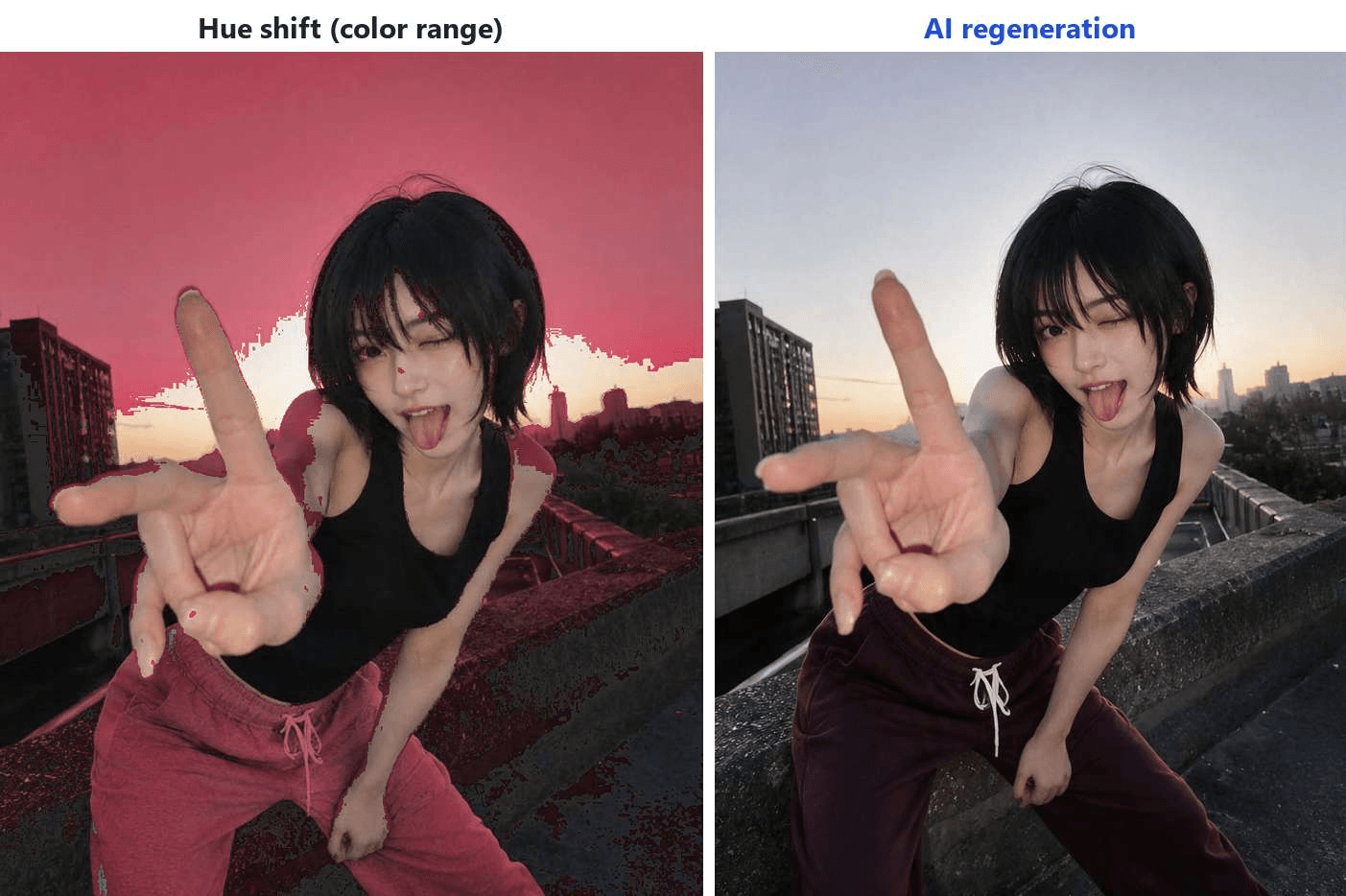
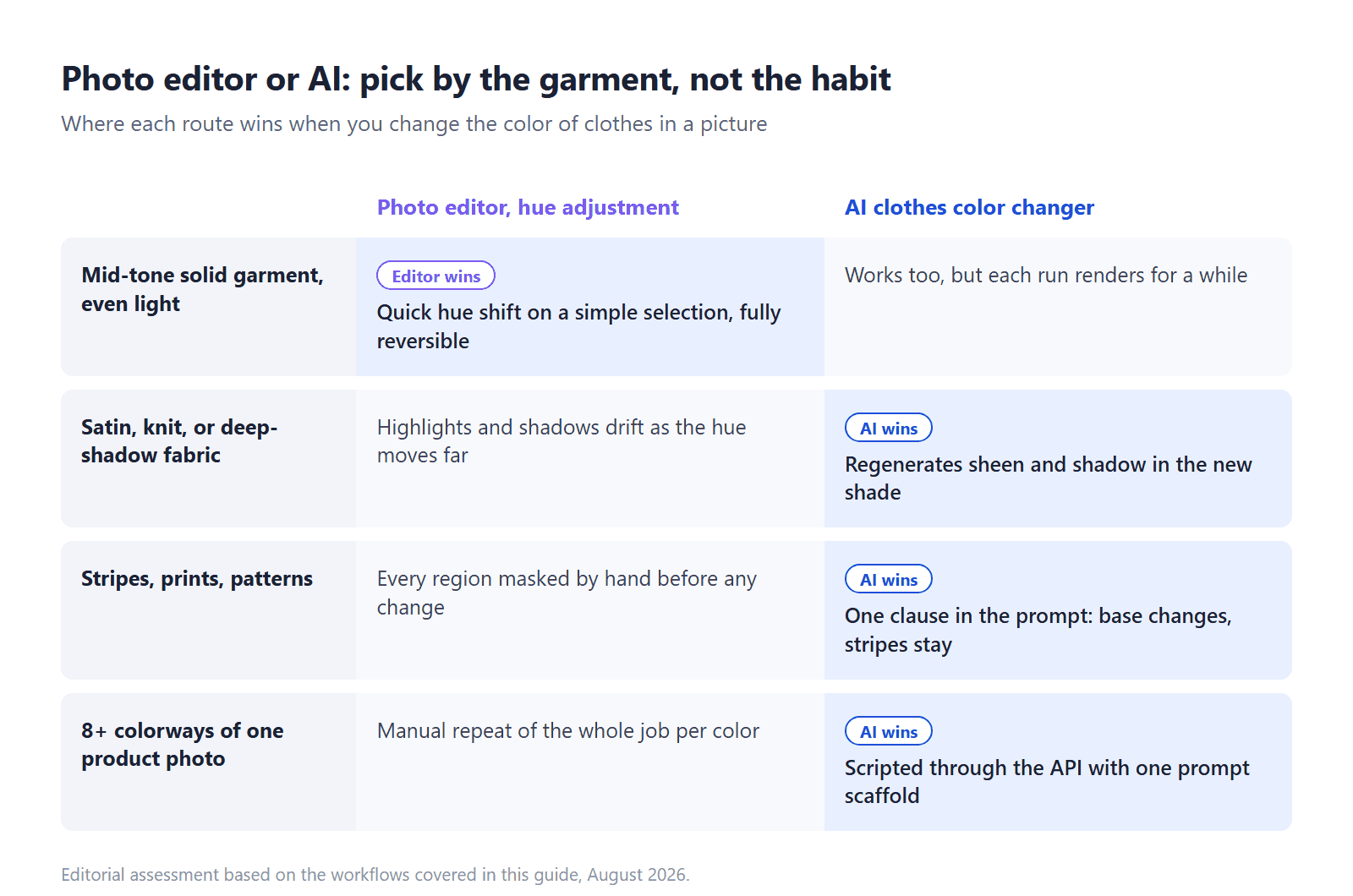
Edytory zdjęć od dziesięcioleci oferują jakąś wersję „zaznacz koszulę, przeciągnij odcień”. To podejście mapuje istniejące wartości pikseli, dlatego działa na płaskiej bawełnianej koszulce, a zawodzi na wszystkim, co ma połysk, głęboki cień lub białą albo czarną bazę. W białej koszuli nie ma wartości odcienia do przemapowania.
Nowoczesny zmieniacz koloru ubrań działa inaczej. Model odczytuje zdjęcie, identyfikuje ubranie i regeneruje ten obszar od nowa w wybranym kolorze. Ponieważ przerysowuje, a nie mapuje, może zmienić białą bluzkę na burgund – czego suwak odcienia w ogóle nie jest w stanie zrobić – i zachować przy tym refleksy na satynowym rękawie. Ponieważ odbudowywany jest tylko obszar ubrania, osoba, poza, kierunek światła i tło zazwyczaj pozostają nienaruszone.
Ta różnica decyduje o tym, które narzędzie pasuje do którego zadania, a porównanie poniżej przedstawia to przypadki po przypadku.
Zmień kolor ubrań online za darmo z Atlas Cloud
Oto jak wygląda rekoloryzacja AI na prawdziwym zdjęciu.
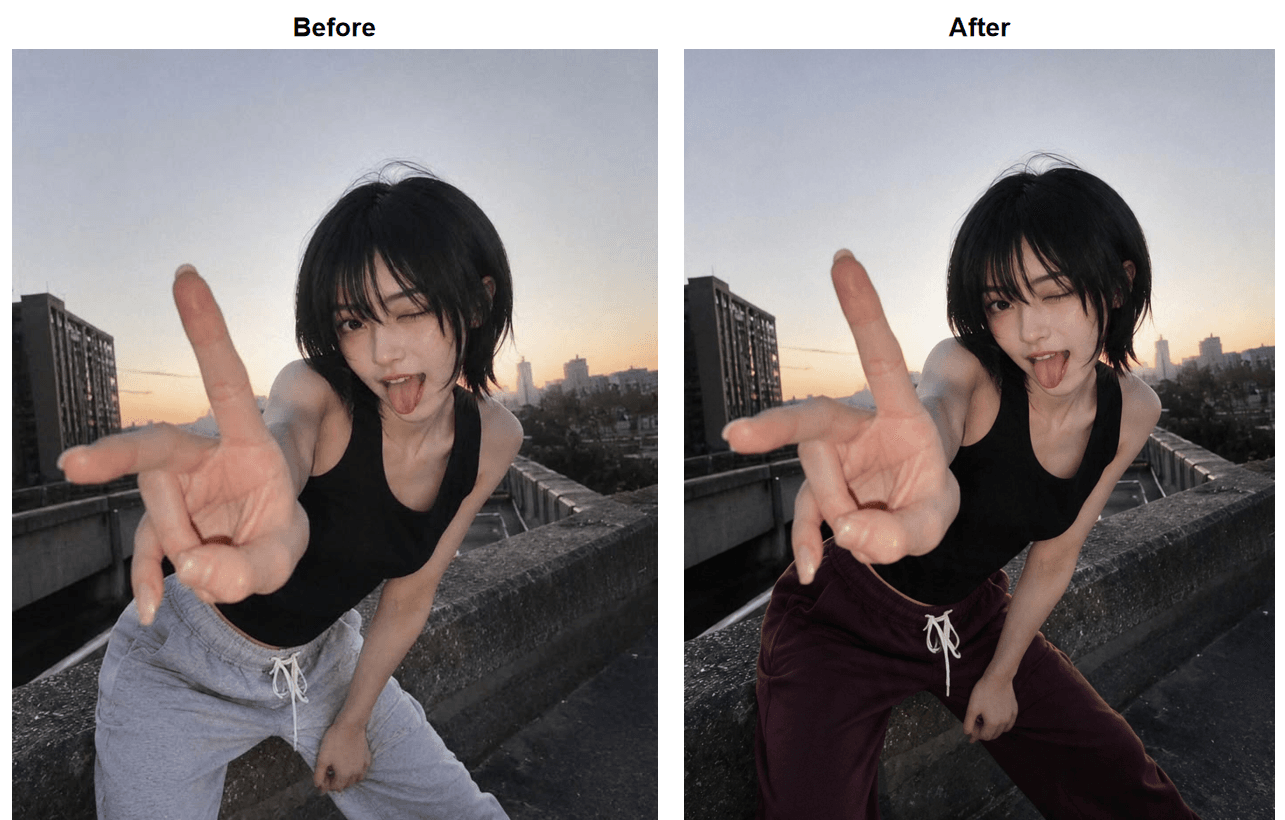
Narzędziem, które za tym stoi, jest Free Change Clothes AI, jedno z jednostronicowych narzędzi AI, które Atlas Cloud prowadzi obok swojego katalogu modeli hostowanych. Zostało zaprojektowane do opisywania stroju jednym zdaniem i pozwala modelowi przeprojektować zdjęcie wokół niego – rekoloryzacja to najprostsza wersja tego zadania. Zgodnie z treścią strony: „Twoja pierwsza generacja jest darmowa, w pełnej rozdzielczości, tak samo jak każda płatna”, aktywowana szybkim logowaniem przez Google, GitHub lub e-mail. Warto zaznaczyć: testowe zdjęcie było zrobione o zmierzchu pod światło, a nie w równym świetle frontowym, które zalecają poniższe kroki, a rekoloryzacja i tak się udała.
Zmień kolor ubrań na zdjęciu online za darmo: 4 kroki
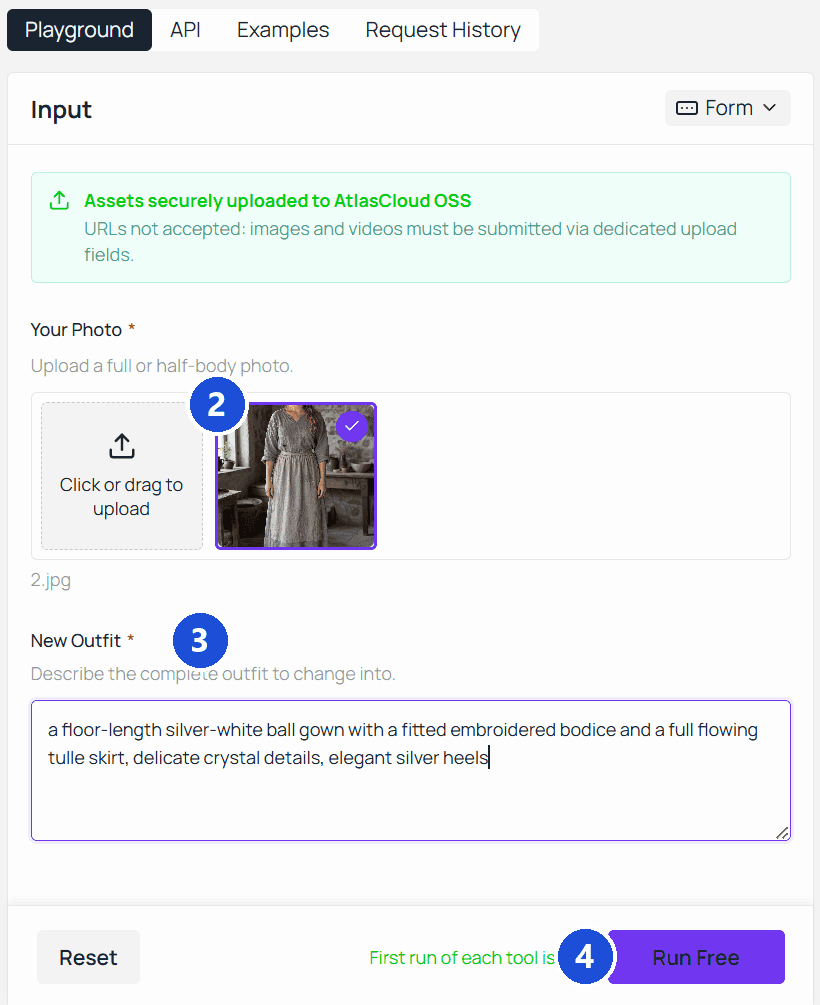
- Prześlij zdjęcie. Pole na zdjęcie wymaga ujęcia całej sylwetki lub do pasa, w formacie JPG, PNG lub WebP do 10 MB. Równe, skierowane do przodu światło daje modelowi najwięcej szczegółów tkaniny.
- Opisz gotowy wygląd w polu stroju. Pole oczekuje opisu stroju, na który zmieniasz, więc rekoloryzacja to to samo ubranie w nowym odcieniu. Wpis testowy: „ten sam czarny top na ramiączkach i te same szare spodnie dresowe, ale w głębokim burgundzie, ten sam sznurek, ten sam luźny krój.”
- Kliknij Run Free. Strona podaje około 40 sekund na renderowanie.
- Porównaj i pobierz. Wyniki wracają w rozdzielczości 1328 × 1776, bez znaku wodnego. Sprawdź krawędzie, gdzie tkanina styka się ze skórą i tłem, zanim zapiszesz.
Prompty, które zachowują teksturę tkaniny podczas zmiany koloru ubrań
To, gdzie wpisujesz, decyduje o tym, jak formułujesz treść. Pole stroju w darmowym narzędziu oczekuje opisu gotowego wyglądu, dlatego w kroku 2 powtarzasz ubranie w nowym odcieniu. Modele edycyjne sterowane przez pole promptu lub API przyjmują instrukcje i mają ustaloną anatomię: nazwij ubranie tak, jak wygląda teraz, podaj docelowy kolor precyzyjnie i powiedz, co nie może się zmienić. Nazwanie bieżącego ubrania zapobiega przemalowaniu przez model kurtki, którą chciałeś pozostawić bez zmian. Precyzyjna nazwa koloru jest lepsza niż niejasna, ponieważ „ciemniejszy” lub „cieplejszy” jest reinterpretowane przy każdym uruchomieniu, podczas gdy „grafitowy szary” za każdym razem daje ten sam rezultat. Lista rzeczy do zachowania chroni teksturę.
Trzy wzorce instrukcji, które pokrywają większość zadań:
- Gładki na gładki: „Zmień szare spodnie dresowe na kolor musztardowy. Nie zmieniaj czarnego topu na ramiączkach, sznurka, pozy, oświetlenia ani tła.”
- Ochrona wzoru: „Zmień tylko kolor tła koszuli w paski z białego na jasnoniebieski. Zachowaj granatowe paski, ich szerokość i odstępy dokładnie takie, jakie są.”
- Wiele ubrań, jeden cel: „Zmień marynarkę na kolor wielbłądziej brązi. Nie zmieniaj spodni, koszuli pod spodem ani butów.”
Ostrzeżenie: model podąża za zdaniem, które napisałeś, a nie za tym, które miałeś na myśli, więc prompt, który nigdy nie wspomina o spodniach, pozostawia modelowi swobodę ich reinterpretacji. Powiedz, co pozostaje.
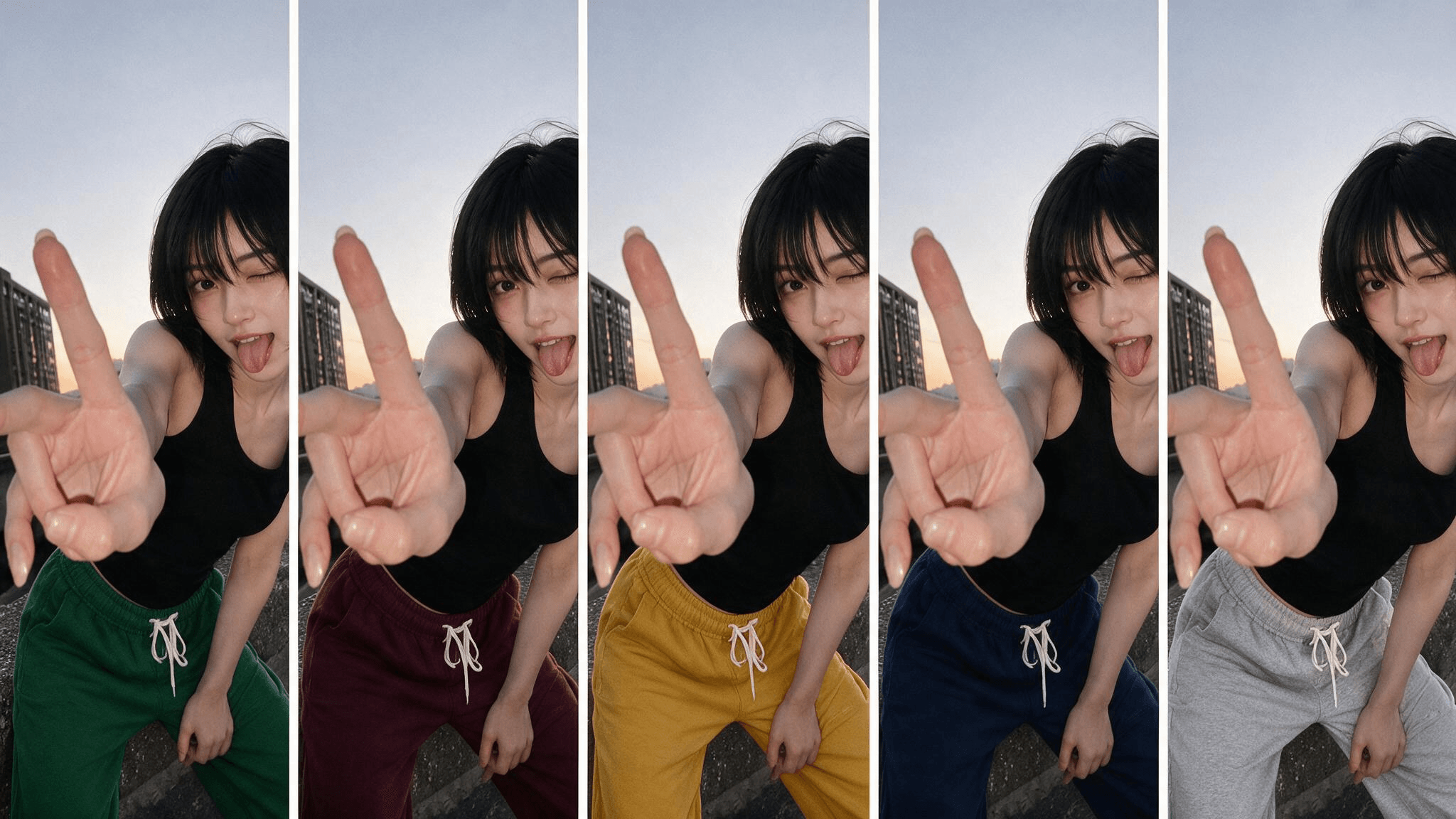
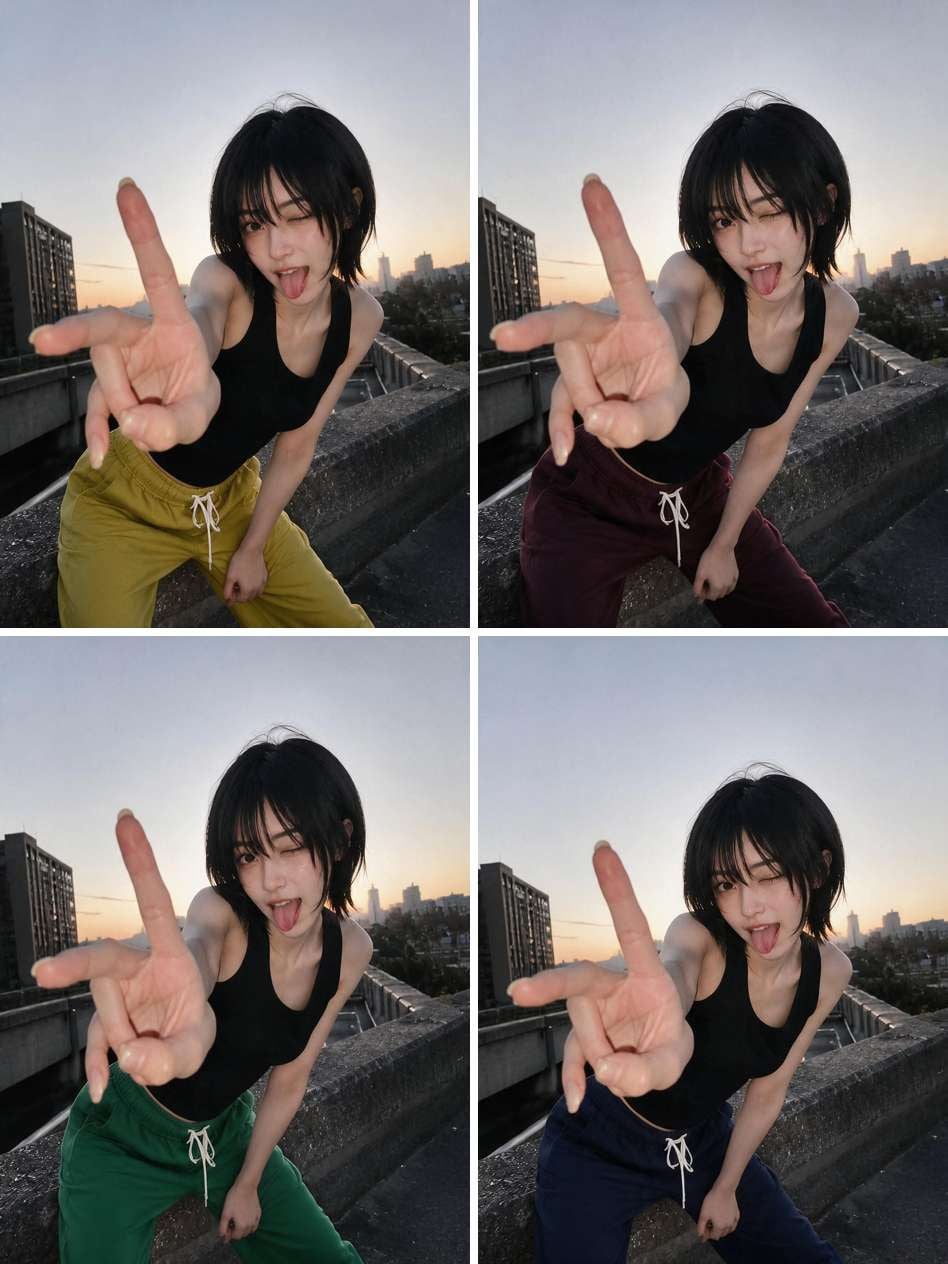
Poniższa siatka to pierwszy wzorzec uruchomiony 4 razy na testowym zdjęciu z dachu, prosto z placu zabaw w przeglądarce na stronie modelu Seedream v5.0 Pro Edit, zmieniając tylko słowa określające kolor: musztardowy żółty, głęboki burgund, leśna zieleń, głęboki granat. Na tym etapie nie ma kodowania: prześlij zdjęcie, wpisz instrukcję, uruchom.
Wsadowe warianty kolorystyczne dla sprzedawców przez API
Opisany powyżej przepływ pracy dla pojedynczego zdjęcia przestaje mieć sens na dużą skalę. Sklep oferujący jedną koszulę w 8 wariantach kolorystycznych potrzebuje 8 spójnych zdjęć produktów, a ta sama operacja rekoloryzacji uruchamiana jest programowo dla Seedream v5.0 Pro Edit, modelu edycji obrazu w katalogu Atlas Cloud, który przyjmuje instrukcję w języku naturalnym wraz z oryginalnym zdjęciem.
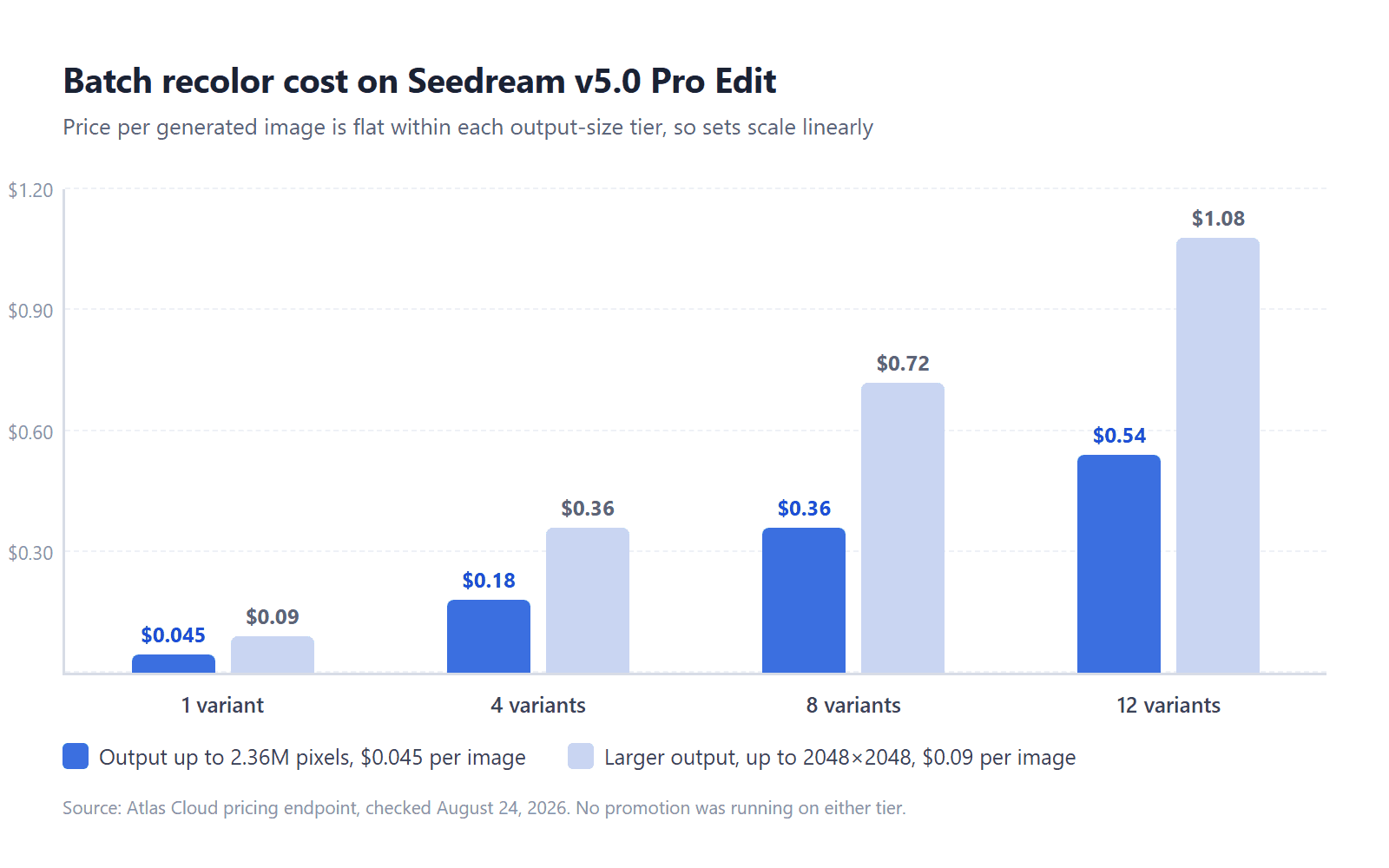
Trzy kroki. Po pierwsze, utwórz klucz API w konsoli Atlas Cloud. Po drugie, sprawdź format zapytania: model przyjmuje prompt, tablicę images z adresem URL oryginalnego zdjęcia oraz rozmiar z ustalonej listy; zgodnie ze schematem, wynik o rozmiarze do 2,36 miliona pikseli kosztuje 0,045 USD za obraz, większe rozmiary 0,09 USD, bez promocji na żadnym poziomie według stanu na sierpień 2026 r. Po trzecie, wyślij jedno żądanie na każdy wariant kolorystyczny i odpytywaj o wyniki:
plaintext1for COLOR in "deep navy blue" "burgundy" "forest green" "charcoal grey"; do 2curl -X POST https://api.atlascloud.ai/api/v1/model/generateImage \ 3 -H "Content-Type: application/json" \ 4 -H "Authorization: Bearer $ATLASCLOUD_API_KEY" \ 5 -d '{ 6 "model": "bytedance/seedream-v5.0-pro/edit", 7 "prompt": "Change the shirt to '"$COLOR"'. Keep the fit, folds, stitching, lighting, and background exactly as in the original product photo.", 8 "images": ["https://your-cdn.com/product-shot.jpg"], 9 "size": "1328*1776" 10 }' 11done
Każde wywołanie zwraca identyfikator predykcji. Odpytywaj /api/v1/model/prediction/<PREDICTION_ID> na tym samym hoście z tym samym kluczem, aż stan zmieni się na ukończony, a następnie pobierz adres URL hostowanego obrazu z outputs. W rozmiarze 1328 × 1776 z przykładu, pełny zestaw 8 wariantów kolorystycznych kosztuje 0,36 USD, a identyczny szkielet promptu w każdym wywołaniu sprawia, że zestaw wygląda jak z jednej sesji zdjęciowej, a nie jak 8 oddzielnych ujęć.
W przypadku zamiany ubrań wykraczającej poza kolor, ten sam endpoint przyjmuje drugie zdjęcie referencyjne; nasz przewodnik AI outfit swap dokumentuje ten przepływ pracy z dowodami testowymi.
Edytor zdjęć czy zmieniacz koloru ubrań AI: które do którego zadania
Pytanie brzmi: kiedy nadal warto otworzyć zwykły edytor zdjęć? Są rzeczywiste przypadki. Edytory stacjonarne oferują odwracalną warstwę dopasowania, precyzyjne zaznaczenia i brak kolejki generowania, a w przypadku gładkich, jednokolorowych ubrań w równym świetle dopasowanie odcienia jest szybkie i przewidywalne. Aplikacje do edycji zdjęć na telefonie pokrywają ten sam zakres, ale z mniejszą precyzją.
Korzyści zmieniają się, gdy ubranie staje się trudniejsze. Ręczne zaznaczanie wokół włosów, palców i krawędzi tkaniny pochłania czas i właśnie tę część pomija zmieniacz koloru ubrań AI, ponieważ model sam znajduje ubranie. Wzory to kolejna granica: przesunięcie odcienia zmienia wszystkie kolory w zaznaczeniu jednocześnie, więc zmiana koloru tylko pasków lub tylko tkaniny bazowej wymaga maskowania każdego obszaru ręcznie. Prompt robi to w jednym zdaniu. A jeśli szukałeś aplikacji do zmiany koloru ubrań, możesz jej nie potrzebować: narzędzie AI to strona w przeglądarce, również na telefonie.
Jeśli Twój projekt jest większy niż zmiana koloru, na przykład projektowanie ubrań, które jeszcze nie istnieją, to inna kategoria modeli; nasz przewodnik AI clothing generator omawia to, wraz z tym, jak różni się od virtual try-on.
Gdzie zmiana koloru zawodzi i jak to naprawić
Zmiana koloru ubrań to jedno z łatwiejszych zadań w edycji zdjęć AI, co nie oznacza, że jest niezawodne. Trzy problematyczne obszary odpowiadają za większość złych wyników i warto powiedzieć to od razu: żaden z nich nie pojawił się w naszych testach. Traktuj je jako ryzyka, które należy uwzględnić w prompcie, a nie gwarantowane awarie.
Przenikanie koloru. Nowy odcień wdziera się w skórę przy kołnierzu lub w tło w pobliżu luźnej tkaniny. Napraw to w prompcie: „nie zmieniaj skóry, włosów ani tła” to element listy rzeczy do zachowania, a nie ozdoba. Uporczywe przenikanie zwykle oznacza, że granica ubrania jest naprawdę niejednoznaczna na zdjęciu, więc przytnij mocniej lub wybierz kadr, w którym krawędź jest wyraźna.
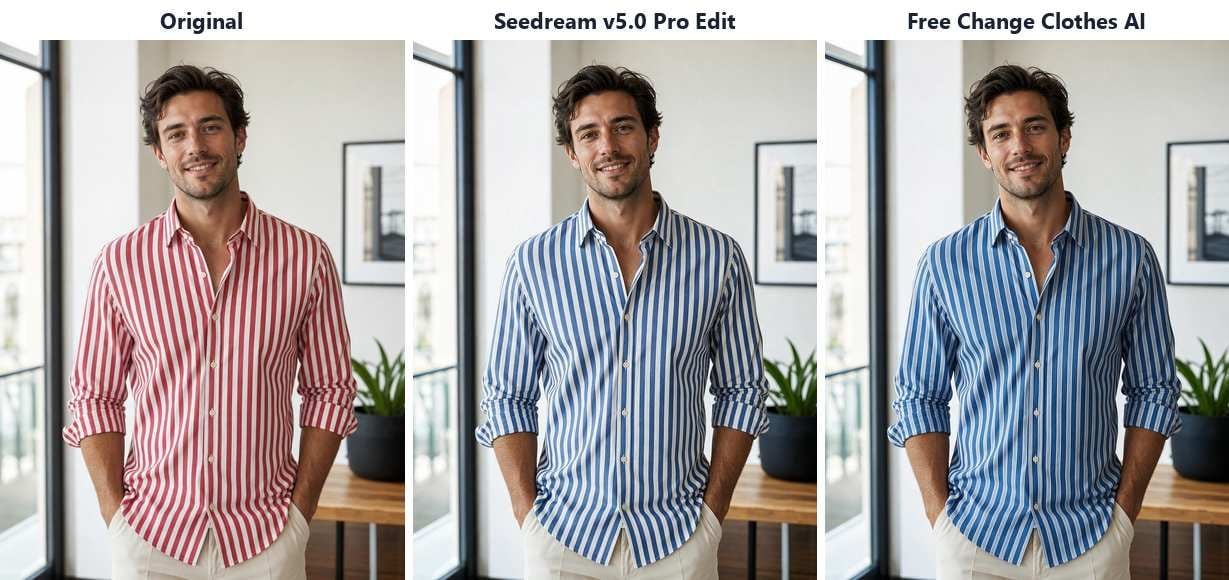
Spłaszczone wzory. „Niebieska koszula” opisuje koszulę gładką równie łatwo, jak w paski, więc instrukcja pomijająca wzór ufa domyślnemu ustawieniu modelu. Wprowadziliśmy dokładnie tę leniwą instrukcję do obu narzędzi – darmowego i Seedream v5.0 Pro Edit – na czerwonej koszuli w paski i paski przetrwały w obu wynikach, choć ich odstępy nieco się przesunęły w jednym z nich. To przesunięcie jest sednem sprawy: nazwanie wzoru i jego roli – „zmienia się kolor tła, paski pozostają dokładnie takie, jakie są” – zamienia domyślne ustawienie, które miało szczęście, w instrukcję, którą model musi wykonać.
Biały na ciemny, ciemny na biały. Teoretycznie są to najtrudniejsze zmiany koloru ubrań, ponieważ informacje o cieniach prawie nie istnieją na białej tkaninie, a informacje o światłach prawie nie istnieją na czarnej. Nasza próba udała się za pierwszym razem: czarny top na ramiączkach wrócił jako kremowobiały z nienaruszonymi fałdami i zmierzchowym cieniowaniem, a instrukcja zawierała sformułowanie „zachowaj naturalne cienie i światła tkaniny”. Zachowaj tę linię w swoich promptach; jeśli wynik nadal jest szary lub plastikowy, zacznij od nowa od najbardziej równomiernie oświetlonego zdjęcia, jakie masz.
Często zadawane pytania
Czy istnieje darmowy sposób na zmianę koloru ubrań na zdjęciu?
Tak. Free Change Clothes AI od Atlas Cloud działa w przeglądarce, a Twoja pierwsza generacja jest darmowa w pełnej rozdzielczości, bez znaku wodnego.
Czy mogę zmienić kolor ubrań bez logowania?
Nie. Darmowa generacja jest aktywowana przez zalogowanie się przez Google, GitHub lub e-mail, co według strony zajmuje kilka sekund. Nie ma trybu anonimowego; logowanie odblokowuje darmowe uruchomienie.
Czy to działa na wzorzystej lub pasiastej odzieży?
W naszych testach paski przetrwały instrukcję, która o nich nie wspominała, w obu testowanych narzędziach, choć dwa uruchomienia nie stanowią reguły.
Czy mogę zmienić kolor ubrań na zdjęciu na telefonie?
Tak. Narzędzie jest stroną internetową, więc działa w przeglądarce telefonu bez instalacji; prześlij zdjęcie z rolki aparatu, a kroki są takie same. Edytory zdjęć na telefonie mogą również przesuwać odcień na prostych, gładkich ubraniach, ale zaznaczanie na małym ekranie spowalnia tę metodę.
Podsumowanie
Zmiana koloru ubrania kiedyś oznaczała albo ponowne zdjęcia, albo wieczór żmudnego zaznaczania; teraz uczciwa odpowiedź brzmi: kosztuje jedno zdanie i około 40 sekund. Rzemiosło przeniosło się do promptu: nazwij ubranie, podaj dokładny odcień i wymień wszystko, co pozostaje bez zmian. Gdy te trzy części są poprawne, fałdy, szwy i światło na Twoim zdjęciu przetrwają zamianę.
Niezależnie od tego, czy musisz zmienić kolor ubrań na jednym zdjęciu, czy w całej linii produktów, zacznij od darmowego uruchomienia na Free Change Clothes AI, przetestuj najpierw swoje najtrudniejsze ubranie i przejdź do API dopiero, gdy wymaga tego skala. Narzędzie, które sprawdzi się na Twojej pasiastej koszuli w karcie przeglądarki, to samo sprawdzi się w 8 wariantach kolorystycznych.





