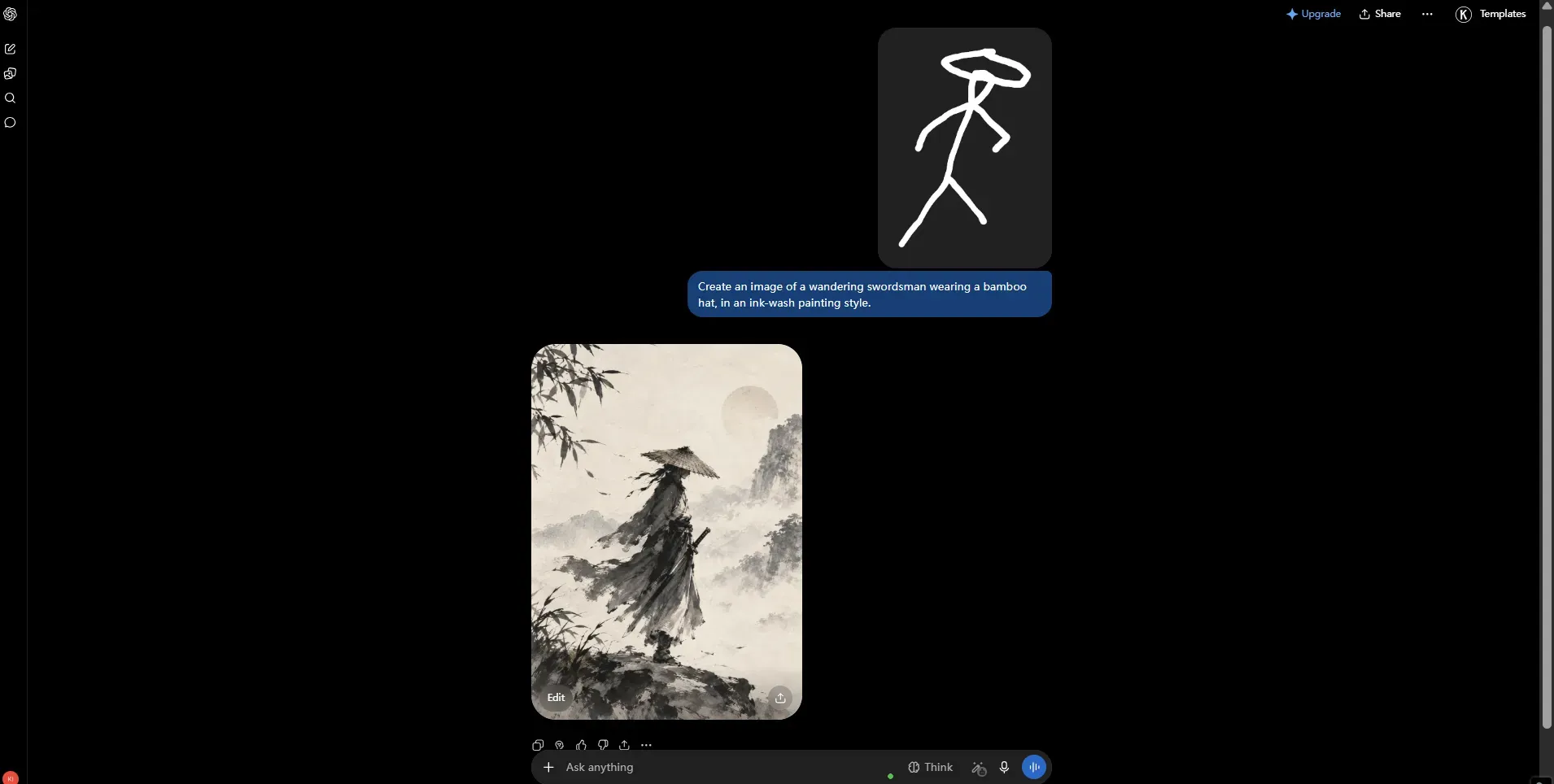
Funkcja szkicowania ChatGPT Image 2.5 eliminuje tę lukę w przekładzie przestrzennym, umożliwiając rysowanie po obrazach w ChatGPT za pomocą wbudowanego narzędzia do adnotacji wizualnych.
Zamiast polegać wyłącznie na opisach tekstowych, możesz aktywować płótno edycji bezpośrednio za pomocą skrótu @sketch lub menu narzędzi wizualnych. Ten interfejs łączy wektorowe pociągnięcia pędzla z instrukcjami tekstowymi, aby wyodrębnić lokalne edycje bez zmieniania nietkniętych pikseli tła.
Najważniejsze wnioski
- Aktywuj płótno Uruchom skrót @sketch lub wybierz ikonę ołówka na dowolnym wygenerowanym materiale.
- Określ zakres Narysuj bezpośrednie linie wektorowe lub ramki ograniczające wokół docelowej strefy edycji.
- Kieruj edycje promptem Opisz dokładne zamienniki wizualne, jawnie wymieniając chronione elementy.
- Sprawdź i cofnij Kontroluj łączenia krawędzi pod kątem przenikania pociągnięć i natychmiast wracaj do wersji głównej, jeśli szczegóły odbiegają od zamierzeń.
Najnowsze aktualizacje architektury ChatGPT Image 2.5 eliminują zgadywanie przestrzenne, łącząc geometrię kształtów bezpośrednio z regionalnymi promptami. Ten wielokrotnego użytku przepływ pracy na płótnie poprawia spójność wielokrotnych edycji, ograniczając liczbę odrzucanych generacji i dając twórcom dokładną kontrolę nad układem wizualnym.
Rozumienie sterowania edycją szkicu i komentarzy w ChatGPT Image 2.5
Częstym utrapieniem w edycji obrazów generatywną AI jest sytuacja, gdy prosisz o przesunięcie obiektu w lewo, a model zamiast tego przeprojektowuje całą scenę. Mechanizmy edycji OpenAI ChatGPT Images 2.5 zostały zaktualizowane o odrębne narzędzia lokalne, które rozwiązują problem dryfu wizualnego. Jednak mylenie tych narzędzi prowadzi do nieoczekiwanych błędów promptów.
Pociągnięcia wektorowe a pinezki współrzędnych
Zrozumienie mechaniki edycji szkicem a edycji komentarzem sprowadza się do precyzji przestrzennej danych wejściowych.
Precyzyjna edycja komentarzem umieszcza pojedynczą pinezkę współrzędnych na istniejącym obrazie. Sprawdza się najlepiej, gdy chcesz pozostawić pisemną notatkę w zlokalizowanej strefie, np. podmienić tekst na etykiecie opakowania lub zmienić kolor koszuli. Działa jak znacznik semantyczny, informujący model, aby dostosował właściwości w dokładnie tym obszarze.
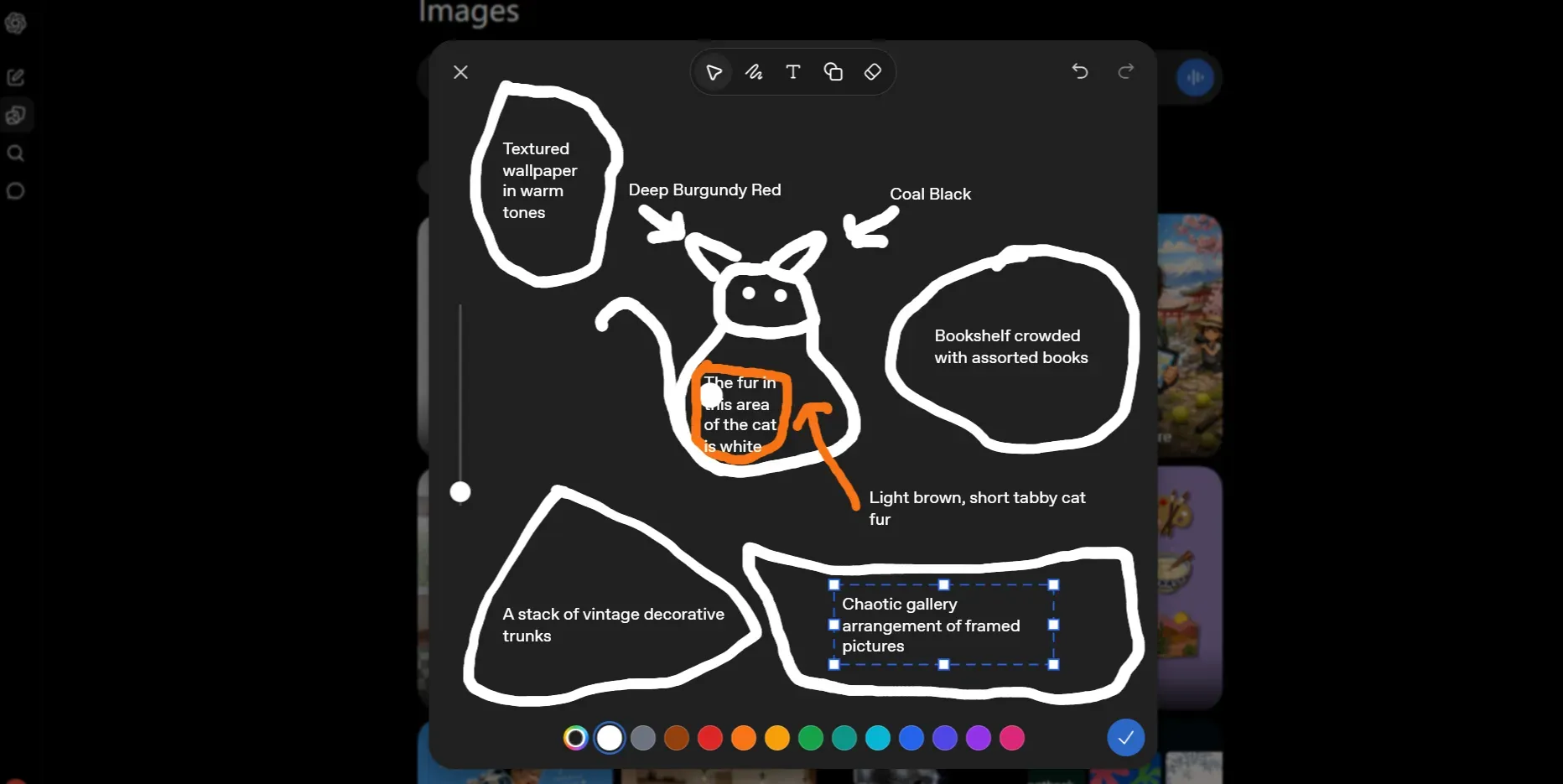
Natomiast edycja szkicem w ChatGPT Image 2.5 wykorzystuje odręczne pociągnięcia wektorowe, maski kolorów i kontury kształtów do kontrolowania geometrii. Rysując bezpośrednio na płótnie, zapewniasz jednoznaczną kontrolę nad układem przestrzennym. Zamiast opisywać słowami złożone względne pozycje, twój rysunek pokazuje modelowi dokładne granice, ścieżki kierunkowe i kształty obiektów przed wygenerowaniem pikseli.
Porównanie funkcji narzędzi płótna
| Atrybut funkcji | Narzędzie szkicu | Narzędzie komentarza | Narzędzie zaznaczania |
| Typ danych wejściowych | Odręczne pociągnięcia wektorowe i kształty linii | Pojedyncza pinezka współrzędnych z notatką tekstową | Maska podświetlonego obszaru za pomocą suwaka pędzla |
| Główne zastosowanie | Kontrola układu przestrzennego, nowe kształty, makiety | Aktualizacje tekstu, podmiana etykiet, lokalne zmiany kolorów | Usuwanie obiektów w obrębie granic lub wymiana elementów |
| Wskazówki przestrzenne | Jednoznaczna geometria wizualna i granice kierunkowe | Lokalizacja punktu z zakresem opisanym językiem naturalnym | Ograniczona maska regionalna bez rysowania kształtów |
| Ograniczenia modelu | Kolor pociągnięcia może się przenikać, jeśli prompt nie określa granic | Lokalizacja pinezki nie tworzy twardej blokady pikseli | Edycje mogą czasem wychodzić poza krawędzie maski |
Wybór odpowiedniego narzędzia do adnotacji wizualnych zapewnia, że edycja szkicem obrazu w ChatGPT zachowa otaczające elementy bez niepożądanych restartów stylu.
Jak uzyskać dostęp do interfejsu szkicowania ChatGPT i obsługiwać go na różnych urządzeniach
Grzebanie w zagnieżdżonych menu, gdy masz w głowie gotowy pomysł na obraz, marnuje czas. Wielu użytkowników wpisuje długie opisy, aby zmodyfikować materiał, tylko dlatego, że nie wie, jak uzyskać bezpośredni dostęp do sterowania szkicem ChatGPT na swoim ekranie. Otwarcie interaktywnego płótna wymaga zaledwie kilku dotknięć lub jednego skrótu klawiszowego.
| Platforma | Główna ścieżka dostępu | Skrót wyzwalający | Sprzęt wejściowy |
| Przeglądarka internetowa | Podgląd pełnoekranowy do paska narzędzi Markup | Wpisz @sketch w polu promptu | Mysz, gładzik, tablet z rysikiem |
| Aplikacja desktopowa | Ikona Markup na górnym pasku narzędzi | Przycisk bezpośredni lub polecenie @sketch | Mysz, gładzik, tablet graficzny |
| Aplikacja mobilna | Widok obrazu do paska z ikoną ołówka | Wybór z menu po dotknięciu | Palec, rysik pojemnościowy |
Metody dostępu w przeglądarce, aplikacji desktopowej i mobilnej
Otwieranie płótna narzędzia szkicu różni się nieco w zależności od systemu operacyjnego i platformy.
W przeglądarkach internetowych i aplikacji desktopowej:
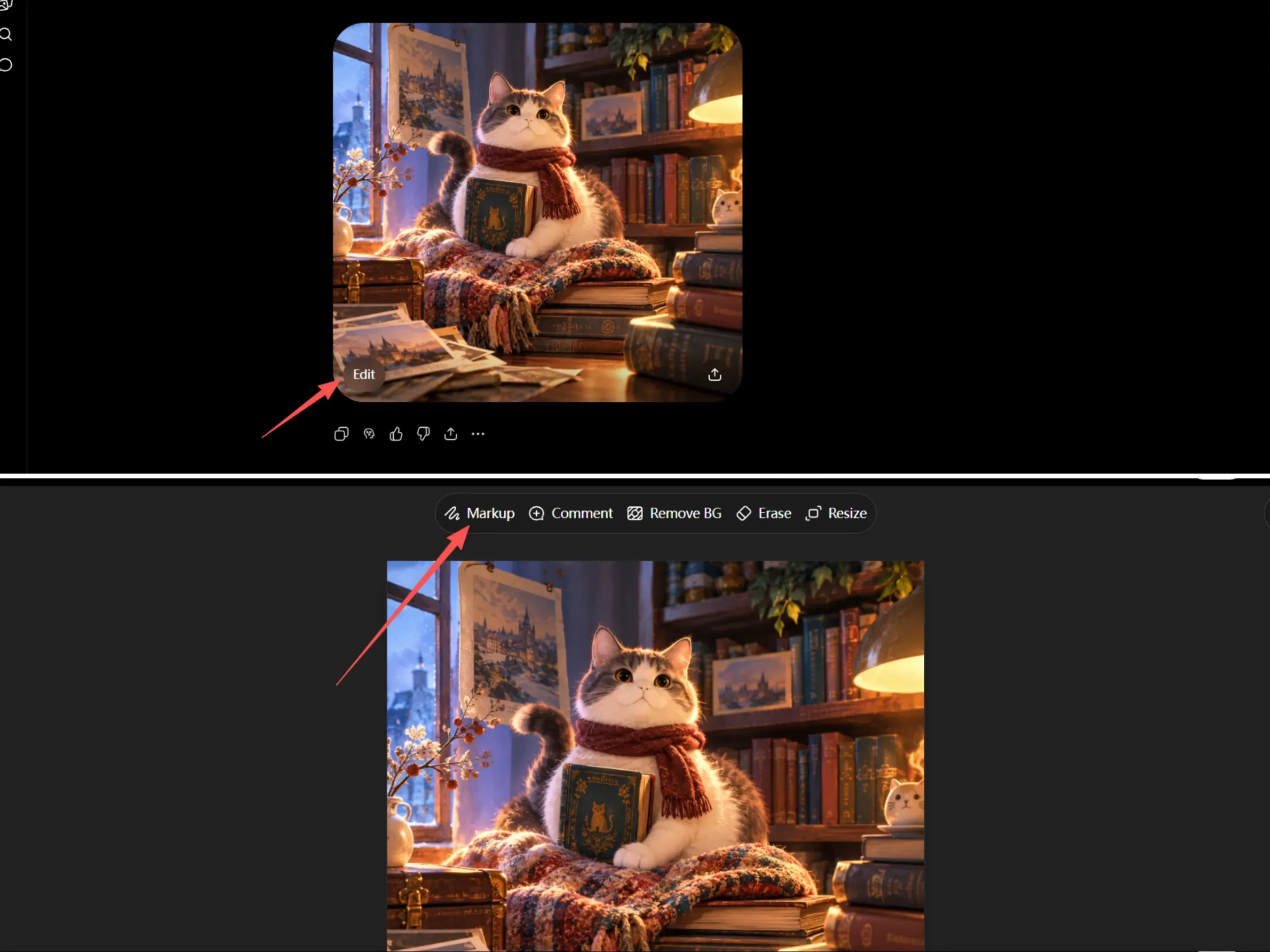
- Kliknij dowolny wygenerowany lub przesłany obraz, aby otworzyć tryb podglądu pełnoekranowego.
- Wybierz przycisk Edit znajdujący się na górnym pasku sterowania.
- Wybierz Markup z opcji paska narzędzi, aby załadować interfejs rysowania.
Alternatywnie wpisz skrót @sketch bezpośrednio w polu tekstowym promptu, odnosząc się do aktywnej generacji obrazu, aby natychmiast uruchomić płótno edycji.
W aplikacjach mobilnych na iOS i Androida:
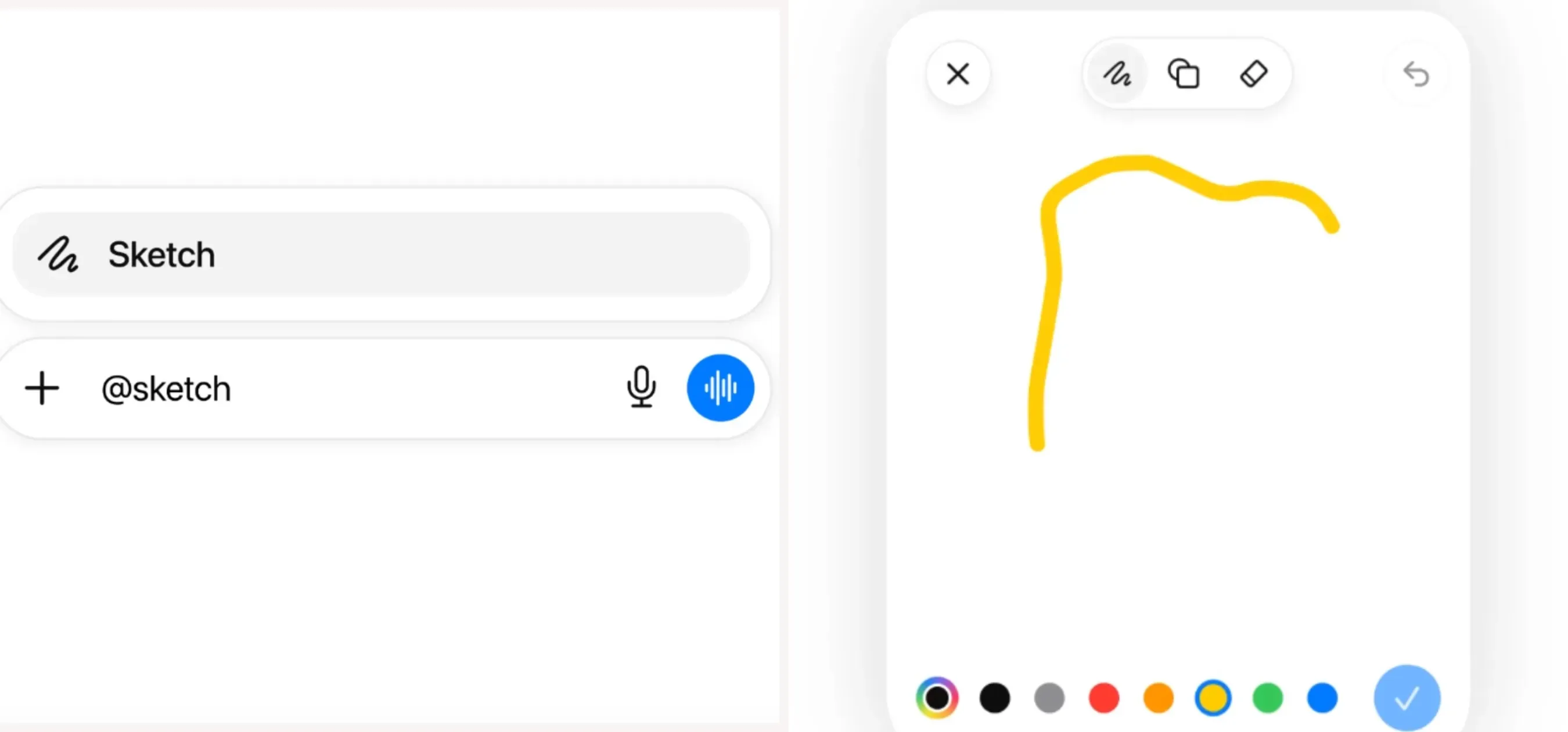
Aby uruchomić nowe płótno rysowania Sketch:
- Wpisz
@w polu wiadomości na czacie i wybierz Sketch z opcji menu. - Narysuj swoją kompozycję wektorową palcem lub rysikiem mobilnym.
- Dotknij znacznika wyboru (✓), aby potwierdzić rysunek, a następnie dodaj tekst ukierunkowanego promptu przed wysłaniem.
Aby edytować istniejący wygenerowany obraz:
- Dotknij miniatury obrazu, aby otworzyć tryb pełnoekranowy.
- Wybierz Select z dolnych opcji sterowania obrazem, aby zaznaczyć docelowe obszary edycji suwakiem pędzla, lub dotknij Comment, aby umieścić precyzyjną pinezkę współrzędnych.
Podstawowe narzędzia rysowania i mechanika sterowania płótnem
Przestrzeń robocza płótna oferuje niezbędne narzędzia pędzla zaprojektowane do prowadzenia przestrzennej generacji AI bez konieczności korzystania z zewnętrznych edytorów obrazów.
- Suwak grubości linii: Reguluje grubość pociągnięć od cienkich linii 1–3 px dla precyzyjnych granic po grube markery 10 px+ dla obszarów wypełnienia.
- Regulacja przezroczystości: Steruje przezroczystością pociągnięć. Twarde granice definiuje pełna nieprzezroczystość 100%, a półprzezroczyste nakładki – 50%.
- Wybór kolorów z palety: Oferuje podstawowe kolory presetowe i wybór własnych kolorów hex. Wybieranie wysokokontrastowych kolorów pociągnięć, takich jak neonowa zieleń lub jaskrawa magentą, pomaga parserowi wizualnemu odróżnić narysowane linie od szczegółów obrazu.
- Narzędzie gumka: Usuwa konkretne wektory pociągnięć bez resetowania całego płótna rysowania.
- Szablony kształtów: Wstawia precyzyjne geometryczne ramki ograniczające, okręgi i strzałki kierunkowe, aby czysto rysować po obrazach w ChatGPT.
Opanowanie tych elementów sterowania w desktopowych i mobilnych interfejsach szkicowania ChatGPT sprawia, że edycje są szybkie i strukturalnie dokładne.
Wielokrotnego użytku 4-etapowy przepływ pracy na płótnie do edycji obrazu sterowanej szkicem
Nałożenie pięciu kolejnych edycji obrazu często zamienia ostry kadr produktowy w rozmazaną, zniekształconą chaos. Gdy każda drobna zmiana promptu przesuwa kąty światła, zmienia pozycje dłoni lub mutuje tekstury tła, lokalne poprawki całkowicie się zatrzymują. Wykonanie czystego przepływu pracy od szkicu do obrazu wymaga zdyscyplinowanej sekwencji operacyjnej, która blokuje bazowe piksele przed nałożeniem wizualnych pociągnięć pędzla.
Krok 1: Generowanie wersji głównej lub przesłanie
Ustal jeden zatwierdzony obraz bazowy, zanim narysujesz jakąkolwiek linię wektorową. Wygenerowanie lub przesłanie wysokorozdzielczego materiału głównego w formacie 16:9 lub 1:1 daje parserowi wizyjnemu stabilną podstawę strukturalną. Zapisz ten plik źródłowy pod czytelną nazwą wersji, np. master-v1.png, zamiast polegać na tymczasowej historii sesji.
Krok 2: Strategiczne rozmieszczenie pociągnięć
Otwórz przestrzeń roboczą płótna i umieść wysokokontrastowe pociągnięcia w docelowej strefie edycji. Wybierz kolory pędzla, takie jak neonowa zieleń, cyjan lub jaskrawa magentą, które wyraźnie odznaczają się od otaczających pikseli. Używaj grubszych pociągnięć 10 px do obrysowania obszarów wypełnienia lub drobnych pociągnięć 2 px do precyzyjnych ścieżek granicznych, w zależności od intencji. Rysuj wyraźne ramki ograniczające do dodawania obiektów lub strzałki kierunkowe do przesunięć pozycji, utrzymując znaczniki ściśle w otwartych obszarach.
Krok 3: Wykonanie ukierunkowanego promptu
Połącz swój rysunek ze strukturalną instrukcją tekstową. Aby zapobiec przypadkowemu dryfowi podczas edycji szkicem w ChatGPT, zastosuj szablon ukierunkowanego promptu, który wyraźnie oddziela docelowe lokalizacje, żądane zmiany i chronione elementy.
plaintext1Modyfikuj wyłącznie zaznaczony obszar wskazany narysowanymi liniami szkicu. 2[Akcja]: Dodaj elegancki czarny młynek do kawy wewnątrz narysowanej ramki ograniczającej. 3[Styl]: Dopasuj miękkie poranne światło z okna, małą głębię ostrości i fotorealistyczną teksturę głównej sceny. 4[Zachowaj]: Pozostaw nietknięte ceramiczny kubek, drewniany blat, płytki w tle kuchni, cienie, kąt kamery i nieoznaczone szczegóły. Nie wprowadzaj żadnych innych zmian.
Krok 4: Kontrola jakości i wycofanie zmian
Lokalne granice zaznaczenia nie są twardymi maskami pikseli, co oznacza, że edycje mogą czasem przenikać do sąsiednich obszarów. Przed zaakceptowaniem dowolnego wygenerowanego wyniku przeprowadź dokładną pięciopunktową kontrolę jakości.
| Obszar kontroli | Zakres weryfikacji | Powód wycofania |
| Tożsamość obiektu | Twarz, kształt produktu, geometria logo | Dryf rysów twarzy lub zmienione kształty marki |
| Łączenia krawędzi | Przenikanie pociągnięć, cienie kontaktowe | Pływające obiekty lub odbarwione linie pociągnięć |
| Linie tła | Linie horyzontu, wyrównanie siatki płytek | Zniekształcona perspektywa lub przerwane spoiny |
| Kierunek światła | Miękkość cieni, refleksy świetlne | Sprzeczne kąty światła lub brakujące cienie |
| Zachowanie tekstu | Wyrównanie typografii, pisownia znaków | Zniekształcone litery lub zmienione marginesy |
Jeśli którykolwiek punkt kontroli nie przejdzie pomyślnie, nie nakładaj kolejnego polecenia szkicu na uszkodzony wynik. Natychmiastowy powrót do zatwierdzonego obrazu głównego zapobiega kaskadowym błędom wizualnym i sprawia, że proces edycji szkicem obrazu w ChatGPT jest przewidywalny w złożonych projektach kreatywnych. Przyjęcie tego wielokrotnego użytku przepływu pracy na płótnie zapewnia niezawodne ramy do wykonywania lokalnych edycji wizualnych bez poświęcania jakości oryginalnego obrazu.
Praktyczne studia przypadków dla projektowania produktów, architektury i grafiki
Projektanci często marnują godziny na pisanie wieloakapitowych promptów, próbując opisać dokładne ustawienie sofy pod kątem, tylko po to, by otrzymać generację AI, w której mebel wcina się w ścianę. Poleganie wyłącznie na tekście zmusza model do zgadywania zależności przestrzennych, co skutkuje wysokim odsetkiem poprawek.
Od architektonicznej makiety do fotorealistycznego renderu wnętrza
Przekształcenie surowego planu piętra 2D w realistyczną wizualizację pomieszczenia wymaga precyzyjnych granic przestrzennych. Podczas renderowania od makiety do obrazu prześlij swój dwuwymiarowy szkic planu na płótno robocze. Użyj wysokokontrastowych linii pociągnięć, aby obrysować ściany konstrukcyjne, framugi drzwi i rozmieszczenie okien.
- Obrysuj główne granice pomieszczenia: Zaznacz zewnętrzne granice ścian za pomocą ciągłych, wysokokontrastowych linii pędzla.
- Oznacz rozmieszczenie mebli: Narysuj prostokątne ramki ograniczające na sofach, stołach i szafkach RTV.
- Określ wektory przestrzenne: Narysuj strzałki kierunkowe, aby wskazać kąty padania światła słonecznego i wejścia do pomieszczeń.
Połączenie narysowanego układu z konkretnymi promptami dotyczącymi materiałów i oświetlenia zamienia plany 2D w dokładne rendery 3D, zachowując dokładne proporcje pomieszczeń.
Praktyczne zastosowanie:
Przykład promptu:
Modyfikuj wyłącznie oznaczony plan w fotorealistyczny render projektu wnętrza 3D na podstawie narysowanych ścieżek układu.
[Architektura] Przekształć obrysowane ściany 2D w trójwymiarowe ściany wewnętrzne, a górne okno zamień w sięgającą od podłogi do sufitu szklaną ścianę przesuwną.
[Meble] Umieść kremowo-białą nowoczesną sofę tapicerowaną wewnątrz prawego pola sofy, prostokątny stolik kawowy z naturalnego dębu wewnątrz centralnego pola oraz elegancką wiszącą konsolę RTV z ciemnego drewna z telewizorem naściennym wewnątrz lewego pola.
[Oświetlenie] Miękkie poranne światło słoneczne wpadające przez górne okno zgodnie z narysowanym kątem strzałki, rzucające delikatne cienie na drewnianą podłogę.
[Styl] Minimalistyczny skandynawski projekt wnętrza, jasna podłoga z dębu w jodełkę, neutralne tynkowane ściany, wyrazista tekstura, fotorealistyczny rendering architektoniczny. Zachowaj dokładne proporcje przestrzenne z układu 2D.
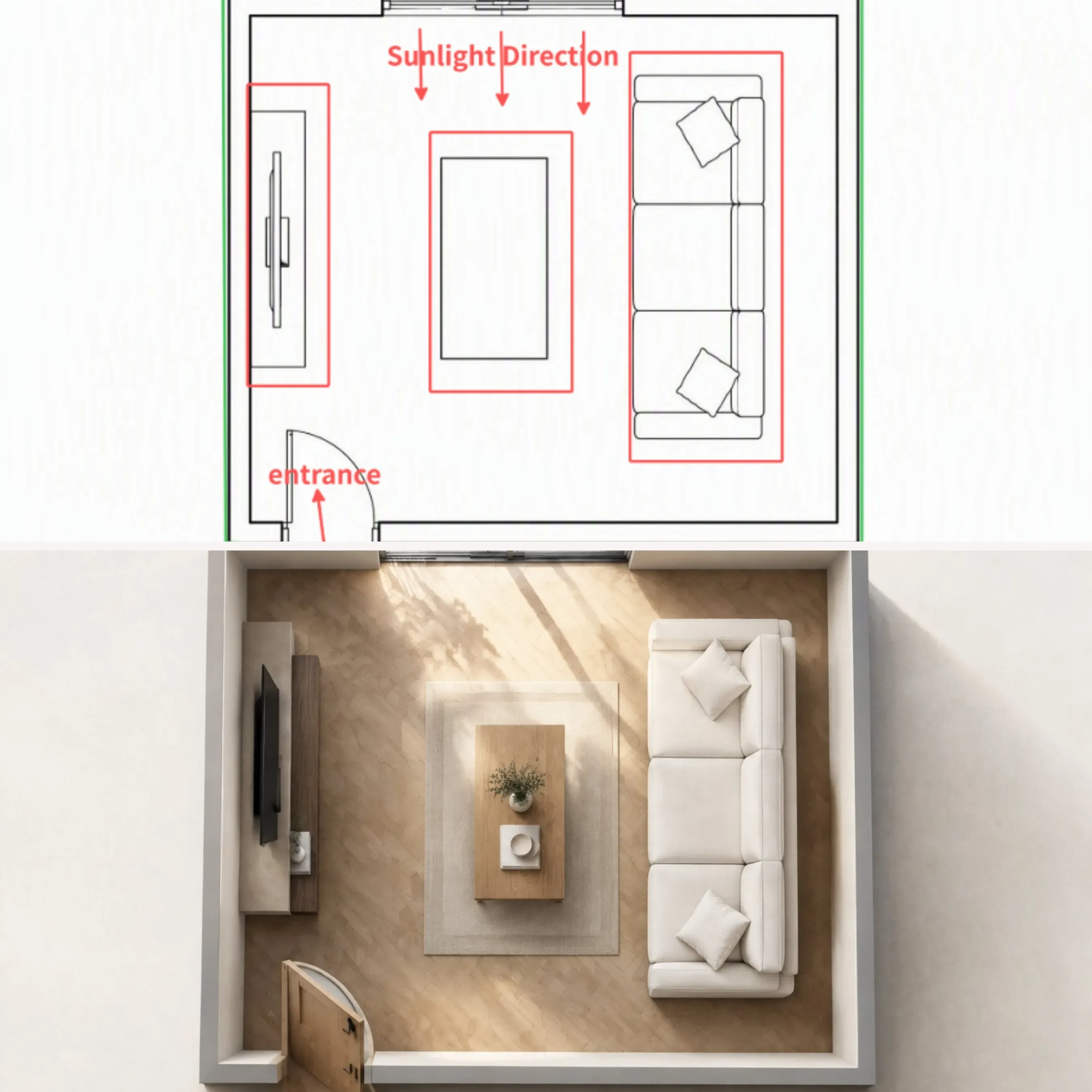
Makieta planu 2D przekształcona w fotorealistyczny render wnętrza 3D za pomocą ChatGPT Image 2.5 sterowania szkicem
To strukturalne podejście przekształca podstawowy szkic produktu w wynik renderu AI, zachowując dokładne proporcje architektoniczne.
Przepływ pracy przy dodawaniu przestrzennym w fotografii produktowej
Umieszczenie nowego produktu w istniejącym zdjęciu komercyjnym bez psucia zatwierdzonego oświetlenia lub kadrowania obiektu wymaga precyzyjnego przepływu pracy przy dodawaniu przestrzennym. Otwórz zatwierdzone zdjęcie lifestyle'owe w narzędziu do adnotacji wizualnych ChatGPT i narysuj ukierunkowaną ramkę ograniczającą na pustej powierzchni.
- Dane wizualne: Neonowy kontur o wysokim kontraście pokrywający dokładną strefę umieszczenia.
- Instrukcja promptu: Wstaw ekspres do kawy ze szczotkowanej stali nierdzewnej wewnątrz narysowanej ramki.
- Ograniczenia zachowania: Chroń tekstury ścian w tle, otaczające światło okienne, pozycje dłoni i szczegóły twarzy znajdujących się w pobliżu modeli.
Rysowanie bezpośrednio na płótnie wymusza na modelu poszanowanie perspektywy i skali sceny, zapobiegając globalnym restartom lub zmienionym szczegółom tła.
Praktyczne zastosowanie:
Przykład promptu:
Modyfikuj wyłącznie zaznaczony obszar wewnątrz narysowanej ramki ograniczającej.
[Akcja] Wstaw kompaktowy ekspres do kawy ze szczotkowanej stali nierdzewnej wewnątrz narysowanej ramki.
[Styl] Dopasuj otaczające poranne światło okienne, małą głębię ostrości i fotorealistyczne odbicia na blacie oryginalnej sceny.
[Zachowaj] Pozostaw płytki ścienne w tle, ceramiczny kubek, kąty oświetlenia i nieoznaczoną powierzchnię blatu całkowicie nietknięte. Nie wprowadzaj żadnych globalnych zmian sceny.
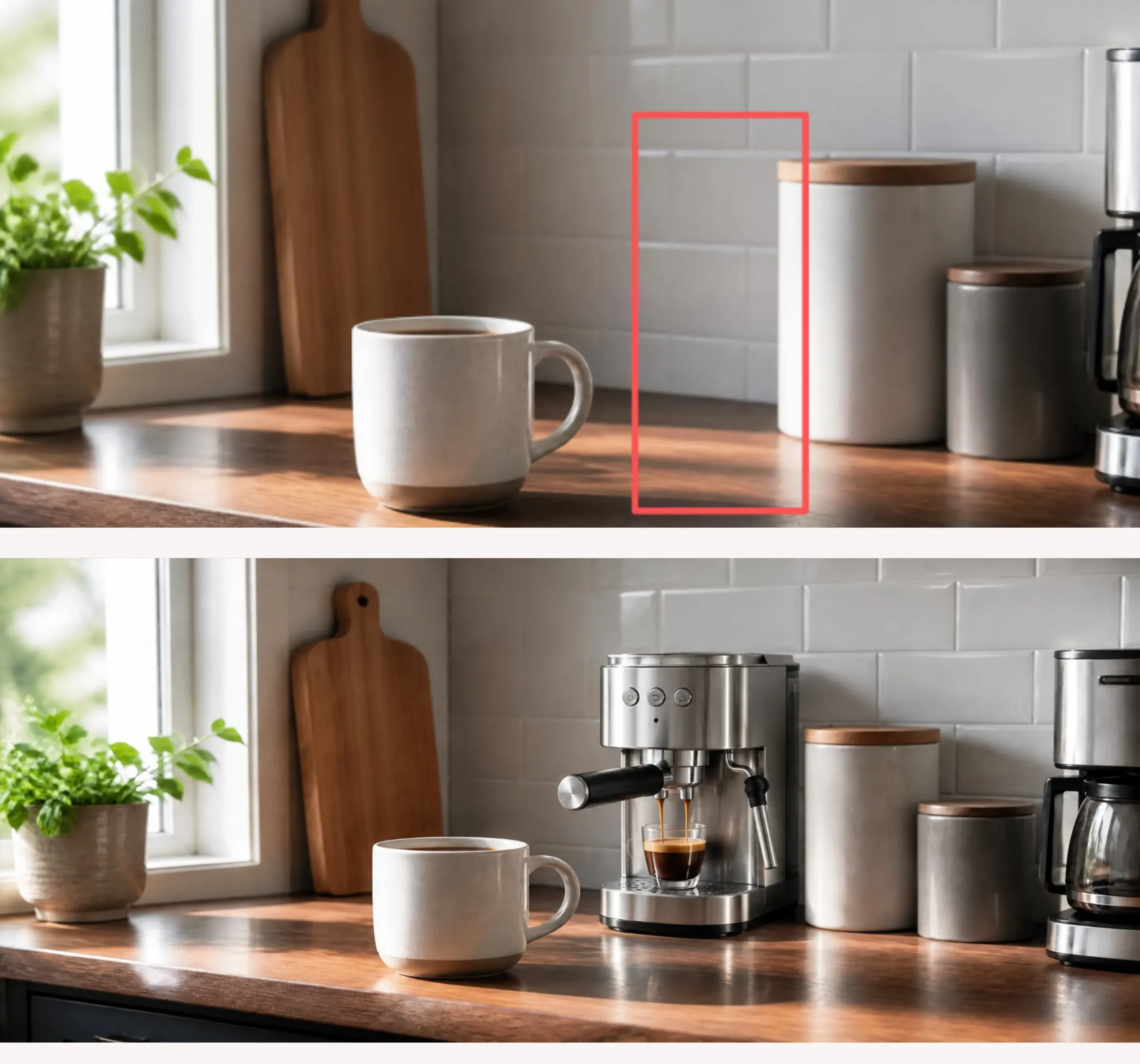
Demonstracja użycia ramki ograniczającej Markup do płynnego wstawienia nowego produktu w istniejące zdjęcie komercyjne bez zmieniania otaczających elementów.
Sylwetka modowa i korekty pozycji
Modyfikowanie krojów odzieży lub pozycji modeli w fotografii modowej zwykle pogarsza teksturę tkaniny. Wybierając rysowanie po obrazach w ChatGPT, projektanci odzieży mogą szkicować zmienione długości rękawów, linie dołu lub pozycje ramion bezpośrednio na zdjęciach modeli.
| Zastosowanie w studium przypadku | Metoda wprowadzania na płótnie | Główny cel przepływu pracy | Zachowane elementy obrazu |
| Wizualizacja architektoniczna | Linie obrysu planu | Przekształcenie układu 2D w render pomieszczenia 3D | Skala, rozmieszczenie ścian, proporcje przestrzenne |
| Umieszczanie w e-commerce | Ramka ograniczająca (obrys) | Dodanie nowego elementu przez przepływ dodawania przestrzennego | Oświetlenie tła, rysy twarzy, dłonie |
| Edycja linii odzieży | Rysowanie linii konturowych | Modyfikacja długości rękawa i sylwetki odzieży | Splot tkaniny, kąty oświetlenia, tło |
Szkicowanie ścieżek pociągnięć wzdłuż konturów ciała wymusza na modelu powiązanie nowych renderów odzieży z istniejącą geometrią ciała, zachowując oświetlenie studyjne i splot tkaniny.
Praktyczne zastosowanie:
Przykład promptu:
Modyfikuj wyłącznie krój odzieży zgodnie z narysowanymi liniami konturowymi.
[Edycja odzieży] Wydłuż białe krótkie rękawy do długich, dopasowanych rękawów wzdłuż narysowanych ścieżek wektorowych. Dopasuj teksturę splotu i gramaturę tkaniny oryginalnej koszulki.
[Zachowaj] Pozostaw rysy twarzy modela, pozę, spodnie, tło studyjne i miękkie refleksy świetlne całkowicie nietknięte. Nie wprowadzaj żadnych globalnych zmian.
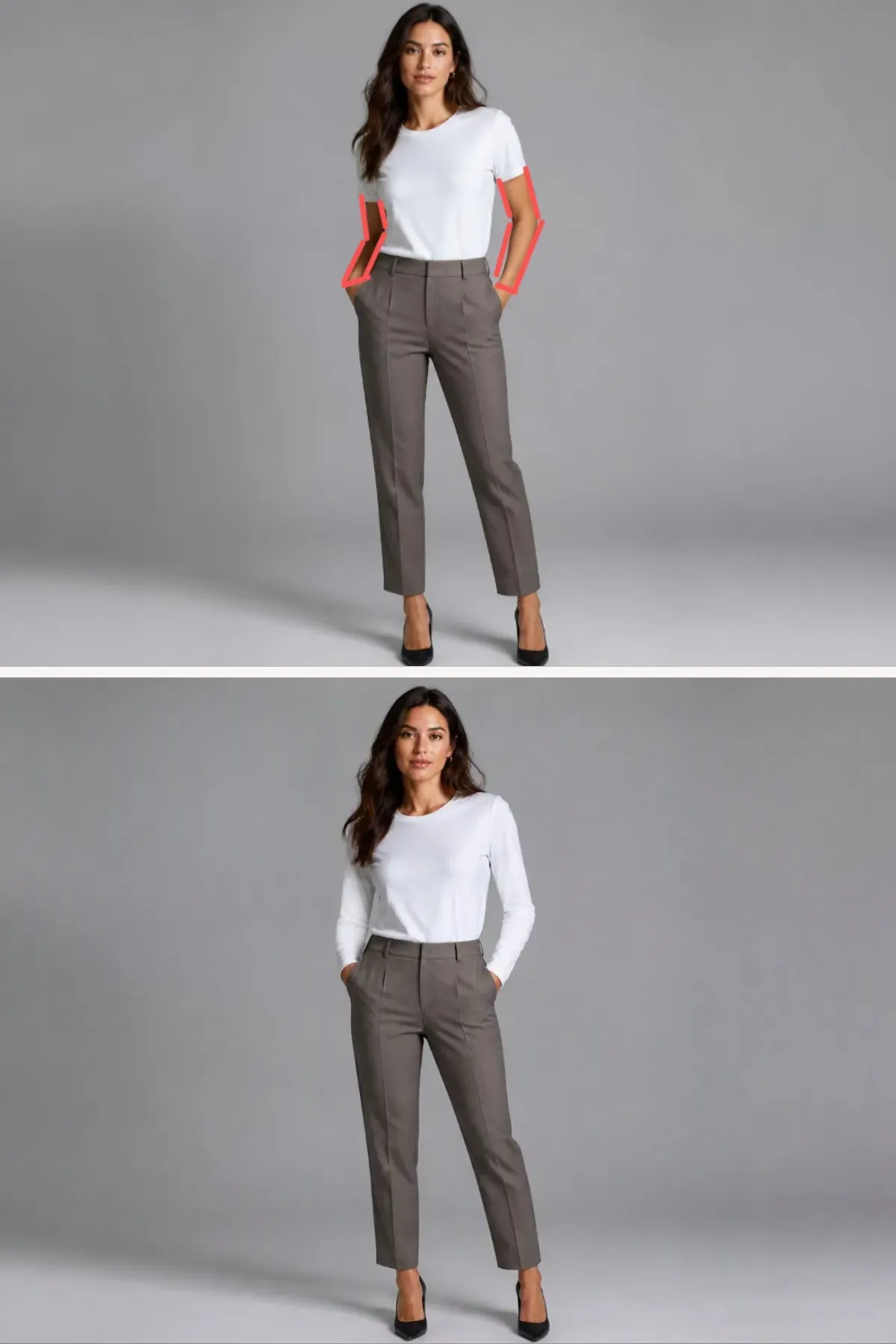
Demonstracja obrysowywania granic odzieży liniami konturowymi Markup w celu zmiany długości rękawów i sylwetek przy jednoczesnym zachowaniu tekstury tkaniny i oświetlenia studyjnego.
Przypadki brzegowe, odzyskiwanie po błędach i techniki precyzyjnego dostrajania
Narysowanie jasnej neonowo-zielonej linii w celu oznaczenia miejsca elementu, a następnie otrzymanie finalnego renderu z zielonawą sofą i widocznymi artefaktami pędzla jest frustrujące. Te błędy wizualne pojawiają się, gdy model myli strukturalne pociągnięcia adnotacji z rzeczywistymi elementami sceny, zamiast traktować je jak tymczasowe wskazówki przestrzenne.
Główne przyczyny artefaktów wizualnych i dryfu przestrzennego
Podczas precyzyjnej edycji obrazu trzy techniczne przypadki brzegowe psują lokalne edycje wizualne:
- Przenikanie pociągnięć: Występuje, gdy grube lub wysokonasycone ślady pędzla przenoszą pigment pociągnięcia bezpośrednio na nowo wygenerowaną teksturę powierzchni.
- Niejednoznaczność nadmiernego rysowania: Wynika z rysowania zbyt wielu nakładających się linii szkicu, co powoduje, że parser wizyjny halucynuje niepożądany bałagan zamiast czystych granic.
- Dosłowne renderowanie pociągnięć: Ma miejsce, gdy strzałki kierunkowe lub ramki ograniczające są renderowane jako fizyczne rekwizyty, takie jak lewitujące neonowe rury lub plastikowe przewody.
Skuteczne odzyskiwanie po błędach szkicu w ChatGPT opiera się na dostosowaniu parametrów pędzla przed wysłaniem zadania. Ścisła kontrola nieprzezroczystości linii przez obniżenie przezroczystości pociągnięć do 40% lub użycie cienkiej linii granicznej 1 px zapobiega niepożądanemu przenoszeniu pigmentu, zachowując jednocześnie wyraźne granice przestrzenne dla silnika szkicowania ChatGPT Image 2.5.
Macierz diagnostyczna rozwiązywania problemów dla edycji na płótnie
| Tryb awarii | Objaw wizualny | Rozwiązanie techniczne | Idealna alternatywa narzędzia |
| Przenikanie pociągnięć | Kolor linii przenika do tekstur nowych obiektów | Zmniejsz grubość pociągnięcia do 1 px i ustaw regulację nieprzezroczystości linii na 40% | Narysuj ponownie neutralnym szarym pociągnięciem |
| Halucynacja przestrzenna | Narysowane strzałki renderują się jako fizyczne rekwizyty sceny | Usuń strzałki kierunkowe i użyj prostych prostokątnych ramek ograniczających | Przełącz na pinezkę współrzędnych w komentarzu |
| Rozlewanie poza granice | Edycje zmieniają sąsiednie piksele tła | Dodaj jawne klauzule zachowania szczegółów w tekście promptu | Zaznacz obszar maską Select |
| Zniekształcenie geometrii | Przekrzywiona perspektywa lub zniekształcone kąty obiektów | Wyrównaj pociągnięcia pędzla bezpośrednio z głównymi liniami siatki perspektywy tła | Prześlij ponownie czysty bazowy obraz główny |
Wiedzieć, kiedy przełączyć się na alternatywne sterowanie płótnem
Gdy złożona próba szkicu nie powiedzie się dwukrotnie, nakładanie kolejnych pociągnięć pędzla tylko dodaje szumu na płótnie. Dane rysunkowe kierują prawdopodobieństwem przestrzennym, a nie twardymi blokadami pikseli. Jeśli poprawka wymaga podmiany mikrotekstu na etykiecie lub zmiany drobnego odcienia koloru bez zmieniania geometrii obiektu, całkowicie wyczyść warstwę rysowania. Przejście od wizualnych linii pędzla do pojedynczej pinezki współrzędnych zapewnia czystszą ścieżkę usuwania artefaktów szkicu, utrzymując generacje ukierunkowane i dokładne.





