Przewijasz nagranie wstecz i jest: ten jeden moment, który warto zachować, a wygląda, jakby był filmowany przez mokrą szybę. Zanim wrzucisz go do pierwszego narzędzia, które obiecuje wyostrzenie, zatrzymaj się przy innym pytaniu. Jaki to rodzaj rozmycia?
To pytanie rozstrzyga większość tego, jak wyostrzyć rozmyty film. Część rozmycia to brakujące piksele, które upscaler AI może plausibilnie odtworzyć. Część to smuga zarejestrowana przez sensor, a wyostrzanie może ją jedynie obrysować. Wzięliśmy więc jeden darmowy upscaler AI i wrzuciliśmy do niego cztery krótkie klipy – po jednym na każdą przyczynę – żeby zobaczyć różnicę na ekranie, a nie tylko ją opisać. Poniżej: jak odróżnić te cztery przypadki, darmowe rozwiązanie, co zrobiło z każdym klipem i dokąd się udać, gdy materiał jest dłuższy niż kilka sekund.
Najważniejsze wnioski
- Rozmycie ma cztery typowe przyczyny: zbyt mało pikseli, kompresja, drgania kamery i nietrafiony focus. Upscaling AI jest stworzony do dwóch pierwszych.
- Darmowy upscaler wideo AI od Atlas Cloud wykonuje podwójne przejście na krótkim klipie w Twojej przeglądarce, bez wysyłania pliku i bez znaku wodnego.
- Dla pliku 1080p lub 2K z dłuższego materiału model upscalera wideo w chmurze przyjmuje klipy do 53 sekund w 1080p.
- Konwerter rozdzielczości rozkłada piksele, które już masz, na większą klatkę. Upscaler AI przewiduje nowe. Przepuść jedną klatkę przez oba i różnica będzie oczywista.
- Rozmycie ruchu i materiał poza ogniskiem wymagają stabilniejszego lub lepiej ustawionego ujęcia. Wyostrzanie obrysowuje smugę, ale jej nie usuwa.
Dlaczego Twój film jest rozmyty? Cztery przyczyny, które odróżnisz, zanim zaczniesz naprawiać
Zatrzymaj film na klatce z jakimś detalem – twarzą, znakiem, linijką tekstu – i popatrz, jak zachowuje się miękkość. Każda przyczyna zostawia inny odcisk, a odcisk mówi Ci, czy warto poświęcić czas na przejście AI.
| Co widzisz na zatrzymanej klatce | Prawdopodobna przyczyna | Czy upscaling AI pomaga? |
|---|---|---|
| Wszystko jest równomiernie miękkie, krawędzie wyglądają jak małe schodki, plik ma 480p lub mniej | Niska rozdzielczość | Tak, to jego naturalne środowisko |
| Kwadratowe plamy w ciemnych obszarach i na niebie, brzęczące aureole wokół krawędzi, gorzej w ruchu, lepiej w bezruchu | Kompresja | Częściowo: wygładza bloki, ale nie przywróci tego, co koder wyrzucił |
| Ostre, gdy kamera stoi, rozciągnięte w kierunku ruchu, gdy się porusza, podwójne krawędzie | Drgania kamery, rozmycie ruchu | Nie, wyostrza krawędzie smugi |
| Jedna płaszczyzna jest miękka, a inna ostra, punkty świetlne zamieniają się w krążki, miękkość nie zmienia się w ruchu | Nietrafiony focus | Nie, na sensorze nie ma detalu do odzyskania |
Dwie pierwsze to problemy pikseli. Klatka to siatka liczb, a albo siatka jest za mała, albo liczby zostały zaokrąglone, by oszczędzić miejsce. Model super rozdzielczości jest zwykle trenowany właśnie na tej luce: widział wiele ostrych klatek i ich małe lub skompresowane wersje, i nauczył się, jak zwykle wyglądają krawędzie i tekstury, gdy się je odtwarza.
Darmowe narzędzie, które testujemy poniżej, opisuje swoje przejście jako „wyostrzanie krawędzi i wydobywanie detalu, który zwykłe przeskalowanie by rozmyło” – to uczciwe jednozdaniowe podsumowanie tej kategorii.
Dwie ostatnie to problemy optyczne. Gdy kamera drgnęła albo obiektyw chybił, sensor zarejestrował smugę, a smuga jest teraz danymi. Filtr wyostrzający zwiększa kontrast tam, gdzie wartości pikseli już się zmieniają, więc wyostrza granicę smugi. Nie ma nic do powiedzenia o tym, co było w jej wnętrzu.
W przypadku zdjęć poprowadziliśmy tę samą granicę między enhancerem a upscalerem w photo enhancer vs upscaler. Wideo dodaje oś czasu, dlatego drgania kamery zasługują tu na osobny wiersz: zdjęcie może być rozmyte przez drgania raz, ale klip jest nimi rozmyty w każdej klatce, w której kamera się poruszała.
Wyostrz rozmyty film w przeglądarce za pomocą darmowego upscalerа wideo AI
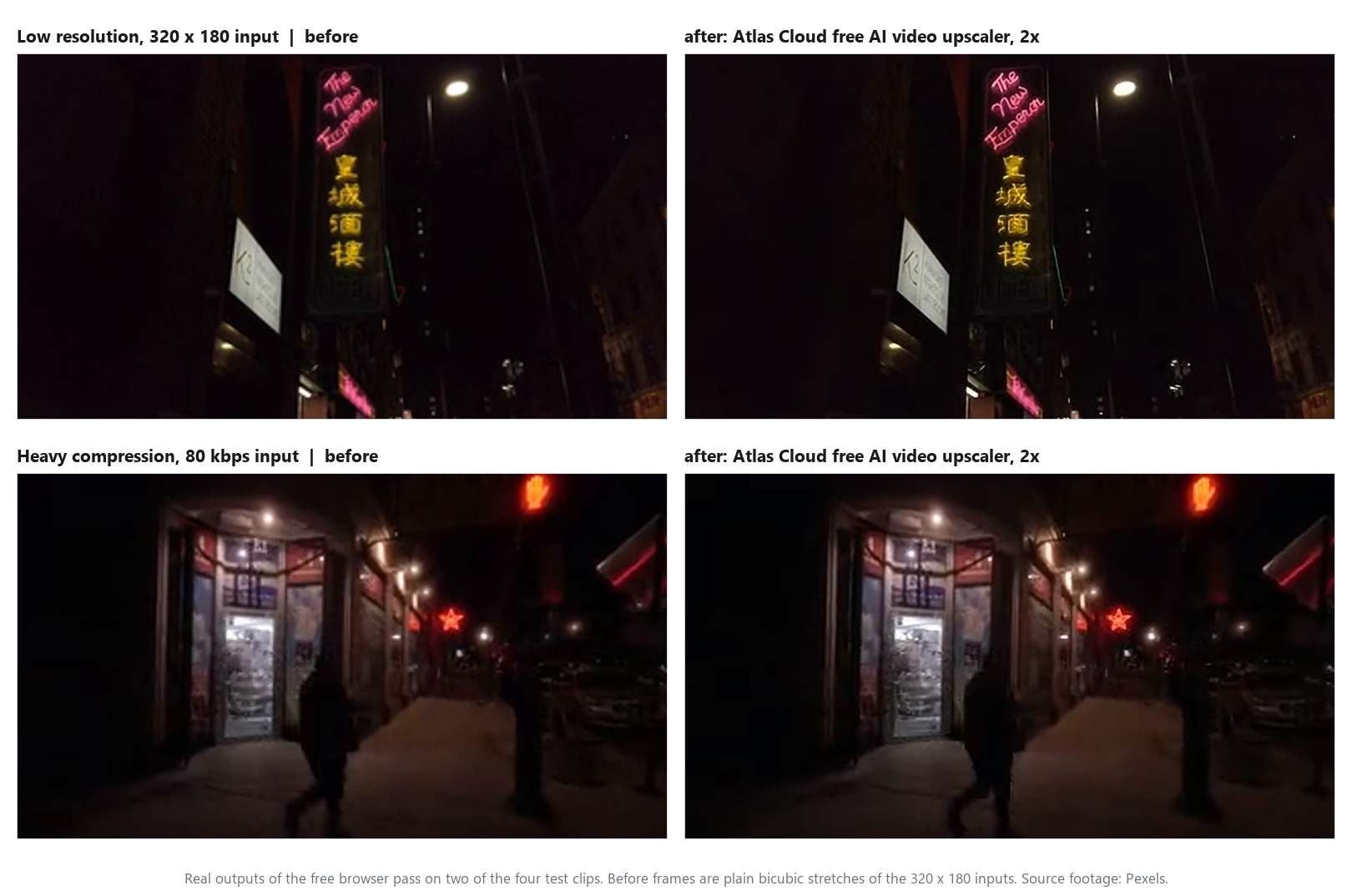
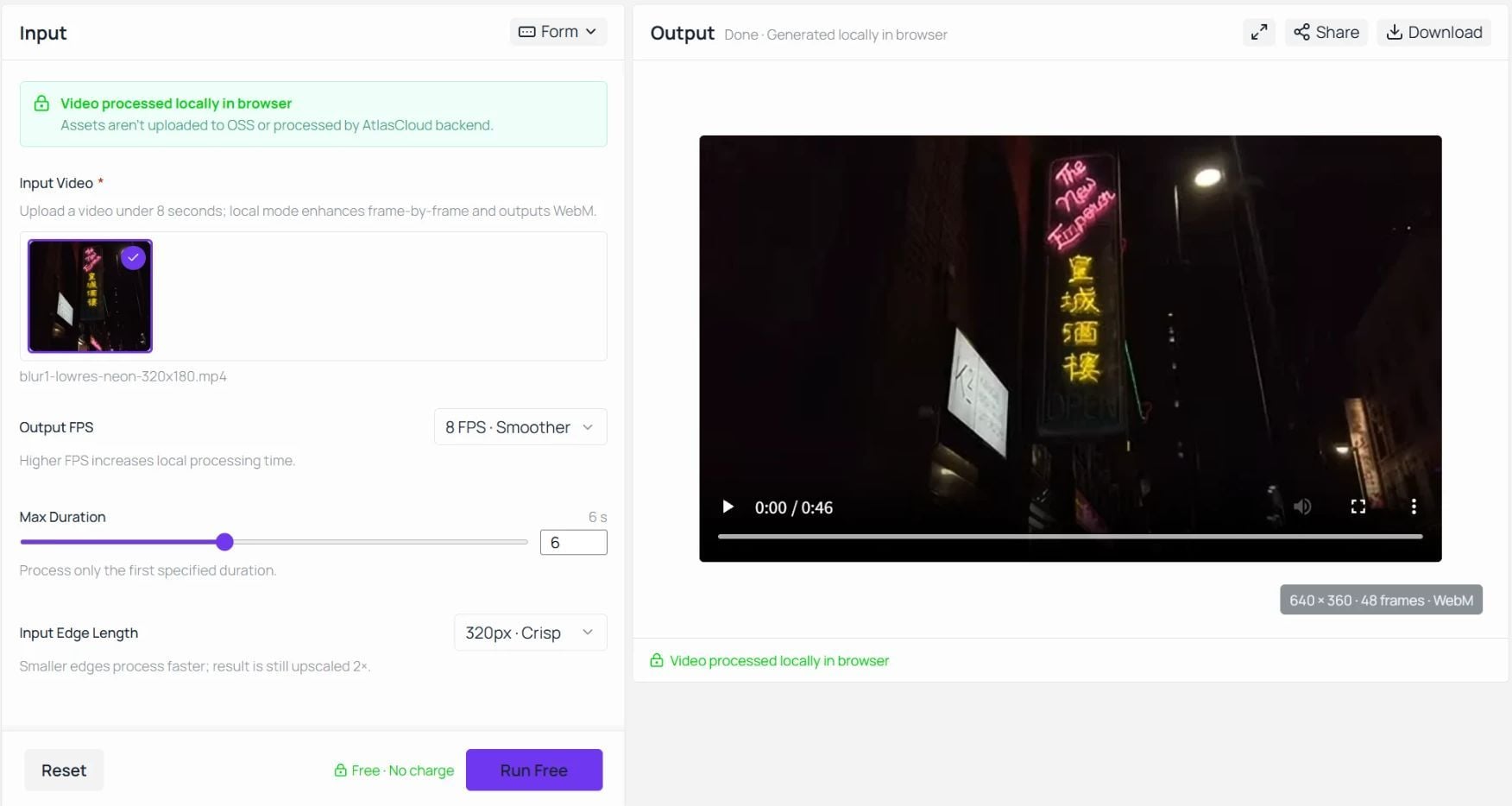
Jeśli Twój klip mieści się w dwóch górnych wierszach tej tabeli, naprawa to jedno krótkie wgranie i nic nie kosztuje. Wrzuć krótki klip na stronę, naciśnij przycisk z etykietą Run Free, a z Twojej własnej maszyny wróci WebM o dwukrotnie większym rozmiarze roboczym, bez żadnych oznaczeń. Klip poniżej to jeden z naszych testów z wejściem i wyjściem odtwarzanymi obok siebie, a zrzut ekranu po nim pokazuje ustawienia, które go wygenerowały.
Atlas Cloud udostępnia ten wyostrzacz wideo jako jedno ze swoich darmowych narzędzi AI, małą grupę narzędzi przeglądarkowych obejmującą także powiększanie obrazów i usuwanie tła.
Darmowy upscaler wideo AI pobiera model super rozdzielczości do Twojej karty przy pierwszym uruchomieniu, zapisuje go w pamięci podręcznej, a następnie przetwarza każdą klatkę za pomocą WebGPU na Twojej własnej karcie graficznej. Strona jasno podaje konsekwencję: zasoby nie są wysyłane do jej pamięci ani przetwarzane przez jej backend. Film rodzinny nigdy nie opuszcza laptopa.
Oto cała procedura:
- Wgraj krótki klip. Formularz wymaga wideo poniżej 8 sekund. Działa dowolny format, który odtwarza Twoja przeglądarka, więc MP4 z telefonu jest w porządku.
- Ustaw trzy kontrolki. Output FPS oferuje 4, 6 lub 8 klatek na sekundę i domyślnie 6. Input Edge Length oferuje 192, 256 lub 320 pikseli i domyślnie 256, czyli ustawienie oznaczone jako Balanced. Max Duration to suwak domyślnie ustawiony na 6 sekund, który przetwarza tylko ten pierwszy odcinek. Dla największej ilości detalu wybierz 320 i 8.
- Uruchom i sprawdź wynik. Naciśnij Run Free. Pierwsze uruchomienie zatrzymuje się na czas pobierania modelu, kolejne startują od razu. Gdy się skończy, panel Output odtwarza wynik i pokazuje jego rozmiar oraz liczbę klatek pod odtwarzaczem: 640 na 360 i 48 klatek dla naszych 6-sekundowych klipów.
- Pobierz. Plik to WebM bez znaku wodnego, bez konta i bez limitu liczby uruchomień.
Output FPS ustawia, ile klatek na sekundę przetwarza model – 4, 6 lub 8 – więc wolny panoramiczny ruch, gadająca głowa albo klip, z którego chcesz wyciągnąć czystą klatkę, to naturalni kandydaci. Dla klatki pełnego HD albo dłuższego klipu ta sama firma udostępnia model hostowany, opisany dwa rozdziały niżej.
Co wyostrzacz wideo AI naprawił na czterech rodzajach rozmycia
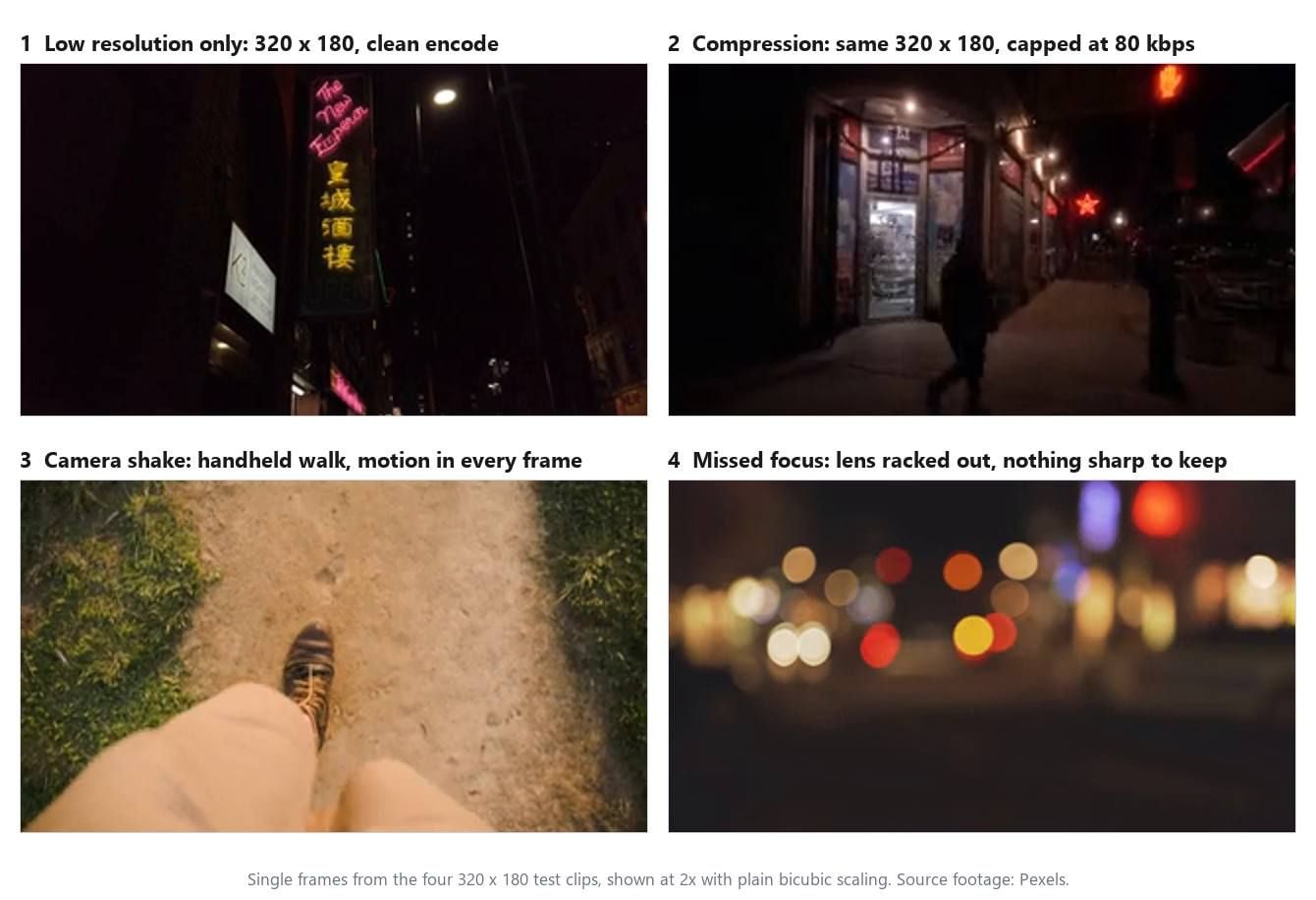
Chcieliśmy, żeby test wyizolował przyczynę, więc każdy klip wchodził w tym samym rozmiarze i z tymi samymi ustawieniami. Każdy to stockowy klip z Pexels, przycięty do 6 sekund lub mniej, pozbawiony dźwięku i przeskalowany w dół do 320 na 180, co odpowiada największej krawędzi roboczej narzędzia, więc podwójne przejście to prawdziwe powiększenie, a nie przeskalowanie z powrotem do punktu wyjścia. Te same trzy ustawienia dla wszystkich czterech: 8 klatek na sekundę, 6 sekund, krawędź 320 pikseli.
Cztery materiały wejściowe:
- Tylko niska rozdzielczość. Klip 1080p z neonowym szyldem restauracji, przeskalowany w dół czystym kodowaniem. Jedyne, co jest z nim nie tak, to liczba pikseli.
- Kompresja. Klip 4K z nocną ulicą, przeskalowany w dół do tych samych 320 na 180, a następnie przekodowany z bitrate ograniczonym do 80 kilobitów na sekundę. To ten wygląd bloków i smug, który dostajesz z klipu przesłanego przez komunikator trzy razy.
- Drgania kamery. Ujęcie z ręki z perspektywy pierwszej osoby, stopy i ścieżka w kadrze. Kamera porusza się w każdej klatce, więc tekstura podłoża jest rozciągnięta w kierunku ruchu.
- Nietrafiony focus. Nocna ulica sfilmowana z obiektywem wyciągniętym z ogniska. Każde światło to krążek, nic w kadrze nie jest ostre.
Klip z kompresją powstał przy pomocy jednej linii, a ta sama linia odtworzy ten wygląd na dowolnym materiale, na którym chcesz poćwiczyć:
plaintext1ffmpeg -i source.mp4 -an -vf "scale=320:180" -c:v libx264 -b:v 80k -maxrate 80k -bufsize 40k pixelated.mp4
Wideo z niskiej rozdzielczości do wysokiej: przypadek, w którym widać 2x
To klip, dla którego model powstał, i tutaj przed i po powinno być najbardziej widoczne: neonowy napis z twardymi krawędziami, małe znaki angielskie i chińskie, obok biały szyld karaoke. Klatka 320 na 180 daje modelowi bardzo mało, więc obserwuj kreski różowego pisma i krawędzie chińskich znaków. Poniższy obrazek stawia obok siebie wejście, zwykłe przeskalowanie i wynik AI – ta sama klatka, sekunda od początku.
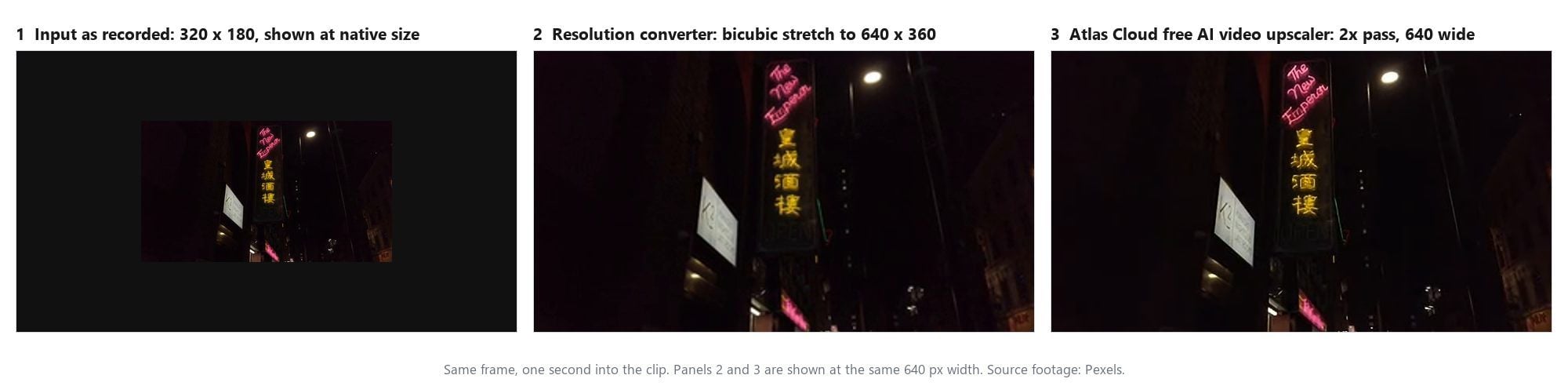
Środkowy panel ma równie duże znaczenie jak trzeci. Konwerter rozdzielczości, czyli strona, która pozwala wybrać 720p lub 1080p z listy rozwijanej, robi to, co pokazuje ten panel: rozkłada piksele, które już masz, na większej siatce i miesza luki. Klatka staje się większa. Nie staje się ostrzejsza, bo nic nowego nie zostało dodane. Trzeci panel to zgadywanie modelu, co powinna zawierać większa klatka, i to zgadywanie jest całym sensem tego ćwiczenia.
Na tej klatce zgadywanie trafia tam, gdzie powinno. Różowe pismo wraca jako pojedyncze czyste kreski zamiast miękkiej wstęgi, krawędzie żółtych znaków się zacieśniają, a małe lampki na słupie rozdzielają się na wyraźne punkty. Model wyostrzył to, co sugerowało źródło, i nie wymyślił własnego liternictwa – to zachowanie, jakiego chcesz od takiego przejścia.
Napraw pikselowany film: bloki kompresji się wygładzają, utracony detal pozostaje utracony
Pikselowanie to kompresja, którą widać. Przy 80 kilobitach na sekundę koder zachował jasną witrynę sklepu i sygnalizację świetlną, a ciemny chodnik zaokrąglił w płaskie kwadraty. Te kwadraty mają twarde krawędzie, a model super rozdzielczości traktuje krawędź jak krawędź, więc przejście ma tu dwa zadania: złagodzić granice bloków i zachować krawędzie, które są prawdziwe.
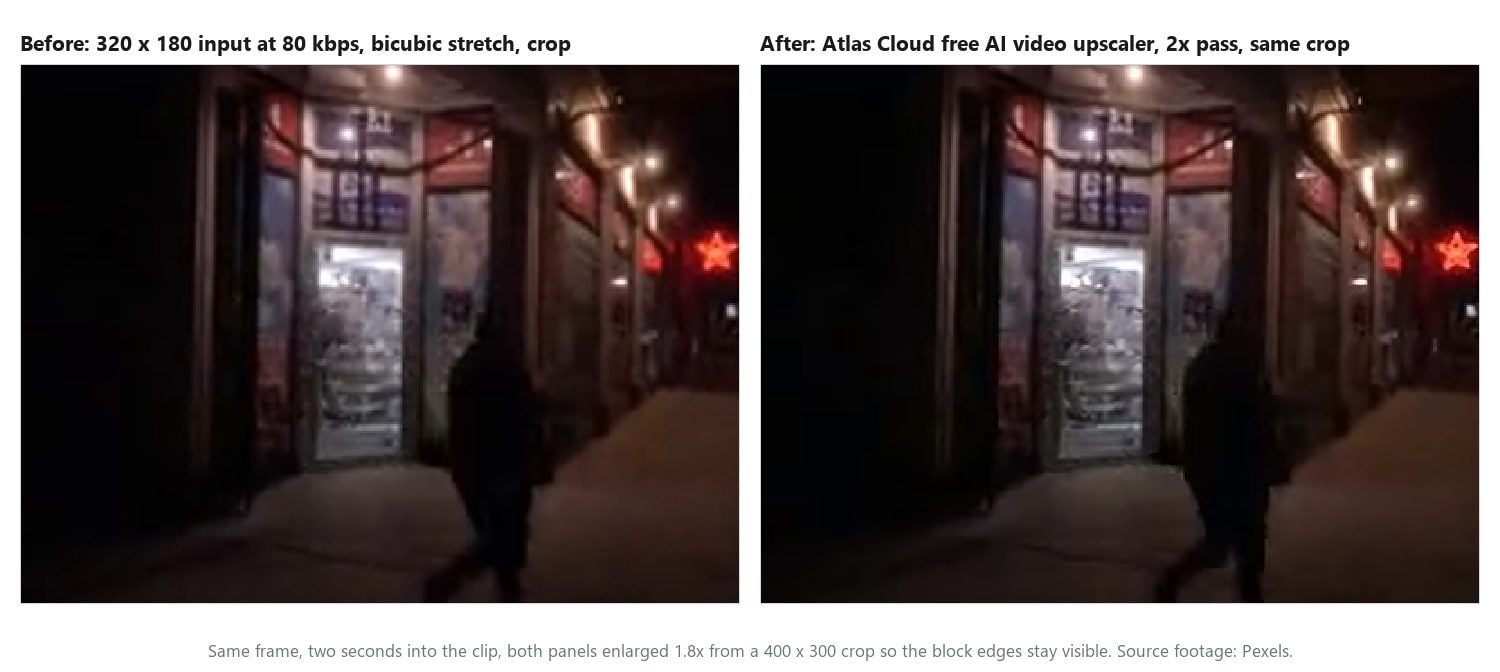
W tym przebiegu płytki chodnika zlewają się w równą powierzchnię, ościeżnica drzwi i czerwony znak gwiazdy dostają czyste obrysy, a plakaty w oknie zmieniają się z kwadratów w gładkie plamy. To, co koder usunął, nie ma go w pliku, żeby jakikolwiek model mógł to odczytać – to właściwość przesłanej kopii, a nie tego przejścia.
Co wskazuje na naprawę, która działa lepiej niż upscaling przy tej przyczynie: wróć po lepszą kopię. Klip, który dotarł przez komunikator, zwykle został przekodowany po drodze. Oryginał na telefonie nadawcy albo plik wysłany jako dokument, a nie jako wideo, zawiera detal, który przesłana kopia utraciła. To go upscaluj. Upscaling przesłanej kopii zamyka bloki na dwukrotnym rozmiarze.
Rozmycie ruchu lub nietrafiony focus: dlaczego ostrzejsze wciąż nie jest wyraźne
Dwa ostatnie klipy testują tezę z tytułu. W ujęciu z ręki ścieżka jest rozciągnięta w każdej klatce, bo kamera się poruszała przy otwartej migawce. Na ulicy poza ogniskiem każde punktowe światło rozlało się w krążek. Żadna z klatek nie zawiera nigdzie ostrej wersji samej siebie, więc model nie ma detalu do wyciągnięcia. Może natomiast zacieśnić krawędź każdej smugi i każdego krążka – i to pokazuje obrazek: paski na bucie i rąbek spodni dostają mocniejszy obrys, obręcze krążków świetlnych się wyostrzają, a rozmycie wewnątrz obu zostaje tam, gdzie umieściła je kamera.
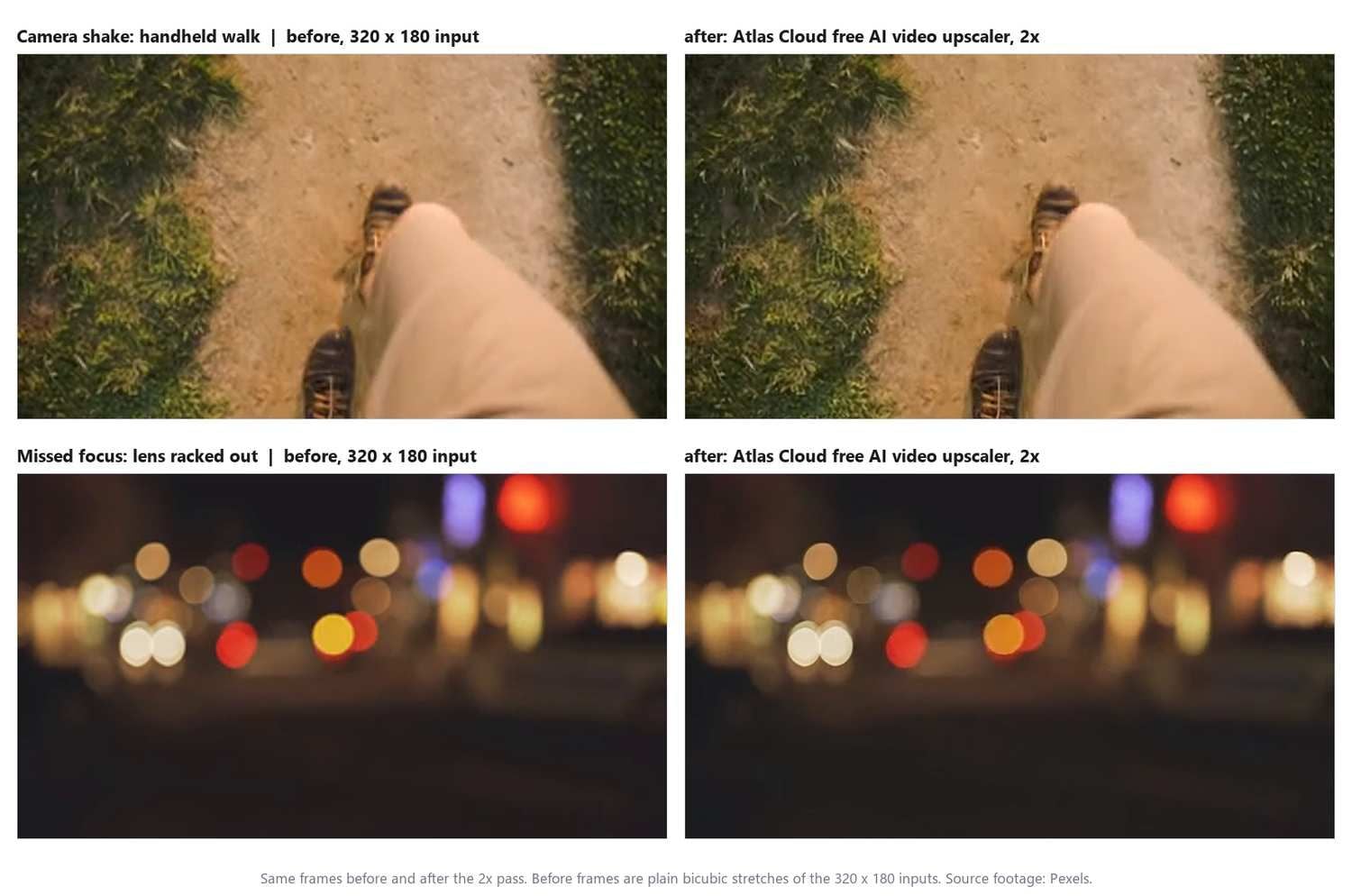
Doświadczenie Adobe ze zdjęciami to tu przydatny punkt odniesienia. Photoshop wydał filtr Shake Reduction, który – jak podaje sama dokumentacja Adobe Shake Reduction documentation – „może redukować rozmycie wynikające z kilku typów ruchu kamery, w tym ruchu liniowego, ruchu po łuku, ruchu obrotowego i ruchu zygzakowatego”, a ta sama strona mówi, że „działa najlepiej z dobrze oświetlonymi zdjęciami ze statycznego aparatu o niskim szumie”.
Adobe ogłosił usunięcie tego filtra wraz z kwietniową wersją Photoshopa 23.3, mówiąc, że technologia nie jest zgodna z nowszymi platformami programistycznymi. Nawet w najlepszym wydaniu było to narzędzie do zdjęć o wąskich warunkach. W przypadku wideo stabilizator uspokaja klatkę z momentu na moment. Nie odbluruje samej klatki.
Więc naprawa dla tych dwóch wierszy leży po stronie kręcenia. Zablokuj focus, zanim zaczniesz nagrywać, i stuknij w obiekt, jeśli telefon na to pozwala. Przy ruchu trzymaj telefon obiema rękami, oprzyj łokieć albo włącz tryb stabilizacji aparatu, który zwykle wymienia trochę pola widzenia na stabilniejszą klatkę. Jeśli klip już istnieje i ma znaczenie, przycięcie do części, która pozostała najostrzejsza, często czyta się lepiej niż wyostrzona smuga.
Cztery klipy, jedno przejście każdy, w podsumowaniu:
| Klip | Przyczyna | Co zmieniło podwójne przejście | Gdzie leży reszta naprawy |
|---|---|---|---|
| znak neonowy, 320 na 180 | Niska rozdzielczość | Czyste pojedyncze kreski, ciaśniejsze krawędzie znaków, lampki w punkty | Nic więcej do zrobienia |
| nocna ulica, 80 kbps | Kompresja | Granice bloków się wygładzają, prawdziwe krawędzie zostają ostre | Czystrza kopia źródła |
| spacer z ręki | Drgania kamery | Mocniejsze obrysy buta i ścieżki | Stabilizator albo stabilniejsze następne ujęcie |
| ulica poza ogniskiem | Nietrafiony focus | Ostrzejsze obręcze każdego krążka świetlnego | Ponowne ustawienie ogniska i nagranie |
Jak zwiększyć rozdzielczość wideo do 1080p lub 2K bez aplikacji desktopowej
Narzędzie przeglądarkowe odpowiada na pytanie dla krótkiego, małego klipu. 40-sekundowy klip, który ma trafić do 1080p, to inne zadanie, a Atlas Cloud udostępnia do niego osobny model hostowany.
Model upscalera wideo w playgroundzie Atlas Cloud przyjmuje klip i docelową rozdzielczość i zwraca odtwarzalne wideo w tym rozmiarze. Jego dokumentacja definiuje dwa poziomy wyjściowe:
| Cel | Poziom pikseli | Najdłuższe wejście | Maks. klatek wejściowych | Liczba klatek na sekundę wejścia |
|---|---|---|---|---|
| 1080p | 1920 na 1080 | 53 sekundy | 1 590 | 30 fps lub mniej |
| 2K | 2560 na 1440 | 23 sekundy | 690 | 30 fps lub mniej |
Serwer odczytuje metadane klipu, zanim zrobi cokolwiek innego, a klip przekraczający limit czasu trwania, liczby klatek na sekundę lub liczby klatek dla wybranego poziomu jest odrzucany, a nie przycinany. Przepływ pracy zachowuje liczbę klatek na sekundę źródła, więc nie ma interpolacji ani zmiany tempa. Ta sama dokumentacja wymienia 4K jako planowane w późniejszym wydaniu, więc na dzień pisania 2K to sufit i nie obiecujemy niczego powyżej.
Upscale wideo do 1080p w playgroundzie Atlas Cloud
Ścieżka przez playground wymaga konta i salda, a potem to cztery ruchy:
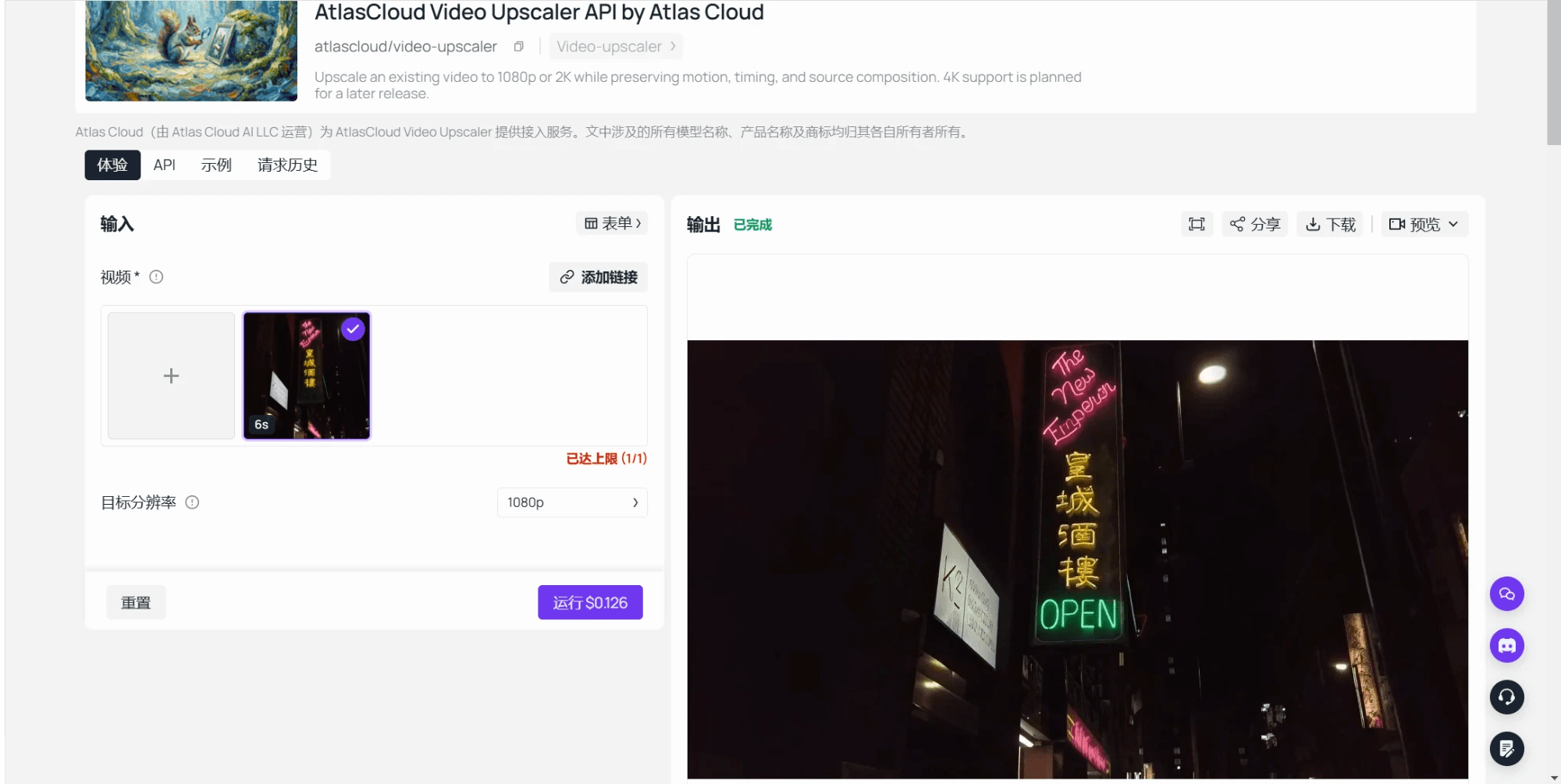
- Otwórz stronę modelu podlinkowaną powyżej i zaloguj się. Formularz playgroundu ma dwa pola, które się liczą: wejście wideo i selektor docelowej rozdzielczości.
- Dostarcz klip. Wejściem jest link do wideo, a kontrolka wgrania w playgroundzie zamienia lokalny plik w taki link.
- Wybierz 1080p lub 2K. Najpierw sprawdź klip względem tabeli, bo 30-sekundowy klip jest w porządku w 1080p i przekracza limit w 2K.
- Uruchom, a następnie pobierz wynik z panelu wyjściowego, gdy przebieg się skończy.
Ponieważ model hostowany to ten sam pomysł co narzędzie przeglądarkowe w większym rozmiarze, przebieg w przeglądarce jest dla niego darmową próbą. Jeśli podwójne przejście na 6-sekundowej próbce Twojego materiału wygląda dobrze, ten sam materiał zachowa się tak samo w 1080p. Jeśli próbka wróciła jako ostrzejsza smuga, przebieg hostowany też tak zrobi, i oszczędziłeś sobie kosztu przekonania się o tym.
Utrzymaj wyraźny film w wyraźnej formie: ustawienia eksportu, które przetrwają wgranie
Upscalowany klip może znów się rozmyć w ostatnich dziesięciu sekundach pracy, gdy platforma go przekoduje. Własna strona YouTube o jakości odtwarzania ujmuje pierwszą zasadę w jednym zdaniu: „Jeśli wideo zostało nagrane w standardowej rozdzielczości, nie będzie dostępne w wysokiej rozdzielczości”. Źródło, które trafia do YouTube w 480p, jest serwowane w 480p lub niżej, niezależnie od tego, co wybierze widz – i to jest właśnie przypadek, któremu ma zapobiec upscaling.
Druga zasada to bitrate. Zalecane ustawienia wgrania YouTube wymieniają bitrate wideo, jakiego oczekuje dla każdej rozdzielczości w standardowym zakresie dynamicznym:
| Rozdzielczość | Standardowa liczba klatek (24, 25, 30) | Wysoka liczba klatek (48, 50, 60) |
|---|---|---|
| 720p | 5 Mbps | 7,5 Mbps |
| 1080p | 8 Mbps | 12 Mbps |
| 1440p (2K) | 16 Mbps | 24 Mbps |
| 2160p (4K) | 35 do 45 Mbps | 53 do 68 Mbps |
Haczyk polega na tym, że upscalowany plik zwykle trzeba jeszcze raz wyeksportować przed wgraniem, a eksport dziedziczy bitrate źródła, o ile go nie zmienisz. Klip upscalowany do 1080p i wyeksportowany np. z 2 Mbps, które niósł jego oryginał 480p, zostanie ponownie skompresowany do tych samych bloków, które właśnie zapłaciłeś za usunięcie. Ustaw eksport na wiersz odpowiadający nowej rozdzielczości i zachowaj liczbę klatek na sekundę źródła.
Narzędzie przeglądarkowe daje Ci WebM. Edytory zwykle otwierają go bez zmian, a jeśli platforma lub aplikacja upiera się przy MP4, ta komenda konwertuje go przy bitrate 1080p z tabeli, nie ruszając klatek:
plaintext1ffmpeg -i upscaled.webm -c:v libx264 -b:v 8M -maxrate 8M -bufsize 16M -pix_fmt yuv420p upscaled-1080p.mp4
Jeszcze jedno nawykowe działanie, które chroni wynik: wysyłaj plik, a nie jego podgląd. Komunikatory i skrzynki społecznościowe często przekodowują wideo, żeby oszczędzić przepustowość – to ten wygląd, który imituje klip 80 kbps w naszym teście. Gdy klip musi podróżować, udostępnij link do pliku albo załącz go jako dokument, i trzymaj upscalowany materiał źródłowy tam, gdzie go znajdziesz.
Najczęstsze pytania
Czy konwerter rozdzielczości wideo to to samo co upscaler wideo AI?
Nie. Konwerter przekodowuje klip w nowym rozmiarze klatki i wypełnia dodatkowe piksele, mieszając sąsiadów, więc klatka staje się większa i pozostaje tak samo miękka, jak była. Upscaler AI przepuszcza każdą klatkę przez model, który przewiduje brakujący detal. Wiele stron oznaczonych jako „video clearer” to jeszcze trzecia rzecz: suwaki jasności, kontrastu i ostrości, które zmieniają wygląd pikseli, niczego nie dodając. Jeśli narzędzie nigdy nie pyta o docelową rozdzielczość, to koryguje, a nie upscaluje.
Czy mogę upscalować wideo do 1080p za darmo?
Nie za pomocą narzędzia przeglądarkowego. Jest ono ograniczone do klipów o długiej krawędzi do 320 pikseli i podwaja je, więc klatka 1080p to zadanie dla modelu hostowanego.
Hostowany model upscalera wideo produkuje 1080p i 2K i rozlicza za sekundę wejścia: 0,018 USD za sekundę dla 1080p i 0,024 USD za sekundę dla 2K, zaokrąglane w górę do pełnych sekund z minimum 5 sekund, więc 6-sekundowy klip w 1080p kosztuje około 0,11 USD, a 30-sekundowy około 0,54 USD. Te liczby pochodzą z dokumentacji samego modelu na wrzesień 2026, bez zastosowania żadnej zniżki.
Czy wyostrzacz wideo naprawia rozmyty film z drgań kamery?
Wyostrza obrys rozmycia, co może sprawić, że drżący klip wygląda na pierwszy rzut oka nieco ostrzej i nie jest ani trochę wyraźniejszy, gdy go zatrzymasz. Drgania to smuga zarejestrowana, gdy kamera się poruszała, więc klatka nie ma ostrej wersji samej siebie do odzyskania. Stabilizator w edytorze redukuje podskakiwanie między klatkami, a kręcenie w jaśniejszym świetle albo z szybszą migawką skraca smugę przy następnym ujęciu.
Jak naprawić pikselowany film wysłany przez komunikator?
Najpierw poproś o oryginał. Szybka podpowiedź: minutowy klip, który dotarł jako kilka megabajtów, został przekodowany po drodze, a kopia na telefonie nadawcy nie ma tych bloków. Niektóre aplikacje pomijają przekodowanie, gdy klip jest wysłany jako plik lub dokument, a nie jako wideo w treści. Jeśli przesłana kopia to wszystko, co istnieje, podwójne przejście łagodzi bloki, a detal usunięty przez koder pozostaje usunięty.
Dlaczego mój film robi się rozmyty po wgraniu?
Duże platformy przekodowują wgrane pliki, a rozdzielczość i bitrate Twojego pliku ustalają sufit tego, co mogą dostać widzowie. Wgranie w 480p pozostaje 480p, a wgranie w 1080p wyeksportowane z niskim bitrate dociera ze świeżymi blokami kompresji. Jedna kontrola po zakończeniu przetwarzania wgrania: otwórz menu jakości w odtwarzaczu. Jeśli brakuje poziomu, do którego upscalowałeś, plik, który dotarł, był mniejszy niż ten poziom, i ustawień eksportu szukaj jako przyczyny.
Czy AI potrafi sprawić, że film 240p wygląda jak 4K?
Nie. Hostowany model w tym przewodniku kończy się na 2K, a jego dokumentacja wymienia 4K jako planowane, a nie dostępne, i arytmetyka wyjaśnia, dlaczego ten sufit jest rozsądny. Klatka 240p zawiera około jednej osiemdziesiątej pikseli klatki 4K, więc niemal cały wynik 4K byłby wymysłem. Podwójne przejście do 480p albo przebieg do 1080p dla klipu, który ma znaczenie, to zakres, w którym model wypełnia luki, a nie maluje nowego obrazu.
Wnioski
Narzędzie ma mniejsze znaczenie niż diagnoza. Zatrzymaj klip, popatrz, jak zachowuje się rozmycie, i wiesz w kilka sekund, czy brakuje Ci pikseli, patrzysz na kompresję, czy na smugę zarejestrowaną przez kamerę. Dwie pierwsze odpowiadają na model super rozdzielczości, a darmowe przejście w przeglądarce na krótkim klipie pokazuje Ci, jak dobrze, zanim cokolwiek wydasz. Dwie ostatnie odpowiadają na stabilniejszą rękę i zablokowane ognisko, i żadna ilość wyostrzania tego nie zmieni.
To jest uczciwa wersja odpowiedzi na pytanie, jak wyostrzyć rozmyty film: dopasuj naprawę do przyczyny, uruchom darmowe przejście jako próbę, zabierz dłuższy materiał do modelu hostowanego, gdy próba wygląda dobrze, i eksportuj z bitrate, który utrzyma wynik w drodze tam, gdzie zmierza.


