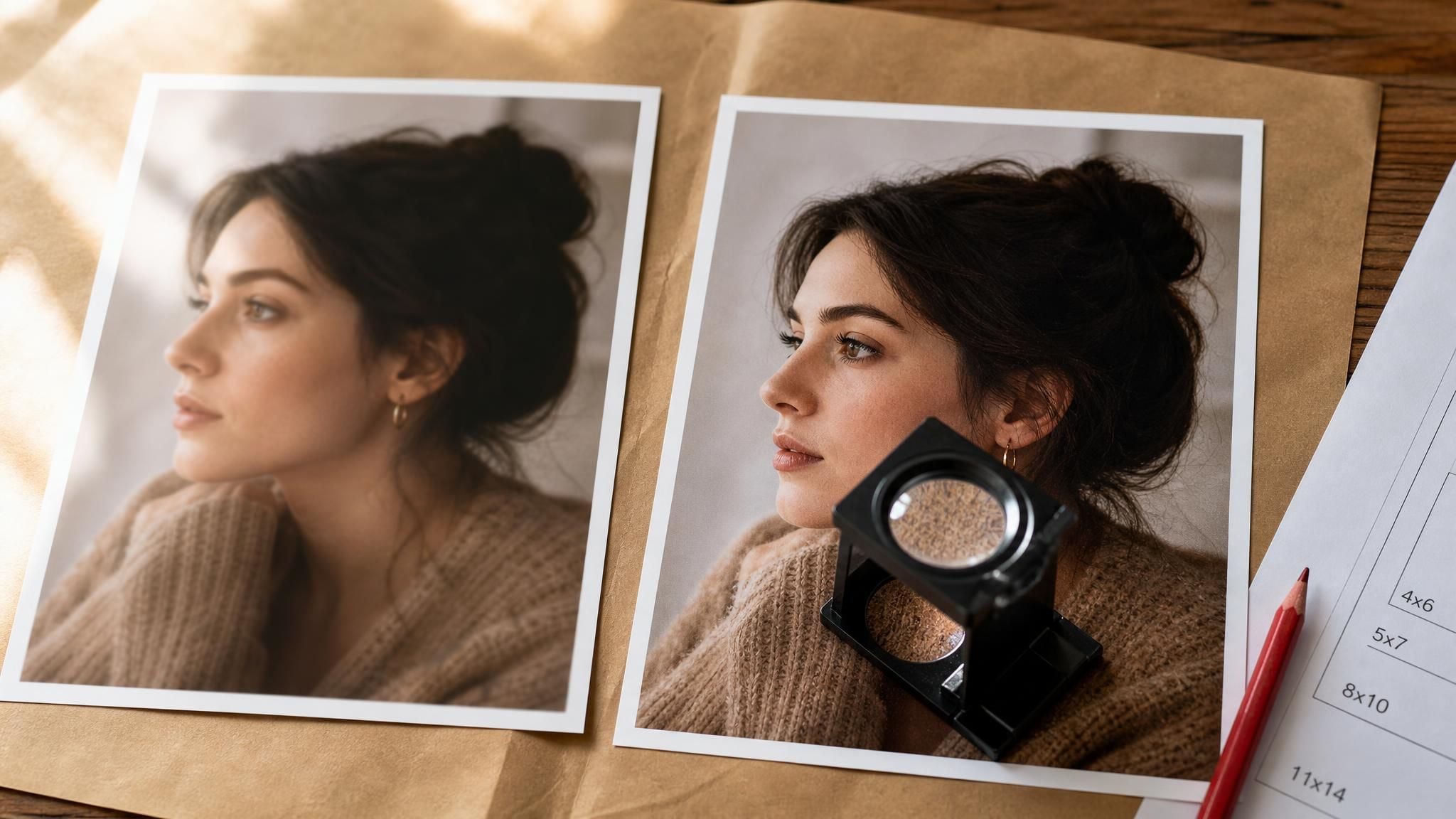
Sklep drukarski zwraca zdjęcie, które wygląda na miękkie. Ktoś mówi ci, że plik musi mieć 300 DPI, więc otwierasz go, wpisujesz 300 w pole rozdzielczości, zapisujesz i drukujesz ponownie. Wraca dokładnie tak samo miękkie jak za pierwszym razem.
Nic się nie zmieniło, bo nic nie zostało dodane. Aby zwiększyć DPI obrazu w sposób, który drukarka faktycznie wykorzysta, plik potrzebuje więcej pikseli, niż miał na początku, a to pole rozdzielczości nigdy nie dodało ani jednego. Nawet dokumentacja Adobe do Photoshopa mówi to wprost: liczba pikseli pozostaje stała, chyba że obraz zostanie przeskalowany z próbkowaniem (resampling).
Dlatego ten poradnik dzieli zadanie na dwie części, które większość ludzi sprowadza do jednej. Najpierw zdobądź piksele. Potem ustaw liczbę.
Najważniejsze wnioski
- Edycja pola DPI w edytorze obrazów nie dodaje szczegółów. Przypisuje te same piksele do nowej gęstości i zmniejsza rozmiar wydruku, aby to wyrównać.
- Prawdziwe zwiększenie DPI wymaga większej liczby pikseli, co daje upscaler AI, a czego nie robi okno zmiany rozmiaru.
- Adobe traktuje 300 PPI jako standard wydruku, choć 220 PPI zwykle wystarcza do wydruków atramentowych, więc docelowa liczba pikseli zależy od rozmiaru wydruku i drukarki.
- Darmowy upscaler w przeglądarce odbudowuje małe pliki źródłowe w skali 2x, więc długość dłuższego boku twojego pliku decyduje o tym, czy w ogóle może pomóc.
- Gdy liczba pikseli jest już prawidłowa, wartość DPI nadal musi zostać zapisana w pliku, aby oprogramowanie drukujące odczytało ją poprawnie.
Dlaczego samo podbicie liczby DPI niczego nie naprawia
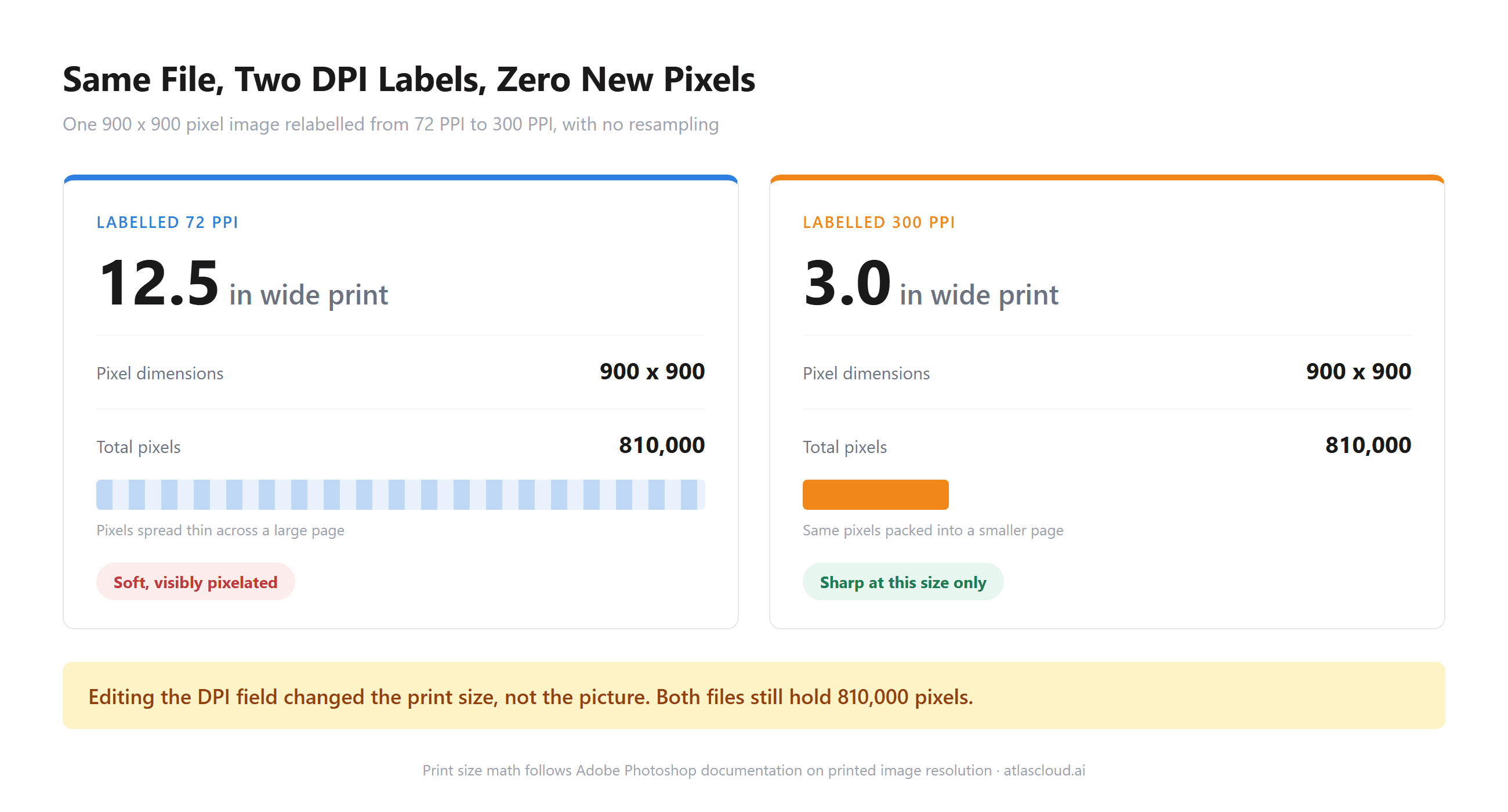
To pole rozdzielczości to etykieta, a nie dźwignia. Mówi oprogramowaniu drukującemu, jak gęsto upakować piksele, które już masz. Zmień je bez próbkowania, a arytmetyka po prostu się zrównoważy: dokumentacja Adobe stwierdza, że „całkowita ilość danych obrazu pozostaje stała, chyba że obraz zostanie przeskalowany z próbkowaniem", a podniesienie rozdzielczości sprawia, że szerokość i wysokość „zmniejszają się proporcjonalnie, aby zachować tę samą ilość danych".
Wyobraź sobie awatar o wymiarach 900 na 900 pikseli. Oznacz go jako 72 PPI, a wydrukuje się na szerokość 12,5 cala, słabo. Oznacz ten sam plik jako 300 PPI, a wydrukuje się na szerokość trzech cali, ostro. Oba pliki mają 810 000 pikseli. Nie zyskałeś szczegółów. Powiedziałeś drukarce, żeby rozłożyła je na mniejszej powierzchni.
Dlatego rada sklepu była w połowie słuszna. Chcieli 300 DPI przy twoim docelowym rozmiarze wydruku, a te dwie liczby mnożą się do liczby pikseli. Zwiększ piksele albo zmniejsz wydruk.
DPI a PPI: liczba, którą faktycznie odczytuje oprogramowanie drukujące
Dwa różne pomiary dzielą skrót DPI, a ich mylenie to właśnie powód, dla którego ludzie trafiają do pola rozdzielczości. Piksele na cal (PPI) opisują plik obrazu. Punkty na cal (DPI) opisują tusz drukarki.
Dokumentacja Adobe rozdziela te dwie kwestie jasno. Drukarki atramentowe pracują „w zakresie od 720 do 2880 dpi", a ta wartość „nie jest tym samym co rozdzielczość obrazu". Ta sama strona podaje użyteczną dolną granicę dla strony obrazu, mówiąc, że co najmniej 220 PPI „zwykle wystarcza, aby uzyskać wysokiej jakości wydruki zdjęć na drukarce atramentowej".
Więc gdy w twojej skrzynce odbiorczej ląduje prośba o wyższe DPI, zwykle chodzi o PPI, a próg może być niższy niż 300, które podaje się domyślnie. Warto zapytać, zanim cokolwiek przeskalujesz.
Prawdziwe rozwiązanie: dodaj piksele darmowym upscalerem AI
Najbardziej boli to w przypadku małych plików. Zdjęcie produktowe 400 pikseli ściągnięte ze starej oferty, portret wykadrowany ze zdjęcia grupowego, logo zapisane dawno temu w rozmiarze ekranowym. Żadnego z nich nie da się przez samo przeekształtowanie zamienić w jakość wydruku, a rozciąganie ich w edytorze rozprowadza istniejące piksele coraz cieńiej, aż krawędzie stają się miękkie.
Upscaler działa odwrotnie. Przewiduje, co zawierałaby większa wersja tego obrazu, i rysuje to, odtwarzając krawędzie i teksturę w nowym rozmiarze, zamiast interpolować między sąsiednimi pikselami. Darmowy upscaler obrazów AI na Atlas Cloud używa do tego modelu superrozdzielczości Swin2SR, a pobierany plik to pełnowymiarowy PNG bez loga w rogu i bez wstrzymanej jakości eksportu. Znajduje się obok pozostałych narzędzi AI na platformie.
Zwiększ DPI obrazu w trzech krokach
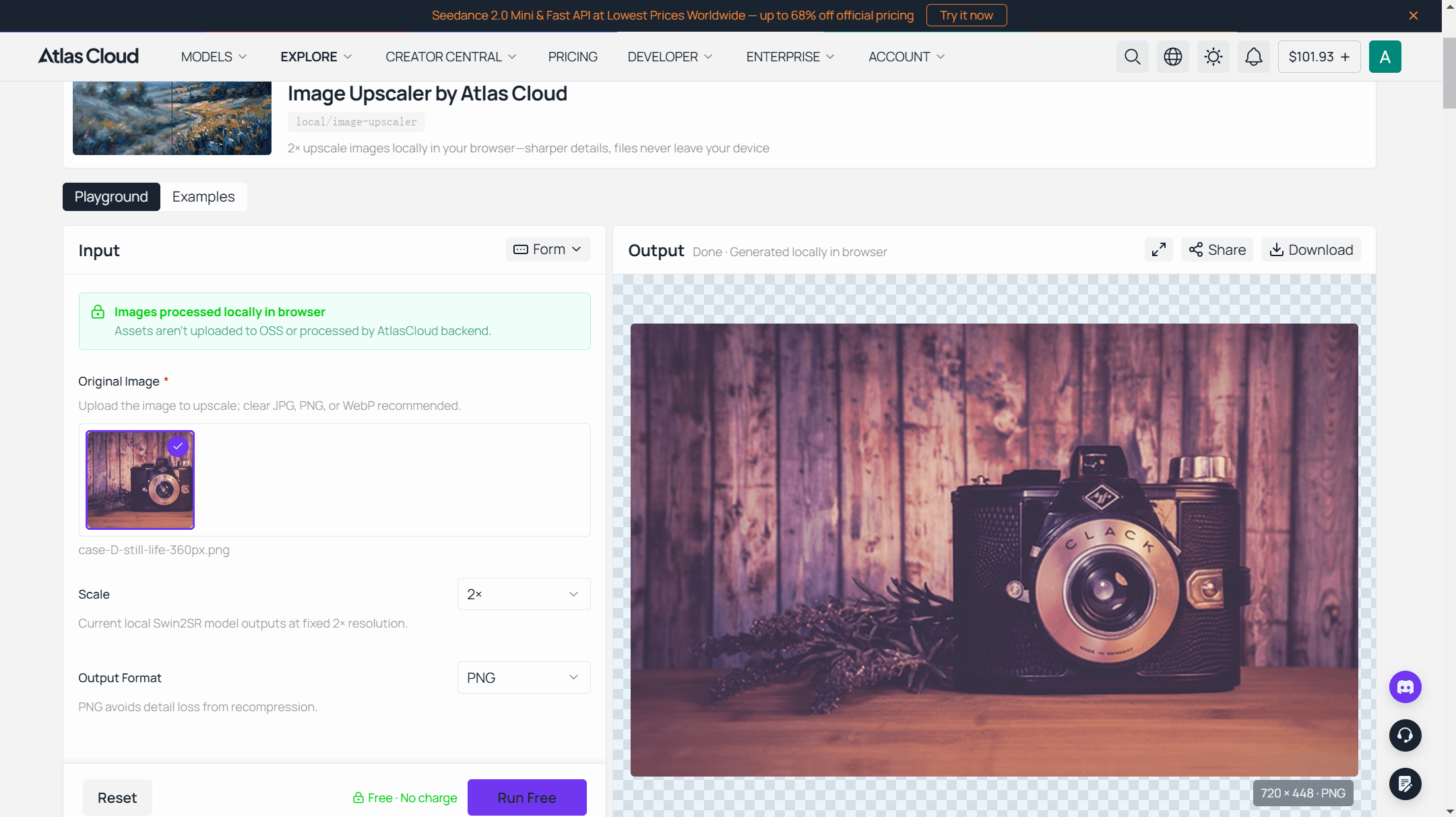
- Otwórz darmowy upscaler obrazów AI i prześlij plik źródłowy. Między stroną a pierwszym uruchomieniem nie ma żadnych przeszkód, więc termin wydruku nie musi czekać na formularz rejestracyjny. Czyste pliki JPG, PNG lub WebP dają modelowi najwięcej materiału do pracy.
- Zostaw skalę na 2x, czyli tyle, ile daje lokalny model Swin2SR, i wybierz PNG, aby wynik nie dostał drugiej rundy artefaktów kompresji.
- Uruchom go i pobierz plik PNG. Pierwsze uruchomienie pobiera jednorazowo model o rozmiarze 54 MB do pamięci podręcznej przeglądarki, więc daj mu chwilę. Kolejne uruchomienia pomijają to całkowicie.
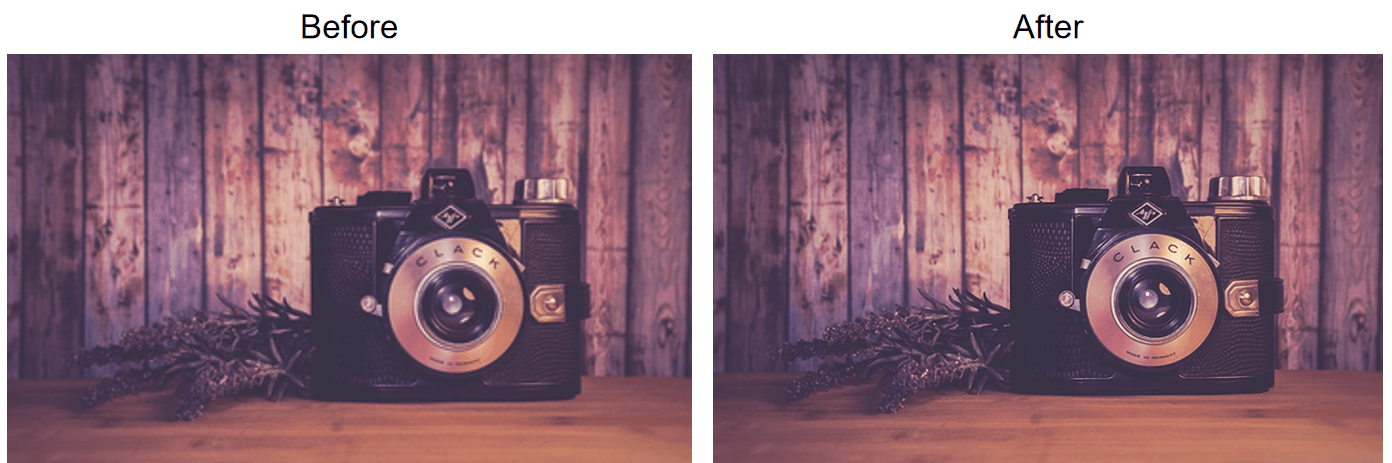
Wynik jest teraz realnie większy w pikselach. Twoja liczba DPI nadal pokazuje to, co pokazywała wcześniej, a ostatnia część tego poradnika naprawia to w około dziesięć sekund.
Ile pikseli faktycznie potrzebujesz do wydruku w 300 DPI
Pracuj wstecz od wydruku, nigdy do przodu od pliku. Pomnóż każdy wymiar gotowego wydruku w calach przez docelową gęstość, a ten iloczyn to twoje zapotrzebowanie na piksele. Wydruk 8 na 10 przy 300 PPI chce 2400 na 3000 pikseli. Nic bardziej tajemniczego.
Adobe nazywa 300 PPI „standardem branżowym do produkcji wysokiej jakości wydruków", jednocześnie zauważając, że niższe gęstości „mogą nadal dobrze działać w przypadku wydruków wielkoformatowych oglądanych z dystansu". Billboardy radzą sobie ze znacznie mniejszą liczbą pikseli, bo przy takiej odległości drobne szczegóły przestają być widoczne.
| Rozmiar wydruku | Piksele przy 300 PPI | Piksele przy 220 PPI |
|---|---|---|
| 4 x 6 cali | 1200 x 1800 | 880 x 1320 |
| 5 x 7 cali | 1500 x 2100 | 1100 x 1540 |
| 8 x 10 cali | 2400 x 3000 | 1760 x 2200 |
| 11 x 14 cali | 3300 x 4200 | 2420 x 3080 |
| 16 x 20 cali | 4800 x 6000 | 3520 x 4400 |
Przeczytaj tę tabelę od tyłu, a zakres darmowego narzędzia stanie się oczywisty. Długość boku 768 pikseli pokrywa około 2,5 cala przy 300 PPI lub 3,5 cala przy dolnym progu 220 PPI dla druku atramentowego. Wystarczy na wydruk portfelowy, miniaturę w katalogu, identyfikator. Nie na plakat.
Limit 384 pikseli w tym darmowym upscalerze
Narzędzie przeglądarkowe jest uczciwe co do własnej granicy i ma ona większe znaczenie niż współczynnik 2x. Model przyjmuje co najwyżej dłuższy bok o długości 384 pikseli, co daje górny limit wyniku 768. Większy materiał zostanie zmniejszony do tego limitu, zanim model w ogóle go zobaczy.
Wrzuć zdjęcie o szerokości 2000 pikseli, a dostaniesz mniej więcej 768, czyli mniej, niż miałeś na starcie. Ten limit chroni przeglądarkę przed brakiem pamięci podczas lokalnej pracy modelu i oznacza, że narzędzie sprawdza się przy naprawdę małych plikach. Sprawdź dłuższy bok przed przesłaniem.
| Darmowy upscaler w przeglądarce | Endpoint upscalera w chmurze | |
|---|---|---|
| Skala | Stała 2x | outscale od 1.0 do 4.0 |
| Najdłuższy bok wejścia | 384 px | Brak opublikowanego limitu pikseli, bardzo duże wejścia mogą zostać odrzucone |
| Górny limit wyniku | 768 px | Skaluje się z wejściem |
| Na jedno uruchomienie | Jeden obraz | Jeden obraz na wywołanie, można skryptować w pętli |
| Uruchomienia przed paywallem | Bez limitów, bez rejestracji | Rozliczane za obraz, wymagane konto |
| Znak wodny | Brak | Brak |
| Model | Swin2SR, lokalny | Backend RealESRGAN |
Kiedy lepiej użyć upscalera w chmurze
Wszystko, co ma trafić do realnego rozmiaru wydruku, natychmiast uderza w ten sufit. Hostowany endpoint atlascloud/image-upscaler przyjmuje URL obrazu oraz wartość outscale do 4.0 i zwraca JPEG, PNG lub WebP — to trasa dla plików, które narzędzie przeglądarkowe by zmniejszyło. Obsługuje jeden obraz na wywołanie, więc folder plików oznacza zapętlenie wywołań, a nie wgranie całego zestawu. Panel pokazuje koszt uruchomienia, zanim się na nie zdecydujesz, więc możesz najpierw oszacować rozmiar zadania.
Przetestuj na darmowym narzędziu, naucz się, jak superrozdzielczość traktuje twój typ zdjęć, a potem przenieś pracę, która potrzebuje 4000 pikseli, na endpoint zbudowany właśnie do tego.
Ustawianie nowej wartości DPI po upscalingu
Piksele rozwiązane, etykieta nadal zła. Adobe opisuje pole rozdzielczości jako wartość określającą piksele na cal dla jakości wydruku, więc to właśnie ona mówi oprogramowaniu drukującemu, jak gęsto rozłożyć piksele. Warto ją ustawić, zanim plik wyjdzie.
W Photoshopie przejdź do Obraz > Rozmiar obrazu i odznacz próbkowanie (Resample), zanim cokolwiek ruszysz. Przy wyłączonym próbkowaniu wpisanie 300 w pole Rozdzielczość zmienia tylko wymiary wydruku pokazane obok. Liczba pikseli pozostaje dokładnie taka, jaką zostawił upscaler. W systemie macOS Podgląd robi to samo w Narzędzia > Dopasuj rozmiar z odznaczoną opcją Skaluj obraz.
Sprawdź szerokość i wysokość wydruku, które pojawią się po wpisaniu liczby. Jeśli odpowiadają rozmiarowi, w jakim chcesz drukować, plik jest gotowy. Jeśli wyszły mniejsze, niż potrzebujesz, brakuje ci pikseli i żadna edycja metadanych tego nie uzupełni.
Cztery pola podpowiedzą ci, czy zadziałało. Te liczby dotyczą pliku 720 na 448 pikseli, czyli rozmiaru, w jakim mały plik wraca po przebudowie 2x.
| Co sprawdzić | Zanim wpiszesz 300 | Po, zrobione dobrze | Sygnał ostrzegawczy |
|---|---|---|---|
| Pole próbkowania | Zaznaczone domyślnie | Odznaczone | Pozostawione zaznaczone, więc oprogramowanie przebudowało piksele zamiast je przeekształtować |
| Wymiary w pikselach | 720 x 448 | 720 x 448, bez zmian | Jakikolwiek ruch tutaj oznacza, że przeskalowałeś z próbkowaniem |
| Rozdzielczość | 72 | 300 | Nadal pokazuje 72 po zapisie, więc wartość nigdy nie została zapisana |
| Szerokość wydruku | 10 cali | 2,4 cala | Bez zmian, więc nowa gęstość nie została zastosowana |
Ten ostatni wiersz jest wart zatrzymania się. Spadek szerokości wydruku z 10 cali do 2,4 to nie strata, tylko plik w końcu mówi prawdę o tym, jak duży może być wydrukowany przy gęstości zdjęciowej.
Często zadawane pytania
Czy zmiana DPI w Photoshopie zwiększa jakość obrazu?
Sama w sobie nie. Przy wyłączonym próbkowaniu dane pikseli pozostają nietknięte, a zmieniają się tylko wymiary wydruku. Przy włączonym próbkowaniu Photoshop tworzy piksele przez interpolację, co powiększa plik, ale zwykle wygładza krawędzie, zamiast je odbudowywać. Upscaler AI to wersja tego kroku, która odtwarza szczegóły zamiast je uśredniać.
Jaka jest różnica między DPI a PPI?
PPI liczy piksele w pliku obrazu na cal wydruku. DPI liczy krople tuszu, które drukarka nanosi na cal — to wartość ustawiana przez sprzęt, a nie przez plik. Prośby o „wyższe DPI" od klientów i sklepów drukarskich prawie zawsze oznaczają PPI, ponieważ liczby samej drukarki nie można kontrolować z edytora obrazów.
Czy mogę zwiększyć DPI pliku JPEG?
Możesz zmienić liczbę i zachowa się ona tak samo jak w każdym innym formacie. Znacznik rozdzielczości to metadane, więc ich edycja przeekształtowuje piksele już obecne w pliku i odpowiednio przesuwa wymiary wydruku. Liczba pikseli rośnie tylko wtedy, gdy najpierw przeskalujesz z próbkowaniem lub użyjesz upscalera. JPEG ma dodatkowo swój koszt — każdy zapis to kolejna strata przy kompresji — więc najpierw zrób upscaling, zapisz wartość DPI raz i trzymaj plik z dala od kolejnych zapisów w drodze do drukarki.
Czy jest darmowy sposób na przeskalowanie obrazu do 4K?
Nie przez darmowe narzędzie przeglądarkowe, które obsługuje jeden obraz w stałej skali 2x z limitem wyniku 768 pikseli. Próba nic nie kosztuje i szybko pokaże, czy superrozdzielczość pasuje do twojego materiału źródłowego. Zadania wymagające wyników 4K, wyższych współczynników skali lub pracy wsadowej należą na endpoint hostowany, gdzie sam wybierasz skalę.
Podsumowanie
Miękki wydruk z początku tego poradnika nie miał nic wspólnego z błędną liczbą w oknie dialogowym. Problem polegał na tym, że 810 000 pikseli miało pokryć stronę, która potrzebowała kilku milionów, a żadna zmiana etykiety nigdy tego nie rozwiązała. Piksele pochodzą z modelu, który potrafi je odtworzyć. Znacznik DPI mówi potem drukarce, jak ciasno je rozłożyć.
Wykonaj więc te dwa kroki w tej kolejności. Sprawdź dłuższy bok pliku źródłowego, odbuduj go upscalerem, jeśli matematyka wydruku mówi, że masz za mało, a następnie ustaw pole rozdzielczości przy wyłączonym próbkowaniu i potwierdź, że wymiary wydruku trafiają tam, gdzie chcesz. Zrób to w ten sposób, a naprawdę zwiększysz DPI obrazu, zamiast przeekształtować ten sam miękki obraz i mieć nadzieję, że prasa się nie zgodzi.





